


Einzelne Bilder und andere hochgeladene Dateien auf Ihrer Website werden auf einer einzigen Anhangsseite angezeigt. Viele Themes bieten jedoch keine Vorlage für Anhänge.
Das Erstellen einer benutzerdefinierten Anhangsvorlage in WordPress ermöglicht es Ihnen zu steuern, wie einzelne Anhangseiten angezeigt werden, und gibt Ihnen die Flexibilität, sowohl Funktionalität als auch Ästhetik zu verbessern.
In diesem Artikel zeigen wir Ihnen, wie Sie ganz einfach eine benutzerdefinierte einzelne Anhängevorlage in WordPress erstellen.
Was ist eine Anhangseite in WordPress?
Standardmäßig wird für jeden Medienanhang, den Sie auf Ihrer WordPress-Website haben, automatisch eine einzelne Seite erstellt. Dazu gehören Bilder, Videos, Audiodateien, PDFs und mehr.
Wie Beiträge und Seiten werden auch Anhänge in der wp_posts-Tabelle Ihrer WordPress-Datenbank gespeichert. Tatsächlich sind Anhänge eine spezielle Art von Beiträgen und haben den Beitragstyp „attachment“. Dies erleichtert die Suche und Anzeige.
Anhangseiten ermöglichen es Ihnen, Metadaten zu Ihren Datei-Uploads hinzuzufügen, wie z. B. einen Titel, eine Bildunterschrift und eine Beschreibung. Sie ermöglichen es Ihren Besuchern auch, Kommentare zu Ihren Bildern und Videos abzugeben.
Viele Benutzer passen ihre Anhangsvorlagen gerne an, um zusätzliche Informationen anzuzeigen. Zum Beispiel könnte ein Fotografie-Theme die Anhangsseite verwenden, um EXIF-Daten anzuzeigen. Dies könnte das verwendete Kameramodell, die Kameraeinstellungen und sogar die Standortdaten des Bildes anzeigen.
Wir empfehlen jedoch, diese Anhangsseiten zu deaktivieren, wenn Sie sie nicht verwenden möchten.
Dennoch wollen wir uns ansehen, wie man eine benutzerdefinierte Vorlage für einzelne Anhänge in WordPress erstellt. Hier ist, was wir in diesem Leitfaden behandeln werden:
- So zeigen Sie eine Anhangsseite in WordPress an
- Welche Vorlage wird für eine Anhangsseite verwendet?
- Deaktivieren von Anhangsseiten in WordPress
- Erstellen einer benutzerdefinierten einzelnen Anhangsvorlage mit einem Theme-Builder-Plugin
- Erstellen einer benutzerdefinierten Single Attachments-Vorlage mit Code
- Bonus: Beitragsanhang als Beitragsbild in WordPress hinzufügen
So zeigen Sie eine Anhangsseite in WordPress an
Bei der Anpassung Ihrer Vorlage für einzelne Anhänge ist es hilfreich, eine Anhangseite anzuzeigen, um Ihre Änderungen zu sehen. Hier sind einige Möglichkeiten, Anhangseiten in WordPress anzuzeigen.
Anzeigen einer Anhangseite aus der Mediathek
Sie müssen zur Seite Medien » Mediathek im WordPress-Dashboard navigieren und auf ein Bild oder einen anderen Anhang klicken. Das Fenster „Anhangsdetails“ wird angezeigt.
Hier können Sie den Alternativtext, den Titel, die Bildunterschrift und die Beschreibung des Bildes eingeben. Diese Informationen können auf der Anhangsseite angezeigt werden, daher ist es eine gute Idee, die Felder auszufüllen, damit Sie sehen können, wie sie angezeigt werden.
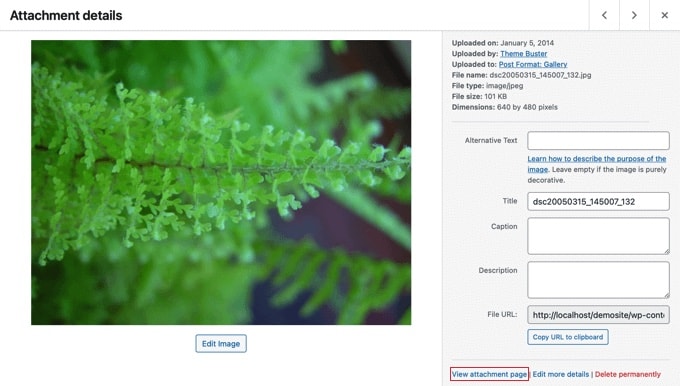
Unten rechts im Fenster sehen Sie einen Link „Anhangsseite anzeigen“.
Wenn Sie auf diesen Link klicken, gelangen Sie zur Anhangseite für dieses Bild.
Anzeigen einer Anhangsseite von einem Beitrag oder einer Seite
Sie müssen lediglich einen Beitrag oder eine Seite im WordPress-Inhaltseditor öffnen und dann ein Bild hinzufügen.
Wählen Sie als Nächstes das Bild aus und klicken Sie in der Symbolleiste auf die Schaltfläche 'Link'. Im Dropdown-Menü sehen Sie die Option, 'Anhangsseite' auszuwählen.
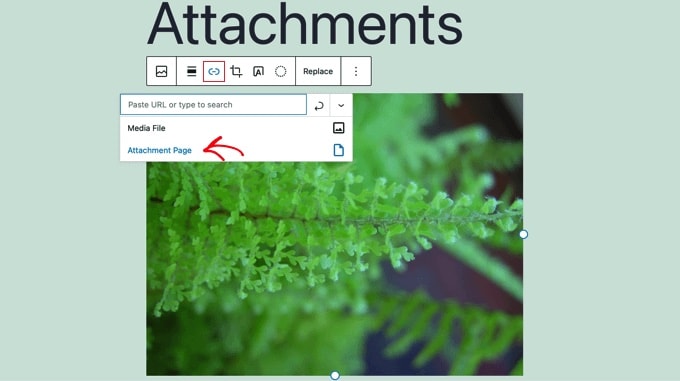
Wenn Sie nun auf das Bild klicken, werden Sie zu dessen Anhangseite weitergeleitet.
Welche Vorlage wird für eine Anhangsseite verwendet?
Wie Beiträge und Seiten werden auch Ihre Anhänge mithilfe einer Vorlage angezeigt. Welche Vorlage verwendet wird, hängt von den in Ihrem Theme verfügbaren Vorlagen und der WordPress-Vorlagenhierarchie ab.
Wenn sie existiert, verwendet WordPress eine Vorlage attachment.php, um das Erscheinungsbild Ihrer Anhangsseiten zu steuern. Sie können jedoch auch unterschiedliche Vorlagen für jeden Dateityp erstellen, der auf Ihre Website hochgeladen werden kann.
Zum Beispiel steuert eine Vorlagendatei namens image.php, wie Bildanhangseiten aussehen, und Videanhangseiten können von einer Vorlage namens video.php gesteuert werden.
Sie können sogar eine benutzerdefinierte Anhangsvorlage für bestimmte Dateierweiterungen erstellen. Zum Beispiel steuert die Vorlage image-gif.php die Anhangsseiten für GIF-Bilder.
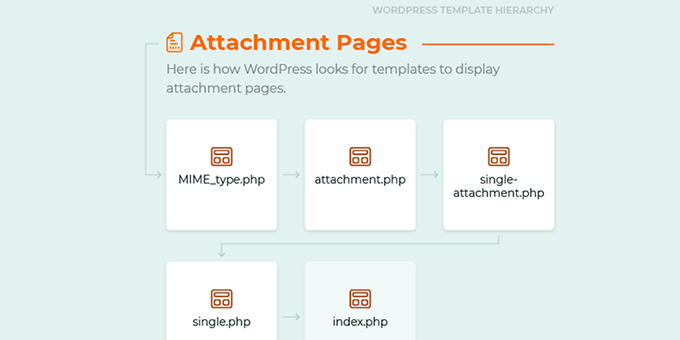
Wenn Ihr WordPress-Theme jedoch keine spezielle Vorlage für Anhänge bietet, wird standardmäßig single.php, die Vorlage für einzelne Beitragstypen, oder index.php, die Standard-Fallback-Vorlage, verwendet.
Wenn das passiert, haben Ihre Anhangseiten das Layout jeder anderen Beitrags- oder Seitendarstellung, was nicht immer gut aussieht.
Deaktivieren von Anhangsseiten in WordPress
Wenn Sie nicht vorhaben, Anhangseiten in WordPress zu verwenden, empfehlen wir Ihnen, diese zu deaktivieren.
Viele Themes haben keine speziellen Vorlagen für Anhänge, sodass diese auf Ihrer Website wie unvollständige Seiten aussehen können. Dies kann bei Besuchern einen schlechten Eindruck hinterlassen.
Sie können auch eine negative SEO-Auswirkung auf Ihr Suchranking haben. Das liegt daran, dass Suchmaschinen Seiten mit wenig oder gar keinem Text als „geringe Qualität“ oder „dünnen Inhalt“ betrachten.
Weitere Informationen finden Sie in unserem Leitfaden zum Deaktivieren von Bildanhangsseiten in WordPress.
Wenn Sie jedoch vorhaben, Anhangsseiten zu verwenden, lesen Sie weiter, um zu erfahren, wie Sie die Anhangsvorlage in WordPress anpassen können. Wir werden zwei Methoden behandeln. Die erste ist die einfachste und verwendet ein Plugin.
Erstellen einer benutzerdefinierten einzelnen Anhangsvorlage mit einem Theme-Builder-Plugin
Der einfachste Weg, eine benutzerdefinierte Vorlage für einzelne Anhänge zu erstellen, ist die Verwendung von SeedProd. Es ist der beste WordPress Theme Builder und kann schöne Website-Layouts und benutzerdefinierte Vorlagen erstellen, ohne Code schreiben zu müssen.
Sie können SeedProd verwenden, um ein vollständig benutzerdefiniertes WordPress-Theme zu erstellen, einschließlich einer benutzerdefinierten Vorlage für einzelne Anhänge. Weitere Details finden Sie in unserem vollständigen SeedProd-Testbericht.
Hinweis: Es gibt eine kostenlose Version von SeedProd, aber Sie benötigen die Pro-Version, um auf den Theme Builder zuzugreifen und eine benutzerdefinierte Anhangsvorlage zu erstellen.
Zuerst müssen Sie das SeedProd-Plugin installieren und aktivieren. Weitere Details finden Sie in unserer Schritt-für-Schritt-Anleitung zur Installation eines WordPress-Plugins.
Nach der Aktivierung müssen Sie Ihren Lizenzschlüssel eingeben. Diese Informationen finden Sie in Ihrem Konto auf der SeedProd-Website.

Danach müssen Sie SeedProd verwenden, um ganz einfach ein benutzerdefiniertes WordPress-Theme zu erstellen.
Erstellen eines benutzerdefinierten WordPress-Themes
Sie finden den SeedProd Theme Builder, indem Sie zur Seite SeedProd » Theme Builder navigieren. Hier verwenden Sie eines der fertigen Website-Kits oder Vorlagen von SeedProd als Ausgangspunkt. Dies ersetzt Ihr vorhandenes WordPress-Theme durch ein neues, benutzerdefiniertes Design.
Das können Sie tun, indem Sie auf die Schaltfläche 'Themes' klicken.

Es wird Ihnen eine Liste professionell gestalteter Themes angezeigt, die für verschiedene Arten von Websites konzipiert sind. Zum Beispiel gibt es Vorlagen namens „Modern Business“, „Marketing Agency“ und „Mortgage Broker Theme“.
Sehen Sie sich die Optionen an und wählen Sie eine aus, die Ihren Bedürfnissen am besten entspricht, indem Sie auf das Häkchen-Symbol klicken.

Sobald Sie ein Theme ausgewählt haben, generiert SeedProd alle benötigten Theme-Vorlagen. Jetzt können Sie eine benutzerdefinierte Vorlage für einzelne Anhänge erstellen.
Erstellen einer benutzerdefinierten Vorlage für Anhänge
Standardmäßig gibt es keine Anhangsvorlage, und die Vorlage für einzelne Beiträge wird für Anhänge wie diesen verwendet.
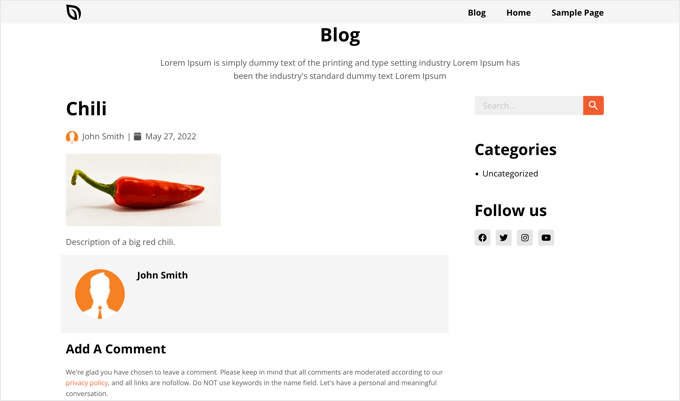
Wir werden das beheben, indem wir eine neue Anhangsvorlage erstellen. Wir verwenden die Vorlage für einzelne Beiträge als Ausgangspunkt, damit die neue Vorlage mit Ihrem Theme konsistent ist.
Dazu müssen Sie mit der Maus über die Vorlage „Einzelbeitrag duplizieren“ fahren, bis einige Links erscheinen. Sie sollten nun auf den Link „Duplizieren“ klicken, um eine Kopie dieser Vorlage zu erstellen.
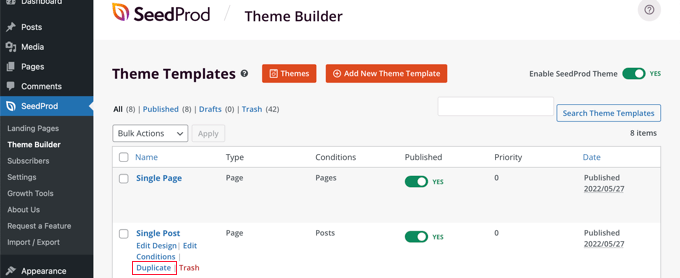
Sie sehen nun oben in der Liste eine neue Vorlage namens „Single Post- Copy“.
Zeigen Sie einfach mit der Maus auf die neue Vorlage und klicken Sie dann auf den erscheinenden Link „Bedingungen bearbeiten“.
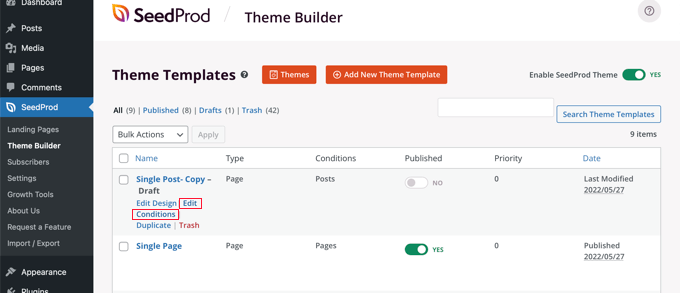
Ein Fenster wird geöffnet, in dem Sie die Einstellungen der Vorlage ändern können. Sie können damit beginnen, ihr den Namen „Anhänge“ zu geben.
Als Nächstes müssen Sie die Bedingungen definieren, wann diese Vorlage verwendet wird. Lassen Sie im Abschnitt 'Bedingungen' die erste Einstellung auf 'Include' und wählen Sie dann im zweiten Dropdown-Menü 'Is Attachment' aus.
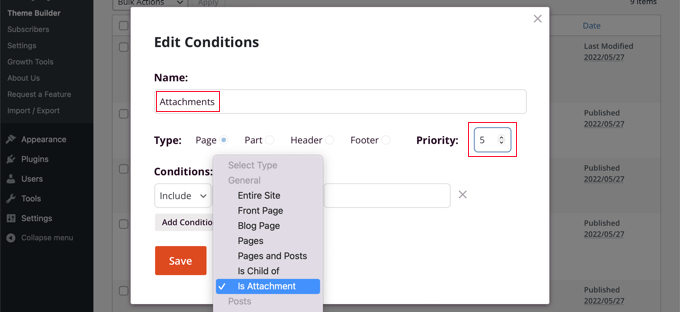
Danach müssen Sie der Vorlage eine Priorität zuweisen. Die Single Post-Vorlage hat eine Priorität von 0, daher müssen Sie dieser Vorlage eine höhere Priorität zuweisen, damit sie stattdessen für alle übereinstimmenden Seiten verwendet wird. Für dieses Tutorial weisen wir eine Priorität von 5 zu.
Klicken Sie nach Abschluss auf die Schaltfläche „Speichern“, um die neuen Einstellungen zu speichern.
Jetzt ist es an der Zeit, das Design und den Inhalt der Vorlage anzupassen. Dies können Sie tun, indem Sie auf den Link „Design bearbeiten“ klicken.
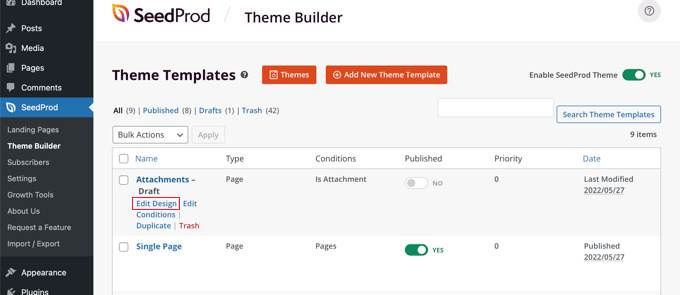
Dies öffnet den SeedProd-Seitenersteller. Hier können Sie neue Inhalte hinzufügen, indem Sie Blöcke auf die Seite ziehen und die Inhalte per Drag & Drop neu anordnen.
Sie können auf die Einstellungen für jeden Block zugreifen, indem Sie darauf klicken. Wenn Sie mit der Maus über einen Block fahren, können Sie ihn löschen, indem Sie auf das Papierkorb-Symbol klicken.
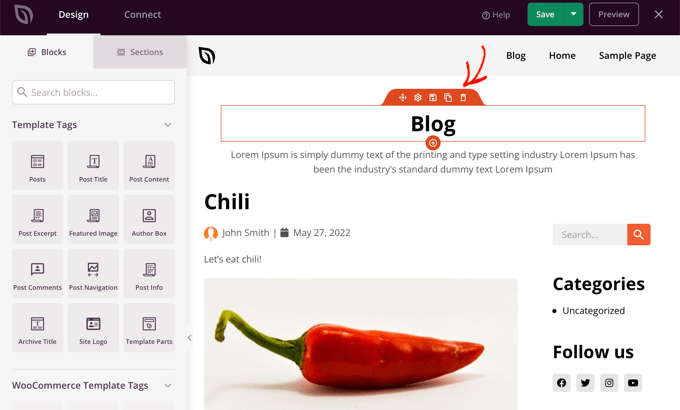
Für dieses Tutorial löschen wir die beiden Blöcke am oberen Rand der Seite, die sich auf den Blog beziehen, und ziehen den Block „Post Info“ so, dass er unter dem Bild liegt.
Wir werden auch den Kommentarbereich am unteren Rand der Seite löschen. Wenn Sie fertig sind, stellen Sie sicher, dass Sie oben auf der Seite auf die Schaltfläche „Speichern“ klicken. Danach können Sie den Seitenersteller schließen, indem Sie auf das „X“-Symbol in der oberen rechten Ecke klicken.
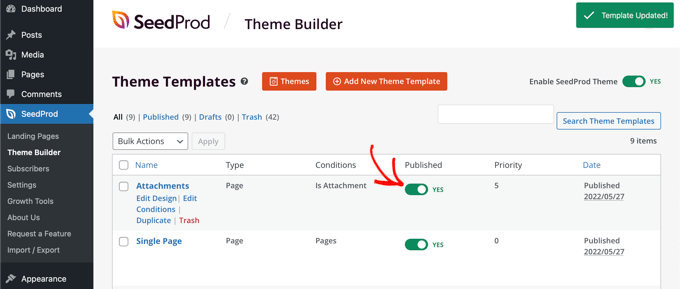
Sie befinden sich nun wieder in der Vorlagenliste. Sie müssen die neue Vorlage aktivieren, indem Sie den Schalter 'Veröffentlicht' auf die Ein-Position stellen.
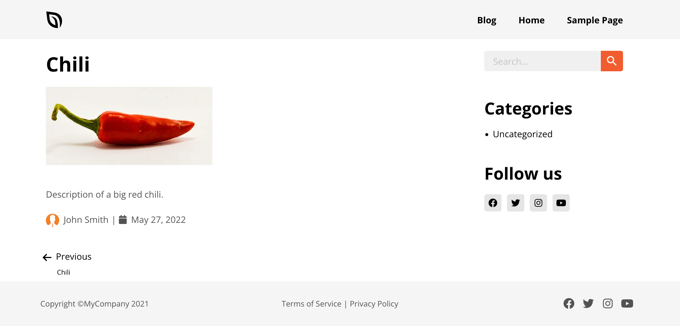
Sie können nun eine Anhangsseite auf Ihrer Website anzeigen, um die Änderungen zu sehen.
Erstellen einer benutzerdefinierten Single Attachments-Vorlage mit Code
Diese Methode ist fortgeschrittener und Sie müssen Code zu den Vorlagendateien Ihres WordPress-Themes hinzufügen. Wenn Sie dies noch nie getan haben, lesen Sie unseren Leitfaden zum Kopieren und Einfügen von Code in WordPress.
Sie verlieren viele Ihrer Theme-Anpassungen, wenn Sie ein Update für Ihr Theme installieren. Wir empfehlen Ihnen, dies zu vermeiden, indem Sie ein Child-Theme erstellen und dieses stattdessen anpassen. Weitere Informationen finden Sie in unserem Leitfaden zum Aktualisieren eines WordPress-Themes ohne Verlust von Anpassungen.
Erstellen einer Anhangsvorlagendatei
Zuerst müssen Sie eine Vorlage auswählen, die Sie anpassen möchten. Um das Aussehen aller Anhänge zu ändern, müssen Sie attachment.php anpassen.
Wenn Sie jedoch nur Ihre Bilder oder Videos anpassen möchten, müssen Sie image.php oder video.php bearbeiten.
Als Nächstes prüfen Sie, ob Ihr Theme bereits diese Vorlagendateien enthält. Zum Beispiel finden Sie die Vorlagen für das Twenty Twenty-One Theme, indem Sie im Dateimanager Ihres WordPress-Hostings den Ordner wp/content/themes/twentytwentyone besuchen.
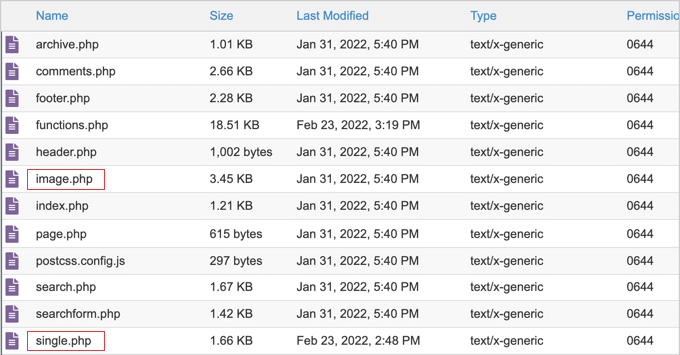
Wir sehen, dass das Twenty Twenty-One-Theme eine image.php-Vorlage hat, aber keine attachment.php-Vorlage.
Wenn Ihr Theme nicht über die gewünschte Vorlage zum Anpassen verfügt, müssen Sie diese erstellen. Speichern Sie einfach eine leere Datei mit dem benötigten Dateinamen.
Kopieren Sie als Nächstes den Inhalt der Datei single.php in Ihre neue leere Datei und speichern Sie sie dann. Dadurch wird sichergestellt, dass Ihre Anhangvorlage visuell mit dem Rest Ihrer Website übereinstimmt.
Sie haben jetzt eine neue Anhangsvorlage, aber bisher sehen Ihre Anhangsseiten genauso aus wie zuvor. Es ist Zeit für einige Anpassungen.
Anpassen der Vorlagendatei für Anhänge
Nun können Sie Ihre Anhängeseite anpassen, indem Sie Änderungen am Code in der Vorlage vornehmen. Die Vorlagendatei ist wie jede andere Theme-Datei in WordPress. Sie können dieser Datei HTML, Vorlagen-Tags oder PHP-Code hinzufügen.
Sie können die Vorlage auf Ihren Computer herunterladen und in einem beliebigen Texteditor, wie z. B. Notepad, öffnen. Wenn Sie mit der Änderung des Codes fertig sind, speichern Sie einfach die Datei und laden Sie sie mit FTP wieder in Ihren Theme-Ordner hoch.
Hier sind einige Beispiele, wie Sie die Vorlage image.php des Twenty Twenty-One-Themes anpassen könnten. So sieht es aus, bevor wir Änderungen vornehmen.
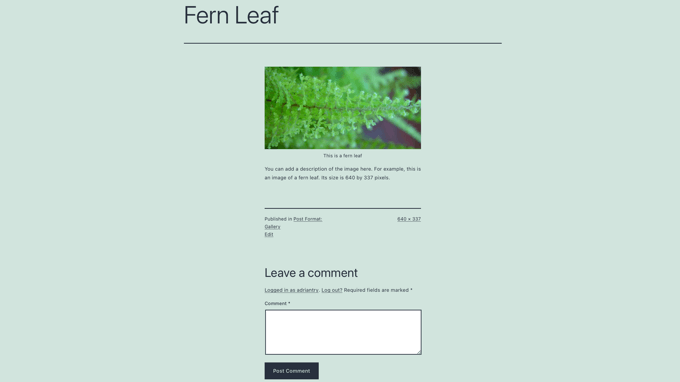
Die Seite beginnt mit dem Titel des Bildes, gefolgt vom Bild selbst und einer Bildunterschrift. Danach finden Sie eine Bildbeschreibung und einige weitere Details zum Bild. Schließlich wird der Kommentarbereich angezeigt.
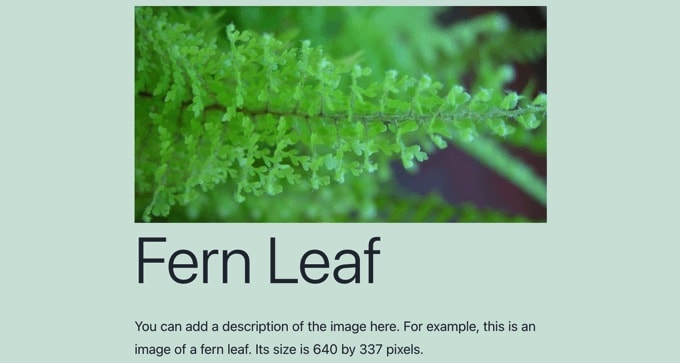
Sie können die Reihenfolge, in der diese Abschnitte angezeigt werden, neu anordnen. Sie könnten beispielsweise den Code für das Bild über dem Titel verschieben.
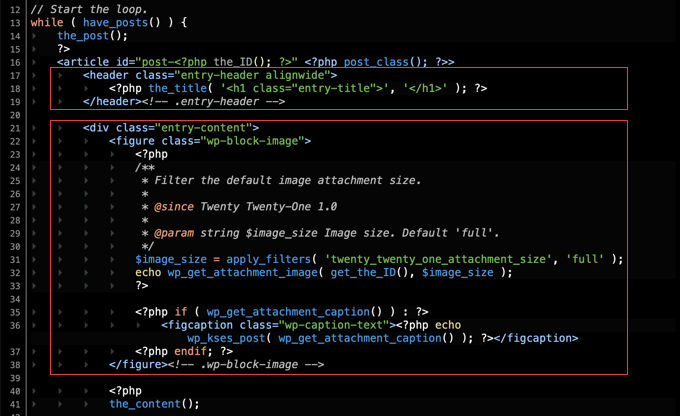
Sie können auch die Bildunterschrift entfernen, indem Sie einfach die Codezeilen löschen, die sie anzeigen.
So sieht die Anhangseite jetzt aus.
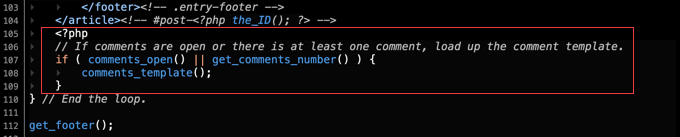
Wenn Sie nicht möchten, dass Ihre Besucher Kommentare zu Ihren Bildern hinterlassen können, können Sie den Kommentarbereich ganz entfernen.
Löschen Sie einfach die Codezeilen am unteren Rand, die den Kommentarbereich anzeigen.
Bonus: Beitragsanhang als Beitragsbild in WordPress hinzufügen
Die meisten WordPress-Themes zeigen Thumbnails neben Blogbeiträgen auf Ihrer Website an. Wenn Sie jedoch gerade von einem Theme gewechselt haben, das diese Funktion nicht unterstützte, haben Sie viel schwarzen Platz auf Ihrer Blogseite.
Da es zeitaufwendig ist, für alle veröffentlichten Blogbeiträge Beitragsbilder zu erstellen, können Sie Beitragsanhänge als Thumbnails verwenden. Dies wird den Traffic auf Ihrem Blog erhöhen und das Nutzerengagement steigern.
Installieren und aktivieren Sie dazu die Plugins Auto Featured Image. Besuchen Sie anschließend die Seite Auto Featured Image » Einstellungen und wählen Sie im Dropdown-Menü „Generierungsmethode“ die Option „Im Beitrag finden“.
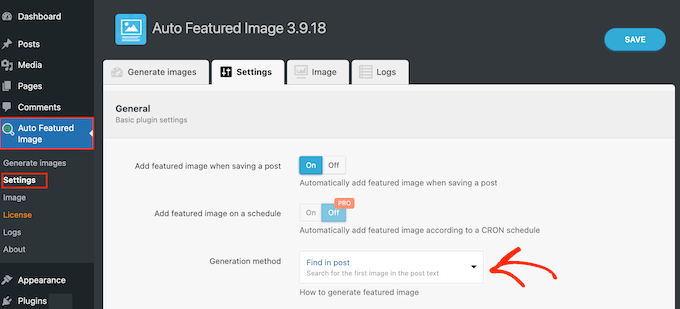
Deaktivieren Sie dann die Option „Seiten“ im Abschnitt „Generieren für Beitragstypen“.
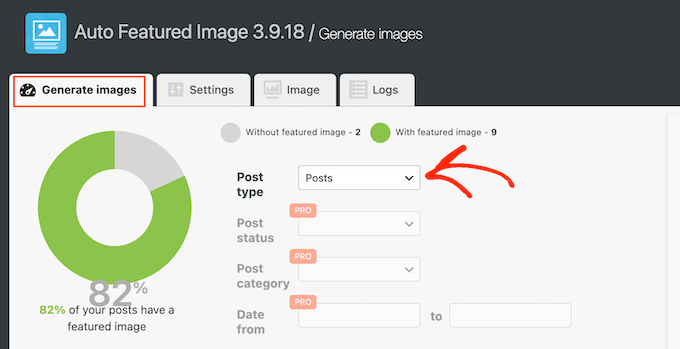
Wechseln Sie als Nächstes zum Abschnitt „Bilder generieren“ oben und wählen Sie die Option „Beiträge“ aus dem Dropdown-Menü „Beitragstyp“.
Das Plugin zeigt nun die Anzahl der Blogbeiträge an, die kein Beitragsbild haben. Klicken Sie hier auf die Schaltfläche „Beitragsbilder generieren“.
Nun zeigen alle Blogbeiträge, die kein Beitragsbild haben, automatisch den ersten Bildanhang als Thumbnail an. Details finden Sie in unserem Tutorial zur Einbindung von Beitragsanhängen als Beitragsbilder in WordPress.
Wir hoffen, dieses Tutorial hat Ihnen geholfen zu lernen, wie Sie eine benutzerdefinierte einzelne Anhängevorlage in WordPress erstellen. Möglicherweise möchten Sie auch lernen, wie Sie eine WordPress-Seite unveröffentlichen oder unsere Liste der wichtigen Seiten, die jeder Blog haben sollte, ansehen.
Wenn Ihnen dieser Artikel gefallen hat, abonnieren Sie bitte unseren YouTube-Kanal für WordPress-Video-Tutorials. Sie finden uns auch auf Twitter und Facebook.



apachx
So öffnen Sie jedes Bild aus einem Artikel in einer neuen Seite wie dieser:
Und wie zeige ich alle Bilder aus einem Artikel unten auf dieser Bildseite an (plus NÄCHSTER, VORHERIGER Button)?
Caroline
Ich habe eine attachment.php erstellt, aber sie scheint nicht zu funktionieren. Die Anhänge-Seiten und ihr Layout sehen immer noch so aus wie zuvor. Habe ich etwas übersehen?
Wayne G.
Danke für diesen Beitrag. Er hat mir sehr geholfen.
Ich hatte ein Problem, bei dem Google eine meiner Anhangsseiten indizierte, als wäre sie Inhalt. Ich suchte nach Rezepten, um das zu beheben, und nichts schien zu funktionieren. Das SEO-Plugin von Yost macht das, aber ich benutze ein anderes und möchte es nicht ändern. Andere Vorschläge funktionierten, aber sie beeinträchtigten einige meiner benutzerdefinierten Post-Typ-Arbeiten.
Dann sah ich diesen Beitrag und erkannte, dass ich nur eine single-attachment.php-Seite mit JavaScript erstellen musste, die zur Homepage aktualisiert, und es funktioniert großartig!
Weiß jemand, ob es einen Nachteil hat, dies zu tun?
WPBeginner-Mitarbeiter
Monolops, Sie können .zip-Dateien an einen Beitrag anhängen und bei deren Hinzufügen zu einem Beitrag können Sie wählen, ob sie zur Anhangseite verlinken statt zur Datei. Wenn Benutzer nun auf den Dateilink klicken, werden sie zur Anhangseite weitergeleitet.
Sehen Sie sich an, wie das Twenty Thirteen-Theme .zip-Dateien anders als Bilder anzeigt, indem Sie seine attachment.php-Vorlage untersuchen.
Eine einfachere Lösung könnte die Verwendung des Plugins WP File Manager sein.
monoloops
Hey, danke, dass Sie darauf hingewiesen haben. Ich werde nach der Anhänge-Seite in diesem Theme suchen. Ich weiß, dass ich eine .zip-Datei auf die Anhänge-Seite verweisen kann, aber ich weiß nicht, wie ich sie anpassen kann. Das ist mein Problem. Wp File Manager ist ein schönes Plugin, bietet aber nur direkte Downloads. Aber mit der Anhänge-Seite erhalten Sie einen weiteren schönen Platz für Anzeigen, wenn jemand diese kostenlosen Dateien herunterladen möchte.
monoloops
Very nice tutorial..I am wordpress beginer in customizing and I love your website. Can you please help me with this matter but instead of photography I need file attachment like .zip or .rar. I’ve tried to work on my own based on your tutorial but my skills isn’t on that level yet Every google search for customizing attachment page is about images. No one thinks that people might want to share files i guess…
Rita
Dieser Code hat wie ein Traum funktioniert – vielen Dank!
Agnes
Ich bin daran interessiert, single-attachment.php zu verwenden, um die Anhänge mit etwas Inhalt anzuzeigen.
Was ich jedoch wirklich gerne hätte, wäre, die Liste solcher Seiten in meine Sitemap aufzunehmen, und das konnte ich mit vorhandenen Plugins nicht erreichen (eine URL-Liste von Bildern, aber nicht die URL von Bild-/Anhangsseiten).
Daher denke ich darüber nach, eine Seite oder ein Archiv zu haben, das alle URLs von Bild-/Anhangsseiten auflistet. Wie würde ich das machen?