


Poszczególne obrazy i inne przesłane pliki na Twojej stronie są wyświetlane na pojedynczej stronie załączników. Jednak wiele motywów nie zapewnia szablonu dla załączników.
Tworzenie niestandardowego szablonu załączników w WordPress pozwala kontrolować sposób wyświetlania poszczególnych stron załączników, dając Ci elastyczność w poprawie zarówno funkcjonalności, jak i estetyki.
W tym artykule pokażemy, jak łatwo stworzyć niestandardowy szablon pojedynczego załącznika w WordPress.
Czym jest strona załączników w WordPressie?
Domyślnie dla każdego załącznika multimedialnego na Twojej stronie WordPress automatycznie tworzona jest pojedyncza strona. Obejmuje to obrazy, filmy, pliki audio, PDF-y i inne.
Podobnie jak posty i strony, załączniki są przechowywane w tabeli wp_posts Twojej bazy danych WordPress. W rzeczywistości załączniki są specjalnym typem posta i mają typ posta „attachment”. Ułatwia to ich wyszukiwanie i wyświetlanie.
Strony załączników pozwalają na dodawanie metadanych do przesłanych plików, takich jak tytuł, podpis i opis. Pozwalają również odwiedzającym na komentowanie Twoich obrazów i filmów.
Wielu użytkowników lubi dostosowywać swoje szablony załączników, aby wyświetlać dodatkowe informacje. Na przykład motyw fotograficzny może wykorzystać stronę załącznika do wyświetlania danych EXIF. Mogłoby to pokazać używany model aparatu, ustawienia aparatu, a nawet dane lokalizacyjne obrazu.
Zalecamy jednak wyłączenie tych stron załączników, jeśli nie planujesz ich używać.
Mając to na uwadze, przyjrzyjmy się, jak utworzyć niestandardowy szablon pojedynczego załącznika w WordPress. Oto, co omówimy w tym przewodniku:
- Jak wyświetlić stronę załączników w WordPressie
- Który szablon jest używany dla strony załączników?
- Wyłączanie stron załączników w WordPress
- Tworzenie niestandardowego szablonu pojedynczego załącznika za pomocą wtyczki Theme Builder
- Tworzenie niestandardowego szablonu pojedynczego załącznika za pomocą kodu
- Bonus: Dodaj załącznik posta jako obrazek wyróżniający w WordPress
Jak wyświetlić stronę załączników w WordPressie
Podczas dostosowywania szablonu pojedynczego załącznika pomocne jest wyświetlenie strony załącznika, aby zobaczyć swoje zmiany. Oto kilka sposobów na wyświetlenie stron załączników w WordPress.
Przeglądanie strony załączników z biblioteki multimediów
Musisz przejść do strony Media » Biblioteka z panelu administracyjnego WordPress i kliknąć obraz lub inny załącznik. Pojawi się okno „Szczegóły załącznika”.
Tutaj możesz wprowadzić tekst alternatywny, tytuł, podpis i opis obrazu. Te informacje mogą być wyświetlane na stronie załączników, dlatego warto wypełnić pola, aby zobaczyć, jak są wyświetlane.
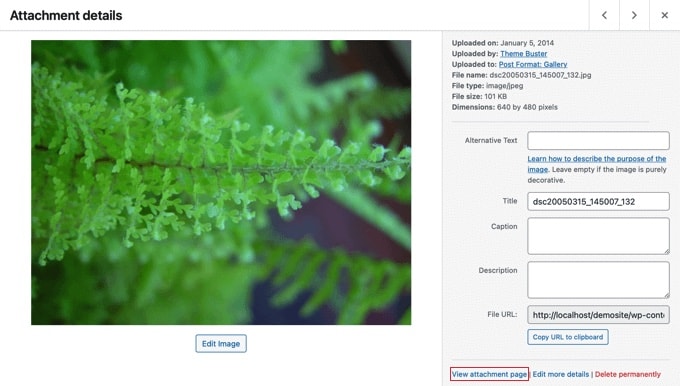
W prawym dolnym rogu okna zobaczysz link „Wyświetl stronę załączników”.
Po kliknięciu w ten link zostaniesz przeniesiony na stronę załącznika dla tego obrazu.
Wyświetlanie strony załączników z posta lub strony
Musisz po prostu otworzyć post lub stronę w edytorze treści WordPress, a następnie dodać obraz.
Następnie wybierz obraz i kliknij przycisk „Link” na pasku narzędzi. W rozwijanym menu zobaczysz opcję wyboru „Strona załącznika”.
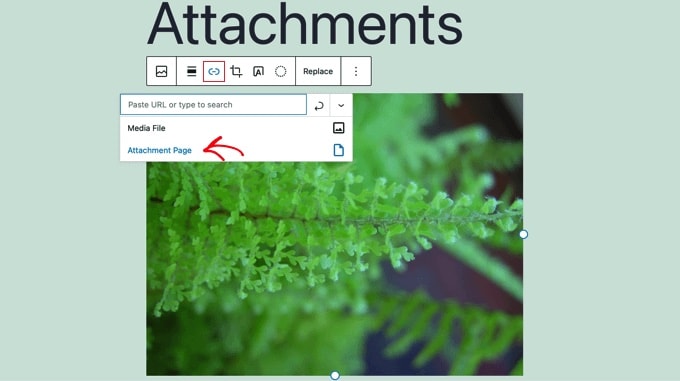
Teraz, po kliknięciu na obraz, zostaniesz przeniesiony na stronę jego załącznika.
Który szablon jest używany dla strony załączników?
Podobnie jak posty i strony, Twoje załączniki są wyświetlane za pomocą szablonu. Ten, który jest używany, zależy od dostępnych szablonów w Twoim motywie i hierarchii szablonów WordPress.
Jeśli istnieje, WordPress użyje szablonu attachment.php do kontrolowania wyglądu stron załączników. Możesz jednak również tworzyć różne szablony dla każdego typu pliku, który można przesłać do Twojej witryny.
Na przykład plik szablonu o nazwie image.php będzie kontrolować wygląd stron załączników obrazów, a strony załączników wideo mogą być kontrolowane przez szablon o nazwie video.php.
Możesz nawet utworzyć niestandardowy szablon załącznika dla określonych rozszerzeń plików. Na przykład, szablon image-gif.php będzie kontrolował strony załączników obrazów GIF.
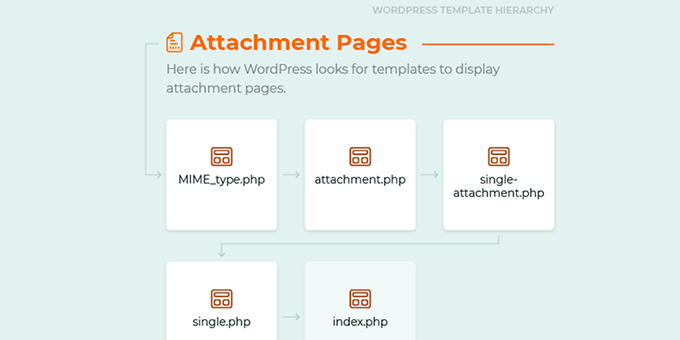
Jednakże, jeśli Twój motyw WordPress nie oferuje specyficznego szablonu dla załączników, domyślnie użyje single.php, szablonu typu pojedynczego posta, lub index.php, domyślnego szablonu zapasowego.
Kiedy to się stanie, Twoje strony załączników będą miały układ jak każda inna publikacja lub strona, co nie zawsze będzie wyglądać dobrze.
Wyłączanie stron załączników w WordPress
Jeśli nie planujesz używać stron załączników w WordPress, zalecamy ich wyłączenie.
Wiele motywów nie ma specjalnych szablonów dla załączników, przez co mogą one wyglądać jak niekompletne strony w Twojej witrynie. Może to pozostawić złe wrażenie na odwiedzających.
Mogą one również mieć negatywny wpływ na SEO na Twoje rankingi wyszukiwania. Dzieje się tak, ponieważ wyszukiwarki uważają strony z niewielką ilością tekstu lub bez tekstu za „niska jakość” lub „cienka treść”.
Więcej informacji znajdziesz w naszym przewodniku na temat wyłączania stron załączników obrazów w WordPress.
Jednakże, jeśli planujesz korzystać ze stron załączników, czytaj dalej, aby dowiedzieć się, jak dostosować szablon załącznika w WordPress. Omówimy dwie metody. Pierwsza jest najprostsza i wykorzystuje wtyczkę.
Tworzenie niestandardowego szablonu pojedynczego załącznika za pomocą wtyczki Theme Builder
Najłatwiejszym sposobem na stworzenie niestandardowego szablonu pojedynczych załączników jest użycie SeedProd. Jest to najlepszy kreator motywów WordPress i może tworzyć piękne układy stron internetowych i niestandardowe szablony bez pisania kodu.
Możesz użyć SeedProd do stworzenia w pełni niestandardowego motywu WordPress, w tym niestandardowego szablonu pojedynczych załączników. Aby uzyskać więcej szczegółów, możesz zapoznać się z naszą pełną recenzją SeedProd.
Uwaga: Istnieje bezpłatna wersja SeedProd, ale będziesz potrzebować wersji Pro, aby uzyskać dostęp do kreatora motywów i stworzyć niestandardowy szablon załączników.
Najpierw musisz zainstalować i aktywować wtyczkę SeedProd. Aby uzyskać więcej szczegółów, zobacz nasz przewodnik krok po kroku, jak zainstalować wtyczkę WordPress.
Po aktywacji musisz wprowadzić swój klucz licencyjny. Te informacje znajdziesz na swoim koncie na stronie SeedProd.

Następnie musisz użyć SeedProd, aby łatwo utworzyć niestandardowy motyw WordPress.
Tworzenie niestandardowego motywu WordPress
Kreator motywów SeedProd znajdziesz, przechodząc do strony SeedProd » Kreator motywów. Tutaj użyjesz jednego z gotowych zestawów stron lub szablonów SeedProd jako punktu wyjścia. Zastąpi to Twój istniejący motyw WordPress nowym, niestandardowym projektem.
Możesz to zrobić, klikając przycisk 'Motywy'.

Zobaczysz listę profesjonalnie zaprojektowanych motywów, które są przeznaczone dla różnych typów stron internetowych. Na przykład, istnieją szablony o nazwach „Nowoczesny Biznes”, „Agencja Marketingowa” i „Motyw dla Pośrednika Kredytowego”.
Przejrzyj opcje i wybierz tę, która najlepiej odpowiada Twoim potrzebom, klikając ikonę zaznaczenia.

Po wybraniu motywu, SeedProd wygeneruje wszystkie potrzebne szablony motywu. Teraz możesz utworzyć niestandardowy szablon pojedynczego załącznika.
Tworzenie niestandardowego szablonu załączników
Domyślnie nie ma szablonu załącznika, a szablon pojedynczego posta będzie używany dla załączników w ten sposób.
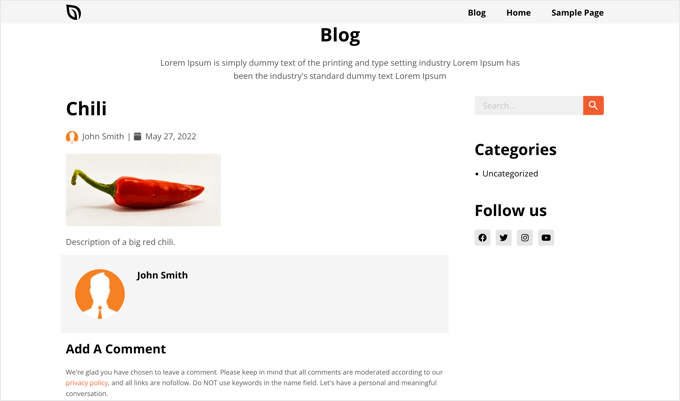
Naprawimy to, tworząc nowy szablon załącznika. Użyjemy szablonu pojedynczego wpisu jako punktu wyjścia, aby nowy szablon był spójny z Twoim motywem.
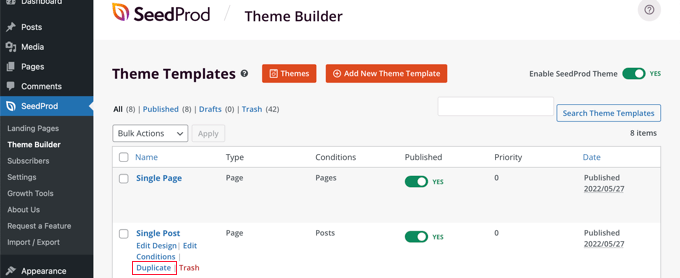
Aby to zrobić, najedź kursorem na pojedynczy wpis i zduplikuj szablon pojedynczego wpisu, aż pojawią się niektóre linki. Powinieneś teraz kliknąć link „Duplikuj”, aby utworzyć kopię tego szablonu.
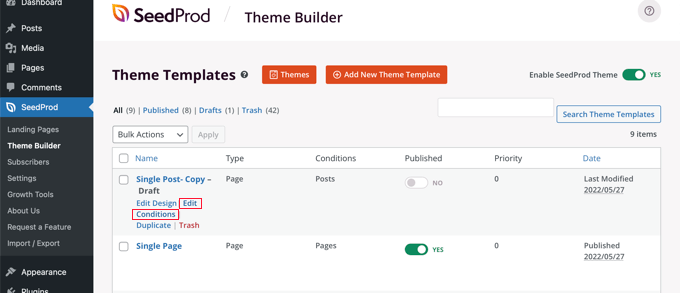
Teraz zobaczysz nowy szablon o nazwie „Single Post- Copy” na górze listy.
Po prostu najedź kursorem myszy na nowy szablon, a następnie kliknij link „Edytuj warunki”, który się pojawi.
Pojawi się okno, które pozwoli Ci zmienić ustawienia szablonu. Możesz zacząć od nazwania go „Załączniki”.
Następnie musisz zdefiniować warunki, kiedy ten szablon zostanie użyty. W sekcji ‘Warunki’ pozostaw pierwsze ustawienie jako ‘Dołącz’ (Include), a następnie wybierz ‘Jest załącznikiem’ (Is Attachment) z drugiego menu rozwijanego.
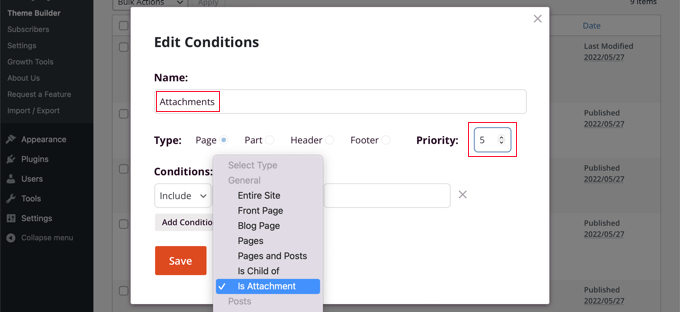
Następnie musisz nadać szablonowi priorytet. Szablon pojedynczego postu ma priorytet 0, więc musisz nadać temu szablonowi wyższy priorytet, aby był używany zamiast niego dla wszystkich pasujących stron. W tym samouczku przypiszemy priorytet 5.
Po zakończeniu upewnij się, że klikniesz przycisk „Zapisz”, aby zachować nowe ustawienia.
Teraz nadszedł czas na dostosowanie wyglądu i zawartości szablonu. Możesz to zrobić, klikając link „Edytuj projekt”.
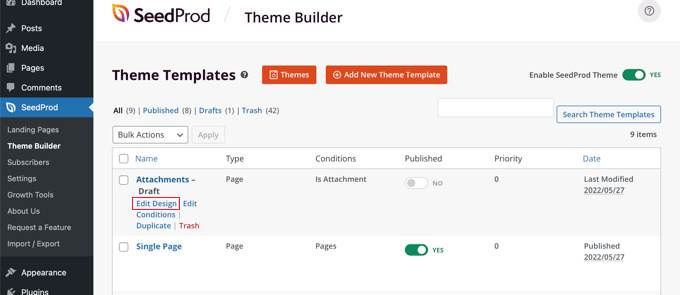
Otworzy to kreator stron SeedProd. Tutaj możesz dodawać nową zawartość, przeciągając bloki na stronę i zmieniając ich kolejność za pomocą funkcji przeciągnij i upuść.
Ustawienia dowolnego bloku można uzyskać, klikając go, a po najechaniu kursorem na blok można go usunąć, klikając ikonę kosza.
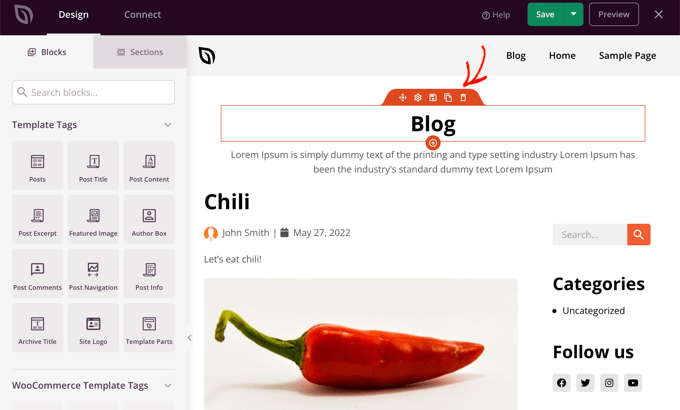
W tym samouczku usuniemy dwa bloki na górze strony związane z blogiem i przeciągniemy blok Informacje o poście tak, aby znalazł się pod obrazem.
Usuniemy również sekcję komentarzy na dole strony. Po zakończeniu upewnij się, że kliknąłeś przycisk „Zapisz” na górze strony. Następnie możesz zamknąć stronę, klikając przycisk „X” w prawym górnym rogu.
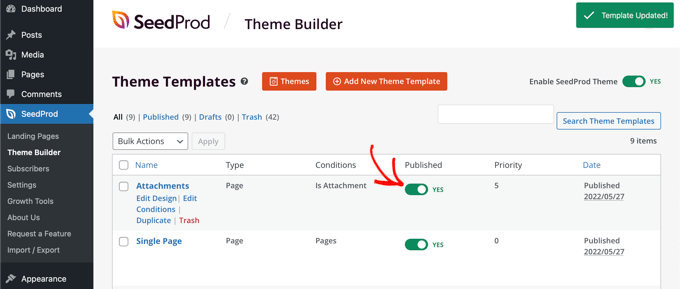
Znajdziesz się z powrotem na liście szablonów. Będziesz musiał aktywować nowy szablon, przełączając przełącznik „Opublikowano” na pozycję włączoną.
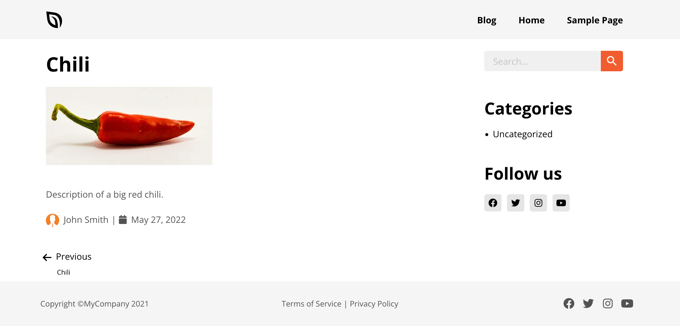
Teraz możesz wyświetlić stronę załącznika na swojej stronie internetowej, aby zobaczyć zmiany.
Tworzenie niestandardowego szablonu pojedynczego załącznika za pomocą kodu
Ta metoda jest bardziej zaawansowana i będziesz musiał dodać kod do plików szablonów swojego motywu WordPress. Jeśli nigdy tego nie robiłeś, zapoznaj się z naszym przewodnikiem na temat kopiowania i wklejania kodu w WordPress.
Utracisz wiele dostosowań swojego motywu podczas instalowania aktualizacji motywu. Zalecamy unikanie tego poprzez utworzenie motywu potomnego i dostosowanie go zamiast tego. Więcej informacji znajdziesz w naszym przewodniku na temat aktualizacji motywu WordPress bez utraty dostosowań.
Tworzenie pliku szablonu załącznika
Najpierw musisz wybrać szablon, który zamierzasz dostosować. Aby zmienić sposób wyświetlania wszystkich załączników, musisz dostosować attachment.php.
Jednakże, jeśli chcesz dostosować tylko swoje obrazy lub filmy, musisz edytować image.php lub video.php.
Następnie sprawdź, czy Twój motyw zawiera już te pliki szablonu. Na przykład, szablony dla motywu Twenty Twenty-One znajdziesz, odwiedzając folder wp/content/themes/twentytwentyone w menedżerze plików Twojego hostingu WordPress.
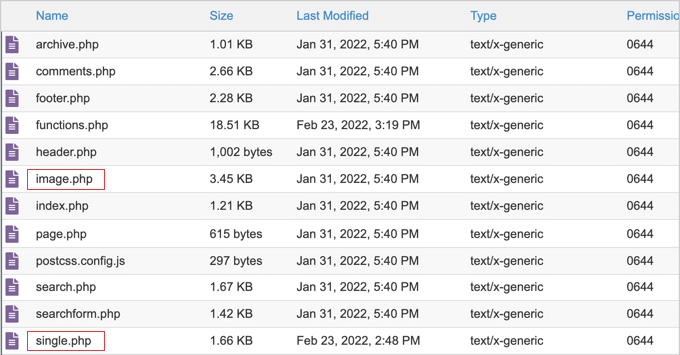
Widzimy, że motyw Twenty Twenty-One ma szablon image.php, ale nie ma szablonu attachment.php.
Jeśli Twój motyw nie ma szablonu, który chcesz dostosować, będziesz musiał go utworzyć. Po prostu zapisz pusty plik z potrzebną nazwą.
Następnie skopiuj zawartość pliku single.php do nowego pustego pliku, a następnie go zapisz. Zapewni to, że szablon załącznika będzie wizualnie spójny z resztą Twojej witryny.
Masz teraz nowy szablon załącznika, ale do tej pory strony załączników będą wyglądać tak samo jak wcześniej. Czas na wprowadzenie pewnych zmian.
Dostosowywanie pliku szablonu załącznika
Teraz możesz dostosować stronę załączników, wprowadzając zmiany w kodzie szablonu. Plik szablonu jest jak każdy inny plik motywu w WordPress. Do tego pliku możesz dodać dowolny kod HTML, tagi szablonu lub kod PHP.
Możesz pobrać szablon na swój komputer i otworzyć go w dowolnym edytorze tekstu, na przykład Notatniku. Po zakończeniu modyfikowania kodu po prostu zapisz plik i prześlij go z powrotem do folderu motywu za pomocą FTP.
Oto kilka przykładów, jak można dostosować szablon image.php motywu Twenty Twenty-One. Tak wygląda przed wprowadzeniem jakichkolwiek zmian.
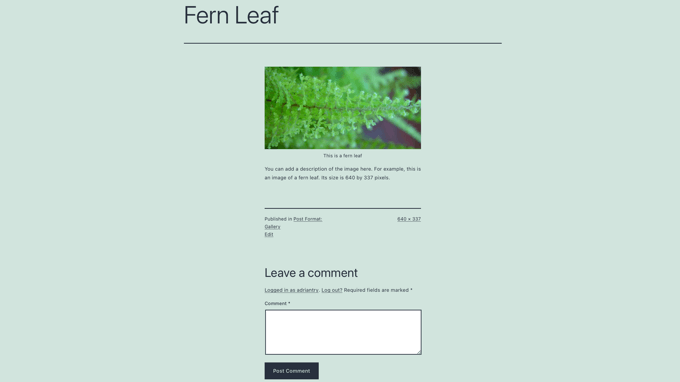
Strona zaczyna się od tytułu obrazu, po którym następuje sam obraz i podpis. Następnie znajdziesz opis obrazu i inne szczegóły dotyczące obrazu. Na końcu wyświetlana jest sekcja komentarzy.
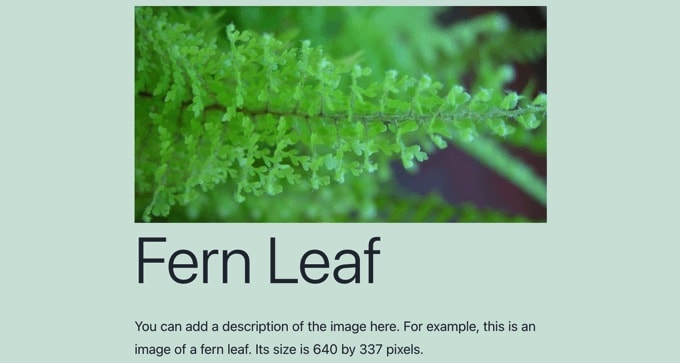
Możesz zmienić kolejność wyświetlania tych sekcji. Na przykład, możesz przenieść kod obrazu nad tytułem.
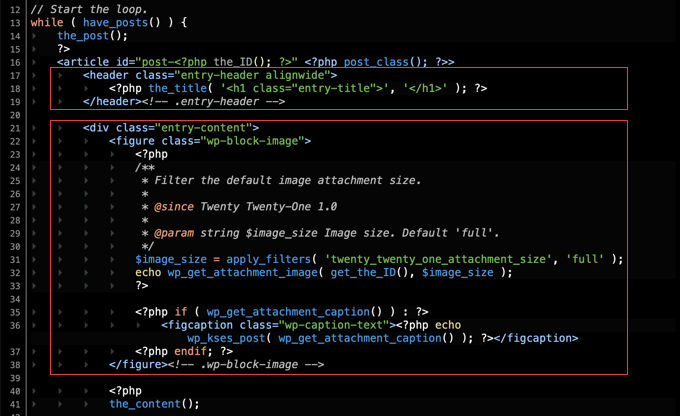
Możesz również usunąć podpis obrazu, po prostu usuwając linie kodu, które go wyświetlają.
Tak teraz wygląda strona załącznika.
Jeśli wolisz nie zezwalać odwiedzającym na pozostawianie komentarzy do Twoich obrazów, możesz całkowicie usunąć sekcję komentarzy.
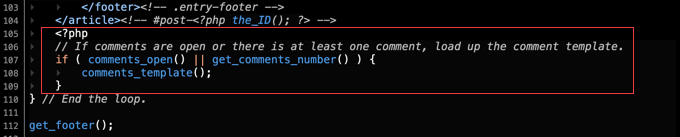
Po prostu usuń linie kodu w pobliżu dołu, które wyświetlają sekcję komentarzy.
Bonus: Dodaj załącznik posta jako obrazek wyróżniający w WordPress
Większość motywów WordPress wyświetla miniatury obok wpisów na blogu na Twojej stronie internetowej. Jednak jeśli właśnie przełączyłeś się z motywu, który nie obsługiwał tej funkcji, będziesz mieć dużo pustej przestrzeni na stronie swojego bloga.
Ponieważ tworzenie obrazów wyróżniających dla wszystkich opublikowanych wpisów na blogu jest czasochłonne, możesz użyć załączników postów jako miniatur. To zwiększy ruch na blogu i zaangażowanie użytkowników.
Aby to zrobić, zainstaluj i aktywuj wtyczki Auto Featured Image. Następnie odwiedź stronę Auto Featured Image » Ustawienia i wybierz opcję „Znajdź w poście” w menu rozwijanym „Metoda generowania”.
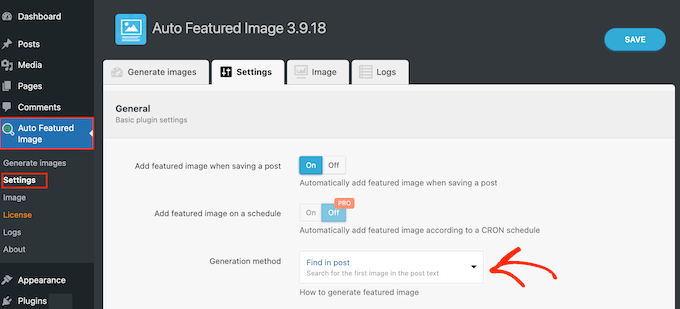
Następnie odznacz opcję „Strony” w sekcji „Generuj dla typów postów”.
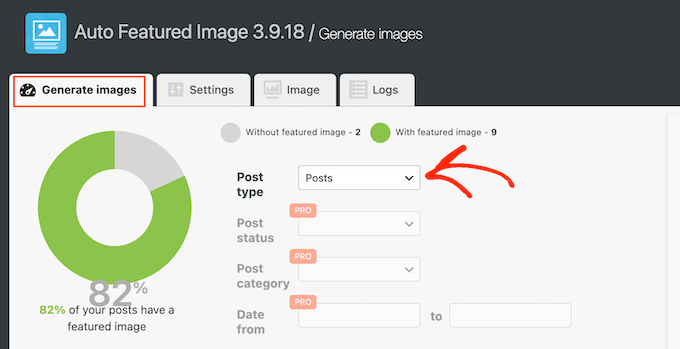
Następnie przełącz się do sekcji „Generuj obrazy” u góry i wybierz opcję „Posty” z menu rozwijanego „Typ postu”.
Wtyczka wyświetli teraz liczbę postów na blogu, które nie mają obrazka wyróżniającego. Tutaj kliknij przycisk „Wygeneruj obrazy wyróżniające”.
Teraz wszystkie wpisy na blogu, które nie mają obrazu wyróżniającego, automatycznie pokażą pierwszy załącznik jako miniaturę. Szczegółowe informacje znajdziesz w naszym poradniku na temat dodawania załączników postów jako obrazów wyróżniających w WordPress.
Mamy nadzieję, że ten poradnik pomógł Ci nauczyć się tworzyć niestandardowy szablon pojedynczych załączników w WordPress. Możesz również dowiedzieć się, jak cofnąć publikację strony WordPress lub zapoznać się z naszą listą ważnych stron, które powinien mieć każdy blog.
Jeśli podobał Ci się ten artykuł, zasubskrybuj nasz kanał YouTube po samouczki wideo WordPress. Możesz nas również znaleźć na Twitterze i Facebooku.




apachx
Jak otworzyć dowolny obraz z artykułu na nowej stronie, tak jak tutaj:
I jak pokazać wszystkie obrazy z artykułu na dole tej strony z obrazem (plus przycisk NASTĘPNY, POPRZEDNI)?
Caroline
Utworzyłem attachment.php, ale wydaje się, że nie działa. Strony załączników i ich układ nadal wyglądają jak wcześniej. Czy coś przeoczyłem?
Wayne G.
Dzięki za ten post. Naprawdę mi pomógł.
Miałem problem, że Google zaindeksował jedną z moich stron załączników tak, jakby była treścią. Szukałem rozwiązań i nic nie działało. Wtyczka SEO Yost robi to, ale używam innej i nie chcę jej zmieniać. Inne sugestie działały, ale wpływały na moją pracę z niestandardowymi typami postów.
Potem zobaczyłem ten post i zdałem sobie sprawę, że wszystko, co musiałem zrobić, to utworzyć stronę single-attachment.php z javascriptem, który odświeża do strony głównej i działa świetnie!
Czy ktoś wie, czy jest w tym jakiś minus?
Zespół WPBeginner
Monolops, możesz dołączać pliki .zip do publikacji, a podczas dodawania ich do publikacji możesz wybrać opcję linkowania do strony załącznika zamiast do pliku. Teraz, gdy użytkownicy klikną link do pliku, zostaną przeniesieni na stronę załącznika.
Sprawdź, jak motyw Twenty Thirteen wyświetla pliki .zip inaczej niż obrazy, studiując jego szablon attachment.php.
Łatwiejszym rozwiązaniem może być użycie wtyczki WP File Manager.
monopętle
Hej, dzięki za zwrócenie na to uwagi. Poszukam strony załączników w tym motywie... Wiem, że mogę wskazać plik .zip na stronę załączników, ale nie wiem, jak go dostosować... To jest mój problem... Menedżer plików WP to fajna wtyczka, ale oferuje tylko bezpośrednie pobieranie. Ale ze stroną załączników masz jedno dodatkowe fajne miejsce na reklamy, gdy ktoś chce pobrać te darmowe pliki..
monopętle
Bardzo fajny tutorial.. Jestem początkującym użytkownikiem WordPressa w zakresie dostosowywania i uwielbiam Twoją stronę. Czy możesz mi pomóc w tej sprawie, ale zamiast fotografii potrzebuję załącznika pliku, takiego jak .zip lub .rar. Próbowałem pracować samodzielnie na podstawie Twojego tutorialu, ale moje umiejętności jeszcze nie są na tym poziomie Każde wyszukiwanie w Google dotyczące dostosowywania strony załącznika dotyczy obrazów. Chyba nikt nie myśli, że ludzie mogą chcieć udostępniać pliki...
Rita
Ten kod działał jak marzenie – dziękuję bardzo!
Agnes
Jestem zainteresowany użyciem single-attachment.php do wyświetlania załączników z pewną treścią.
Jednak tak naprawdę chciałbym uzyskać listę takich stron w mojej mapie witryny i nie udało mi się tego osiągnąć za pomocą istniejących wtyczek (jedna lista adresów URL obrazów, ale nie adresów URL stron obrazów/załączników).
Myślę więc o stworzeniu strony lub archiwum, które zawierałoby listę wszystkich adresów URL stron obrazów/załączników. Jak mógłbym to zrobić?