


Der Parallax-Effekt ist ein Webdesign-Trend, bei dem sich ein Hintergrundbild langsamer als der Vordergrundinhalt bewegt. Dies erzeugt die Illusion von Tiefe und Bewegung und sorgt für ein interaktiveres Benutzererlebnis auf Ihrer Website.
Ein Parallax-Effekt ist eine großartige Möglichkeit, die Aufmerksamkeit der Besucher zu fesseln. Er zieht die Leute an, ermutigt sie, länger zu bleiben, und verleiht Ihrer Website ein elegantes, professionelles Gefühl, das das Engagement und die Konversionen steigern kann.
In diesem Artikel zeigen wir Ihnen, wie Sie ganz einfach einen Parallax-Effekt zu jedem WordPress-Theme hinzufügen. Wir werden verschiedene Methoden untersuchen, darunter die Verwendung von Plugins und benutzerdefiniertem Code, um Ihnen flexible Optionen zu bieten.
💡Schnelle Antwort: Fügen Sie einen Parallax-Effekt in WordPress hinzu
In Eile? Hier sind die 2 einfachsten Möglichkeiten, einen Parallax-Effekt in WordPress hinzuzufügen:
1. Einfachste Methode (empfohlen): Verwenden Sie das Plugin Advanced WordPress Backgrounds. Dies ist die beste Option für Anfänger, da es mit jedem Theme funktioniert und keinen Code erfordert.
2. Manuelle Methode: Verwenden Sie benutzerdefiniertes CSS. Dies ist am besten für Entwickler geeignet, die den Effekt auf einen bestimmten Container anwenden möchten, ohne ein Plugin zu verwenden.
Was ist ein Parallax-Effekt?
Der Parallax-Effekt ist eine Webdesign-Technik, bei der sich der Hintergrund langsamer als der Vordergrundinhalt verschiebt. Dies erzeugt eine Illusion von Tiefe und lässt Ihre Website immersiver und interaktiver wirken.
Sie können den Parallax-Effekt auf verschiedenen Teilen Ihrer Website verwenden, um Inhalte hervorzuheben oder eine Geschichte zu erzählen. Hier sind die häufigsten Stellen, an denen Sie ihn verwenden können:
- Landing Pages: Um das Auge des Benutzers auf Call-to-Action-Buttons zu lenken.
- Langformatige Inhalte: Um große Textblöcke aufzubrechen und die Leser bei Laune zu halten.
- Verkaufsseiten: Um Produktmerkmale auf dynamische Weise zu präsentieren.
- Startseiten: Um einen starken ersten Eindruck für Ihr Unternehmen zu hinterlassen.
Viele Premium-WordPress-Themes verfügen über einen integrierten Parallax-Effekt auf ihrer Homepage. Sie können diesen Effekt auch in den meisten WordPress Page Builder Plugins verwenden.
Allerdings haben nicht alle Themes diese Funktion, und Sie möchten vielleicht keinen Page Builder verwenden, um benutzerdefinierte Seitenlayouts nur für einen Parallax-Effekt zu erstellen.
Nichtsdestotrotz wollen wir uns ansehen, wie Sie ganz einfach einen Parallax-Hintergrundeffekt zu jedem WordPress-Theme hinzufügen können. Wir werden ein paar verschiedene Methoden behandeln, und Sie können die Schnelllinks unten verwenden, um zu der Methode zu springen, die Sie verwenden möchten:
Methode 1: Parallax-Effekt mit einem Plugin zum WordPress-Theme hinzufügen
Diese Methode erfordert keine Code-Hinzufügung zu Ihrem WordPress-Theme. Sie ist einfach und für die meisten Benutzer empfohlen.
Zuerst müssen Sie das Plugin Advanced WordPress Backgrounds installieren und aktivieren. Weitere Details finden Sie in unserer Schritt-für-Schritt-Anleitung zur Installation eines WordPress-Plugins.
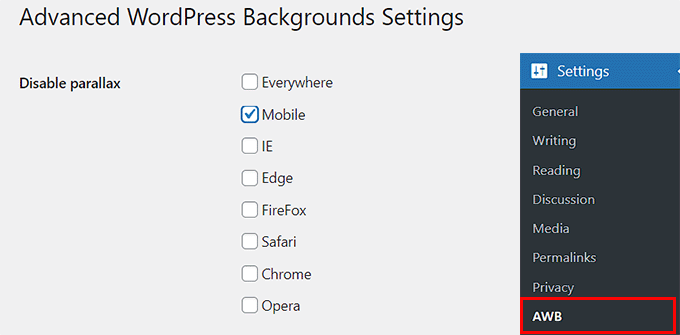
Nach der Aktivierung besuchen Sie die Seite Einstellungen » AWB im WordPress-Dashboard. Hier können Sie die Kontrollkästchen für die Browser oder Geräte aktivieren, auf denen der Parallax-Effekt nicht angezeigt werden soll.
Zum Beispiel, wenn Sie den Parallax-Effekt nicht auf Mobilgeräten anzeigen möchten, können Sie dieses Kontrollkästchen aktivieren. Parallax-Effekte können manchmal die Scroll-Leistung auf kleineren Bildschirmen beeinträchtigen, daher ist es oft eine gute Idee, sie für mobile Benutzer zu deaktivieren.
Klicken Sie anschließend auf die Schaltfläche „Änderungen speichern“, um Ihre Einstellungen zu speichern.
Öffnen Sie als Nächstes eine Seite oder einen Beitrag Ihrer Wahl im Gutenberg Block-Editor.
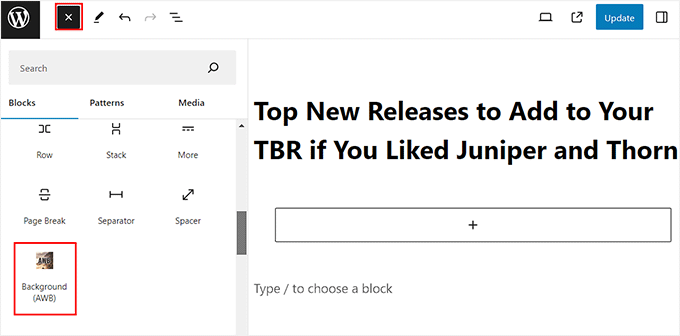
Sobald Sie dort sind, klicken Sie auf die Schaltfläche „Block hinzufügen“ (+) in der oberen linken Ecke des Bildschirms, um das Blockmenü zu öffnen.
Von hier aus müssen Sie den Block „Hintergrund (AWB)“ finden und zum Beitrag hinzufügen.
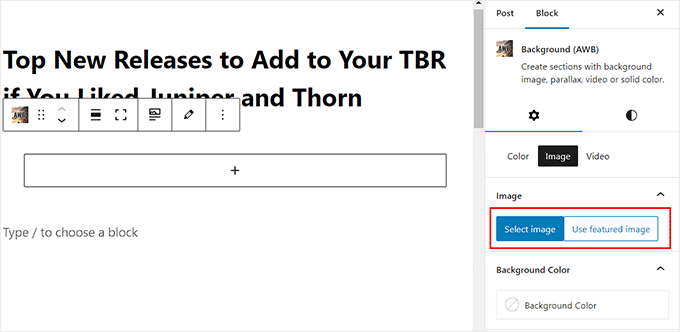
Öffnen Sie nun das Block-Panel auf der rechten Seite des Bildschirms und wechseln Sie zum Tab „Bild“, wenn Sie ein Bild als Parallax-Hintergrund hinzufügen möchten.
Klicken Sie anschließend auf die Schaltfläche „Bild auswählen“, um die Mediathek zu öffnen. Sie können auch auf die Schaltfläche „Beitragsbild verwenden“ klicken, um das Beitragsbild automatisch als Hintergrund hinzuzufügen.
Sie können sogar eine Hintergrundfarbe oder ein Video für den Effekt hinzufügen, indem Sie zu diesen Tabs wechseln.
Nach dem Hinzufügen eines Bildes können Sie dessen Fokuspunkt im Block-Panel anpassen und die Hintergrundgröße konfigurieren. Wir empfehlen jedoch, die Hintergrundgröße auf 'Abdecken' zu belassen.
Als Nächstes können Sie mit dem Schieberegler die Deckkraft des Bildes ändern.
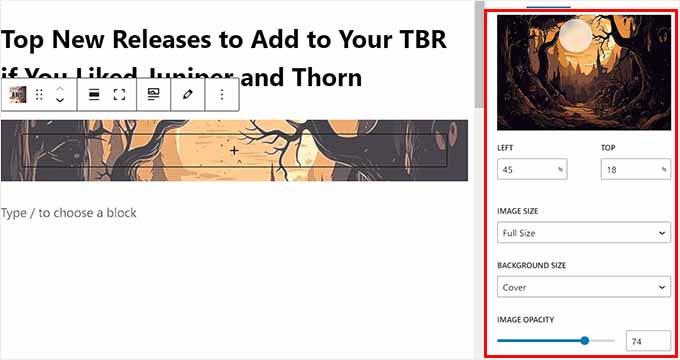
Sobald Sie dies getan haben, scrollen Sie nach unten zum Tab 'Parallax' und erweitern Sie ihn.
Von hier aus können Sie Ihren Parallax-Typ aus dem Dropdown-Menü auswählen. Sobald Sie eine Option gewählt haben, werden die Änderungen automatisch im Block-Editor übernommen, wo Sie sie testen können.
In unserem Beispiel verwenden wir „Opacity + Scroll“.
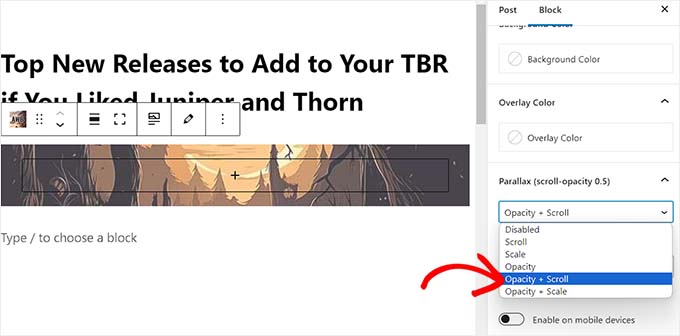
Nachdem Sie den Effekt hinzugefügt haben, klicken Sie auf die Schaltfläche '+' im AWB-Block, um das Blockmenü zu öffnen.
Sie können jetzt einen Absatz, ein Bild, ein Video, ein Zitat oder einen anderen gewünschten Block hinzufügen. Dieser Block wird dann mit dem Parallax-Effekt angezeigt.
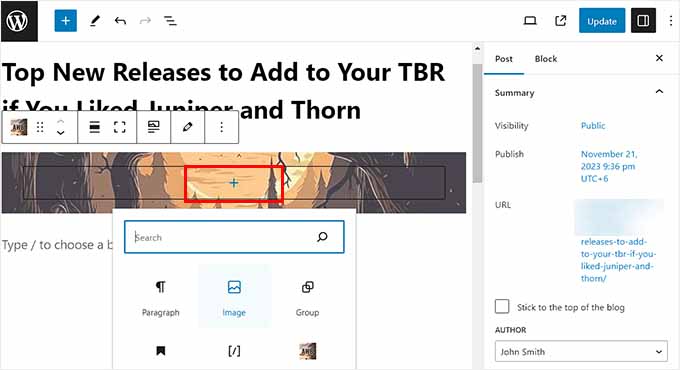
Klicken Sie abschließend oben auf die Schaltfläche „Aktualisieren“ oder „Veröffentlichen“, um Ihre Einstellungen zu speichern.
Jetzt können Sie Ihre WordPress-Website besuchen, um den Parallax-Effekt in Aktion zu sehen.

Methode 2: Parallax-Effekt mit CSS zum WordPress-Theme hinzufügen
Wenn Sie einen Parallax-Effekt hinzufügen möchten, ohne ein Plugin zu verwenden, dann ist diese Methode genau das Richtige für Sie. Sie erfordert das Hinzufügen von benutzerdefiniertem CSS zu Ihrem Theme und das manuelle Einfügen von HTML, wo der Effekt erscheinen soll.
Zuerst müssen Sie das Bild, das Sie verwenden möchten, in Ihre WordPress-Mediathek hochladen, indem Sie die Seite Medien » Neue Mediendatei hinzufügen besuchen.
Nachdem Sie dies getan haben, müssen Sie die URL des Bildes kopieren, indem Sie darauf klicken und die Aufforderung „Anhangsdetails“ öffnen.
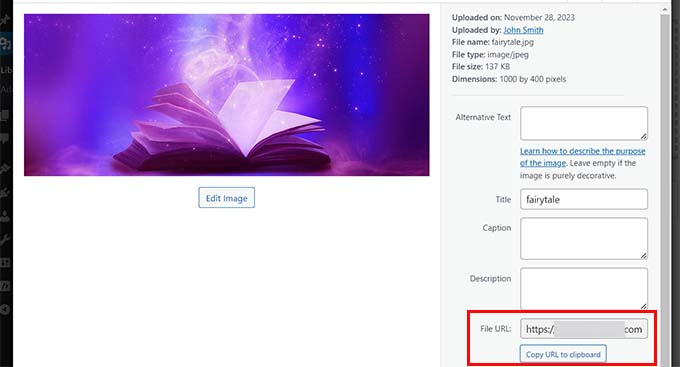
Sobald Sie dies getan haben, müssen Sie benutzerdefinierten CSS-Code zu Ihren Theme-Dateien hinzufügen. Der kleinste Fehler beim Tippen des Codes kann jedoch Ihre Website beschädigen und sie unzugänglich machen.
Deshalb empfehlen wir die Verwendung von WPCode. Es ist das beste WordPress-Code-Snippet-Plugin auf dem Markt, das das Hinzufügen von benutzerdefiniertem Code, einschließlich CSS, sehr sicher und einfach macht.
Zuerst müssen Sie das WPCode-Plugin installieren und aktivieren. Detaillierte Anweisungen finden Sie in unserem Anfängerleitfaden zur Installation eines WordPress-Plugins.
Hinweis: WPCode hat auch einen kostenlosen Plan, den Sie nutzen können. Wenn Sie sich jedoch für den Premium-Plan entscheiden, können Sie Funktionen wie eine Cloud-Bibliothek mit Code-Snippets, bedingte Logik und mehr freischalten.
Besuchen Sie nach der Aktivierung die Seite Code-Snippets » + Snippet hinzufügen im WordPress-Dashboard und klicken Sie unter der Option „Eigene benutzerdefinierte Codes hinzufügen (Neues Snippet)“ auf die Schaltfläche „Snippet verwenden“.

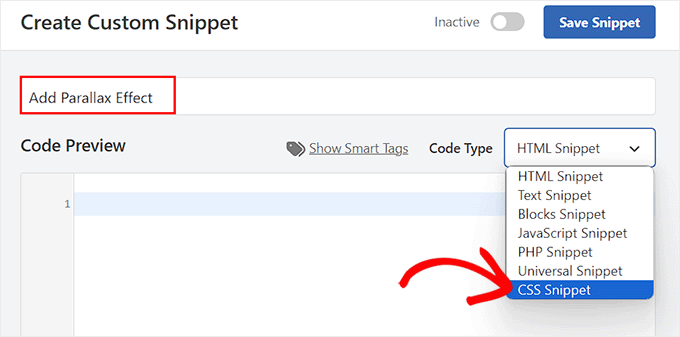
Dies bringt Sie zur Seite „Benutzerdefinierten Snippet erstellen“, wo Sie mit dem Hinzufügen eines Titels für Ihren benutzerdefinierten Code beginnen können.
Wählen Sie danach die Option 'CSS-Snippet' aus dem Dropdown-Menü 'Code-Typ' auf der rechten Seite.
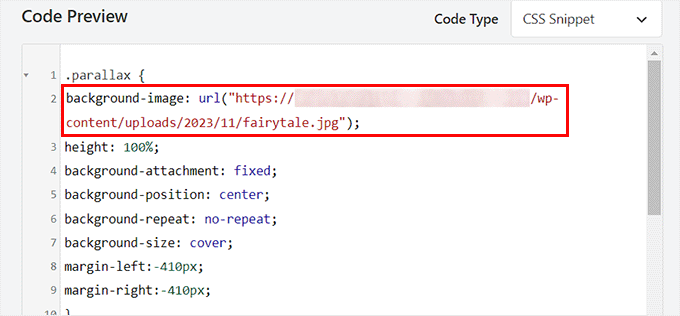
Fügen Sie als Nächstes den folgenden benutzerdefinierten CSS-Code in das Feld „Code-Vorschau“ ein:
.parallax {
background-image: url("http://example.com/wp-content/uploads/2017/08/my-background-image.jpg");
height: 100%;
background-attachment: fixed;
background-position: center;
background-repeat: no-repeat;
background-size: cover;
margin-left:-410px;
margin-right:-410px;
}

.parallax-content {
width:50%;
margin:0 auto;
color:#FFF;
padding-top:50px;
}
Wenn Sie das getan haben, stellen Sie sicher, dass Sie die Beispiel-URL in der Zeile background-image: url des Codes durch die URL Ihres Bildes ersetzen.
Dieses Bild wird als Hintergrund des Parallax-Effekts auf Ihrer gesamten Website verwendet.
Scrollen Sie als Nächstes zum Abschnitt „Einfügen“ und wählen Sie den Modus „Automatisch einfügen“.
Der Ausschnitt wird automatisch auf Ihrer Website ausgeführt, sobald Sie ihm etwas HTML-Code hinzufügen.

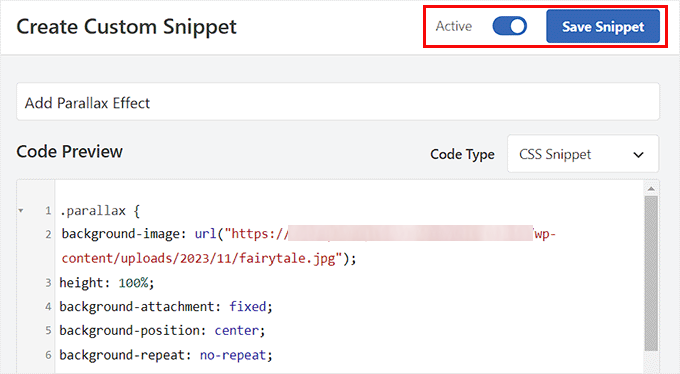
Scrollen Sie schließlich zurück zum Seitenanfang und schalten Sie den Schalter „Inaktiv“ auf „Aktiv“.
Klicken Sie dann auf die Schaltfläche „Snippet speichern“, um Ihre Einstellungen zu speichern.
Jetzt ist es an der Zeit, den WordPress-Beitrag oder die Seite zu öffnen, auf der Sie den Parallax-Effekt hinzufügen möchten.
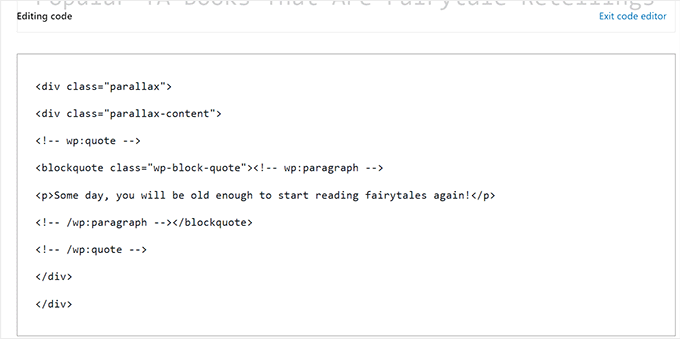
Sobald Sie dort sind, klicken Sie auf die Schaltfläche „Block hinzufügen“ (+), um das Blockmenü zu öffnen. Suchen und wählen Sie dann den Block „Benutzerdefiniertes HTML“ aus.
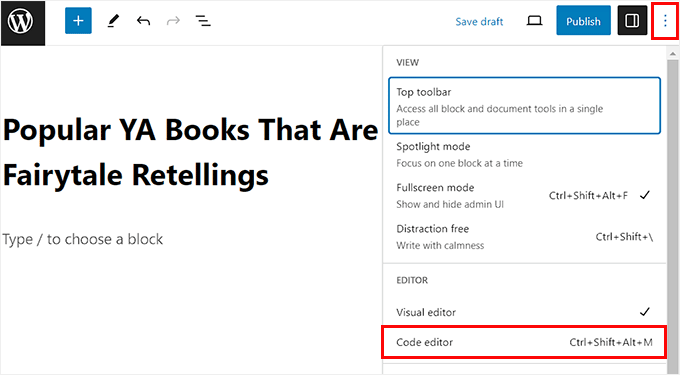
Fügen Sie nun den folgenden HTML-Code in den Block ein:
<div class="parallax">
<div class="parallax-content">

Your content goes here...

</div>
</div>
Sie können dann einfach zum visuellen Blockeditor zurückkehren, indem Sie oben auf den Link 'Code-Editor verlassen' klicken.
Fügen Sie danach den Rest des Inhalts für die Seite oder den Beitrag im visuellen Blockeditor hinzu.
Klicken Sie abschließend auf die Schaltfläche „Aktualisieren“ oder „Veröffentlichen“, um Ihre Einstellungen zu speichern.
Besuchen Sie jetzt einfach Ihr WordPress-Blog, um den Parallax-Effekt in Aktion zu sehen.
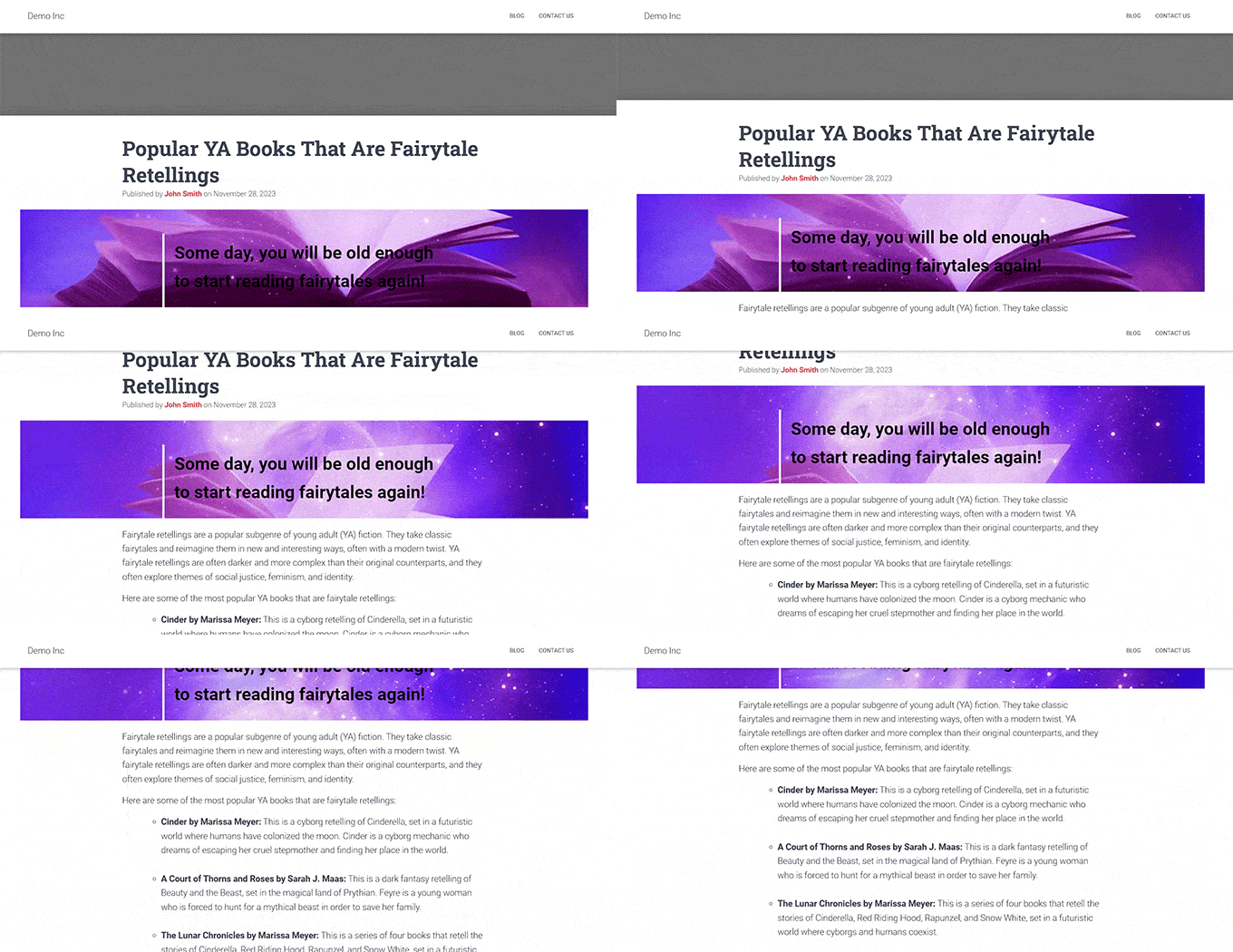
💡Profi-Tipp: Wenn Sie nur ein einfaches Parallax-Bild für einen bestimmten Beitrag wünschen, benötigen Sie kein Plugin oder Code. Sie können den Standard-WordPress-Cover-Block verwenden und die Einstellung „Fixed Background“ in den Blockeinstellungen aktivieren.
Bonus: YouTube-Video als Vollbildhintergrund in WordPress hinzufügen
Abgesehen vom Parallax-Effekt können Sie in WordPress auch ein YouTube-Video als Vollbild-Hintergrund hinzufügen.
Dies kann Ihren Benutzern ein immersives Erlebnis bieten und die visuelle Attraktivität Ihrer WordPress-Site steigern. Ein Vollbild-YouTube-Video als Hintergrund kann Emotionen hervorrufen und eine tiefere Verbindung zu Ihrem Publikum schaffen.
Wenn Sie beispielsweise auf Ihrer Website eine Verlosung veranstalten, können Sie ein YouTube-Hintergrundvideo verwenden, um die Seite spannender zu gestalten und Benutzer zur Teilnahme am Wettbewerb zu ermutigen.

Wenn Sie eine gemeinnützige Organisation haben, können Sie Videohintergründe verwenden, um die Wirkung, die Mission und die Geschichten der Einzelpersonen oder Gemeinschaften, denen Sie dienen, darzustellen. Sie könnten sogar Erfolgsgeschichten im Vollbild-Videohintergrund präsentieren.
Weitere Details finden Sie in unserem Tutorial zur Einbindung eines YouTube-Videos als Vollbild-Hintergrund in WordPress.
Wir hoffen, dieser Artikel hat Ihnen geholfen zu lernen, wie Sie ganz einfach einen Parallax-Effekt zu jedem WordPress-Theme hinzufügen können. Möglicherweise möchten Sie auch unseren Anfängerleitfaden zur Integration von Infinite Scroll in Ihre WordPress-Site und unsere Liste der besten Canva-Alternativen für Website-Grafiken ansehen.
Wenn Ihnen dieser Artikel gefallen hat, abonnieren Sie bitte unseren YouTube-Kanal für WordPress-Video-Tutorials. Sie finden uns auch auf Twitter und Facebook.


Jiří Vaněk
Ich mag den Parallax-Effekt, denn wenn er mit einer gewissen Liebe zum Detail auf eine Website angewendet wird, kann er einen wirklich schönen Effekt erzielen. Persönlich konnte ich diesen Effekt jedoch immer nur mit Elementor erzielen, wo er für mich einfach war. Auf Websites ohne Elementor musste ich auf diesen Effekt verzichten, weil ich nicht wusste, wie ich ihn erreichen konnte. Advanced WordPress Backgrounds klingt nach einer großartigen Lösung für meine Websites ohne Elementor, und ich werde definitiv gerne mit diesem Plugin arbeiten.
Mrteesurez
Ich habe den Parallax-Effekt gehört, aber nicht verstanden, wie er tatsächlich funktioniert. Dieser Leitfaden ist hilfreich, da er ihn mit Implementierung klar erklärt hat. Ich werde es gerne ausprobieren. Danke.
WPBeginner Support
Glad we could help show what the effect is
Admin
Christer
Vielleicht bin ich dumm, aber was soll ich unter „your own content here“ im Shortcode einfügen? Ist der Inhalt der Beitrag oder was?
Chris
WPBeginner Support
Sie würden den Inhalt einfügen, den Sie auf dieser Seite haben möchten.
Admin
Saswata Baksi
Kann ich das im Post-Header-Code hinzufügen, d.h. vor dem Titel auf einzelnen Beiträgen?
WPBeginner Support
Sie möchten wahrscheinlich eine Sticky-Header-Funktion für das, was Sie vorhaben, ansonsten sollten Sie sich für diese Anpassung an den Support Ihres spezifischen Themes wenden.
Admin
Jessica
Warum nicht ein Live-Beispiel (URL) des Parallax-Effekts zeigen? Ich kann es mir nicht einmal vorstellen.
WPBeginner Support
Thanks for your feedback, we’ll certainly take this into consideration for any updates to this article
Admin
Andres
Hallo und vielen Dank für diese Anleitung.
Ich habe Lösung #2 auf meiner Website implementiert, sie funktioniert großartig, außer dass sie auf Mobilgeräten nicht funktioniert. Gibt es dafür ein bekanntes Problem?
Danke
Chris
Hallo, ich habe diese zweite Code-Lösung ausprobiert, aber sie ist nicht responsiv und wird von Google abgestraft.
Ich habe ein paar Korrekturen versucht, hauptsächlich mit Medienumbrüchen und dem Herumspielen mit Abständen, aber es funktioniert nicht.
Oder
Wie deaktiviert man es auf dem Handy?
Vielen Dank im Voraus
Chris
WPBeginner Support
Derzeit haben wir keine empfohlene CSS, um mobile Geräte zu erkennen.
Admin
Alex
Ich liebe dieses Plugin, aber ich versuche, ein Vollbild-Hintergrundbild zu erstellen, das sich an die gesamte Bildschirmgröße anpasst, unabhängig von der Größe des Browserfensters. Dann, sobald das Fenster geladen ist, kann ich scrollen, um den Rest meiner Webseite zu sehen. Ich sehe, dass die Demo nK auf diese Weise funktioniert:
Ich frage mich, welche zusätzlichen CSS-Codes oder Einstellungen ich verwenden muss, um diesen Effekt zu erzielen.
Vielen Dank!
gayana
Ich habe das Parallax-Plugin hinzugefügt. Ich habe das Symbol erhalten, das auf dem Bild war, aber ich weiß nicht, wo ich den Code einfügen soll. Ich habe es in den benutzerdefinierten CSS-Bereich unter Design eingefügt. Ich sehe kein Bild oder Effekte.
David
Anstatt dies für jede Seite/jeden Beitrag zu wiederholen, kann ich das einmal im Feld für zusätzlichen CSS-Code tun?
Ich möchte den Parallax-Effekt auf der gesamten Website.
Danke
Mahdi Sadeghi
That was Awesome
Thank You.
Thomas Greenbank
Wenn ich das Plugin dafür verwende, muss ich es dann aktiviert lassen oder kann ich das Plugin deaktivieren, sobald ich den Parallax-Effekt eingerichtet habe?
WPBeginner Support
Hallo Thomas,
Sie müssen das Plugin weiterhin verwenden, solange Sie Parallax-Hintergrundeffekte beibehalten möchten.
Admin
Ed
Gibt es eine Möglichkeit, den Hintergrund (seine URL) zu einer Variablen zu machen, die beim Hinzufügen des zugehörigen HTML zu einem Beitrag festgelegt werden kann? Die Alternative, mehrere benutzerdefinierte CSS-Segmente (.parallaz1, .parallax2, .....) zu haben, um jeden möglichen Hintergrund abzudecken, ist bestenfalls unhandlich.
Ein CSS-Anfänger, der lernen möchte. Zeigen Sie mir ein oder zwei Seiten, und ich werde es selbst herausfinden, aber im Moment weiß ich nicht einmal, wonach ich suchen soll.
Danke
Ed
WPBeginner?
Jemand??
WPBeginner Support
Hallo Ed,
Sie können CSS-Klassen über benutzerdefinierte Felder hinzufügen. Sie können ein benutzerdefiniertes Feld einem Artikel zuweisen und dann in Ihren Theme-Dateien nach den benutzerdefinierten Metadaten suchen und diese als Ihre CSS-Klasse verwenden.
Admin