


Wenn es Zeit ist, eine WordPress-Website zu aktualisieren oder Änderungen vorzunehmen, ist es wichtig, die Besucher auf dem Laufenden zu halten. Eine einfache, freundliche Wartungsseite kann viel dazu beitragen, klare Erwartungen zu setzen.
Aus unserer Erfahrung bei der Unterstützung von WordPress-Benutzern bei Updates, Redesigns und technischen Korrekturen haben wir gesehen, wie eine gut gestaltete Wartungsseite mehr tun kann, als nur zu erklären, was passiert.
Sie kann Vertrauen aufbauen, Ihr Publikum vergrößern und Ihre Dynamik aufrechterhalten, auch wenn die Website offline ist.
Glücklicherweise benötigen Sie keine fortgeschrittenen Fähigkeiten, um dies zum Laufen zu bringen. 💡
In diesem Leitfaden stellen wir Ihnen 6 Ideen für WordPress-Wartungsseiten vor, die Ihnen helfen, Besucher informiert, engagiert und gespannt auf das Kommende zu halten. Egal, ob Sie eine schnelle Anpassung vornehmen oder einen vollständigen Relaunch planen, lassen Sie uns Ihre Ausfallzeit wie Fortschritt anfühlen lassen, nicht wie einen Rückschlag.
Warum und wann benötigen Sie eine Wartungsseite in WordPress?
Sie benötigen eine Wartungsseite in WordPress, wann immer Sie Änderungen vornehmen, die wichtige Website-Funktionen beeinträchtigen oder den Besuchern eine verwirrende Erfahrung bieten könnten.
Eine Wartungsseite hilft Ihnen dabei:
- Besuchern klar mitzuteilen, dass Ihre Website vorübergehend nicht verfügbar ist.
- Verhindern Sie, dass sie kaputte Layouts, Fehler oder halbfertige Änderungen sehen.
- Schützen Sie wichtige Aktionen wie Käufe, Formularübermittlungen oder Anmeldungen während Updates.
Normalerweise können Sie die meisten Dinge auf Ihrer WordPress-Website erledigen, ohne sie jemals offline nehmen zu müssen. Es gibt jedoch Situationen, in denen Sie Ihre Website in den Wartungsmodus versetzen müssen, um Konflikte oder eine schlechte Benutzererfahrung zu vermeiden.
Zum Beispiel ist eine Wartungsseite hilfreich, wenn Sie Ihr WordPress-Theme aktualisieren oder wechseln oder größere Designänderungen vornehmen, die Ihr Layout oder Ihre Funktionen vorübergehend beeinträchtigen könnten.
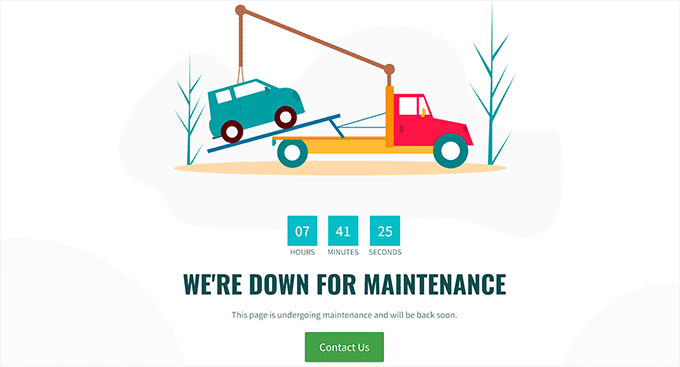
Sie benötigen auch eine Wartungsseite, wenn Sie einen E-Commerce-Shop oder eine Mitgliedschaftsseite betreiben und Arbeiten durchführen, die den Checkout, die Zahlungsabwicklung, die Bestellübermittlung oder Anmeldungen und Kontovorgänge für Mitglieder unterbrechen könnten.
Dies hilft, verlorene Bestellungen und frustrierende Erfahrungen für Ihre Benutzer zu vermeiden.
Ebenso benötigen Sie eine Wartungsseite, wenn Sie Ihre Website migrieren.
Dies beinhaltet beispielsweise die Verschiebung von WordPress von einem lokalen Server zu einer Live-Website oder den Wechsel von einem Hosting-Server zu einem anderen. In diesen Fällen verhindert eine Wartungsseite, dass Besucher Ihre Website sehen, während sie sich in einem unvollständigen oder instabilen Zustand befindet.
Dies hilft zu verhindern, dass Benutzer Ihre Website sehen, während sie sich im Aufbau befindet, und kann sie auch vor potenziellen Sicherheitsproblemen schützen. Außerdem kann das Hinzufügen einer ansprechenden Wartungsseite potenzielle Schäden an Ihrer SEO während der Website-Ausfallzeit mindern.
In diesem Sinne zeigen wir Ihnen, wie Sie ganz einfach eine Wartungsseite in WordPress erstellen. Hier ist ein kurzer Überblick über alle Themen, die wir in diesem Leitfaden behandeln werden:
- So erstellen Sie eine Wartungsseite in WordPress
- Die besten Wartungsseiten aus dem Web
- Kurz und bündig
- Seien Sie mitfühlend
- Seien Sie lustig und unterhaltsam
- Vertrautes Aussehen und Gefühl
- Countdown für Rückkehr
- Fortschritt und Updates
- Den besten Tag für geplante Wartungsarbeiten an Ihrer Website finden
- Weitere Tipps für die geplante Wartung Ihrer WordPress-Website
- FAQs: WordPress-Wartungsseite
- Zusätzliche Ressourcen für die WordPress-Wartung
Fangen wir an.
So erstellen Sie eine Wartungsseite in WordPress
Sie können ganz einfach eine Wartungsseite in WordPress mit SeedProd erstellen, dem besten WordPress Landingpage-Builder auf dem Markt.
Es ist super einfach zu bedienen und verfügt über einen Drag-and-Drop-Builder, mit dem Sie ansprechende Themes und Landingpages ohne Code erstellen können. Außerdem nutzen einige unserer Partner-Marken es. Mehr darüber erfahren Sie in unserem vollständigen SeedProd-Testbericht.
Zuerst erstellen wir ein SeedProd-Konto. Klicken Sie auf der SeedProd-Website auf die Schaltfläche „SeedProd jetzt erhalten“, wählen Sie einen Plan aus und schließen Sie die Schritte zur Kasse ab.

📝 Hinweis: SeedProd hat eine kostenlose Version, die Sie für dieses Tutorial verwenden können. Ein Upgrade auf den kostenpflichtigen Plan bietet Ihnen jedoch Zugriff auf erweiterte Blöcke, WooCommerce-Integrationen, die Nutzung auf unbegrenzten Websites und mehr.
Wenn das erledigt ist, gelangen Sie zu Ihrem eigenen SeedProd-Konto-Dashboard. Hier finden Sie Ihren SeedProd Pro-Lizenzschlüssel, den Sie für den nächsten Teil dieses Tutorials benötigen.
Nun müssen Sie das SeedProd-Plugin installieren und aktivieren.
Gehen Sie in Ihrem WordPress-Dashboard zu Plugins » Neues Plugin hinzufügen.

Danach können Sie die Suchleiste verwenden, um das Plugin schnell zu finden.
Sobald Sie es gefunden haben, klicken Sie auf die Schaltfläche „Jetzt installieren“ und noch einmal auf „Aktivieren“, wenn sie erscheint. Details finden Sie in unserer Schritt-für-Schritt-Anleitung zum Installieren eines WordPress-Plugins.

Besuchen Sie nach der Aktivierung die Seite SeedProd » Einstellungen in der WordPress-Admin-Seitenleiste, um den Lizenzschlüssel einzugeben.
Diese Informationen finden Sie in Ihrem Konto auf der SeedProd-Website.

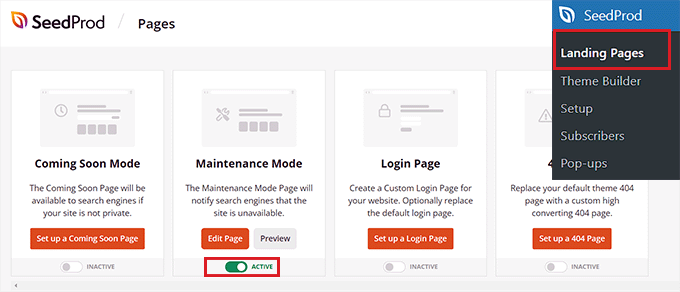
Sobald Sie dies getan haben, rufen Sie den Bildschirm SeedProd » Landing Pages aus der Admin-Seitenleiste auf.
Klicken Sie von hier aus auf die Schaltfläche „Wartungsmodus-Seite einrichten“, um mit dem Erstellen Ihrer Wartungsseite zu beginnen.

Dies führt Sie zum Bildschirm „Neue Seitenvorlage auswählen“, wo Sie eine vorgefertigte SeedProd-Vorlage für Ihre Wartungsseite auswählen können.
Sobald Sie das getan haben, wird die Vorlage Ihrer Wahl im Drag-and-Drop-Builder von SeedProd gestartet.
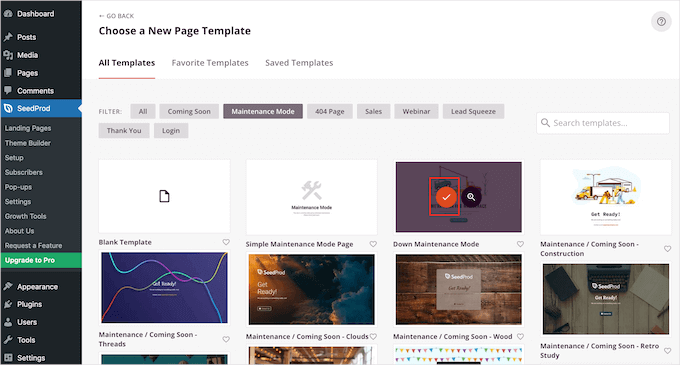
Sie können die Vorlage jetzt so verwenden, wie sie ist, oder sie anpassen, indem Sie Blöcke Ihrer Wahl aus der linken Spalte per Drag & Drop ziehen.
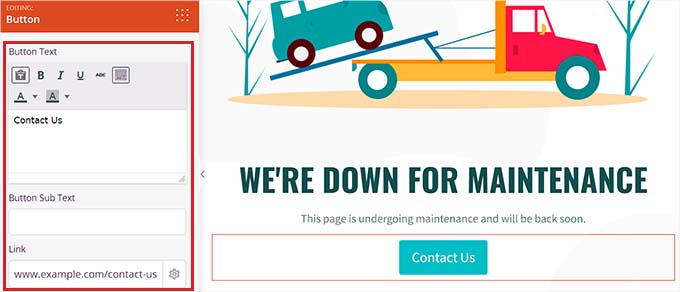
Zum Beispiel, wenn Sie eine CTA-Schaltfläche auf Ihrer Wartungsseite hinzufügen möchten, die Benutzer zu einem Kontaktformular oder zu Seiten leitet, die nicht im Bau sind, können Sie einfach den Schaltflächenblock auf die Seite ziehen und ablegen.
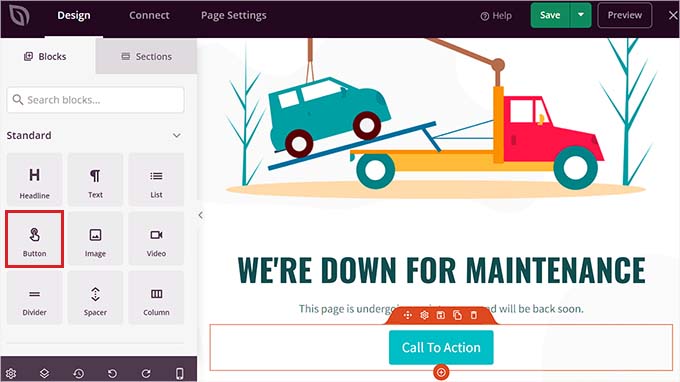
Sobald Sie dies getan haben, klicken Sie erneut auf den Button-Block, um seine Einstellungen in der linken Spalte zu öffnen.
Sie können dann den Schaltflächentext ändern und einen Link zu jeder Seite hinzufügen, die nicht im Bau ist.
Fühlen Sie sich frei, die Schaltflächenblockvorlage zu ändern und sie weiter anzupassen, indem Sie in der linken Spalte zu den Registerkarten 'Vorlagen' und 'Erweitert' wechseln.
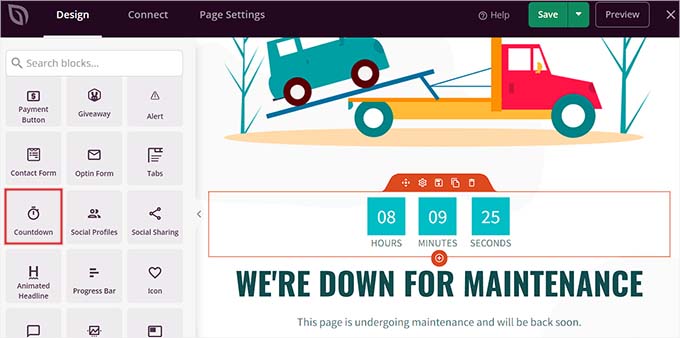
Mit dem 'Countdown'-Block können Sie Ihren Benutzern anzeigen, wie viel Zeit noch verbleibt, bis Ihre Website wieder online ist. Außerdem können Sie Social-Media-Icons hinzufügen, um Benutzer zu Ihren Social-Media-Profilen zu leiten.
Wenn Sie fertig sind, klicken Sie einfach oben auf die Schaltfläche ‘Speichern’, um Ihre Einstellungen zu speichern.
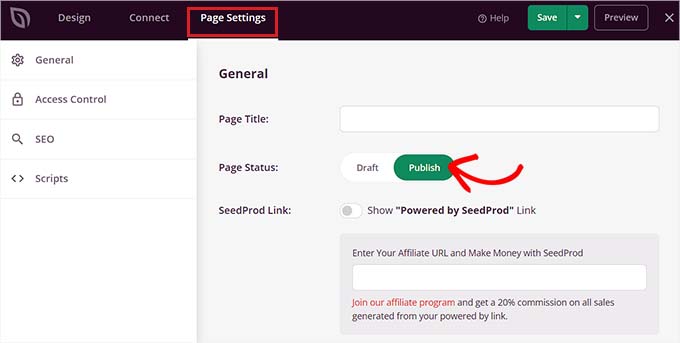
Um Ihre Website-Wartungsseite zu veröffentlichen, gehen Sie zur Registerkarte 'Seiteneinstellungen' oben und schalten Sie den Schalter 'Seitenstatus' auf 'Veröffentlichen'.
Klicken Sie danach auf das 'X'-Symbol in der oberen linken Ecke des Bildschirms, um den Drag-and-Drop-Builder zu verlassen.
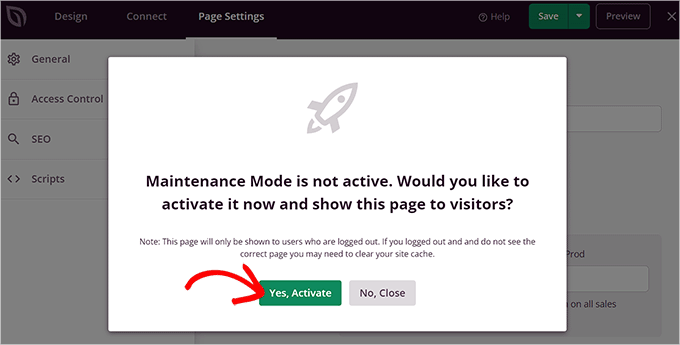
Dies zeigt eine Aufforderung 'Wartungsmodus ist nicht aktiv' auf Ihrem Bildschirm an und fordert Sie auf, den Wartungsmodus zu aktivieren, damit die Landingpage für Benutzer angezeigt werden kann.
Klicken Sie von hier aus einfach auf die Schaltfläche „Ja, aktivieren“, um Ihre Wartungsseite live zu schalten.
Sie können Ihre Website jetzt in einem Inkognito-Browserfenster besuchen, um die Wartungsseite in Aktion zu sehen.
So sah es auf unserer Demowebsite aus:
Weitere Details finden Sie in unserem Tutorial, wie Sie Ihre WordPress-Website in den Wartungsmodus versetzen: wie Sie Ihre WordPress-Website in den Wartungsmodus versetzen.
Wenn Sie nun den Wartungsmodus deaktivieren möchten, sobald Ihre Website fertig ist, können Sie dies tun, indem Sie vom WordPress-Dashboard aus den Bildschirm SeedProd » Landing Pages besuchen.
Sobald Sie dort sind, schalten Sie einfach den Schalter 'Aktiv' auf 'Inaktiv' im Abschnitt Wartungsmodus. Ihre Wartungsmodusseite wird nun deaktiviert und vom Frontend Ihrer Website entfernt.
Die besten Wartungsseiten aus dem Web
Auch wenn Wartungsseiten nur für kurze Zeit sichtbar sind, haben sie dennoch einen großen Einfluss darauf, wie Menschen Ihre Marke wahrnehmen.
Eine hässliche Fehlerseite kann beispielsweise Ihr Markenimage beeinträchtigen, indem sie Benutzer glauben lässt, Ihre Website sei kaputt.
Eine kreative Wartungsseite kann andererseits einprägsam sein, Ihre Markenidentität im Gedächtnis des Nutzers stärken und ihn sogar auf die bevorstehende Neuerung auf Ihrer Website neugierig machen.
Hier sind einige Ideen, die beliebte Marken bei der Erstellung ihrer Wartungsmodus-Seiten verwenden.
1. Kurz und bündig
Anstatt detaillierte Erklärungen darüber zu geben, was vor sich geht, können Sie Ihre Nachricht kurz und bündig halten. Dieser Ansatz vermeidet Verwirrung bei Ihren Nutzern und vermittelt die Botschaft effektiv.
Eines der nostalgischsten Beispiele ist Twitters ikonischer „Fail Whale“.
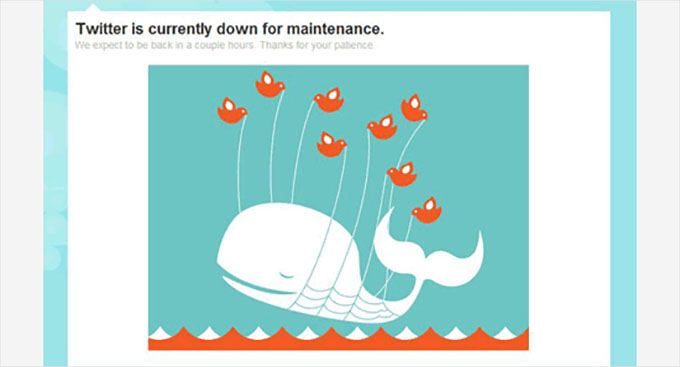
Es gab viele Variationen dieser berühmten Illustration. Twitter nutzte den Fail Whale auch als Seite für Überkapazitäten und 404-Fehlerseite eine Zeit lang, was seine Nutzer verwirrte, da die Fehlermeldung das Problem nicht richtig kommunizierte.
Wir empfehlen, immer eine andere Seitenvorlage für die Anzeige des 404-Fehlers zu verwenden, damit Benutzer unterscheiden können, ob Ihre Website gewartet wird oder einen Fehler aufweist. Hier sind Beispiele für großartige 404-Seitendesigns.
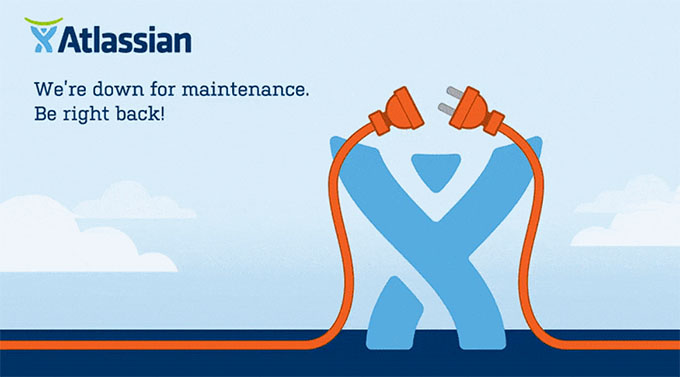
Ein weiteres Beispiel für eine kurze und einfache Seite ist die Wartungsseite von Atlassian.
2. Seien Sie mitfühlend
Es ist frustrierend, wenn Nutzer ihre Lieblingswebsite besuchen möchten und dies nicht können.
Ein weiterer Tipp, den Sie bei der Gestaltung einer Wartungsseite beachten sollten, ist, die durch die Wartung verursachten Unannehmlichkeiten anzuerkennen, sich für die Mühe zu entschuldigen und zu versprechen, dass Sie hart daran arbeiten, Ihre Website so schnell wie möglich wiederherzustellen.
Zum Beispiel beginnt die Wartungsseite von GitHub mit einer Entschuldigung und bietet den Nutzern eine Möglichkeit, den Status der Website zu überprüfen.
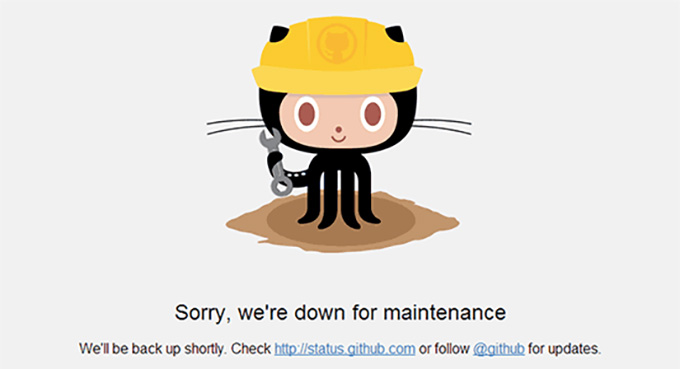
Diese Technik zeigt, dass Sie sich um Ihre Benutzer kümmern und die Erfahrung so reibungslos wie möglich gestalten möchten. Sie hilft auch, Vertrauen aufzubauen und Benutzerfrustration zu reduzieren.
3. Seien Sie lustig und unterhaltsam
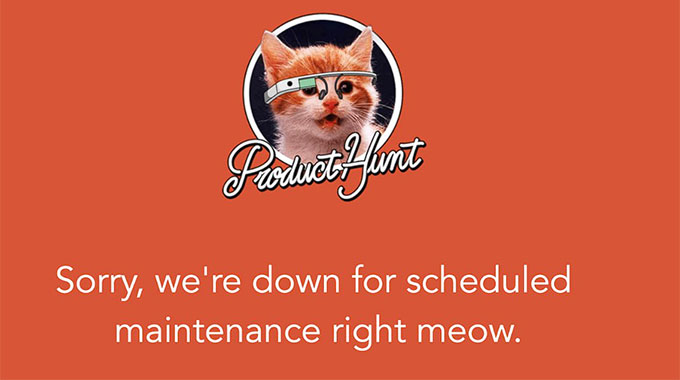
Ausfallzeiten sind ärgerlich und Ihre Nutzer können dadurch frustriert sein. Deshalb kann ein wenig Humor viel bewirken und Nutzer sogar dazu motivieren, sich anzusehen, was als Nächstes auf Ihrer Website kommt.
Hier ist, wie Product Hunt Katzenwitze auf seiner Wartungsseite verwendet hat.
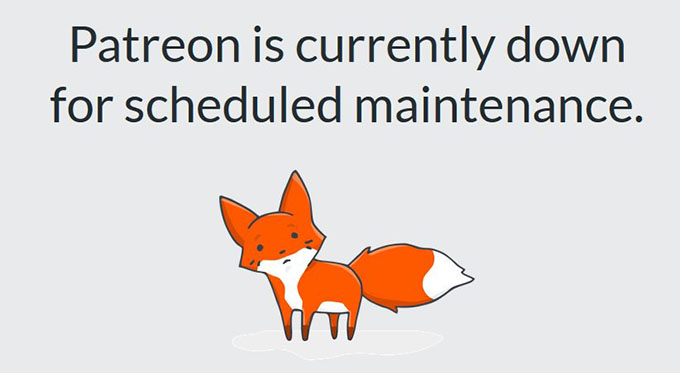
Ähnlich nutzte Patreon sein Maskottchen, und wenn man genau hinsieht, bemerkt man, dass der kleine Fuchs einen kleinen Unfall hatte.
Dies deutet darauf hin, dass es ein Problem mit der Website gibt, das aber bald behoben wird.
Ein weiteres Beispiel für eine witzige Wartungsseite ist die beliebte Make-up-Marke Nykaa, die eine Nachricht anzeigt, dass die Website für ein Beauty-Upgrade ins Spa gegangen ist.
Die Botschaft ist lustig und einfach und spricht die Zielgruppe der Marke an, was sie zu einem großartigen Beispiel macht.

Ein weiteres beliebtes Beispiel ist Flickr, das dieses Bild für seine Wartungsseite verwendet.
Der Humor und die Kreativität dieser Wartungsseite tragen dazu bei, Ausfallzeiten für die Website-Benutzer weniger frustrierend zu gestalten.

4. Vertraute Optik und Haptik
Die Verwendung des Logos Ihrer Marke, Farben und Ihres Stils macht eine Wartungsseite effektiver, da Benutzer, die mit dem Erscheinungsbild Ihrer Website vertraut sind, weniger verwirrt sind, wenn sie diese sehen.
Dies hilft, Irritationen zu reduzieren und fördert die Markenbekanntheit. Es kann auch dazu beitragen, Benutzer engagiert zu halten, auch wenn Ihre Website nicht verfügbar ist.
Ein großartiges Beispiel dafür ist Apple, das das gleiche Design für seine Wartungsseite wie für die reguläre Website verwendet.

5. Countdown für Rückgabe
Hinzufügen eines Countdown-Timers zu Ihrer Wartungsseite lässt sie lebendiger wirken. Es baut auch Vorfreude bei Ihren Benutzern auf.
Wenn Sie jedoch keinen Timer hinzufügen möchten, können Sie trotzdem die voraussichtliche Zeit eingeben, zu der Ihre Website wieder online sein wird.
Ein großartiges Beispiel für das Hinzufügen eines Countdown-Timers ist die Website von Meetanshi, die ein schlichtes Design zusammen mit einem Countdown-Timer auf ihrer Wartungsseite verwendet.
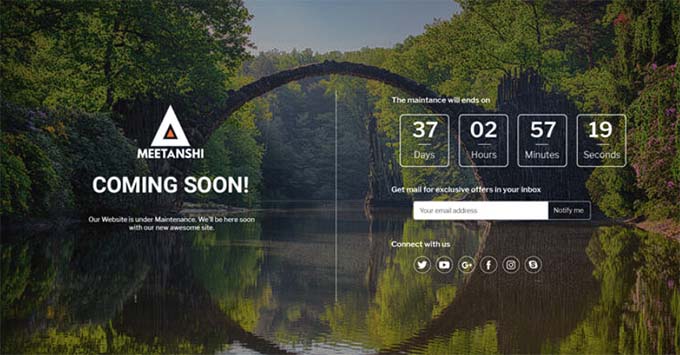
Dies hilft, die Frustration der Besucher zu reduzieren, indem eine geschätzte Zeit angegeben wird, wann die Website wieder online sein wird.
6. Fortschritt und Updates
Viele beliebte Websites nutzen X (ehemals Twitter), um ihre Nutzer während geplanter Wartungsarbeiten auf dem Laufenden zu halten.
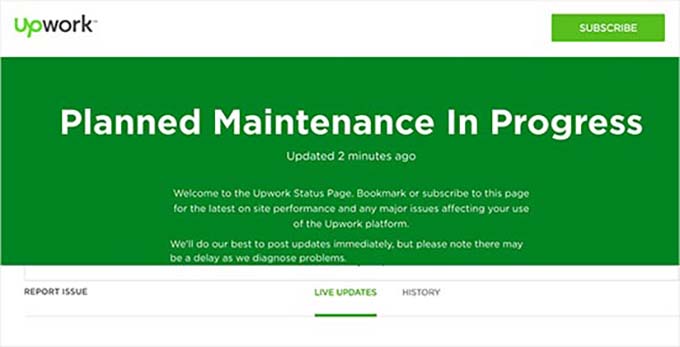
Sie können jedoch auch direkt auf der Wartungsseite Statusaktualisierungen hinzufügen, um die Nutzer zu informieren. Diese Taktik ermutigt die Nutzer, Ihre Website während der Wartung weiter zu besuchen, sodass sie auf dem Laufenden bleiben und sich einbezogen fühlen.
Hier ist ein Beispiel dafür, wie Upwork Live-Updates zu seiner Wartungsseite hinzufügt.
Den besten Tag für geplante Wartungsarbeiten an Ihrer Website finden
Wenn Sie an einer Live-Website arbeiten, verlieren Sie jede Minute, in der Ihre Website nicht verfügbar ist, Besucher und potenzielle Kunden. Hier sind einige Tipps, die Ihnen helfen, geplante Wartungsarbeiten effektiver zu gestalten.
Überprüfen Sie zunächst Ihre Google Analytics-Berichte, um die Tage mit der geringsten Auslastung Ihrer Website zu ermitteln, und nutzen Sie dann einen langsamen Tag für die Wartung. Sie können auch MonsterInsights verwenden, das beste Google Analytics-Plugin für WordPress, um diese Berichte zu finden.
Wir verwenden dieses Tool auf unserer eigenen Website und sind seit jeher große Fans davon. Um mehr über das Analyse-Plugin zu erfahren, lesen Sie unsere detaillierte MonsterInsights-Rezension.
Um zu beginnen, benötigen Sie zunächst ein MonsterInsights-Konto. Klicken Sie auf der MonsterInsights-Website auf die Schaltfläche „Get MonsterInsights Now“, wählen Sie einen Plan aus und schließen Sie den Bestellvorgang ab.

📝 Hinweis: MonsterInsights bietet auch eine kostenlose Version. Sie benötigen jedoch den Pro-Plan des Plugins, um die Funktion 'Benutzerdefinierte Daten' freizuschalten.
Nach dem Kauf haben Sie Zugriff auf Ihr MonsterInsights-Konto-Dashboard. Von dort aus können Sie die ZIP-Datei des MonsterInsights Pro-Plugins herunterladen und Ihren Lizenzschlüssel kopieren.
Als Nächstes müssen Sie das MonsterInsights-Plugin auf Ihrer WordPress-Site installieren und aktivieren.
In Ihrem WordPress-Adminbereich können Sie zu Plugins » Neues Plugin hinzufügen navigieren.
Verwenden Sie dann einfach die Suchleiste und geben Sie „MonsterInsights“ ein, um das Plugin schnell zu finden.
Klicken Sie auf „Jetzt installieren“ und, wenn es fertig ist, auf „Aktivieren“. Detaillierte Anweisungen finden Sie in unserem Anfängerleitfaden zur Installation eines WordPress-Plugins.

Nach der Aktivierung müssen Sie das Plugin mit Google Analytics verbinden. Weitere Details finden Sie in unserem Tutorial zur Installation von Google Analytics in WordPress.
Sobald Sie dies getan haben, besuchen Sie die Seite Insights » Berichte in der WordPress-Admin-Seitenleiste und wechseln Sie oben zum Tab „Übersicht“.
Als Nächstes können Sie den Traffic für bestimmte Daten anzeigen, indem Sie auf den Datumsselektor in der rechten Ecke des Bildschirms klicken.
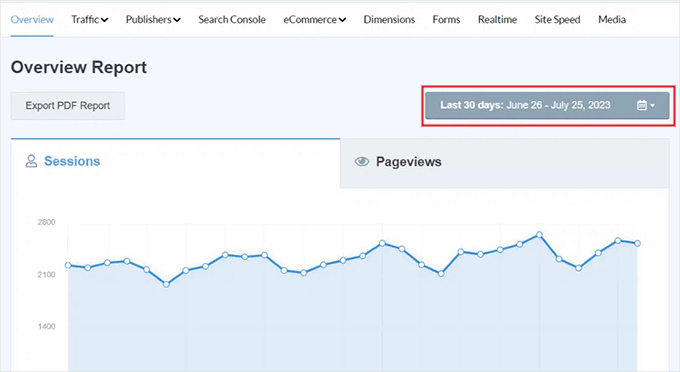
Zum Beispiel, wenn Sie die am wenigsten besuchten Tage des letzten Monats wissen möchten, können Sie die Option „Letzte 30 Tage“ aus dem Dropdown-Menü auswählen.
Sie können auch einen benutzerdefinierten Zeitraum auswählen, um die am wenigsten besuchten Tage auf Ihrer Website zu ermitteln, indem Sie im Dropdown-Menü auf der rechten Seite auf die Schaltfläche „Benutzerdefinierten Datumsbereich festlegen“ klicken.
Wenn Sie bereits Google Analytics-Daten haben, zeigt Ihnen MonsterInsights den Website-Traffic für den gewählten Zeitraum an, sodass Sie eine fundierte Entscheidung anhand des Graphen treffen können.
Wenn Sie beispielsweise normalerweise dienstags weniger Traffic haben, könnte es sich lohnen, Ihre Wartungsarbeiten für einen Dienstag zu planen.
Wenn Sie jedoch bei Null anfangen, müssen Sie einige Wochen warten, um genügend Daten zu sammeln, um Ihre langsamsten Tage zu identifizieren.
Weitere Tipps für die geplante Wartung Ihrer WordPress-Website
Ein weiterer guter Tipp, wenn Sie planen, Ihre Website in den Wartungsmodus zu versetzen, ist, im Voraus eine E-Mail an Ihre Liste über den Wartungsplan zu senden. Auf diese Weise werden Ihre Stammbenutzer nicht überrascht.
Stellen Sie sicher, dass Ihre Wartungsseite den Nutzern einfache Kontaktmöglichkeiten bietet, z. B. über X (ehemals Twitter), Facebook oder ein Kontaktformular.
Schließlich und am wichtigsten ist, dass Sie sicherstellen müssen, dass Ihre Website so schnell wie möglich wieder online ist. Auf diese Weise können Besucher Ihre Website weiterhin nutzen, Ihre Inhalte lesen und Ihre Produkte kaufen. 🙌
FAQs: WordPress-Wartungsseite
Bevor wir zum Ende kommen, hier sind einige häufig gestellte Fragen zu WordPress-Wartungsseiten, die Ihnen helfen sollen, sich sicherer zu fühlen, wenn Sie eine einrichten:
Was ist eine Wartungsseite?
Eine WordPress-Wartungsseite ist ein temporärer Bildschirm, den Besucher sehen, wenn Ihre Website aktualisiert oder bearbeitet wird. Sie hilft Ihnen, das Anzeigen von defekten Seiten oder unfertigen Inhalten zu vermeiden und hält die Dinge professionell, während Ihre Website offline ist.
Warum sollte ich eine Wartungsseite auf meiner WordPress-Site verwenden?
Eine Wartungsseite informiert Besucher darüber, was passiert und wann Sie wieder erreichbar sind. Sie verhindert Verwirrung, beruhigt Benutzer und hilft, die Glaubwürdigkeit Ihrer Website während Ausfallzeiten aufrechtzuerhalten.
Wie erstelle ich eine effektive Wartungsseite?
Eine gute Wartungsseite enthält eine klare Botschaft, ein einfaches Design und hilfreiche Elemente wie Countdown-Timer oder Call-to-Action-Buttons. Mit SeedProd können Sie ganz einfach eine mit Drag-and-Drop-Funktionen erstellen – keine Programmierung erforderlich, folgen Sie einfach unserem schnellen Tutorial in diesem Leitfaden.
Kann ich Plugins verwenden, um eine Wartungsseite in WordPress zu erstellen?
Ja! Page Builder wie SeedProd und Beaver Builder machen es einfach, eine benutzerdefinierte Wartungsseite zu erstellen, die zu Ihrer Marke passt. Sie sind anfängerfreundlich und erfordern keine technischen Kenntnisse.
Beeinflusst eine Wartungsseite mein SEO?
Nicht, wenn es richtig gehandhabt wird. Plugins wie SeedProd senden automatisch ein „503 Service Unavailable“-Signal an Suchmaschinen. Dies teilt Google mit, dass Ihre Website nur vorübergehend nicht verfügbar ist und Ihre SEO-Rankings erhalten bleiben. Vermeiden Sie es einfach, Ihre Website zu lange im Wartungsmodus zu lassen.
Zusätzliche Ressourcen für die WordPress-Wartung
Wir hoffen, dieser Artikel hat Ihnen geholfen, Inspiration für Ihre Wartungsseite zu finden.
Als Nächstes möchten Sie vielleicht auch unsere Tutorials zu folgenden Themen ansehen:
- Beste Website-Wartungsdienste für WordPress
- WordPress Wartung vs. Managed Hosting
- Wichtige WordPress-Wartungsaufgaben, die regelmäßig durchgeführt werden sollten
- Wie lange dauert die WordPress-Wartung?
- So beheben Sie, dass WordPress im Wartungsmodus feststeckt
- So beheben Sie den Fehler „Kurzzeitig wegen geplanter Wartungsarbeiten nicht verfügbar“ in WordPress
- WordPress-Wartung – Ultimativer Leitfaden für Anfänger
Wenn Ihnen dieser Artikel gefallen hat, abonnieren Sie bitte unseren YouTube-Kanal für WordPress-Video-Tutorials. Sie finden uns auch auf Twitter und Facebook.


Jiří Vaněk
Ich habe ein separates Plugin für den Wartungsmodus verwendet. Dank SeedProd in der kostenpflichtigen Version konnte ich dieses Plugin jedoch endlich entfernen. Die großen Vorteile sehe ich hauptsächlich darin, dass bei dem ursprünglichen Plugin die Seiten vordefiniert waren, ohne die Möglichkeit zur Anpassung. SeedProd gibt mir eine riesige Möglichkeit, die Wartungsseite genau nach meinen Wünschen und auf die Nutzer meiner Website zugeschnitten anzupassen. Aus dem Artikel nehme ich einen tollen Tipp mit, nämlich den Zähler. Den habe ich bisher nicht genutzt, muss aber zugeben, dass allein die Information über die Wartung frustrierend ist. Wenn hier jedoch ein Countdown läuft, gibt er den Nutzern klares Feedback, wann sie zurückkehren können. Das ist ein toller Tipp.
Nur eine schnelle Frage: Wenn ich den Wartungsmodus in Seed Prod aktiviere, gehe ich davon aus, dass Suchmaschinen-Roboter korrekt verstehen, dass die Website vorübergehend wegen Wartung deaktiviert ist und dies meiner SEO nicht schadet, richtig?
WPBeginner Support
Das sollte sie, es sei denn, es gab kürzlich eine Änderung bei Suchmaschinen, die noch nicht gemeldet wurde.
Admin
Jiří Vaněk
Vielen Dank für die Antwort. Ich habe noch eine Frage, die vielleicht sehr grundlegend ist. Gibt es eine Grenze, wie lange meine Website im Wartungsmodus sein kann, bevor Suchmaschinen meine indizierten Links entfernen? Ich frage, um eine Vorstellung davon zu bekommen, ob ich die Wartung innerhalb einer Woche abschließen muss oder ob ich nur ein paar Tage Zeit habe. Dies ist relevant für Situationen, in denen ich beispielsweise die Website neu gestalte (nicht den Inhalt). Solche Änderungen können manchmal mehrere Tage dauern.
WPBeginner Support
There is no specific date limit but it is normally best to keep a maintenance page up for as short as possible
Moinuddin Waheed
Ich habe SeedProd hauptsächlich für Landingpages und Wartungsmodusseiten verwendet.
Eigentlich diente dieses Plugin anfangs nur diesen beiden Zwecken und hat sich anscheinend zu einem vollwertigen Page Builder entwickelt.
Aber ich bin mir nicht sicher und habe nicht alle Seitenbau-Funktionen erkundet, wie sie in Page Buildern wie Elementor verfügbar sind.
Können wir SeedProd für die komplette Website-Entwicklung mit einem einfachen und kostenlosen Theme wie Astra verwenden?
Oder benötigen wir neben SeedProd auch ein Premium-Theme?
WPBeginner Support
Sie können SeedProd sicherlich verwenden, um Ihre Website mit einem kostenlosen Theme zu gestalten.
Admin
Jiří Vaněk
Seed Prod ist ein klassischer Page Builder, ähnlich wie z.B. Elementor. Damit können Sie eine komplette Website erstellen und natürlich auch als vollwertiger Ersatz für den Block-Editor Gutenberg nutzen. Gegenüber Gutenberg hat es den riesigen Vorteil, dass Websites darin einfach und intuitiv erstellt werden. Zusätzlich hat es mittlerweile auch eine künstliche Intelligenz Unterstützung, z.B. für die Bildgenerierung, was den großen Vorteil mit sich bringt, dass Sie oft gar nicht mehr nach Bildern und Grafiken suchen müssen, die Sie auf der Website verwenden wollen. Seed Prod generiert diese für Sie. Ich nutze es mittlerweile schon eine ganze Weile und bin begeistert. Wenn Sie also mit Seed Prod und der Astra-Vorlage eine komplette Website erstellen wollen, ist das genauso möglich und einfach, wie z.B. mit Elementor.
Moosa lubega
Das ist wunderbar. Vielen Dank für Ihre Bemühungen. Es ist einfach einzurichten!
Neale
Ein Vorschlag: Fügen Sie auf der Wartungsseite ein Anmeldefeld „Benachrichtigen Sie mich, wenn es fertig ist“ hinzu, um Abonnenten zu Ihrer E-Mail-Liste hinzuzufügen. Dies ist bereits Teil des WP Maintenance Mode-Plugins, das WP Beginner in einem anderen Artikel empfohlen hat.
Peter Hall
Ausgezeichneter Artikel, vielen Dank. Ihre Zeitplanung ist tadellos. Ich werde nächste Woche mit einer größeren Wartungsübung beginnen. Das ist genau das, was ich brauche.
WPBeginner Support
Hallo Peter,
Schön, dass Sie den Artikel nützlich fanden. Möglicherweise möchten Sie auch unseren YouTube-Kanal für WordPress-Video-Tutorials abonnieren.
Admin