


Haben Sie jemals auf einen großartigen Blogbeitrag geklickt, nur um ihn später schwer wiederzufinden? Ihre Leser könnten die gleiche Erfahrung auf Ihrer WordPress-Website machen.
Wenn Besucher eine Website durchsuchen, springen sie oft zwischen mehreren Beiträgen hin und her. Sie stöbern, überfliegen und verlassen manchmal, bevor sie fertig sind.
Wenn sie nicht leicht zu den Inhalten zurückkehren können, die sie nützlich oder interessant fanden, könnten Sie sie für immer verlieren.
Deshalb kann das Anzeigen einer Liste kürzlich angesehener Beiträge einen großen Unterschied machen. Es hilft den Lesern, dort weiterzumachen, wo sie aufgehört haben, mehr von dem zu erkunden, was ihnen gefällt, und länger auf Ihrer Website zu bleiben.
Das Beste daran? Es ist einfach einzurichten.
In dieser Anleitung zeigen wir Ihnen, wie Sie die zuletzt besuchten Beiträge auf Ihrer WordPress-Website anzeigen und das Erlebnis Ihrer Website verbessern können.
Warum die zuletzt besuchten Beiträge in WordPress anzeigen?
Das Anzeigen der zuletzt besuchten Beiträge in WordPress hilft Ihren Besuchern, dort weiterzumachen, wo sie aufgehört haben, was das Surfen erleichtert und sie länger an Ihre Website bindet. Es kann auch verwandte Inhalte hervorheben, die sie möglicherweise verpasst haben, und Rückbesuche fördern, indem eine persönlichere Erfahrung geschaffen wird.
Haben Sie sich jemals gefragt, warum Websites wie Amazon Ihnen Artikel anzeigen, die Sie kürzlich angesehen haben? Selbst wenn Sie nicht angemeldet sind, sind diese Vorschläge dank Browser-Cookies immer noch da.
Das ist nicht nur ein Komfort. Es ist eine clevere Methode, um Benutzer zu binden und sie zu Inhalten zurückzuführen, an denen sie bereits Interesse gezeigt haben.
Und Sie können diese gleiche Erfahrung auf Ihren WordPress-Blog übertragen.
Besucher landen oft auf mehreren Seiten während einer einzigen Sitzung, überfliegen Blogbeiträge, scannen Tutorials oder überprüfen Produktbewertungen. Aber wenn sie später zurückkehren, vergessen sie leicht, wo sie aufgehört haben oder welche Beiträge ihre Aufmerksamkeit erregt haben.
Indem Sie kürzlich angesehene Beiträge anzeigen, erleichtern Sie es den Lesern, zu Inhalten zurückzukehren, die sie nützlich oder unterhaltsam fanden. 🙌
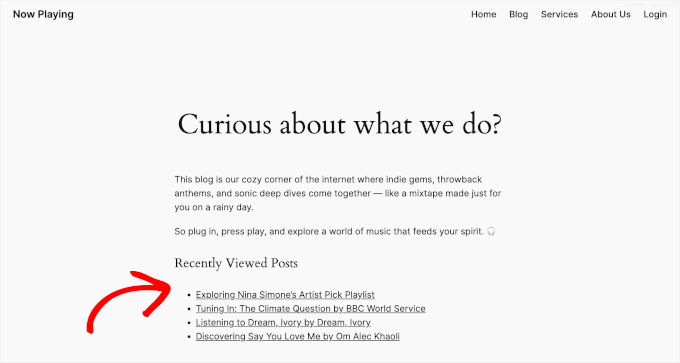
Dies verbessert die Benutzererfahrung und ermutigt Besucher, länger zu bleiben oder Maßnahmen zu ergreifen (wie z. B. Abonnieren oder etwas kaufen).
Alles in allem ist es ein kleines Detail, das eine große Wirkung erzielen kann, insbesondere für inhaltsreiche Websites wie Nischenblogs oder E-Commerce-Shops.
Das gesagt, wir zeigen Ihnen, wie Sie eine personalisierte Liste der zuletzt von einem Benutzer besuchten Beiträge in WordPress anzeigen.
Hier ist eine kurze Übersicht über alle Themen, die wir behandeln werden:
- So zeigen Sie zuletzt besuchte Beiträge in WordPress an (klassisches Theme)
- So zeigen Sie zuletzt besuchte Beiträge mit einem benutzerdefinierten Code-Snippet an (funktioniert mit jedem Theme)
- Bonustipp: Weisen Sie darauf hin, dass Ihre WordPress-Website Cookies verwendet
- FAQs: Zuletzt besuchte Beiträge in WordPress anzeigen
- Weitere Anleitungen zur Verwaltung von WordPress-Beiträgen zur Verbesserung der Benutzererfahrung
Zuletzt besuchte Beiträge in WordPress anzeigen
In dieser Methode verwenden wir ein kostenloses Plugin, das einfach einzurichten ist. Es ist für die Verwendung mit einem klassischen Theme mit Widget-Unterstützung konzipiert.
Das erste, was Sie tun müssen, ist, das Plugin Last Viewed Posts zu installieren und zu aktivieren. Wenn Sie Hilfe benötigen, finden Sie unsere Schritt-für-Schritt-Anleitung, wie man ein WordPress-Plugin installiert.
Nachdem Sie das Plugin aktiviert haben, gehen Sie zu Darstellung » Widgets. Klicken Sie dann auf das Plus-Symbol '+' oben auf dem Bildschirm, um ein neues Widget hinzuzufügen, und suchen Sie in der Liste nach 'Last Viewed Posts Redo'.
Wenn Sie das getan haben, ziehen Sie einfach das Widget „Zuletzt angesehene Beiträge Redo“ in die Seitenleiste oder einen anderen verfügbaren Bereich, der Widgets unterstützt.
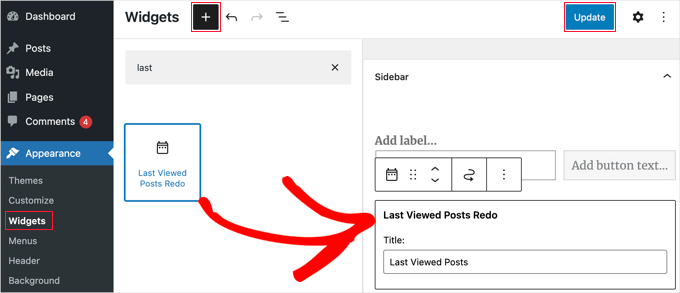
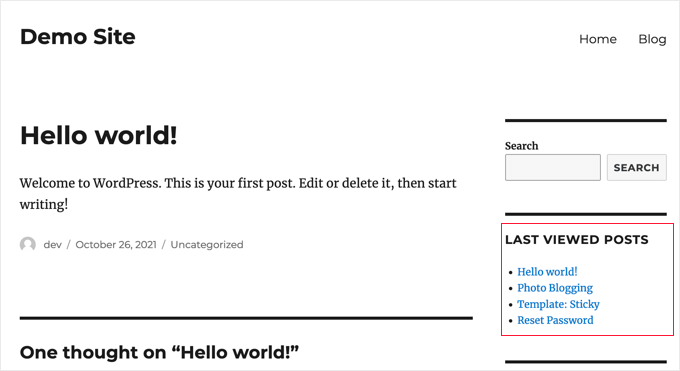
Und das ist alles! Nachdem Sie oben auf dem Bildschirm auf die Schaltfläche 'Aktualisieren' geklickt haben, können Sie Ihre Website besuchen, um die Liste der von Ihnen zuletzt besuchten Beiträge anzuzeigen.
Bitte beachten Sie, dass die Liste der „Zuletzt angesehenen Beiträge“ nur sichtbar ist, wenn Sie nach der Installation des Plugins Beiträge auf Ihrem Blog angesehen haben. Dies liegt daran, dass das Plugin Cookies verwendet, um besuchte Seiten zu verfolgen.
So zeigen Sie die zuletzt besuchten Beiträge mit einem benutzerdefinierten Code-Snippet an
Wenn Sie ein modernes Block-Theme verwenden, funktioniert die Widget-Methode nicht. Ein besserer Weg ist, einen benutzerdefinierten Code-Snippet hinzuzufügen, der einen Shortcode erstellt, den Sie dann überall auf Ihrer Website platzieren können.
Der einfachste und sicherste Weg, dies zu tun, ist die Verwendung des WPCode-Plugins, des besten Code-Snippet-Plugins für WordPress. Es ermöglicht Ihnen, Snippets hinzuzufügen, ohne jemals die functions.php-Datei Ihres Themes bearbeiten zu müssen, was riskant sein kann.
Einige unserer Partner-Marken verwenden WPCode, um ihre benutzerdefinierten Code-Snippets hinzuzufügen und zu verwalten. Es funktioniert sehr gut, und Sie können unseren vollständigen WPCode-Testbericht lesen, um seine Funktionen zu erkunden.

Zuerst müssen Sie das kostenlose WPCode-Plugin installieren und aktivieren. Weitere Details finden Sie in unserer Anleitung zur Installation eines WordPress-Plugins.
📝 Hinweis: Sie können die kostenlose Version von WPCode verwenden, um dieses benutzerdefinierte Snippet hinzuzufügen, ohne Ihre Theme-Dateien zu berühren. Allerdings bietet Ihnen WPCode Pro Zugriff auf erweiterte Funktionen wie die Versionshistorie von Code, bedingte Logik und die Möglichkeit, die Ausführung Ihres Codes zu planen.
Gehen Sie nach der Aktivierung in Ihrem WordPress-Dashboard zu Code-Snippets » + Snippet hinzufügen.
Wählen Sie dann „Eigene benutzerdefinierte Codes hinzufügen (Neuer Schnipsel)“.

Im erscheinenden Popup müssen Sie den Code-Typ auswählen.
Stellen Sie sicher, dass Sie es auf „PHP-Snippet“ einstellen.

Dies bringt Sie zum WPCode-Editor.
Von hier aus können Sie Ihrem Snippet einen Titel geben, z. B. "Shortcode für zuletzt besuchte Beiträge".
Jetzt können Sie den folgenden Code kopieren und in das Feld 'Code-Vorschau' einfügen:
// Function to track recently viewed posts and store them in a cookie
function wpb_track_last_viewed_posts() {
    if ( ! is_single() ) {
        return;
    }

    $post_id     = get_the_ID();
    $cookie_name  = 'wpb_last_viewed_posts';
    $viewed_posts = [];

    if ( isset( $_COOKIE[ $cookie_name ] ) ) {
        $decoded_posts = json_decode( stripslashes( $_COOKIE[ $cookie_name ] ), true );
        if ( is_array( $decoded_posts ) ) {
            $viewed_posts = $decoded_posts;
        }
    }

    array_unshift( $viewed_posts, $post_id );
    $viewed_posts = array_unique( $viewed_posts );
    $viewed_posts = array_slice( $viewed_posts, 0, 5 );

    setcookie(
        $cookie_name,
        wp_json_encode( $viewed_posts ),
        [
            'expires'  => time() + ( 30 * DAY_IN_SECONDS ),
            'path'     => COOKIEPATH,
            'domain'   => COOKIE_DOMAIN,
            'secure'   => is_ssl(),
            'httponly' => false,
            'samesite' => 'Lax',
        ]
    );
}
add_action( 'wp', 'wpb_track_last_viewed_posts' );

// Shortcode to display last viewed posts
function wpb_display_last_viewed_posts_shortcode( $atts ) {
    $cookie_name = 'wpb_last_viewed_posts';

    if ( ! isset( $_COOKIE[ $cookie_name ] ) ) {
        return '';
    }

    $viewed_posts_ids = json_decode( stripslashes( $_COOKIE[ $cookie_name ] ), true );

    if ( empty( $viewed_posts_ids ) || ! is_array( $viewed_posts_ids ) ) {
        return '';
    }

    $args = [
        'post_type'      => 'post',
        'post__in'       => $viewed_posts_ids,
        'posts_per_page' => 5,
        'orderby'        => 'post__in',
    ];

    $query = new WP_Query( $args );

    ob_start();

    if ( $query->have_posts() ) {
        echo '<h4 class="wp-block-heading">Recently Viewed Posts</h4>';
        echo '<ul class="wpb-last-viewed-posts">';
        while ( $query->have_posts() ) {
            $query->the_post();
            echo '<li><a href="' . esc_url( get_permalink() ) . '">' . esc_html( get_the_title() ) . '</a></li>';
        }
        echo '</ul>';
    }

    wp_reset_postdata();
    return ob_get_clean();
}
add_shortcode( 'last_viewed_posts', 'wpb_display_last_viewed_posts_shortcode' );
Wenn das erledigt ist, schalten Sie den Schalter oben auf „Aktiv“.
Klicken Sie nun auf die Schaltfläche 'Snippet speichern'.

Sie können Ihre Liste jetzt überall anzeigen lassen, wo Sie möchten.
Gehen Sie einfach zum Full Site Editor, indem Sie zu Darstellung » Editor navigieren.

Auf dem nächsten Bildschirm können Sie einen 'Shortcode'-Block hinzufügen, wo die Liste erscheinen soll.
Zum Beispiel fügen wir ihn hier unserer Homepage hinzu.
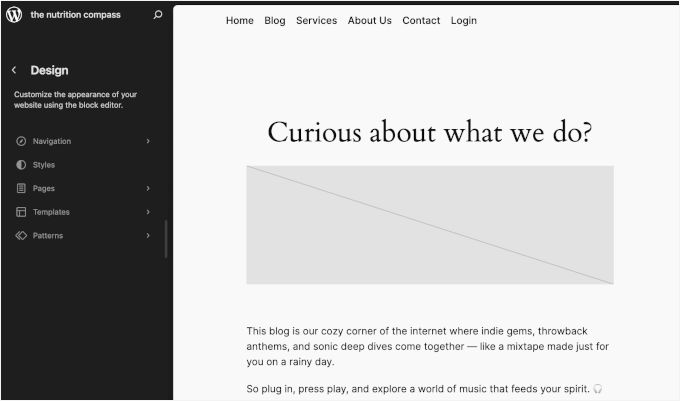
Im Inhaltseditor können Sie einfach auf die Schaltfläche „+“ klicken, den Shortcode-Blog auswählen und den folgenden Shortcode in den Block eingeben:
[last_viewed_posts]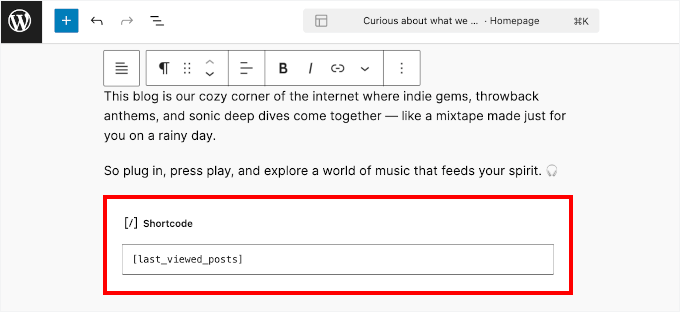
Denken Sie daran, auf 'Speichern' zu klicken, um Ihre Theme-Vorlage zu aktualisieren.
Wenn Besucher Ihre Website durchsuchen, werden ihre zuletzt angesehenen Beiträge an dieser Stelle angezeigt.
🧑💻 Profi-Tipp: Besucher eines WordPress-Blogs suchen möglicherweise auch nach den neuesten oder beliebtesten Beiträgen, um auf dem Laufenden zu bleiben oder empfohlene Inhalte zu finden. Wenn Sie diese Inhalte leicht auffindbar machen, können Sie die Benutzererfahrung verbessern und sie ermutigen, länger zu bleiben und mehr Seiten zu erkunden.
Weitere Details zu diesem Thema finden Sie in unserer Anleitung zum Anzeigen von aktuellen Beiträgen oder zu den beliebtesten Beiträgen.
Bonustipp: Weisen Sie darauf hin, dass Ihre WordPress-Website Cookies verwendet
Das Plugin „Zuletzt angesehene Beiträge“ speichert die Liste der kürzlich angesehenen Beiträge für jeden Benutzer auf Ihrer Website nicht.
Stattdessen wird die Liste der Beiträge im Webbrowser jedes Besuchers gespeichert, sodass sie die Leistung Ihrer Website nicht beeinträchtigt.
Da das Plugin jedoch Cookies verwendet, müssen Sie möglicherweise die Zustimmung des Benutzers einholen, um die DSGVO und andere Datenschutzbestimmungen einzuhalten.
Wir empfehlen die Verwendung des WPConsent-Plugins, um einfach ein benutzerdefiniertes Cookie-Zustimmungs-Popup auf Ihrer WordPress-Website anzuzeigen, so wie wir es auf WPBeginner tun.
WPConsent blockiert automatisch alle Tracking-Skripte und Cookies daran, Daten zu sammeln, bis Besucher ihre Erlaubnis erteilen.
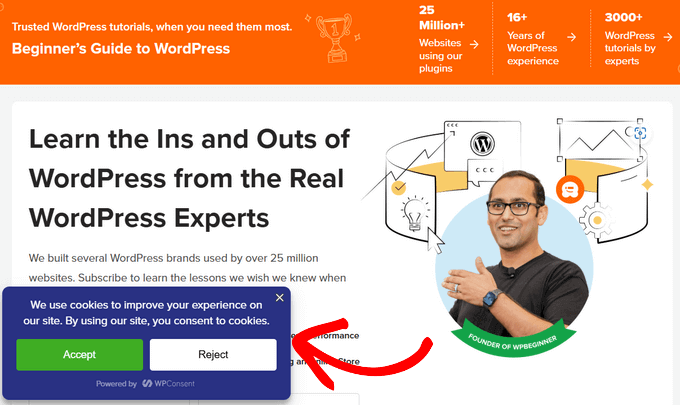
Wenn ein Nutzer entscheidet, keine Cookies von Ihrem Blog zuzulassen, dann wird die Liste der zuletzt besuchten Beiträge nicht angezeigt. Weitere Informationen dazu finden Sie in unserem vollständigen WPConsent-Testbericht.
📝 Hinweis: Es gibt eine kostenlose Version von WPConsent, mit der Sie beginnen können. Die Pro-Version bietet jedoch erweiterte Funktionen.
Schritt-für-Schritt-Anleitungen finden Sie in unserem Leitfaden zum Hinzufügen eines Cookie-Popups in WordPress für DSGVO/CCPA.
FAQs: Zuletzt besuchte Beiträge in WordPress anzeigen
Im Laufe der Jahre haben uns viele Leser Fragen zum Hinzufügen einer Funktion für „zuletzt besuchte Beiträge“ gestellt. Hier sind die Antworten auf einige der häufigsten.
Wie viele Beiträge werden in der Liste „zuletzt besucht“ angezeigt?
Standardmäßig zeigt das Plugin die 5 zuletzt besuchten Artikel an. Sie können diese Zahl in den Einstellungen des Widgets einfach ändern, um mehr oder weniger Beiträge anzuzeigen.
Funktioniert diese Funktion für Benutzer, die nicht angemeldet sind?
Ja, es funktioniert für alle Besucher, unabhängig davon, ob sie angemeldet sind oder nicht. Da die Informationen in den Cookies des Browsers gespeichert werden, verfolgt es die jüngste Historie jedes Besuchers auf Ihrer Website.
Wird die Anzeige der zuletzt besuchten Beiträge meine Website verlangsamen?
Nein, das wird es nicht. Das Plugin speichert die Ansichtshistorie im Browser des Nutzers mithilfe von Cookies, nicht in Ihrer WordPress-Datenbank. Das bedeutet, dass es keine zusätzliche Belastung für Ihren WordPress-Hosting-Server verursacht.
Was passiert, wenn ein Benutzer seine Browser-Cookies löscht?
Wenn ein Besucher seine Browser-Cookies löscht, wird seine Ansichtshistorie auf Ihrer Website gelöscht. Die Liste der „zuletzt besuchten Beiträge“ ist für ihn leer, bis er wieder Ihre Artikel durchsucht.
Weitere Anleitungen zur Verwaltung von WordPress-Beiträgen zur Verbesserung der Benutzererfahrung
Wir hoffen, dieses Tutorial hat Ihnen geholfen zu lernen, wie Sie die zuletzt besuchten Beiträge für einen Benutzer in WordPress anzeigen.
Als Nächstes möchten Sie vielleicht auch lernen:
- Wie man hervorgehobene Beiträge in der WordPress-Seitenleiste hinzufügt
- Wie man einen großartigen Blogbeitrag schreibt (Struktur + Beispiele)
- So fügen Sie automatisch eine Affiliate-Offenlegung für jeden Blogbeitrag hinzu
- So fügen Sie mehrere Beitrags-Thumbnails / Beitragsbilder in WordPress hinzu
- Wie man Beiträge verzögert im WordPress-RSS-Feed erscheinen lässt
- Beste Plugins für verwandte Beiträge für WordPress
Wenn Ihnen dieser Artikel gefallen hat, abonnieren Sie bitte unseren YouTube-Kanal für WordPress-Video-Tutorials. Sie finden uns auch auf Twitter und Facebook.





kzain
Eine Idee, die ich hinzufügen möchte, ist die Kombination mit einem „Ähnliche Beiträge“-Widget. Indem den Nutzern der zuletzt besuchte Beitrag zusammen mit ähnlichen Inhalten angezeigt wird, könnten sie dazu ermutigt werden, länger auf der Website zu bleiben und mehr zu erkunden.
Paolo
Hallo, nur um sicherzugehen: Bedeutet die Verwendung von Cookies, dass ein Benutzer, wenn er den Browser wechselt, die Liste der zuvor gelesenen Beiträge nicht finden kann, ist das richtig?
WPBeginner Support
Für den Moment ist das korrekt.
Admin
Suyash Ekhande
Gibt es neue Plugins, um kürzlich angesehene Beiträge im Karussellformat anzuzeigen?
Jordan Smith
Wird dieses Plugin noch gepflegt? Ich suche genau diese Funktionalität. Danke!
Matthew Dalli
Gibt es eine Möglichkeit, dies so zu tun, dass es neben dem Beitragstitel hervorgehoben wird und nicht in einem Widget?
kalico
Das ist ein fantastisches kleines Juwel. Gibt es eine Möglichkeit, dies andere (benutzerdefinierte) Post-Typen oder den Verlauf über ein Multisite-Netzwerk anzuzeigen?
Brian
Gibt es eine Möglichkeit, den gesamten Beitrag (d. h. get_post) anstelle nur des Titels anzuzeigen? Könnten Sie den Code und den Speicherort oder wo er im Plugin-Code platziert werden soll, angeben? Danke!
tony roberts
Ich habe das Plugin installiert, habe aber Probleme bei der Installation des Widgets. Gehen Sie zu Darstellung > Widgets > Klicken Sie auf Zuletzt besuchte Beiträge > Klicken Sie auf Primäre Seitenleiste > Widget hinzufügen, es passiert nichts. Wenn ich die zuletzt besuchten Beiträge per Drag & Drop ziehe, passiert immer noch nichts.
Irgendeine Idee, was ich falsch mache?
Tony
RA
Gibt es einen Shortcode für dieses Plugin? Ich möchte dies in einen Beitrag einfügen.
WPBeginner Support
Nein, derzeit gibt es keinen Shortcode. Sie können jedoch unser Tutorial ausprobieren, wie Sie WordPress-Widgets in Beiträge oder Seiteninhalte einfügen.
Admin
frebro
Dies funktioniert gut auf meinem lokalen Rechner, wirft aber auf dem Produktionsserver einen Fehler „Cannot modify header information – headers already sent“ aus. Es scheint, dass Inhalte bereits ausgegeben wurden, wenn Sie den Cookie setzen.
Ich benutze das Roots-Theme und WordPress 3.6. Haben Sie Vorschläge, wie ich das lösen kann?
musa garip
Hallo, dieses Plugin ist großartig, ich habe eine Frage
kannst du ein Bild hinzufügen (Beitragsbild)
danke
Redaktion
Ja, aber Sie müssten die Plugin-Datei bearbeiten.
Admin
David Rwell
Vielen Dank für dieses nette kleine Plugin. Es trägt erheblich zur Personalisierungserfahrung auf einer Website bei.
David.
Jacopo Tarantino
Ist das Plugin auf GitHub? Ich würde gerne dazu beitragen.
Redaktion
No it is not on Github yet. Please get in touch via the contact form, so we can communicate further
Admin
Jacopo Tarantino
Wäre es nicht besser, eine Art Überschreibung in Ihrem eigenen Theme oder Plugin zu verwenden, um den Wert dieser Variablen zu ändern? Wenn Sie das Plugin direkt bearbeiten, verlieren Sie diese Änderungen, wenn Sie das Plugin aktualisieren (was Sie immer tun sollten!). Es sollte nicht allzu schwer sein, sich direkt nach der Aktivierung des Plugins einzuhaken und neue Werte für das zuzuweisen, was ich als globale Variablen annehme.
Redaktion
Agreed. That is in the list of things to add to that plugin when we create a settings page
Admin