


Es gibt nichts Schlimmeres, als Ihren neuesten Beitrag in sozialen Medien zu teilen und dann eine kaputte graue Box dort zu sehen, wo Ihr Bild sein sollte. Fehlende Thumbnails lassen Ihre Website unfertig aussehen und können zu weniger Klicks führen.
Bei WPBeginner verwenden wir für jeden Artikel Beitragsbilder, damit unsere Inhalte professionell aussehen. Wir verstehen, wie leicht dieser Schritt übersehen werden kann, besonders wenn Sie einen Blog mit mehreren Autoren betreiben.
In diesem Artikel zeigen wir Ihnen, wie Sie ganz einfach Beitragsbilder für Beiträge in WordPress erzwingen können.
Warum WordPress Beitragsbilder für Beiträge verlangen?
Beitragsbilder, auch Thumbnails genannt, sind die Hauptbilder für einen Blogbeitrag. Sie erscheinen normalerweise neben dem Beitragstitel in Ihrem WordPress-Blog oder auf Social-Media-Plattformen.
Diese Thumbnails lassen Ihr Blog professioneller aussehen und steigern das Nutzerengagement auf Ihrer Website.
WordPress macht es einfach, Beitragsbilder zu deinen Beiträgen hinzuzufügen. Du kannst sogar ein Standard-Beitragsbild festlegen, das verwendet werden kann, wenn für einen Beitrag kein Beitragsbild hinzugefügt wird.
Idealerweise möchten Sie für jeden Artikel auf Ihrer WordPress-Website Beitragsbilder erstellen und verwenden. Manchmal veröffentlichen Sie oder andere Autoren auf Ihrer Website jedoch versehentlich einen Artikel ohne Beitragsbild.
Dieser Fehler kann dazu führen, dass der Beitrag unvollständig und unprofessionell aussieht.
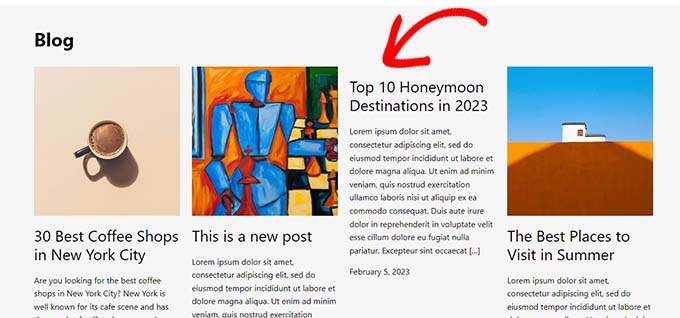
Du kannst dies leicht verhindern, indem du vor der Veröffentlichung deiner Beiträge ein Beitragsbild verlangst.
Auf diese Weise sehen Autoren, wenn sie versuchen, einen Beitrag ohne Beitragsbild zu veröffentlichen, eine Fehlermeldung, die sie auffordert, ein Beitragsbild hinzuzufügen.
Abgesehen davon, sehen wir uns an, wie Sie ganz einfach ein Beitragsbild für Ihre WordPress-Website festlegen können.
Wie man Beitragsbilder für Beiträge in WordPress erzwingt
Zuerst musst du das Plugin PublishPress Checklists installieren und aktivieren. Weitere Anweisungen findest du in unserem Leitfaden für Anfänger, wie man ein WordPress-Plugin installiert.
🚨 Hinweis: Um die erweiterten Funktionen freizuschalten, kannst du auch auf den PublishPress Pro Plan upgraden. Dies gibt dir Zugriff auf erstaunliche Funktionen wie das Erstellen benutzerdefinierter Checklisten, das Festlegen von Bedingungen, das Verfolgen des Fortschritts und mehr.
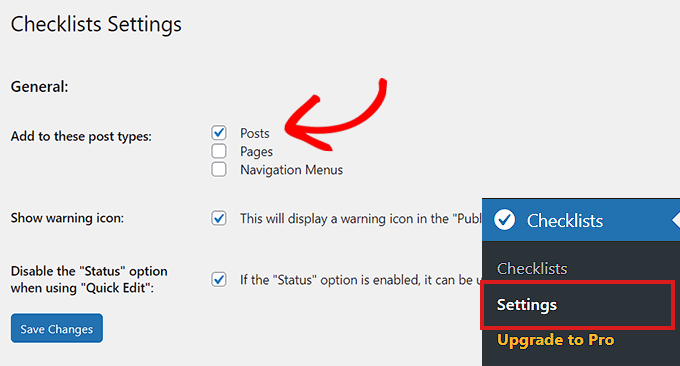
Gehen Sie nach der Aktivierung zur Seite Checklisten » Einstellungen in der Admin-Seitenleiste von WordPress.
Überprüfen Sie von hier aus die Option „Beiträge“, um eine Checkliste zu Ihrem Beitragseditor hinzuzufügen.
Vergessen Sie nicht, nach Abschluss auf die Schaltfläche „Änderungen speichern“ zu klicken, um Ihre Einstellungen zu speichern.
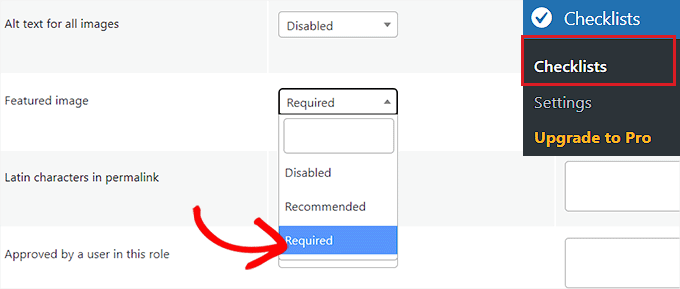
Besuchen Sie danach die Seite Checklists » Checklists im WordPress-Admin-Dashboard.
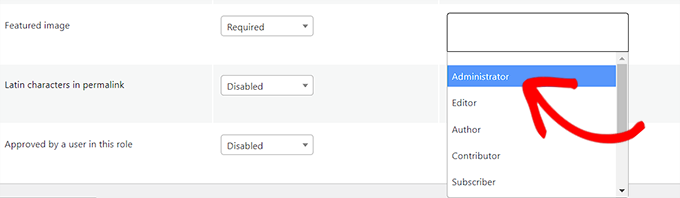
Scrollen Sie als Nächstes zum Abschnitt Beitragsbild und wählen Sie die Option „Erforderlich“ aus dem Dropdown-Menü daneben aus.
Optional kannst du bestimmten Benutzerrollen auch erlauben, den Beitrag ohne Beitragsbild zu veröffentlichen.
Wenn Sie beispielsweise die Veröffentlichungsfunktion für Benutzer mit der Administratorrolle nicht deaktivieren möchten, können Sie dies problemlos tun.
Wählen Sie einfach die Benutzerrolle 'Administrator' aus dem Dropdown-Menü 'Wer kann diese Aufgabe ignorieren?' in der Zeile 'Beitragsbild'.
PublishPress Checklist bietet auch eine Reihe weiterer nützlicher Optionen, die Sie Ihrer Checkliste hinzufügen können. Fühlen Sie sich frei, diese bei Bedarf auf Ihrer Website zu überprüfen und zu verwenden.
Zum Beispiel können Sie ein Wortlimit für Inhalte, die Anzahl der auswählbaren Kategorien, die Anzahl der internen Links und mehr festlegen.
Wenn Sie fertig sind, klicken Sie auf die Schaltfläche „Änderungen speichern“, um Ihre Einstellungen zu speichern.
Gehen Sie als Nächstes zu Beiträge » Neu hinzufügen, um einen neuen Beitrag zu erstellen, oder öffnen Sie einfach einen vorhandenen Beitrag zur Bearbeitung.
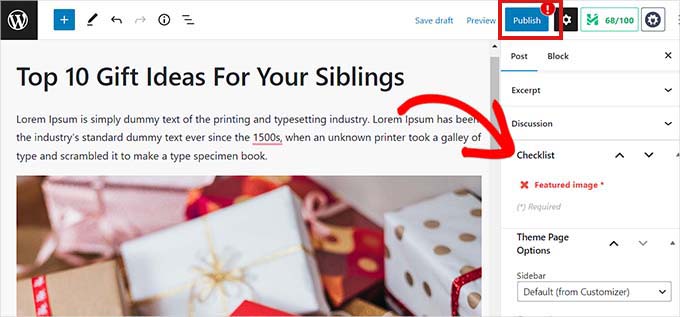
Hier sehen Sie, dass die Schaltfläche „Veröffentlichen“ deaktiviert ist, zusammen mit einem roten Ausrufezeichen (!), das Sie auffordert, ein Beitragsbild hinzuzufügen.
Ein Reiter 'Checkliste' wird ebenfalls in der Spalte in der rechten Ecke des Bildschirms hinzugefügt. Dieser Reiter wird Sie auch benachrichtigen, ein Beitragsbild hinzuzufügen.
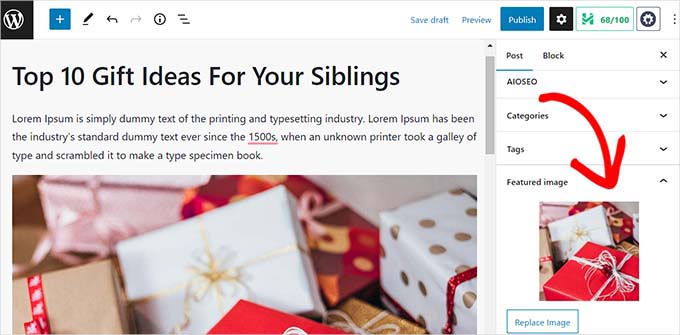
Laden Sie nun ein Beitragsbild für den WordPress-Beitrag hoch.
Sobald Sie das tun, verschwindet die Benachrichtigung und die Schaltfläche „Veröffentlichen“ oder „Aktualisieren“ wird wieder aktiviert.
Bonus: Verwenden Sie AIOSEO, um ein Standard-Vorschaubild für Social-Media-Sharing festzulegen
Viele Blogs verwenden ihr Beitragsbild als Open Graph-Bild für Social-Media-Websites wie Twitter und Facebook.
Das bedeutet, wenn jemand einen Ihrer Artikel teilt, wird das Beitragsbild zur Linkkarte hinzugefügt.
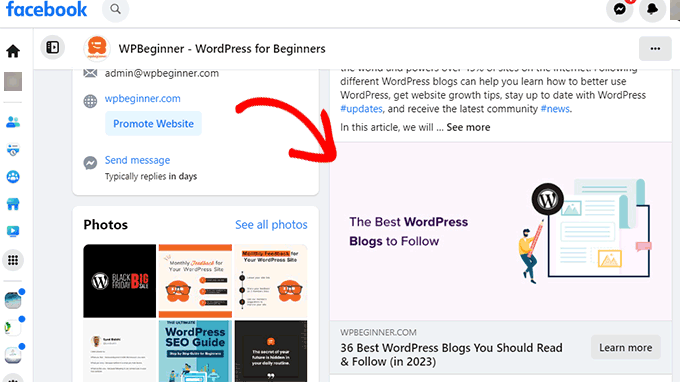
WordPress wählt nicht immer automatisch die richtige Größe oder das richtige Format Ihres Beitragsbildes für soziale Medien aus. Das bedeutet, dass Plattformen wie Facebook manchmal ein völlig irrelevantes (oder ein kaputtes) Bild anzeigen, wenn jemand Ihren Link teilt.
Hier kommt All in One SEO for WordPress ins Spiel. Es ermöglicht dir, deine Beitragsbilder ganz einfach auch als Social-Media-Bilder festzulegen.
All in One SEO ist das beste WordPress SEO-Plugin auf dem Markt, mit dem du deine Website für Suchmaschinen optimieren kannst.
Wir haben angefangen, es auf der WPBeginner-Website zu verwenden, und seitdem einen Anstieg unserer Artikel-Rankings festgestellt. Weitere Informationen findest du in unserem vollständigen AIOSEO-Testbericht.
Zuerst musst du das Plugin All in One SEO for WordPress installieren und aktivieren. Details findest du in unserer Schritt-für-Schritt-Anleitung, wie man ein WordPress-Plugin installiert.
☝ Hinweis: All in One SEO hat auch eine kostenlose Version, die du ausprobieren kannst. Wir empfehlen jedoch, auf den kostenpflichtigen Plan zu upgraden, um die meistgewünschten All in One SEO-Funktionen freizuschalten.
Nach der Aktivierung startet das Plugin den Einrichtungsassistenten.
Folge einfach den Anweisungen auf dem Bildschirm, um das Plugin einzurichten, oder sieh dir unsere Anleitung an, wie man All in One SEO für WordPress richtig einrichtet.

Wenn Sie fertig sind, besuchen Sie die Seite All in One SEO » Soziale Netzwerke im WordPress-Dashboard und wechseln Sie zum Facebook-Tab.
Von hier aus können Sie neben der Option 'Standard-Beitragsbildquelle' 'Beitragsbild' auswählen.
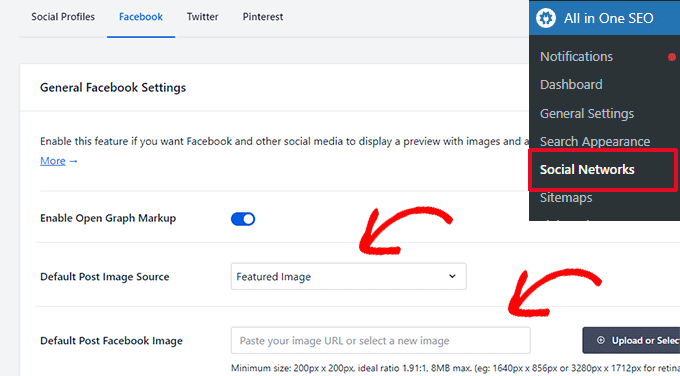
Sie können auch ein Standardbild unter der Option „Standard-Facebook-Bild für Beiträge“ festlegen. Dieses Bild wird für Beiträge und Seiten verwendet, die kein Beitragsbild haben.
Wechseln Sie als Nächstes zum Twitter-Tab und tun Sie dasselbe für die Optionen „Standard-Bildquelle“ und „Standard-Twitter-Bild für Beiträge“.
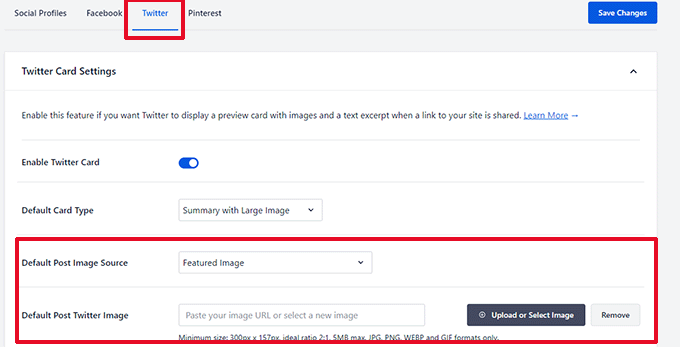
Vergessen Sie nicht, auf die Schaltfläche „Änderungen speichern“ zu klicken, um Ihre Einstellungen zu speichern.
All in One SEO setzt nun automatisch das Beitragsbild als Bild für soziale Medien.
Was passiert jedoch, wenn Sie ein anderes Bild für die soziale Freigabe verwenden möchten, anstatt das Beitragsbild zu verwenden?
Keine Sorge; Sie können dies auch für jeden Beitrag oder jede Seite überschreiben. Bearbeiten Sie einfach den Beitrag oder die Seite und scrollen Sie nach unten zum Abschnitt AIOSEO-Einstellungen am Ende.
Hier müssen Sie zum Tab „Soziales“ wechseln.
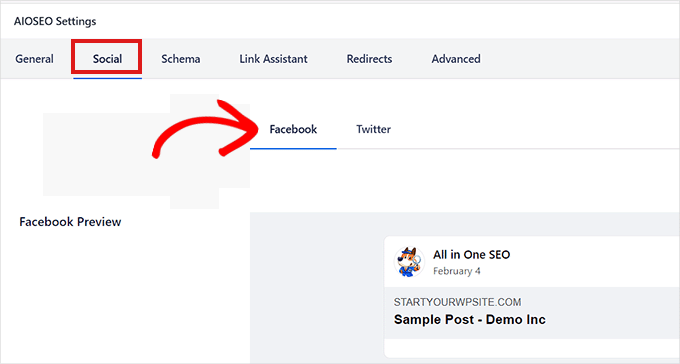
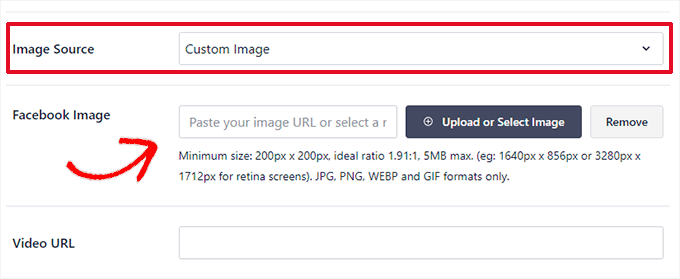
Scrollen Sie als Nächstes nach unten zum Abschnitt „Bildquelle“ und wählen Sie im Dropdown-Menü die Option „Benutzerdefiniertes Bild“ aus.
Fügen Sie danach die Adresse des Bildes hinzu, das Sie als Facebook-Bild verwenden möchten.
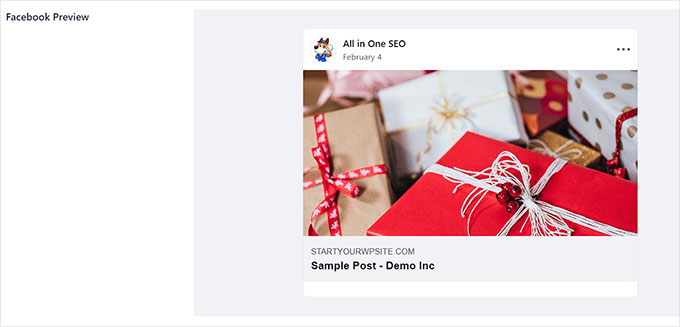
Sie können nun über den Reiter 'Facebook-Vorschau' oben überprüfen, wie Ihr Inhalt auf Facebook aussehen wird.
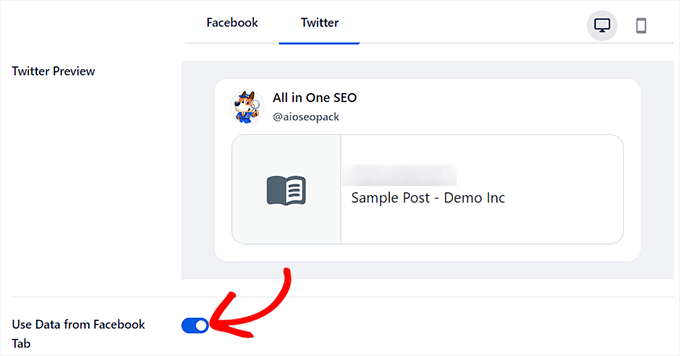
Sobald Sie dies getan haben, können Sie auch zum Reiter 'Twitter' oben wechseln, um die Einstellungen für das Twitter-Bild zu konfigurieren.
Von hier aus können Sie einfach den Schalter „Daten aus Facebook-Tab verwenden“ auf „Aktiv“ umlegen.
Ihr Beitragsbild für Twitter wird nun automatisch auf dasselbe Bild wie das Facebook-Bild gesetzt.
Weitere Details findest du in unserem Tutorial, wie man ein Standard-Beitragsbild in WordPress festlegt.
Wenn Sie fertig sind, vergessen Sie nicht, oben auf die Schaltfläche „Veröffentlichen“ oder „Aktualisieren“ zu klicken, um Ihre Einstellungen zu speichern.
FAQs zum Erfordern von Beitragsbildern in WordPress
Hier sind einige der häufigsten Fragen, die wir zum Verwalten von Beitragsbildern und Thumbnails auf einer WordPress-Website erhalten.
1. Kann ich in WordPress ein Standard-Beitragsbild festlegen?
Ja, du kannst ganz einfach ein Fallback-Bild festlegen. Weitere Details findest du in unserem Schritt-für-Schritt-Tutorial, wie man ein Standard-Beitragsbild in WordPress festlegt.
2. Verhindert die Anforderung eines Beitragsbildes das Speichern von Entwürfen?
Nein, die meisten Plugins wie PublishPress Checklists blockieren nur die Schaltfläche „Veröffentlichen“. Sie und Ihre Autoren können weiterhin Entwürfe speichern und am Inhalt arbeiten, ohne sofort ein Bild hochzuladen.
3. Beeinflusst die Anforderung von Beitragsbildern meine vorhandenen Beiträge?
Nein, das Erfordernis von Beitragsbildern wird Ihre vorhandenen Inhalte nicht veröffentlichen. Wenn Sie jedoch einen älteren Beitrag bearbeiten, dem ein Vorschaubild fehlt, müssen Sie eines hinzufügen, bevor Sie Ihre Änderungen speichern können.
4. Kann ich Beitragsbilder für benutzerdefinierte Beitragstypen vorschreiben?
Ja, das PublishPress Checklists Plugin funktioniert mit benutzerdefinierten Beitragstypen. Sie müssen lediglich den spezifischen Beitragstyp in den Plugin-Einstellungen auswählen, um die Regel auch dort durchzusetzen.
Zusätzliche Ressourcen
Wir hoffen, dieser Artikel hat Ihnen geholfen zu lernen, wie Sie ein Beitragsbild für Beiträge in WordPress vorschreiben. Möglicherweise möchten Sie auch diese zusätzlichen Ressourcen sehen:
- So beheben Sie Farb- und Sättigungsverlust bei Bildern in WordPress
- Top-Quellen für kostenlose gemeinfreie und CC0-lizenzierte Bilder
- Wie man Bilder für Web-Performance optimiert, ohne Qualität zu verlieren
- Titelbild vs. Beitragsbild im WordPress Block Editor (Anfänger-Leitfaden)
- So fügen Sie Beitragsbilder oder Beitrags-Thumbnails in WordPress hinzu
Wenn Ihnen dieser Artikel gefallen hat, abonnieren Sie bitte unseren YouTube-Kanal für WordPress-Video-Tutorials. Sie finden uns auch auf Twitter und Facebook.




Dave Navarro
Ich wünschte wirklich, es gäbe ein Plugin, das das Standard-Beitragsbild nach Kategorie/Taxonomie festlegt.
WPBeginner Support
Sieh dir unsere Anleitung an, wie du ein Standard-Beitragsbild in WordPress hinzufügst. Du kannst den Code ändern, indem du bedingte Tags wie
is_tax()oderis_category()hinzufügst. Ein ungetesteter Beispielcode:<?php if ( is_tax() ) :
if ( has_post_thumbnail() ) {
the_post_thumbnail();
} else { ?>
endif;?>
Admin
Joy Baker
Ich möchte diese Funktion zum Erstellen von Seiten anstelle von Beiträgen einrichten. Gibt es dafür ein Plugin?
Rajesh
Danke für so nette und einfache Lösungen. Aber können Sie einige der besten KOSTENLOSEN Ressourcen vorschlagen, um Bilder für Blogbeiträge zu erhalten und zu verwenden, die wir veröffentlichen oder wiederverwenden können. Danke!
WPBeginner Support
Sieh dir unsere Anleitung an, wie du lizenzfreie Bilder für deine Blogbeiträge findest.
Admin
Zimbrul
Meine Frage klingt vielleicht dumm, aber hier kommt sie: Skaliert WordPress das Bild herunter, wenn es als Beitragsbild eingefügt wird und das Bild größer als das benötigte Beitragsbild ist?
Ich meine, wenn Sie ein Beitragsbild einfügen, haben Sie die Möglichkeit, aus den voreingestellten Bildgrößen zu wählen. Bedeutet das, dass das Beitragsbild automatisch herunterskaliert wird, wenn es als „Beitragsbild“ angezeigt wird?
Ich habe mich damit bisher nie beschäftigt.
Paul
Just wanted to say thanks, clever plug idea, it helps with a single person blog as well Enjoy your info quite a bit, thanks for the effort.