


Einer unserer Leser fragte kürzlich, wie er die neuesten YouTube-Videos auf seiner WordPress-Website anzeigen kann. Das ist eine gute Frage, und wir haben eine einfache Lösung.
Wir aktualisieren regelmäßig unseren eigenen YouTube-Kanal mit hilfreichen WordPress-Tutorials hier bei WPBeginner. Wir haben aus erster Hand erfahren, wie zeitaufwändig es sein kann, jedes neue Video manuell auf unserer Website einzubetten.
Glücklicherweise haben wir ein einfaches Plugin gefunden, um Ihre neuesten YouTube-Videos automatisch auf Ihrer WordPress-Website anzuzeigen. Diese Methode spart Zeit und stellt sicher, dass Ihre Website immer Ihre aktuellsten Inhalte anzeigt.
Gehen wir den Prozess Schritt für Schritt durch.
Warum Ihre YouTube-Kanalvideos in WordPress anzeigen?
Wenn Sie zusätzlich zu einer WordPress-Website einen YouTube-Kanal betreiben, ist es sinnvoll, die Videos auch auf Ihrer Website zu veröffentlichen.
Diese Videos können die Aufmerksamkeit der Besucher fesseln und sie länger auf Ihrer Website halten. Dies kann Seitenaufrufe erhöhen und die Absprungrate in WordPress reduzieren.
Eingebettete YouTube-Videos können sogar mehr Besucher auf Ihre Website locken. Tatsächlich zeigt unsere ultimative Liste von Blogging-Statistiken, dass Blogbeiträge mit Videos 83 % mehr Traffic erhalten als solche ohne.
Wenn Sie nur eine kleine Anzahl von Videos auf Ihrer Website hinzufügen möchten, ist es einfach, YouTube-Videos in WordPress-Blogbeiträge einzubetten. Sie müssen jedoch jedes neue Video manuell hinzufügen, was Zeit und Mühe kostet.
Stattdessen empfehlen wir, einen YouTube-Feed einzubetten, der jedes Mal automatisch aktualisiert wird, wenn Sie ein neues Video auf Ihrem Kanal veröffentlichen. Dies garantiert, dass Besucher immer die neuesten Videos sehen, ohne zusätzlichen Aufwand für Sie.
Da dies gesagt ist, werfen wir einen Blick darauf, wie Sie die neuesten Videos von Ihrem YouTube-Kanal in WordPress anzeigen. Sie können die Schnelllinks unten verwenden, um durch diesen Artikel zu navigieren:
Schritt 1: Installieren und Einrichten eines YouTube-Video-Plugins
Der einfachste Weg, die neuesten Videos von Ihrem YouTube-Kanal anzuzeigen, ist die Verwendung des kostenlosen Smash Balloon Feeds for YouTube Plugins. Dieses Plugin bietet zahlreiche Anpassungsoptionen, um das Aussehen Ihres YouTube-Kanal-Feeds auf Ihrer Website anzupassen.
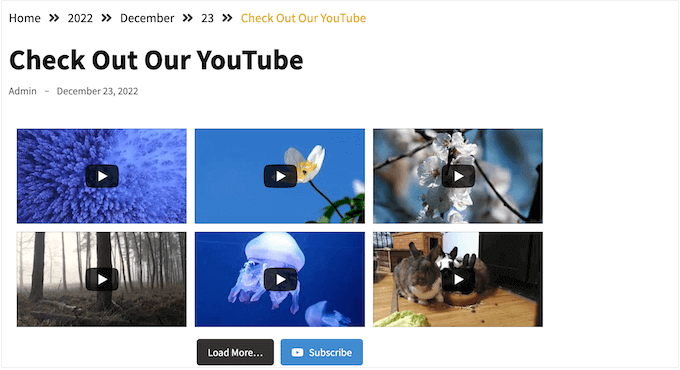
Für dieses Tutorial können Sie entweder die Pro- oder die kostenlose Version des Plugins verwenden, da beide funktionieren. Das komplette Smash Balloon Plugin-Kit bietet auch Funktionen zum Einbetten von Videos von TikTok, Facebook und so weiter.
Installieren und aktivieren Sie zuerst das Feeds for YouTube Plugin. Weitere Details finden Sie in unserer Schritt-für-Schritt-Anleitung zur Installation eines WordPress-Plugins.
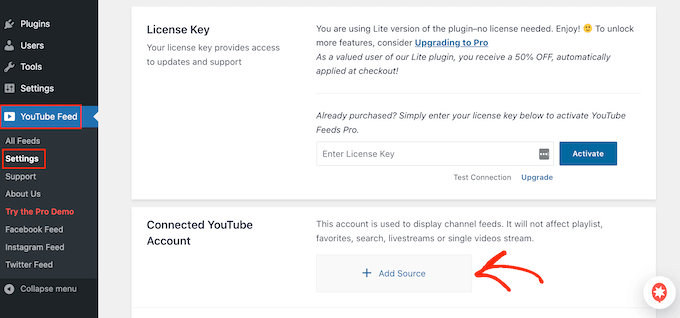
Nach der Aktivierung gehen Sie zu YouTube Feed » Einstellungen und klicken Sie auf „Quelle hinzufügen“.
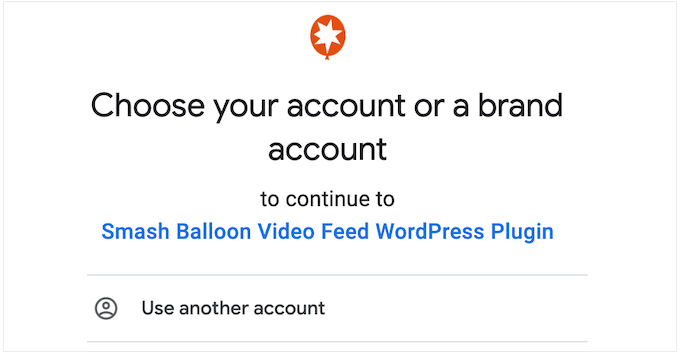
Klicken Sie auf dem nächsten Bildschirm auf „Mit YouTube über Google verbinden“. Smash Balloon zeigt nun alle Ihre Google-Konten an.
Sie können entweder ein Konto aus der Liste auswählen oder auf „Anderes Konto verwenden“ klicken und ein neues Google-Konto hinzufügen.
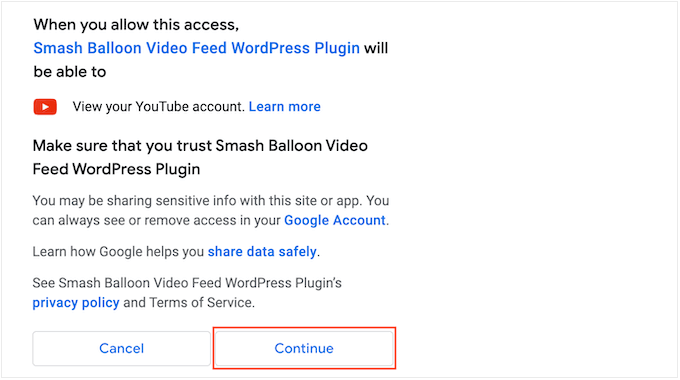
Danach sehen Sie eine Warnung, dass Smash Balloon auf Informationen über Ihren YouTube-Kanal zugreifen kann.
Wenn Sie damit einverstanden sind, klicken Sie auf „Weiter“.
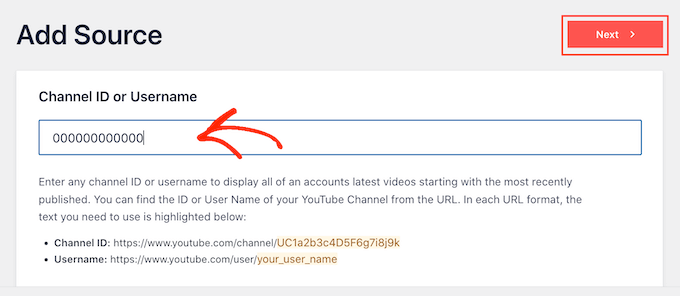
An dieser Stelle müssen Sie die ID oder den Benutzernamen Ihres YouTube-Kanals hinzufügen.
Um diese Informationen zu erhalten, rufen Sie die YouTube-Website auf und klicken Sie in der oberen rechten Ecke auf Ihr Profilbild. Wählen Sie dann „Ihr Kanal“.
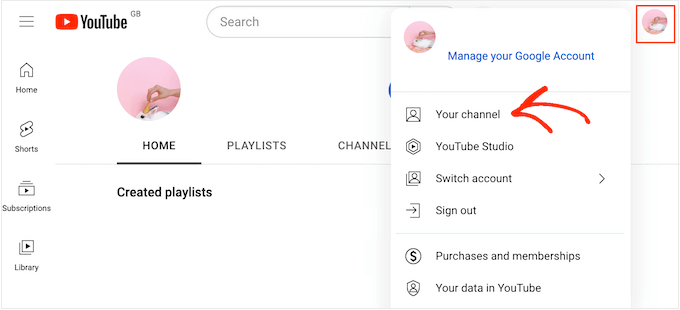
Suchen Sie nun in der Adressleiste Ihres Browsers. Wenn Sie nach „user/“ Text sehen, dann ist dies Ihr Kanal-Benutzername.
Wenn Sie 'channel/' gefolgt von einer Zeichenkette aus Zahlen und Buchstaben sehen, dann ist dies die Kanal-ID, wie Sie im folgenden Bild sehen können.
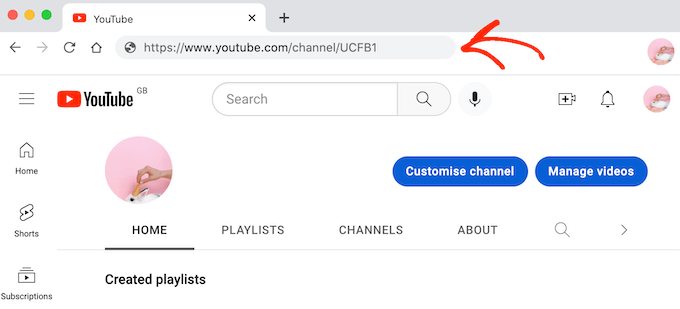
Kopieren Sie einfach den Wert und wechseln Sie zurück zu Ihrem WordPress-Dashboard. Fügen Sie nun den Wert in das Feld ein, das 'Kanal-ID oder Benutzername eingeben' anzeigt.
Wenn Sie damit fertig sind, klicken Sie auf die Schaltfläche „Weiter“.
Schritt 2: Erstellen Sie einen YouTube API-Schlüssel in der Google Console
An diesem Punkt sehen Sie die folgende Meldung: Kein API-Schlüssel eingegeben.
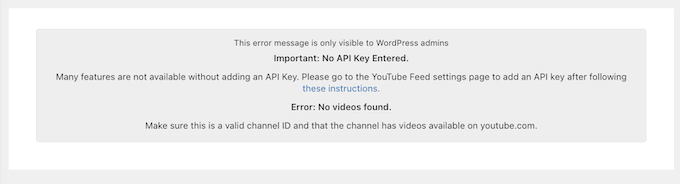
Um Störungen zu vermeiden, empfehlen wir, einen YouTube-API-Schlüssel zu erstellen und ihn zu Ihrem WordPress-Blog oder Ihrer Website hinzuzufügen.
Ist es möglich, meine YouTube-Videos ohne API-Schlüssel anzuzeigen?
Die Antwort ist ja, das ist sie. Smash Balloon empfiehlt jedoch nicht, diesen Schritt zu überspringen, da er im Laufe der Zeit einen stabileren und konsistenteren Zugriff auf YouTube-Daten ermöglicht. Dies minimiert die Möglichkeit von Unterbrechungen bei der Aktualisierung Ihres Feeds.
Öffnen Sie in einem neuen Tab die Google Console und melden Sie sich mit Ihrem Google-Konto an.
Sobald Sie in der Konsole angemeldet sind, klicken Sie auf das Dropdown-Menü in der Symbolleiste. Standardmäßig wird hier der Name Ihres neuesten Google Console-Projekts angezeigt.
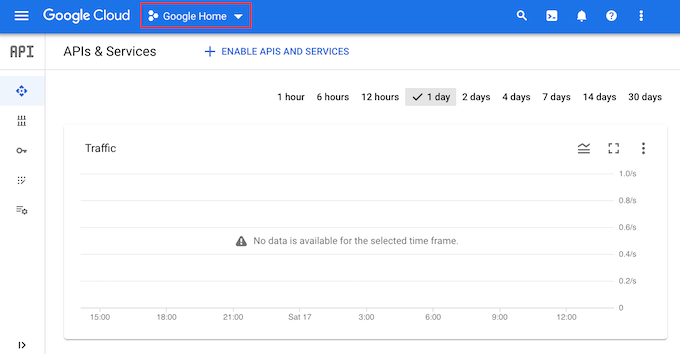
Wenn Sie sich zum ersten Mal in der Google Console angemeldet haben, müssen Sie die Nutzungsbedingungen akzeptieren.
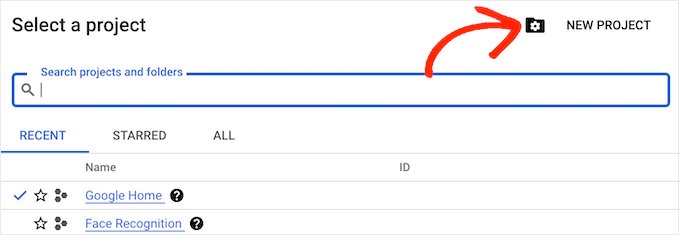
Wenn das erledigt ist, klicken Sie auf „Neues Projekt“.
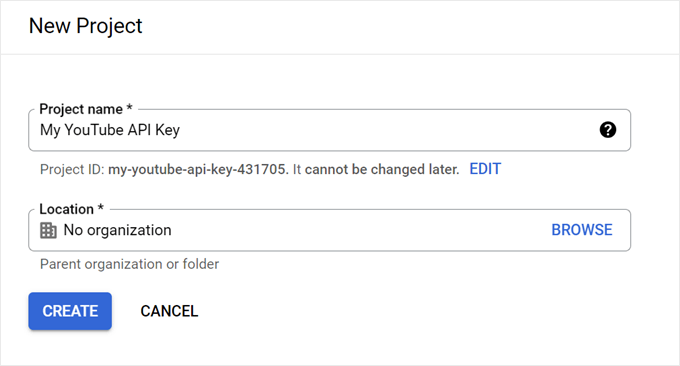
Sie können nun einen Namen für das Projekt eingeben. Dies dient nur zu Ihrer Information, sodass Sie alles verwenden können, was Sie möchten.
Sobald Sie das getan haben, klicken Sie auf „Erstellen“.
Klicken Sie nun auf das 'Suchen'-Symbol und geben Sie 'YouTube Data API' ein.
Suchen Sie unter „Marktplatz“ nach der YouTube Data API und klicken Sie darauf.
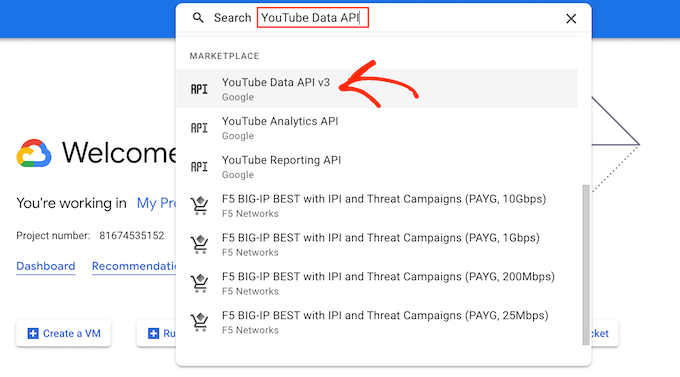
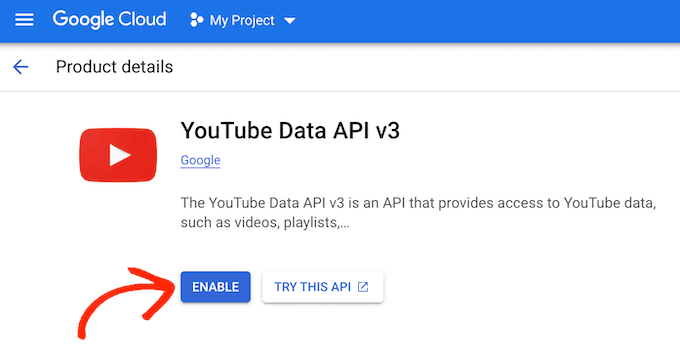
Dies führt Sie zu einem Bildschirm, auf dem Sie den Schlüssel für YouTube-API-Anfragen aktivieren können.
Klicken Sie dazu einfach auf die Schaltfläche „Aktivieren“.
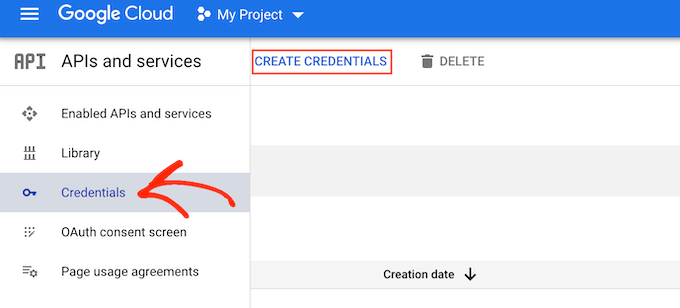
Klicken Sie im linken Menü auf „Anmeldeinformationen“.
Wenn das erledigt ist, wählen Sie „Anmeldeinformationen erstellen“ aus.
Klicken Sie im Dropdown-Menü auf 'API-Schlüssel'.
Nach einigen Momenten sehen Sie ein Popup „API-Schlüssel erstellt“. Sie müssen diese Informationen zu Ihrer Website hinzufügen, also machen Sie sich eine Notiz davon.
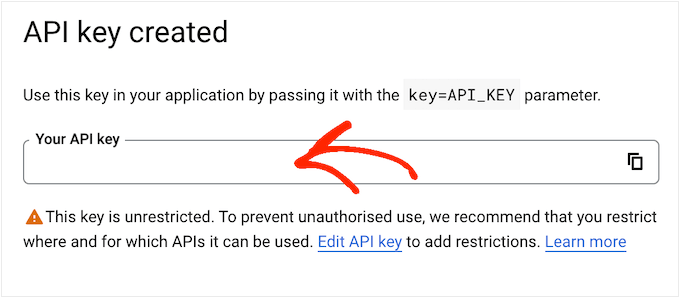
Standardmäßig ist der YouTube API-Schlüssel uneingeschränkt. Um zu verhindern, dass andere Personen den API-Schlüssel verwenden, ist es ratsam, ihn einzuschränken, indem Sie in dem Popup auf den Link „API-Schlüssel bearbeiten“ klicken.
Dies öffnet einen Bildschirm, auf dem alle Ihre Google API-Schlüssel angezeigt werden. Suchen Sie einfach den Schlüssel, den Sie gerade erstellt haben, und klicken Sie darauf.
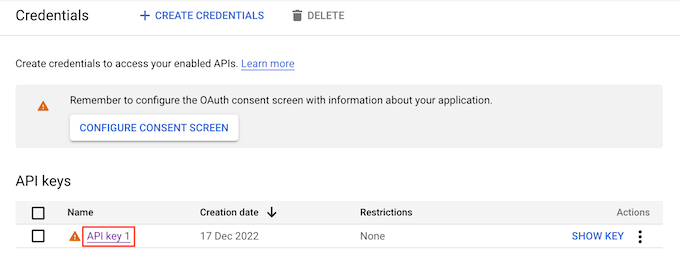
Hinweis: Wenn Sie das Popup versehentlich geschlossen haben, geraten Sie nicht in Panik. Sie können denselben Bildschirm erreichen, indem Sie im linken Menü 'Anmeldeinformationen' auswählen. Ebenso, wenn Sie den API-Schlüssel nicht notiert haben, klicken Sie einfach auf 'Schlüssel anzeigen', um Ihre Anmeldeinformationen anzuzeigen.
Wählen Sie unter „Anwendungseinschränkung festlegen“ die Option „Websites“.
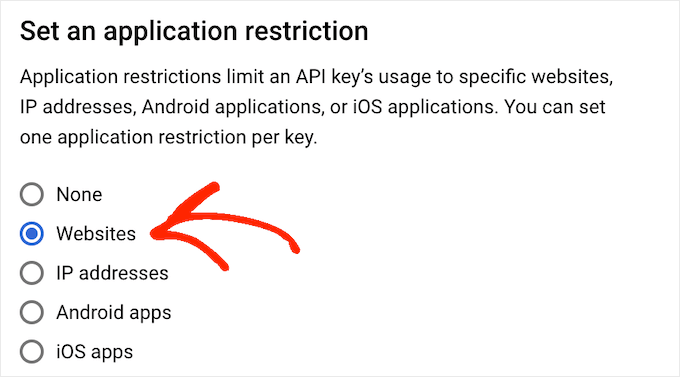
Klicken Sie unter 'Website-Beschränkungen' auf 'Hinzufügen'.
Sie können nun die Adresse Ihrer Website eingeben und auf „Fertig“ klicken.
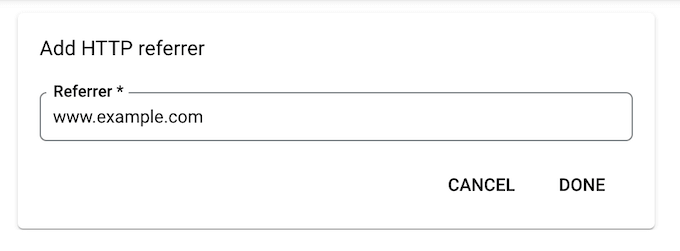
Damit Smash Balloon Zugriff auf die API erhält, müssen Sie außerdem www.googleapis.com eingeben und auf „Fertig“ klicken.
Wählen Sie unter „API-Beschränkungen“ die Schaltfläche neben „Schlüssel einschränken“ aus.
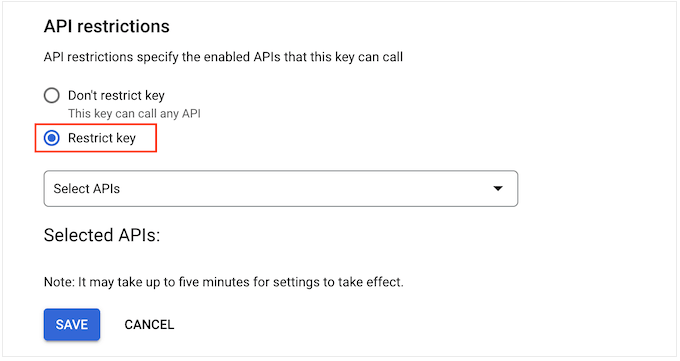
Klicken Sie dann auf das Dropdown-Menü 'APIs auswählen' und aktivieren Sie das Kontrollkästchen neben 'YouTube Data API'.
Klicken Sie danach auf „OK“.
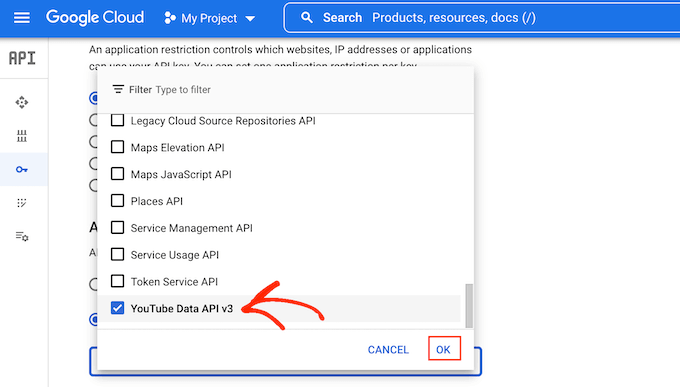
Wenn Sie mit der Einrichtung des YouTube-API-Schlüssels zufrieden sind, klicken Sie auf „Speichern“.
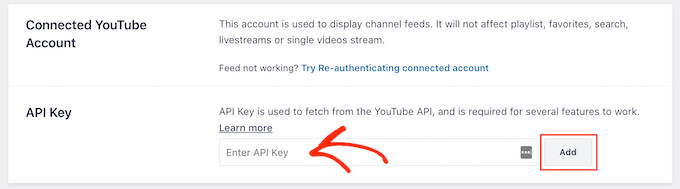
Sie sind nun bereit, den API-Schlüssel zu Ihrer WordPress-Website hinzuzufügen. Gehen Sie im WordPress-Dashboard zu YouTube Feed » Einstellungen.
Fügen Sie schließlich den Schlüssel in das Feld „API-Schlüssel“ ein und klicken Sie dann auf „Hinzufügen“.
Schritt 3: Erstellen und Anpassen eines YouTube-Kanal-Feeds
Nachdem Sie Ihre WordPress-Website mit YouTube verbunden haben, können Sie eine Videogalerie Ihres Kanals erstellen.
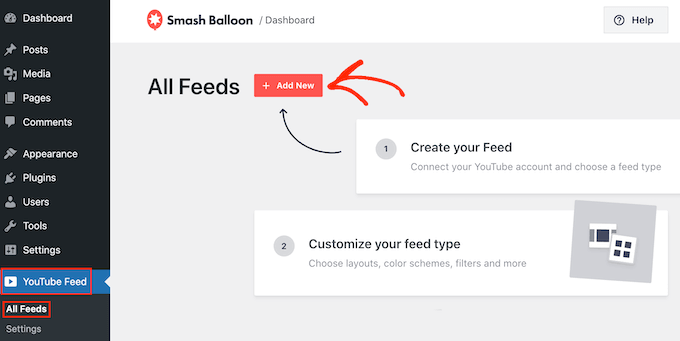
Gehen Sie einfach zu YouTube Feed » Alle Feeds und klicken Sie dann auf „Neu hinzufügen“.
YouTube Feed Pro ermöglicht es Ihnen, einzelne YouTube-Videos, Playlists, Livestreams und mehr einzubetten.
Sie können sogar eine Social Wall erstellen, indem Sie Beiträge von mehreren sozialen Plattformen kombinieren. Zum Beispiel könnten Sie Facebook-Statusbeiträge einbetten, Instagram-Fotos hinzufügen und mehr.
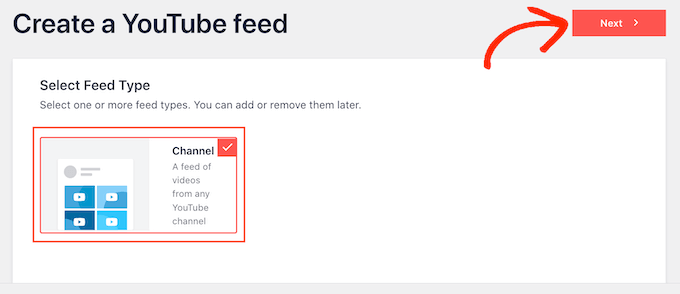
Da Sie das kostenlose Plugin verwenden, klicken Sie einfach auf 'Kanal' und dann auf 'Weiter'.
Dies öffnet den Editor, der rechts eine Vorschau Ihres YouTube-Feeds anzeigt.
Auf der linken Seite sehen Sie alle verschiedenen Einstellungen, mit denen Sie das Aussehen der YouTube-Videos feinabstimmen können.
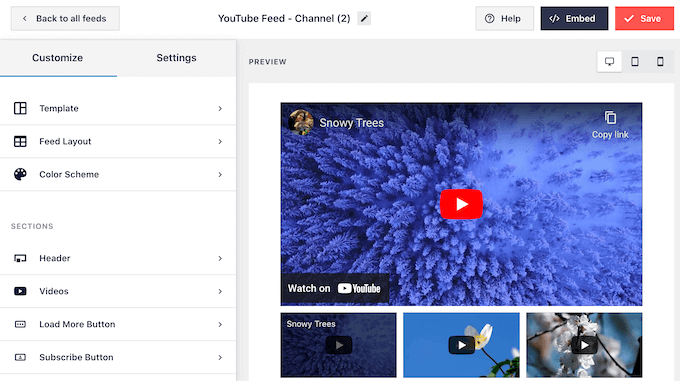
Diese Einstellungen sind unkompliziert, klicken Sie also einfach auf jede Option im linken Menü und nehmen Sie die gewünschten Änderungen vor.
Während Sie die Einstellungen ändern, wird die Live-Vorschau automatisch aktualisiert, sodass Sie verschiedene Einstellungen ausprobieren können, um zu sehen, was auf Ihrer Website am besten aussieht.
Zuerst können Sie ändern, wie die Videos angezeigt werden, indem Sie auf „Feed Layout“ klicken. Auf diesem Bildschirm können Sie zwischen Raster-, Galerie-, Listen- und Karussell-Layouts wechseln.
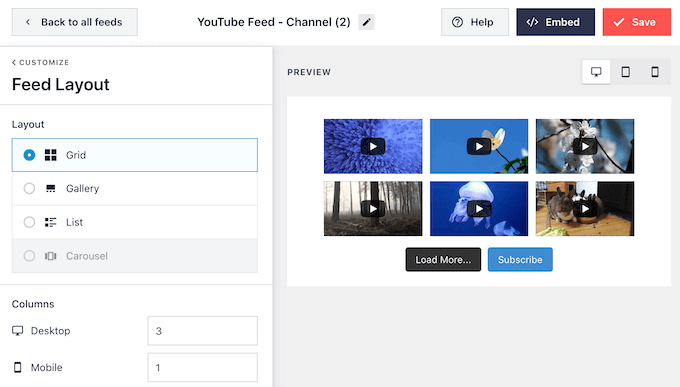
Abhängig vom gewählten Layout erhalten Sie möglicherweise Zugriff auf zusätzliche Einstellungen.
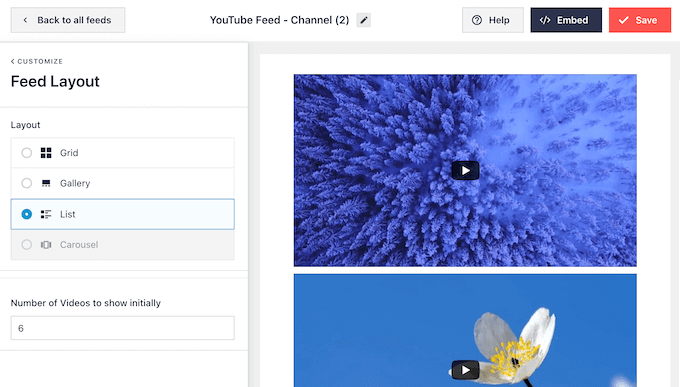
Wenn Sie beispielsweise „Liste“ auswählen, können Sie ändern, wie viele Videos Smash Balloon in der Liste anzeigt und mehr Platz zwischen den YouTube-Videos schaffen.
Studien zeigen, dass 90 % der Verbraucher Videos auf ihren Mobilgeräten ansehen und 70 % der Menschen YouTube über ein Smartphone oder Tablet besuchen. Vor diesem Hintergrund sollten Sie sicherstellen, dass Ihre neuesten Videos auf Mobilgeräten genauso gut aussehen wie auf dem Desktop.
Sie können eine Vorschau anzeigen, wie der YouTube-Feed auf Desktop-Computern, Tablets und Smartphones aussieht, indem Sie die Schaltflächenreihe in der oberen rechten Ecke verwenden.
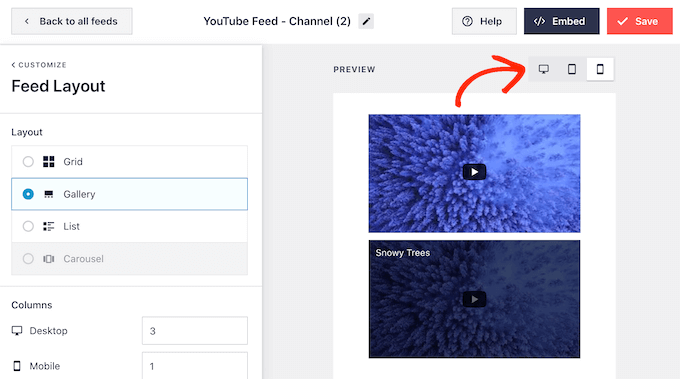
Möglicherweise möchten Sie auch ändern, wie viele Videos Sie auf Smartphones und Tablets anzeigen. Dies kann dazu beitragen, dass Ihre YouTube-Videos bequem auf kleineren Tablet- und Smartphone-Bildschirmen Platz finden.
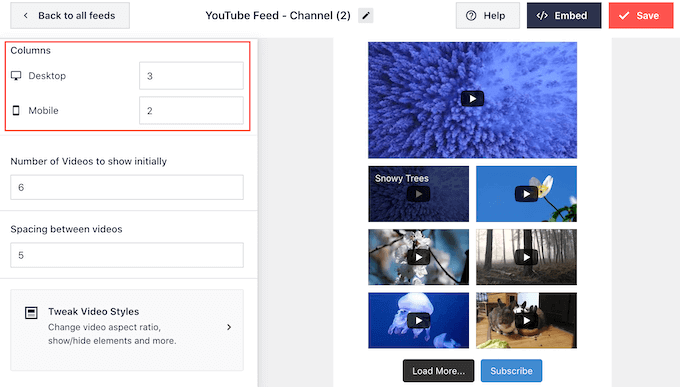
Standardmäßig zeigt Smash Balloon auf Mobilgeräten und Desktop-Computern eine unterschiedliche Anzahl von Spalten an. Um diese Standardeinstellungen zu ändern, geben Sie einfach neue Zahlen in den Abschnitt „Spalten“ ein.
Sie sind nun bereit, den nächsten Einstellungsbildschirm zu erkunden, nämlich „Farbschema“.
Standardmäßig verwendet Feeds for YouTube das gleiche Farbschema wie Ihr WordPress-Theme. Sie können jedoch auch ein „helles“ oder „dunkles“ Farbschema für Ihren Video-Feed verwenden.
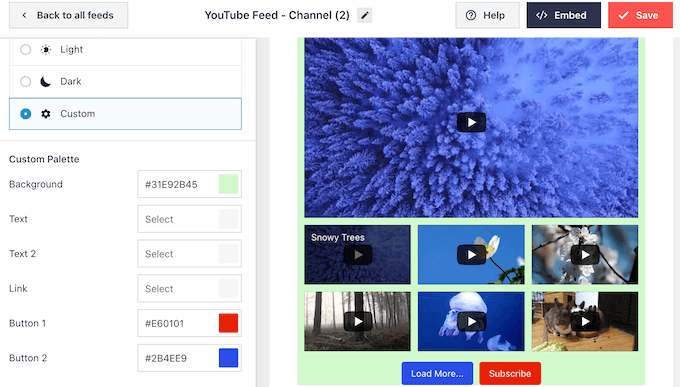
Sie können sogar Ihr eigenes Farbschema erstellen, indem Sie „Benutzerdefiniert“ auswählen und dann die Einstellungen verwenden, um die Linkfarbe, die Textfarbe, die Hintergrundfarbe und mehr zu ändern.
Smash Balloon kann auch eine Kopfzeile über dem YouTube-Video-Feed hinzufügen. Diese Kopfzeile zeigt Ihr YouTube-Profilbild und Ihren Kanalnamen an, sodass Besucher genau sehen können, woher der Inhalt stammt.
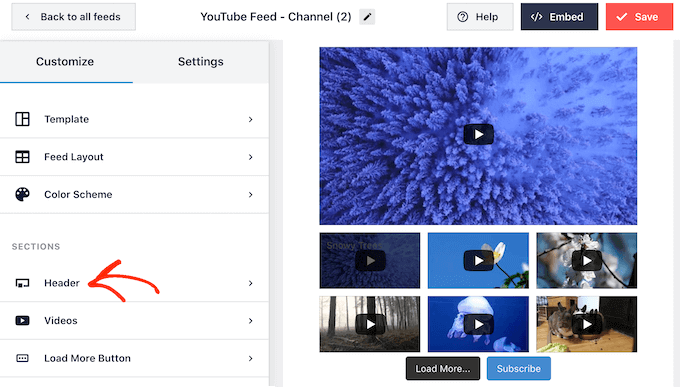
Um diesen Abschnitt anzupassen, klicken Sie im linken Menü auf „Header“.
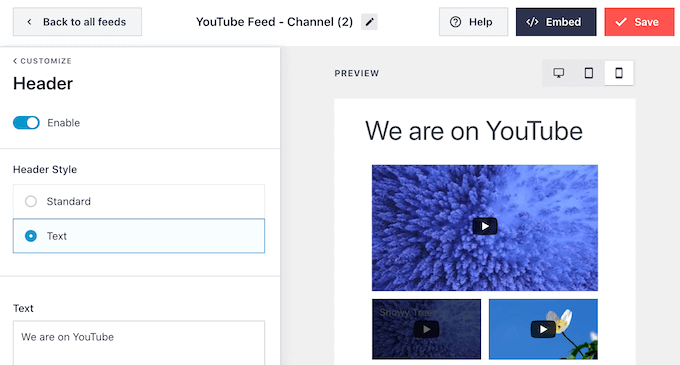
Hier können Sie die Steuerelemente verwenden, um zwischen Standard- und Text-Header-Stilen zu wechseln.
Wenn Sie 'Text' wählen, können Sie die Textfarbe und Schriftgröße ändern. Standardmäßig zeigt der Header die Nachricht 'Wir sind auf YouTube'. Sie können dies durch Ihre eigene Nachricht ersetzen, indem Sie sie in das Feld 'Text' eingeben.
Wenn Sie mit dem Aussehen des Headers zufrieden sind, ist der nächste Einstellungsbildschirm „Videos“.
Dies führt Sie zu einem neuen Bildschirm, auf dem Sie feinabstimmen können, wie jedes YouTube-Video standardmäßig aussieht, wenn ein Besucher mit der Maus darüber fährt und wenn das Video abgespielt wird.
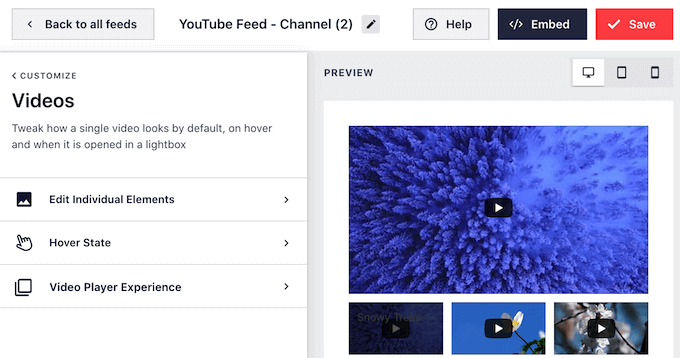
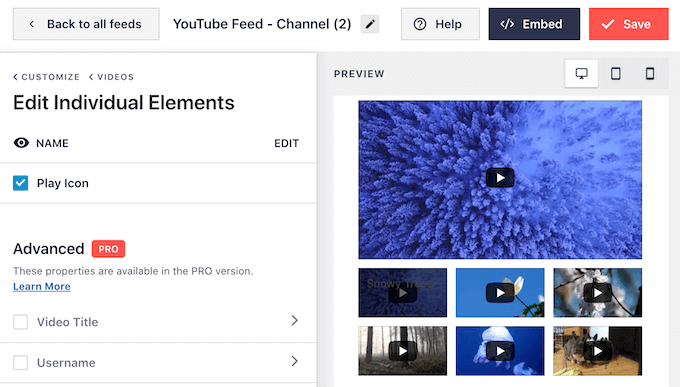
Wenn Sie auf „Einzelne Elemente bearbeiten“ klicken, können Sie auswählen, ob das „Play“-Symbol angezeigt oder ausgeblendet werden soll.
Im folgenden Bild fügen wir jedem Video im YouTube-Feed ein 'Play'-Symbol hinzu.
Wenn Sie mit Ihren Änderungen zufrieden sind, klicken Sie auf den Link „Videos“.
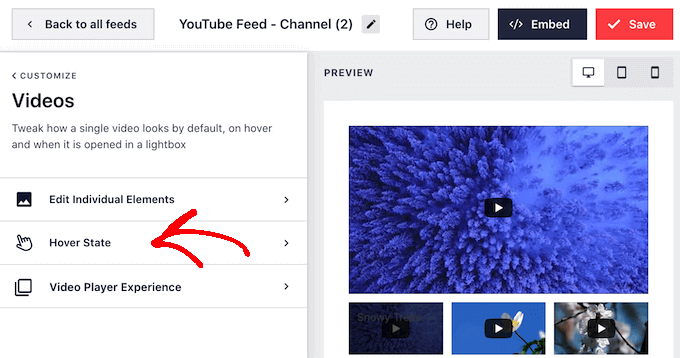
Dies bringt Sie zurück zum vorherigen Bildschirm, wo Sie „Hover State“ auswählen können.
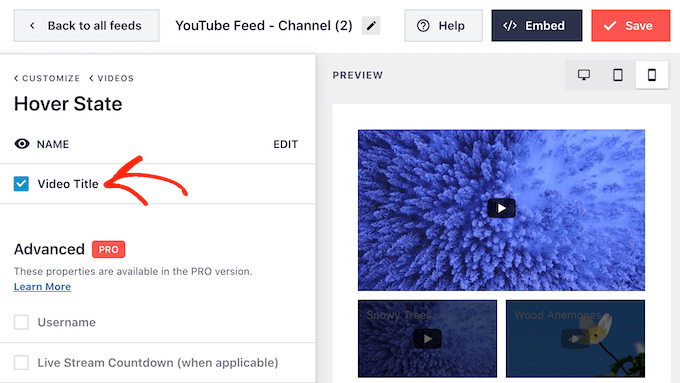
Hier können Sie wählen, ob der Titel des Videos angezeigt werden soll, wenn der Besucher mit der Maus darüber fährt.
Der Titel kann zusätzliche nützliche Informationen liefern und Besucher zum Abspielen des Videos anregen. Denken Sie daran, dass Sie möglicherweise das Kontrollkästchen neben „Video-Titel“ aktivieren möchten.
Wenn ein Besucher auf ein Video klickt, wird es in einem eingebetteten Videoplayer abgespielt.
Sie können ändern, wie sich der Player verhält und aussieht, indem Sie auf „Video Player Experience“ klicken.
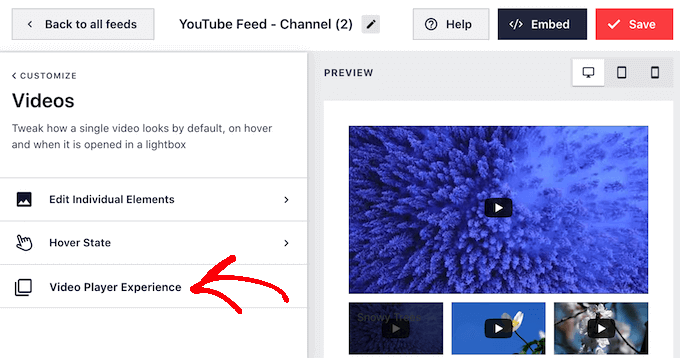
Hier können Sie das Seitenverhältnis des Players ändern und wählen, ob das Video automatisch abgespielt werden soll oder ob es darauf wartet, dass der Besucher auf die Wiedergabetaste klickt.
Wenn Sie mit der Einrichtung des Videoplayers zufrieden sind, klicken Sie auf den Link „Anpassen“, um zum Hauptbildschirm des Smash Balloon-Editors zurückzukehren.
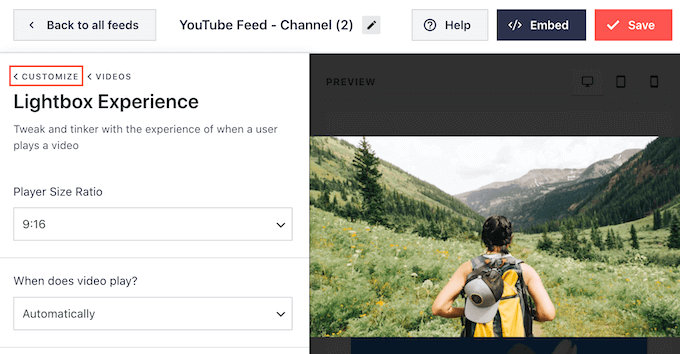
Wählen Sie hier im linken Menü „Mehr laden“-Schaltfläche aus.
Besucher können die Schaltfläche „Mehr laden“ verwenden, um weitere Ihrer YouTube-Videos anzuzeigen. Dies kann Besucher länger auf Ihrer Website halten und gleichzeitig mehr Interaktion und Aufrufe auf Ihrem YouTube-Kanal erzielen.
In diesem Sinne möchten Sie vielleicht die Schaltfläche „Mehr laden“ hervorheben, indem Sie ihre Hintergrundfarbe, den Hover-Zustand und die Textfarbe ändern.
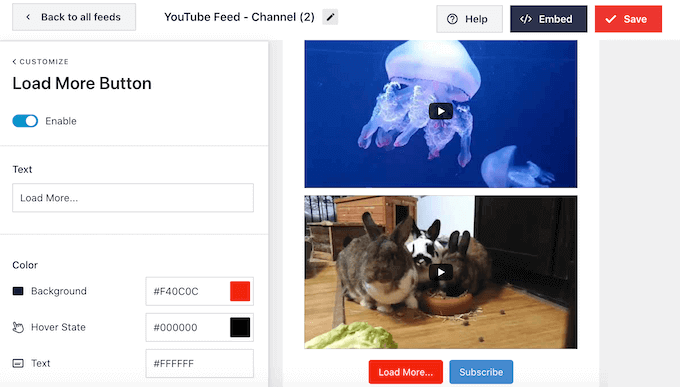
Diese Schaltfläche zeigt standardmäßig „Mehr laden…“ an, aber Sie können dies durch eine eindeutige Handlungsaufforderung ersetzen, indem Sie in das Feld „Text“ eingeben.
Standardmäßig zeigt Smash Balloon einen „Abonnieren“-Button unter Ihren neuesten YouTube-Videos an.
Dies ermutigt Besucher, Ihrem YouTube-Kanal beizutreten. Um mehr Abonnenten zu gewinnen, möchten Sie möglicherweise die Schaltfläche anpassen, indem Sie im Hauptbildschirm der Smash Balloon-Einstellungen „Abonnieren-Schaltfläche“ auswählen.
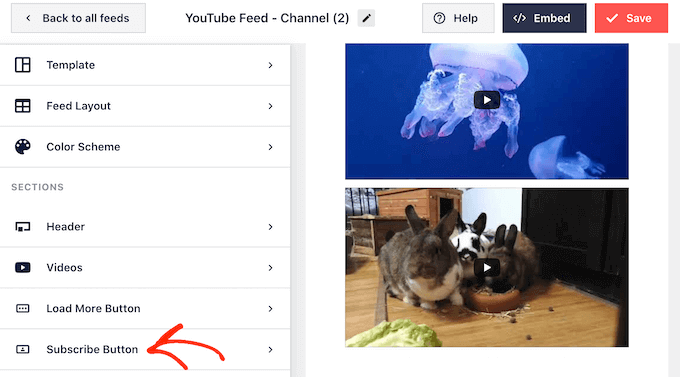
Auf diesem Bildschirm können Sie die Schaltfläche „Abonnieren“ hinzufügen und entfernen, indem Sie auf „Aktivieren“ klicken.
Sie können auch die Hintergrundfarbe, den Hover-Zustand und die Textfarbe des Buttons ändern.
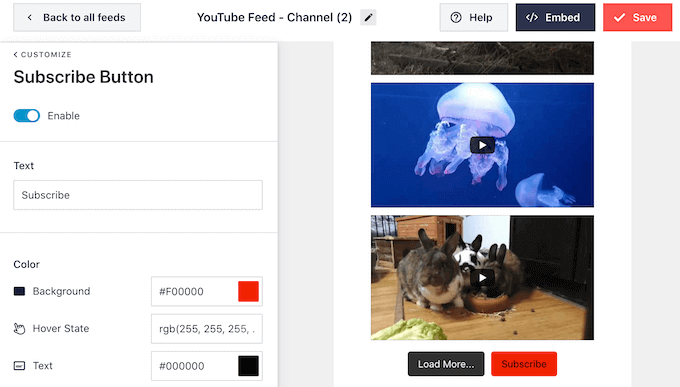
Standardmäßig zeigt diese Schaltfläche eine „Abonnieren“-Handlungsaufforderung an.
Sie können dies durch Ihre eigene Nachricht ersetzen, indem Sie sie in das Feld 'Text' eingeben.
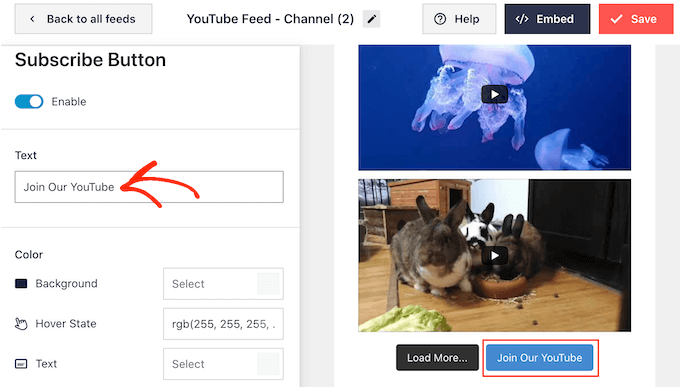
Wenn Sie mit dem Aussehen des Videofeeds zufrieden sind, vergessen Sie nicht, auf „Speichern“ zu klicken, um Ihre Änderungen zu speichern. Sie können nun die neuesten YouTube-Videos zu Ihrer WordPress-Website hinzufügen.
Schritt 4: Die neuesten YouTube-Kanalvideos in WordPress einbetten
Sie können Ihren YouTube-Video-Feed über einen Block, ein Widget oder einen Shortcode zu WordPress hinzufügen.
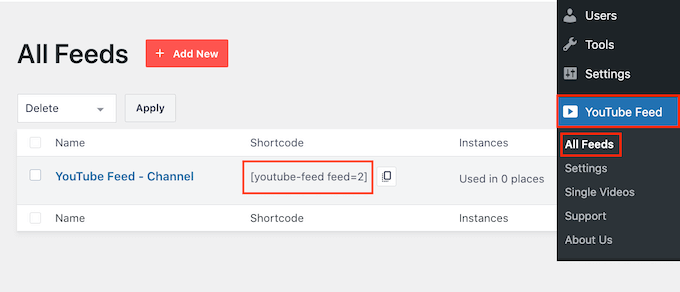
Wenn Sie mehr als einen Feed mit dem Feeds for YouTube-Plugin erstellt haben, müssen Sie den Shortcode des Feeds kennen, wenn Sie einen Block oder ein Widget verwenden möchten.
Um den Code zu erhalten, gehen Sie zu YouTube Feed » Alle Feeds und kopieren Sie dann den Text unter „Shortcode“.
Im folgenden Beispiel müssen wir youtube-feed feed=2 verwenden.
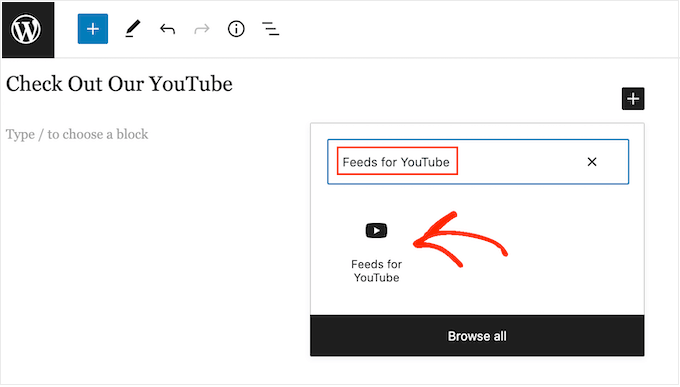
Wenn Sie die neuesten Videos auf einer Seite oder in einem Beitrag anzeigen möchten, empfehlen wir die Verwendung des „Feeds for YouTube“-Blocks.
Öffnen Sie einfach die Seite oder den Beitrag, auf dem Sie Ihre YouTube-Videos anzeigen möchten. Klicken Sie dann auf das Symbol „+ Block hinzufügen“, um einen neuen Block hinzuzufügen, und beginnen Sie mit der Eingabe von „Feeds for YouTube“.
Wenn der richtige Block angezeigt wird, klicken Sie, um ihn zur Seite oder zum Beitrag hinzuzufügen.
Der Block zeigt standardmäßig einen Ihrer YouTube-Feeds an. Wenn Sie stattdessen einen anderen Feed verwenden möchten, suchen Sie im rechten Menü nach 'Shortcode-Einstellungen'.
Sie können nun den Shortcode in dieses Feld einfügen. Sobald Sie das getan haben, klicken Sie auf die Schaltfläche „Änderungen übernehmen“.
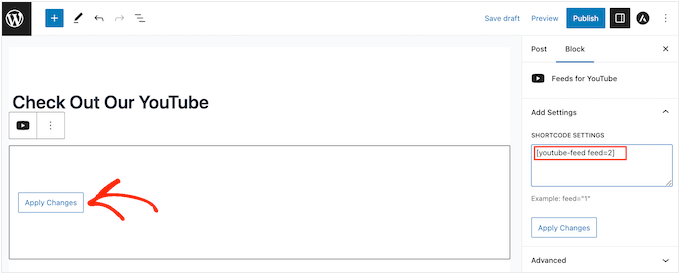
Der Block zeigt nun die neuesten Videos von Ihrem YouTube-Kanal an. Veröffentlichen oder aktualisieren Sie einfach die Seite, um Ihren YouTube Social-Media-Feed live zu schalten.
Wenn Sie ein Block-fähiges Theme verwenden, können Sie den Full-Site-Editor verwenden, um den Feeds for YouTube-Block überall auf Ihrer Website hinzuzufügen. Die Schritte sind weitgehend ähnlich wie oben beschrieben, Sie müssen nur wissen, zu welchem Template oder Muster Sie den Block hinzufügen sollen.
Weitere Informationen hierzu finden Sie in unserem vollständigen Leitfaden zur WordPress Full-Site-Bearbeitung.
Sie können den Feed auch zu jedem Widget-fähigen Bereich hinzufügen, z. B. zur Seitenleiste. Dadurch können Sie die neuesten YouTube-Videos auf Ihrer gesamten Website anzeigen.
Gehen Sie dazu zu Darstellung » Widgets im WordPress-Dashboard und klicken Sie dann auf die Schaltfläche „+“.
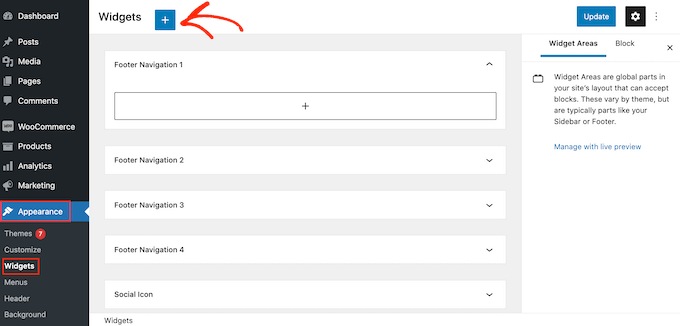
Geben Sie nun „Feeds for YouTube“ in die Suchleiste ein, um das richtige Widget zu finden.
Sie können das Widget dann in den Bereich ziehen, in dem Sie die neuesten Videos von Ihrem YouTube-Kanal anzeigen möchten.
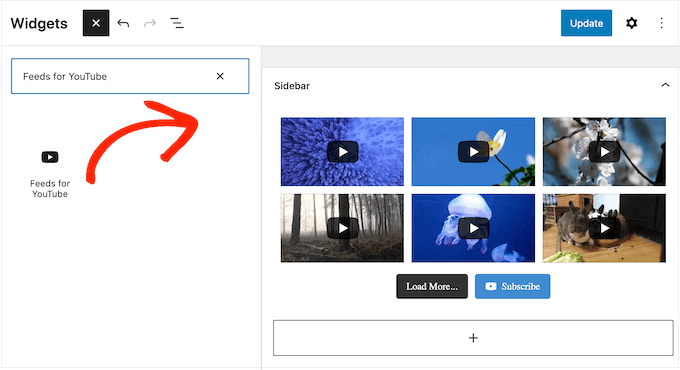
Standardmäßig zeigt das Widget einen der Feeds an, die Sie mit Feeds for YouTube erstellt haben.
Um einen anderen Feed anzuzeigen, geben Sie den Code dieses Feeds in das Feld „Shortcode-Einstellungen“ ein. Klicken Sie dann auf „Änderungen übernehmen“.
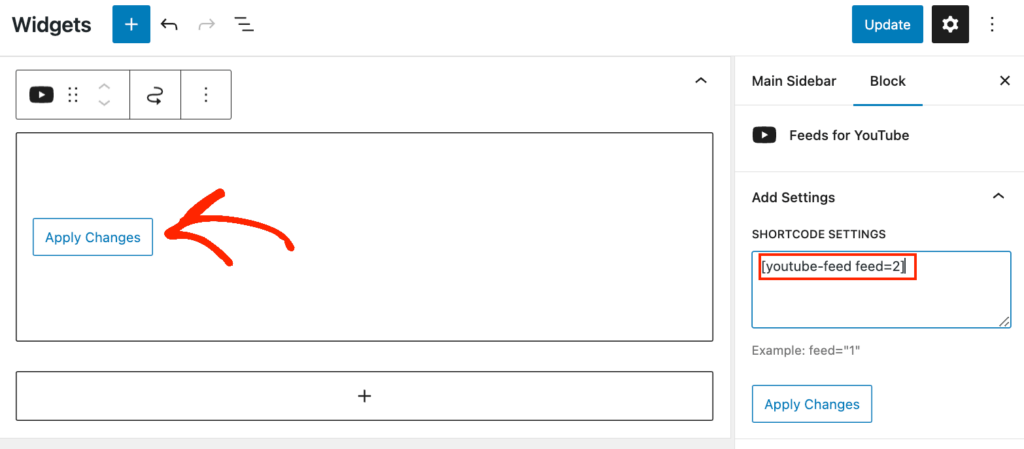
Klicken Sie abschließend auf die Schaltfläche „Aktualisieren“, um das Widget live zu schalten.
Weitere Informationen finden Sie in unserem detaillierten Leitfaden zur Einrichtung und Verwendung von Widgets.
Eine weitere Option ist das Einbetten der neuesten Videos auf jeder Seite, jedem Beitrag oder in einem Widget-fähigen Bereich mithilfe eines Shortcodes. Um den richtigen Shortcode zu erhalten, gehen Sie einfach zu YouTube Feed » Alle Feeds und kopieren Sie den Wert in der Spalte 'Shortcode'.
Fügen Sie diesen Code nun einfach zu Ihrer Website hinzu. Weitere Informationen finden Sie in unserer detaillierten Anleitung zum Hinzufügen eines Shortcodes in WordPress.
Weitere Tipps zum Betreiben eines YouTube-Kanals und einer WordPress-Website
Möchten Sie mehr darüber erfahren, wie Sie YouTube-Videos auf Ihrer WordPress-Website anzeigen können? Oder benötigen Sie vielleicht weitere Tipps für die Verwaltung eines YouTube-Kanals?
Schauen Sie sich diese Artikel an, um Ihre Antworten zu finden:
- So starten Sie einen erfolgreichen YouTube-Kanal für Ihr Unternehmen
- Beste YouTube-Video-Galerie-Plugins für WordPress
- Sollten Sie einen Blog oder einen YouTube-Kanal starten? (Leitfaden für Anfänger)
- So erstellen Sie automatisch WordPress-Beiträge aus YouTube-Videos
- So verfolgen Sie Videoanalysen in WordPress (Schritt für Schritt)
- So optimieren Sie Videos für Ihre WordPress-Website
- Recherche: Die Wahrheit hinter Make-Money-Online-Videos auf YouTube und TikTok
Wir hoffen, dieser Artikel hat Ihnen geholfen, die neuesten Videos von Ihrem YouTube-Kanal zu Ihrer WordPress-Website hinzuzufügen. Möglicherweise möchten Sie auch unseren Leitfaden zum Einbetten eines Facebook-Videos in WordPress und unsere Expertenauswahl der besten WordPress Social-Media-Plugins lesen.
Wenn Ihnen dieser Artikel gefallen hat, abonnieren Sie bitte unseren YouTube-Kanal für WordPress-Video-Tutorials. Sie finden uns auch auf Twitter und Facebook.


Dennis Muthomi
Beim Lesen ist mir eine Frage aufgekommen.
Beim Verbinden des Smash Balloon Plugins mit Ihrem YouTube-Kanal ist mir anhand der Screenshots aufgefallen, dass Videos automatisch in den Feed gezogen werden, um sie anzuzeigen.
Ich frage mich, ob Sie wissen, ob auch nicht gelistete Videos von Ihrem YouTube-Kanal angezeigt werden? Oder werden nur die öffentlichen Videos angezeigt?
WPBeginner Support
Solange Sie den API-Schlüssel bei der Einrichtung des Feeds verwenden, werden Ihre nicht gelisteten oder privaten Videos nicht einbezogen.
Admin
THANKGOD JONATHAN
Ich denke, diese Methode wird sowohl der Website als auch dem YouTube-Kanal helfen. Aber ich habe nicht gehört, dass Sie erwähnen, verbessert dies meine Website-SEO?
WPBeginner Support
Es wäre normalerweise eine indirekte Steigerung für Ihr SEO, Ihre Besucher würden über den neuesten Videos-Feed von Ihrem YouTube-Kanal erfahren und Ihr Kanal würde dann wachsen, wenn Sie Ihre Website in Ihren Videos erwähnen, können Sie Ihr Publikum auf diese Weise vergrößern.
Admin
Sona
Wie kann ich eine Paginierung für Videos einrichten?
gnfb
Ihre Artikel sind sehr hilfreich, danke
joan
brillant, vielen Dank für diese klaren Anweisungen… ich habe überall nach einer Antwort gesucht.
Robert Thompson
Guter Artikel. Ich habe einen YouTube-Videoplayer auf der Homepage meiner Website. Auch meine Vorlage ist Touch-responsiv.
Marika
Hallo! Ich mag dieses Plugin wirklich.. Aber ich frage mich, ob es möglich ist, alle meine Benutzer-Videos auf einer Seite anzuzeigen? Jetzt sind nur 9 davon sichtbar...
Mike Johnson
Wie kann ich den Videoplayer entfernen UND die Videos in sich selbst abspielen lassen, anstatt sie in YouTube zu öffnen?
Emma
Das ist großartig! Liebe deine Tipps!
Ramesh Joshi
Es ist eine fantastische und einfache Möglichkeit zu lernen. Vielen Dank, dass Sie eine gute Methode bereitstellen, um mehr über WordPress zu erfahren.
Nancy Seeger
Das sieht großartig aus. Gibt es eine Idee, ob das mit WordPress 3.8 funktioniert? Auf wordpress.org wird angezeigt, dass es bis 3.5.2 kompatibel ist und noch niemand kommentiert hat, ob es mit 3.8 funktioniert.
WPBeginner Support
Ja, wir haben es mit WordPress 3.8 getestet und es funktioniert einwandfrei.
Admin