


Möchten Sie eine benutzerdefinierte Willkommens-E-Mail an Personen senden, die sich als Benutzer auf Ihrer WordPress-Website registrieren? Dies empfehlen wir, da es Ihnen ermöglicht, neuen Benutzern ein personalisiertes Erlebnis zu bieten.
Standardmäßig erhält jeder neue Benutzer, wenn Sie die Benutzerregistrierung auf Ihrer WordPress-Website zulassen, eine E-Mail, um sein WordPress-Passwort einzurichten. Sie erhalten jedoch keine ordnungsgemäße Willkommens-E-Mail, die speziell für Ihre Website bestimmt ist.
In diesem Artikel zeigen wir Ihnen Schritt für Schritt, wie Sie Ihren neuen WordPress-Benutzern ganz einfach eine benutzerdefinierte Willkommensnachricht senden können, damit Sie ihnen eine ansprechendere Einführung in Ihre Website geben können.
Warum eine benutzerdefinierte Willkommens-E-Mail an neue Benutzer in WordPress senden?
Standardmäßig sendet WordPress eine E-Mail an neue Benutzer, wenn sie sich anmelden. Diese E-Mail ist jedoch nicht an jede einzelne Website oder jeden Blog angepasst.
Hier sind einige gängige Szenarien, in denen eine Willkommens-E-Mail Ihnen helfen kann, einen ordnungsgemäßen Onboarding-Prozess für Ihre neuen Benutzer einzurichten:
- Wenn Sie eine WordPress-Mitgliedschafts-Website betreiben, möchten Sie die Benutzer vielleicht darüber informieren, wo sie alle Vorteile ihres Mitgliedschaftsplans finden können.
- In einem E-Commerce-Shop können Sie Benutzer zu Produkten, die ihnen gefallen könnten, zu ihren Kontoeinstellungen oder zu ihrer Warenkorbseite weiterleiten.
- Auf einer Website mit mehreren Autoren können Sie neue Autoren auf Ihren Styleguide verweisen, sie bitten, ihre Biografie und Social-Media-Links auszufüllen, oder ihnen zeigen, wie sie anfangen können.
Eine benutzerdefinierte Willkommens-E-Mail kann die Benutzererfahrung verbessern und sicherstellen, dass Benutzer Ihre Website nach der Erstellung eines Kontos nicht vergessen.
Das gesagt, schauen wir uns an, wie Sie ganz einfach eine benutzerdefinierte Willkommens-E-Mail für neue Benutzer in WordPress einrichten können. Für dieses Tutorial behandeln wir zwei Methoden, und Sie können die Links unten verwenden, um zu der von Ihnen gewünschten zu springen:
Methode 1: Einrichten einer benutzerdefinierten Willkommens-E-Mail mit einem Plugin
Wenn Sie nach einer einfachen und kostenlosen Möglichkeit suchen, eine benutzerdefinierte Willkommens-E-Mail zu senden, dann ist diese Methode genau das Richtige für Sie. Beachten Sie jedoch, dass Sie nur eine einzige Willkommens-E-Mail an neue Benutzer senden können, wenn diese sich auf Ihrer Website registrieren.
Zuerst müssen Sie das Plugin Better Notifications for WP installieren und aktivieren. Details finden Sie in unserem Leitfaden für Anfänger, wie Sie ein WordPress-Plugin installieren.
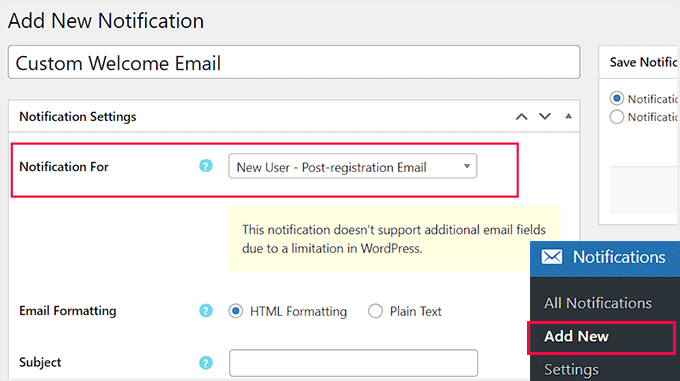
Nach der Aktivierung besuchen Sie die Seite Benachrichtigungen » Neu hinzufügen, um Ihre benutzerdefinierte Willkommens-E-Mail zu erstellen. Hier können Sie mit dem Hinzufügen eines Titels für die Benachrichtigung beginnen.
Sobald Sie dies getan haben, wählen Sie die Option „Neuer Benutzer – E-Mail nach Registrierung“ aus dem Dropdown-Menü „Benachrichtigung“. Nun wird die von Ihnen erstellte E-Mail an die Benutzer gesendet, sobald sie sich auf Ihrer Website registrieren.
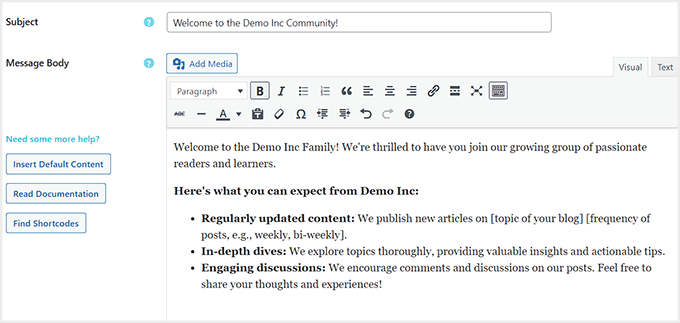
Dann können Sie nach unten scrollen, um einen Betreff für die Willkommens-E-Mail hinzuzufügen. Danach können Sie mit dem Verfassen einer Willkommensnachricht im Abschnitt „Nachrichtentext“ beginnen.
Sie können auch auf die Schaltfläche „Shortcodes finden“ klicken, um eine Liste der Shortcodes anzuzeigen, die Sie in Ihrer E-Mail-Nachricht verwenden können.
Um beispielsweise den Namen des Benutzers anzuzeigen, können Sie den Shortcode [email_user_display_name] verwenden.
Wenn Sie fertig sind, stellen Sie sicher, dass die Option „Benachrichtigung aktiviert“ im Abschnitt „Benachrichtigung speichern“ aktiviert ist. Klicken Sie dann auf die Schaltfläche „Speichern“, um Ihre Einstellungen zu speichern.
Wenn Sie dies tun, können Sie mit dem Plugin auch eine Testbenachrichtigung senden.
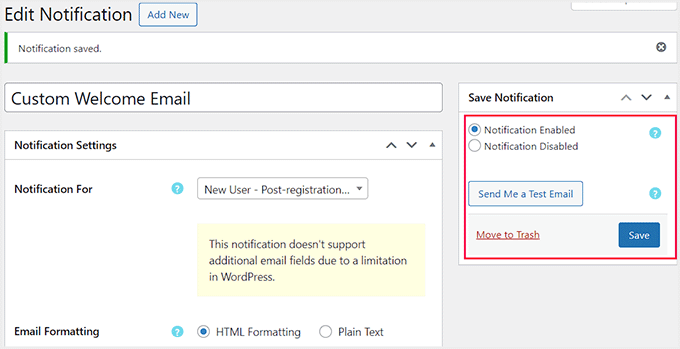
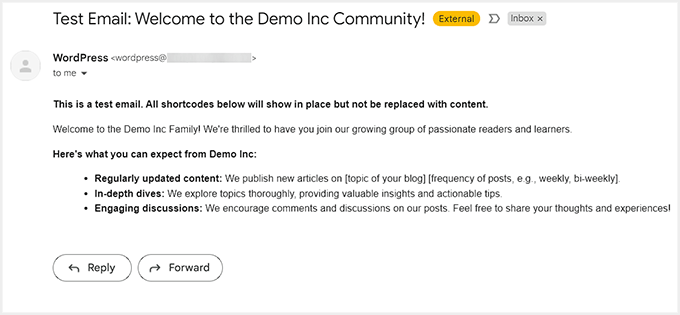
Alles, was Sie tun müssen, ist auf die Schaltfläche „Test-E-Mail senden“ zu klicken, und Sie erhalten eine Willkommens-E-Mail an Ihre Geschäfts-E-Mail-Adresse.
So wird Ihre benutzerdefinierte Willkommens-E-Mail für neue Benutzer aussehen.
Methode 2: Benutzerdefinierte Willkommens-E-Mail an neue Benutzer mit Constant Contact senden
Die erste Methode erlaubt Ihnen nur, eine E-Mail zu senden, wenn Benutzer eine Aktion auf Ihrer Website ausführen. Dies ist etwas eingeschränkt und gibt Ihnen keine vollständige Kontrolle.
Diese zweite Methode ermöglicht es Ihnen, die Willkommens-E-Mail mit verschiedenen Vorlagen anzupassen und sie an Benutzer zu senden, die Ihrer E-Mail-Liste beitreten. Für dieses Tutorial verwenden wir Constant Contact, einen der besten E-Mail-Marketing-Dienste für kleine Unternehmen.
Zuerst müssen Sie die Constant Contact-Website besuchen und sich für ein Konto anmelden, indem Sie Ihre E-Mail-Adresse eingeben.
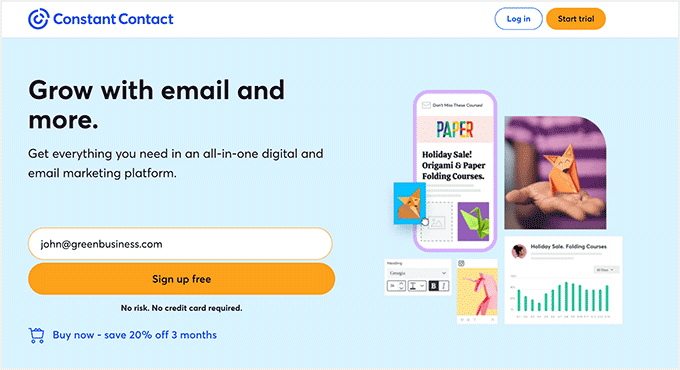
Sobald dies geschehen ist, wird Ihr Constant Contact-Dashboard auf dem Bildschirm gestartet.
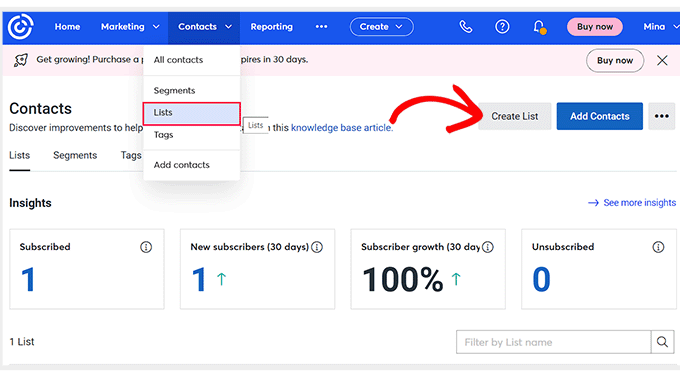
Von hier aus müssen Sie zur Seite Kontakte » Listen oben wechseln und auf der rechten Seite des Bildschirms auf die Schaltfläche „Liste erstellen“ klicken.
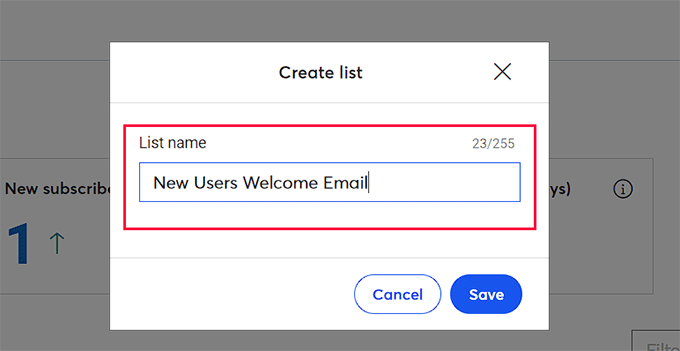
Dies öffnet eine Eingabeaufforderung, in der Sie einen Namen für die E-Mail-Liste eingeben können, die Sie erstellen. Dies ist die Liste, in der Sie alle E-Mail-Adressen Ihrer Kontakte speichern.
Geben Sie einfach einen Namen für die Liste ein und klicken Sie auf die Schaltfläche „Speichern“.
Wir empfehlen, diesen Schritt vor der Erstellung einer Willkommens-E-Mail durchzuführen, um eine E-Mail-Liste aufzubauen und Leads zu generieren.
Besuchen Sie als Nächstes Ihr WordPress-Dashboard, um das Plugin Constant Contact Forms zu installieren und zu aktivieren. Details finden Sie in unserer Schritt-für-Schritt-Anleitung, wie Sie ein WordPress-Plugin installieren.
Dieses Plugin fungiert als Verbindung zwischen Ihrer Website und Constant Contact.
Nach der Aktivierung besuchen Sie einfach die Seite Kontaktformular » Jetzt verbinden und klicken Sie auf die Schaltfläche „Code abrufen“.
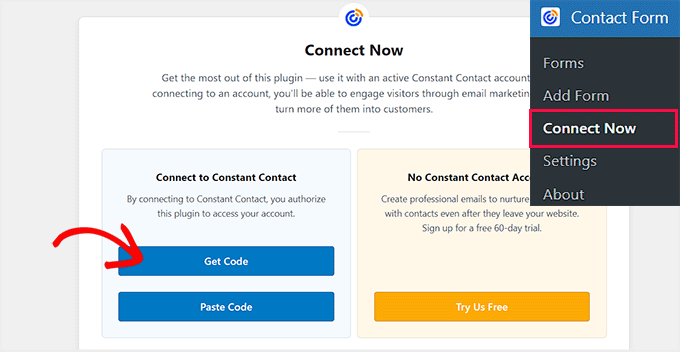
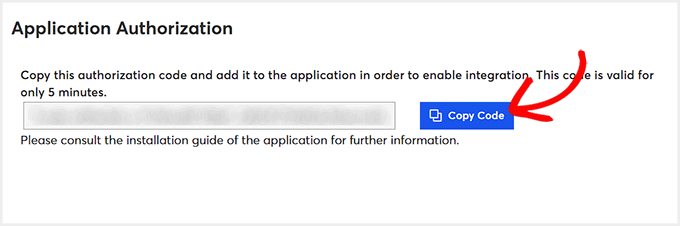
Dies öffnet die Seite „Anwendungsautorisierung“ in einem neuen Tab, wo Sie den angegebenen Code kopieren müssen, um Constant Contact mit Ihrer Website zu verbinden.
Klicken Sie dazu auf die Schaltfläche „Code kopieren“.
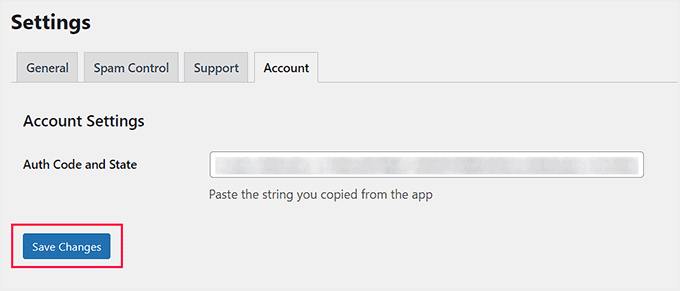
Gehen Sie dann zurück zum WordPress-Dashboard und klicken Sie auf die Option „Code einfügen“.
Sie werden zu einer anderen Seite weitergeleitet, auf der Sie den kopierten Code einfügen und auf die Schaltfläche „Änderungen speichern“ klicken müssen.
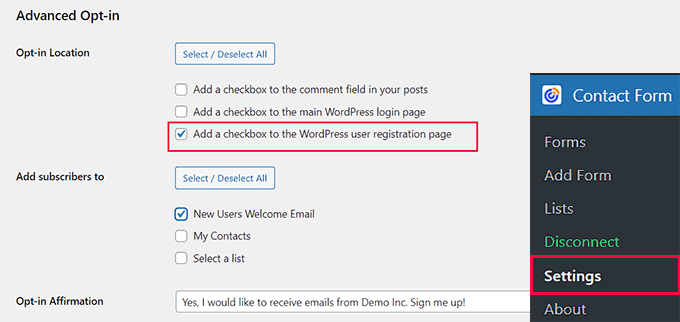
Da Constant Contact nun verbunden ist, gehen Sie zur Seite Kontaktformular » Einstellungen.
Scrollen Sie hier nach unten zum Abschnitt „Erweiterte Optin“ und aktivieren Sie das Kontrollkästchen neben der Option „Kontrollkästchen zur WordPress-Benutzerregistrierungsseite hinzufügen“.
Wählen Sie anschließend die zuvor erstellte E-Mail-Liste aus der Liste aus, die neben der Option „Abonnenten hinzufügen zu“ angezeigt wird.
Sobald das erledigt ist, können Sie auch eine Nachricht hinzufügen, die die Benutzer auf dem Bildschirm sehen. Klicken Sie dann auf die Schaltfläche „Änderungen speichern“, um Ihre Einstellungen zu speichern.
Sie können dann Ihre WordPress-Registrierungsseite besuchen, um es in Aktion zu sehen.
Sie sehen nun ein Kontrollkästchen, mit dem sich Benutzer für Ihre E-Mail-Liste anmelden können, wenn sie ein Konto auf Ihrer Website registrieren.
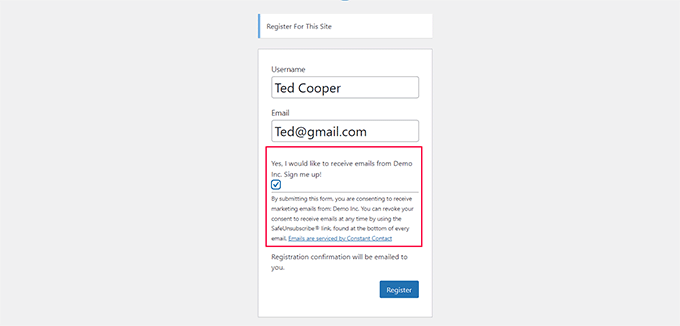
Profi-Tipp: Sie können ein vollständig benutzerdefiniertes WordPress-Registrierungsformular erstellen, das sich auch nahtlos in Constant Contact integriert.
Jetzt, da Sie mit dem Aufbau einer E-Mail-Liste begonnen haben, ist es an der Zeit, eine benutzerdefinierte Willkommens-E-Mail zu erstellen. Besuchen Sie dazu das Constant Contact-Dashboard und wechseln Sie zum Tab „Home“. Klicken Sie dann auf die Schaltfläche „Erstellen“.
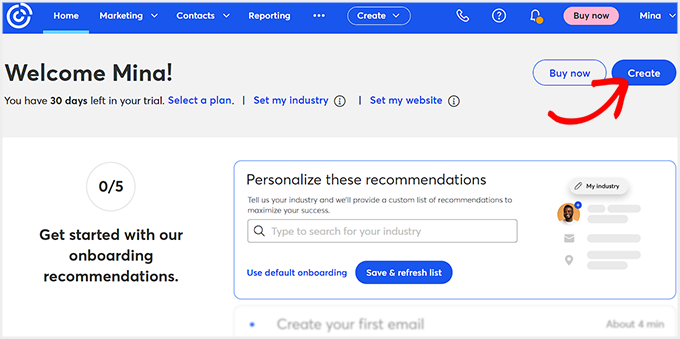
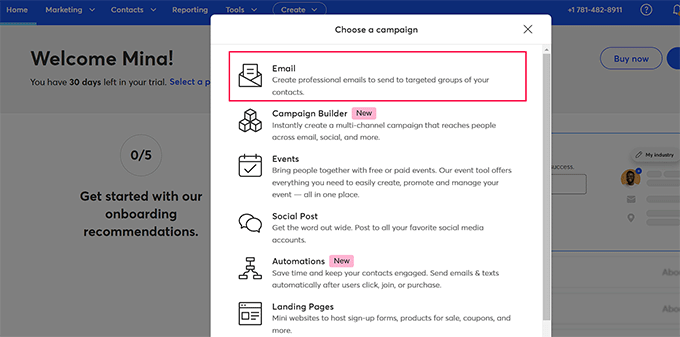
Dies öffnet eine Eingabeaufforderung auf dem Bildschirm, von der aus Sie einen Kampagnentyp auswählen können.
Da wir neuen Benutzern eine automatische Willkommens-E-Mail senden möchten, wählen wir die Option „E-Mail“.
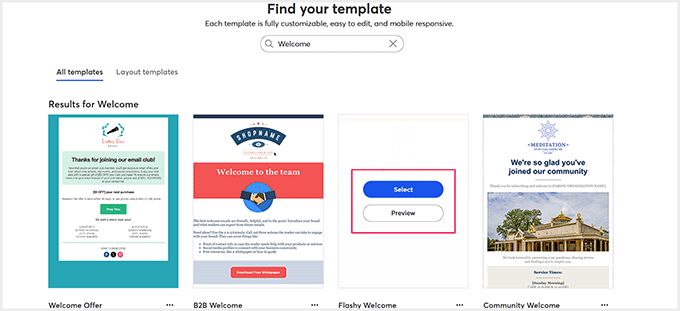
Sie sehen nun eine Liste von vorgefertigten Vorlagen von Constant Contact für alle Arten von Veranstaltungen, Ankündigungen und Verkäufen.
Klicken Sie von hier aus auf die Schaltfläche „Auswählen“ für die Willkommens-E-Mail-Vorlage, die Ihnen gefällt.
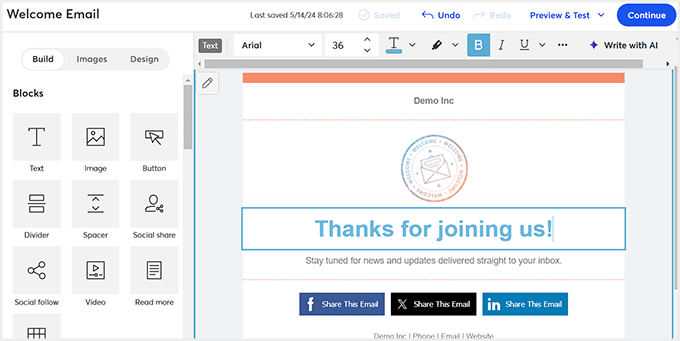
Dies öffnet den Drag-and-Drop-Builder von Constant Contact, wo Sie mit der Eingabe eines Namens für die Vorlage beginnen können.
Danach können Sie Blöcke aus der linken Spalte löschen, neu anordnen oder hinzufügen. Sie können den Text auch nach Belieben bearbeiten, indem Sie einfach darauf im Vorschaubild klicken.
Wenn Sie fertig sind, klicken Sie oben auf die Schaltfläche „Weiter“.
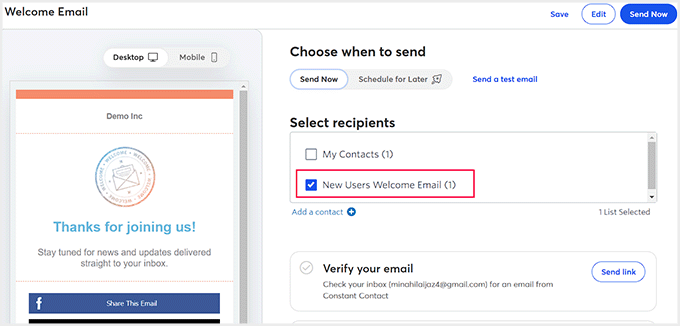
Dies führt Sie zu einem anderen Bildschirm, auf dem Sie auswählen können, an wen Sie diese E-Mail senden möchten. Von hier aus müssen Sie die gerade erstellte E-Mail-Liste im Abschnitt „Empfänger auswählen“ auswählen.
Sie können auf „Speichern“ klicken, um Ihre Einstellungen zu speichern, oder auf „Jetzt senden“, wenn Sie bereit sind, die benutzerdefinierte Willkommens-E-Mail für Ihre Benutzer zu verwenden.
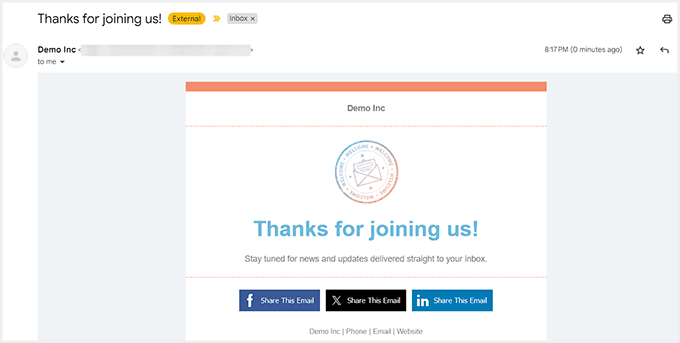
Benutzer, die sich jetzt auf Ihrer Website registrieren und zustimmen, Teil Ihrer E-Mail-Liste zu sein, erhalten diese E-Mail nach erfolgreicher Registrierung automatisch.
Hier ist eine Vorschau der Willkommens-E-Mail, die wir mit dem Tool erstellt haben.
Mit Constant Contact können Sie auch eine Drip-Kampagne erstellen, bei der eine Reihe von E-Mails im Laufe der Zeit an Benutzer gesendet wird. Sie benötigen jedoch die Pro-Version der Software.
Weitere Informationen finden Sie in unserem Tutorial, wie Sie automatisierte Drip-Benachrichtigungen in WordPress einrichten.
Bonus: Stellen Sie die E-Mail-Zustellbarkeit in WordPress sicher
Jetzt, da Sie eine benutzerdefinierte Willkommens-E-Mail für neue Benutzer erstellt haben, möchten Sie sicherstellen, dass keine Ihrer E-Mails im Spam-Ordner landet. Die Standardeinstellungen von WordPress verwenden die PHP mail () -Funktion zum Senden von E-Mails, was dazu führen kann, dass sie direkt im Spam landen.
Außerdem haben die meisten WordPress-Hosting-Unternehmen diese Mail-Funktion nicht richtig konfiguriert. Um den Missbrauch ihrer Server zu verhindern, schalten viele Hosting-Unternehmen sie sogar vollständig ab.
Sie können jedoch einfach sicherstellen, dass Ihre E-Mails zugestellt werden, indem Sie WP Mail SMTP verwenden, das beste WordPress-SMTP-Plugin auf dem Markt.

Es verwendet SMTP (Simple Mail Transfer Protocol), um E-Mails an Ihre Benutzer zu senden, und kann mit beliebigen beliebten SMTP-Dienstanbietern wie SendLayer, Brevo und anderen verbunden werden.
Das Tool verfügt außerdem über leistungsstarke Funktionen wie E-Mail-Protokolle, E-Mail-Steuerelemente und Prioritätsunterstützung. Details finden Sie in unserem Tutorial unter „WordPress sendet keine E-Mails“ beheben.
Wir hoffen, dieser Artikel hat Ihnen geholfen zu lernen, wie Sie einfach eine benutzerdefinierte Willkommens-E-Mail an neue Benutzer in WordPress senden. Möglicherweise möchten Sie auch unseren Leitfaden für Anfänger zur WordPress-E-Mail-Marketing-Automatisierung und unsere Tipps zur Verwendung eines Kontaktformulars zum Erweitern Ihrer E-Mail-Liste in WordPress lesen.
Wenn Ihnen dieser Artikel gefallen hat, abonnieren Sie bitte unseren YouTube-Kanal für WordPress-Video-Tutorials. Sie finden uns auch auf Twitter und Facebook.


Jiří Vaněk
Nach der Implementierung des MemberPress-Plugins auf meiner Website ist dies eine weitere Funktion, mit der ich Benutzer mit einer personalisierten Willkommens-E-Mail überraschen kann, die speziell auf meine Website zugeschnitten ist. Es mag wie ein kleines Detail erscheinen, aber ich denke, es ist sehr nett und persönlich, einen neuen Benutzer willkommen zu heißen. Vielen Dank für die detaillierte Anleitung. Das Better Notifications for WP-Plugin ist eine großartige Ergänzung zu MemberPress.
Edis Duhan
Also allgemeine Frage,
erhalten Kunden diese Art von E-Mail, wenn sie sich mit Google-Login anmelden?
Und meine andere Frage ist, ist es mit diesem Plugin möglich, einen Link zu erstellen, auf den er klicken muss, nur wenn er geklickt hat, ist das Profil aktiv, wie auf den meisten Plattformen.
WPBeginner Support
Das würde davon abhängen, welches Tool Sie für die Google-Anmeldung für Ihre erste Frage verwenden. Für die zweite Frage benötigen Sie ein Mitgliedschafts-Plugin oder ein ähnliches Plugin, um diese Funktionalität hinzuzufügen.
Admin
Angel Chacon
Guten Tag, wäre es möglich, die Willkommens-E-Mail an verschiedene Benutzertypen zu senden? Ich habe verschiedene Benutzertypen und möchte eine E-Mail entsprechend dem Benutzertyp senden. Vielen Dank
WPBeginner Support
Das Plugin aus der ersten Methode hat derzeit ein kostenpflichtiges Upgrade, um diese Funktionalität zu ermöglichen.
Admin
Adam Smith
Guter Artikel. Das Problem bei Methode 2 ist, dass Benutzer, wenn sie das Kästchen nicht ankreuzen, keine benutzerdefinierte E-Mail erhalten...
WPBeginner Support
Das ist richtig, Sie benötigen die Zustimmung des Benutzers, um ihm eine E-Mail zu senden.
Admin
Riccardo
Hallo! Vielen Dank für dieses Tutorial, es hat mir sehr geholfen. Ich habe eine Frage zu Methode 1: Wenn ich Better Notifications verwende, um eine benutzerdefinierte E-Mail nach der Registrierung einzurichten, überschreibt das Plugin die ursprüngliche E-Mail, die den Link zum Festlegen des Passworts für den neuen Benutzer enthält. Wie kann ich diesen Link erhalten, um ihn in die neue E-Mail einzufügen?
WPBeginner Support
Sie sollten die Shortcodes des Plugins überprüfen, um zu sehen, was in die E-Mail aufgenommen werden kann.
Admin
Mujahid Aftab
Schönes Tutorial. Sie machen eine fantastische Arbeit. Können Sie mir bitte sagen, was ich tun muss, damit jeder Kunde meine personalisierte E-Mail mit meinem Namen und meiner Adresse am Ende jeder E-Mail erhält?
Danke.
WPBeginner Support
Je nachdem, was Sie verwenden, sollten Sie prüfen, ob es eine Option zum Hinzufügen einer Signatur gibt. Wenn Sie das Plugin aus diesem Artikel verwenden, sollten Sie diese Informationen manuell hinzufügen können.
Admin