


Es ist frustrierend, wenn Ihre Inhalte stark sind, aber Ihre WordPress-Suchergebnisse unübersichtlich und unkonzentriert wirken.
Wir haben dieses Problem auf vielen WordPress-Seiten gesehen. Ein Besucher sucht nach etwas Bestimmtem, wie z. B. „E-Mail-Marketing“, und die Ergebnisse ziehen Beiträge aus jeder Kategorie. Tutorials, Design-Tipps und irrelevante Artikel werden gleichzeitig angezeigt.
Anstatt zu finden, wonach sie suchen, sind die Besucher überfordert und gehen.
Wenn Benutzer nach Kategorie suchen können, wird dieses Problem behoben. Es ermöglicht Besuchern, ihre Suche auf die Inhalte einzugrenzen, die für sie tatsächlich wichtig sind, und hilft ihnen, Antworten schneller zu finden und länger auf Ihrer Website zu bleiben. Auf inhaltsreichen Websites wie Blogs oder Online-Shops kann dies auch die Konversionsraten verbessern, indem Benutzer direkt zu den richtigen Artikeln oder Produkten geleitet werden.
In diesem Leitfaden zeigen wir Ihnen den einfachsten Weg, Ihrer WordPress-Website eine Kategoriesuche hinzuzufügen. Keine komplizierte Einrichtung erforderlich. 🙌

Warum Kategorie-Suche zu WordPress hinzufügen?
Die Suche nach Kategorien erleichtert es Besuchern, relevante Inhalte zu finden, ohne überfordert zu werden. Anstatt Ihre gesamte Website zu durchsuchen, können Benutzer ihre Suche auf eine bestimmte Kategorie beschränken, z. B. „Tutorials“, „Bewertungen“ oder „Nachrichten“.
Kategorien helfen Ihnen bereits, Ihre Beiträge im Hintergrund zu organisieren. Zum Beispiel zeigen viele Websites ihre Kategorien in einem Dropdown-Menü oder einer Seitenleiste an:
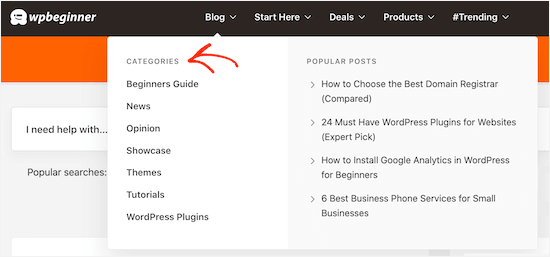
Wenn Sie viele Blogbeiträge haben, können Sie einen Schritt weiter gehen und eine Funktion zur Suche nach Kategorien hinzufügen. Dies hilft Besuchern, genau das zu finden, wonach sie suchen, ohne irrelevante Seiten durchsuchen zu müssen.
Wenn Sie WooCommerce verwenden, können Sie sogar eine Produktekategorie-Suche für Ihren Online-Shop erstellen und mehr Verkäufe erzielen.

Wenn Sie eine WordPress-Mitgliedschaftsseite betreiben, können Sie die Suche nach Kategorien verwenden, um Besuchern zu helfen, bestimmte Mitglieder, Gruppen, Foren, Online-Kurse und mehr zu finden.
Mit diesen Worten wollen wir sehen, wie Sie eine Suchfunktion nach Kategorie zu WordPress hinzufügen können. Sie können die folgenden Schnelllinks verwenden, um durch dieses Tutorial zu navigieren:
- Schritt 1: SearchWP installieren und einrichten
- Schritt 2: Passen Sie Ihren WordPress-Suchalgorithmus an
- Schritt 3: Erstellen Sie ein Formular zur Suche nach Kategorie
- Schritt 4: Betten Sie das Formular für die Suche nach Kategorien in WordPress ein
- Bonustipp: Sofortige Kategoriefilter zu Suchergebnissen hinzufügen
- FAQs zur Kategoriesuche in WordPress
- Zusätzliche Ressourcen zur Verbesserung der WordPress-Suche
Schritt 1: SearchWP installieren und einrichten
Der einfachste Weg, eine kategoriespezifische Suche zu WordPress hinzuzufügen, ist die Verwendung von SearchWP. Es ist das beste Such-Plugin und verbessert die integrierte WordPress-Suche.
Mit SearchWP können Sie Inhalte durchsuchen, die WordPress standardmäßig ignoriert, einschließlich benutzerdefinierter Beitragstypen, PDF-Dateien, WooCommerce-Produkte und Kategorien.
Um mehr über das Plugin zu erfahren, lesen Sie unseren detaillierten SearchWP-Testbericht.
Zuerst müssen Sie ein SearchWP-Konto erhalten, indem Sie auf der Website auf die Schaltfläche 'Get SearchWP Now' klicken. Schließen Sie dann einfach den Anmeldevorgang ab, um Ihr Konto zu erstellen.

📝 Hinweis: SearchWP ist ein Premium-Plugin, hat aber auch ein kostenloses Add-on namens SearchWP Live Ajax Search, das sofortige Live-Ergebnisse hinzufügt, während Benutzer tippen.
Sobald Sie sich für eine SearchWP-Lizenz angemeldet haben, laden Sie die SearchWP-ZIP-Datei herunter. Sie können auch Ihren Lizenzschlüssel kopieren oder den Tab zur einfachen Einsicht geöffnet lassen.
Als Nächstes installieren und aktivieren wir das SearchWP-Plugin. Gehen Sie in Ihrem WordPress-Dashboard zu Plugins » Neues Plugin hinzufügen.

Klicken Sie oben auf der Seite auf 'Plugin hochladen', um den Uploader zu öffnen.
Klicken Sie dann einfach auf 'Datei auswählen', laden Sie Ihre SearchWP-ZIP-Datei hoch und klicken Sie auf 'Jetzt installieren'.

Nachdem die Installation abgeschlossen ist, klicken Sie auf „Aktivieren“, um das Plugin zu aktivieren. Weitere Details finden Sie in unserer Schritt-für-Schritt-Anleitung zur Installation eines WordPress-Plugins.
Nach der Aktivierung gehen Sie zu SearchWP » Einstellungen und klicken dann auf den Reiter „Allgemein“.

Hier müssen Sie Ihren Lizenzschlüssel in das Feld „Lizenzschlüssel“ eingeben. Diese Informationen finden Sie unter Ihrem Konto auf der SearchWP-Website.
Wenn Sie fertig sind, stellen Sie sicher, dass Sie auf die Schaltfläche „Schlüssel überprüfen“ klicken.
Schritt 2: Passen Sie Ihren WordPress-Suchalgorithmus an
Nach der Aktivierung des Plugins können Sie feinabstimmen, wie SearchWP Ihre Inhalte indiziert, durchsucht und anzeigt. Sie können sich das wie die Erstellung eines benutzerdefinierten Google-Suchalgorithmus vorstellen, der nur für Ihr WordPress-Blog oder Ihre Website gilt.
Um zu beginnen, gehen Sie zu SearchWP » Algorithmus.

Hier sehen Sie einen Abschnitt für die verschiedenen Inhaltstypen, die SearchWP standardmäßig durchsucht, wie z. B. Seiten, Beiträge und Mediendateien.
Jeder Abschnitt verfügt über eigene Schieberegler für die Relevanz von Anwendungsattributen, mit denen Sie steuern können, wie SearchWP die Inhalte auf Ihrer WordPress-Website einstuft.
Wenn Sie beispielsweise den Schieberegler 'Titel' zur Mitte und den Schieberegler 'Inhalt' nach rechts verschieben, hat der Inhalt mehr Gewicht als der Titel. Dies hilft Benutzern, bestimmte Artikel schneller zu finden.
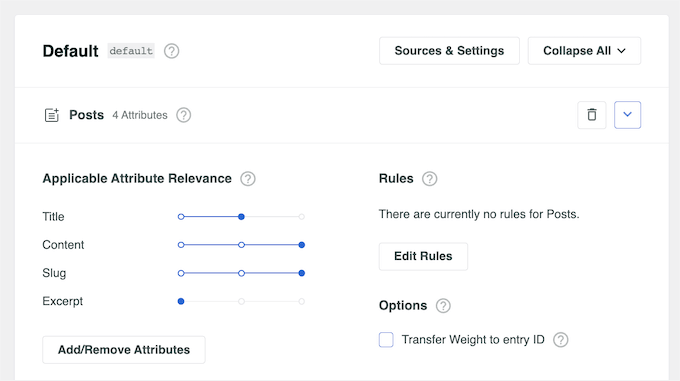
Sie können sogar bestimmte Seiten, Autoren und mehr von der WordPress-Suche ausschließen.
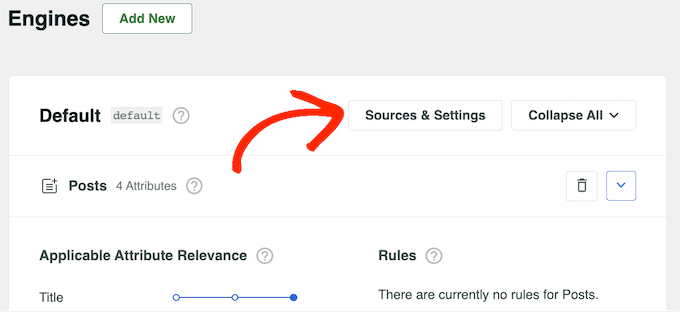
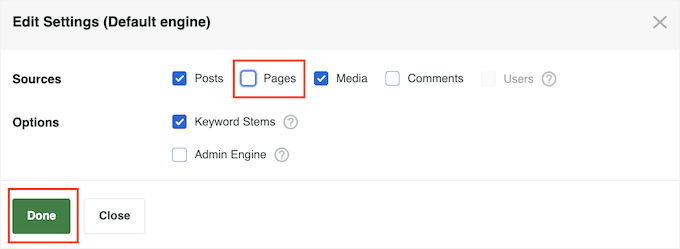
Eine weitere Option ist, mehr Inhalte in die Suchergebnisse aufzunehmen, indem Sie auf die Schaltfläche 'Quellen & Einstellungen' klicken.
Sie können nun das Kontrollkästchen neben den verschiedenen Inhaltstypen aktivieren. Zum Beispiel möchten Sie vielleicht Blog-Kommentare durchsuchbar machen oder PDF-Indizierung und -Suche in WordPress hinzufügen.
Wenn Sie mit Ihren Änderungen zufrieden sind, klicken Sie auf die Schaltfläche „Fertig“.
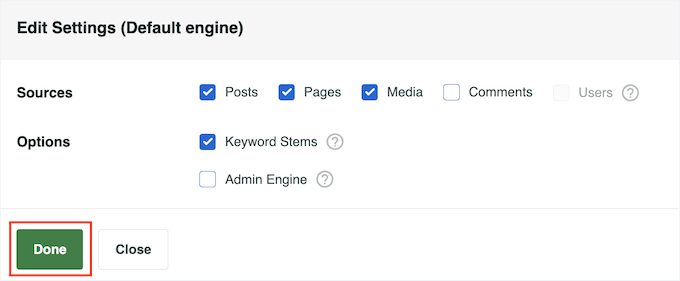
Dies fügt für jeden neuen Inhaltstyp einen neuen Abschnitt hinzu. Sie können nun die Relevanz der Attribute mit den verschiedenen Schiebereglern ändern.
Wenn Sie mit der Einrichtung der Suche zufrieden sind, scrollen Sie zum oberen Bildschirmrand und klicken Sie auf die Schaltfläche „Speichern“.

SearchWP wird den Index nun automatisch neu erstellen. Abhängig von der Geschwindigkeit Ihrer Internetverbindung und Ihrem WordPress-Hosting-Anbieter kann dies einige Minuten dauern.
Sobald Sie 'Index Status 100%' sehen, wissen Sie, dass SearchWP alle Ihre Inhalte und Einstellungen indiziert hat.

Schritt 3: Erstellen Sie ein Formular zur Suche nach Kategorie
In diesem Stadium sind Sie bereit, ein Suchformular nach Kategorie zu erstellen. Dies ermöglicht es Besuchern, die Kategorie auszuwählen, nach der sie suchen möchten. Wenn Sie detaillierte Anweisungen wünschen, lesen Sie unseren Artikel darüber, wie Sie ein benutzerdefiniertes Suchformular in WordPress erstellen.
Gehen Sie zuerst zu SearchWP » Suchformulare. Klicken Sie dann auf „Neu hinzufügen“.

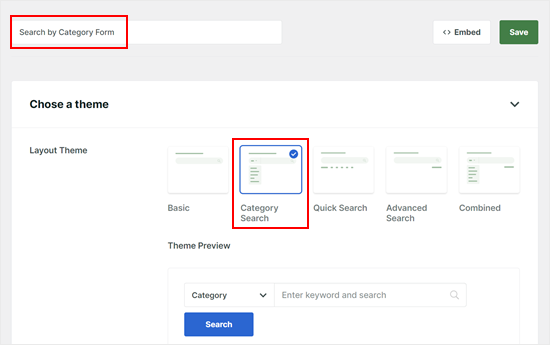
Geben Sie Ihrem neuen Suchformular als Nächstes einen Namen, damit Sie es später identifizieren können. Dies ist nützlich, wenn Sie entscheiden, mehrere Suchformulare für eine Website zu erstellen.
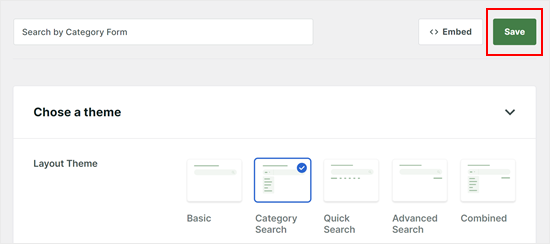
Wählen Sie dann ein Layout-Thema für das Suchformular. Da wir ein formularbasiertes Suchformular erstellen, sollten Sie 'Kategoriensuche' wählen.
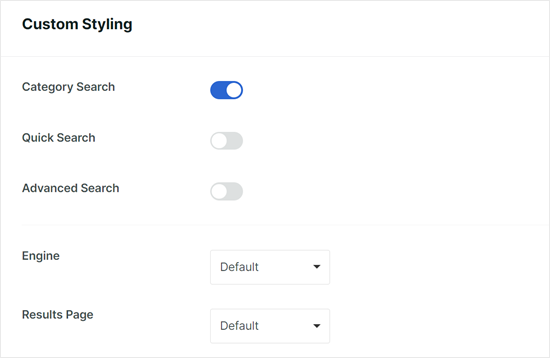
Wenn Sie nach unten scrollen, sehen Sie, dass die Option 'Kategoriensuche' aktiviert wurde. Sie können auch aktivieren:
- Schnellsuche – die Suchbegriffempfehlungen liefert
- Erweiterte Suche – die es Benutzern ermöglicht, mit erweiterten Filtern zu suchen
Was die Engine betrifft, können Sie einfach 'Standard' auswählen, da dies das ist, was wir in Schritt 2 bearbeitet haben.
Für die Ergebnisseite können Sie die Standard-WordPress-Ergebnisseite auswählen oder mit SearchWP eine neue erstellen. Wenn Sie an der zweiten Option interessiert sind, lesen Sie unsere Anleitung zur Anpassung der Suchergebnisseite in WordPress.
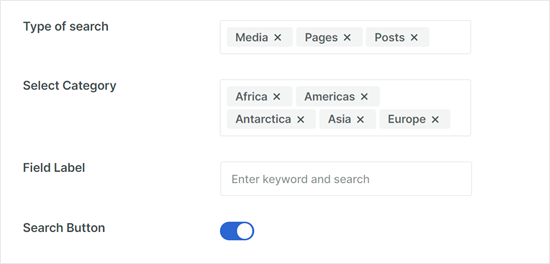
Als Nächstes betrachten wir das Feld „Suchtyp“. Dies steuert, nach welcher Art von Inhalten das Formular sucht. Wenn Sie die Suchergebnisse darauf beschränken möchten, nur Blogbeiträge anzuzeigen (und Seiten oder Produkte zu ignorieren), stellen Sie sicher, dass hier nur „Beiträge“ ausgewählt ist.
Wenn Sie jedoch Seiten und Mediendateien einbeziehen möchten, geben Sie einfach 'Seiten' und 'Medien' ein.
Im Feld „Kategorie auswählen“ können Sie auswählen, welche Kategorien in der Dropdown-Liste für Ihre Besucher angezeigt werden. Sie möchten beispielsweise interne Kategorien wie „Uncategorized“ oder „Archiviert“ ausblenden, damit Benutzer sie nicht sehen.
Darunter können Sie den Platzhaltertext in der Feldbezeichnung ändern und bei Bedarf die Suchschaltfläche aktivieren oder deaktivieren.
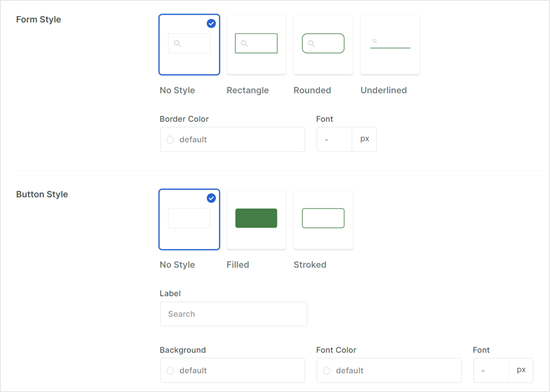
Unten können Sie den Rahmen, die Rahmenfarbe und die Schriftart des Suchformulars sowie die Form, die Beschriftung, die Hintergrundfarbe und die Schriftart der Schaltfläche ändern.
Gestalten Sie das Design gerne passender für Ihr WordPress-Theme.
Sobald Sie mit den Einstellungen des Suchformulars zufrieden sind, scrollen Sie die Seite nach oben.
Klicken Sie dann auf „Speichern“.
Schritt 4: Betten Sie das Formular für die Suche nach Kategorien in WordPress ein
Nachdem Sie nun ein Suchformular nach Kategorie erstellt haben, betten wir es auf Ihrer WordPress-Website ein. SearchWP bietet einen einfach zu bedienenden Suchformular-Block, den Sie mit dem Gutenberg-Editor, dem Full Site Editor und dem blockbasierten Widget-Editor hinzufügen können.
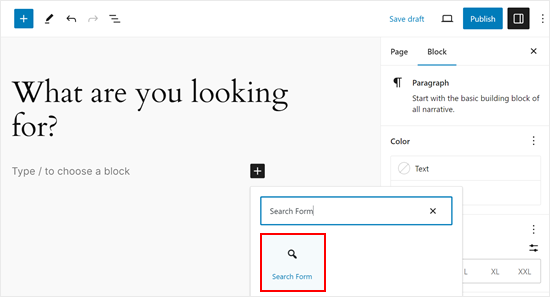
Versuchen wir, das Formular zu einer WordPress-Seite hinzuzufügen. Öffnen Sie den Block-Editor für eine neue oder vorhandene Seite und klicken Sie auf die Schaltfläche „+ Block hinzufügen“.
Wählen Sie dann den Block „Suchformular“ aus. Achten Sie auf das orangefarbene SearchWP-Symbol, um sicherzustellen, dass Sie den richtigen Block und nicht den standardmäßigen WordPress-Block „Suche“ auswählen.
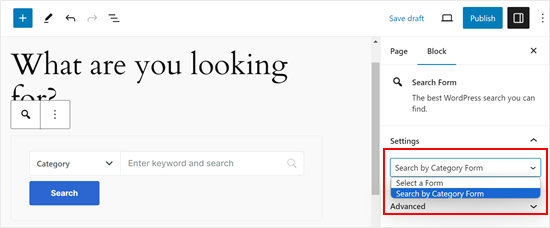
Wählen Sie nun im Tab 'Block' in der Seitenleiste das Formular aus, das Sie im Dropdown-Menü erstellt haben. Sie sehen dann Ihr neues Suchformular nach Kategorie angezeigt.
Fügen Sie der Seite gerne weitere Elemente hinzu, wie z. B. kurze Anweisungen oder Bilder. Klicken Sie dann auf die Schaltfläche „Veröffentlichen“ oder „Aktualisieren“.
📝 Hinweis: Um das Suchformular zur Seitenleiste oder zum Footer Ihrer Website hinzuzufügen, gehen Sie einfach zu Darstellung » Widgets. Finden Sie dort Ihren Seitenleistenbereich und fügen Sie dort den SearchWP „Suchformular“-Block hinzu.
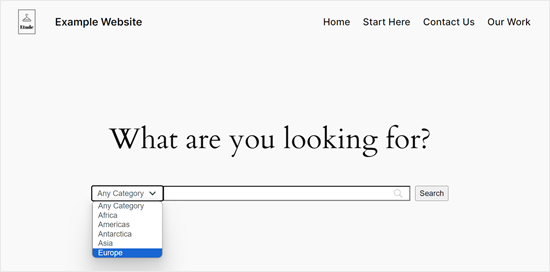
Vorschau Ihrer WordPress-Seite und sehen Sie, wie das Formular im Frontend aussieht.
So sieht unser Formular für die Suche nach Kategorien aus:
Bonustipp: Sofortige Kategoriefilter zu Suchergebnissen hinzufügen
Wenn Ihre WordPress-Website viele Inhalte hat, kann es für Besucher überwältigend sein, genau das zu finden, was sie brauchen. Eine allgemeine Suche kann zu viele Ergebnisse liefern, was dazu führen kann, dass sie aufgeben und die Seite verlassen.
Eine hilfreiche Möglichkeit, dies zu beheben, ist das Hinzufügen von sofortigen Taxonomie-Filtern für Kategorien, Tags oder Beitragstypen direkt neben Ihren Suchergebnissen. Dies verwendet Ajax, wodurch Benutzer ihre Ergebnisse in Echtzeit eingrenzen können, ohne die Seite neu laden zu müssen.
Zum Beispiel könnte jemand nach „E-Mail-Vorlagen“ suchen und dann schnell nach Themen wie „Marketing“ oder „Tutorials“ filtern, um genau das zu finden, wonach er wirklich sucht.
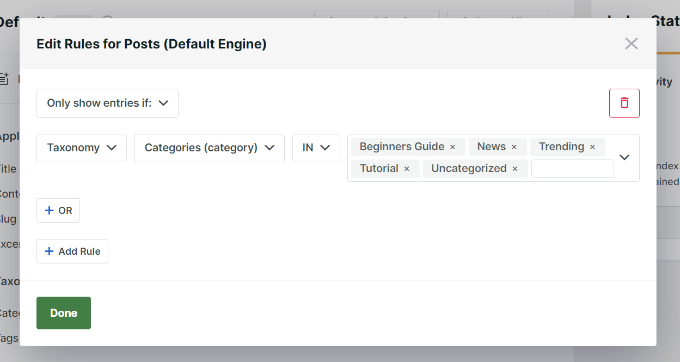
Diese kleine Änderung kann zu einer viel reibungsloseren Erfahrung, schnelleren Ergebnissen und zufriedeneren Besuchern führen, die eher auf Ihrer Website bleiben und sie erkunden. Und es ist besonders nützlich für:
- WordPress-Blogs mit mehreren Themen oder Autoren
- Online-Kursbibliotheken, in denen Lernende nach Fachgebiet, Schwierigkeitsgrad, Dozent oder Format (z. B. Video oder Text) filtern können
- Verzeichnis- oder Mitgliederseiten, auf denen Mitglieder nach Rolle, Fachwissen, Branche oder Standort gefiltert werden können
- Autohaus-Websites, auf denen Benutzer nach Marke, Modell, Baujahr, Kraftstoffart oder Ausstattung suchen müssen
- Immobilien-Websites, auf denen Besucher nach Standort, Immobilientyp oder Preisklasse filtern möchten
Um loszulegen, lesen Sie unsere Anleitung zum Hinzufügen eines Ajax-Taxonomie-Filters in der WordPress-Suche.
Alternativ können Sie sich unseren ultimativen Leitfaden ansehen, wie Sie die WordPress-Suche mit SearchWP verbessern.
FAQs zur Kategoriesuche in WordPress
Haben Sie Fragen zur kategorientasierten Suche auf Ihrer WordPress-Website? Hier sind einige häufig gestellte Fragen, die Ihnen helfen, das Beste aus SearchWP herauszuholen.
Kann ich SearchWP mit jedem WordPress-Theme verwenden?
Ja! SearchWP funktioniert mit allen WordPress-Themes. Es verbessert die Suchfunktionalität Ihrer Website, ohne dass Theme-spezifische Anpassungen erforderlich sind.
Kann ich das Aussehen des Formulars für die Suche nach Kategorien anpassen?
Absolut. SearchWP bietet Ihnen die Flexibilität, das Kategorie-Suchformular so zu gestalten, dass es perfekt zu Ihrem Website-Design passt. Sie können beispielsweise die Beschriftung und den Platzhalter Ihrer Suchleiste anpassen sowie Schriftart und Rahmenstil ändern.
Ist es möglich, bestimmte Inhalte von der Durchsuchbarkeit in SearchWP auszuschließen?
Ja, das können Sie. SearchWP macht es einfach, bestimmte Seiten, Autoren oder Inhaltstypen direkt aus den Einstellungen auszuschließen – keine zusätzliche Programmierung erforderlich.
Zusätzliche Ressourcen zur Verbesserung der WordPress-Suche
Wir hoffen, dieser Artikel hat Ihnen geholfen, die Suche nach Kategorien in WordPress hinzuzufügen.
Um mehr über die Erstellung einer benutzerdefinierten WordPress-Suchmaschine zu erfahren, lesen Sie diese Anleitungen:
- So fügen Sie eine Suchleiste zum WordPress-Menü hinzu
- So fügen Sie Live-Ajax-Suche zu Ihrer WordPress-Website hinzu
- So fügen Sie mehrsprachige Suche in WordPress hinzu
- Benutzerdefinierte Felder in WordPress durchsuchbar machen
- So integrieren Sie benutzerdefinierte Beitragstypen in WordPress-Suchergebnisse
Wenn Ihnen dieser Artikel gefallen hat, abonnieren Sie bitte unseren YouTube-Kanal für WordPress-Video-Tutorials. Sie finden uns auch auf Twitter und Facebook.





Diiamo
Danke, unterstützt es den WooCommerce-Produktkatalog?
WPBeginner Support
The SearchWP plugin does integrate with WooCommerce and would allow you to search for products
Admin
Mrteesurez
Kann dieser Leitfaden befolgt werden, um eine Suche nach einer Support-Website zu erstellen, bei der jede Kategorie alle Support-Beiträge für einen bestimmten Dienst oder eine bestimmte Abteilung und andere für ihre ??
Danke für diesen Beitrag.
WPBeginner Support
If we understand correctly then yes, you should be able to do that
Admin
Hansan
Hallo Hilfe, ich möchte eine Suchbox für eine Webseite erstellen und sie soll nur in einer Seitenkategorie suchen. Wie kann ich das in WordPress machen.
Eric Thomas
Das ist genau das, was ich gesucht habe! Ich brauchte eine Seitenleiste für einen separaten Bewertungsbereich mit einer Suchleiste, die nur diesen separaten Bereich durchsucht. Das war also perfekt
philips
Vielen Dank für die Unterstützung für dieses großartige Plugin. Ich habe das Plugin ausprobiert, die Suche nach Namen funktioniert gut, aber die Kategoriensuche zeigt keine Ergebnisse an. Ich vermute, es ist nicht kompatibel mit 3.5 — >3.8.
Ich habe versucht, "cat" in "category" zu ändern, aber alles ohne Erfolg. Jede schnelle Hilfe wird sehr geschätzt. Vielen Dank im Voraus.
Eric
Nachdem ich dieses Plugin installiert hatte, funktionierte das ursprüngliche Kategorien-Widget nicht mehr!
Sobald ich das Plugin entfernt hatte, funktionierte es wieder!
Ich kann den Grund immer noch nicht finden.
Könnte mir jemand sagen, wie ich das Problem beheben kann?
Vielen Dank!
Sergio
Ich verwende sowohl die normale Suche mit Google Custom Search als auch das Suchkategorien-Plugin. Ich habe searchform.php modifiziert, um Google-Suchergebnisse zu erhalten (mit diesem Shortcode).
Wenn ich die Suche nach Kategorie verwende, sind die Ergebnisse die gleichen wie die Standardergebnisse, also sind sie offensichtlich nicht gefiltert, weil ich in beiden Fällen Google Custom Search verwende.
Also würde ich das Standard- nur für () für dieses Plugin zurücksetzen
Wie kann ich das tun?
Danke
WPBeginner Support
Sie können nicht nach Kategorie und Google Custom Search suchen. Sie können zwei verschiedene Formulare und Suchvorlagen erstellen.
Admin
Srinivas
Team,
Ich habe die obigen Schritte ausprobiert, aber als ich [sbc] in den Textbereich eingefügt habe, wurde es nur als Text angezeigt, anstatt die Suchbox aufzurufen. Fehlt mir hier etwas.
Ansonsten bin ich mir auch nicht sicher, wo ich den erwähnten Code in der Theme-Vorlage einfügen kann. Könnte mir jemand mit der spezifischen Theme-Datei helfen, die ich bearbeiten muss?
Danke
Redaktion
Bitte posten Sie alle Plugin-bezogenen Supportanfragen im Support-Forum:
http://wordpress.org/support/plugin/search-by-category
Admin
Gretchen Louise
Oh, ich bin so froh, dieses Plugin gefunden zu haben! Ich glaube, ich muss aber weiter suchen, denn ich muss damit bestimmte Seiten meiner Website sowie einige Kategorien von Beiträgen durchsuchen lassen.
mike
Hat mir wirklich viel Zeit gespart ………..
Dieses Plugin funktioniert immer noch mit WordPress 3.5.1 !!!!
Rosca Bogdan
Alian, es gibt ein Plugin dafür, Query multiple taxonomies.
Sie finden es unter http://scribu.net/wordpress/query-multiple-taxonomies/. Ich benutze es und es funktioniert einwandfrei.
Alan
Kann dies für Suchergebnisse verwendet werden?
Gitte Hansen
Die Suche nach Kategorie wird nur für WordPress-Versionen bis 3.4.2 getestet – ist es trotzdem in Ordnung zu installieren? Ich benutze 3.5.0
Ich freue mich sehr auf eine Funktion, die es meinen Lesern erleichtert, meine Kategorien zu durchsuchen und zu finden.
Viele Grüße Gitte
Redaktion
Ja, das ist in Ordnung. Es wird funktionieren.
Admin
Corrinda
Ich habe gerade verschiedene Optionen für eine Kunden-Website überprüft und schließlich das Plugin Search Everything installiert. Es bietet die Möglichkeit, auch zu konfigurieren, was durchsucht wird. Und in diesem Fall wollte ich ein paar Kategorien ausschließen.
Azim
Wenn keine ernsthaften Anpassungen erforderlich sind, können Sie einfach den folgenden Codeausschnitt in Ihrer searchform.php verwenden
<form method="get" id="searchform" action="<?php echo home_url(); ?>">

	<input type="search" id="s" name="s" />

	<?php wp_dropdown_categories( 'show_option_all=Alle Kategorien' ); ?>

</form>
Pam
Was würde das für Sie bringen? Habe es versucht, aber nichts.
Alan
Ich benutze Relevanssi auf einer meiner Websites und es ist großartig, aber ich würde gerne etwas Ähnliches hinzufügen, um Suchfelder einzugrenzen, aber anstatt nach Kategorie einzugrenzen. Ich möchte nach benutzerdefinierter Taxonomie einzugrenzen.