


Haben Sie mit Plugins experimentiert, Themes getestet oder Demo-Inhalte importiert und fühlt sich Ihre WordPress-Website jetzt überladen oder kaputt an? Das ist frustrierend, besonders wenn Sie sich eigentlich nur einen sauberen Neustart wünschen.
Die gute Nachricht? Sie müssen nicht bei Null anfangen. Das Zurücksetzen Ihrer WordPress-Datenbank kann Ihre Website schnell in ihren ursprünglichen Zustand zurückversetzen und Ihnen eine frische Grundlage zum Arbeiten geben.
In dieser Anleitung führe ich Sie durch den sichersten und einfachsten Weg, Ihre WordPress-Datenbank zurückzusetzen – egal, ob Sie Fehler beheben, neu aufbauen oder einfach nur bereit für einen Neuanfang sind.
Warum die WordPress-Datenbank auf die Standardeinstellungen zurücksetzen?
Wenn Sie Ihre WordPress-Datenbank zurücksetzen, löschen Sie im Wesentlichen alle Inhalte und Einstellungen, während Ihre Kern-WordPress-Dateien unberührt bleiben.
Das Zurücksetzen der Datenbank entfernt alle Ihre Inhalte, wie Beiträge, Seiten und benutzerdefinierte Beitragstypen, sowie die Kategorien und Schlagwörter, mit denen Sie diese organisieren.
Darüber hinaus verlieren Sie alle Kommentare und Kommentareinstellungen, alle Benutzerkonten (außer dem Administrator) sowie alle Ihre Plugin-Einstellungen und Theme-Anpassungen.
Stellen Sie es sich wie das Zurücksetzen eines Computers auf die Werkseinstellungen vor. Ihr Betriebssystem bleibt intakt, aber alle Ihre persönlichen Daten und Einstellungen werden gelöscht.
Ich habe festgestellt, dass ein Datenbank-Reset in mehreren Situationen ideal ist:
- Testen neuer Funktionen: Wenn ich neue Plugins oder Themes ausprobiere, beginne ich gerne mit einer sauberen Datenbank. Dies hilft, Konflikte mit vorhandenen Einstellungen oder Daten zu vermeiden.
- Entwicklung zu Produktion: Letzten Monat musste ich eine Entwicklungsumgebung voller Dummy-Inhalte in eine Live-Website umwandeln. Ein Zurücksetzen der Datenbank gab mir die perfekte saubere Grundlage.
- Behebung von Website-Problemen: Manchmal zeigen WordPress-Websites aufgrund beschädigter oder widersprüchlicher Daten in der Datenbank seltsames Verhalten. In diesen Fällen kann ein Zurücksetzen oft Probleme lösen, die andere WordPress-Fehlerbehebungsmethoden nicht beheben können.
Mit diesen Worten wollen wir uns Schritt für Schritt ansehen, wie Sie Ihre WordPress-Datenbank zurücksetzen können. Hier sind die Schritte, die wir in diesem Tutorial behandeln werden:
Schritt 1: Vorbereiten eines WordPress-Backups vor dem Zurücksetzen
Ich habe gelernt, dass der wichtigste Schritt vor jedem Datenbank-Reset die Erstellung eines ordnungsgemäßen Backups ist. Ihre WordPress-Datenbank enthält alles von Ihren Beiträgen und Seiten bis hin zu Plugin-Einstellungen. Sobald sie zurückgesetzt ist, gibt es kein Zurück mehr.
Ich habe im Laufe der Jahre Dutzende von Backup-Plugins getestet, und Duplicator bleibt meine erste Wahl für zuverlässige Backups. Wir verwenden es hier bei WPBeginner und auf all unseren Kunden-Websites, da es sowohl leistungsstark als auch benutzerfreundlich ist.
Sie können unsere vollständige Bewertung lesen, um mehr darüber zu erfahren, was es bietet.

Sie können das kostenlose Duplicator-Plugin verwenden, um einfach ein Backup Ihrer WordPress-Datenbank zu erstellen. Detaillierte Anweisungen finden Sie in unserem Leitfaden zur Erstellung eines WordPress-Datenbank-Backups.
Dieser Leitfaden behandelt auch alternative Möglichkeiten zur Sicherung Ihrer Datenbank, wie z. B. die manuelle Verwendung des phpMyAdmin-Tools, das Sie im Dashboard Ihres Hosting-Anbieters finden.
✏️ Hinweis: Während die kostenlose Version von Duplicator für grundlegende Backups gut funktioniert, empfehle ich die Pro-Version, wenn Sie mit größeren Websites arbeiten oder geplante Backups benötigen. Sie hat mir bei Kundenprojekten unzählige Stunden erspart.
Schritt 2: Setzen Sie Ihre WordPress-Datenbank auf die Standardeinstellungen zurück
Nachdem Sie nun ein Backup haben, ist es an der Zeit, Ihre WordPress-Website zurückzusetzen. Es gibt verschiedene Optionen, aber ich zeige Ihnen, wie Sie das kostenlose Plugin DB Reset Pro verwenden.
WP Reset Pro zeichnet sich dadurch aus, dass es Ihnen ermöglicht, Ihre Website sofort zurückzusetzen, während Ihre Kerndateien intakt bleiben, und es enthält auch erweiterte Funktionen wie Datenbank-Snapshots und selektive Resets. Es ist eine anfängerfreundliche Möglichkeit, Ihre Website zu testen, neu aufzubauen oder zu bereinigen, ohne von Grund auf neu beginnen zu müssen.
Zuerst müssen Sie das Plugin DB Reset Pro auf Ihrer WordPress-Website installieren und aktivieren. Detaillierte Anweisungen finden Sie in unserem Leitfaden zur Installation eines WordPress-Plugins.
Nach der Aktivierung finden Sie einen neuen Eintrag DB Reset Pro unter Werkzeuge » DB Reset Pro in Ihrem WordPress-Dashboard.
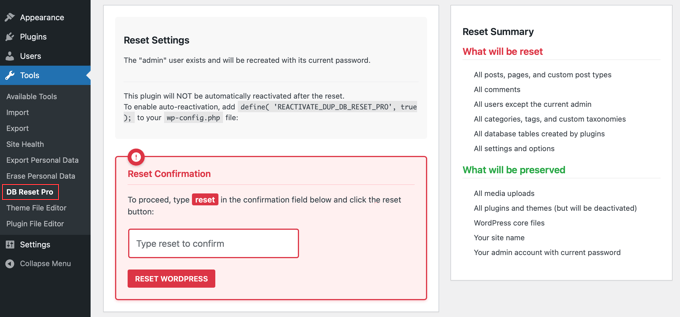
✏️ Wichtiger Hinweis: Stellen Sie sicher, dass Sie als Administrator angemeldet sind, bevor Sie fortfahren.
Zugriff und Bestätigung des Zurücksetzens
Wenn Sie DB Reset Pro öffnen, sehen Sie eine einfache Benutzeroberfläche mit einem Bestätigungsfeld.
Um mit dem Zurücksetzen fortzufahren, müssen Sie das Wort „reset“ in das Bestätigungsfeld eingeben. Dieser zusätzliche Sicherheitsschritt stellt sicher, dass Sie Ihre Datenbank absichtlich zurücksetzen.
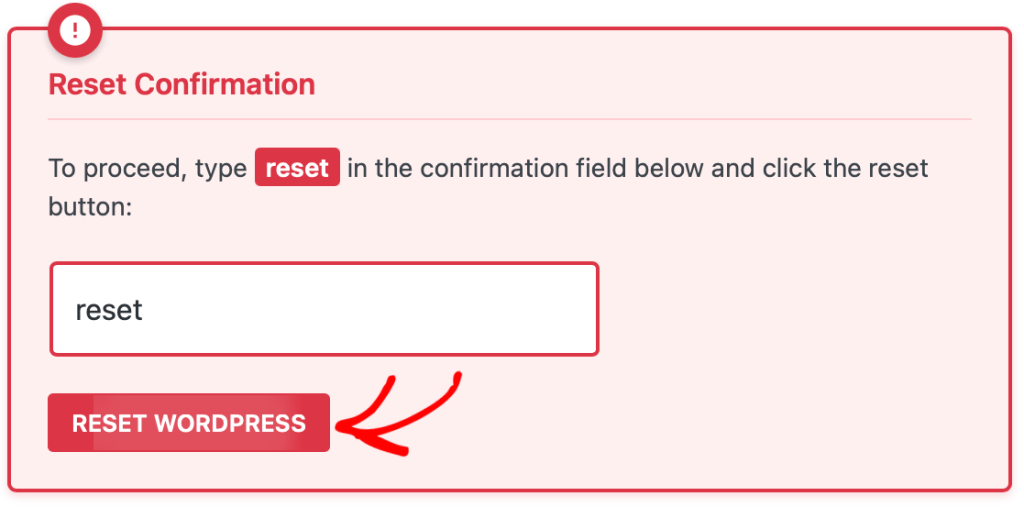
Wenn Sie auf die Schaltfläche Datenbank zurücksetzen klicken, wird DB Reset Pro Folgendes tun:
- Alle Beiträge entfernen
- Alle Seiten löschen
- Alle Kommentare löschen
- Benutzerdefinierte Beitragstypen entfernen
- Kategorien und Schlagwörter löschen
- Plugin-Daten aus der Datenbank entfernen
- Behalten Sie Ihr Administratorkonto aktiv
✏️ Hinweis: Ihre WordPress-Dateien, Themes und Plugins bleiben installiert. Nur die Datenbankinhalte sind betroffen.
Nach dem Klicken auf die Schaltfläche wird Ihre Datenbank auf ihren Standardzustand zurückgesetzt. Der Vorgang dauert in der Regel nur wenige Sekunden.
Überprüfen Sie den Reset
Nach Abschluss des Zurücksetzens werden Sie automatisch von Ihrer WordPress-Website abgemeldet. Melden Sie sich einfach mit Ihren Administrator-Zugangsdaten wieder an.
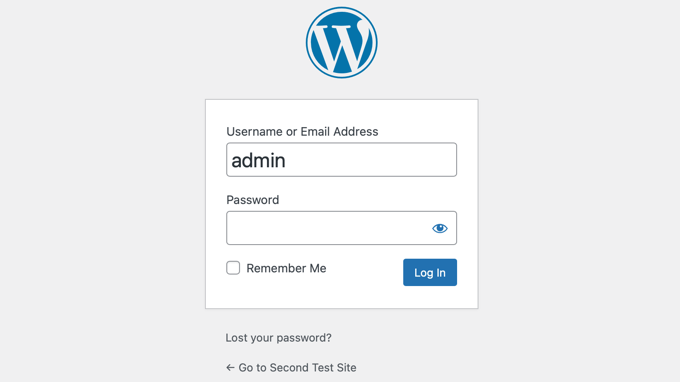
Sobald Sie angemeldet sind, finden Sie hier meine Checkliste nach dem Zurücksetzen, die ich bei jeder Website befolge:
- Überprüfen Sie Ihre Homepage: Besuchen Sie die Startseite Ihrer Website. Sie sollten eine frische WordPress-Installation mit einem Beispielbeitrag 'Hello World', keinen benutzerdefinierten Beiträgen oder Seiten, dem aktivierten Standarddesign und leeren Menübereichen sehen.
- WordPress-Einstellungen überprüfen: Gehen Sie zu Einstellungen » Allgemein, um Ihren Website-Titel, Untertitel, Zeitzone und Datumsformat neu zu konfigurieren.
- Administratorzugriff bestätigen: Überprüfen Sie, ob Sie noch auf das WordPress-Dashboard zugreifen, neue Beiträge und Seiten erstellen, Plugins installieren und aktivieren und Ihr Theme anpassen können.
Best Practices und Tipps
Nachdem der Reset abgeschlossen ist und Sie wieder an Ihrer Website arbeiten möchten, müssen Sie einige Einrichtungsaufgaben erledigen.
Gehen Sie zuerst zu Einstellungen » Permalinks, um Ihre Permalinks erneut einzurichten. Wenn Sie Hilfe benötigen, finden Sie unseren Leitfaden zu SEO-freundlichen URL-Strukturen in WordPress.
Als Nächstes können Sie Ihre Navigationsmenüs neu erstellen, indem Sie zu Design » Menüs gehen.
Es ist auch wichtig, Ihre wesentlichen Plugins neu zu konfigurieren und die grundlegenden Seiten Ihrer Website (wie Über uns, Kontakt und Datenschutzrichtlinie) hinzuzufügen.
✏️ Hinweis: Vergessen Sie nicht, nach dem Zurücksetzen die SSL-Einstellungen Ihrer Website zu überprüfen. Manchmal müssen Sie die WordPress-Adresse und die Website-Adresse unter Einstellungen » Allgemein aktualisieren, um sicherzustellen, dass HTTPS korrekt funktioniert.
Schritt 3: Wiederherstellen der WordPress-Datenbank aus einem Backup (Optional)
Manchmal laufen Datenbank-Resets nicht wie geplant. Letzte Woche habe ich einem Freund geholfen, seine Website nach einem Reset wiederherzustellen, der wichtige Plugin-Einstellungen entfernt hatte. Glücklicherweise hatte er ein Backup bereit.
Sie können unserer Schritt-für-Schritt-Anleitung folgen, wie Sie eine WordPress-Site mit nur einem Datenbank-Backup wiederherstellen. Stellen Sie einfach sicher, dass Sie die Methode befolgen, die der Art und Weise entspricht, wie Sie Ihre Datenbank zuvor gesichert haben.
Wichtige Überprüfungen nach der Wiederherstellung
Sobald die Wiederherstellung abgeschlossen ist, ist es ratsam, einige Überprüfungen durchzuführen, um sicherzustellen, dass alles korrekt funktioniert.
Hier ist die Checkliste, die ich für jede Website verwende, um zu bestätigen, dass die Wiederherstellung erfolgreich war:
- Melden Sie sich an und überprüfen Sie: Überprüfen Sie zuerst, ob Sie sich noch in Ihrem WordPress-Adminbereich anmelden können. Dies bestätigt, dass Ihr Benutzerkonto korrekt wiederhergestellt wurde.
- Überprüfen Sie Ihre Inhalte: Gehen Sie in der WordPress-Administration zu Beiträge » Alle Beiträge und Seiten » Alle Seiten. Durchsuchen Sie die Listen, um sicherzustellen, dass alle Ihre Artikel und Seiten vorhanden sind.
- Testen Sie das Frontend: Öffnen Sie Ihre Website in einem neuen Inkognito-Browserfenster, um das Frontend zu überprüfen. So sehen Sie die Website aus der Sicht eines neuen Besuchers und können offensichtliche Probleme erkennen.
- Plugin-Einstellungen bestätigen: Navigieren Sie zur Einstellungsseite Ihrer wichtigsten Plugins. Ich überprüfe zum Beispiel immer mein Kontaktformular- und SEO-Plugin, um zu sehen, ob die vorherigen Konfigurationen wiederhergestellt wurden.
- Menüs und Widgets überprüfen: Gehen Sie zu Darstellung » Menüs, um zu sehen, ob Ihre Navigation korrekt ist. Gehen Sie dann zu Darstellung » Widgets, um Ihre Seitenleisten- und Fußzeilenbereiche zu überprüfen.
Weitere hilfreiche Ressourcen zu WordPress-Datenbanken
Ich hoffe, dieser Artikel hat Ihnen geholfen zu lernen, wie Sie Ihre WordPress-Datenbank auf die Standardeinstellungen zurücksetzen. Die Verwendung von DB Reset Pro hat mir Stunden Arbeit erspart, wenn ich mit einer WordPress-Website neu beginnen muss.
Wenn Sie mehr über die Verwaltung von WordPress-Datenbanken erfahren möchten, könnten Ihnen diese verwandten Artikel hilfreich sein:
- Leitfaden für Anfänger zur WordPress-Datenbankverwaltung mit phpMyAdmin
- So optimieren Sie Ihre WordPress-Datenbank (Ein Klick)
- Behebung des Fehlers „Fehler beim Aufbau einer Datenbankverbindung“ in WordPress
- So erstellen Sie manuell ein WordPress-Datenbank-Backup (Schritt für Schritt)
- So stellen Sie eine WordPress-Website nur mit einem Datenbank-Backup wieder her
- So verschieben Sie WordPress ohne Ausfallzeiten auf einen neuen Hoster oder Server
- Text in Ihrer WordPress-Datenbank finden und ersetzen (Der einfache Weg)
Wenn Ihnen dieser Artikel gefallen hat, abonnieren Sie bitte unseren YouTube-Kanal für WordPress-Video-Tutorials. Sie finden uns auch auf Twitter und Facebook.




A Owadud Bhuiyan
Ich habe gehört, dass unser Hosting automatisch ein Backup unserer Datenbank erstellt.
Wie finde ich heraus, wo sich meine Datenbank-Backup-Datei befindet?
WPBeginner Support
Es hängt von Ihrem Hosting-Anbieter ab, ob er das tut und wo das Backup gespeichert wäre. Wenn Sie sich an Ihren Hoster wenden, sollten sie Ihnen weiterhelfen können!
Admin
Jiří Vaněk
Es ist für jeden Anbieter anders. Backups sind normalerweise in einem FTP-Ordner verfügbar, der dort als Symlink zum Backup-Server eingebettet ist. Eine weitere Option ist in Form eines Control Panels, das für die Website verfügbar ist (muss aber nicht sein). Eine weitere Möglichkeit ist, dass Backups aus der Service-Administration Ihres Webhosting-Anbieters verfügbar sind. Und die letzte Option ist auf Anfrage. Das bedeutet, dass Backups nicht verfügbar sind, aber der Anbieter sie Ihnen auf Anfrage zur Verfügung stellt oder, wenn es besser ist und er einen exzellenten Kundensupport hat, die Datenbank direkt aus dem Backup wiederherstellen kann. Es ist eher eine Frage des Webanbieters.
Konrad
Danke für die Vereinfachung des Prozesses, es könnte eines Tages nützlich sein. Denken Sie auch daran, dass Backups entscheidend sind!
WPBeginner Support
Die Erstellung eines Backups für den Fall, dass es benötigt wird, ist sehr wichtig.
Admin
THANKGOD JONATHAN
Bitte, wenn ich mich entscheide, die ADVANCE WP RESET Plugins zur Sicherung meiner Datenbank zu verwenden, kann ich sie dann auch zur Wiederherstellung der Datenbank verwenden? Weil ich nicht gehört habe, dass Sie es erwähnt haben.
Und zweitens, wenn ich zum Beispiel denke, dass meine WordPress-Website kompromittiert wurde, kann ich diese Methode dann verwenden, um die bösartigen Codes zu entfernen?
Vielen Dank für die Berücksichtigung dieser Frage.
WPBeginner Support
Das Plugin hat kürzlich eine Möglichkeit hinzugefügt, Ihr mit dem Plugin erstelltes Backup wiederherzustellen.
For a hacked WordPress site, we would recommend taking a look at our article below
https://www.wpbeginner.com/beginners-guide/beginners-step-step-guide-fixing-hacked-wordpress-site/
Admin
Jiří Vaněk
Ist es nicht einfacher, den Datenbankinhalt über PHPmyAdmin zu löschen? Nach dem Aufrufen der Domain oder von localhost erfolgt eine Neuinstallation und alles sollte zurückgesetzt sein. Die Daten auf FTP bleiben erhalten, einschließlich des Ordners mit Plugins, die bei Bedarf einfach aktiviert werden können.
Backup der Datenbank kann auch in PHPmyAdmin durchgeführt werden.
WPBeginner Support
If you are comfortable with using the editing interface then you can use phpmyadmin’s interface but for most beginner users we would recommend the route from our article to prevent accidental deletion of something that they would want to keep
Admin
Jiří Vaněk
Ich verstehe, manchmal vergesse ich, dass Sie Ihre Artikel perfekt gestalten, damit jeder sie verstehen kann. Ich fand es einfacher, über die phpmyadmin-Oberfläche zu arbeiten, aber Sie haben Recht, dass nicht jeder damit Erfahrung hat.
Jackson
Wow, vielen Dank!
Sie haben das Leben meiner Fingernägel und viel Frustration gerettet!
WPBeginner Support
Glad our guide could help
Admin
dai
Hallo zusammen.. ich sehe, dass ich dasselbe Problem habe wie viele andere hier.
Seit ich alles zurückgesetzt habe, erhalte ich beim Versuch, auf meine WordPress-Seite zuzugreifen, die Fehlermeldung: „Entschuldigung, Sie dürfen auf diese Seite nicht zugreifen.“
wie kann ich es reparieren ???
danke.
maurice
Hallo, ich frage mich, ob ich eine Subdomain wie test.example.com habe und die gesamte DB mit diesem Tool zurücksetze. Bleibt die DB für example.com unberührt oder wird diese auch zurückgesetzt?
Ich möchte nur die Testseite zurücksetzen, damit ich ein neues Theme überprüfen kann, aber die Live-Seite unberührt lassen... thx
WPBeginner Support
Hallo Maurice,
Sie bleiben unberührt. Aber zur Vorsicht sollten Sie immer vollständige Datenbank-Backups erstellen, bevor Sie Operationen an Ihrer WordPress-Datenbank durchführen. Es wird auch empfohlen, dass Sie für jede WordPress-Website eine andere Datenbank verwenden.
Admin
Villy
Ich habe das Datenbank-Reset auf meiner Website verwendet und kann mich jetzt nicht mehr anmelden. Ich glaube, das liegt daran, dass ich die Datei wP-users gelöscht habe. Ich habe versucht, Passwörter zu ändern, aber keine E-Mail erhalten. Wie behebe ich das?
Latha
Wie Sie Ihr Problem loswerden. Weil ich immer noch mit diesem Problem kämpfe :(
Joe
Mein WordPress-Beitrag zeigte kein Datum und keine Uhrzeit an und ich kann die Zeitzone der Website nicht ändern. Kann das mein Problem lösen?
WPBeginner Support
Wir können das nicht sagen. Zuerst sollten Sie versuchen herauszufinden, warum Sie die Zeitzone der Website nicht ändern können. Zeiteinstellungen finden Sie auf der Seite Einstellungen » Allgemein im WordPress-Adminbereich. Möglicherweise möchten Sie auch zuerst diese WordPress-Fehlerbehebungstipps ausprobieren.
Admin
Nathan
Ich habe dieses Plugin verwendet und nachdem ich alles zurückgesetzt hatte, existierte meine Website nicht mehr. Wie bekomme ich sie zurück? Ich kann nicht auf meine Admin-Berechtigungen zugreifen.
Gozie Prosper
Welche Option kann ich auswählen, um mein WordPress zurückzusetzen, ohne meine Benutzer, meine Plugins und meine Seiten zu verlieren. Selbst wenn ich meine Themes verliere, habe ich damit kein Problem.
Vielen Dank
WPBeginner Support
Ihre WordPress-Datenbank enthält alle Ihre Daten wie Beiträge, Seiten, Kommentare, Benutzer usw. Stellen Sie sicher, dass Sie Ihre WordPress-Datenbank sichern. Sie müssen auch Ihren Plugins-Ordner sichern.
Admin
Gozie Prosper
Bitte leiten Sie mich an, welche Tabellen ich mit diesem Plugin auswählen und einen großen Teil meiner Datenbank zurücksetzen kann, ohne meine Seiten und Plugins zu verlieren.
Danke
Gozie Prosper
Bitte leiten Sie mich an, welche Tabellen in der Liste der Tabellen ausgewählt werden sollen, da das Plugin anzeigt, welche bei Auswahl große Teile meiner WordPress-Website zurücksetzen, ohne meine Seiten zurückzusetzen.
Jan
Will this delete original blog posts on Wordpress? I want to get rid of my duplicates but I do not want to lose my work
WPBeginner Support
Dies löscht alle Ihre Blogbeiträge. Sie haben eine leere WordPress-Website mit einer sauberen Datenbank.
Admin
Louise
Nachdem ich Unmengen an Informationen gelesen hatte, die genauso gut in einer Fremdsprache hätten geschrieben sein können, stieß ich auf diesen Artikel und er löste mein Problem auf wunderbare Weise. Vielen Dank.
Asim Khan
Hallo, ich habe ein Problem: Wenn ich einen neuen Beitrag hinzufüge, sind meine HTML- und Text-Schaltflächen ausgeblendet und ich kann meinen Text nicht eingeben. Bitte helfen Sie mir.
WPBeginner Support
Sehen Sie, wie Sie weißen Text und fehlende Schaltflächen im visuellen Editor von WordPress beheben.
Admin
Mohammed
Ich habe WordPress zurückgesetzt. Aber jetzt kann ich meine Seite nicht besuchen. Ich mache mir Sorgen, wenn ich auf meine Seite klicke, erscheint sie weiß und leer. Bitte helfen Sie.
Spezial
Anscheinend bin ich ein kompletter Idiot und habe gerade die gesamte Website meines Kunden gelöscht. Nein, anscheinend bin ich nicht schlau genug, um ein Backup zu erstellen, und es ist nächste Woche fällig. Erstes großes Projekt… ich brauche Hilfe… SOFORT!!!
hass annac
Danke für diesen Tipp, spart mir Zeit und Mühe.
Danke
Gerrit Smit
Ich habe Benutzer mit dem Plugin zurückgesetzt, jetzt kann ich mich nicht mehr bei WordPress anmelden.
Ich erhalte die Nachricht
„Sie haben nicht genügend Rechte für diese Seite.“
Wer kann mir bitte helfen?
danke
Gerrit Smit
für mich ist es unmöglich, sich einzuloggen, was habe ich falsch gemacht
Muhammad Amir
it worked .. but once signed out ..unable to login its nt accepting my current password or the 1st one ..
..
Villy
Wie haben Sie das gelöst?
Joe
Wenn das funktioniert, sind Sie ein Lebensretter! Danke.
Joe
Gibt es ein Plugin/eine Möglichkeit, alle Inhalte einer Website zu löschen, aber Themes und Plugins intakt zu lassen?
Danke.
WPBeginner Support
Sie können zu phpmyAdmin gehen und Ihre Datenbanktabellen leeren. Behalten Sie ein Backup, falls Sie zurückkehren möchten.
Admin
Luke
Vielen Dank. Ich habe mir den Kopf zerbrochen über meine kaputte Seite. Zeit, neu anzufangen!
Große Hilfe
stacy
Gibt es eine Möglichkeit, dies über einen Cronjob auszuführen, damit es automatisiert ist? Ich versuche, eine Demo-Site einzurichten und möchte, dass der Inhalt einmal pro Stunde zurückgesetzt wird.
Haben Sie in diesem Zusammenhang Ideen, wie man die WordPress-Website dazu bringt, auch alle neuen Bilder zu löschen, die während dieser Zeit hochgeladen wurden?
Danke für Ihre Hilfe!
Joseph
Hallo, wirklich cooler Beitrag, aber ich habe eine Frage... wird das meine Themes beeinträchtigen? Ich habe einige Premium-Themes, die ich nicht verlieren möchte.
Redaktion
Ja, das wird es.
Admin
jim
FANTASTISCH, vielen Dank, hat mein Problem gelöst, als ich mein WP praktisch ruiniert habe.
Zaadu
Danke dafür! All die Male zuvor habe ich Änderungen an der Datenbank vorgenommen und eine neue WordPress-Installation erstellt… Von nun an nicht mehr
namaserajesh
Nützliches Plugin für mich, ich benutze WordPress auf dem lokalen Host, daher hilft es mir, die Datenbank auf die Standardeinstellungen zurückzusetzen.