


Ați experimentat cu pluginuri, ați testat teme sau ați importat conținut demo și acum site-ul dvs. WordPress se simte aglomerat sau defect? Este frustrant, mai ales când tot ce vă doriți cu adevărat este o pagină curată.
Vestea bună? Nu trebuie să începeți de la zero. Resetarea bazei de date WordPress vă poate readuce rapid site-ul la starea sa implicită, oferindu-vă o fundație nouă pe care să construiți.
În acest ghid, vă voi prezenta cea mai sigură și mai ușoară metodă de a reseta baza de date WordPress – fie că depanați, reconstruiți sau pur și simplu sunteți pregătit pentru un nou început.
Răspuns rapid: Cum să resetezi baza de date WordPress
Instalează pluginul gratuit DB Reset Pro, mergi la Instrumente » DB Reset Pro, tastează „reset” în caseta de confirmare și apasă butonul Reset WordPress. Baza ta de date se resetează la o instalare WordPress nouă în câteva secunde — fișierele, temele și pluginurile tale rămân instalate.
De ce să resetați baza de date WordPress la setările implicite?
O resetare a bazei de date șterge toate postările, paginile, tipurile de postări personalizate, conturile de utilizator (cu excepția administratorului), comentariile și setările pluginurilor — păstrând intacte toate fișierele, temele și pluginurile WordPress.
- Situație curată pentru testare: Începe de la zero când încerci noi pluginuri sau teme, astfel încât setările existente să nu creeze conflicte.
- Remediază problemele pe care alte metode nu le pot rezolva: Când un comportament ciudat persistă după metodele standard de depanare WordPress, o resetare poate elimina date corupte sau conflictuale din baza de date.
Pasul 1: Pregătirea unui backup WordPress înainte de resetare
Cel mai important pas înainte de orice resetare a bazei de date este crearea unei copii de rezervă corespunzătoare. Baza ta de date WordPress conține totul — de la postările și paginile tale la setările pluginurilor. Odată resetată, nu mai există cale de întoarcere.
Am testat zeci de pluginuri de backup de-a lungul anilor, iar Duplicator rămâne alegerea mea principală pentru backup-uri fiabile. Îl folosim aici la WPBeginner și pe toate site-urile clienților noștri, deoarece este atât puternic, cât și ușor de utilizat.
Puteți citi recenzia noastră completă pentru a afla mai multe despre ceea ce oferă.
Poți folosi pluginul gratuit Duplicator pentru a crea o copie de rezervă a bazei tale de date WordPress. Pentru instrucțiuni pas cu pas, vezi ghidul nostru despre cum să faci o copie de rezervă a bazei de date WordPress.
Acest ghid acoperă, de asemenea, cum să faci backup la baza de date manual, folosind instrumentul phpMyAdmin din panoul de control al furnizorului tău de găzduire.
✏️ Notă: În timp ce versiunea gratuită a Duplicator funcționează excelent pentru backup-uri de bază, versiunea Pro merită pentru site-uri mai mari sau backup-uri programate.
Pasul 2: Resetarea Bazei de Date WordPress la Setările Implicite
Acum că ai o copie de rezervă, este timpul să resetezi baza de date WordPress. Există câteva opțiuni diferite — iată o comparație rapidă:
| Metodă | Nivel de calificare | Cel mai bun pentru |
|---|---|---|
| Plugin DB Reset Pro | Începător | Majoritatea utilizatorilor — rapid, sigur, un clic |
| phpMyAdmin (manual) | Intermediar | Când nu poți accesa panoul de administrare WordPress |
| WP-CLI (linie de comandă) | Avansat | Dezvoltatori cu acces SSH (wp db reset). Notă: aceasta golește baza de date în loc să o reseteze la o instalare implicită, deci va trebui să reinstalezi și să recreezi utilizatorul administrator ulterior. |
Vă voi arăta cum să folosiți pluginul gratuit DB Reset Pro.
DB Reset Pro a fost creat de echipa din spatele Duplicator, de încredere pentru milioane de utilizatori WordPress. Resetează baza de date în câteva secunde, păstrează parola de administrator pentru a nu fi blocat și folosește suportul tranzacțional pentru a asigura că resetarea se finalizează cu succes sau se anulează curat. Nu este nimic de configurat — doar instalează, activează și resetează.
Mai întâi, instalați și activați pluginul DB Reset Pro pe site-ul dvs. WordPress. Pentru instrucțiuni detaliate, consultați ghidul nostru despre cum să instalați un plugin WordPress.
După activare, veți găsi o nouă intrare DB Reset Pro sub Instrumente » DB Reset Pro în tabloul de bord WordPress.
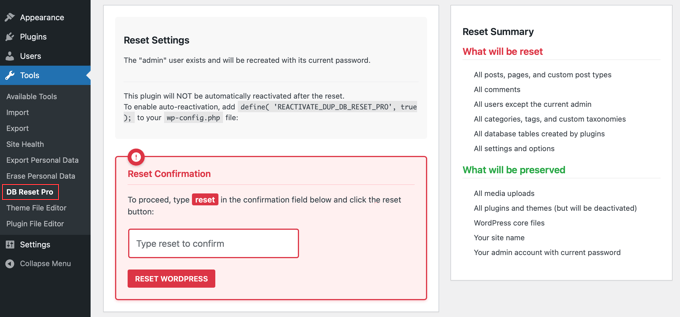
✏️ Notă importantă: Înainte de a continua, asigurați-vă că sunteți conectat ca administrator.
Accesare și Confirmare Resetare
Când deschideți DB Reset Pro, veți vedea o interfață simplă cu o casetă de confirmare.
Pentru a continua cu resetarea, tastați cuvântul „reset” în caseta de confirmare. Acest pas suplimentar de securitate vă asigură că resetați intenționat baza de date.
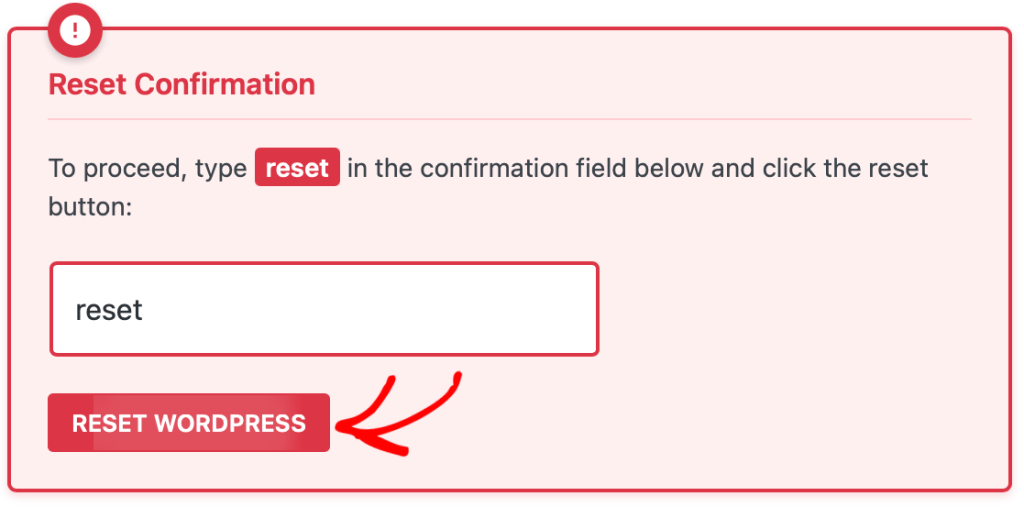
Când faceți clic pe butonul Reset WordPress, DB Reset Pro va:
- Eliminați toate postările
- Ștergeți toate paginile
- Ștergeți toate comentariile
- Elimină tipurile de postări personalizate
- Ștergeți categoriile și etichetele
- Ștergeți datele plugin-ului din baza de date
- Păstrați contul de administrator activ
✏️ Notă: Fișierele, temele și pluginurile dvs. WordPress vor rămâne instalate. Sunt afectate doar conținuturile bazei de date.
După ce faceți clic pe buton, baza de date va fi resetată la starea sa implicită. Procesul durează doar câteva secunde.
Verificați resetarea
După finalizarea resetării, veți fi deconectat automat de pe site-ul dvs. WordPress. Conectați-vă din nou folosind acreditările dvs. de administrator.
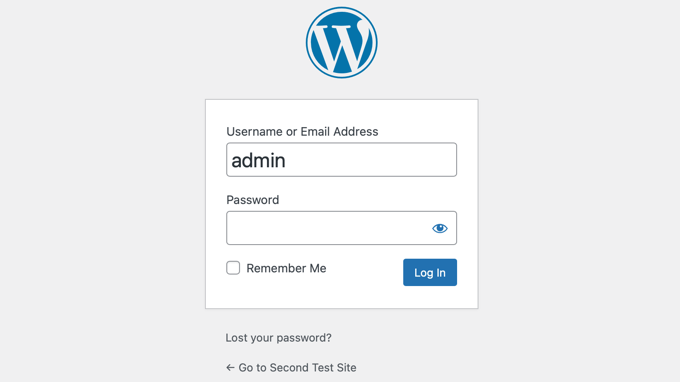
Odată ce sunteți conectat, iată lista mea de verificare post-resetare:
- Verificați pagina principală: Vizitați pagina principală a site-ului dvs. Ar trebui să vedeți o instalare WordPress nouă, cu o postare eșantion „Hello World”, fără postări sau pagini personalizate, tema implicită activată și zone de meniu goale.
- Revizuiți setările WordPress: Accesați Setări » Generale pentru a reconfigura titlul site-ului, sloganul, fusul orar și formatul datei.
- Confirmarea accesului de administrator: Verificați dacă puteți accesa în continuare panoul de administrare WordPress, crea postări și pagini noi, instala și activa plugin-uri și personaliza tema.
Cele mai bune practici și sfaturi
După resetare, va trebui să gestionați câteva sarcini de configurare.
Mai întâi, accesați Setări » Permalinks pentru a vă configura permalink-urile. Dacă aveți nevoie de ajutor, consultați ghidul nostru despre structuri URL prietenoase cu SEO în WordPress.
Apoi, reconstruiți-vă meniurile de navigare accesând Aspect » Meniuri.
Reconfigurați-vă pluginurile esențiale și adăugați paginile de bază ale site-ului dvs. — cum ar fi Despre, Contact și Politica de confidențialitate.
✏️ Notă: Nu uitați să verificați setările SSL ale site-ului dvs. după resetare. Accesați Setări » Generale pentru a confirma că Adresa WordPress și Adresa site-ului dvs. folosesc HTTPS.
Pasul 3: Restaurarea bazei de date WordPress din backup (Opțional)
Uneori, lucrurile nu merg conform planului cu resetările bazei de date. Săptămâna trecută, am ajutat un prieten să-și restaureze site-ul după ce o resetare a eliminat setările critice ale pluginurilor. Aveau un backup pregătit, ceea ce a făcut recuperarea simplă.
Puteți urma ghidul nostru pas cu pas despre cum să restaurați un site WordPress doar cu un backup al bazei de date. Asigurați-vă că folosiți aceeași metodă pe care ați folosit-o pentru a crea backup-ul.
Verificări esențiale după restaurare
Odată ce restaurarea este completă, parcurgeți aceste verificări pentru a confirma că totul funcționează:
- Verificați autentificarea: Asigurați-vă că vă puteți conecta la zona dvs. de administrator WordPress. Acest lucru confirmă că contul dvs. de utilizator a fost restaurat corect.
- Verificați conținutul: Accesați Postări » Toate postările și Pagini » Toate paginile. Parcurgeți listele pentru a confirma că toate articolele și paginile dvs. sunt prezente.
- Testați front-end-ul: Deschideți site-ul dvs. într-o fereastră de browser incognito pentru a verifica front-end-ul. Acest lucru vă permite să vedeți site-ul așa cum l-ar vedea un vizitator nou și vă ajută să identificați eventualele probleme evidente.
- Confirmați setările pluginurilor: Verificați pagina de setări pentru cele mai importante pluginuri — cum ar fi pluginul dvs. de formular de contact și SEO — pentru a vedea dacă configurațiile lor au fost restaurate.
- Revizuiți meniurile și widgeturile: Accesați Aspect » Meniuri pentru a vă verifica navigarea, apoi Aspect » Widgeturi pentru a verifica zonele din bara laterală și din subsol.
Întrebări frecvente
O resetare a bazei de date îmi va șterge fișierele, temele și pluginurile WordPress?
Nu. DB Reset Pro resetează doar baza de date. Fișierele dvs. încărcate, temele instalate și pluginurile rămân pe server. Toate pluginurile sunt dezactivate, dar pot fi reactivate după resetare.
Cum resetez baza de date WordPress fără un plugin?
Puteți reseta manual folosind phpMyAdmin din panoul de control al găzduirii dvs. sau prin WP-CLI cu comanda wp db reset. Rețineți că acestea nu sunt echivalente directe ale metodei cu plugin: wp db reset șterge toate tabelele și vă lasă cu o bază de date goală, deci nu recreează conținutul implicit al WordPress și nici nu vă păstrează contul de administrator. Va trebui să rulați wp core install (sau să reinstalați prin browser) ulterior, apoi să vă reconfigurați site-ul.
Consultați ghidul nostru phpMyAdmin pentru instrucțiuni pas cu pas.
Este sigur să resetez un site WordPress live în producție?
Nu — o resetare a bazei de date șterge permanent tot conținutul, postările și setările pluginurilor. Este conceput pentru medii de dezvoltare și staging. Creați întotdeauna o copie de rezervă completă mai întâi și nu resetați niciodată un site cu conținut live pe care doriți să îl păstrați.
Îmi voi pierde contul de administrator după o resetare a bazei de date?
Nu. DB Reset Pro vă păstrează contul de administrator și parola. Veți fi deconectat în timpul procesului de resetare, dar vă puteți conecta din nou cu aceleași credențiale imediat după.
Care este diferența dintre DB Reset Pro și WP Reset?
DB Reset Pro este un plugin gratuit de la echipa Duplicator — face un singur lucru: o resetare completă a bazei de date cu un singur clic, cu siguranță a tranzacțiilor și păstrarea parolei. WP Reset este un plugin separat de la WebFactory, cu opțiuni de resetare selectivă, instantanee ale bazei de date și instrumente suplimentare. DB Reset Pro este mai simplu și mai ușor dacă aveți nevoie doar de o resetare completă.
Resurse mai utile despre bazele de date WordPress
Sper că acest articol v-a ajutat să învățați cum să resetați baza de date WordPress la setările implicite. Folosirea DB Reset Pro mi-a economisit ore de muncă atunci când am nevoie să încep de la zero cu un site WordPress.
Dacă doriți să aflați mai multe despre gestionarea bazelor de date WordPress, aceste articole conexe vă pot ajuta:
- Ghidul începătorului pentru gestionarea bazei de date WordPress cu phpMyAdmin
- Cum să vă optimizați baza de date WordPress (un clic)
- Remedierea erorii „Eroare la stabilirea conexiunii la baza de date” în WordPress
- Cum să faceți o copie de rezervă manuală a bazei de date WordPress (pas cu pas)
- Cum să restaurați un site WordPress folosind doar un backup al bazei de date
- Cum să muți WordPress pe un nou găzduitor sau server fără timp de nefuncționare
- Găsește și înlocuiește text în baza ta de date WordPress (Metoda Ușoară)
Dacă v-a plăcut acest articol, atunci vă rugăm să vă abonați la Canalul nostru de YouTube pentru tutoriale video despre WordPress. Ne puteți găsi, de asemenea, pe Twitter și Facebook.


A Owadud Bhuiyan
Am auzit că baza noastră de date va face automat o copie de rezervă de la gazda noastră.
Cum aflu unde se află fișierul de backup al bazei mele de date?
Suport WPBeginner
Ar depinde de furnizorul dvs. de găzduire dacă fac acest lucru și unde ar fi localizată copia de rezervă. Dacă contactați gazda dvs., ar trebui să vă poată informa!
Admin
Jiří Vaněk
Este diferit pentru fiecare furnizor. Backup-urile sunt de obicei disponibile într-un folder FTP, care este încorporat acolo ca un link simbolic către serverul de backup. O altă opțiune este sub forma unui panou de control, care este disponibil pentru site-ul web (dar nu este obligatoriu). O altă posibilitate este ca backup-urile să fie disponibile din administrarea serviciului furnizorului dvs. de găzduire web. Și ultima opțiune este la cerere. Aceasta înseamnă că backup-urile nu sunt disponibile, dar furnizorul vi le va oferi la cerere sau, dacă este mai bine și are un suport clienți excelent, poate restaura baza de date direct din backup. Este mai mult o întrebare legată de furnizorul web.
Konrad
Mulțumesc pentru simplificarea procesului, ar putea fi utilă într-o zi. De asemenea, amintiți-vă că backup-ul este crucial!
Suport WPBeginner
Crearea unei copii de rezervă în cazul în care este necesară este foarte importantă.
Admin
MULȚUMESC DUMNEZEU JONATHAN
Vă rog, dacă aleg să folosesc pluginurile ADVANCE WP RESET pentru a face backup la baza mea de date, o pot folosi totuși pentru a restaura baza de date? Pentru că nu v-am auzit menționând acest lucru.
Și în al doilea rând, vă rog, dacă, de exemplu, cred că site-ul meu WordPress a fost compromis, pot folosi această metodă pentru a elimina codurile malițioase?
Vă mulțumesc pentru luarea în considerare a acestei întrebări.
Suport WPBeginner
Pluginul a adăugat recent o modalitate de a restaura backup-ul creat cu pluginul.
Pentru un site WordPress compromis, am recomanda să consultați articolul nostru de mai jos
https://www.wpbeginner.com/beginners-guide/beginners-step-step-guide-fixing-hacked-wordpress-site/
Admin
Jiří Vaněk
Nu este mai ușor să ștergi conținutul bazei de date prin PHPmyAdmin? După apelarea domeniului sau localhost, va avea loc o reinstalare și totul ar trebui resetat. Datele de pe FTP vor rămâne, inclusiv folderul cu plugin-uri, care pot fi activate pur și simplu dacă este necesar.
Backup DB se poate face și în PHPmyAdmin.
Suport WPBeginner
Dacă sunteți confortabil cu utilizarea interfeței de editare, atunci puteți utiliza interfața phpmyadmin, dar pentru majoritatea utilizatorilor începători am recomanda calea din articolul nostru pentru a preveni ștergerea accidentală a ceva ce ar dori să păstreze
Admin
Jiří Vaněk
Înțeleg, uneori uit că vă proiectați articolele perfect, astfel încât toată lumea să le poată înțelege. Mi-a fost mai ușor să operez prin interfața phpmyadmin, dar aveți dreptate că nu toată lumea are experiență cu ea.
Jackson
Wow, mulțumesc mult!
Mi-ați salvat unghiile și o mulțime de frustrare!
Suport WPBeginner
Mă bucur că ghidul nostru a putut ajuta
Admin
dai
salut.. văd că am aceeași problemă ca mulți alții aici.
de când am resetat totul.. am o eroare încercând să accesez pagina mea de wordpress: “Îmi pare rău, nu aveți permisiunea de a accesa această pagină.”
cum să-l repar ???
Mulțumesc.
maurice
Hei, mă întreb dacă am un subdomeniu precum test.example.com și resetez întreaga bază de date cu acest instrument. Baza de date pentru example.com va rămâne neatinsă sau și aceasta va fi resetată?
Vreau să resetez doar pagina de test, astfel încât să pot verifica o temă nouă, dar vreau să las pagina live neatinsă…
Mersi
Suport WPBeginner
Salut Maurice,
Acestea vor rămâne neatinse. Dar, ca măsură de precauție, ar trebui să creați întotdeauna copii de rezervă complete ale bazei de date înainte de a efectua orice operațiuni pe baza de date WordPress. De asemenea, este recomandat să utilizați baze de date diferite pentru fiecare site web WordPress.
Admin
Villy
Am folosit resetarea bazei de date pe site-ul meu și acum nu mă mai pot conecta. Cred că este pentru că am șters fișierul wP-users. Am încercat să schimb parolele, dar nu am primit niciun e-mail. Cum pot rezolva asta..
Latha
Cum să scapi de problema ta. Pentru că încă mă confrunt cu ea :(
Joe
Postarea mea de WordPress nu a afișat data și ora și nu pot schimba fusul orar al site-ului, îmi poate rezolva problema?
Suport WPBeginner
Nu putem spune că ar funcționa. Mai întâi, ar trebui să încercați să aflați de ce nu puteți schimba fusul orar al site-ului. Setările de timp pot fi găsite pe pagina Setări » Generale din zona de administrare WordPress. De asemenea, ați putea dori să încercați mai întâi aceste sfaturi de depanare WordPress.
Admin
Nathan
Am folosit acest plugin și după ce am resetat totul, site-ul meu nu mai există. Cum îl recuperez? Nu pot accesa permisiunile mele de administrator.
Gozie Prosper
Ce opțiune pot selecta pentru a-mi reseta WordPress-ul fără a pierde utilizatorii, pluginurile și paginile mele. Chiar dacă pierd temele, nu am nicio problemă cu asta.
Mulțumesc mult
Suport WPBeginner
Baza de date WordPress conține toate datele dvs., cum ar fi postări, pagini, comentarii, utilizatori etc. Asigurați-vă că salvați baza de date WordPress. De asemenea, trebuie să salvați folderul de pluginuri.
Admin
Gozie Prosper
Vă rog să mă ghidați cu privire la tabelele pe care le pot selecta folosind acest plugin și să resetez o mare parte din baza mea de date fără a pierde paginile și pluginurile mele.
Mulțumesc
Gozie Prosper
Vă rog să mă ghidați cu privire la ce tabele să selectez din lista de tabele, deoarece plugin-ul afișează, iar cele selectate vor reseta mari părți ale site-ului meu WordPress fără a reseta paginile mele.
Ian
Vor șterge acest lucru postările originale de pe blog pe WordPress? Vreau să scap de duplicatele mele, dar nu vreau să-mi pierd munca
Suport WPBeginner
Va șterge toate postările dvs. de pe blog. Veți avea un site WordPress gol cu o bază de date curată.
Admin
Louise
După ce am citit tone de informații care ar fi putut la fel de bine să fie scrise într-o limbă străină, am dat peste acest articol și mi-a rezolvat problema frumos. Mulțumesc.
Asim Khan
Salut, am o problemă, când merg să adaug o postare nouă, butoanele mele HTML și Text sunt ascunse și nu pot să scriu textul, așa că te rog ajută-mă.
Suport WPBeginner
Vedeți cum să remediați textul alb și butoanele lipsă în editorul vizual WordPress.
Admin
Mohammed
Am resetat WordPress. Dar acum nu pot vizita site-ul meu, sunt îngrijorat dacă dau clic pe site-ul meu apare gol, vă rog ajutați-mă.
Special
Aparent sunt un idiot complet și tocmai am șters întregul site al clientului meu. Nu, aparent nu sunt suficient de inteligent pentru a crea un backup și este scadent săptămâna viitoare. Primul proiect mare... am nevoie de ajutor.... URGENT!!!
hass annac
Vă mulțumesc pentru acest sfat, mi-a economisit timp și bătăi de cap.
Mulțumesc
Gerrit Smit
Am resetat utilizatorii cu plugin-ul, acum nu mă mai pot autentifica în WordPress.
Primesc mesaj
„Nu aveți suficiente drepturi pentru această pagină”
Cine mă poate ajuta, vă rog
mulțumesc
Gerrit Smit
pentru mine este imposibil să mă autentific, ce am făcut greșit
Muhammad Amir
a funcționat .. dar odată deconectat .. nu mă pot conecta, nu acceptă parola mea curentă sau prima ..
..
Villy
Cum ați rezolvat acest lucru
Joe
Dacă asta funcționează, sunteți un salvator! Mulțumesc.
Joe
Există un plugin/o modalitate de a șterge tot conținutul unui site, dar de a păstra temele și plugin-urile intacte?
Mulțumesc.
Suport WPBeginner
Puteți accesa phpmyAdmin și goli tabelele bazei de date. Păstrați un backup în cazul în care doriți să reveniți.
Admin
Luke
Mulțumesc mult. Îmi băteam capul cu site-ul meu dat peste cap. E timpul să o iau de la capăt!
Mare ajutor
stacy
Există vreo șansă ca acest lucru să poată fi rulat dintr-un cron job pentru a fi automatizat? Încerc să configurez un site demo și aș dori ca conținutul să fie resetat o dată pe oră.
Pe această notă, aveți idei despre cum să faceți ca site-ul WordPress să șteargă și imaginile noi care au fost încărcate în acel timp?
Mulțumesc pentru ajutor!
Joseph
Salut, postare foarte faină, dar am o întrebare... va afecta asta temele mele? Am niște teme premium pe care nu vreau să le pierd.
Personal editorial
Da, va funcționa.
Admin
jim
UIMITOR, mulțumesc mult, mi-ați rezolvat problema când aproape mi-am distrus wp.
Zaadu
Mulțumesc pentru asta! De fiecare dată înainte făceam modificări la baza de date și instalam din nou WordPress... Nu mai fac asta de acum încolo
namaserajesh
Plugin util pentru mine, folosesc WordPress pe localhost, așa că mă va ajuta să resetez baza de date la setările implicite.