


Eklentilerle mi denemeler yaptınız, temaları mı test ettiniz veya demo içerik mi aktardınız ve şimdi WordPress siteniz dağınık veya bozuk mu hissediyor? Özellikle temiz bir başlangıç istediğinizde bu sinir bozucudur.
İyi haber? Sıfırdan başlamak zorunda değilsiniz. WordPress veritabanınızı sıfırlamak, sitenizi hızla varsayılan durumuna geri getirebilir ve size çalışmaya başlayabileceğiniz taze bir temel sunar.
Bu kılavuzda, sorun giderme, yeniden oluşturma veya sadece yeni bir başlangıç yapmaya hazır olma durumlarında WordPress veritabanınızı sıfırlamanın en güvenli ve en kolay yolunu adım adım anlatacağım.
Hızlı Cevap: WordPress Veritabanınızı Nasıl Sıfırlarsınız
Ücretsiz DB Reset Pro eklentisini yükleyin, Araçlar » DB Reset Pro'ya gidin, onay kutusuna “reset” yazın ve WordPress’i Sıfırla düğmesine tıklayın. Veritabanınız saniyeler içinde yeni bir WordPress kurulumuna sıfırlanır — dosyalarınız, temalarınız ve eklentileriniz yüklü kalır.
WordPress Veritabanını Varsayılan Ayarlara Neden Sıfırlamalı?
Bir veritabanı sıfırlaması, tüm gönderilerinizi, sayfalarınızı, özel gönderi türlerinizi, kullanıcı hesaplarınızı (yönetici hariç), yorumlarınızı ve eklenti ayarlarınızı siler — tüm WordPress dosyalarınızı, temalarınızı ve eklentilerinizi dokunulmadan bırakır.
- Test için temiz başlangıç: Yeni eklentileri veya temaları denerken sıfırdan başlayın, böylece mevcut ayarlar çakışmalara neden olmaz.
- Diğer yöntemlerin çözemediği sorunları düzeltin: Standart WordPress sorun giderme yöntemlerini denedikten sonra garip davranışlar devam ederse, bir sıfırlama bozuk veya çakışan veritabanı verilerini temizleyebilir.
Adım 1: Sıfırlamadan Önce WordPress Yedeklemesi Hazırlama
Herhangi bir veritabanı sıfırlamasından önceki en önemli adım, düzgün bir yedekleme oluşturmaktır. WordPress veritabanınız, gönderilerinizden ve sayfalarınızdan eklenti ayarlarına kadar her şeyi içerir. Sıfırlandıktan sonra geri dönüşü yoktur.
Yıllar boyunca onlarca yedekleme eklentisini test ettim ve Duplicator güvenilir yedeklemeler için favorim olmaya devam ediyor. WPBeginner'da ve tüm müşteri sitelerimizde kullanıyoruz çünkü hem güçlü hem de kullanımı kolay.
Sundukları hakkında daha fazla bilgi edinmek için tam incelememizi okuyabilirsiniz.
WordPress veritabanınızın bir yedeğini oluşturmak için ücretsiz Duplicator eklentisini kullanabilirsiniz. Adım adım talimatlar için, WordPress veritabanı yedeği nasıl oluşturulur hakkındaki kılavuzumuza bakın.
Bu kılavuz ayrıca barındırma sağlayıcınızın kontrol panelindeki phpMyAdmin aracını kullanarak veritabanınızı manuel olarak nasıl yedekleyeceğinizi de kapsar.
✏️ Not: Duplicator'ın ücretsiz sürümü temel yedeklemeler için harika çalışırken, Pro sürümü daha büyük siteler veya zamanlanmış yedeklemeler için buna değer.
Adım 2: WordPress Veritabanınızı Varsayılan Ayarlarına Sıfırlama
Artık bir yedeğiniz olduğuna göre, WordPress veritabanınızı sıfırlama zamanı. Birkaç farklı seçeneğiniz var — işte hızlı bir karşılaştırma:
| Yöntem | Beceri Seviyesi | En İyisi |
|---|---|---|
| DB Reset Pro Eklentisi | Başlangıç | Çoğu kullanıcı — hızlı, güvenli, tek tıkla |
| phpMyAdmin (manuel) | Orta Seviye | WordPress panosuna erişemediğinizde |
| WP-CLI (komut satırı) | Gelişmiş | SSH erişimi olan geliştiriciler (wp db reset). Not: bu, veritabanını varsayılan bir kuruluma sıfırlamak yerine boşaltır, bu nedenle sonradan yeniden yüklemeniz ve yönetici kullanıcıyı yeniden oluşturmanız gerekir |
Ücretsiz DB Reset Pro eklentisini nasıl kullanacağınızı göstereceğim.
DB Reset Pro, milyonlarca WordPress kullanıcısı tarafından güvenilen Duplicator'ın arkasındaki ekip tarafından oluşturuldu. Veritabanınızı saniyeler içinde sıfırlar, sizi kilitli bırakmamak için yönetici parolanızı korur ve sıfırlamanın başarıyla tamamlanmasını veya temiz bir şekilde geri alınmasını sağlamak için işlem desteği kullanır. Yapılandırılacak bir şey yok — sadece yükleyin, etkinleştirin ve sıfırlayın.
Öncelikle, WordPress sitenize DB Reset Pro eklentisini kurun ve etkinleştirin. Ayrıntılı talimatlar için WordPress eklentisi nasıl kurulur hakkındaki kılavuzumuza bakın.
Etkinleştirdikten sonra, WordPress kontrol panelinizde Araçlar » DB Reset Pro altında yeni bir DB Reset Pro girişi bulacaksınız.
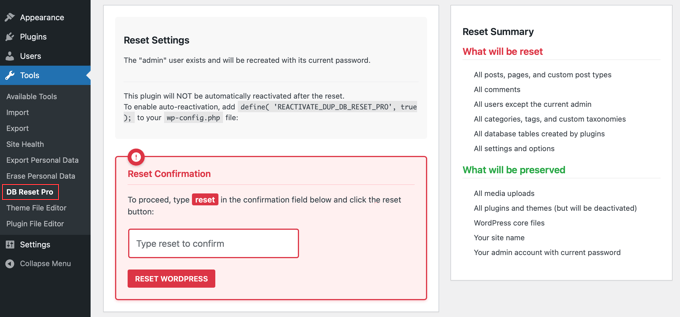
✏️ Önemli Not: Devam etmeden önce yönetici olarak giriş yaptığınızdan emin olun.
Eriş ve Sıfırlamayı Onayla
DB Reset Pro'yu açtığınızda, bir onay kutusuyla basit bir arayüz göreceksiniz.
Sıfırlama işlemine devam etmek için onay kutusuna “reset” kelimesini yazın. Bu ek güvenlik adımı, veritabanınızı kasıtlı olarak sıfırladığınızdan emin olmanızı sağlar.
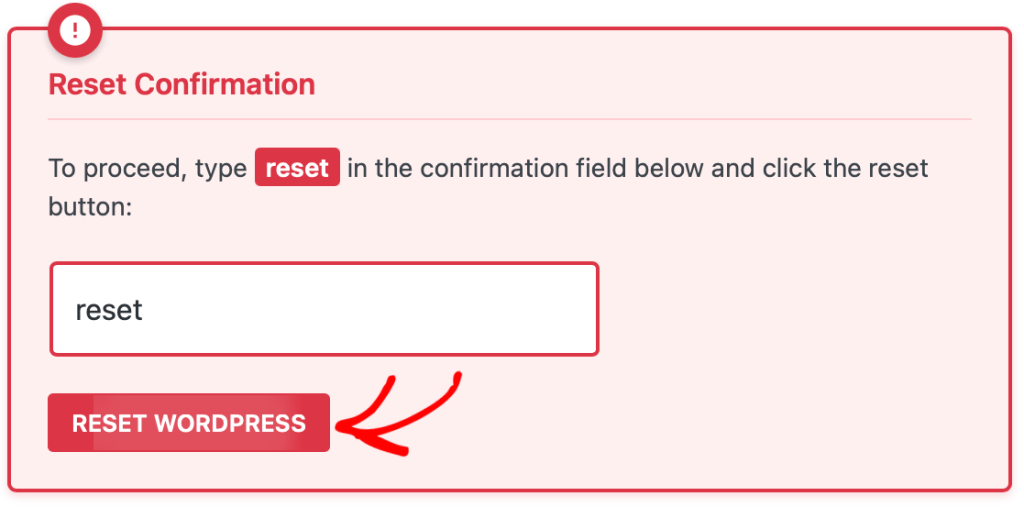
WordPress’i Sıfırla düğmesine tıkladığınızda, DB Reset Pro şunları yapacaktır:
- Tüm gönderileri kaldır
- Tüm sayfaları temizle
- Tüm yorumları sil
- Özel gönderi türlerini kaldır
- Kategorileri ve etiketleri temizle
- Eklenti verilerini veritabanından kaldır
- Yönetici hesabınızı aktif tutun
✏️ Not: WordPress dosyalarınız, temalarınız ve eklentileriniz yüklü kalacaktır. Yalnızca veritabanı içerikleri etkilenir.
Düğmeye tıkladıktan sonra veritabanınız varsayılan durumuna sıfırlanacaktır. İşlem sadece birkaç saniye sürer.
Sıfırlamayı Doğrula
Sıfırlama tamamlandıktan sonra WordPress sitenizden otomatik olarak çıkış yapacaksınız. Yönetici kimlik bilgilerinizle tekrar giriş yapın.
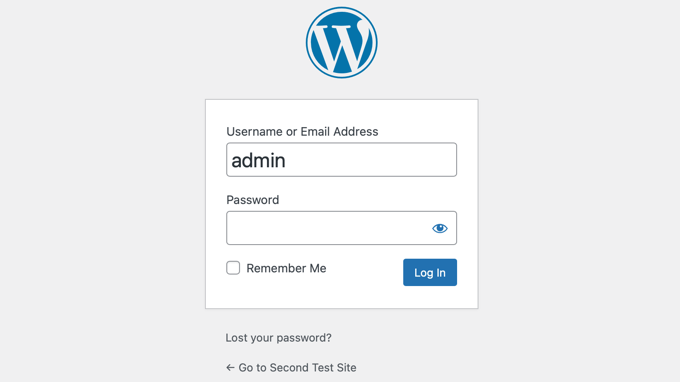
Giriş yaptıktan sonra, sıfırlama sonrası kontrol listem aşağıdadır:
- Ana Sayfanızı Kontrol Edin: Sitenizin ön sayfasını ziyaret edin. Örnek bir “Merhaba Dünya” gönderisiyle, özel gönderi veya sayfa olmadan, varsayılan temanın etkinleştirildiği ve boş menü alanlarıyla taze bir WordPress kurulumu görmelisiniz.
- WordPress Ayarlarını Gözden Geçirin: Site başlığınızı, sloganınızı, saat diliminizi ve tarih biçiminizi yeniden yapılandırmak için Ayarlar » Genel bölümüne gidin.
- Yönetici Erişimi Onaylama: WordPress kontrol paneline hala erişebildiğinizi, yeni yazı ve sayfalar oluşturabildiğinizi, eklentileri kurup etkinleştirebildiğinizi ve temanızı özelleştirebildiğinizi kontrol edin.
En İyi Uygulamalar ve İpuçları
Sıfırlamadan sonra birkaç kurulum göreviyle ilgilenmeniz gerekecek.
Öncelikle, kalıcı bağlantılarınızı ayarlamak için Ayarlar » Kalıcı Bağlantılar bölümüne gidin. Yardıma ihtiyacınız olursa, WordPress’te SEO dostu URL yapıları hakkındaki kılavuzumuza bakın.
Ardından, Görünüm » Menüler bölümüne giderek navigasyon menülerinizi yeniden oluşturun.
Gerekli eklentilerinizi yeniden yapılandırın ve Sizin Hakkınızda, İletişim ve Gizlilik Politikası gibi sitenizin temel sayfalarını ekleyin.
✏️ Not: Sıfırlamadan sonra sitenizin SSL ayarlarını kontrol etmeyi unutmayın. WordPress Adresiniz ve Site Adresinizin HTTPS kullandığını doğrulamak için Ayarlar » Genel bölümüne gidin.
Adım 3: WordPress Veritabanını Yedekten Geri Yükleme (İsteğe Bağlı)
Bazen veritabanı sıfırlamalarında işler planlandığı gibi gitmez. Geçen hafta, bir arkadaşımın sıfırlama kritik eklenti ayarlarını kaldırdıktan sonra sitesini kurtarmasına yardım ettim. Kurtarma işlemini kolaylaştıran hazır bir yedekleri vardı.
Sadece veritabanı yedeğiyle bir WordPress sitesi nasıl geri yüklenir hakkındaki adım adım kılavuzumuzu takip edebilirsiniz. Yedeklemeyi oluşturmak için kullandığınız yöntemin aynısını kullandığınızdan emin olun.
Geri Yüklemeden Sonra Yapılması Gereken Temel Kontroller
Geri yükleme tamamlandıktan sonra, her şeyin çalıştığını doğrulamak için şu kontrolleri yapın:
- Girişinizi Doğrulayın: WordPress yönetici alanınıza giriş yapabildiğinizden emin olun. Bu, kullanıcı hesabınızın doğru bir şekilde geri yüklendiğini doğrular.
- İçeriğinizi Kontrol Edin: Yazılar » Tüm Yazılar ve Sayfalar » Tüm Sayfalar bölümlerine gidin. Tüm makalelerinizin ve sayfalarınızın orada olduğunu doğrulamak için listeleri inceleyin.
- Ön Ucu Test Edin: Ön ucu kontrol etmek için sitenizi gizli bir tarayıcı penceresinde açın. Bu, siteyi yeni bir ziyaretçi gibi görmenizi sağlar ve belirgin sorunları tespit etmenize yardımcı olur.
- Eklenti Ayarlarını Onaylayın: İletişim formu ve SEO eklentiniz gibi en önemli eklentilerinizin ayarlar sayfasını, yapılandırmalarının geri yüklenip yüklenmediğini görmek için kontrol edin.
- Menüleri ve Widget’ları Gözden Geçirin: Navigasyonunuzu kontrol etmek için Görünüm » Menüler, ardından kenar çubuğu ve altbilgi alanlarınızı kontrol etmek için Görünüm » Widget’lar bölümlerine gidin.
Sıkça Sorulan Sorular
Bir veritabanı sıfırlaması WordPress dosyalarımı, temalarımı ve eklentilerimi siler mi?
Hayır. DB Reset Pro yalnızca veritabanını sıfırlar. Yüklediğiniz dosyalar, kurulu temalar ve eklentiler sunucuda kalır. Tüm eklentiler devre dışı bırakılır ancak sıfırlama sonrası yeniden etkinleştirilebilir.
Bir eklenti olmadan WordPress veritabanımı nasıl sıfırlarım?
Barındırma kontrol panelinizdeki phpMyAdmin'i kullanarak manuel olarak veya wp db reset komutuyla WP-CLI aracılığıyla sıfırlayabilirsiniz. Bunların eklenti yönteminin birebir eşdeğeri olmadığını unutmayın: wp db reset tüm tabloları düşürür ve boş bir veritabanıyla baş başa kalırsınız, bu nedenle WordPress'in varsayılan içeriğini yeniden oluşturmaz veya yönetici hesabınızı korumaz. Sonrasında wp core install çalıştırmanız (veya tarayıcı üzerinden yeniden yüklemeniz) ve ardından sitenizi yeniden yapılandırmanız gerekecektir.
Adım adım talimatlar için phpMyAdmin kılavuzumuza bakın.
Canlı bir üretim WordPress sitesini sıfırlamak güvenli midir?
Hayır — bir veritabanı sıfırlaması tüm içeriği, gönderileri ve eklenti ayarlarını kalıcı olarak siler. Geliştirme ve hazırlık ortamları için tasarlanmıştır. Her zaman önce tam bir yedekleme oluşturun ve canlı içeriği olan bir siteyi asla saklamak istediğiniz içerikle sıfırlamayın.
Veritabanı sıfırlamasından sonra yönetici hesabımı kaybeder miyim?
Hayır. DB Reset Pro yönetici hesabınızı ve şifrenizi korur. Sıfırlama işlemi sırasında oturumunuz kapatılacaktır ancak hemen sonrasında aynı kimlik bilgileriyle tekrar oturum açabilirsiniz.
DB Reset Pro ile WP Reset arasındaki fark nedir?
DB Reset Pro, Duplicator ekibinin ücretsiz bir eklentisidir — tek bir işlevi vardır: işlem güvenliği ve şifre koruması ile tam tek tıklamayla veritabanı sıfırlaması. WP Reset, WebFactory tarafından hazırlanan, seçici sıfırlama seçenekleri, veritabanı anlık görüntüleri ve ek araçlar içeren ayrı bir eklentidir. Yalnızca tam bir sıfırlamaya ihtiyacınız varsa DB Reset Pro daha basit ve hafiftir.
WordPress Veritabanları Hakkında Daha Fazla Yardımcı Kaynak
Umarım bu makale, WordPress veritabanınızı varsayılan ayarlara nasıl sıfırlayacağınızı öğrenmenize yardımcı olmuştur. DB Reset Pro kullanmak, yeni bir WordPress sitesiyle sıfırdan başlamam gerektiğinde bana saatlerce iş kazandırdı.
WordPress veritabanı yönetimi hakkında daha fazla bilgi edinmek istiyorsanız, bu ilgili makaleler yardımcı olabilir:
- WordPress Veritabanı Yönetimi İçin Başlangıç Rehberi: phpMyAdmin ile
- WordPress Veritabanınızı Nasıl Optimize Edersiniz (Tek Tıkla)
- WordPress'te 'Veritabanı Bağlantısı Kurulurken Hata Oluştu' Hatasını Düzeltme
- WordPress Veritabanı Yedeklemesini Manuel Olarak Nasıl Yapılır (Adım Adım)
- Yalnızca Bir Veritabanı Yedeklemesi Kullanarak WordPress Sitesi Nasıl Geri Yüklenir
- WordPress'i Kesintisiz Yeni Bir Barındırma veya Sunucuya Nasıl Taşırsınız?
- WordPress Veritabanınızdaki Metni Bul ve Değiştir (Kolay Yol)
Bu makaleyi beğendiyseniz, lütfen WordPress video eğitimleri için YouTube Kanalımıza abone olun. Bizi ayrıca Twitter ve Facebook'ta da bulabilirsiniz.



A Owadud Bhuiyan
Hosting'imizden veritabanımızın otomatik olarak yedekleneceğini duydum.
Veritabanı yedek dosyamın nerede olduğunu nasıl öğrenebilirim?
WPBeginner Desteği
Yedeklemenin orada olup olmayacağı ve yedeklemenin nerede bulunacağı barındırma sağlayıcınıza bağlı olacaktır. Barındırma sağlayıcınızla iletişime geçerseniz size bildirebilirler!
Yönetici
Jiří Vaněk
Her sağlayıcı için farklıdır. Yedeklemeler genellikle FTP klasöründe bulunur ve bu klasör yedekleme sunucusuna sembolik bir bağlantı olarak yerleştirilir. Başka bir seçenek, web sitesi için mevcut olan (ancak olmak zorunda olmayan) bir kontrol paneli biçimindedir. Başka bir olasılık, yedeklemelerin web barındırma sağlayıcınızın hizmet yönetiminden alınabilmesidir. Ve son seçenek isteğe bağlıdır. Bu, yedeklemelerin mevcut olmadığı, ancak sağlayıcının bunları talep üzerine size sağlayacağı veya daha iyisi ve mükemmel müşteri desteğine sahipse, veritabanını doğrudan yedekten geri yükleyebileceği anlamına gelir. Bu daha çok bir web sağlayıcısı sorusu.
Konrad
Süreci basitleştirdiğiniz için teşekkürler, bir gün işe yarayabilir. Yedeklemenin de çok önemli olduğunu unutmayın!
WPBeginner Desteği
Gerekmesi durumunda bir yedek oluşturmak çok önemlidir.
Yönetici
ALLAH'A ŞÜKÜR JONATHAN
Veritabanımı yedeklemek için ADVANCE WP RESET eklentilerini kullanmayı seçersem, veritabanını geri yüklemek için de kullanabilir miyim? Çünkü bahsettiğinizi duymadım.
Ve ikinci olarak, örneğin wordpress sitemin ele geçirildiğini düşünüyorsam, kötü amaçlı kodları kaldırmak için bu yöntemi kullanabilir miyim?
Bu soruyu değerlendirdiğiniz için teşekkür ederim.
WPBeginner Desteği
Eklenti yakın zamanda eklenti ile oluşturulan yedeğinizi geri yükleme seçeneği ekledi.
Hacklenmiş bir WordPress sitesi için aşağıdaki makalemize göz atmanızı öneririz
https://www.wpbeginner.com/beginners-guide/beginners-step-step-guide-fixing-hacked-wordpress-site/
Yönetici
Jiří Vaněk
Veritabanı içeriğini PHPmyAdmin aracılığıyla silmek daha kolay değil mi? Alan adını veya localhost'u çağırdıktan sonra yeniden kurulum yapılacak ve her şey sıfırlanacaktır. FTP'deki veriler, gerekirse kolayca etkinleştirilebilecek eklenti klasörü dahil olmak üzere kalacaktır.
DB Yedekleme PHPmyAdmin'de de yapılabilir.
WPBeginner Desteği
Düzenleme arayüzünü kullanmaktan rahatsanız phpmyadmin'in arayüzünü kullanabilirsiniz, ancak çoğu acemi kullanıcı için, saklamak isteyecekleri bir şeyi yanlışlıkla silmelerini önlemek amacıyla makalemizdeki yolu önermekteyiz
Yönetici
Jiří Vaněk
Anlıyorum, bazen makalelerinizi herkesin anlayabileceği şekilde mükemmel tasarladığınızı unutuyorum. phpmyadmin arayüzü üzerinden işlem yapmayı daha kolay buldum, ancak haklısınız ki herkesin bununla ilgili deneyimi yok.
Jackson
Vay canına, çok teşekkür ederim!
Oje sürmekten ve çok fazla hayal kırıklığından hayatımı kurtardın!
WPBeginner Desteği
Rehberimizin yardımcı olabildiğine sevindik
Yönetici
dai
merhaba.. burada birçok kişinin karşılaştığı aynı sorunu yaşadığımı görüyorum.
her şeyi yeniden kurduğumdan beri, wordpress sayfama erişmeye çalışırken şu hatayı alıyorum: “Üzgünüz, bu sayfaya erişim izniniz yok.”
Nasıl düzeltebilirim ???
Teşekkürler.
maurice
hey, test.example.com gibi bir alt alan adım olduğunu ve bu araçla tüm veritabanını sıfırladığımı varsayalım. example.com için veritabanı dokunulmadan kalacak mı, yoksa bu da sıfırlanacak mı?
Yeni bir tema kontrol edebilmek için sadece test sayfasını sıfırlamak istiyorum ama canlı sayfayı dokunulmadan bırakmak istiyorum…
thx
WPBeginner Desteği
Merhaba Maurice,
Onlar dokunulmadan kalacaktır. Ancak önlem olarak, WordPress veritabanınızda herhangi bir işlem yapmadan önce her zaman tam veritabanı yedekleri oluşturmalısınız. Ayrıca her WordPress web sitesi için farklı veritabanı kullanmanız önerilir.
Yönetici
Villy
Sitemde veritabanı sıfırlama işlemini yaptım ve şimdi giriş yapamıyorum. Sanırım wP-users dosyasını sildiğim için oldu. Şifreleri değiştirmeyi denedim ama e-posta alamadım. Bunu nasıl düzeltebilirim?
Latha
Sorununuzdan nasıl kurtulursunuz. Çünkü hala bu sorunla karşılaşıyorum:(
Joe
WordPress gönderimde tarih ve saat görünmüyor ve site saat dilimini değiştiremiyorum, bu sorunumu çözebilir mi?
WPBeginner Desteği
Bunu söyleyemeyiz. Öncelikle, site saat dilimini neden değiştiremediğinizi öğrenmeye çalışmalısınız. Saat ayarları WordPress yönetici alanındaki Ayarlar » Genel sayfasında bulunabilir. Öncelikle bu WordPress sorun giderme ipuçlarını denemek isteyebilirsiniz.
Yönetici
Nathan
Bu eklentiyi kullandım ve her şeyi sıfırladıktan sonra sitem artık mevcut değil. Onu nasıl geri alabilirim? Yönetici izinlerime giremiyorum.
Gozie Prosper
Kullanıcılarımı, eklentilerimi ve sayfalarımı kaybetmeden WordPress'imi sıfırlamak için hangi seçeneği seçebilirim. Temi kaybetsem bile sorun değil.
Çok teşekkürler
WPBeginner Desteği
WordPress veritabanınız, gönderiler, sayfalar, yorumlar, kullanıcılar vb. gibi tüm verilerinizi içerir. WordPress veritabanınızı yedeklediğinizden emin olun. Eklentiler klasörünüzü de yedeklemeniz gerekir.
Yönetici
Gozie Prosper
Bu eklentiyi kullanarak seçebileceğim tablolar ve sayfalarımı ve eklentilerimi kaybetmeden veritabanımın büyük bir kısmını sıfırlama konusunda bana rehberlik eder misiniz?
Teşekkürler
Gozie Prosper
Lütfen bana, eklentinin gösterdiği tablolar listesinden hangilerini seçeceğim konusunda rehberlik eder misiniz, böylece sayfalarımı sıfırlamadan WordPress sitemin büyük bölümlerini sıfırlayacak olanlar seçilmiş olur.
Oca
Bu, WordPress'teki orijinal blog yazılarını siler mi? Kopyalarımdan kurtulmak istiyorum ama çalışmamı kaybetmek istemiyorum
WPBeginner Desteği
Tüm blog yazılarınızı silecektir. Boş bir WordPress siteniz ve temiz bir veritabanınız olacak.
Yönetici
Louise
Sanki yabancı bir dilde yazılmış gibi olabilecek yığınla bilgiyi okuduktan sonra, bunu buldum ve sorunumu harika bir şekilde çözdü. Teşekkür ederim.
Asim Khan
Merhaba, yeni gönderi eklemeye gittiğimde HTML ve Metin düğmelerimin gizlendiğini ve metin yazamadığımı fark ettim, bu yüzden lütfen yardım edin.
WPBeginner Desteği
Lütfen WordPress görsel düzenleyicisinde beyaz metin ve eksik düğmelerin nasıl düzeltileceğini görün.
Yönetici
Muhammed
WordPress'i sıfırladım. Ama şimdi sitemi ziyaret edemiyorum, siteme tıkladığımda boş beyaz bir sayfa geliyor, lütfen yardım edin.
Özel
Görünüşe göre tam bir aptalım ve az önce müşterimin tüm web sitesini sildim. Hayır, görünüşe göre bir yedek oluşturacak kadar akıllı değilim ve teslim tarihi gelecek hafta. İlk büyük proje… yardıma ihtiyacım var…. ACİL!!!
hass annac
Bu ipucu için teşekkürler, zamandan ve zahmetten kurtardı.
Teşekkürler
Gerrit Smit
Eklenti ile kullanıcıları sıfırladım, şimdi wordpress'e giriş yapamıyorum.
Mesaj alıyorum
“” Bu sayfa için yeterli yetkiniz yok ‘
Bana kim yardım edebilir lütfen
teşekkürler
Gerrit Smit
benim için giriş yapamamak, neyi yanlış yaptım
Muhammad Amir
işe yaradı .. ama oturum kapatıldıktan sonra .. giriş yapılamıyor mevcut şifremi veya ilk şifreyi kabul etmiyor ..
..
Villy
Bunu nasıl çözdünüz
Joe
Bu işe yararsa hayat kurtarıcı olursunuz! Teşekkürler.
Joe
Temaları ve eklentileri sağlam tutarak bir sitedeki tüm içeriği silmek için bir eklenti/yol var mı?
Teşekkürler.
WPBeginner Desteği
phpmyAdmin'e gidip veritabanı tablolarınızı boşaltabilirsiniz. Geri dönmek isterseniz bir yedek bulundurun.
Yönetici
Luke
Çok teşekkürler. Sitemin berbat hali yüzünden kafayı yemek üzereydim. Yeniden başlama zamanı!
Büyük yardım
stacy
Bunun bir cron işinden çalıştırılma ihtimali var mı, böylece otomatik olur? Bir demo sitesi kurmaya çalışıyorum ve içeriğin saatte bir sıfırlanmasını istiyorum.
Bu konuda, wordpress sitesinin bu süre zarfında yüklenen yeni resimleri de silmesini sağlamanın bir yolu hakkında herhangi bir fikriniz var mı?
Yardımınız için teşekkürler!
Joseph
Merhaba, gerçekten harika bir yazı ama bir sorum var... bu temalarımı etkiler mi? Kaybetmek istemediğim bazı premium temalarım var.
Yayın Kadrosu
Evet, olacaktır.
Yönetici
jim
HARİKA, çok teşekkür ederim, neredeyse wp'mi mahvettiğimde sorunumu çözdü.
Zaadu
Bunun için teşekkürler! Daha önceki tüm zamanlarda veritabanında değişiklikler yapar ve wordpress'i yeniden kurardım... Bundan sonra asla!
namaserajesh
Benim için kullanışlı bir eklenti, WordPress'i yerel olarak kullanıyorum, bu yüzden veritabanını varsayılan ayarlara sıfırlamama yardımcı olacaktır.