


Das Erstellen von detaillierten, langen Inhalten ist hervorragend, um Autorität aufzubauen, kann aber für Ihre Leser überwältigend sein. Wenn ein Besucher nur eine bestimmte Antwort benötigt, sollte er nicht Tausende von Wörtern durchscrollen müssen, um sie zu finden.
Deshalb verlinken wir gerne auf bestimmte Absätze oder Sätze. Es wirkt wie eine persönliche Landkarte, die Ihre Besucher sofort direkt zu den genauen Informationen führt, die sie benötigen.
Bei WPBeginner nutzen wir diese Strategie, um unsere umfassenden Anleitungen leichter navigierbar und benutzerfreundlicher zu gestalten. Es erleichtert auch das Teilen von Zitaten oder spezifischen Schritten in sozialen Medien.
In diesem Artikel zeigen wir Ihnen, wie Sie mit zwei einfachen Methoden auf einen bestimmten Absatz oder Satz in Ihren WordPress-Beiträgen verweisen können.
Warum auf bestimmte Teile eines Beitrags verweisen?
Wenn Sie einen neuen Beitrag in Ihrem WordPress-Blog erstellen, möchten Sie möglicherweise auf einen bestimmten Absatz oder Satz verlinken.
Zum Beispiel muss ein Journalist möglicherweise die genaue Quelle eines Zitats angeben. Oder ein Blogger kann es seinen Lesern erleichtern, zu einem bestimmten Abschnitt des Blogbeitrags zu springen.
Wenn Sie einfach auf eine lange Webseite verlinken, kann es für Ihre Leser schwierig sein, die Informationen zu finden. Wenn Sie sie zum richtigen Absatz oder Satz bringen und den relevanten Text hervorheben, bietet dies eine bessere Benutzererfahrung.
Sehen wir uns an, wie Sie in Ihren WordPress-Beiträgen auf einen bestimmten Absatz oder Satz verlinken können. Wir werden zwei Methoden behandeln. Die erste funktioniert oft besser für Beiträge auf Ihrem eigenen Blog, während die zweite Methode besser für externe Links geeignet ist:
Methode 1: Verlinkung auf einen bestimmten Teil eines Beitrags mit Ankerlinks
Der beste Weg, um auf einen bestimmten Abschnitt von Beiträgen auf Ihrer eigenen WordPress-Website zu verlinken, ist die Verwendung von Ankerlinks. Diese Methode hebt den Satz oder Absatz nicht hervor, aber im Gegensatz zu Methode 2 funktioniert sie mit allen Webbrowsern.
Ankerlinks springen Ihre Leser sofort zu einer bestimmten Stelle auf derselben Seite, die mit einem ID-Attribut markiert ist. Sie werden oft beim Erstellen eines Inhaltsverzeichnisses verwendet. Ankerlinks können jedoch auch auf bestimmte Abschnitte anderer Beiträge verlinken.
Wählen Sie dazu einfach den Block (z. B. eine Überschrift) im WordPress-Inhaltseditor aus. Erweitern Sie dann den Tab „Erweitert“ im rechten Einstellungsbereich und geben Sie Ihr Schlüsselwort in das Feld „HTML-Anker“ ein.
Wenn Sie auf eine externe Website verlinken, finden Sie diese IDs oft in deren Inhaltsverzeichnis.
Sie müssen den Beitrag bearbeiten können, um den Abschnitten, auf die Sie verlinken möchten, ein ID-Attribut hinzuzufügen. Wenn Sie jedoch feststellen, dass eine externe Website ID-Attribute verwendet hat, z. B. in einem Inhaltsverzeichnis, können Sie diese auch in Links verwenden.
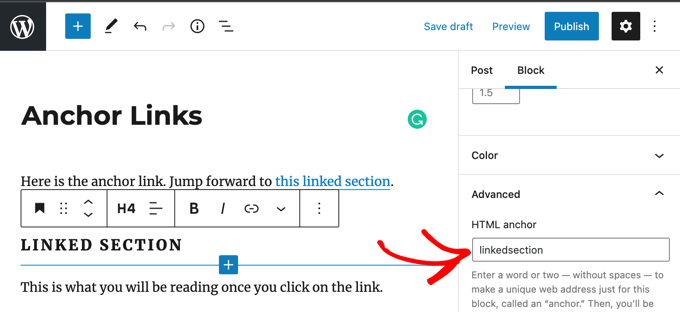
Sobald Sie die ID eines bestimmten Abschnitts des Beitrags kennen, können Sie sie zum Erstellen eines Links verwenden. Er sieht dann ungefähr so aus:
<a href="#linkedsection">
Oder wenn Sie auf ein ID-Attribut auf einer anderen Webseite verlinken möchten, sieht der Link wie folgt aus:
<a href="https://example.com/#linkedsection">
Um den richtigen Weg zur Erstellung von Ankerlinks zu erfahren, lesen Sie unsere Schritt-für-Schritt-Anleitung zum Thema einfaches Hinzufügen von Ankerlinks in WordPress.
Methode 2: Verlinkung zu hervorgehobenem Text mit Google Chrome
Google Chrome kann Links zu bestimmten Absätzen und Sätzen auf Webseiten erstellen. Dies ist eine integrierte Funktion von Google Chrome und den meisten modernen Webbrowsern. Sie ermöglicht es Ihnen, einen speziellen Link zu erstellen, der eine Seite öffnet und sofort bestimmten Text hervorhebt.
Diese Methode funktioniert für Links zu anderen Websites, da sie nicht auf ID-Attribute angewiesen ist. Sie hebt auch automatisch den Text hervor, auf den Sie verlinken.
Sie sollten damit beginnen, den Text hervorzuheben, auf den Sie verweisen möchten. Danach müssen Sie mit der rechten Maustaste auf den Text klicken und im Menü 'Link zum Hervorheben kopieren' auswählen.
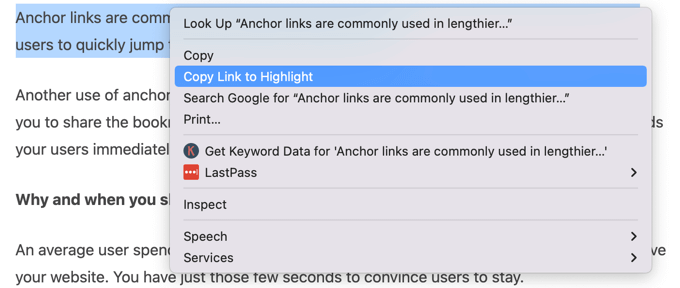
Wie Sie sehen können, enthält er die URL der Webseite, gefolgt von den Zeichen #:~:text= und dann der hervorgehobenen Passage:
https://example.com/wordpress-post/#:~:text=Start%20highlight%20hereDiese Links funktionieren mit jedem kompatiblen Browser, einschließlich Chrome und Edge, sowie mit Version 80 und höher aller Chromium-basierten Browser.
So sieht es aus, wenn Ihre Chrome-Benutzer auf einen Link zu einem Highlight klicken:
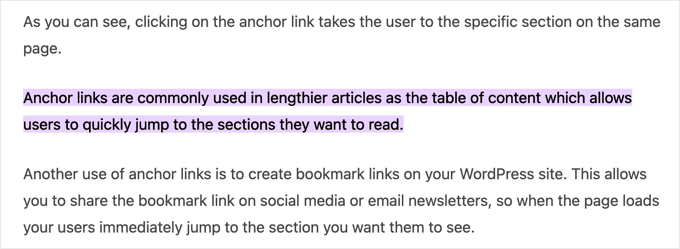
Diese Links werden von der Mehrheit der modernen Webbrowser unterstützt, darunter Google Chrome, Edge, Safari und Firefox.
Wenn ein Besucher eine sehr alte Browserversion verwendet, die diese Funktion nicht unterstützt, verhält sich der Link einfach wie ein normaler Link und bringt ihn zum Anfang des Beitrags.
Häufig gestellte Fragen zum Verweisen auf Text in WordPress
Nachfolgend finden Sie Antworten auf einige der häufigsten Fragen, die uns zum Erstellen von Links zu bestimmten Absätzen und Sätzen gestellt werden. Dies wird Ihnen helfen, die beste Methode für Ihre Bedürfnisse zu wählen.
1. Was ist der einfachste Weg, um auf einen bestimmten Absatz in WordPress zu verlinken?
Die schnellste Methode ist die Verwendung der integrierten Funktion „Link zum Hervorheben kopieren“ in Ihrem Browser. Sie markieren einfach den Text, auf den Sie verweisen möchten, klicken mit der rechten Maustaste und kopieren den speziellen Link. Dies wird von den meisten modernen Browsern unterstützt.
2. Was ist ein Ankerlink und wozu wird er verwendet?
Ein Ankerlink (oder Sprunglink) ist ein spezieller Link, der einen Benutzer zu einem bestimmten Abschnitt auf derselben oder einer anderen Seite führt. Sie weisen zuerst einem Block (wie einer Überschrift oder einem Absatz) eine eindeutige HTML-ID zu und verlinken dann auf diese ID. Sie werden am häufigsten verwendet, um ein Inhaltsverzeichnis zu erstellen und Benutzern die Navigation in langen Artikeln zu erleichtern.
3. Was ist der Unterschied zwischen einem Ankerlink und einem Hervorhebungslink?
Der Hauptunterschied ist die Kompatibilität. Ankerlinks sind ein Standard-Webfeature, das Sie erstellen, und sie funktionieren in allen Browsern einwandfrei.
Hervorhebungslinks (Textfragmente) generieren eine spezielle URL, die beim Laden der Seite bestimmten Text hervorhebt. Ursprünglich eine Chrome-Funktion, wird dies jetzt von allen wichtigen Browsern unterstützt, einschließlich Safari und Firefox.
4. Funktionieren Ankerlinks auf allen Websites?
Ja, Ankerlinks sind ein grundlegender Bestandteil von HTML und funktionieren auf jeder Website und in allen modernen Webbrowsern. Dies macht sie zur zuverlässigsten Methode, um auf bestimmte Abschnitte zu verlinken, insbesondere innerhalb Ihrer eigenen Website, da Sie so ein konsistentes Erlebnis für alle Besucher gewährleisten können.
5. Kann ich auf einen bestimmten Satz in einem Beitrag verlinken, den ich nicht geschrieben habe?
Ja, die Methode „Link zum Hervorheben kopieren“ in Google Chrome ist dafür perfekt geeignet. Da Sie die externe Website nicht bearbeiten können, um eine Anker-ID hinzuzufügen, können Sie Chrome verwenden, um jeden gewünschten Satz hervorzuheben und einen direkten Link dazu zum Teilen zu erstellen.
Zusätzliche Ressourcen zum Hinzufügen von Links in WordPress
Wir hoffen, dieses Tutorial hat Ihnen geholfen zu lernen, wie Sie auf bestimmte Absätze und Sätze in WordPress-Beiträgen verweisen. Möglicherweise möchten Sie auch einige andere Artikel zum Thema Links hinzufügen lesen:
- Leitfaden für Anfänger: So fügen Sie einen Link in WordPress hinzu
- So fügen Sie „einfach“ Ankerlinks in WordPress ein (Schritt für Schritt)
- So finden und beheben Sie defekte Links in WordPress (Schritt für Schritt)
- Externe Links in WordPress in einem neuen Fenster oder Tab öffnen
- So fügen Sie Nofollow-Links in WordPress hinzu (einfacher Leitfaden für Anfänger)
- Titel und NoFollow zum Popup „Link einfügen“ in WordPress hinzufügen
- Outbound-Links in WordPress verfolgen
- Die besten internen Verknüpfungs-Plugins für WordPress (automatisch + manuell)
- So erstellen Sie einen Kurzlink in WordPress (Der einfache Weg)
- So ändern Sie die Linkfarbe in WordPress (Anfängerleitfaden)
Wenn Ihnen dieser Artikel gefallen hat, abonnieren Sie bitte unseren YouTube-Kanal für WordPress-Video-Tutorials. Sie finden uns auch auf Twitter und Facebook.




Jiří Vaněk
Ich habe früher mit Ankern gearbeitet, aber das Verlinken auf hervorgehobenen Text war für mich immer ein Rätsel. Es ist eigentlich ganz einfach. Es ist für mich beim Schreiben von Artikeln sehr nützlich, und ich bin froh, dass ich es aus diesem Artikel gelernt habe. Ich hatte wirklich nicht erwartet, dass es so einfach sein würde.
WPBeginner Support
Glad we could help clarify the process
Admin
Dennis Muthomi
fand den Tipp, die „Link zum Hervorheben kopieren“-Funktion von Google Chrome zu verwenden, besonders nützlich
Es erinnert mich daran, wie Googles Featured Snippets funktionieren – wenn Sie auf einen Sitelink klicken, gelangen Sie direkt zum relevanten Abschnitt und der Text wird hervorgehoben. Dies ist eine praktische Möglichkeit, auf bestimmte Teile eines Artikels zu verweisen, ohne manuell Ankerlinks hinzufügen zu müssen. Vielen Dank für das Teilen dieser Techniken, sie werden sicherlich nützlich sein, um die Benutzererfahrung beim Verlinken von Inhalten zu verbessern.
WPBeginner Support
Gern geschehen!
Admin