


Langform-Inhalte sind großartig, um Autorität aufzubauen und Fragen gründlich zu beantworten. Aber wenn ein Leser nach einer bestimmten Antwort sucht, kann es frustrierend sein, ihn Tausende von Wörtern durchscrollen zu lassen.
Hier können Links zu bestimmten Absätzen oder Sätzen einen großen Unterschied machen. Anstatt Leser einfach auf eine Seite zu verweisen, können Sie sie direkt zu den Informationen führen, die Sie ihnen zeigen möchten.
In diesem Artikel zeigen wir Ihnen, wie Sie mit zwei einfachen Methoden direkt auf einen bestimmten Absatz oder Satz in Ihren WordPress-Beitragen verlinken können.
Hier ist, was wir in diesem Artikel behandeln werden:
- Der schnelle Weg: Kopieren Sie einen Hervorhebungslink aus Ihrem Browser
- Der manuelle Weg: Schreiben Sie die Textfragment-URL selbst
- Hinzufügen des Hervorhebungslinks zu Ihrem WordPress-Beitrag
- Verlinkung zu einem bestimmten Teil eines Beitrags mit Ankerlinks
- Häufig gestellte Fragen zum Verweisen auf Text in WordPress
Der schnelle Weg: Kopieren Sie einen Hervorhebungslink aus Ihrem Browser
Der einfachste Weg, einen Link zu erstellen, der auf einen bestimmten Absatz oder Satz zeigt, ist, Ihren Browser ihn mit einem Klick für Sie generieren zu lassen.
Öffnen Sie einfach die Seite, auf die Sie verlinken möchten, und markieren Sie die genauen Wörter, die Sie teilen möchten. Klicken Sie anschließend mit der rechten Maustaste auf die Auswahl und wählen Sie „Link zur Hervorhebung kopieren“.
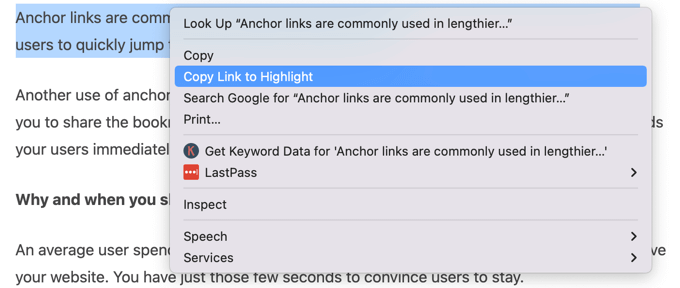
Wenn Sie Safari verwenden, wird diese Option als „Link mit Hervorhebung kopieren“ aufgeführt.
Ihre Zwischenablage enthält nun den vollständigen Link. Er enthält die Adresse der Seite, die Zeichen #:~:text= und die von Ihnen ausgewählten Wörter in kodierter Form. Das bedeutet, dass Leerzeichen und Satzzeichen durch Codes wie %20 ersetzt werden, damit sie sicher in eine URL eingefügt werden können.
https://example.com/wordpress-post/#:~:text=Start%20highlight%20hereWenn ein Leser auf diesen Link klickt, scrollt sein Browser sofort zu der angegebenen Stelle und hebt den Text hervor.
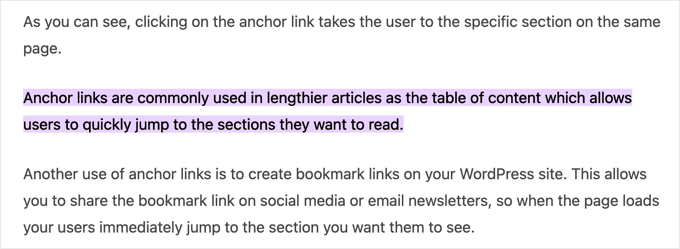
Beachten Sie, dass dies nur bei standardmäßig auswählbarem Text funktioniert. Hervorhebungslinks funktionieren nicht bei Texten, die in Bilder, PDF-Dokumente oder eingebettete Frames wie z. B. einen YouTube-Videoplayer eingebettet sind.
Der manuelle Weg: Schreiben Sie die Textfragment-URL selbst
Manchmal ist der automatisch generierte Link nicht ganz das, was Sie brauchen. Zum Beispiel kann die genaue Phrase mehrmals auf der Seite vorkommen, oder Sie möchten eine ganze Passage hervorheben, ohne mehrere Absätze Text in Ihrem Link zu verwenden.
Für diese Fälle gibt Ihnen das Verständnis der URL-Struktur die vollständige Kontrolle darüber, was ausgewählt wird:
https://example.com/page/#:~:text=prefix-,textStart,textEnd,-suffixtextStartist der einzige erforderliche Teil. Allein weist er den Browser an, diese genaue Phrase hervorzuheben.textEndverwandelt Ihre Auswahl in einen Bereich und hebt alles von Ihrer Startphrase bis zu Ihrer Endphrase hervor.prefix-und-suffixgeben die Wörter unmittelbar vor und nach Ihrem Zieltext an. Sie sind nützlich, wenn dieselbe Phrase mehrmals auf der Seite vorkommt und Sie dem Browser mitteilen müssen, welche Instanz verwendet werden soll.
Um eine lange Passage hervorzuheben, ohne jedes Wort einzugeben, müssen Sie nur die Anfangsphrase und die Endphrase eingeben, getrennt durch ein Komma. Der Browser hebt automatisch alles dazwischen hervor.
https://example.com/page/#:~:text=Start%20of%20the%20passage,end%20of%20the%20passageEbenso können Sie zwei separate Passagen auf derselben Seite hervorheben, indem Sie sie mit &text= verbinden. Dies ist nützlich, wenn Sie Leser auf zwei zusammenhängende Informationen lenken möchten, z. B. auf eine Behauptung und die dazugehörige Einschränkung.
https://example.com/page/#:~:text=first%20passage&text=second%20passageWenn Sie keine URLs manuell schreiben möchten, kann der kostenlose Text Fragment Link Generator die URL automatisch für Sie erstellen.
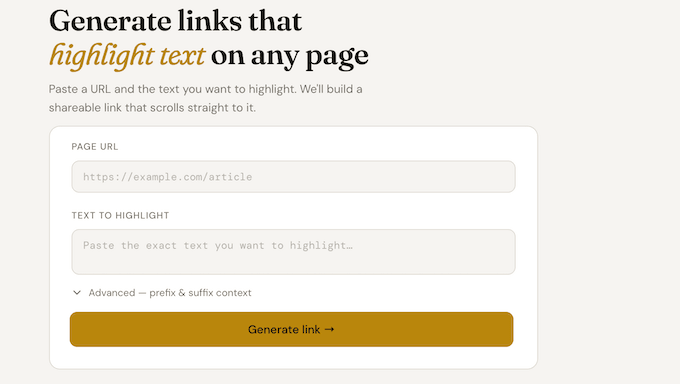
Fügen Sie in dem Tool die Zielseitenadresse zusammen mit dem genauen Text ein, den Sie hervorheben möchten.
Wenn der Text mehrmals auf der Seite vorkommt, können Sie die optionalen Präfix- und Suffixfelder ausfüllen, um den genauen Speicherort zu bestimmen. Das Tool wendet automatisch die richtige Kodierung an und gibt einen fertigen Link aus, der zum Kopieren und Teilen bereit ist.
Hinzufügen des Hervorhebungslinks zu Ihrem WordPress-Beitrag
Sobald Sie den Link in Ihre Zwischenablage kopiert haben, können Sie ihn im WordPress-Blockeditor genau so hinzufügen, wie Sie jeden anderen Link hinzufügen. Sie benötigen keine zusätzlichen Plugins oder benutzerdefinierten Blöcke.
Öffnen Sie einfach den Beitrag oder die Seite, die Sie bearbeiten möchten, und wählen Sie Ihren Ankertext aus. Dies ist das Wort oder die Phrase, auf die der Leser klicken soll.
Klicken Sie dann auf das Link-Symbol in der Block-Symbolleiste oder verwenden Sie die Tastenkombination Strg+K unter Windows / Befehl+K auf dem Mac.
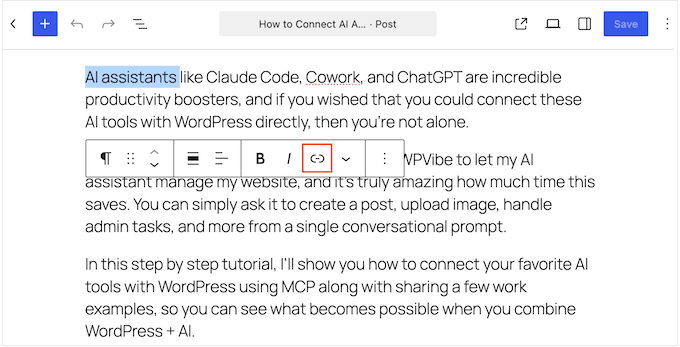
Fügen Sie danach den Hervorhebungslink in das Feld ein und drücken Sie die Eingabetaste. WordPress speichert die gesamte URL, einschließlich des Textfragments am Ende.
Veröffentlichen oder aktualisieren Sie schließlich den Beitrag und klicken Sie auf den Link auf der Live-Seite. Der Browser sollte zum Abschnitt springen und ihn hervorheben, was bestätigt, dass die Referenz funktioniert.
Verlinkung zu einem bestimmten Teil eines Beitrags mit Ankerlinks
Ein Ankerlink führt den Leser zu einem bestimmten Abschnitt auf einer Seite, indem ein HTML-id-Attribut zu einem Block im Editor hinzugefügt wird. Obwohl er keinen Text hervorhebt, wie es ein Textfragment tut, wird er niemals fehlschlagen, wenn Sie die Formulierung später aktualisieren oder bearbeiten.
Um einen Ankerlink hinzuzufügen, wählen Sie den Block aus, zu dem Sie verlinken möchten, z. B. eine Überschrift, im WordPress-Inhaltseditor aus.
Öffnen Sie dann den Tab „Block“ in der rechten Seitenleiste „Einstellungen“, erweitern Sie das Panel „Erweitert“ und geben Sie ein kurzes Schlüsselwort in das Feld „HTML-Anker“ ein.
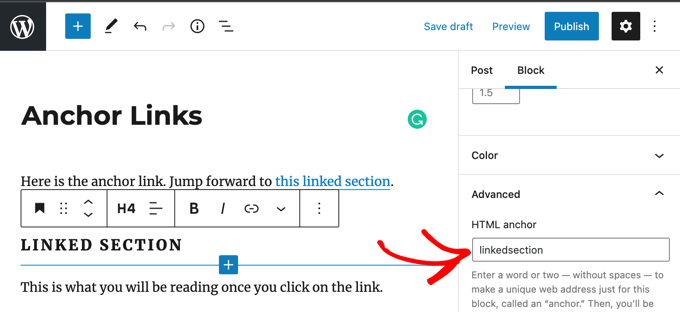
Sie können den HTML-Anker verwenden, um einen Ankerlink zu erstellen. Innerhalb derselben Seite sieht der Link so aus:
<a href="#linkedsection">
Wenn Sie auf ein ID-Attribut auf einer anderen Webseite verweisen, sieht der Link so aus:
<a href="https://example.com/#linkedsection">
Um eine ID hinzuzufügen, müssen Sie den Beitrag bearbeiten, damit diese Methode am besten für Ihre eigenen Inhalte funktioniert.
Für die vollständige Anleitung in beiden Editoren sehen Sie sich unseren Schritt-für-Schritt-Leitfaden an, wie Sie einfach Ankerlinks in WordPress hinzufügen.
Häufig gestellte Fragen zum Verweisen auf Text in WordPress
Unten finden Sie Antworten auf einige der häufigsten Fragen, die wir zum Erstellen von Links zu bestimmten Absätzen und Sätzen erhalten.
1. Was ist der Unterschied zwischen einem Ankerlink und einem Hervorhebungslink?
Der Unterschied liegt darin, worauf jeder Link abzielt.
Ein Ankerlink verweist auf eine feste HTML-ID, die zur Seite hinzugefügt wird, und hält den Link aktiv, unabhängig davon, wie sich die Formulierung darum herum ändert.
Ein Hervorhebungslink verweist auf die Wörter selbst und hebt sie hervor, wenn die Seite geladen wird. Sie müssen die Zielseite nicht bearbeiten, daher ist er ideal für die Zitierung anderer Websites. Er funktioniert jedoch nicht mehr, wenn diese Formulierung jemals bearbeitet wird.
2. Funktionieren Ankerlinks auf allen Websites?
Ja, Ankerlinks sind ein grundlegender Bestandteil von HTML und funktionieren auf jeder Website in jedem modernen Browser.
3. Was passiert, wenn sich der Text auf der Seite ändert?
Der Link funktioniert möglicherweise nicht mehr wie erwartet, wenn der referenzierte Text entfernt oder erheblich geändert wird. Da der Browser die angegebenen Wörter auf der Seite finden muss, muss der Text übereinstimmen, damit die Hervorhebung funktioniert.
Wir hoffen, dieses Tutorial hat Ihnen geholfen zu lernen, wie Sie auf einen bestimmten Absatz oder Satz in WordPress-Beiträgen verweisen. Möglicherweise möchten Sie auch unseren Leitfaden zu WordPress SEO und unsere Tipps zur internen Verlinkung für SEO sehen.
Wenn Ihnen dieser Artikel gefallen hat, abonnieren Sie bitte unseren YouTube-Kanal für WordPress-Video-Tutorials. Sie finden uns auch auf Twitter und Facebook.





Jiří Vaněk
Ich habe früher mit Ankern gearbeitet, aber das Verlinken auf hervorgehobenen Text war für mich immer ein Rätsel. Es ist eigentlich ganz einfach. Es ist für mich beim Schreiben von Artikeln sehr nützlich, und ich bin froh, dass ich es aus diesem Artikel gelernt habe. Ich hatte wirklich nicht erwartet, dass es so einfach sein würde.
WPBeginner-Support
Schön, dass wir den Prozess klären konnten
Administrator
Dennis Muthomi
fand den Tipp, die „Link zum Hervorheben kopieren“-Funktion von Google Chrome zu verwenden, besonders nützlich
Es erinnert mich daran, wie Googles Featured Snippets funktionieren – wenn Sie auf einen Sitelink klicken, gelangen Sie direkt zum relevanten Abschnitt und der Text wird hervorgehoben. Dies ist eine praktische Möglichkeit, auf bestimmte Teile eines Artikels zu verweisen, ohne manuell Ankerlinks hinzufügen zu müssen. Vielen Dank für das Teilen dieser Techniken, sie werden sicherlich nützlich sein, um die Benutzererfahrung beim Verlinken von Inhalten zu verbessern.
WPBeginner-Support
Gern geschehen!
Administrator