


Uzun biçimli içerik, otorite oluşturmak ve soruları etraflıca yanıtlamak için harikadır. Ancak bir okuyucu belirli bir cevap ararken, onu binlerce kelimeyi kaydırmak zorunda bırakmak sinir bozucu olabilir.
İşte belirli paragraflara veya cümlelere bağlantıların büyük bir fark yaratabileceği yer burasıdır. Okuyucuları yalnızca bir sayfaya yönlendirmek yerine, onlara görmek istediğiniz bilgiye doğrudan yönlendirebilirsiniz.
Bu makalede, WordPress yazılarınızda belirli bir paragrafa veya cümleye doğrudan nasıl bağlantı vereceğinizi iki basit yöntemle göstereceğiz.
Bu makalede şunları ele alacağız:
- Hızlı Yol: Tarayıcınızdan Bir Vurgu Bağlantısı Kopyalayın
- Manuel Yol: Metin Parçası URL'sini Kendiniz Yazın
- Vurgu Bağlantısını WordPress Gönderinize Ekleme
- Bağlantı Bağlantıları Kullanarak Bir Gönderinin Belirli Bir Bölümüne Bağlantı Verme
- WordPress'te Metne Referans Verme Hakkında Sıkça Sorulan Sorular
Hızlı Yol: Tarayıcınızdan Bir Vurgu Bağlantısı Kopyalayın
Belirli bir paragrafa veya cümleye işaret eden bir bağlantı oluşturmanın en kolay yolu, tarayıcınızın tek bir tıklamayla sizin için oluşturmasına izin vermektir.
Bağlantı vermek istediğiniz sayfayı açın ve paylaşmak istediğiniz tam kelimeleri vurgulayın. Ardından, seçimi sağ tıklayın ve 'Vurguyu kopyala bağlantısı'nı seçin.
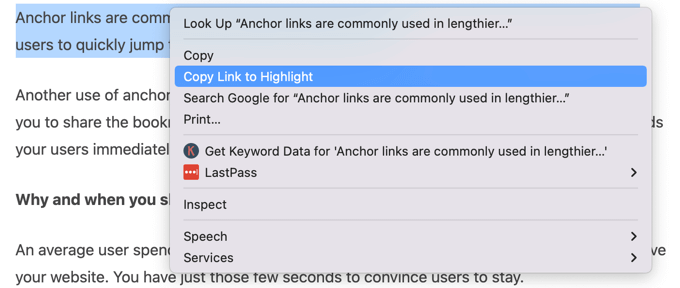
Safari kullanıyorsanız, bu seçenek 'Vurgu ile Bağlantıyı Kopyala' olarak listelenir.
Panonuz artık tamamlanmış bağlantıyı içeriyor. Sayfanın adresini, #:~:text= karakterlerini ve seçtiğiniz kelimeleri kodlanmış biçimde içerir. Bu, boşlukların ve noktalama işaretlerinin %20 gibi kodlarla değiştirildiği anlamına gelir, böylece bunları bir URL'ye koymak güvenlidir.
https://example.com/wordpress-post/#:~:text=Start%20highlight%20hereBir okuyucu bu bağlantıya tıkladığında, tarayıcısı hemen belirtilen pasajı aşağı kaydırır ve metni vurgular.
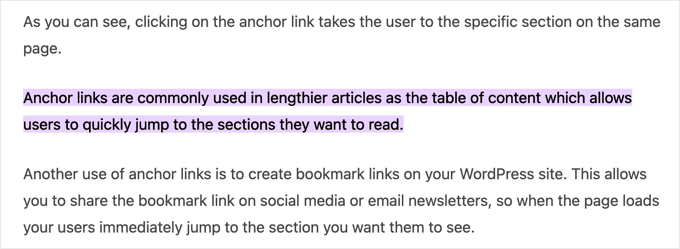
Bunun yalnızca standart, seçilebilir metinlerde çalıştığını unutmayın. Vurgu bağlantıları, resimlerin içindeki metinlerde, PDF belgelerinde veya bir YouTube video oynatıcı gibi yerleştirilmiş bir çerçevede çalışmaz.
Manuel Yol: Metin Parçası URL'sini Kendiniz Yazın
Bazen otomatik olarak oluşturulan bağlantı tam olarak istediğiniz şey olmayabilir. Örneğin, tam ifade sayfada birden çok kez görünebilir veya bağlantınızda birkaç paragraf metin kullanmadan tüm bir pasajı vurgulamak isteyebilirsiniz.
Bu durumlar için, URL'nin nasıl yapılandırıldığını anlamak, neyin seçileceği konusunda size tam kontrol sağlar:
https://example.com/page/#:~:text=prefix-,textStart,textEnd,-suffixtextStartzorunlu olan tek kısımdır. Kendi başına, tarayıcıya tam olarak o ifadeyi vurgulamasını söyler.textEndseçiminizi bir aralığa dönüştürür, başlangıç ifadenizden bitiş ifadenize kadar her şeyi vurgular.prefix-ve-suffix, hedef metninizin hemen önceki ve sonraki kelimelerini belirtir. Aynı ifade sayfada birden çok kez göründüğünde ve tarayıcıya hangi örneği kullanacağını söylemeniz gerektiğinde kullanışlıdırlar.
Her kelimeyi yazmadan uzun bir pasajı vurgulamak için, yalnızca başlangıç ifadesini ve bitiş ifadesini bir virgülle ayırarak yazmanız yeterlidir. Tarayıcı otomatik olarak aralarındaki her şeyi vurgulayacaktır.
https://example.com/page/#:~:text=Start%20of%20the%20passage,end%20of%20the%20passageBenzer şekilde, bunları &text= ile birleştirerek aynı sayfadaki iki ayrı pasajı vurgulayabilirsiniz. Bu, okuyucuları iki ilgili bilgi parçasına, örneğin bir iddiaya ve ardından gelen uyarıya yönlendirmek istediğinizde kullanışlıdır.
https://example.com/page/#:~:text=first%20passage&text=second%20passageURL'leri manuel olarak yazmak istemiyorsanız, ücretsiz Text Fragment Link Generator URL'yi sizin için otomatik olarak oluşturabilir.
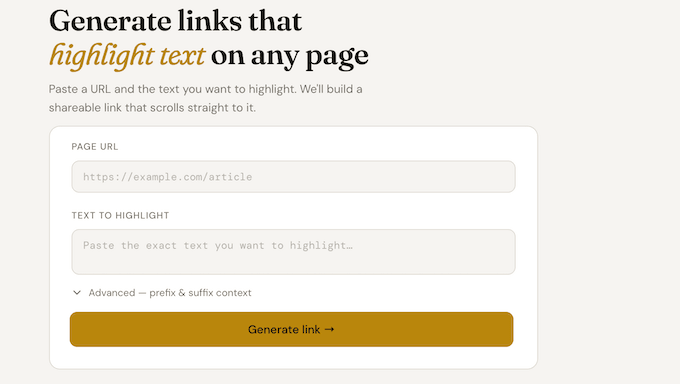
Araçta, hedef sayfa adresini vurgulamak istediğiniz tam metinle birlikte yapıştırın.
Metin sayfada birden çok kez görünüyorsa, tam konumu belirlemek için isteğe bağlı önek ve sonek alanlarını doldurabilirsiniz. Araç, doğru kodlamayı otomatik olarak uygulayacak ve kopyalayıp paylaşmaya hazır bitmiş bir bağlantı oluşturacaktır.
Vurgu Bağlantısını WordPress Gönderinize Ekleme
Bağlantıyı panonuza kopyaladıktan sonra, WordPress blok düzenleyicisine başka bir bağlantı ekler gibi ekleyebilirsiniz. Ek eklentilere veya özel bloklara ihtiyacınız yoktur.
1. Bağlantı ile vurgulama bağlantısı arasındaki fark nedir?
Ardından, Blok araç çubuğundaki Bağlantı simgesine tıklayın veya Windows'ta Ctrl+K / Mac'te Command+K klavye kısayolunu kullanın.
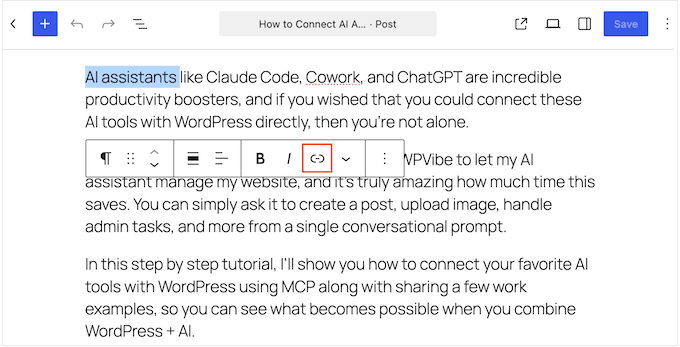
Bundan sonra, vurgulama bağlantısını alana yapıştırın ve Enter tuşuna basın. WordPress, metin parçasını sonunda dahil olmak üzere tüm URL'yi depolar.
Son olarak, gönderiyi yayınlayın veya güncelleyin ve canlı sayfadaki bağlantıya tıklayın. Tarayıcı, bölüme atlamalı ve onu vurgulamalıdır, bu da referansın çalıştığını doğrular.
Bağlantı Bağlantıları Kullanarak Bir Gönderinin Belirli Bir Bölümüne Bağlantı Verme
Bir bağlantı, düzenleyicide bir bloğa eklenen bir HTML id özniteliği kullanarak okuyucuyu bir sayfadaki belirli bir bölüme götürür. Metni bir metin parçası gibi vurgulamasa da, kelimeyi güncellerseniz veya düzenlerseniz asla bozulmaz.
Bir bağlantı eklemek için, WordPress içerik düzenleyicisinde bir başlık gibi, bağlantı vermek istediğiniz bloğu seçin.
Ardından, sağdaki Ayarlar kenar çubuğunda Blok sekmesini açın, 'Gelişmiş' panelini genişletin ve 'HTML bağlantısı' alanına kısa bir anahtar kelime yazın.
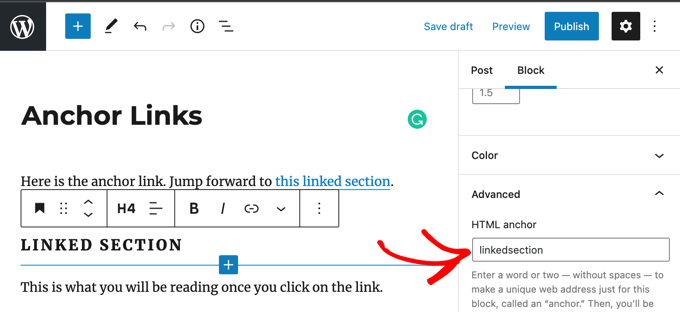
Bir bağlantı oluşturmak için HTML bağlantısını kullanabilirsiniz. Aynı sayfa içinde, bağlantı şöyle görünür:
<a href="#linkedsection">
Farklı bir web sayfasındaki bir kimlik özniteliğini hedefliyorsanız, bağlantı şöyle görünür:
<a href="https://example.com/#linkedsection">
Bir kimlik eklemek için, gönderiyi düzenlemeniz gerekecektir, bu nedenle bu yöntem kendi içeriğiniz için en iyi sonucu verir.
Her iki düzenleyicide de tam adım adım kılavuz için, WordPress'te kolayca bağlantı ekleme hakkındaki adım adım kılavuzumuza bakın.
WordPress'te Metne Referans Verme Hakkında Sıkça Sorulan Sorular
Aşağıda, belirli paragraflara ve cümlelere bağlantı oluşturma hakkında aldığımız en yaygın sorulardan bazılarına yanıtlar bulunmaktadır.
1. Bağlantı bağlantısı ile vurgu bağlantısı arasındaki fark nedir?
Fark, her bağlantının neyi hedeflediğidir.
Bir bağlantı, sayfaya eklenen sabit bir HTML kimliğine işaret eder ve etrafındaki kelimeler değişse bile bağlantıyı aktif tutar.
Bir vurgulama bağlantısı, kelimelerin kendisine işaret eder ve sayfa yüklendiğinde onları vurgular. Hedef sayfayı düzenlemeniz gerekmez, bu nedenle diğer siteleri alıntılamak için idealdir. Ancak, bu kelimeler düzenlenirse çalışmayı durdurur.
2. Bağlantılar tüm web sitelerinde çalışır mı?
Evet, bağlantılar HTML'nin temel bir parçasıdır ve her modern tarayıcıda herhangi bir web sitesinde çalışır.
3. Sayfadaki metin değişirse ne olur?
Referans verilen metin kaldırılırsa veya önemli ölçüde değiştirilirse, bağlantı beklendiği gibi çalışmayı durdurabilir. Tarayıcının sayfada belirtilen kelimeleri bulması gerektiğinden, vurgunun çalışması için metnin hala eşleşmesi gerekir.
Umarız bu öğretici, WordPress gönderilerinde belirli bir paragrafı veya cümleyi nasıl referans göstereceğinizi öğrenmenize yardımcı olmuştur. Ayrıca WordPress SEO hakkındaki kılavuzumuza ve SEO için dahili bağlantı ipuçlarımıza da bakmak isteyebilirsiniz.
Bu makaleyi beğendiyseniz, lütfen WordPress video eğitimleri için YouTube Kanalımıza abone olun. Bizi ayrıca Twitter ve Facebook'ta da bulabilirsiniz.





Jiří Vaněk
Eskiden bağlantılarla çalışırdım ama vurgulanan metne bağlantı vermek benim için her zaman bir muammaydı. Aslında oldukça basit. Makale yazarken benim için çok faydalı oluyor ve bu makaleden öğrendiğime sevindim. Gerçekten bu kadar kolay olmasını beklemiyordum.
WPBeginner Desteği
Yardımcı olabildiğimize sevindik
Yönetici
Dennis Muthomi
Google Chrome’ın “Vurguya Bağlantı Kopyala” özelliğini kullanma ipucunu özellikle faydalı buldum
Bu bana Google’ın öne çıkan snippet'larının nasıl çalıştığını hatırlatıyor – bir site bağlantısına tıkladığınızda, sizi doğrudan ilgili bölüme götürür ve metni vurgular. Bu, manuel olarak bağlantı bağlantıları eklemek zorunda kalmadan bir makalenin belirli bölümlerine atıfta bulunmanın kullanışlı bir yoludur. Bu teknikleri paylaştığınız için teşekkürler, içeriklere bağlantı verirken kullanıcı deneyimini iyileştirmek için kesinlikle işe yarayacaklar.
WPBeginner Desteği
Rica ederim!
Yönetici