


Långt innehåll är bra för att bygga auktoritet och svara på frågor grundligt. Men när en läsare letar efter ett specifikt svar kan det vara frustrerande att få dem att scrolla igenom tusentals ord.
Det är där länkar till specifika stycken eller meningar kan göra stor skillnad. Istället för att bara peka läsare till en sida kan du guida dem rakt till den information du vill att de ska se.
I den här artikeln visar vi hur du länkar direkt till ett specifikt stycke eller en mening i dina WordPress-inlägg med två enkla metoder.
Här är vad vi kommer att täcka i den här artikeln:
Det snabba sättet: Kopiera en highlight-länk från din webbläsare
Det enklaste sättet att skapa en länk som pekar på ett specifikt stycke eller en mening är att låta din webbläsare generera den åt dig med ett klick.
Öppna helt enkelt sidan du vill länka till och markera de exakta orden du vill dela. Högerklicka sedan på markeringen och välj 'Kopiera länk till markering'.
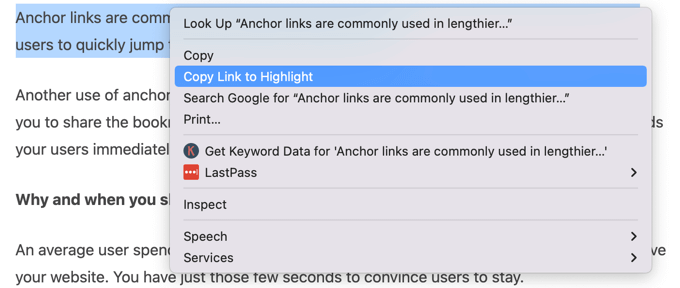
Om du använder Safari listas detta alternativ som 'Kopiera länk med markering'.
Urklippet innehåller nu den färdiga länken. Den innehåller adressen till sidan, tecknen #:~:text=, och de ord du valde i kodad form. Detta innebär att mellanslag och skiljetecken ersätts med koder som %20 så att de är säkra att infoga i en URL.
https://example.com/wordpress-post/#:~:text=Start%20highlight%20hereNär en läsare klickar på länken, scrollar deras webbläsare omedelbart till det angivna avsnittet och markerar texten.
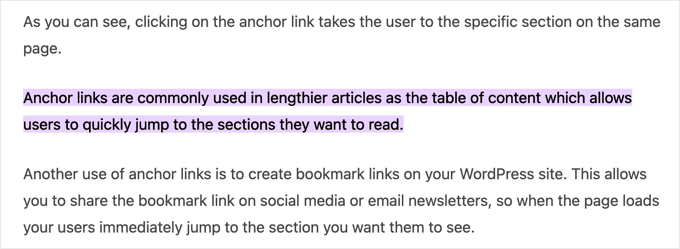
Tänk på att detta bara fungerar på standard, markerbar text. Markeringslänkar fungerar inte på text som är inbäddad i bilder, PDF-dokument eller en inbäddad ram som en YouTube-spelare.
Det manuella sättet: Skriv textfragmentets URL själv
Ibland är den automatiskt genererade länken inte riktigt vad du behöver. Till exempel kan den exakta frasen förekomma flera gånger på sidan, eller så kanske du vill markera ett helt avsnitt utan att använda flera stycken text i din länk.
För dessa fall ger förståelse för hur URL:en är strukturerad dig fullständig kontroll över vad som markeras:
https://example.com/page/#:~:text=prefix-,textStart,textEnd,-suffixtextStartär den enda obligatoriska delen. I sig själv talar den om för webbläsaren att markera den exakta frasen.textEndförvandlar din markering till ett intervall och markerar allt från din startfras hela vägen till din slutfras.prefix-och-suffixspecificerar orden omedelbart före och efter din måltxt. De är användbara när samma fras förekommer flera gånger på sidan och du behöver tala om för webbläsaren vilken förekomst som ska användas.
För att markera ett långt avsnitt utan att skriva varje ord behöver du bara skriva den inledande frasen och den avslutande frasen, separerade med ett kommatecken. Webbläsaren markerar automatiskt allt däremellan.
https://example.com/page/#:~:text=Start%20of%20the%20passage,end%20of%20the%20passagePå samma sätt kan du markera två separata avsnitt på samma sida genom att sammanfoga dem med &text=. Detta är användbart när du vill hänvisa läsare till två relaterade informationsbitar, som ett påstående och den efterföljande anmärkningen.
https://example.com/page/#:~:text=first%20passage&text=second%20passageOm du inte vill skriva URL:er manuellt kan det kostnadsfria verktyget Text Fragment Link Generator bygga URL:en åt dig automatiskt.
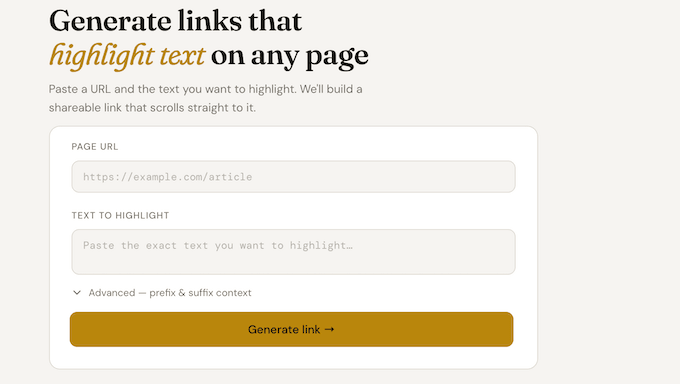
I verktyget, klistra in målsidans adress tillsammans med den exakta texten du vill markera.
Om texten förekommer flera gånger på sidan kan du fylla i de valfria fälten för prefix och suffix för att precisera den exakta platsen. Verktyget kommer automatiskt att tillämpa korrekt kodning och mata ut en färdig länk redo att kopieras och delas.
Lägga till highlight-länken i ditt WordPress-inlägg
När du har kopierat länken till Urklipp kan du lägga till den i WordPress blockredigerare på exakt samma sätt som du lägger till en annan länk. Du behöver inga ytterligare plugins eller anpassade block.
Öppna helt enkelt inlägget eller sidan du vill redigera och markera din ankartext. Detta är det ord eller den fras du vill att läsaren ska klicka på.
Klicka sedan på Länk-ikonen i verktygsfältet för blocket, eller använd kortkommandot Ctrl+K på Windows / Command+K på Mac.
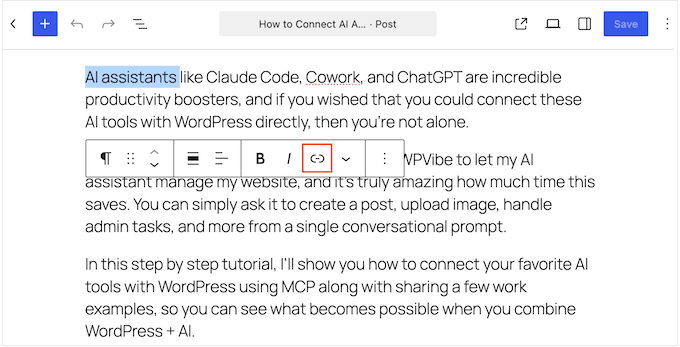
Efter det, klistra in highlight-länken i fältet och tryck Enter. WordPress lagrar hela URL:en, inklusive textfragmentet i slutet av den.
Slutligen, publicera eller uppdatera inlägget och klicka på länken på den aktiva sidan. Webbläsaren bör hoppa till avsnittet och markera det, vilket bekräftar att referensen fungerar.
Länka till en specifik del av ett inlägg med ankarlänkar
En ankarlänk tar läsaren till en specifik sektion på en sida med hjälp av ett HTML id-attribut som läggs till ett block i redigeraren. Även om den inte markerar text på samma sätt som ett textfragment, kommer den aldrig att sluta fungera om du uppdaterar eller redigerar formuleringen senare.
För att lägga till en ankarlänk, markera blocket du vill länka till, som en rubrik, inuti WordPress innehållsredigerare.
Öppna sedan Block-fliken i sidofältet för Inställningar till höger, expandera panelen 'Avancerat' och skriv ett kort nyckelord i fältet 'HTML-ankare'.
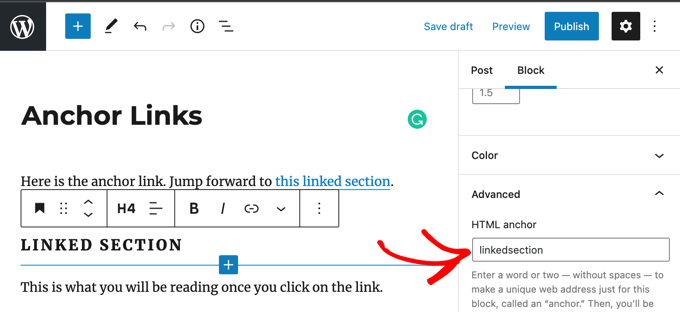
Du kan använda HTML-ankaret för att skapa en ankarlänk. Inom samma sida ser länken ut så här:
<a href="#linkedsection">
Om du pekar på ett ID-attribut på en annan webbsida ser länken ut så här:
<a href="https://example.com/#linkedsection">
För att lägga till ett ID måste du redigera inlägget, så denna metod fungerar bäst för ditt eget innehåll.
För en fullständig genomgång i båda redigerarna, se vår steg-för-steg-guide om hur du enkelt lägger till ankarlänkar i WordPress.
Vanliga frågor om att referera till text i WordPress
Nedan finns svar på några av de vanligaste frågorna vi får om att skapa länkar till specifika stycken och meningar.
1. Vad är skillnaden mellan en ankarlänk och en highlight-länk?
Skillnaden är vad varje länk riktar sig mot.
En ankarlänk pekar på ett fast HTML ID som lagts till på sidan, vilket håller länken aktiv oavsett hur formuleringen runt den ändras.
En highlight-länk pekar på själva orden och markerar dem när sidan laddas. Du behöver inte redigera målsidan, så den är idealisk för att citera andra webbplatser. Den kommer dock att sluta fungera om formuleringen någonsin redigeras.
2. Fungerar ankarlänkar på alla webbplatser?
Ja, ankarlänkar är en fundamental del av HTML och fungerar på alla webbplatser i alla moderna webbläsare.
3. Vad händer om texten på sidan ändras?
Länken kan sluta fungera som förväntat om den refererade texten tas bort eller ändras avsevärt. Eftersom webbläsaren behöver hitta de angivna orden på sidan måste texten fortfarande matcha för att highlight ska fungera.
Vi hoppas att den här handledningen hjälpte dig att lära dig hur du refererar till ett specifikt stycke eller en mening i WordPress-inlägg. Du kanske också vill se vår guide om WordPress SEO och våra tips om intern länkning för SEO.
Om du gillade den här artikeln, prenumerera gärna på vår YouTube-kanal för WordPress-videoguider. Du kan också hitta oss på Twitter och Facebook.


Jiří Vaněk
Jag brukade arbeta med ankare, men att länka till markerad text var alltid ett mysterium för mig. Det är faktiskt ganska enkelt. Det är mycket användbart för mig när jag skriver artiklar, och jag är glad att jag lärde mig det från den här artikeln. Jag förväntade mig verkligen inte att det skulle vara så enkelt.
WPBeginner Support
Glad vi kunde hjälpa till att klargöra processen
Admin
Dennis Muthomi
hittade tipset om att använda Googles Chrome-funktion "Kopiera länk till markering" särskilt användbart
Det påminner mig om hur Googles utvalda utdrag fungerar – när du klickar på en webblänk tas du direkt till relevant avsnitt och markerar texten. Detta är ett smidigt sätt att referera till specifika delar av en artikel utan att behöva lägga till ankarlänkar manuellt. Tack för att du delade dessa tekniker, de kommer definitivt att vara användbara för att förbättra användarupplevelsen vid länkning till innehåll
WPBeginner Support
Varsågod!
Admin