


Das Einfügen von WordPress-Seiteninhalten in eine andere Seite oder einen anderen Beitrag ermöglicht es Ihnen, dieselben Informationen an mehreren Stellen auf Ihrer Website anzuzeigen. Die Wiederverwendung von Inhalten auf diese Weise kann Zeit sparen und die Konsistenz gewährleisten. Es kann Ihnen auch helfen, Ihre Produktivität bei der Aktualisierung alter Materialien zu steigern.
Wir betreiben seit über 16 Jahren einen Blog und verstehen daher die Bedeutung von Zeitersparnis und Straffung von Aufgaben voll und ganz. Im Laufe der Jahre haben wir effiziente Arbeitsabläufe zur Verwaltung unserer Inhalte entwickelt. Eine Strategie, die sich als wertvoll erwiesen hat, ist das Einfügen von Seiteninhalten in Blogbeiträge und umgekehrt.
Dies hilft uns, den Wert bestehender Inhalte zu maximieren und unserem Publikum kontinuierlich frisches Material zu liefern, ohne immer wieder von vorne beginnen zu müssen.
In diesem Artikel zeigen wir Ihnen Schritt für Schritt, wie Sie ganz einfach Seiteninhalte in eine andere Seite oder einen anderen Beitrag in WordPress einfügen.
Warum Seiteninhalte in andere WordPress-Seiten und Beiträge einbetten?
Das Einbetten von Seiteninhalten in andere Seiten und Beiträge in WordPress kann Ihnen Zeit sparen.
Anstatt den Inhalt mehrmals neu zu erstellen, können Sie die Seite oder den Beitrag einfach einmal erstellen und ihn dann an mehreren Stellen in Ihrem WordPress-Blog einbetten. Dies ist perfekt für Galerien, Portfolios und andere Websites, auf denen Sie häufig dieselben Inhalte wiederverwenden.
Es ist auch eine gute Wahl, wenn Sie dieselben Bewertungen oder Testimonials auf Ihrer Über-uns-Seite, WooCommerce-Produktseiten, der Homepage und an anderen Orten anzeigen möchten.
Dieser Ansatz erleichtert auch die Aktualisierung Ihrer Inhalte. Anstatt mehrere Seiten zu bearbeiten, können Sie einfach die „Quelle“ aktualisieren, und diese Änderungen werden dann auf Ihrer gesamten WordPress-Website angezeigt.
Lassen Sie uns Ihnen zeigen, wie Sie Seiteninhalte in eine andere Seite oder einen Beitrag in WordPress einfügen.
Hinzufügen von WordPress-Seiteninhalten zu Seiten und Beiträgen
Der einfachste Weg, WordPress-Inhalte in andere Beiträge und Seiten einzufügen, ist die Verwendung von Insert Pages. Dieses Plugin ermöglicht es Ihnen, Inhalte einfach über einen Block oder einen Shortcode einzufügen.
Das erste, was Sie tun müssen, ist, das Plugin zu installieren und zu aktivieren. Weitere Details finden Sie in unserer Schritt-für-Schritt-Anleitung zur Installation eines WordPress-Plugins.
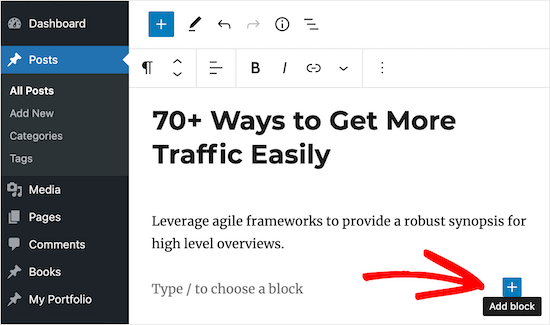
Öffnen Sie nach der Aktivierung den Beitrag oder die Seite, auf der Sie den Seiteninhalt einbetten möchten, und klicken Sie auf das „+“-Symbol.
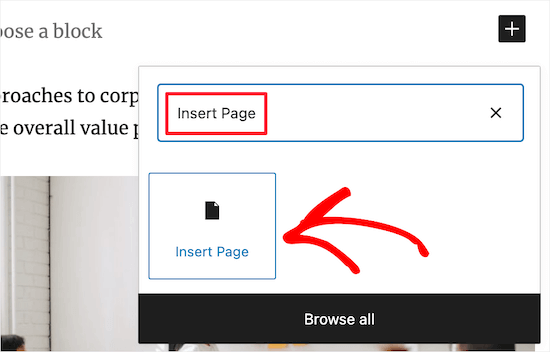
Sie können jetzt „Seite einfügen“ eingeben.
Wenn der richtige Block erscheint, klicken Sie darauf, um ihn zu Ihrer Website hinzuzufügen.
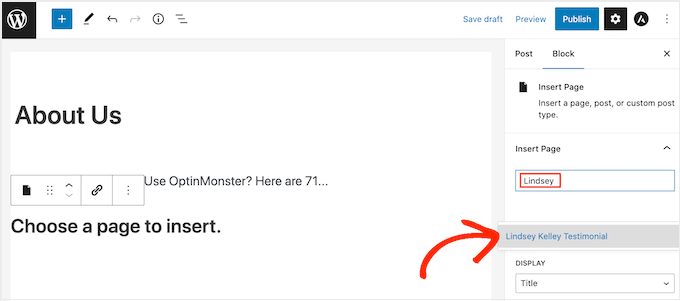
Der nächste Schritt ist die Auswahl der Seite, die Sie einbetten möchten, über die Einstellungen im rechten Menü.
Geben Sie unter 'Seite einfügen' entweder die URL der Seite ein oder beginnen Sie mit der Eingabe ihres Titels, was ein Dropdown-Menü öffnet. Sie können dann die richtige Seite oder den richtigen Beitrag aus dem Dropdown-Menü auswählen.
Danach können Sie im Abschnitt „Einstellungen“ feinabstimmen, wie die eingebetteten Inhalte aussehen sollen.
Wählen Sie im Dropdown-Menü „Anzeige“ die Inhalte aus, die Sie einschließen möchten, z. B. den Beitragstitel, den Link, den Beitrags-Excerpt oder sogar den gesamten Seiteninhalt.
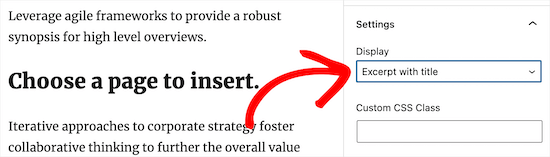
Sie können auch benutzerdefiniertes CSS hinzufügen, die Seiteninhalte inline anzeigen lassen und sogar Seiten vor anonymen Benutzern ausblenden, die sich nicht auf Ihrer WordPress-Website registriert haben.
Wenn Sie mit dem Aussehen des Inhalts zufrieden sind, stellen Sie sicher, dass Sie auf die Schaltfläche "Aktualisieren" oder "Veröffentlichen" klicken, um Ihre Änderungen zu speichern.
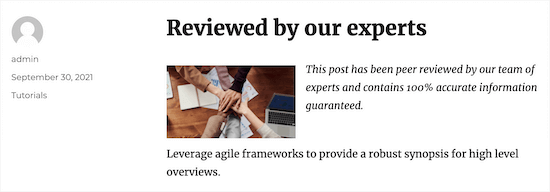
Wenn Sie nun Ihren Beitrag oder Ihre Seite besuchen, sehen Sie den Seiten- oder Beitragsinhalt, der in Ihre WordPress-Website eingebettet ist.
Seiteninhalte in WordPress mit Shortcodes hinzufügen
Wenn Sie den Block 'Seite einfügen' nicht verwenden möchten, können Sie stattdessen einen Shortcode verwenden.
Das Plugin verfügt über Shortcode-Parameter, mit denen Sie die anzuzeigenden Seiteninhalte anpassen können. Zum Beispiel:
[insert page='page-slug|ID' display='title|link|content|all|custom-template.php']
Diese Shortcode-Methode kann schneller sein, wenn Sie denselben Inhalt und dasselbe Styling auf mehreren Seiten hinzufügen möchten. Fügen Sie einfach den Shortcode irgendwo auf Ihrer Website ein, und WordPress zeigt den richtigen Inhalt mit dem richtigen Styling an.
Im obigen Shortcode müssen Sie 'page-slug|ID' durch den Slug oder die ID der Seite oder des Beitrags ersetzen.
Weitere Informationen finden Sie in unserem Leitfaden zum Auffinden von IDs in WordPress.
Sie müssen auch 'title|link|content|all|custom-template.php' in den Typ des Seiteninhalts ändern, den Sie anzeigen möchten, und das Styling, das er haben soll.
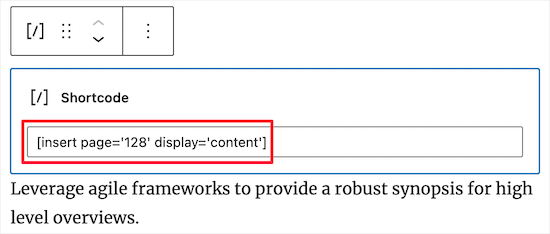
Zum Beispiel zeigt der folgende Shortcode eine Seite mit der ID „128“ an. Er zeigt auch den Inhalt der Seite an:
[insert page='128' display='content']
Um den Shortcode zu platzieren, öffnen Sie einfach einen Beitrag oder eine Seite und klicken Sie dann auf „+“, um einen neuen Block hinzuzufügen.
Suchen Sie im Popup nach „Shortcode“ und wählen Sie dann den richtigen Block aus, wenn er erscheint.
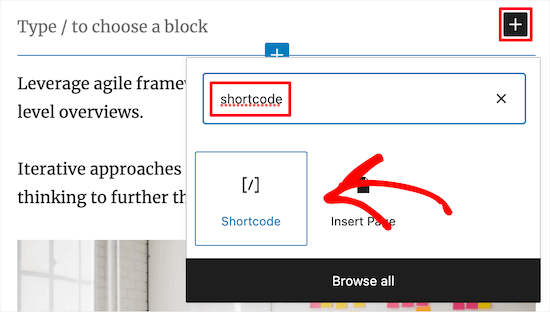
Fügen Sie nun einfach den Shortcode in den neuen Block ein.
Stellen Sie sicher, dass Sie auf die Schaltfläche „Aktualisieren“ oder „Veröffentlichen“ klicken, um Ihre Änderungen zu speichern.
Wenn Sie dies getan haben, können Sie Ihre WordPress-Website besuchen, um den eingebetteten Seiten- oder Beitragsinhalt live zu sehen.
So fügen Sie WordPress-Seiteninhalte in Ihr WordPress-Theme ein
Wenn Sie eines der neueren Full Site Editing Themes verwenden, können Sie WordPress-Seiteninhalte in jedes Template oder jeden Template-Teil einfügen. Dies ist eine einfache Möglichkeit, dieselben Inhalte auf mehreren Seiten anzuzeigen. Sie könnten zum Beispiel eine Kundenbewertung zu all Ihren Blog-Seiten hinzufügen.
Es ist auch eine Möglichkeit, Inhalte zu Bereichen hinzuzufügen, die Sie nicht mit dem Standard-WordPress-Content-Editor bearbeiten können. Sie können beispielsweise Seiteninhalte in Ihre 404-Seitenvorlage einfügen.
Um zu beginnen, gehen Sie im WordPress-Dashboard zu Darstellung » Editor.
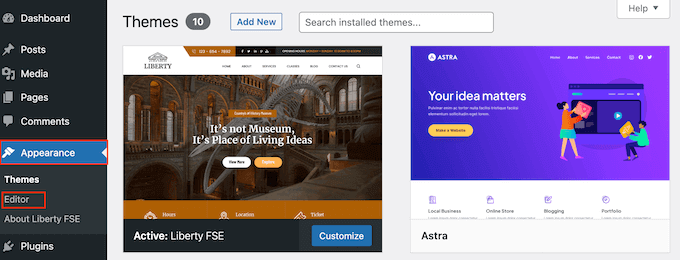
Standardmäßig zeigt der Vollständige Website-Editor die Startvorlage Ihres Themes an, aber Sie können Seiteninhalte in jeden Bereich einfügen.
Um alle verfügbaren Optionen anzuzeigen, wählen Sie einfach entweder „Vorlagen“ oder „Vorlagenteile“.
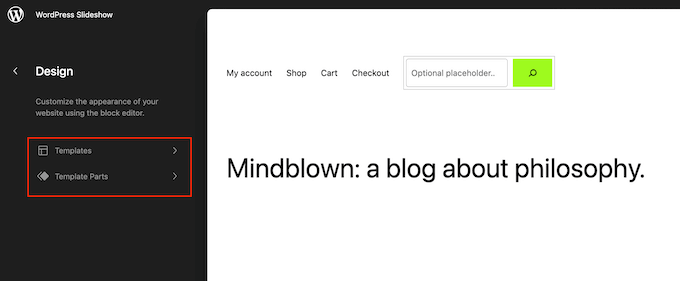
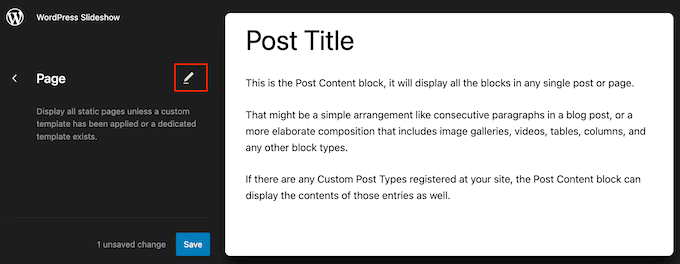
Sie können nun auf die Vorlage oder das Vorlagenteil klicken, das Sie bearbeiten möchten.
WordPress zeigt nun eine Vorschau des Designs an. Um fortzufahren und Seiteninhalte einzufügen, klicken Sie auf das kleine Bleistiftsymbol.
Sie können den Block "Seite einfügen" jetzt hinzufügen, indem Sie denselben Prozess wie oben beschrieben befolgen.
Eine weitere Option ist das Einbetten des Seiteninhalts mithilfe des Shortcode-Blocks. Befolgen Sie dazu einfach die obigen Anweisungen.
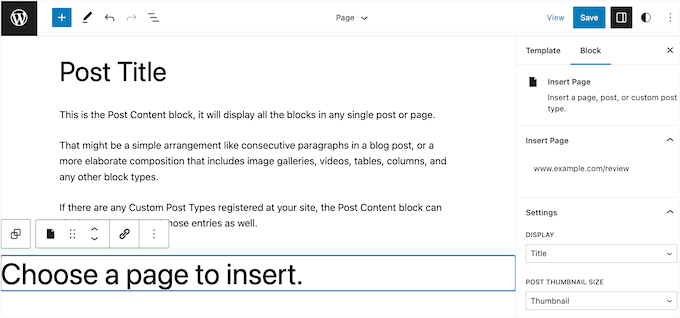
Wenn Sie mit dem Aussehen der eingebetteten Inhalte zufrieden sind, klicken Sie auf die Schaltfläche „Speichern“, um sie live zu schalten.
Benutzerdefinierte Beitragstypen zu WordPress-Beiträgen und -Seiten hinzufügen
Wenn Sie benutzerdefinierte Beitragstypen zur Organisation Ihrer Inhalte verwenden, können Sie diese ebenfalls zu Ihren Beiträgen und Seiten hinzufügen.
Sie könnten zum Beispiel einen benutzerdefinierten Beitragstyp für Ihre Bildergalerien, Videos, Testimonials, Portfolioelemente und mehr erstellen.
Weitere Details finden Sie in unserem Leitfaden zur Erstellung benutzerdefinierter Beitragstypen in WordPress.
Sobald Sie einen benutzerdefinierten Beitragstyp zu WordPress hinzugefügt haben, gehen Sie einfach zu der Seite oder dem Beitrag, auf dem Sie diesen Inhalt einbetten möchten. Sie können den Inhalt dann einfügen, indem Sie den gleichen Prozess wie oben beschrieben befolgen.
Hier ist eine Seite mit Inhalten, die aus mehreren Beiträgen eingebettet sind, die alle den benutzerdefinierten Beitragstyp „Buch“ haben.

Verwendung benutzerdefinierter Vorlagen zum Anzeigen eingefügter Seiten
Wie wir bereits gesehen haben, bietet Insert Pages einige Einstellungen, mit denen Sie anpassen können, wie der eingefügte Inhalt aussieht. Wenn Sie jedoch die volle Kontrolle über den eingebetteten Inhalt wünschen, können Sie eine benutzerdefinierte Seiten-Vorlage erstellen.
Diese Methode erfordert die Bearbeitung von Theme-Dateien und das Hinzufügen von benutzerdefiniertem Code, daher wird sie für Anfänger nicht empfohlen. Wenn Sie den Code Ihrer Website noch nie bearbeitet haben, lesen Sie bitte unseren Anfängerleitfaden zum Einfügen von Snippets aus dem Web in WordPress.
Wir empfehlen außerdem, ein WordPress-Backup zu erstellen, damit Sie Ihre Website wiederherstellen können, falls etwas schiefgeht. Weitere Details finden Sie in unserem Leitfaden zur Sicherung Ihrer WordPress-Site.
Damit ist es erledigt und Sie können eine benutzerdefinierte Seiten-Vorlage erstellen.
Öffnen Sie zuerst einen einfachen Texteditor wie Notepad und geben Sie der Datei einen Namen. Sie können alles verwenden, was Sie möchten, aber es ist eine gute Idee, etwas Beschreibendes zu verwenden, wie z. B. custom-page-template.php.
Fügen Sie dann den folgenden Code in die leere Datei ein:
<?php
/**
 * Template Name: Custom page template
 */
?>

<div id="your-wrapper-div">
  <?php while ( have_posts() ) : the_post(); ?>
    <div id="your-container-div-for-each-post">
      <?php the_content(); ?>
      <?php the_post_thumbnail(); ?>
    </div>
  <?php endwhile; ?>
</div>
Der obige Code-Schnipsel ist eine sehr einfache Vorlage, daher möchten Sie ihn möglicherweise anpassen, um besser zu Ihren Feeds zu passen.
Wenn Sie mit dem Aussehen der Vorlage zufrieden sind, besteht der nächste Schritt darin, sie in Ihren WordPress-Theme-Ordner hochzuladen.
Zuerst müssen Sie sich über FTP oder den Dateimanager Ihres WordPress-Hostings mit Ihrer Website verbinden und dann die Datei in den richtigen Ordner hochladen.
Weitere Informationen finden Sie in unserem Leitfaden zur Verwendung von FTP zum Hochladen von Dateien in WordPress.
Öffnen Sie danach die Seite oder den Beitrag, auf der Sie die benutzerdefinierte Vorlage verwenden möchten. Öffnen Sie im rechten Menü das Dropdown-Menü „Anzeige“ und wählen Sie „Benutzerdefinierte Vorlage verwenden“.
Sie können jetzt einen umgekehrten Schrägstrich in das Feld „Custom Template Filename“ eingeben, gefolgt vom Namen der Vorlage.
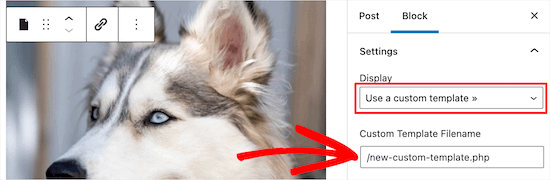
Wenn Sie fertig sind, stellen Sie sicher, dass Sie auf „Aktualisieren“ oder „Veröffentlichen“ klicken, um Ihre Änderungen live zu schalten.
Bonus: Anzeigen in Ihren Seiteninhalt einfügen
Neben dem Hinzufügen von Inhalten von einer Seite zu einer anderen können Sie auch Anzeigen innerhalb Ihrer Seiteninhalte einfügen. Wenn Sie einen WordPress-Blog haben, kann Ihnen dies helfen, online Geld zu verdienen.
Um Anzeigen in den Seiteninhalt einzufügen, müssen Sie das WPCode Plugin installieren und aktivieren, da es ein großartiges Anzeigenverwaltungstool ist.
Besuchen Sie nach der Aktivierung die Seite Code-Schnipsel » + Schnipsel hinzufügen und klicken Sie unter der Option „Eigene Codes hinzufügen (Neuer Schnipsel)“ auf die Schaltfläche „Schnipsel verwenden“.
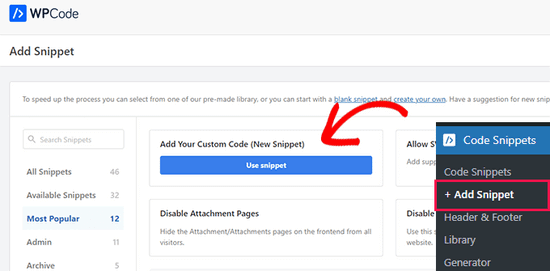
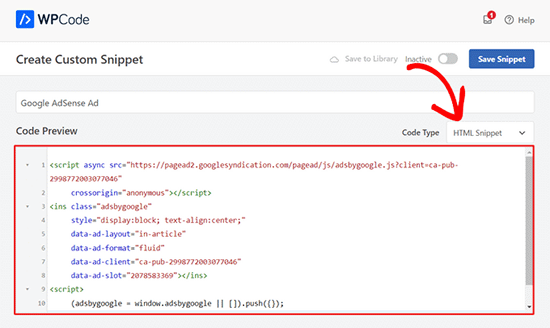
Dies bringt Sie zur Seite 'Benutzerdefinierten Ausschnitt erstellen', auf der Sie aus dem Dropdown-Menü 'HTML-Ausschnitt' als Code-Typ auswählen müssen.
Fügen Sie dann einfach Ihren Anzeigen-Code in das Feld „Code-Vorschau“ ein.
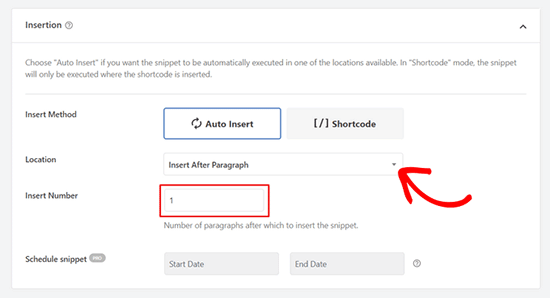
Wenn Sie dies getan haben, scrollen Sie nach unten zum Abschnitt „Ort“ und wählen Sie die Option „Nach Absatz einfügen“ aus.
Geben Sie dann die Anzahl der Absätze ein, nach denen die Anzeige in Ihren Seiteninhalt eingefügt werden soll.
Scrollen Sie schließlich wieder nach oben und schalten Sie den Schalter von 'Inaktiv' auf 'Aktiv'. Klicken Sie dann auf die Schaltfläche 'Snippet speichern', um Ihre Einstellungen zu speichern.
Sie haben nun erfolgreich eine Anzeige in Ihren Seiteninhalt eingefügt. Weitere Informationen finden Sie in unserem Tutorial zur Einfügung von Anzeigen in Ihren Seiteninhalt in WordPress.
Wir hoffen, dieser Artikel hat Ihnen geholfen zu lernen, wie Sie WordPress-Seiteninhalt in einen anderen Beitrag oder eine andere Seite einfügen. Möglicherweise möchten Sie auch unseren Leitfaden zur Einbindung von Google Web Stories in Ihre WordPress-Website und unser Tutorial zur Einbindung interaktiver Karten in WordPress sehen.
Wenn Ihnen dieser Artikel gefallen hat, abonnieren Sie bitte unseren YouTube-Kanal für WordPress-Video-Tutorials. Sie finden uns auch auf Twitter und Facebook.





Jiří Vaněk
Ich möchte fragen, ob die Verwendung dieser Praxis und das Einfügen desselben Inhalts an mehreren Stellen meiner SEO aufgrund von Duplizierung schadet? Ist es notwendig, den Inhalt irgendwie zu kennzeichnen, damit Google ihn nicht als Duplizierung, sondern als eingefügten Inhalt interpretiert, der nicht unbedingt dupliziert ist?
WPBeginner Support
Es hängt stark vom Inhalt ab. Wenn es sich um einen Call-to-Action handelt, wird er nicht bestraft, aber wenn es der einzige Inhalt auf mehreren Beiträgen ist, wird er bestraft.
Admin
Jiří Vaněk
Ich verstehe, ich bezog mich eigentlich auf den Text, nicht auf den Call-to-Action. Aus Ihrer Antwort schließe ich also, dass es keine gute Idee ist, denselben eingefügten Text auf mehreren Seiten zu haben. Vielen Dank, dass Sie mich darauf hingewiesen haben. Ich werde einen anderen Ansatz wählen, um Duplikate zu vermeiden. Danke für den Rat, ich hätte wahrscheinlich die SEO meiner Website ohne ihn geschädigt.
WPBeginner Support
Wenn es sich um einen kleinen Auszug handelt, sollte das für Ihre Website in Ordnung sein, aber wenn es der Hauptinhalt ist, wäre das eine schlechte Idee für Ihre Website.
Philip L Franckel
Ich möchte dies verwenden, um Kontaktinformationen und ein Foto, wie die Autorenbox, am Ende jeder Seite hinzuzufügen, damit ich eine Seite aktualisieren und automatisch alle anderen Seiten aktualisieren kann. Wird dieses Plugin meine Website verlangsamen?
WPBeginner Support
Das Plugin sollte Ihre Website nicht verlangsamen.
Admin
Bobby
Hallo, ich habe das Plugin & den Code hinzugefügt. Es hat funktioniert. Aber zum Beispiel, wenn ich Inhalt auf Seite2 habe und den Inhalt von Seite1 hineinkopieren möchte, funktioniert es nicht.
Was soll ich tun?
Vico
Ich habe eine Frage:
Wenn ich eine Seite erstelle und einen Beitrag anzeige, habe ich dann 2 identische Inhalte: 1 für die Seite und den anderen im Beitrag… Ist das nicht doppelter Inhalt…?
Veerapandi
Meine Wordpress-Seite zum Hinzufügen ist für den CPT-Editor nicht sichtbar...
Uriy
Hallo. Wie füge ich Produktkategorien WooCommerce ein? Entschuldigen Sie mein Englisch
Jason
Ich versuche, das "Insert Page" Plugin zu verwenden, erhalte aber zwei zufällige Probleme.
1. Es aktualisiert den Autor nicht. Ich habe den Beitrag erstellt, ihn aber jemand anderem zugewiesen, aber wenn das Plugin aktiviert ist, wird weiterhin ich als Autor angezeigt, und wenn ich das Plugin deaktiviere, wird der von mir ausgewählte Autor angezeigt.
2. Das Plugin scheint das Kommentarsystem zu deaktivieren. Wenn das Plugin aktiviert ist, werden die Kommentare nicht angezeigt, und wenn es deaktiviert ist, kommen sie zurück.
abhay
Die Verwendung von doppeltem Inhalt wird meinem SEO-Ranking schaden.
Herr David
Ist es möglich, einen weiteren Blog-Seiten-Blog zu meiner eigenen Website hinzuzufügen?
Michael
Danke für diese großartige Arbeit.
<Anfrage: Ich verwende den Standard-Post-Typ von WP, um meine Inhalte zu erstellen, bevor ich von benutzerdefinierten Post-Typen wusste. Jetzt möchte ich Filme aus dem Standard in den benutzerdefinierten Film-Post-Bereich verschieben. Wie kann ich das tun oder kann ich einen Link zu Ihrem Tutorial erhalten, das dies behandelt.
Ich hoffe, von Ihnen zu hören, danke.
Whit Wright
Ich muss sechs separate Beiträge zu einem kollaborativen WordPress.com-Blog für eine Schulaufgabe hinzufügen. Ich habe den Beitrag bereits in meinem eigenen WordPress.com-Konto erstellt, weiß aber nicht, wie ich diesen Beitrag auf den anderen Blog übertragen kann. Ich habe ein paar Optionen ausprobiert, aber ich stecke fest. Ich habe meinen Beitrag aus meinem Blog exportiert, aber ich sehe keine Möglichkeit, ihn in den anderen Blog zu importieren. Ich habe auch versucht, das Plugin „Seiten einfügen“ zu installieren und zu verwenden, aber laut diesem Beitrag kann ich dieses Plugin nicht verwenden, es sei denn, ich übertrage meine Website auf WordPress.org. Hat jemand Vorschläge?
Danke!
Sam
Danke fürs Teilen! Ich denke, das ist genau das, was ich brauche, um Autorenbiografien am Ende meiner Beiträge zu erstellen, ohne die Sicherheitsrisiken der Hinzufügung neuer Benutzer.
WPBeginner-Mitarbeiter
Vielen Dank für die Benachrichtigung. Wir haben den Link korrigiert.
WPBeginner-Mitarbeiter
Sie können dies tun und wenn es dem Zweck dient. Diese Methode ist nützlicher, wenn Sie die Inhalte einer Seite separat verwalten möchten, sodass bei der Aktualisierung dieser Seite die Änderung auf anderen Beiträgen/Seiten, auf denen Sie sie hinzugefügt haben, erscheint.
mc
oooh… danke für die Klarstellung!
mc
Ich bin mir nicht sicher, warum Sie den Text nicht einfach von einer Seite in die neue Seite kopieren und einfügen konnten (und alle Seitenlinks manuell aktualisieren) ... Würden Sie dies verwenden, wenn Sie das Format/Layout der Originalseite beibehalten möchten? Missverstehe ich die Frage?
WPBeginner-Mitarbeiter
Ja, das können Sie tun, indem Sie eine benutzerdefinierte Vorlage erstellen und `the_excerpt` anstelle von `the_content` in Ihrer WordPress-Schleife verwenden.
Mo
Hallo,
Können Sie eine bestimmte Anzahl von Wörtern anstelle der gesamten Seite anzeigen und mit einem Link zur vollständigen Seite?
Thanks for sharing the infos on this plugin, can be very useful
Mo
BobM
Hallo,
Nur damit Sie es wissen, Ihr 'Insert Pages Plugin' scheint zu einer 404-Seite zu führen...
Jarkko Saltiola
Das diskutierte Plugin scheint nicht im offiziellen Repository zu sein, aber ich habe dieses Plugin von Github gefunden github.com/uhm-coe/insert-pages. Klicken Sie einfach auf "Clone or Download" und "Download ZIP", laden Sie dann die ZIP-Datei hoch und installieren Sie sie.
Don Avant
Oder ich könnte einfach beide Seiten/Beiträge öffnen und kopieren und einfügen... Einfacher, ich muss kein Plugin herunterladen und installieren und ich weiß bereits, wie das geht...
Chrymo
In einigen Fällen, wenn Sie eine benutzerdefinierte Seiten-Vorlage nur für eine bestimmte Seite erstellen, aber nur eine einfachere Seite für die Bearbeitung des Inhaltsbereichs zulassen.
D.h. die Zielseite hat alle Extras, die Sie nicht häufig bearbeiten möchten. Aber ein Teil dieser Seite soll jemand für Sie bearbeiten. Sie verwenden den obigen Trick, damit andere diesen Inhalt bearbeiten können, aber nicht Ihr Layout für eine bestimmte Seite.