


Möchtest du den Titel für ausgewählte WordPress-Beiträge und Seiten ausblenden?
Titel können sowohl für Suchmaschinen als auch für Besucher hilfreich sein, aber nicht jede Seite muss je nach Design einen Titel anzeigen.
In diesem Artikel zeigen wir Ihnen, wie Sie den Titel für bestimmte WordPress-Beiträge und Seiten ausblenden können.
Warum den Titel bei bestimmten WordPress-Beiträgen oder Seiten ausblenden?
Wenn Sie eine WordPress-Seite oder einen Beitrag erstellen, sehen Sie als Erstes ein Feld "Titel hinzufügen", in das Sie Ihren Titel eingeben.
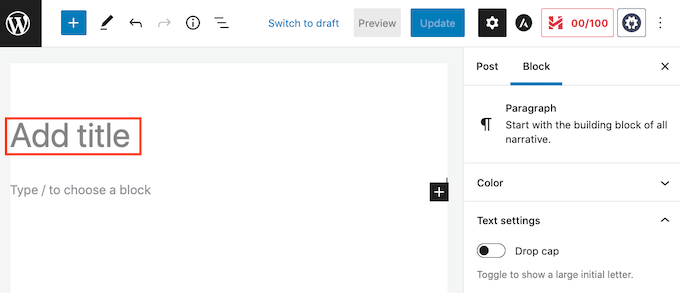
Die meisten WordPress-Themes zeigen diesen Titel am Anfang der Seite oder des Beitrags an. Ein beschreibender, relevanter Titel kann Besuchern mitteilen, dass sie am richtigen Ort sind und was sie von dieser Seite erwarten können.
Titel können hilfreich sein, aber nicht jede Seite oder jeder Beitrag benötigt einen Titel. Die Homepage Ihrer Website ist ein gängiges Beispiel.
Zu anderen Zeiten möchten Sie vielleicht den Titel der Seite in einem anderen Bereich anzeigen. Sie könnten zum Beispiel Ihre Landingpage mit einem auffälligen Banner beginnen und dann den Titel weiter unten auf der Seite anzeigen.
In diesem Leitfaden behandeln wir drei verschiedene Methoden, um den Beitrags- oder Seitentitel in WordPress auszublenden. Klicken Sie einfach auf die unten stehenden Links, um zu der von Ihnen bevorzugten Methode zu gelangen.
- Methode 1: Alle Beitragstitel im Full Site Editor entfernen
- Methode 2. Titel auf bestimmten Beiträgen oder Seiten mit CSS ausblenden
- Methode 3. Ausgewählte WordPress-Titel mit einem Plugin ausblenden
- Methode 4. Ausgewählte WordPress-Titel in benutzerdefinierten Seitenlayouts ausblenden
Methode 1: Beitragstitel mit dem Full Site Editor entfernen
Wenn Sie WordPress 5.9 oder neuer verwenden und ein WordPress-Theme haben, das die vollständige Website-Bearbeitung unterstützt, können Sie diese Methode verwenden, um den Titel von allen Beiträgen oder allen Seiten zu entfernen.
Nicht sicher, ob Ihr Theme die vollständige Website-Bearbeitung unterstützt?
Wenn ja, sehen Sie die Menüoption Darstellung » Editor in Ihrem WordPress-Dashboard.
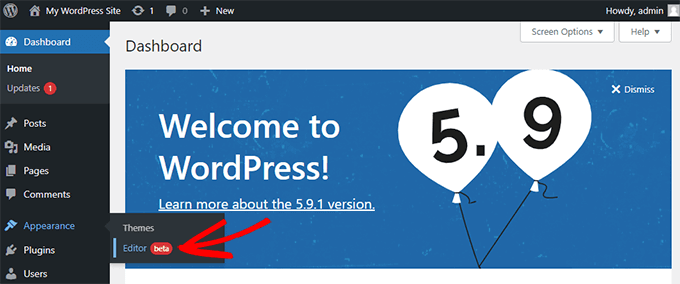
Nach dem Klicken auf 'Editor' wird der vollständige Website-Editor gestartet.
Von hier aus müssen Sie die Vorlage auswählen, die Sie bearbeiten möchten, indem Sie auf das Dropdown-Menü oben auf der Seite klicken und dann auf „Alle Vorlagen durchsuchen“ klicken.
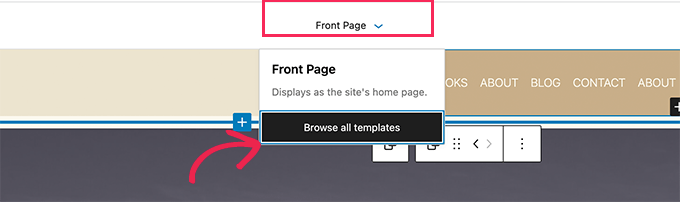
In diesem Beispiel bearbeiten wir die Vorlage für einzelne Beiträge, um alle unsere Blogbeitragstitel auszublenden.
Um den Titel auszublenden, müssen Sie zuerst auf den Titel des Blogbeitrags klicken. Klicken Sie dann einfach auf das Menü mit den drei Punkten und wählen Sie unten die Option 'Beitragstitel entfernen'.
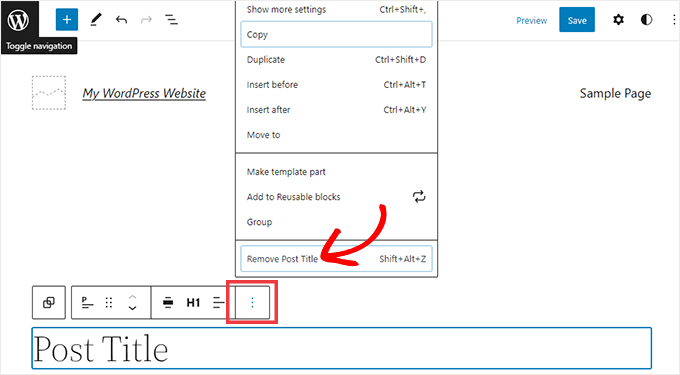
Vergessen Sie nicht, oben auf dem Bildschirm auf die Schaltfläche Speichern zu klicken, nachdem Sie mit der Anpassung der Vorlage fertig sind.
Das war's, Sie haben den Titel bei allen Ihren Blogbeiträgen ausgeblendet.
Wenn Sie eine Möglichkeit suchen, den Titel nur auf bestimmten Beiträgen oder Seiten auszublenden, sollte die nächste Methode für Sie funktionieren.
Methode 2: Selektive WordPress-Titel mit CSS ausblenden
Sie können den Titel einer Seite oder eines Beitrags ausblenden, indem Sie benutzerdefinierten CSS-Code zum WordPress Customizer hinzufügen. Diese Methode blendet den Titel einfach für Ihre Besucher aus, aber er wird immer noch im HTML-Code der Seite geladen.
Das bedeutet, dass Suchmaschinen den Titel immer noch verwenden können, um Ihre Seiteninhalte zu verstehen, was gut für die SEO Ihrer WordPress-Website ist und Ihnen helfen kann, mehr Traffic zu erzielen.
Wir zeigen Ihnen, wie Sie den Titel auf bestimmten Beiträgen oder Seiten oder auf allen Ihren Beiträgen und Seiten ausblenden.
So blenden Sie den Titel auf einem bestimmten WordPress-Beitrag oder einer Seite mit CSS aus
Um den Titel einer Seite oder eines Beitrags mit CSS auszublenden, müssen Sie nur dessen ID kennen.
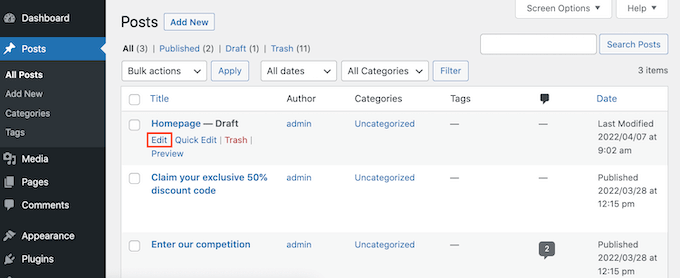
Gehen Sie in Ihrem WordPress-Dashboard entweder zu Beiträge » Alle Beiträge oder zu Seiten » Alle Seiten. Suchen Sie dann die Seite oder den Beitrag, auf dem Sie den Titel ausblenden möchten.
Du kannst diesen Beitrag oder diese Seite nun zur Bearbeitung öffnen.
Schauen Sie sich nun einfach die URL in der Adressleiste Ihres Browsers an.
Sie sollten einen Abschnitt 'post=' sehen, gefolgt von einer Zahl. Zum Beispiel 'post=100.'
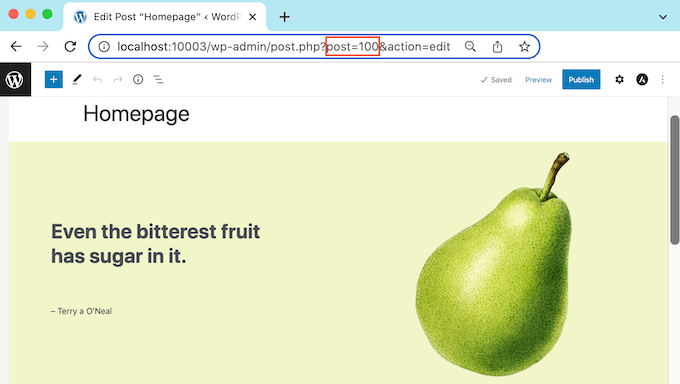
Dies ist die ID Ihres Beitrags. Machen Sie sich diese Nummer notieren, da Sie sie in Ihrem CSS-Code verwenden werden.
Sie können nun zu Darstellung » Anpassen gehen.
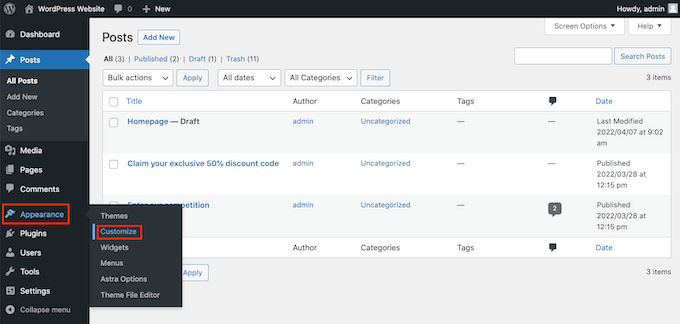
Dies startet den WordPress Customizer.
Klicke in der Seitenleiste einfach auf Zusätzliches CSS.
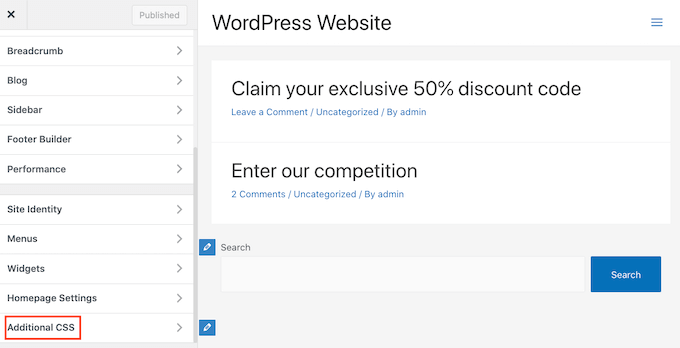
Scrolle nun zum Ende der Seitenleiste.
Sie sollten nun einen kleinen Texteditor sehen. Hier geben Sie Ihren CSS-Code ein.
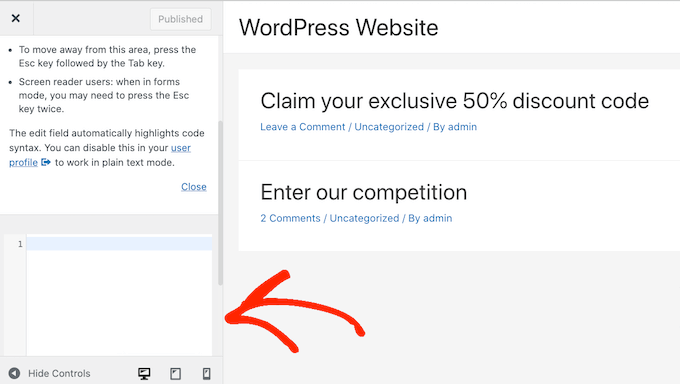
Wenn Sie den Titel eines Beitrags ausblenden möchten, benötigen Sie den folgenden Code.
Stellen Sie einfach sicher, dass Sie die '100' durch die Beitrags-ID ersetzen, die Sie im vorherigen Schritt erhalten haben.
.postid-100 .entry-title {
display: none;
}
Wenn Sie den Titel einer Seite ausblenden möchten, benötigen Sie einen etwas anderen Code.
Stelle sicher, dass du die '100' durch deine tatsächliche Seiten-ID ersetzt.
.page-id-100 .entry-title {
display: none;
}
Scrolle dann zum Seitenanfang.
Sie können dann auf die blaue Schaltfläche "Veröffentlichen" klicken.
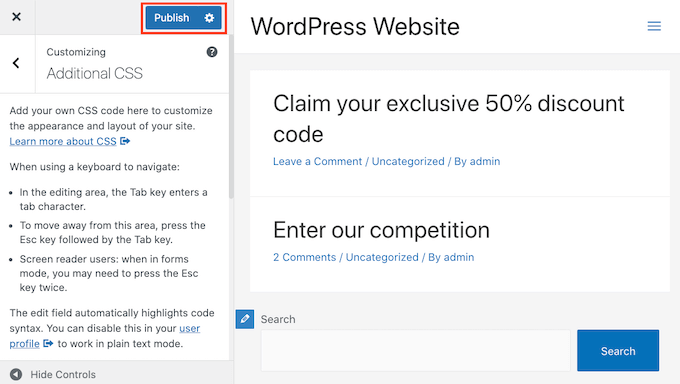
Wenn Sie diese Seite oder diesen Beitrag jetzt überprüfen, sollte der Titel verschwunden sein.
Ist der Titel noch da?
Wenn diese Methode für Sie nicht funktioniert hat, verwendet Ihr WordPress-Theme möglicherweise eine andere CSS-Klasse. Das bedeutet, dass Ihre Seiten- oder Beitrags-ID anders ist als die Nummer in ihrer URL.
Um die richtige ID zu erhalten, müssen Sie die Entwicklerkonsole Ihres Browsers verwenden.
Gehen Sie zunächst zu der Seite oder dem Beitrag auf Ihrer WordPress-Website. Sie können dann die Entwicklerkonsole Ihres Browsers öffnen.
Dieser Schritt variiert je nachdem, welchen Webbrowser Sie verwenden. Wenn Sie beispielsweise Chrome verwenden, können Sie unter Windows die Tastenkombination Strg+Umschalt+J oder auf dem Mac die Tastenkombination Befehl+Option+J verwenden.
Chrome-Benutzer können auch überall auf der Seite oder dem Beitrag Strg+klicken und dann Untersuchen auswählen.
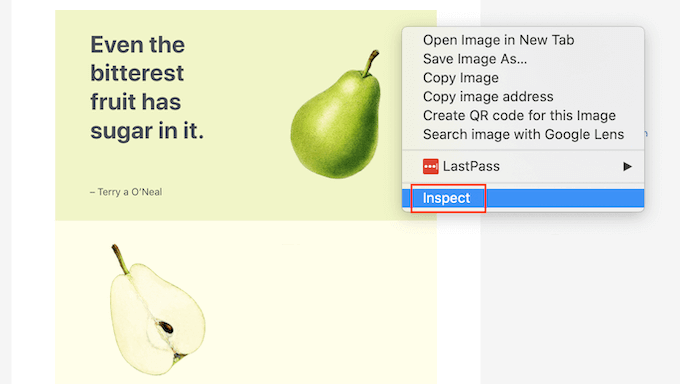
Wenn Sie sich nicht sicher sind, wie Sie die Entwicklerkonsole öffnen, können Sie jederzeit die Website Ihres Browsers oder die offizielle Dokumentation für weitere Informationen konsultieren.
Klicken Sie in der Entwicklerkonsole auf das Symbol mit den drei Punkten. Sie können dann 'Suchen' auswählen.
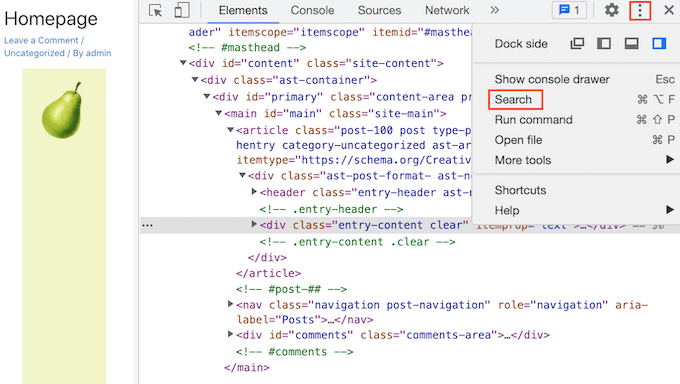
Sie sollten nun eine Suchleiste am unteren Rand der Entwicklerkonsole sehen.
Gib in diese Leiste <body class ein und drücke dann einfach die Eingabetaste auf deiner Tastatur.
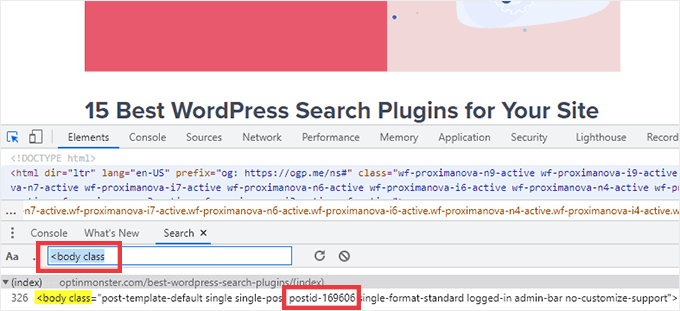
Wenn Sie sich eine WordPress-Seite ansehen, sollten Sie etwas Ähnliches wie das Folgende sehen.
<body class="page-template-default page page-id-78 logged-in admin-bar
no-customize-support wp-embed-responsive is-light-theme no-js singular">
Im obigen Beispielcode sehen Sie, dass der Wert 'page-id' 78 ist.
Wenn Sie einen WordPress-Beitrag inspizieren, sollte die Konsole Folgendes anzeigen:
<body class="post-template-default single single-post postid-100 single-format-standard logged-in admin-bar no-customize-support wp-embed-responsive is-light-theme no-js singular">
In diesem Beispiel ist der Wert „postid“ 100. Sie können diesen Wert nun mit dem CSS-Code verwenden, den wir im vorherigen Schritt bereitgestellt haben.
Fügen Sie diesen Code einfach mit dem WordPress Customizer zu Ihrer Website hinzu, indem Sie den oben beschriebenen Prozess befolgen.
Sie können sich jetzt die Seite oder den Beitrag ansehen. Der Titel sollte verschwunden sein.
So blenden Sie den Titel bei allen Beiträgen oder Seiten mit CSS aus
Um die Titel für alle Ihre Seiten und Beiträge auszublenden, kopieren/fügen Sie Folgendes in den Texteditor ein.
.entry-title {
display: none;
}
Möchten Sie die Titel für alle Ihre Seiten, aber nicht für Ihre Beiträge ausblenden? Um alle Seitentitel auszublenden, kopieren/fügen Sie Folgendes in den kleinen Texteditor ein.
.page .entry-title {
display: none;
}
Eine weitere Option ist das Ausblenden des Titels für alle Ihre Beiträge. Dies können Sie mit dem folgenden CSS tun.
.post .entry-title {
display: none;
}
Manchmal möchten Sie vielleicht die Titel für alle Ihre Beiträge und Seiten ausblenden.
Fügen Sie dazu Folgendes hinzu.
.entry-title {
display: none;
}
Methode 3: Selektive WordPress-Titel mit einem Plugin ausblenden
Sie können Titel für ausgewählte Beiträge und Seiten einfach mit Hide Page And Post Title ausblenden. Dieses kostenlose Plugin ermöglicht es Ihnen, den Titel jeder Seite, jedes Beitrags oder sogar benutzerdefinierter Beitragstypen auszublenden.
Zuerst müssen Sie das Plugin Hide Page And Post Title installieren und aktivieren. Wenn Sie Hilfe benötigen, können Sie unserer Anleitung folgen, wie man ein WordPress-Plugin installiert.
Nach der Aktivierung öffnen Sie die Seite, den Beitrag oder den benutzerdefinierten Beitrag, den Sie bearbeiten möchten.
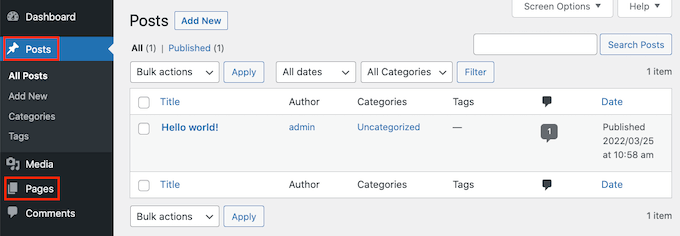
Scrollen Sie nun einfach zum Ende der rechten Seitenleiste.
Hier finden Sie ein neues Feld "Seiten- und Beitragstitel ausblenden".
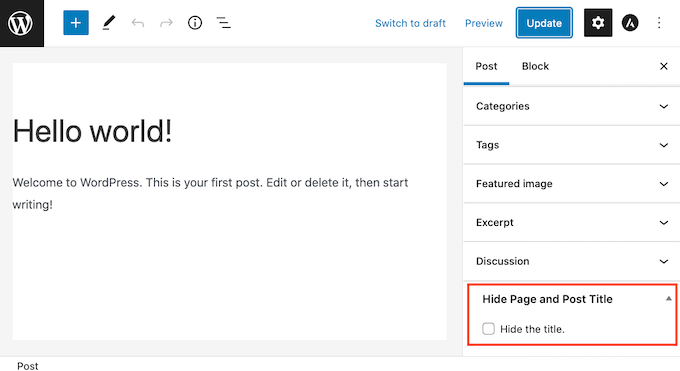
Um den Titel auszublenden, klicken Sie einfach auf das Kontrollkästchen 'Titel ausblenden'. Sie können diesen Beitrag dann wie gewohnt aktualisieren oder veröffentlichen.
Das war's! Wenn Sie die Seite besuchen, werden Sie feststellen, dass der Titel verschwunden ist.
Irgendwann müssen Sie möglicherweise den Titel dieser Seite oder dieses Beitrags wiederherstellen.
Das ist einfach. Öffnen Sie einfach die Seite oder den Beitrag zur Bearbeitung. Klicken Sie dann, um dasselbe Kontrollkästchen 'Titel ausblenden' zu deaktivieren.
Vergessen Sie nicht, oben auf dem Bildschirm auf die Schaltfläche "Aktualisieren" zu klicken. Wenn Sie diese Seite nun besuchen, sollte der Titel wieder erschienen sein.
Methode 4: Ausgewählte WordPress-Titel mit SeedProd ausblenden
Eine weitere Option ist, den Titel mit einem Page-Builder-Plugin auszublenden.
SeedProd ist das beste WordPress Page Builder Plugin auf dem Markt. Sie können dieses Plugin verwenden, um einfach benutzerdefinierte Seiten zu erstellen oder sogar Ihr eigenes WordPress-Theme zu erstellen.
Das bedeutet, dass Sie den Titel auf einem benutzerdefinierten Seitendesign oder Ihrem Theme einfach ausblenden können.
SeedProd wird mit einer Vorlagenbibliothek mit über 150 Vorlagen geliefert, die du als Ausgangspunkt für deine Seitengestaltung verwenden kannst. Sehen wir uns an, wie einfach es ist, den Titel aus einer dieser Theme-Vorlagen zu entfernen.
Gehen Sie in Ihrem WordPress-Dashboard zu SeedProd » Template Builder. Sie können dann auf die Schaltfläche Themes klicken.
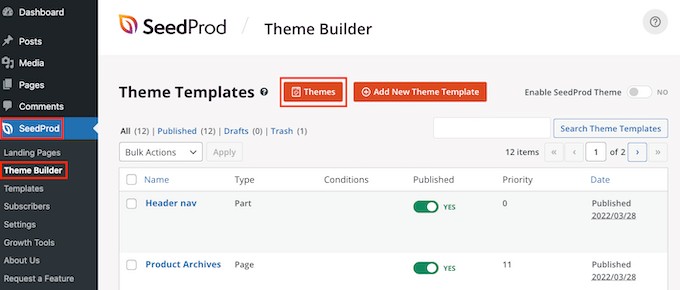
Dies öffnet die SeedProd-Vorlagenbibliothek. Sie können nun alle verschiedenen Designs durchsuchen.
Um eine Vorlage genauer zu betrachten, bewegen Sie einfach die Maus darüber. Klicken Sie dann auf das Lupensymbol.
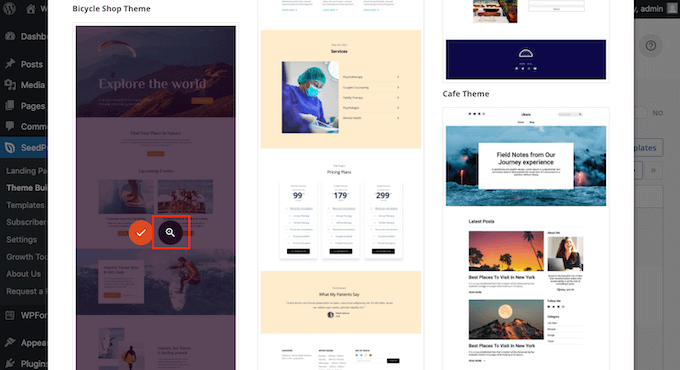
Dies öffnet die Vorlage in einem neuen Tab.
Wenn Sie eine Vorlage gefunden haben, die Sie verwenden möchten, bewegen Sie die Maus über diese Vorlage. Klicken Sie dann einfach auf das Häkchen-Symbol.
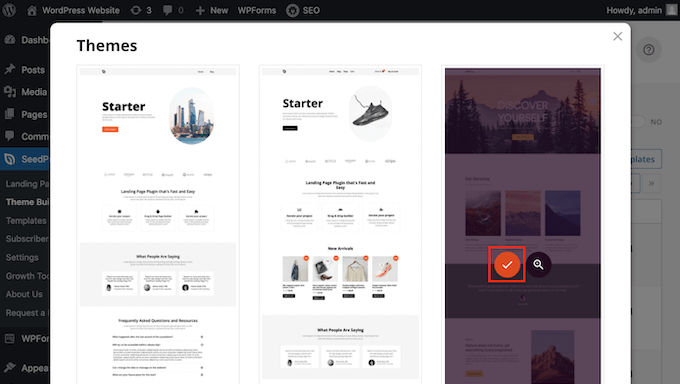
Dies fügt alle Designs dieser Vorlage zu Ihrem WordPress-Dashboard hinzu.
Es gibt normalerweise verschiedene Designs für verschiedene Inhaltstypen.
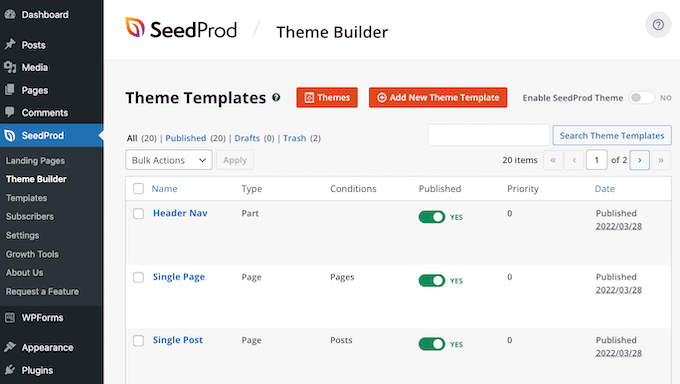
Sie können diese Vorlagen verwenden, um den Titel für verschiedene Inhaltstypen auszublenden. Viele SeedProd-Vorlagen haben beispielsweise ein separates Design für die Homepage.
Um den Titel für Ihre Homepage auszublenden, müssen Sie einfach die Homepage-Vorlage bearbeiten.
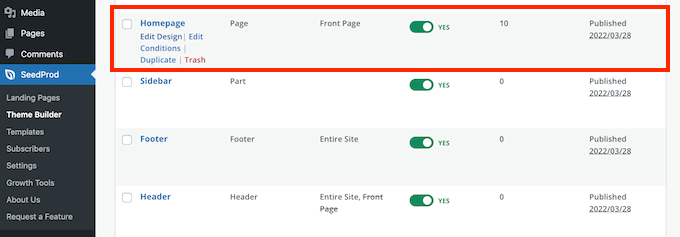
Um den Titel für alle deine Beiträge auszublenden, musst du normalerweise die Vorlage für einzelne Beiträge bearbeiten.
Wenn Sie den Titel von Ihren Seiten ausblenden möchten, bearbeiten Sie normalerweise die Single Page-Vorlage von SeedProd.
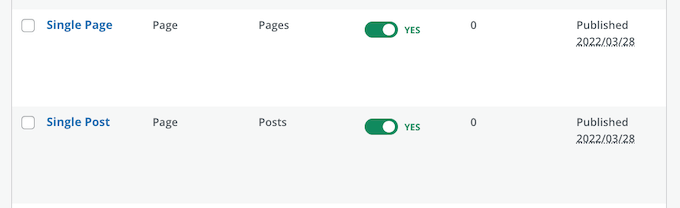
Um eine Vorlage zu bearbeiten, fahren Sie mit der Maus darüber.
Sie können dann auf den Link "Design bearbeiten" klicken.
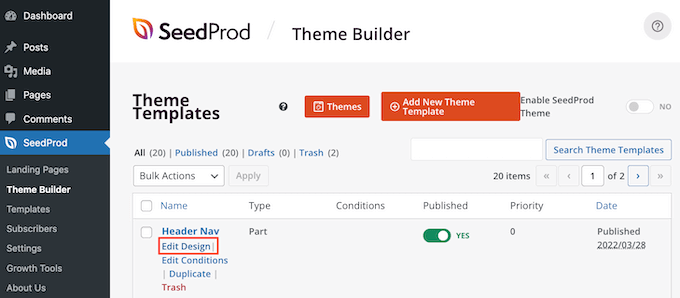
Dies öffnet dieses Design im Drag-and-Drop-Editor von SeedProd. Um den Titel auszublenden, suchen Sie entweder den Titel des Beitrags oder der Seite.
Sobald Sie diesen Titel entdeckt haben, klicken Sie darauf. Die Seitenleiste von SeedProd zeigt nun alle Einstellungen für den ausgewählten Bereich an.
Oben in diesem Bereich sollten Sie entweder "Post Title" oder "Page Title" sehen.
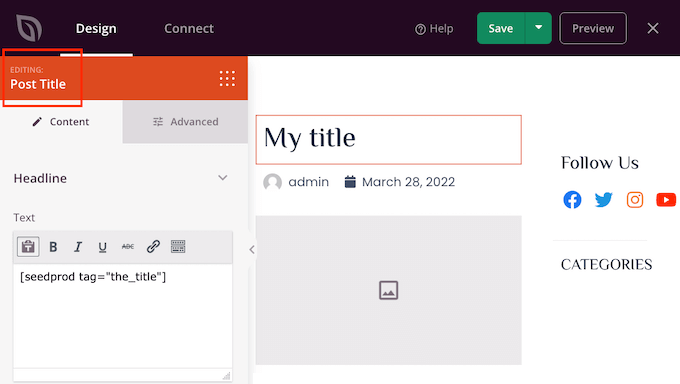
Nachdem Sie bestätigt haben, dass Sie den richtigen Bereich ausgewählt haben, fahren Sie mit dem Mauszeiger über den Beitrags- oder Seitentitel im Haupt-SeedProd-Editor.
Sie sollten nun eine Reihe von Steuerelementen sehen.
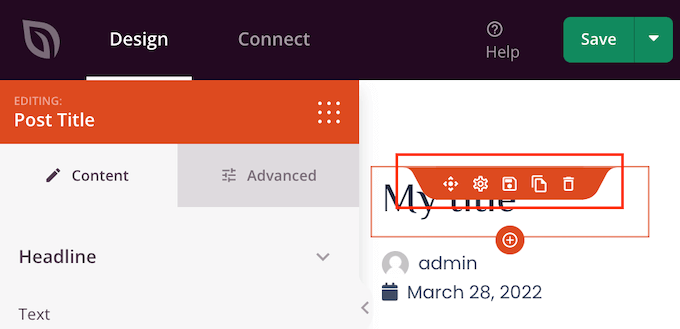
Um den Titel aus diesem Design zu entfernen, klicken Sie einfach auf das Papierkorbsymbol.
SeedProd fragt dich, ob du den Titel wirklich löschen möchtest. Um fortzufahren und ihn zu entfernen, klicke einfach auf 'Ja, löschen!'
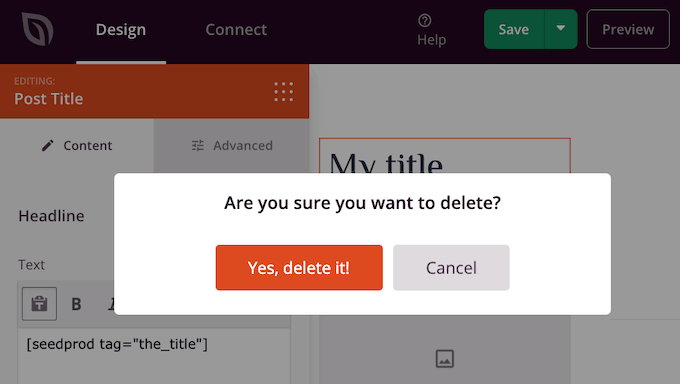
Der Titel wird nun aus Ihrem Design verschwinden.
Um zu sehen, wie dies auf Ihrer Website aussieht, klicken Sie auf die Schaltfläche Vorschau.

Wenn Sie mit Ihrem Design zufrieden sind, klicken Sie auf die Schaltfläche Veröffentlichen.
Abhängig davon, wie Ihre Website eingerichtet ist, müssen Sie möglicherweise den Titel von einigen zusätzlichen Vorlagen entfernen. Zum Beispiel möchten Sie vielleicht den Titel für alle Ihre Beiträge und Seiten ausblenden. In diesem Fall müssten Sie normalerweise sowohl die Vorlagen für einzelne Beiträge als auch für einzelne Seiten bearbeiten.
Wenn Sie sich nicht sicher sind, kann es hilfreich sein, alle Designs zu überprüfen, aus denen Ihr Theme besteht. Gehen Sie dazu einfach zu SeedProd » Theme Builder.
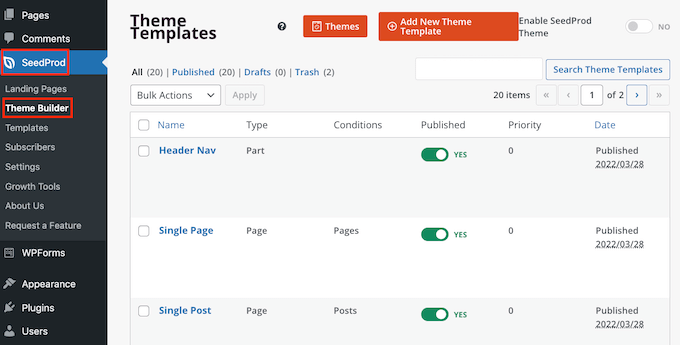
Sie sollten nun eine Liste all Ihrer verschiedenen Designs sehen. Sie können jede dieser Vorlagen nach dem gleichen oben beschriebenen Verfahren bearbeiten.
FAQs zum Ausblenden des Titels für ausgewählte Seiten und Beiträge
Bevor Sie Ihre Seiten- oder Beitragstitel ausblenden, sollten Sie einige Auswirkungen bedenken, wie z. B. die Auswirkungen dieser Aktion auf die SEO Ihrer Website.
Das gesagt, hier sind einige der am häufigsten gestellten Fragen zum Ausblenden von Seiten- und Beitragstiteln.
Warum kann ich das Feld „Titel hinzufügen“ nicht einfach leer lassen?
Wenn es darum geht, den Titel auszublenden, scheint es eine einfache Lösung zu geben. Während Sie Ihre Seite erstellen, lassen Sie einfach das Titelfeld leer.
Zuerst scheint dies das Problem zu beheben. WordPress wird diesen Beitrag Besuchern ohne Titel anzeigen. Es gibt jedoch ein paar Probleme.
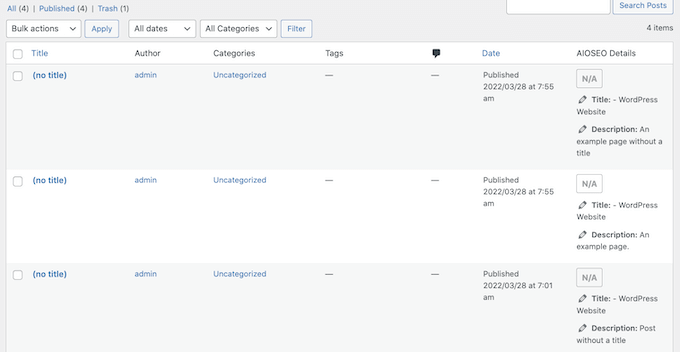
Zuerst wird diese Seite oder dieser Beitrag in Ihrem WordPress-Dashboard als „(kein Titel)“ angezeigt. Dies erschwert die Nachverfolgung Ihrer Seiten.
Wenn Sie viele verschiedene Beiträge ohne Titel erstellen, woher wissen Sie dann, welche Ihre Kontaktseite ist? Und welche Seite ist Ihre Homepage?
WordPress verwendet den Titel auch, um die URL der Seite zu erstellen.
Wenn Sie keinen Titel angeben, verwendet WordPress standardmäßig eine Nummer, z. B. „www.meine-website/8“.
Besucher nutzen oft die URL, um zu verstehen, wo sie sich auf Ihrer WordPress-Website befinden. Daher ist „www.meine-website/8“ nicht besonders hilfreich.
Diese vage URL ist kein SEO-freundlicher Permalink, daher kann es für Suchmaschinen schwieriger sein zu verstehen, worum es in Ihren Inhalten geht und sie in den relevanten Suchergebnissen aufzunehmen.
Beeinflusst das Ausblenden des Seiten- oder Beitragstitels meine SEO?
Wenn Sie den Titel einer Seite oder eines Beitrags ausblenden möchten, sollten Sie etwas mehr Zeit darauf verwenden, den Rest Ihrer WordPress-SEO zu optimieren, einschließlich der Festlegung eines SEO-Titels. Dies hilft sicherzustellen, dass die Suchmaschinen den Inhalt Ihrer Seite verstehen, auch ohne den Titel.
Hier benötigen Sie ein gutes SEO-Plugin, da WordPress dies standardmäßig nicht zulässt.
Wir empfehlen die Verwendung von AIOSEO, dem besten SEO-Plugin für WordPress auf dem Markt. Dieses anfängerfreundliche SEO-Toolkit wird von über 3 Millionen Websites genutzt.
Wenn Sie Hilfe beim Einstieg benötigen, lesen Sie bitte unseren Leitfaden, wie Sie All in One SEO in WordPress richtig einrichten.
Um sicherzustellen, dass Ihre Titel optimiert sind, können Sie unseren Leitfaden lesen, wie Sie den Headline Analyzer in AIOSEO verwenden.
Wir hoffen, dieser Artikel hat Ihnen geholfen zu lernen, wie Sie den Titel für ausgewählte WordPress-Beiträge und -Seiten ausblenden können. Sie können auch unseren Leitfaden durchgehen, wie Sie die beste Webdesign-Software auswählen, und die besten WordPress-Landingpage-Plugins.
Wenn Ihnen dieser Artikel gefallen hat, abonnieren Sie bitte unseren YouTube-Kanal für WordPress-Video-Tutorials. Sie finden uns auch auf Twitter und Facebook.


Jiří Vaněk
Ich habe eine Frage zum H1-Überschriften-Tag auf meinem Blog. Das Problem ist, dass jeder Artikel korrekt eine H1-Überschrift hat. Die Homepage des Blogs zeigt jedoch eine Liste neuer Artikel an, und dort gibt es keine H1-Überschrift. Wie kann ich das lösen? Ich kann sie nicht im Header platzieren. Wenn ich das täte, gäbe es eine Überschrift auf der Homepage, aber dann hätte jeder Artikel zwei H1-Überschriften: eine im Header und eine, die zum Artikel gehört. Wie würden Sie die H1-Überschrift auf einem Blog handhaben, auf dem es keine physische Homepage gibt, sondern eher eine Einführungsseite, die aus einer Liste neuer Blogartikel besteht?
WPBeginner Support
Das kann normalerweise mit den meisten SEO-Plugins gelöst werden, die die Markup hinzufügen können, ohne dass Sie ein H1-Tag auf der Website benötigen.
Admin
Jiří Vaněk
Vielen Dank für die Antwort. Ich benutze AIO SEO. Ich werde versuchen, diese Einstellung dort zu finden.
Mikel
Toller Artikel.
Schade, dass keine der Optionen für mich funktioniert hat. Ich kann das Plugin „Titel ausblenden“ im Verzeichnis nicht einmal finden.
WPBeginner Support
Es gibt einen direkten Link, über den Sie das Plugin herunterladen können, wenn Sie den Link in unserem Artikel verwenden. Wenn jedoch keine unserer Empfehlungen funktioniert, empfehlen wir Ihnen, sich an den Support Ihres Themes zu wenden, und dieser sollte Ihnen weiterhelfen können.
Admin
Adrian
Hinweis: Die Seite "Hide Title" in den WP-Plugins zeigt derzeit (18. Oktober 2020) eine Warnung an, dass das Plugin "Hide Title" "nicht mit den neuesten 3 Hauptversionen von WordPress getestet wurde. Es wird möglicherweise nicht mehr gewartet oder unterstützt und kann Kompatibilitätsprobleme aufweisen, wenn es mit neueren Versionen von WordPress verwendet wird".
Ich teile dies nur, damit niemand Probleme hat, wenn er es installiert. Haben Sie einen schönen Tag!
WPBeginner Support
For that warning, we would first recommend reading our article below to understand it and when you should be concerned about it
https://www.wpbeginner.com/opinion/should-you-install-plugins-not-tested-with-your-wordpress-version/
Admin
Mark
Diese PHP-Funktion zum Hinzufügen einer Checkbox zum WordPress-Editor, um den Titel auszublenden, funktioniert NICHT in der aktuellen WordPress-Version 5.5
Dennoch ist dies immer noch eine großartige Idee und muss wirklich aktualisiert werden, um mit der aktuellen WordPress-Version und dem Block-Editor zu funktionieren.
WPBeginner Support
Vielen Dank für Ihr Feedback, wir werden diesen Artikel für ein zukünftiges Update berücksichtigen.
Admin
Steven Ng
Es hat bei mir funktioniert, danke!
Cenennial
Vielen Dank, dass Sie das gepostet haben!
Sie erwähnten, dass Sie sich nicht sicher waren, warum jemand die Titel von all seinen Beiträgen entfernen möchte – ich musste das tun, weil ich stattdessen eine Grafik für meine Titel verwenden wollte!
Daniel
Ich habe ein Problem mit einigen meiner Beiträge, die den Tag [:en] zugeordnet haben und die im Beitragsnamen erscheinen, wenn ich den Beitrag mit Jetpack teile. Irgendeine Idee, wie man nur diesen Tag-Teil entfernen kann?
Es wird ausgefüllt, da es sich um eine mehrsprachige Website handelt und für Englisch geklickt wurde.
Lyle Ketterling
Der Link zum Ausblenden des Titels wird in der aktuellen Version von WP Beaver Builder nicht angezeigt.
Luke
Ich habe das gleiche Problem wie Rosie und James. Wie können wir nicht nur den Titel, sondern auch das Titelfeld ausblenden? Danke
Rosie
Hallo! Ich habe meinen Titel mit dem Hide Title Plugin entfernt, aber der weiße Bereich, wo er früher saß, wurde nicht entfernt. Daher ist meine Seitenleiste höher als meine Homepage. Wie entferne ich den weißen Bereich, von dem der Titel entfernt wurde? Danke.
James
Dieses Plugin blendet die Titel zwar gut aus, aber die Box, in der der Titel stehen sollte, bleibt bestehen. Mein gesamter Zweck ist es, das Featured Image auf meiner Titelseite (nicht bei allen Beiträgen) nicht zu verdecken, und darin versagt es, oder übersehe ich etwas, um auch diese Box verschwinden zu lassen? Danke für den Beitrag.
Alex
Ich weiß nicht, warum dieses Plugin bei mir nie funktioniert hat.
I tried using the code option and it once worked but then after updating my theme the changes were reversed and for some reason it appears that I am unable to add them back
Let me know if anyone has a fix!
Danke im Voraus,
Alex
Britany
Dieses Plugin hat den Titel auf allen meinen Seiten außer einer ausgeblendet. Es ist genau gleich eingerichtet wie die restlichen Seiten, daher bin ich mir nicht sicher, warum es bei dieser einen zufälligen Seite nicht funktioniert. Natürlich ist es die meistbesuchte Seite auf meiner Website, daher ist es diejenige, von der ich am meisten möchte, dass der Titel verschwindet. BITTE HELFEN SIE!
Eric
Ich habe dieses Plugin installiert und das Problem aus SEO-Sicht ist, dass der h1-Tag für den Titel immer noch vorhanden ist. Wenn ich also meinen benutzerdefinierten Seitentitel mit einem h1-Tag eingebe, wird die Seite mit mehreren h1s markiert. Wie schlimm ist das für SEO und gibt es einen besseren Weg, um die h1-Tags aus dem ausgeblendeten Titel zu entfernen?
Clayto
Nein, das hat nicht funktioniert. Ich benutze das Genesis-Framework. Das Problem mit den Seitentiteln ist, dass der Text nicht richtig ausgerichtet wird.
Die Titel haben keine Polsterung im Kopfzeilen-Abschnitt, in den sie passen, und es ist an der Zeit, dass sie verschwinden
Pritam Mullick
Schreiben Sie einfach den Seitentitel in Ihrem WP-Backend im HTML-Kommentarformat. Das ist meiner Meinung nach bei weitem der einfachste Weg.
Ich musste den Titel meiner Homepage verstecken, also habe ich den Titel als gesetzt
Und er wurde nicht angezeigt.
Karthik Marripoodi
Hallo,
Ich habe versucht, das Plugin "Hide title" zu verwenden, um den Seitentitel auszublenden, aber es entfernt nicht andere CSS-Elemente, die für H1 (wie Unterstreichungen) angegeben sind. Sie können die Startseite der Website überprüfen.
Danke im Voraus.
Kiran
Ihr Code funktioniert perfekt, aber es gibt ein Problem. Alle Menü-Presets in der Leiste werden auf der Titelseite nicht angezeigt, außer auf der Shop-Seite. Wie kann ich das entfernen?
Les
Hallo
Ich benutze das Traffica-Theme für WordPress. Ich bin mir nicht sicher, wie dieser eXtra-Header und dieses Bild aufgetreten sind. Kann mir jemand sagen, wie ich es deaktivieren kann? Danke
Bitte sehen Sie auch das Bild unten.
Sulabh Sharma
Vielen Dank für die Veröffentlichung dieses Artikels. Das hat mir sehr geholfen. Auf diese Weise konnte ich Plugins vermeiden.
Marco Calcanti
You can’t think about the reason why do that: because I want show the title as a big section centered
Khalil
Hallo,
Gibt es Lösungen für WordPress.com-Benutzer, bitte?
Danke
WPBeginner Support
Sie können keine Plugins auf WordPress.com verwenden, dies ist eine der Einschränkungen von WordPress.com.
Admin
Marinescu Ana
Hallo. Ich benutze Genesis und möchte den Seitentitel nur auf Seiten, nicht auf Beiträgen, ausblenden. Kann ich das tun.
Danke.
Inge
Super, vielen Dank! Und danke auch für die Schritt-für-Schritt-Anleitung, sie ist wirklich hilfreich.
Mein Ziel war es, nur die Titel von Seiten zu verbergen. Wenn jemand auf einen Menüpunkt geklickt hat,
weiß er, wo er sich befindet, und ich fand, dass die Titel das Bild störten.
Zur zukünftigen Referenz für andere: Ich habe dies getan, indem ich beide oben genannten Codes hinzugefügt und dann "is_single() ||" in Zeile 2 des functions.php-Teils gelöscht habe.
Patrise Henkel
Juhu!!! Danke für diese einfache Lösung!
dipesh
Ich habe ein Problem auf meinem Blog, dass jeder Beitrag in Google mit dem angehängten Blognamen indiziert wird, was absolut nicht SEO-freundlich ist, z. B. Beitragsname – Blogname. Ich habe versucht, dieses Problem zu beheben, aber ohne Erfolg.
Meine Permalinks sind bereits auf %postname% eingestellt. Können Sie mir helfen, dies zu beheben.
WPBeginner Support
Bitte sehen Sie sich unseren Leitfaden zur Einrichtung eines WordPress-SEO-Plugins an.
Admin
mayasl
Keine der Lösungen funktioniert für mich!
makrica
Hallo, toller Beitrag!
Ich habe eine Frage. Ich habe einen Blog, der mit dem wp themify postline Theme läuft, und ich habe die Option, den Seitentitel auszublenden, und das funktioniert gut. Aber ich weiß nicht, ob Google Titel indexiert, wenn ich sie ausblende? Wenn nicht, ist das Ausblenden nutzlos.
Danke im Voraus
m
john wright
Ich hatte den von Crimson erwähnten Blitz von verstecktem Inhalt.
Ich habe versucht, das Plugin "Toggle the Title" zu verwenden. Obwohl es heißt, dass es bis WP 3.6.1 kompatibel ist, funktioniert es auf dem WP 3.7.1 meines Kunden und ohne, dass der Titel kurz erscheint und dann verschwindet.
Es heißt, es funktioniert nur bei Seiten, ich habe es nicht bei Beiträgen ausprobiert.
Muhammad Abdullah
Absolut reizend!! Gute Arbeit
Aber hier ist eine Frage dazu. Gibt es Nachteile, wenn man die Titel von Beiträgen und Seiten verbirgt. Ich meine in Bezug auf SEO oder aus Googles Sicht. Kann mir jemand in dieser Hinsicht helfen.
Danke,
Muhammad Abdullah
Chez
Danke vielmals für diesen Beitrag
Crismon
Ich habe das Plugin ausprobiert, aber aus irgendeinem Grund gab es eine Verzögerung beim Ausblenden des Titels. Wenn ich die Seite kurz neu lade, zeigt sie den Titel an und dann ist er weg.
Gibt es dafür eine Lösung?
Redaktion
Bitte stellen Sie Support-Fragen im Plugin-Forum für den Plugin-Autor.
Admin
Chad Redling
Perfekt Leute, danke!
Andy Wagstaff
Hmmm..Das Plugin funktioniert nicht mit meinem Theme (Shiword)
Ich habe eine Website mit 6 Seiten und einer Seite, auf der die Beiträge angezeigt werden. Ich versuche VERZWEIFELT, den Titel nur von den Seiten zu entfernen und scheitere.
Ich habe ungefähr neun verschiedene Plugins ausprobiert, eines wurde von beiden Seiten und Beiträgen entfernt (was NICHT das ist, was ich wollte), aber dieses scheint überhaupt nicht zu funktionieren.
Ich habe versucht, die Datei page.php anzusehen, aber auch dort kann ich nicht finden, was ich brauche.
Jede Idee wäre wunderbar. Es ist unter http://www.mr-woggle.co.uk
Danke auch für eine tolle Seite
Andy
Redaktion
Wenn das nicht funktioniert, ist es möglicherweise einfacher, entweder die Datei sidebar.php zu bearbeiten oder die Klasse w_title auf display: none zu setzen.
Admin
Mladen
Ich benutze dies, um den Seiten- oder Beitragstitel auszublenden:
.page-title {display:none;}
And it works al the time
Mladen
.page-title {display:none;}
Rozina
Gibt es negative Auswirkungen, wenn der Beitragstitel mit CSS ausgeblendet wird? Der Code ist für Suchmaschinen weiterhin sichtbar, aber nicht für Besucher.
Würde gerne die Meinungen der wunderbaren Community in diesem Blog zu folgendem Thema lesen:
1. Google-Strafe/SEO-Auswirkungen des Ausblendens von Beitragstiteln
2. Aus kosmetischen Gründen ist es besser, den Beitragstitel aus dem Code selbst zu entfernen und dann die H1-Überschrift zu verwenden, um einen Beitragstitel zu schreiben (falls jemand den Beitragstitel in einem bestimmten Stil neu schreiben möchte). In diesem Fall verbergen Sie nichts vor Suchmaschinen.
Redaktion
Expertenmeinungen werden hierzu variieren. Um ganz ehrlich zu sein, Google sucht nicht speziell nach Kleinigkeiten wie dieser. Wenn sie Ihre Website abstrafen, dann wahrscheinlich wegen eines anderen, viel größeren Problems.
James
Wenn ich einfüge —–> .page-title {display:none;} auf der Seite unter der Textoption, erscheint dasselbe zusammen mit dem Titel auf der Website!!! Wo soll ich den Code .page-title {display:none;} einfügen??
WPBeginner Support
Sie müssen ihn in die Stylesheet-Datei Ihres Themes einfügen.
Britany
Ich weiß, dass dies in die Stylesheet des Themes eingefügt werden sollte, aber gibt es einen bestimmten Ort? Ich habe es am Ende eingefügt und es hat nichts bewirkt.
James
wo verwenden ????