


Vill du dölja titeln för utvalda WordPress-inlägg och sidor?
Titlar kan vara hjälpsamma för både sökmotorer och besökare, men inte alla sidor behöver visa en titel beroende på dess design.
I den här artikeln visar vi dig hur du döljer titeln för specifika WordPress-inlägg och sidor.
Varför dölja titeln på specifika WordPress-inlägg eller sidor?
När du skapar en WordPress-sida eller ett inlägg är det första du ser ett fält för 'Lägg till titel' där du skriver in din titel.
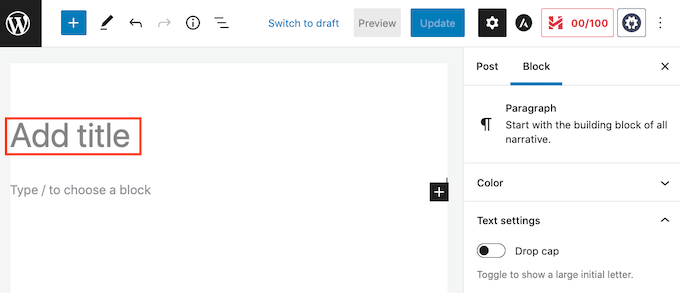
De flesta WordPress-teman visar den här titeln högst upp på sidan eller inlägget. En beskrivande, relevant titel kan låta besökare veta att de är på rätt plats och vad de kan förvänta sig av sidan.
Titlar kan vara hjälpsamma, men inte alla sidor eller inlägg behöver en titel. Din webbplats startsida är ett vanligt exempel.
Vid andra tillfällen kanske du vill visa sidans titel i ett annat område. Du kanske till exempel börjar din landningssida med en iögonfallande banner och sedan visar titeln längre ner på sidan.
I den här guiden kommer vi att gå igenom tre olika metoder för att dölja rubriken för inlägg eller sidor i WordPress. Klicka helt enkelt på länkarna nedan för att hoppa till den metod du föredrar.
- Metod 1: Ta bort alla inläggstitlar i redigeraren för hela webbplatsen
- Metod 2. Dölj titlar på specifika inlägg eller sidor med CSS
- Metod 3. Dölja selektiva WordPress-titlar med ett plugin
- Metod 4. Dölja utvalda WordPress-titlar i anpassade siddesigner
Metod 1: Ta bort inläggstitel med Full Site Editor
Om du använder WordPress 5.9 eller senare, och har ett WordPress-tema som stöder redigering av hela webbplatsen, kan du använda den här metoden för att ta bort titeln från alla inlägg eller alla sidor.
Inte säker på om ditt tema stöder fullständig webbplatsredigering?
Om det gör det, kommer du att se menyalternativet Utseende » Redigerare tillgängligt i din WordPress-instrumentpanel.
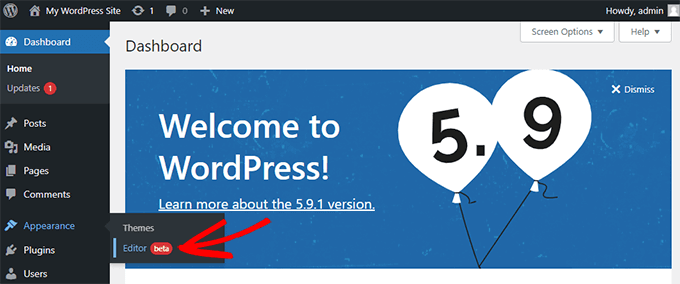
Efter att ha klickat på 'Redigerare' kommer hela webbplatsredigeraren att startas.
Härifrån behöver du välja den mall du vill redigera genom att klicka på rullgardinsmenyn högst upp på sidan och sedan klicka på 'Bläddra bland alla mallar'.
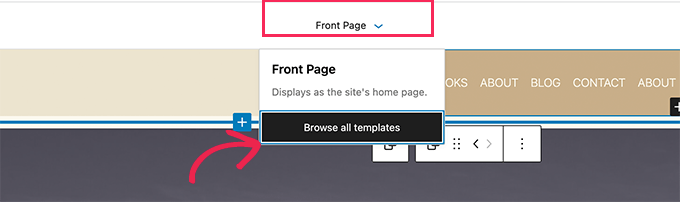
I det här exemplet redigerar vi mallen för enskilda inlägg så att vi kan dölja alla våra blogginläggstitlar.
För att dölja titeln måste du först klicka på inläggstiteln. Klicka sedan helt enkelt på alternativmenyn med tre punkter och välj alternativet 'Ta bort inläggstitel' längst ner.
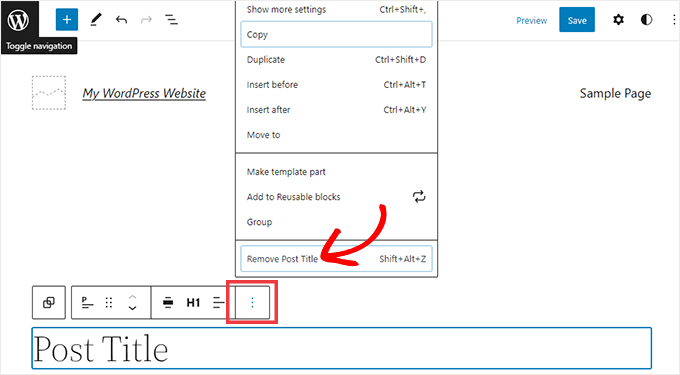
Glöm inte att klicka på Spara-knappen högst upp på skärmen när du är klar med att anpassa mallen.
Det var allt, du har dolt titeln på alla dina blogginlägg.
Om du vill ha ett sätt att dölja titeln endast på specifika inlägg eller sidor, bör nästa metod fungera för dig.
Metod 2: Dölj utvalda WordPress-titlar med CSS
Du kan dölja en sida eller ett inläggs titel genom att lägga till anpassad CSS-kod i WordPress Customizer. Den här metoden döljer bara titeln för dina besökare, men den laddas fortfarande i sidans HTML-kod.
Detta innebär att sökmotorer fortfarande kan använda titeln för att förstå sidans innehåll, vilket är bra för din WordPress-webbplats SEO och kan hjälpa dig att få mer trafik.
Vi visar dig hur du döljer titeln på specifika inlägg eller sidor, eller på alla dina inlägg och sidor.
Hur man döljer titeln på ett specifikt WordPress-inlägg eller en sida med CSS
För att dölja en sida eller ett inläggs titel med CSS behöver du bara känna till dess ID.
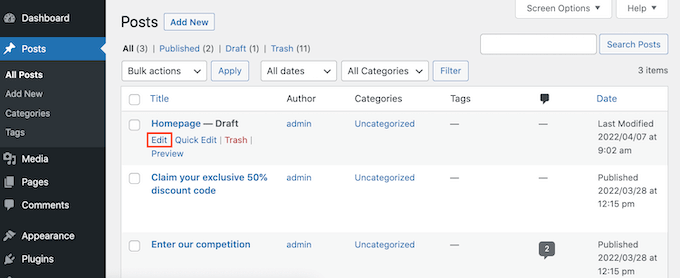
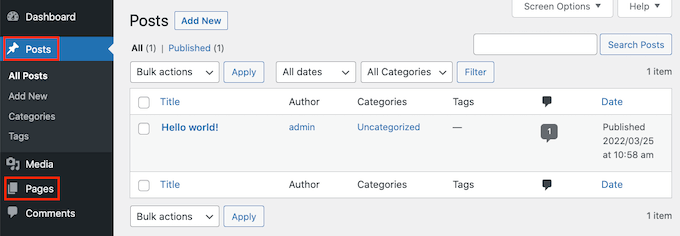
I din WordPress-instrumentpanel, gå antingen till Inlägg » Alla inlägg eller Sidor » Alla sidor. Hitta sedan sidan eller inlägget där du vill dölja rubriken.
Du kan nu öppna detta inlägg eller denna sida för redigering.
Titta nu helt enkelt på URL:en i din webbläsares adressfält.
Du bör se en sektion med 'post=' följt av ett nummer. Till exempel 'post=100.'
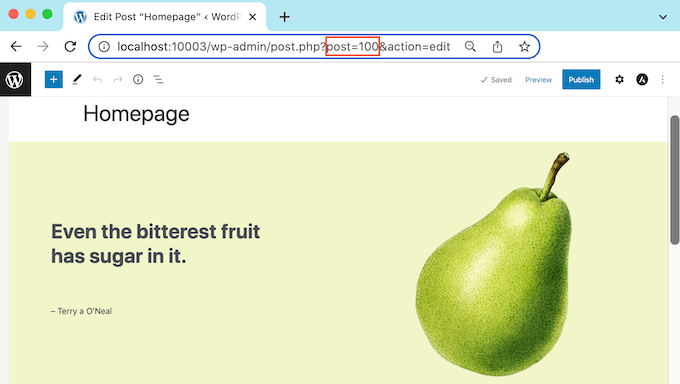
Detta är ditt inläggs ID. Notera detta nummer, eftersom du kommer att använda det i din CSS-kod.
Du kan nu gå till Utseende » Anpassa.
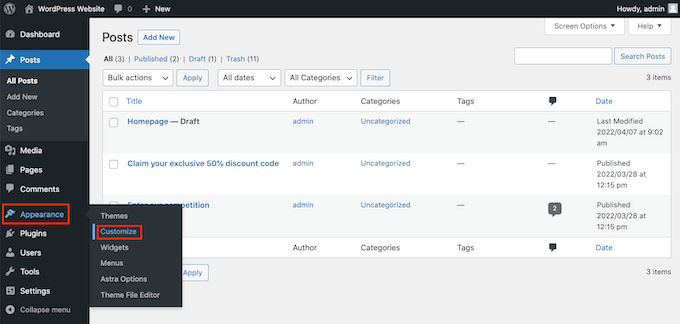
Detta startar WordPress Customizer.
Klicka bara på Ytterligare CSS i sidofältet.
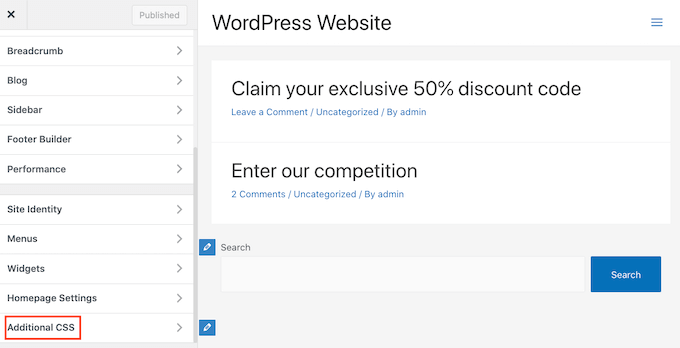
Bläddra nu till botten av sidofältet.
Du bör nu se en liten textredigerare. Det är här du skriver din CSS-kod.
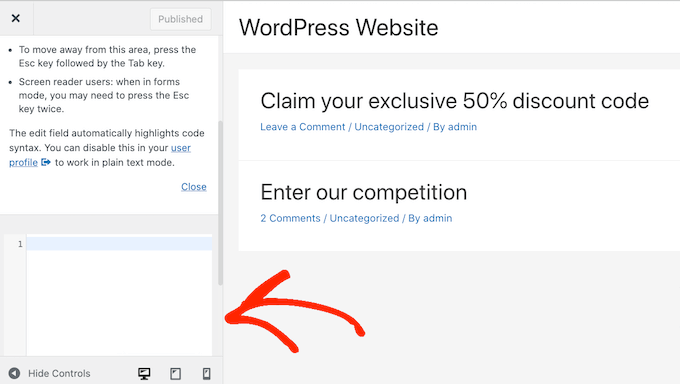
Om du vill dölja titeln för ett inlägg måste du använda följande kod.
Se bara till att du ersätter '100' med inläggs-ID:t du fick i föregående steg.
.postid-100 .entry-title {
display: none;
}
Om du vill dölja en sidtitel måste du använda lite annorlunda kod.
Se till att du ersätter '100' med ditt verkliga sid-ID.
.page-id-100 .entry-title {
display: none;
}
Bläddra sedan bara till toppen av sidan.
Du kan sedan klicka på den blå knappen Publicera.
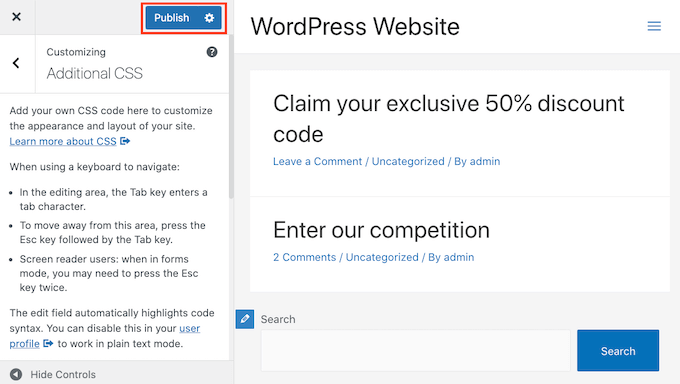
Om du nu kontrollerar den här sidan eller inlägget, bör titeln ha försvunnit.
Finns titeln fortfarande kvar?
Om den här metoden inte har fungerat för dig, kan ditt WordPress-tema använda en annan CSS-klass. Detta innebär att ditt sid- eller inläggs-ID kommer att skilja sig från numret som visas i dess URL.
För att få rätt ID måste du använda din webbläsares utvecklarkonsol.
För att börja, gå till sidan eller inlägget på din WordPress-webbplats. Du kan sedan öppna din webbläsares utvecklarkonsol.
Detta steg varierar beroende på vilken webbläsare du använder. Om du till exempel har Chrome kan du använda kortkommandot Control+Shift+J på Windows, eller kortkommandot Command+Option+J på Mac.
Chrome-användare kan också Control-klicka var som helst på sidan eller inlägget och sedan välja Inspektera.
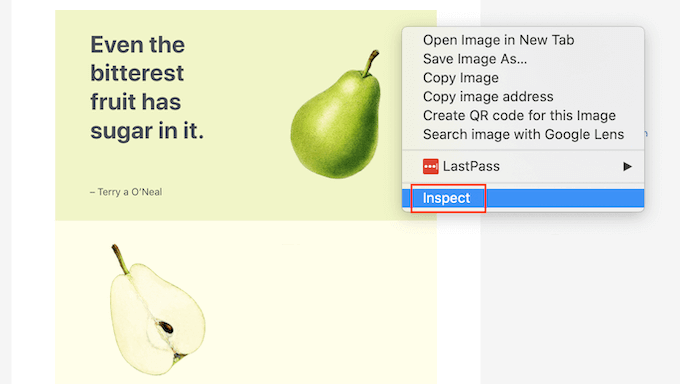
Om du är osäker på hur du öppnar utvecklarkonsolen kan du alltid kontrollera din webbläsares webbplats eller officiella dokumentation för mer information.
I utvecklarkonsolen, klicka på ikonen med tre prickar. Du kan sedan välja 'Sök'.
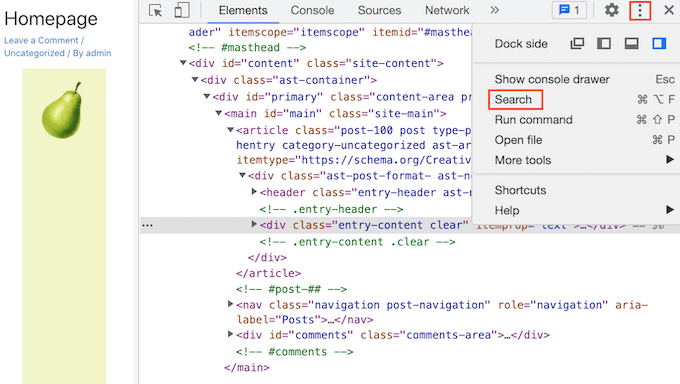
Du bör nu se ett sökfält längst ner i utvecklarkonsolen.
Skriv <body class i det här fältet och tryck sedan bara på Enter-tangenten på tangentbordet.
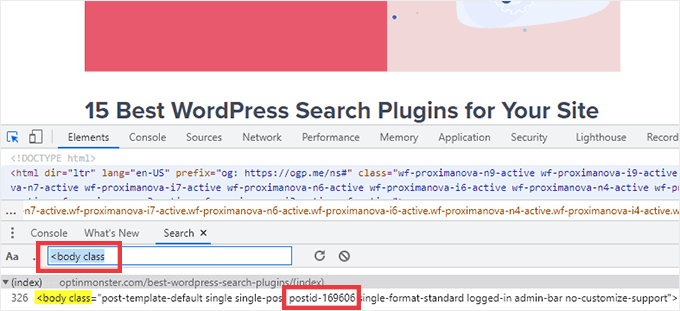
Om du tittar på en WordPress-sida bör du se något liknande följande.
<body class="page-template-default page page-id-78 logged-in admin-bar
no-customize-support wp-embed-responsive is-light-theme no-js singular">
I kodexemplet ovan kan du se att värdet för ‘page-id’ är 78.
Om du inspekterar ett WordPress-inlägg bör konsolen visa något i stil med:
<body class="post-template-default single single-post postid-100 single-format-standard logged-in admin-bar no-customize-support wp-embed-responsive is-light-theme no-js singular">
I det exemplet är värdet 'postid' 100. Du kan nu använda detta värde med CSS-koden vi tillhandahöll i föregående steg.
Lägg helt enkelt till den här koden på din webbplats med hjälp av WordPress Customizer, följ processen som beskrivs ovan.
Du kan nu titta på sidan eller inlägget. Titeln borde ha försvunnit.
Hur man döljer titeln på alla inlägg eller sidor med CSS
För att dölja titlarna för alla dina sidor och inlägg, kopiera/klistra in följande i textredigeraren.
.entry-title {
display: none;
}
Vill du dölja titlarna för alla dina sidor, men inte dina inlägg? För att dölja alla sidtitlar, kopiera/klistra in följande i den lilla textredigeraren.
.page .entry-title {
display: none;
}
Ett annat alternativ är att dölja rubriken för alla dina inlägg. Du kan göra detta med hjälp av följande CSS.
.post .entry-title {
display: none;
}
Ibland kanske du vill dölja titlarna för alla dina inlägg och sidor.
För att göra det, lägg till följande.
.entry-title {
display: none;
}
Metod 3: Dölj utvalda WordPress-titlar med ett plugin
Du kan enkelt dölja titeln för utvalda inlägg och sidor med hjälp av Hide Page And Post Title. Den här kostnadsfria plugin låter dig dölja titeln på alla sidor, inlägg eller till och med anpassade inläggstyper.
Först måste du installera och aktivera pluginet Hide Page And Post Title. Om du behöver hjälp kan du följa vår handledning om hur man installerar ett WordPress-plugin.
Efter aktivering, öppna sidan, inlägget eller anpassade inlägget du vill redigera.
Skrolla nu helt enkelt till botten av sidomenyn till höger.
Här hittar du en ny ruta för 'Dölj sid- och inläggstitel'.
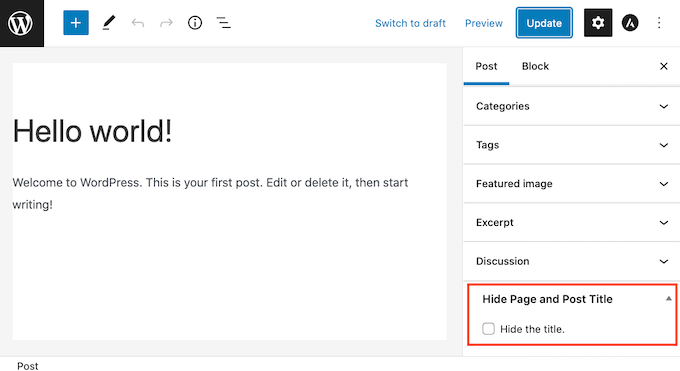
För att dölja titeln, klicka bara för att markera kryssrutan 'Dölj titeln'. Du kan sedan uppdatera eller publicera detta inlägg som vanligt.
Det var allt! Om du besöker sidan kommer du att märka att titeln har försvunnit.
Vid någon tidpunkt kan du behöva återställa titeln på denna sida eller detta inlägg.
Detta är enkelt. Öppna bara sidan eller inlägget för redigering. Klicka sedan för att avmarkera samma kryssruta 'Dölj titeln'.
Glöm inte att klicka på knappen Uppdatera högst upp på skärmen. Nu, om du besöker den här sidan, bör titeln ha dykt upp igen.
Metod 4: Dölja specifika WordPress-titlar med SeedProd
Ett annat alternativ är att dölja titeln med hjälp av ett sidbyggarplugin.
SeedProd är den bästa WordPress-sidbyggarpluginen på marknaden. Du kan använda den här plugin för att enkelt skapa anpassade sidor eller till och med skapa ditt eget WordPress-tema.
Detta innebär att du enkelt kan dölja titeln på en anpassad siddesign eller ditt tema.
SeedProd levereras med ett mallbibliotek med över 150 mallar som du kan använda som utgångspunkt för dina siddesigner. Låt oss se hur enkelt det är att ta bort titeln från en av dessa temamallar.
I din WordPress-instrumentpanel, gå till SeedProd » Mallbyggare. Du kan sedan klicka på knappen Teman.
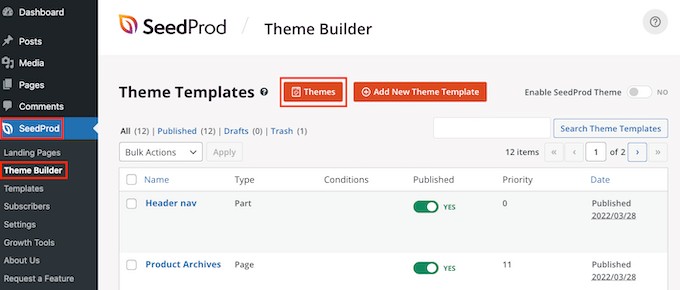
Detta startar SeedProd-mallbiblioteket. Du kan nu bläddra igenom alla olika designer.
För att titta närmare på en mall, för muspekaren över den. Klicka sedan på förstoringsglaset.
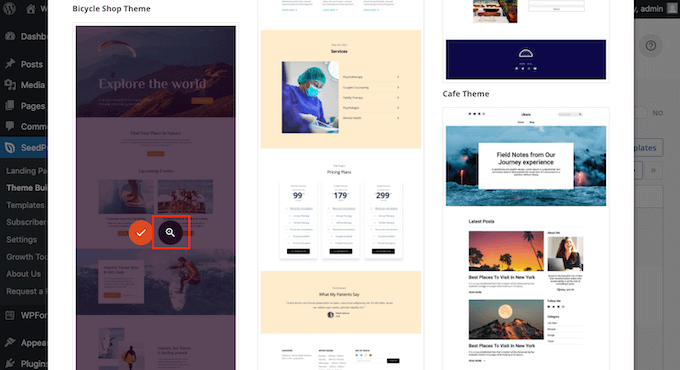
Detta öppnar mallen i en ny flik.
När du hittar en mall som du vill använda, för muspekaren över den mallen. Klicka sedan helt enkelt på bockikonen.
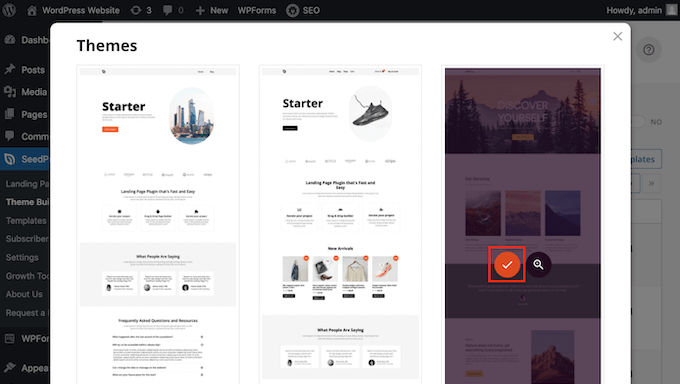
Detta lägger till alla mallens designer till din WordPress-instrumentpanel.
Det finns vanligtvis olika designer för olika typer av innehåll.
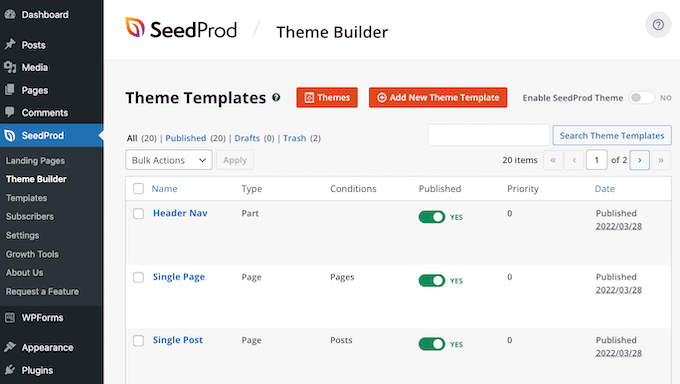
Du kan använda dessa mallar för att dölja titeln för olika innehållstyper. Till exempel har många SeedProd-mallar en separat design för startsidan.
För att dölja titeln för din startsida behöver du helt enkelt redigera startsidemallen.
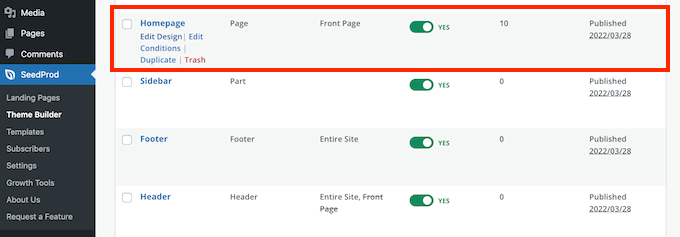
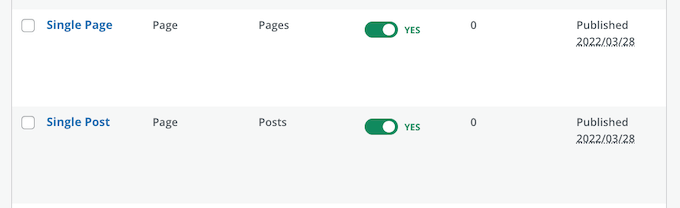
För att dölja titeln för alla dina inlägg måste du vanligtvis redigera mallen för enskilda inlägg.
Under tiden, om du vill dölja titeln från dina sidor, redigerar du vanligtvis SeedProds mall för enskilda sidor.
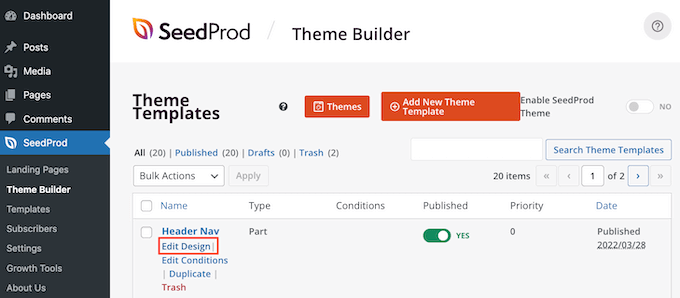
För att redigera en mall, för muspekaren över den.
Du kan sedan fortsätta och klicka på länken Redigera design.
Detta öppnar designen i SeedProd dra-och-släpp-redigerare. För att dölja titeln, leta reda på antingen Inläggstitel eller Sidtitel.
När du hittar denna titel, klicka på den. SeedProds sidofält visar nu alla inställningar för det valda området.
Överst på den här panelen bör du se antingen Post Title eller Page Title.
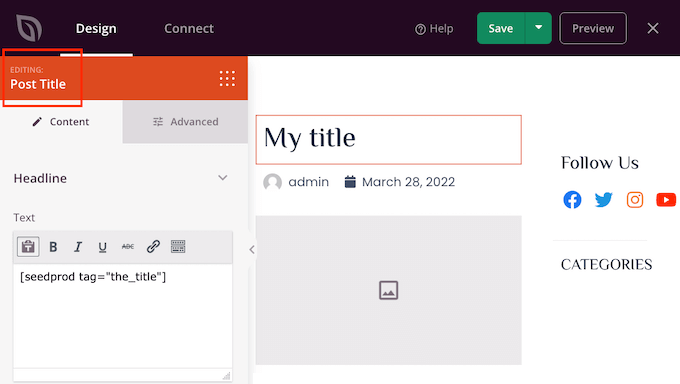
Efter att ha bekräftat att du har valt rätt område, för muspekaren över Ingrubbstitel eller Sidtitel i den huvudsakliga SeedProd-redigeraren.
Du bör nu se en rad kontroller.
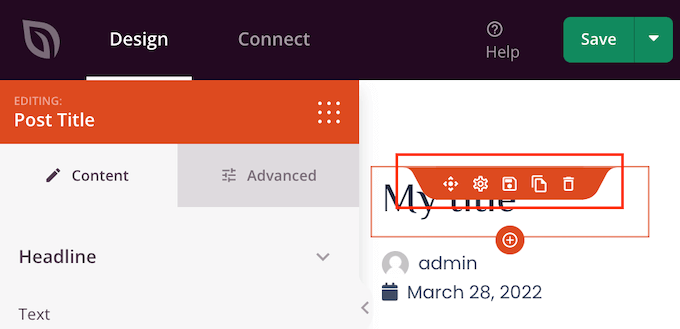
För att ta bort titeln från den här designen klickar du bara på papperskorgsikonen.
SeedProd kommer att fråga om du verkligen vill ta bort titeln. För att fortsätta och ta bort den, klicka bara på 'Ja, ta bort den!'
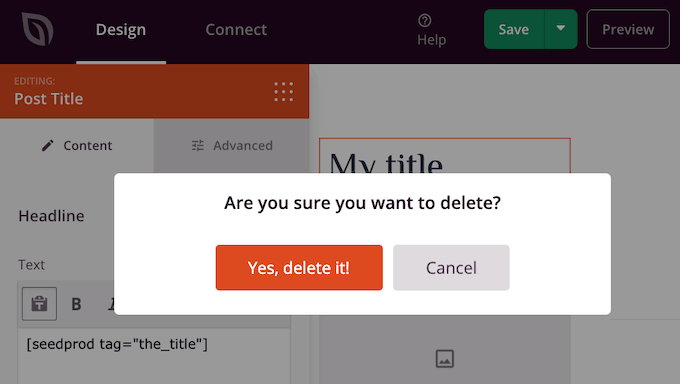
Titeln försvinner nu från din design.
För att se hur detta kommer att se ut på din webbplats klickar du på knappen Förhandsgranska.

När du är nöjd med din design klickar du på knappen Publicera.
Beroende på hur din webbplats är konfigurerad kan du behöva ta bort titeln från ytterligare mallar. Du kanske till exempel vill dölja titeln för alla dina inlägg och sidor. I det här fallet skulle du vanligtvis behöva redigera både mallarna för enskilda inlägg och enskilda sidor.
Om du är osäker kan det hjälpa att granska alla designer som utgör ditt tema. För att göra detta, gå helt enkelt till SeedProd » Temabyggare.
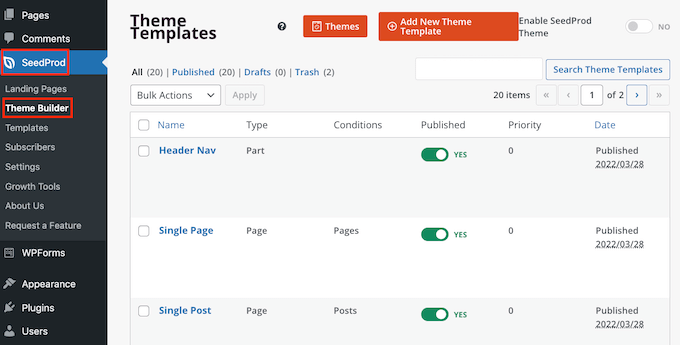
Du bör nu se en lista över alla dina olika designer. Du kan nu redigera någon av dessa mallar genom att följa samma process som beskrivs ovan.
Vanliga frågor om att dölja titeln för specifika sidor och inlägg
Innan du döljer dina sid- eller inläggstitlar bör du tänka på vissa effekter, såsom hur denna åtgärd påverkar din webbplats SEO.
Med det sagt, här är några av de vanligaste frågorna om att dölja sid- och inläggstitlar.
Varför kan jag inte bara lämna fältet 'Lägg till rubrik' tomt?
När det gäller att dölja titeln verkar det finnas en enkel lösning. När du skapar din sida, lämnar du helt enkelt fältet för titeln tomt.
Till en början verkar detta lösa problemet. WordPress kommer att visa detta inlägg för besökare utan titel. Det finns dock ett par problem.
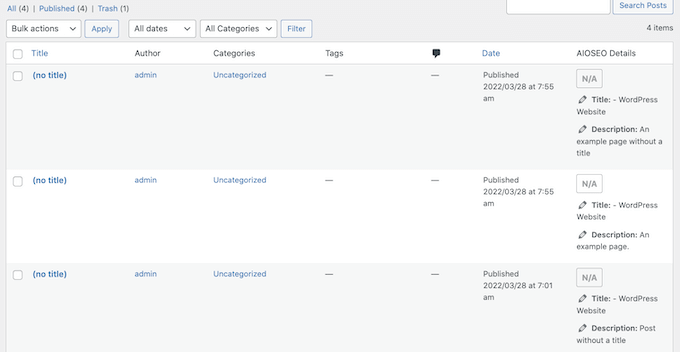
För det första kommer den här sidan eller inlägget att visas som '(ingen titel)' i din WordPress-instrumentpanel. Detta gör det svårare att hålla reda på dina sidor.
Om du skapar många olika inlägg med '(ingen titel)', hur vet du då vilket som är din kontaktsida? Och vilken sida är din startsida?
WordPress använder också titeln för att skapa sidans URL.
Om du inte anger en rubrik använder WordPress som standard ett nummer istället, till exempel 'www.minwebbplats/8'.
Besökare använder ofta URL:en för att förstå var de befinner sig på din WordPress-webbplats, så 'www.minwebbplats/8' är inte särskilt hjälpsamt.
Denna otydliga URL är inte en SEO-vänlig permalänk, så sökmotorer kan ha svårare att förstå vad ditt innehåll handlar om och inkludera det i relevanta sökresultat.
Kommer döljande av sid- eller inläggstiteln att påverka min SEO?
Om du föredrar att dölja titeln på en sida eller ett inlägg, vill du spendera lite extra tid på att finjustera resten av din WordPress SEO, inklusive att ställa in en SEO-titel. Detta hjälper till att säkerställa att sökmotorerna förstår din sidans innehåll, även utan titeln.
Här behöver du ett bra SEO-plugin, eftersom WordPress inte låter dig göra detta som standard.
Vi rekommenderar att använda AIOSEO, den bästa SEO-pluginen för WordPress på marknaden. Detta nybörjarvänliga SEO-verktyg används av över 3 miljoner webbplatser.
Om du behöver hjälp med att komma igång, se vår guide om hur du korrekt ställer in All in One SEO i WordPress.
För att säkerställa att dina titlar är optimerade kan du se vår guide om hur du använder rubrik-analysatorn i AIOSEO.
Vi hoppas att den här artikeln hjälpte dig att lära dig hur du döljer titeln för utvalda WordPress-inlägg och sidor. Du kan också gå igenom vår guide om hur du väljer den bästa programvaran för webbdesign och de bästa WordPress-landningssidpluginsen.
Om du gillade den här artikeln, prenumerera gärna på vår YouTube-kanal för WordPress-videoguider. Du kan också hitta oss på Twitter och Facebook.



Jiří Vaněk
Jag har en fråga om H1-rubriken på min blogg. Problemet är att varje artikel korrekt har en H1-rubrik. Dock visar bloggens startsida en lista över nya artiklar, och det finns ingen H1-rubrik där. Hur kan jag lösa detta? Jag kan inte placera den i sidhuvudet. Om jag gjorde det, skulle det finnas en rubrik på startsidan, men då skulle varje artikel ha två H1-rubriker: en i sidhuvudet och en som tillhör artikeln. Hur skulle du hantera H1-rubriken på en blogg där det inte finns en fysisk startsida, utan snarare en introduktionssida som består av en lista över nya bloggartiklar?
WPBeginner Support
Det kan normalt lösas med de flesta SEO-plugins som kan lägga till markup utan att kräva att du har en H1-tagg på webbplatsen.
Admin
Jiří Vaněk
Tack för svaret. Jag använder AIO SEO. Jag ska försöka hitta den inställningen där.
Mikel
Bra artikel.
Synd att inget av alternativen fungerade för mig. Jag kan inte ens hitta pluginet "Hide Tittle" i katalogen
WPBeginner Support
Det finns en direktlänk där du kan ladda ner pluginet om du använder länken i vår artikel, men om ingen av våra rekommendationer fungerar, rekommenderar vi att du kontaktar ditt temas support så bör de kunna hjälpa dig.
Admin
Adrian
Observera: sidan Dölj titel i WP Plugins har för närvarande (18 oktober 2020) en varning som säger att pluginet Dölj titel "inte har testats med de senaste 3 stora versionerna av WordPress. Det kanske inte längre underhålls eller stöds och kan ha kompatibilitetsproblem när det används med nyare versioner av WordPress".
Delar bara detta så att ingen får problem om de installerar det. Ha en bra dag!
WPBeginner Support
För den varningen rekommenderar vi först att du läser vår artikel nedan för att förstå den och när du bör vara orolig för den
https://www.wpbeginner.com/opinion/should-you-install-plugins-not-tested-with-your-wordpress-version/
Admin
Mark
Denna PHP-funktion för att lägga till en kryssruta i WordPress-redigeraren för att dölja titeln fungerar INTE i den nuvarande WordPress-versionen 5.5
Ändå är detta fortfarande en bra idé, och behöver verkligen uppdateras för att fungera med den nuvarande WordPress-versionen och blockredigeraren.
WPBeginner Support
Tack för din feedback, vi kommer att se över den här artikeln för en framtida uppdatering.
Admin
Steven Ng
Det fungerade för mig, tack!
Cenennial
Tack så mycket för att du publicerade detta!
Du nämnde att du var osäker på varför någon skulle vilja ta bort titlarna från alla sina inlägg — jag behövde göra det eftersom jag ville använda en grafik för mina titlar istället!
Daniel
Jag har ett problem med några av mina inlägg som har taggen [:en] associerad med sig och som visas i inläggsnamnet när jag delar inlägget med Jetpack. Någon idé om hur man tar bort bara den taggdelen?
Den fylls i eftersom det är en flerspråkig webbplats och den klickades för engelska....
Lyle Ketterling
Länken för att dölja titeln visas inte i den aktuella versionen av WP Beaver Builder.
Luke
Jag har samma problem som Rosie och James. Hur kan vi dölja inte bara titeln, utan även fältet för titeln. Tack
Rosie
Hej! Jag har tagit bort min titel med pluginet Hide Title, men det har inte tagit bort det vita utrymmet där den brukade sitta. Därför är min sidofält högre än min startsida. Hur tar jag bort det vita utrymmet där titeln togs bort? Tack.
James
Den här pluginen döljer titlarna bra, men rutan där titeln borde vara kvarstår. Hela mitt syfte är att inte skymma den framhävda bilden på min titelsida (inte alla inlägg) och i det avseendet brister den, eller missar jag något för att få den rutan att försvinna också? Tack för inlägget.
Alex
Jag vet inte varför detta plugin aldrig fungerade för mig.
Jag försökte använda kodalternativet och det fungerade en gång men sedan efter att ha uppdaterat mitt tema återställdes ändringarna och av någon anledning verkar det som att jag inte kan lägga tillbaka dem
Låt mig veta om någon har en lösning!
Tack på förhand,
Alex
Britany
Det här tillägget har dolt titeln på alla mina sidor utom en. Den är inställd exakt likadant som resten av sidorna, så jag är inte säker på varför den inte fungerar för just den här slumpmässiga sidan. Naturligtvis är det den mest besökta sidan på min webbplats, så det är den jag mest vill ha titeln borta från. SNÄLLA HJÄLP!
Eric
Jag har detta plugin installerat och problemet jag får ur ett SEO-perspektiv är att h1-taggen för titeln fortfarande finns där, så när jag lägger in min anpassade sidtitel med en h1-tagg flaggas sidan med flera h1:or. Hur stort problem är detta för SEO och finns det ett bättre sätt som tar bort h1-taggarna från den dolda titeln?
Clayto
Nej, det fungerade inte. Jag använder Genesis-ramverket. Problemet med sidtitlarna är att texten inte kommer att linjera ordentligt.
Titlarna har ingen marginal i sidhuvudets sektionsruta där de passar och det är dags att de försvinner
Pritam Mullick
Skriv bara sidtiteln i din WP-backend i HTML-kommentarformatet. Det här är nog det absolut enklaste sättet.
Jag behövde dölja min hemsidetitel så jag ställde in titeln som
Och den syntes inte.
Karthik Marripoodi
Hej,
Jag har försökt använda pluginet Hide title för att dölja sidtiteln men det tar inte bort andra CSS-element som ges för H1 (som understrykningar). Du kan kontrollera hemsidan.
Tack på förhand.
Kiran
Din kod fungerar perfekt men det finns ett problem. Alla menyinställningar i stapeln visas inte på titelsidan förutom på shoppingsidan, hur kan jag ta bort det.
Les
Hej
Jag använder Traffica-temat för WordPress. Jag är inte säker på hur den här extra rubriken och bilden började dyka upp. Kan någon tala om för mig hur jag kan inaktivera den? Tack
Se även bilden nedan.
Sulabh Sharma
Tack så mycket för att du publicerade den här artikeln. Det hjälpte mig mycket. På så sätt kunde jag bara undvika att använda plugins.
Marco Calcanti
Du kan inte tänka på anledningen till varför du gör det: eftersom jag vill visa titeln som en stor centrerad sektion
Khalil
Hej där,
Finns det några lösningar för wordpress.com-användare tack?
Tack
WPBeginner Support
Du kan inte använda plugins på WordPress.com, det är en av begränsningarna med WordPress.com.
Admin
Marinescu Ana
Hej. Jag kör Genesis, jag vill dölja sidtiteln bara på sidor, inte inlägg. Kan jag göra det.
Tack.
Inge
Jättebra, tack så hemskt mycket! Och tack också för steg-för-steg-informationen, den är verkligen hjälpsam.
Mitt mål var att bara dölja titeln på sidor. Om någon har klickat på en menyknapp vet de var de är på väg och jag fann att titlarna störde bilden.
För framtida referens för andra: Jag gjorde detta genom att lägga till båda dessa koder som gavs ovan och sedan ta bort is_single() || i rad 2 av funtions.php-delen.
Patrise Henkel
YAY!!! tack för denna enkla lösning!
dipesh
Jag har ett problem på min blogg att varje inlägg indexeras i google med bloggnamnet tillagt, vilket är strikt icke-SEO-vänligt, t.ex. inläggsnamn – bloggnamn. Jag har försökt lösa detta problem utan framgång.
mina permalänkar är redan inställda på %postname%. Kan du hjälpa mig att lösa detta.
WPBeginner Support
Ta en titt på vår guide om hur du ställer in WordPress SEO-plugin.
Admin
mayasl
Ingen av lösningarna fungerar för mig!
makrica
Hej, bra inlägg!
Jag har en fråga. Jag har en blogg som körs på ett wp themify postline-tema, och jag har möjlighet att dölja sidtiteln och det fungerar bra. Men jag vet inte om Google indexerar titlar om jag döljer dem? Om inte, så är det meningslöst att dölja dem.
Tack på förhand
m
john wright
Jag fick en glimt av dolt innehåll, som Crimson nämnde ovan.
Jag försökte använda pluginet Toggle the Title istället. Även om det står att det är kompatibelt upp till wp 3.6.1, fungerar det på min klients wp 3.7.1 och utan att titeln blinkar till och sedan försvinner.
Det står att det bara fungerar på sidor, jag har inte provat det på ett inlägg.
Muhammad Abdullah
Helt underbart!! Bra jobbat
Men här är en fråga om det. Finns det några nackdelar med att dölja titlarna på inlägg och sidor. menar att säga angående SEO eller ur Googles synvinkel. Kan någon hjälpa mig i detta avseende.
Tack,
Muhammad Abdullah
Chez
tack så mycket för det här inlägget
Crismon
Jag har provat tillägget men av någon anledning var det en fördröjning med att dölja titeln. När jag laddar om sidan en sekund visar den titeln och sedan är den borta.
Finns det en lösning på detta?
Redaktionell personal
Vänligen ställ supportfrågor i tilläggsforumet för tilläggsförfattaren.
Admin
Chad Redling
Perfekt, tack!
Andy Wagstaff
Hmmm.. pluginet fungerar inte på mitt tema (Shiword)
Jag har en webbplats med 6 sidor och en sida där inläggen hamnar. Jag försöker desperat ta bort titeln bara från sidorna och misslyckas
Jag har provat ungefär nio olika plugins, en tog bort från både sidor och inlägg (vilket INTE är vad jag önskade), men den här verkar inte fungera alls.
Jag har försökt titta på filen page.php men hittar inte heller det jag behöver där.
Alla idéer skulle vara underbara. Det är på http://www.mr-woggle.co.uk
Tack för en jättebra sida också
Andy
Redaktionell personal
Om det inte fungerar kan det vara enklare att antingen redigera filen sidebar.php eller ställa in klassen w_title till display: none.
Admin
Mladen
Jag använder detta för att dölja sid- eller inläggstitel:
.page-title {display:none;}
Och det fungerar hela tiden
Mladen
.page-title {display:none;}
Rozina
Finns det några negativa konsekvenser av att dölja inläggstitlar med CSS. Koden är fortfarande synlig för sökmotorer men inte för besökare.
Skulle gärna vilja läsa åsikter från den underbara communityn på den här bloggen om följande
1. Googles straff/SEO-implikationer av att dölja inläggstitel
2. Av kosmetiska skäl är det bättre att ta bort inläggstiteln från själva koden och sedan använda H1-taggen för att skriva en inläggstitel (om någon vill skriva om inläggstiteln med specifik styling). I det här fallet döljer du inget från sökmotorerna.
Redaktionell personal
Experters åsikter kommer att variera om detta. För att vara helt ärlig, Google letar inte specifikt efter småsaker som den där. Om de straffar din webbplats, så beror det förmodligen på ett annat mycket större problem.
James
När jag klistrar in —–> .page-title {display:none;} på sidan under textalternativet, dyker samma sak upp på webbplatsen tillsammans med titeln!!! Var ska jag klistra in koden .page-title {display:none;} ??
WPBeginner Support
Du måste klistra in den i ditt temas stilmall.
Britany
Jag vet att detta borde klistras in i temat stilmall men finns det en specifik plats? Jag klistrade in det på slutet och det gjorde ingenting.
James
använda var ????