


Mehr als 2 Millionen Menschen lesen und interagieren mit unserer Website, daher wissen wir, wie wichtig der Kommentarbereich für die Steigerung des Engagements eines Blogbeitrags ist.
Das Hervorheben von ermutigenden und spannenden Kommentaren am Anfang des WordPress-Kommentarbereichs kann das Nutzerengagement steigern. Sie können auch beleidigende oder irrelevante Kommentare leicht unterdrücken, indem Sie sie verstecken.
Obwohl WordPress diese Funktionen nicht standardmäßig anbietet, können Sie sie mit Plugins einrichten.
In diesem Artikel zeigen wir Ihnen, wie Sie ganz einfach Featured Comments in WordPress einrichten.

Warum Kommentare in WordPress hervorheben/vergraben?
WordPress-Kommentare sind eine hervorragende Möglichkeit, die Benutzerbindung auf Ihrer Website zu erhöhen.
Es kann jedoch eine Herausforderung sein, eine große Community aufzubauen, wenn Ihr WordPress-Blog wächst.
Sie möchten sicherstellen, dass Sie Benutzer belohnen, die den größten Wert zur Diskussion beitragen, und gleichzeitig andere Benutzer höflich davon abhalten, unhilfreiche Kommentare zu hinterlassen.
Zum Beispiel könnte ein Benutzer einen selbstpromotiven Kommentar gepostet haben, der einen Link zu seinem Blog enthält. Oder mehrere Benutzer haben Kommentare gepostet, die der Diskussion keinen Mehrwert hinzufügen.
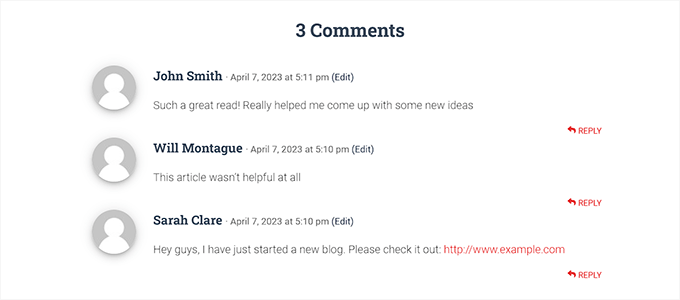
Um die Qualität der Kommentare auf Ihrer Website zu verbessern, können Sie die Kommentare, die dem Thema einen Mehrwert verleihen, am Anfang der Diskussion hervorheben und irrelevante Kommentare am Ende vergraben.
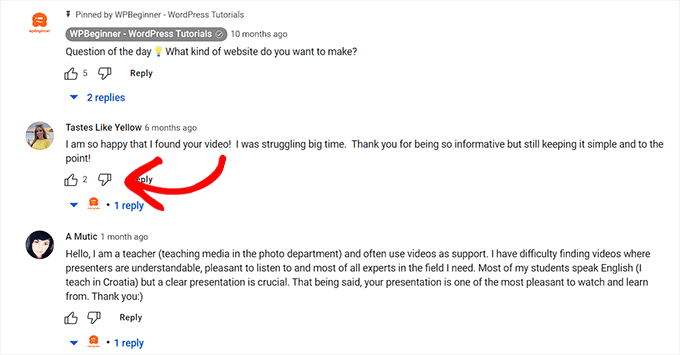
Sie können Ihrem Kommentarbereich auch eine Upvote/Downvote-Funktion hinzufügen, ähnlich wie bei beliebten Social-Media-Plattformen wie YouTube, um das Engagement der Benutzer zu erhöhen.
Das gesagt, lassen Sie uns sehen, wie Sie Kommentare in WordPress einfach hervorheben/verbergen können. Sie können die Schnelllinks unten verwenden, um zu der Methode zu springen, die Sie verwenden möchten:
Methode 1: Kommentare hervorheben/vergraben mit dem Thrive Comments Plugin (Empfohlen)
In dieser Methode zeigen wir, wie Kommentare mit dem Thrive Comments-Plugin hervorgehoben/vergraben werden.
Es ist das beste WordPress-Kommentar-Plugin auf dem Markt, das Ihnen hilft, eine engagierte und interaktive Community auf Ihrer WordPress-Website aufzubauen. Es ermöglicht Ihnen auch, Kommentare in Ihrem Diskussionsbereich hervorzuheben/zu vergraben.
Um zu beginnen, müssen Sie die Thrive Comments-Website besuchen und sich für ein Konto anmelden. Gehen Sie dann zu Ihrem Mitglieder-Dashboard.
Klicken Sie von hier aus auf den Link „Download and install the Thrive Product Manager plugin“.

Als Nächstes müssen Sie das Dashboard Ihrer WordPress-Website besuchen, um das Thrive Product Manager-Plugin zu installieren und zu aktivieren. Weitere Anweisungen finden Sie in unserem Leitfaden für Anfänger, wie Sie ein WordPress-Plugin installieren.
Nach der Aktivierung gehen Sie zum Tab Produktmanager im WordPress-Admin-Dashboard. Klicken Sie von hier aus einfach auf die Schaltfläche „In mein Konto einloggen“.

Nach Eingabe Ihrer Anmeldedaten können Sie Ihr Thrive Product Manager Dashboard sehen.
Nun können Sie auswählen, welche Produkte Sie auf Ihrer Website installieren und lizenzieren möchten. Klicken Sie einfach auf das Plugin „Thrive Comments“ und dann auf die Schaltfläche „Ausgewählte Produkte installieren“.

Wenn das Thrive Comments Plugin einsatzbereit ist, wird eine Erfolgsmeldung auf dem Bildschirm angezeigt.
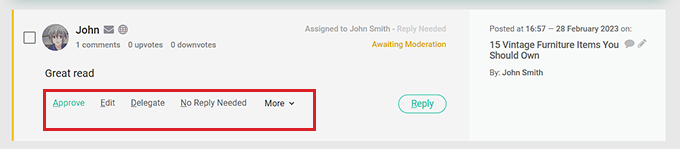
Um Kommentare hervorzuheben/zu verbergen, gehen Sie auf der WordPress-Admin-Seitenleiste zur Seite Kommentare » Thrive Comments Moderation.
Sobald Sie dort sind, sehen Sie unter jedem Kommentar eine Reihe von Optionen. Bewegen Sie einfach die Maus über die Option „Mehr“, um ein Dropdown-Menü zu öffnen.
Von hier aus können Sie die Option „Hervorheben“ auswählen, um einen Kommentar am Anfang Ihres Feeds hervorzuheben.

Durch die Verwendung der Einstellung 'Hervorheben' für einige Kommentare werden irrelevante Kommentare automatisch am Ende des Diskussionsbereichs begraben.
Sie können einen Kommentar auch nach Bedarf genehmigen, bearbeiten oder löschen.
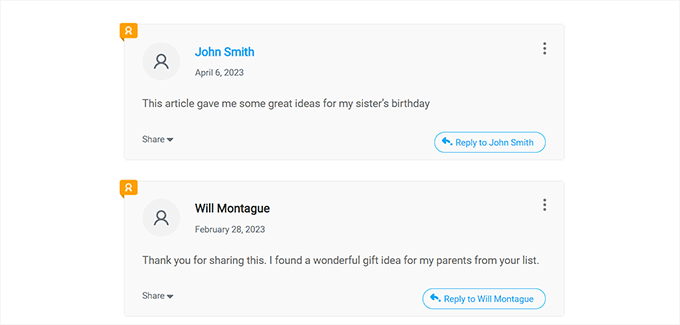
Besuchen Sie nun Ihre WordPress-Website, um die hervorgehobenen Kommentare oben im Diskussionsbereich anzuzeigen.
Sie werden auch feststellen, dass alle hervorgehobenen Kommentare in der oberen linken Ecke ein Abzeichen haben, das ihre Wichtigkeit signalisiert.
Sie können auch eine Upvote/Downvote-Funktion zu Ihren Kommentarbereichen hinzufügen, indem Sie Thrive Comments verwenden. Auf diese Weise können Benutzer Kommentare bewerten, um sie im Diskussionsbereich nach oben oder unten zu verschieben.
Um dies zu tun, müssen Sie die Seite Thrive Dashboard » Thrive Comments in der Admin-Seitenleiste von WordPress aufrufen.
Klicken Sie dann auf die Registerkarte „Abstimmungen und Abzeichen“, um sie zu erweitern. Wählen Sie anschließend einfach die Option „Hoch und runter“ im Abschnitt „Kommentarabstimmung“ aus.
Danach können Sie auch den Schalter 'Benutzer müssen registriert und angemeldet sein, um abzustimmen' auf 'Ein' stellen, wenn nur angemeldete Benutzer über Kommentare abstimmen können sollen.
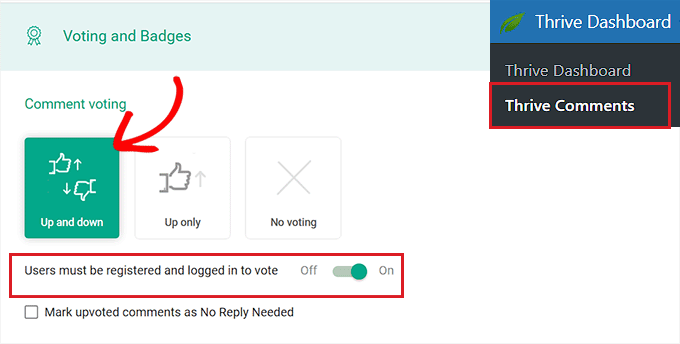
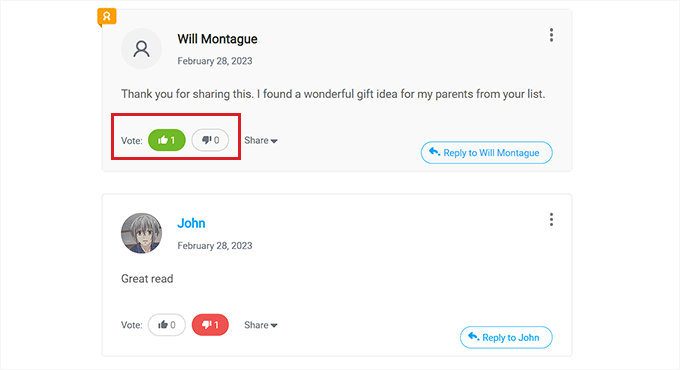
Sobald Ihre Änderungen automatisch gespeichert wurden, besuchen Sie Ihre Website, um das Upvote/Downvote-System in Aktion zu sehen.
So sah es auf unserer Demo-Website aus.
Methode 2: Kommentare hervorheben/vergraben mit dem Comments-wpDiscuz Plugin (Kostenlos)
Wenn Sie nach einer kostenlosen Lösung suchen, dann ist diese Methode genau das Richtige für Sie.
Zuerst müssen Sie das Comments-wpDiscuz-Plugin installieren und aktivieren. Weitere Details finden Sie in unserer Schritt-für-Schritt-Anleitung, wie Sie ein WordPress-Plugin installieren.
Hinweis: Mit Comments-wpDiscuz können Sie Kommentare in Ihrem Kommentarbereich nur durch das Upvote/Downvote-System hervorheben oder begraben. Das bedeutet, dass Benutzer einen Kommentar, der ihrer Meinung nach zur Diskussion beiträgt, hochvoten und beleidigende oder irrelevante Kommentare heruntervoten können.
Nach der Aktivierung rufen Sie die Seite wpDiscuz » Einstellungen in der Admin-Seitenleiste von WordPress auf.
Von hier aus klicken Sie auf die Option „Kommentar-Thread-Funktionen“.
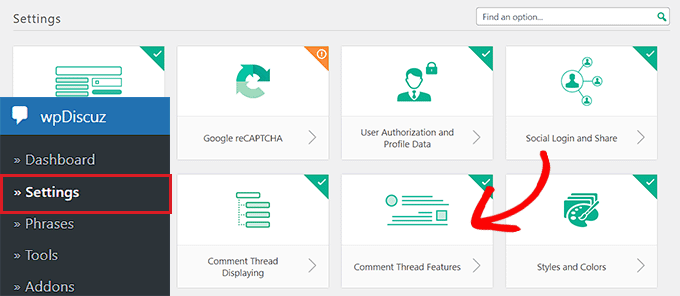
Dies leitet Sie zu einem neuen Bildschirm weiter, auf dem Sie zum Abschnitt „Kommentar-Abstimmungsbuttons“ nach unten scrollen müssen. Dort angekommen, schalten Sie einfach den Schalter neben der Option „Abstimmungsbuttons anzeigen“ um.
Danach können Sie auch die Symbole auswählen, die die Upvote/Downvote-Funktion für Ihre Kommentare darstellen sollen, indem Sie die Option „Schaltflächensymbol für Abstimmung“ verwenden.
Schalten Sie dann einfach den Schalter 'Downvote-Button (Dislike) aktivieren' um.
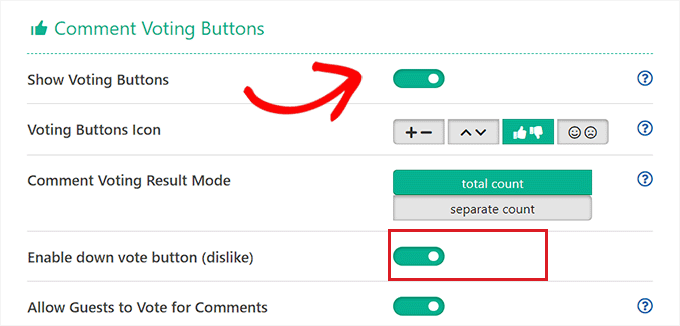
Klicken Sie abschließend auf die Schaltfläche „Änderungen speichern“, um Ihre Einstellungen zu speichern.
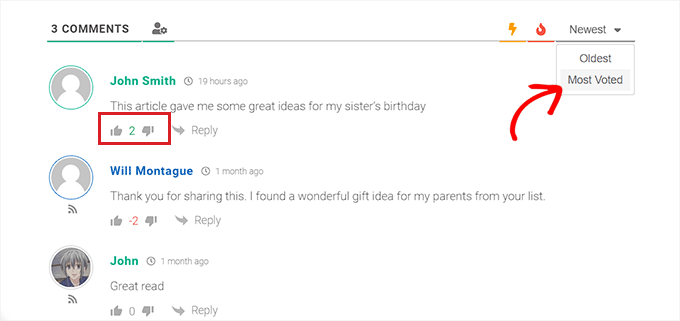
Jetzt können Sie Ihre WordPress-Website besuchen, um das Upvote/Downvote-System in Aktion zu sehen.
Hier sehen Sie oben im Kommentarbereich ein Dropdown-Menü. Benutzer können nun die Option 'Am meisten bewertet' aus dem Dropdown-Menü auswählen, um die am häufigsten kommentierten Beiträge auf Ihrer Website anzuzeigen.
Wir hoffen, dieser Artikel hat Ihnen geholfen zu lernen, wie Sie Kommentare in WordPress hervorheben/vergraben. Möglicherweise möchten Sie auch unseren Leitfaden für Anfänger zum Thema Moderation von Kommentaren in WordPress und unsere Top-Auswahl für die besten WordPress-Kommentar-Plugins sehen.
Wenn Ihnen dieser Artikel gefallen hat, abonnieren Sie bitte unseren YouTube-Kanal für WordPress-Video-Tutorials. Sie finden uns auch auf Twitter und Facebook.




Mrteesurez
Das ist gut an Thrive Comments, wenn die ursprünglichen Kommentare beibehalten werden, hilft es, die bestehenden Interaktionen und wertvollen Rückmeldungen von Benutzern aufrechtzuerhalten, was das Vertrauen und die Kontinuität der Community fördert. Danke für Ihre Antwort, ich fand sie auch hilfreich.
Dennis Muthomi
Ich suche nach Möglichkeiten, den Kommentarbereich auf meinem WordPress-Blog zu verbessern und meine Leser stärker einzubinden.
Ich habe ein paar Fragen zum Thrive Comments Plugin. Wenn ich es auf meinem Blog installiere, wird es dann das Standard-Kommentarsystem von WordPress vollständig ersetzen oder parallel dazu funktionieren? Mich interessiert auch, ob es meine vorhandenen Kommentare importiert oder ob ich bei Null anfangen muss.
WPBeginner Support
The plugin will override the default comments and you would keep the current comments on the site. If there was a specific interaction you are concerned about then the plugin’s support is more than willing to assist!
Admin
Dennis Muthomi
hello…thankss for that clarification. good to know thrive comments will override the default system but keep my existing comments
Jiří Vaněk
Hallo Dennis,
Du brauchst dir wegen der Umstellung keine Sorgen zu machen. Ich habe sowohl Thrive Comments als auch WP Discuz ausprobiert. Beide Plugins ersetzen das native WordPress-Kommentarsystem, behalten aber immer die ursprünglichen Kommentare. Auf diese Weise kannst du in deinem eigenen Tempo mit den Einstellungen und der Personalisierung von Kommentaren experimentieren. Wie immer empfehle ich, vor Beginn ein vollständiges Backup deiner Website und Datenbank zu erstellen. Alternativ kannst du die neuen Kommentare auf einer Staging-Site anstelle der Produktions-Site testen, falls doch etwas schiefgeht.
THANKGOD JONATHAN
Dies ist eine gute Methode für Blogger, die ihre Blog-Community verbessern möchten.
Wenn Sie ein Anfänger sind, empfehle ich Ihnen, das zweite Plugin (Comments-wpDiscuz Plugin) zu verwenden. Es bietet bessere Anpassungsoptionen und ist einfacher zu bedienen als das Thrive Comment Plugin.
Jiří Vaněk
Ich verwende das wpDiscuz-Plugin auf meiner Website und bin äußerst zufrieden damit. Das Plugin allein reicht jedoch nicht aus. Ich muss immer noch herausfinden, wie ich die Leute dazu ermutigen kann, sich mehr an Diskussionen zu beteiligen.
WPBeginner Support
Thanks for sharing what you’re using
Admin
Hossein
Hallo
Gibt es eine Möglichkeit, Kommentare anzuheften?
WPBeginner Support
Wenn wir verstehen, was Sie möchten, wäre das Hervorheben des Kommentars die nächstbeste Option.
Admin
Barb Groth
Ich hatte ein oder zwei wirklich tolle Kommentare, als meine Seite auf Barbwiredigi.wordpress.com war, und dann bin ich zu Barbwiredigi.com mit eigenem Hosting umgezogen... jetzt erscheinen diese tollen Kommentare nicht mehr auf meiner neuen Seite. Gibt es eine Möglichkeit, die früheren Kommentare auf meiner jetzt bestehenden Seite Barbwiredigi.com hervorzuheben?
Für mich sind Kommentare ein wichtiger Bestandteil eines Blogs, nicht nur für den Blogger, sondern auch für die Leser.
Danke!
Alex Ivanovs
Das ist eine ziemlich coole Zukunft, danke! Ich denke, das wird das Community-Erlebnis für einige Blogs weiter verbessern.