


Wenn Sie wie viele WordPress-Websitebesitzer sind, denken Sie bei Kommentaren hauptsächlich an ein Mittel zur Messung des Engagements. Sie antworten darauf, genehmigen oder löschen sie und machen dann weiter.
Aber hier ist etwas, das Sie vielleicht nicht bedacht haben: Die Leute, die Kommentare hinterlassen, sind Ihre engagiertesten Besucher. Sie haben die Seite nicht nur überflogen – sie haben Ihre Inhalte gelesen, darüber nachgedacht und sich die Mühe gemacht, ihre Meinung zu teilen.
Diese Art der Interaktion ist bedeutsam. Und da sie ihre E-Mail-Adresse bereits eingegeben haben, um zu kommentieren, haben Sie möglicherweise eine wertvolle Gelegenheit, sich zu melden (wenn dies durchdacht und mit Zustimmung geschieht).
In diesem Leitfaden zeigen wir Ihnen, wie Sie E-Mail-Adressen aus WordPress-Kommentaren richtig exportieren, auf eine Weise, die die Privatsphäre der Benutzer respektiert und die besten Praktiken für das E-Mail-Marketing befolgt.
Wir geben Ihnen auch einige Tipps, wie Sie diese E-Mail-Adressen optimal nutzen können, ohne die Zustellbarkeit oder das Vertrauen zu beeinträchtigen. 🙌
Warum E-Mail-Adressen aus WordPress-Kommentaren exportieren?
Der häufigste Grund für den Export von E-Mail-Adressen aus WordPress-Kommentaren ist das Aufbauen einer E-Mail-Liste. Da diese Nutzer bereits mit Ihnen interagieren, sind sie perfekte Kandidaten für Ihren Newsletter.
Gemäß den Richtlinien zum digitalen Datenschutz müssen Sie jedoch die Erlaubnis haben, die Personen zu kontaktieren, die Ihre WordPress-Website kommentieren.
Das Standard-WordPress-Kommentarformular bietet keine Option für Benutzer, sich Ihrer Mailingliste anzuschließen.
Und das ist wichtiger, als Sie vielleicht denken. Sie können Kommentatoren nicht einfach zu Ihrer E-Mail-Liste hinzufügen. Datenschutzgesetze wie die DSGVO, CCPA und CAN-SPAM erfordern eine klare Zustimmung, bevor Sie Marketing-E-Mails versenden.
Eine einfache Lösung ist, dem Kommentarformular in WordPress benutzerdefinierte Felder hinzuzufügen, damit jeder, der einen Kommentar hinterlässt, sich für den Erhalt von E-Mails von Ihnen entscheiden kann. Der folgende Screenshot zeigt ein Beispiel, wie dies auf Ihrer Website aussehen könnte.
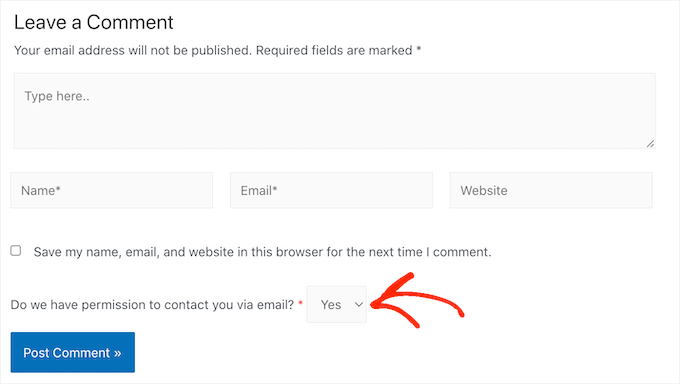
Wenn eine Person einen Kommentar schreibt, wird ihre Antwort als Kommentar-Metadaten hinzugefügt. Sie können dann die Metadaten zusammen mit der E-Mail-Adresse exportieren und sehen, ob Sie die Erlaubnis haben, diese Person anzuschreiben.
Im folgenden Bild sehen Sie ein Beispiel für eine Tabelle mit einem Kommentar von einem Autor, der sich für den Erhalt von E-Mail-Updates entschieden hat, und einem Autor, der keine Nachrichten von Ihnen erhalten möchte.
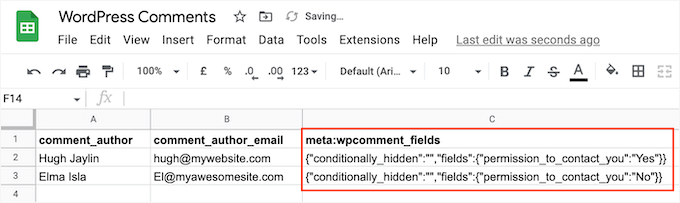
Dies ermöglicht es Ihnen, eine Mailingliste aufzubauen, ohne wichtige Datenschutzregeln zu verletzen.
Es kann auch einige Websites geben, auf denen Sie bereits die Erlaubnis haben, jedem eine E-Mail zu senden, der Ihre Inhalte kommentiert. Dies gilt oft für private WordPress-Blogs, wie z. B. eine Klassenzimmer-Website oder ein Familienblog.
In diesem Fall ist der Export der E-Mail-Adressliste möglicherweise einfacher, als jede einzelne Person nach ihren Kontaktdaten zu fragen.
In diesem Sinne zeigen wir Ihnen, wie Sie E-Mail-Adressen aus WordPress-Kommentaren exportieren. Hier ist ein kurzer Überblick über alle Themen, die wir in diesem Artikel behandeln werden:
- So exportieren Sie E-Mail-Adressen aus WordPress-Kommentaren
- Bonustipp: Holen Sie das Beste aus Ihren exportierten E-Mail-Adressen heraus
- FAQs: Exportieren von E-Mail-Adressen aus WordPress-Kommentaren
- Zusätzliche Ressourcen: Weitere Tipps zum E-Mail-Marketing für WordPress
- FAQs: Exportieren von E-Mail-Adressen aus WordPress-Kommentaren
- Zusätzliche Ressourcen: Weitere Tipps zum E-Mail-Marketing für WordPress
So exportieren Sie E-Mail-Adressen aus WordPress-Kommentaren
Der einfachste Weg, E-Mail-Adressen aus Ihren WordPress-Kommentaren zu exportieren, ist die Verwendung von WordPress Comments Import & Export.
Dieses Plugin ermöglicht es Ihnen, verschiedene Informationen aus dem WordPress-Kommentarbereich zu exportieren, einschließlich E-Mail-Adressen und aller Metadaten, die über ein benutzerdefiniertes Feld hinzugefügt wurden.
Installieren wir als Nächstes das Plugin auf Ihrer WordPress-Website.
Gehen Sie in Ihrem WordPress-Dashboard zu Plugins » Neues Plugin hinzufügen.

Auf dem nächsten Bildschirm können Sie die Suchleiste verwenden, um das Plugin schnell zu finden.
Wenn Sie es gefunden haben, klicken Sie auf „Jetzt installieren“.
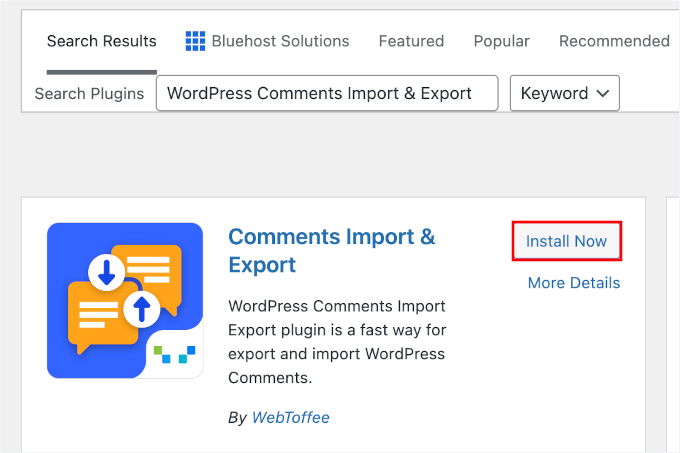
Sobald die Installation abgeschlossen ist, klicken Sie auf „Aktivieren“. Wenn Sie zum ersten Mal ein Plugin installieren, lesen Sie unsere Anleitung zur Installation eines WordPress-Plugins.
Gehen Sie nach der Aktivierung zu Kommentare » Kommentare Im-Ex.
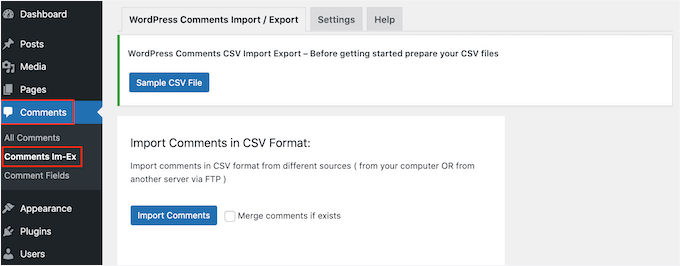
Standardmäßig exportiert das Plugin Daten aus allen Kommentaren, die Personen auf Ihrer Website hinterlassen haben. Je nach Ihrer Website kann dies eine Menge Informationen sein, die Sie durchlesen müssen.
Dennoch möchten Sie möglicherweise die Kommentare filtern, die das Plugin exportiert.
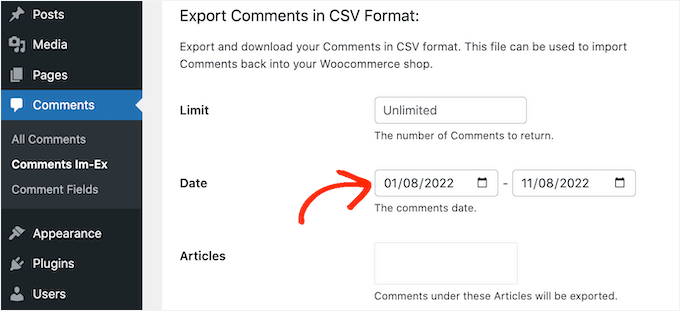
Eine Option besteht darin, nur Kommentare zu exportieren, die innerhalb eines bestimmten Zeitraums gepostet wurden. Dies ist auch hilfreich, wenn sich Ihre Datenschutzrichtlinie oder Ihre Zustimmungssprache an einem bestimmten Datum geändert hat und Sie nur Daten verwenden möchten, die unter den neuen Bedingungen gesammelt wurden.
Um ein Zeitlimit festzulegen, können Sie nach unten scrollen, um den Abschnitt „Datum“ zu finden. Sobald Sie ihn gefunden haben, klicken Sie auf jedes Datumsfeld und wählen Sie dann ein Start- und Enddatum aus dem Kalender-Popup aus.
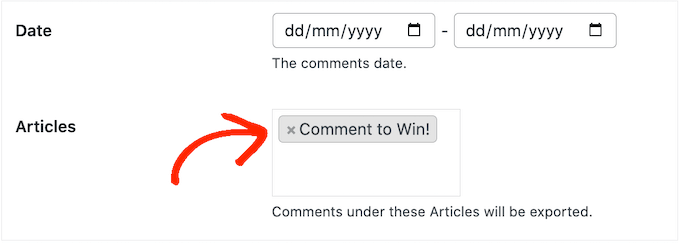
Sie können Kommentare auch nur von einem bestimmten Beitrag exportieren.
Zum Beispiel könnten Sie einen Gewinn oder Wettbewerb veranstalten, bei dem jeder, der einen bestimmten Beitrag kommentiert, in eine Preisverlosung aufgenommen wird. In diesem Fall können Sie die E-Mail-Adressen aus dem Beitrag exportieren und Ihren Gewinner auswählen.
Um den Export auf eine bestimmte Seite zu beschränken, klicken Sie einfach auf das Feld neben „Artikel“ und wählen Sie einen beliebigen Beitrag aus der Liste aus.
Sobald Sie dies getan haben, scrollen Sie zum Abschnitt 'Spalten', der alle Informationen auflistet, die Sie in den Export aufnehmen können.
Standardmäßig exportiert das Plugin alle Daten aus jedem Kommentar, daher möchten Sie normalerweise die Informationen abwählen, die Sie nicht benötigen.
Wenn Sie beispielsweise nicht an der IP-Adresse des Autors interessiert sind, können Sie das Kontrollkästchen deaktivieren, um die Option „comment_author_IP“ abzuwählen.
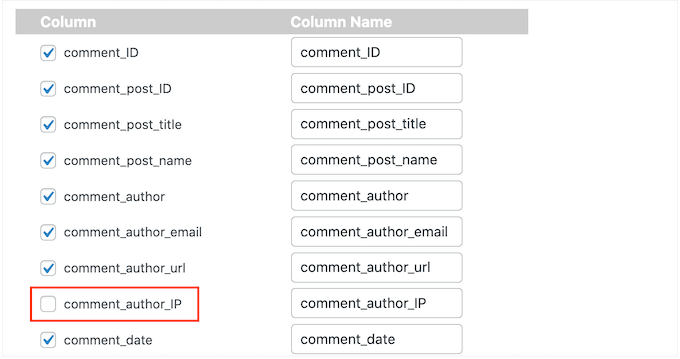
Sie können beliebige Kontrollkästchen aktivieren oder deaktivieren. Da wir jedoch eine Liste von E-Mail-Adressen exportieren möchten, sollten Sie das Feld 'comment_author_email' aktivieren.
Haben Sie ein benutzerdefiniertes Opt-in-Feld zum Kommentarformular hinzugefügt? Stellen Sie dann sicher, dass Sie das Kontrollkästchen „comment_meta“ aktivieren, damit Sie sehen können, ob der Autor sich für den Erhalt von E-Mail-Updates entschieden hat.
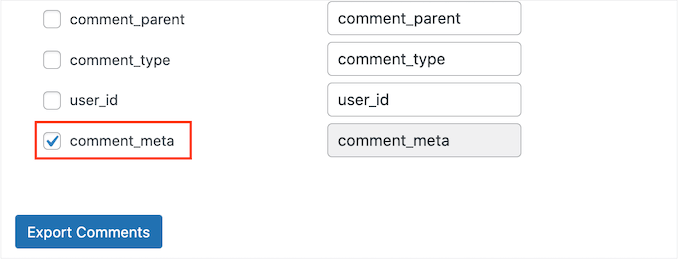
Wenn Sie mit dem Export zufrieden sind, klicken Sie auf die Schaltfläche „Kommentare exportieren“.
Das Plugin exportiert nun alle E-Mail-Adressen, und Sie können diese CSV-Datei herunterladen.
Als Nächstes können Sie die Datei mit jeder App oder jedem Programm öffnen, das das CSV-Format unterstützt, wie z. B. Microsoft Excel oder Google Tabellen, wie Sie unten sehen können.
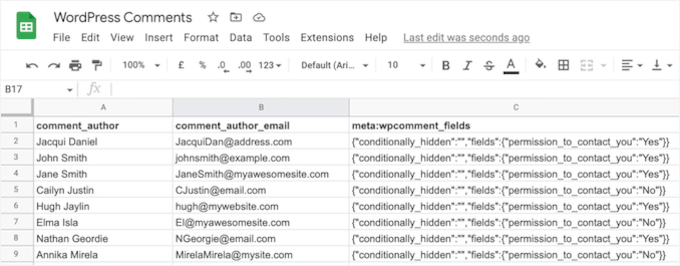
Wenn Sie die CSV-Datei öffnen, sehen die Zustimmungsdaten möglicherweise etwas technisch aus (wie eine Zeile mit unordentlichem Code in der Spalte „comment_meta“).
Keine Sorge, Sie müssen kein Programmierer sein, um sie zu lesen. Sie müssen lediglich überprüfen, ob der Benutzer Ihr Zustimmungsfeld tatsächlich angekreuzt hat.
Verwenden Sie in Excel oder Google Tabellen die Suchfunktion (Strg+F oder Befehl+F), um nach „ja“ oder „optin“ zu suchen und die Benutzer, die Ihnen die Erlaubnis erteilt haben, schnell hervorzuheben.
Von hier aus können Sie sich Zeit nehmen, die Kommentare danach zu filtern, ob diese Personen dem Erhalt von E-Mails zugestimmt haben.
Bonus-Tipp: Holen Sie das Beste aus Ihren exportierten E-Mail-Adressen heraus
Nach dem Export der E-Mail-Adressen aus Ihren WordPress-Kommentaren gibt es verschiedene Möglichkeiten, wie Sie diese verwenden können.
Wenn der Kommentarautor sich dafür entscheidet, E-Mail-Updates von Ihnen zu erhalten, können Sie ihn zu Ihrem E-Mail-Newsletter hinzufügen. Sie können diesen Personen dann Neuigkeiten, Tipps und Updates zu Ihrem Unternehmen oder Ihrer Website senden.
Für beste Ergebnisse empfehlen wir, diese Abonnenten in Ihrem E-Mail-Tool als „Kommentatoren“ zu kennzeichnen oder zu segmentieren. Dies ermöglicht Ihnen:
- Personalisiertere Nachrichten zu senden, die sich auf die Art des Inhalts beziehen, zu dem sie kommentiert haben, und
- Zu messen, ob Kommentatoren engagierter sind als andere Abonnenten (oft sind sie das).
Sie können die Nutzer auch zu Ihrem CRM hinzufügen, um regelmäßige persönliche Kontaktaufnahmen durchzuführen und Ihr Netzwerk aufzubauen.
Eine weitere Möglichkeit, Ihre exportierten E-Mail-Adressen zu nutzen, ist die Erstellung einer „Custom Audience“ für Facebook Retargeting-Anzeigen. Facebook ermöglicht es Ihnen, eine Liste von E-Mail-Adressen hochzuladen, damit Sie Anzeigen gezielt für Personen schalten können, die bereits Ihre Website kommentiert haben.
FAQs: Exportieren von E-Mail-Adressen aus WordPress-Kommentaren
Haben Sie Fragen zum sicheren und legalen Sammeln von Kommentator-E-Mails? Unten haben wir einige häufige Bedenken beantwortet, um Ihnen zu helfen, diesen Prozess verantwortungsvoll zu gestalten.
Ist es legal, E-Mail-Adressen aus WordPress-Kommentaren zu exportieren?
Ja, das kann legal sein, aber nur, wenn Sie die Daten verantwortungsvoll behandeln und Datenschutzbestimmungen wie die DSGVO, CCPA und alle geltenden Anti-Spam-Gesetze Ihres Landes einhalten.
Das Exportieren von Daten für Backups oder Analysen ist in der Regel in Ordnung; die Nutzung für Marketingzwecke ohne Zustimmung kann zu Problemen führen.
Der Schlüsselfaktor ist die Zustimmung. Wenn Sie die E-Mail-Adressen für Marketing oder Follow-ups verwenden möchten, müssen die Kommentatoren dem ausdrücklich zustimmen. Dies bedeutet in der Regel:
- Eine klar beschriftete Checkbox, die nicht vorausgewählt ist, und
- Eine kurze Erklärung, was sie erhalten werden (z. B. „Senden Sie mir wöchentliche WordPress-Tipps und Tutorials“).
Um auf der sicheren Seite zu sein, empfehlen wir das Hinzufügen einer klaren Opt-in-Einwilligungs-Checkbox zu Ihrem Kommentarformular.
Alternativ können Sie WPForms verwenden, um ein Kontaktformular oder ein Diskussionsformular zu erstellen. WPForms verfügt über eine integrierte Dashboard-Verwaltung, die den Export von Leads und die Anzeige des Einwilligungsstatus erleichtert, ohne sich mit unübersichtlichen CSV-Dateien auseinandersetzen zu müssen.
Wie kann ich meinem Kommentarformular ein Opt-in-Feld hinzufügen?
Sie können ein Plugin verwenden, um Ihr Kommentarformular anzupassen und eine Opt-in-Checkbox für die E-Mail-Kommunikation einzufügen. Dies gibt den Nutzern eine klare Wahl und hilft Ihnen, die Einhaltung der Vorschriften nachzuweisen.
Wenn Sie nicht sicher sind, wo Sie anfangen sollen, führt Sie unser Leitfaden zum Hinzufügen benutzerdefinierter Felder zu WordPress-Kommentaren Schritt für Schritt durch den Prozess.
Was soll ich tun, wenn ich keine Zustimmung habe, Kommentatoren per E-Mail zu kontaktieren?
Wenn Sie im Voraus keine Erlaubnis eingeholt haben, ist es wichtig, nicht davon auszugehen, dass es in Ordnung ist, Personen E-Mails zu senden, insbesondere für Werbeinhalte.
Berücksichtigen Sie stattdessen, Ihr Kommentarformular und Ihre Website zukünftig mit klaren Opt-in-Optionen zu aktualisieren und diese Anmeldungen zu bewerben durch:
- Inline-Formulare unter Ihren Beiträgen,
- Exit-Intent-Popups oder
- Dedizierte Newsletter-Landingpages.
Wenn Sie unsicher sind, ob eine einmalige Einwilligungs-E-Mail in Ihrer Region zulässig ist, erkundigen Sie sich bei einem Rechtsexperten oder den Compliance-Richtlinien Ihres E-Mail-Dienstanbieters, bevor Sie etwas versenden.
Wie kann ich exportierte E-Mail-Adressen für bestimmte Zwecke filtern?
Nach dem Export können Sie die Daten in einem Tabellenkalkulationsprogramm wie Excel oder Google Sheets öffnen. Von dort aus können Sie nach Beitrag, Kommentardatum oder sogar nach Einwilligungsstatus (wenn Sie diese Informationen gesammelt haben) sortieren.
Dies ermöglicht es Ihnen, gezielte Listen zu erstellen und sicherzustellen, dass Sie nur Benutzer per E-Mail kontaktieren, die sich angemeldet haben. Sie könnten zum Beispiel:
- Erstellen Sie ein Segment für Kommentatoren von Beiträgen mit Produktbewertungen,
- Ein weiteres für Kommentatoren von Tutorials und
- Unterschiedliche E-Mail-Ansätze oder Angebote für jedes Segment verwenden, um Relevanz und Konversionen zu erhöhen.
Zusätzliche Ressourcen: Weitere Tipps zum E-Mail-Marketing für WordPress
Wir hoffen, dieser Artikel hat Ihnen geholfen zu lernen, wie Sie E-Mail-Adressen aus WordPress-Kommentaren exportieren. Wenn Sie diesen Leitfaden hilfreich fanden, möchten Sie vielleicht auch unsere anderen Artikel zu folgenden Themen lesen:
- Getestete und einfache Wege, Ihre E-Mail-Liste schneller zu vergrößern
- So erstellen Sie einen bezahlten Newsletter in WordPress
- Wie man eine benutzerdefinierte Willkommens-E-Mail an neue Benutzer in WordPress sendet
- So senden Sie automatisierte E-Mails in WordPress
- So haben wir unsere E-Mail-Abonnenten mit OptinMonster um 600 % gesteigert
- So verhindern Sie Spam bei Newsletter-Anmeldungen in WordPress
Wenn Ihnen dieser Artikel gefallen hat, abonnieren Sie bitte unseren YouTube-Kanal für WordPress-Video-Tutorials. Sie finden uns auch auf Twitter und Facebook.
FAQs: Exportieren von E-Mail-Adressen aus WordPress-Kommentaren
Haben Sie Fragen zum sicheren und legalen Sammeln von Kommentator-E-Mails? Unten haben wir einige häufige Bedenken beantwortet, um Ihnen zu helfen, diesen Prozess verantwortungsvoll zu gestalten.
Ist es legal, E-Mail-Adressen aus WordPress-Kommentaren zu exportieren?
Ja, das kann legal sein, aber nur, wenn Sie die Daten verantwortungsvoll behandeln und Datenschutzbestimmungen wie die DSGVO oder CCPA einhalten.
Der Schlüsselfaktor ist die Einwilligung. Wenn Sie die E-Mail-Adressen für Marketing oder Follow-ups verwenden möchten, müssen die Kommentatoren dem ausdrücklich zustimmen. Um auf der sicheren Seite zu sein, empfehlen wir das Hinzufügen einer klaren Opt-in-Einwilligungs-Checkbox zu Ihrem Kommentarformular.
Wie kann ich meinem Kommentarformular ein Opt-in-Feld hinzufügen?
Sie können ein Plugin verwenden, um Ihr Kommentarformular anzupassen und eine Opt-in-Checkbox für die E-Mail-Kommunikation einzufügen. Dies gibt den Nutzern eine klare Wahl und hilft Ihnen, die Einhaltung der Vorschriften nachzuweisen.
Wenn Sie nicht sicher sind, wo Sie anfangen sollen, führt Sie unser Leitfaden zum Hinzufügen benutzerdefinierter Felder zu WordPress-Kommentaren Schritt für Schritt durch den Prozess.
Was soll ich tun, wenn ich keine Zustimmung habe, Kommentatoren per E-Mail zu kontaktieren?
Wenn Sie im Voraus keine Erlaubnis eingeholt haben, ist es wichtig, nicht davon auszugehen, dass es in Ordnung ist, Personen E-Mails zu senden, insbesondere für Werbeinhalte.
Senden Sie stattdessen eine einmalige Nachricht (sofern Ihre lokalen Gesetze dies zulassen), um zu fragen, ob sie zukünftige Updates abonnieren möchten. Wenn dies keine Option ist, ist es am besten, mit einer ordnungsgemäßen Opt-in-Strategie neu zu beginnen.
Wie kann ich exportierte E-Mail-Adressen für bestimmte Zwecke filtern?
Nach dem Export können Sie die Daten in einem Tabellenkalkulationsprogramm wie Excel oder Google Sheets öffnen. Von dort aus können Sie nach Beitrag, Kommentardatum oder sogar nach dem Zustimmungsstatus (falls Sie diese Informationen gesammelt haben) sortieren. Dies ermöglicht es Ihnen, gezielte Listen zu erstellen und sicherzustellen, dass Sie nur Benutzer per E-Mail kontaktieren, die zugestimmt haben.
Zusätzliche Ressourcen: Weitere Tipps zum E-Mail-Marketing für WordPress
Wir hoffen, dieser Artikel hat Ihnen geholfen zu lernen, wie Sie E-Mail-Adressen aus WordPress-Kommentaren exportieren. Wenn Sie diesen Leitfaden hilfreich fanden, möchten Sie vielleicht auch unsere anderen Artikel zu folgenden Themen lesen:
- Getestete und einfache Wege, Ihre E-Mail-Liste schneller zu vergrößern
- So erstellen Sie einen bezahlten Newsletter in WordPress
- Wie man eine benutzerdefinierte Willkommens-E-Mail an neue Benutzer in WordPress sendet
- So senden Sie automatisierte E-Mails in WordPress
- So haben wir unsere E-Mail-Abonnenten mit OptinMonster um 600 % gesteigert
- Wie wir eine Video-Mitgliedschaftsseite nutzen, um unsere E-Mail-Liste zu erweitern
- So verhindern Sie Spam bei Newsletter-Anmeldungen in WordPress
- Beste E-Mail-Management-Software (Expertenwahl)
Wenn Ihnen dieser Artikel gefallen hat, abonnieren Sie bitte unseren YouTube-Kanal für WordPress-Video-Tutorials. Sie finden uns auch auf Twitter und Facebook.




Jiří Vaněk
Dies ist definitiv eine sehr interessante Art, Ihre E-Mail-Liste zu erweitern. Und es ist auch ziemlich einfach. Ich habe definitiv mehr Kommentare auf meiner Website als hinzugefügte Adressen zum Newsletter. Vielen Dank für die interessante Richtung, wie man Kommentare nutzen kann, um mehr Adressen zu gewinnen und dadurch die Community der Personen zu erweitern, die Updates erhalten.
Johnpaul
Ich habe mich gefragt, wie ich das machen würde, aber Gott sei Dank habe ich diesen Artikel jetzt gesehen. Danke.
WPBeginner-Mitarbeiter
Einverstanden, deshalb haben wir die Anmerkung hinzugefügt, die Benutzer um Double-Opt-in zu bitten.
redcrew
Vielen Dank für den Artikel und die Tipps. Eine gute Erinnerung, E-Mail-Adressen nicht automatisch zu einer Mailingliste hinzuzufügen, angesichts des kanadischen Anti-Spam-Gesetzes, das gerade diesen Sommer in Kraft getreten ist.