


Kürzlich fragte einer unserer Leser, ob es möglich sei, schöne Long-Form-Inhalte in WordPress zu erstellen? Long-Form-Inhalte mit einem Storytelling-Element haben sich als ansprechender erwiesen als einfacher Text und Bilder. In diesem Artikel zeigen wir Ihnen, wie Sie mit StoryBuilder schöne Long-Form-Inhalte in WordPress erstellen.

Warum StoryBuilder für lange Artikel in WordPress verwenden?
Nutzer verbringen nur wenige Sekunden auf einer Website, bevor sie entscheiden, ob sie bleiben oder gehen wollen. Wenn Sie lange Artikel veröffentlichen, wird das Halten von Nutzern auf Ihrer Website noch schwieriger.
Das Hinzufügen von Multimedia und interaktiven visuellen Hilfsmitteln macht Langform-Inhalte für Benutzer äußerst ansprechend. Anstatt nur Text und Bilder zu scrollen, können Benutzer mit Elementen auf der Seite interagieren.
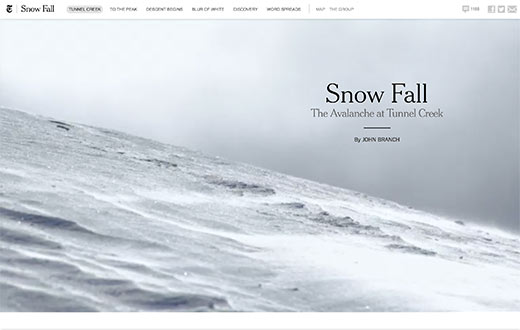
Hier sind einige der besten Beispiele für lange Inhalte mit reichhaltigen erzählerischen Elementen.
- New York Times – Auf der neuen Seidenstraße unterwegs
- Washington Post – Washington – Eine Welt für sich
- The Guardian – Firestorm
- Pitchfork – Machines for Life
All diese Long-Form-Artikel teilen ähnliche Merkmale großartiger Erzählungen. Sie verwenden immersive Medien, Parallax-Effekte und interaktive UI-Elemente, um ansprechende Inhalte zu erstellen.
Herkömmliche WordPress-Themes erlauben normalerweise nicht, solche Seiten oder Beiträge zu erstellen. Selbst wenn Sie es versuchen würden, müssten Sie eine Reihe von Plugins verwenden und es würde möglicherweise trotzdem nicht gut für Ihre Zielgruppe funktionieren.
Nichtsdestotrotz sehen wir uns an, wie Sie mit StoryBuilder schöne lange Inhalte in WordPress erstellen können, mit jedem Theme und ohne Code zu schreiben.
Erstellen Ihrer ersten langen Story mit StoryBuilder
Als Erstes müssen Sie das Plugin Press75 Long Form Storybuilder installieren und aktivieren. Weitere Details finden Sie in unserer Schritt-für-Schritt-Anleitung zum Installieren eines WordPress-Plugins.
Nach der Aktivierung müssen Sie einen neuen Beitrag oder eine neue Seite erstellen. Sie werden den neuen Meta-Bereich 'Long Form Content aktivieren' auf dem Beitragsbearbeitungsbildschirm bemerken.
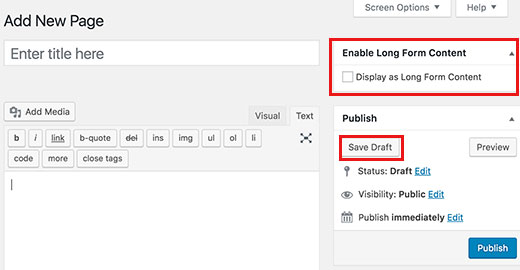
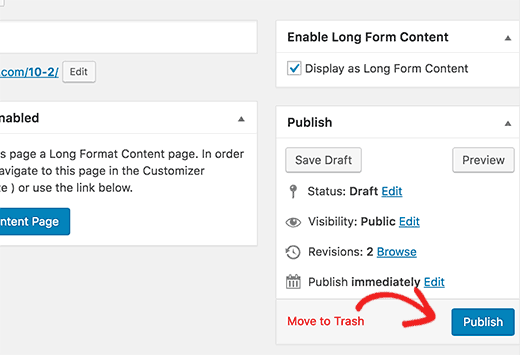
Sie müssen das Kontrollkästchen neben der Option „Als Langform-Inhalt anzeigen“ aktivieren und dann auf die Schaltfläche „Entwurf speichern“ klicken.
WordPress wird die Seite neu laden, und Sie sehen nun eine Benachrichtigung, dass der Long-Form-Inhalt für die Seite oder den Beitrag aktiviert ist. Anstelle des Beitragseditors sehen Sie eine Schaltfläche mit der Bezeichnung „Meine Long-Format-Inhaltsseite bearbeiten“.
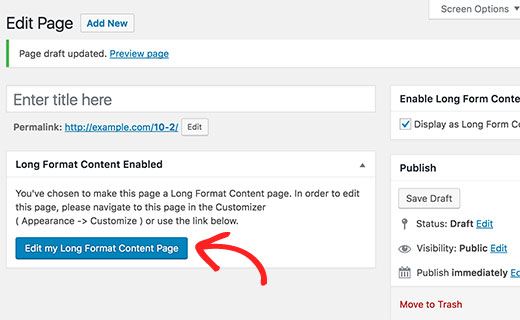
Klicken Sie auf die Schaltfläche, um den Editor für lange Inhalte zu starten.
Ein neues Browserfenster öffnet Ihre aktuelle Seite im WordPress Theme Customizer.
Der rechte Bereich zeigt grundlegende Anweisungen zur Verwendung von StoryBuilder. Diese Anweisungen verschwinden, sobald Sie mit der Bearbeitung der Seite beginnen.
Der linke Bereich enthält die Steuerelemente des Customizers, einschließlich derer, die zur Bearbeitung Ihres WordPress-Themes verwendet werden. Sie werden zwei Optionen in den Customizer-Steuerelementen bemerken, die hervorgehoben sind.
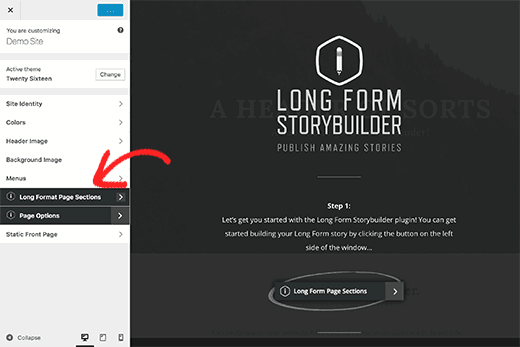
Klicken Sie zuerst auf den Tab 'Seitenoptionen'. Er ermöglicht es Ihnen, Primär- und Sekundärfarben für den Long-Form-Content-Bereich, den Sie bearbeiten, auszuwählen.
Sie können auch die Schriftarten auswählen, die Sie für die Seite verwenden möchten.
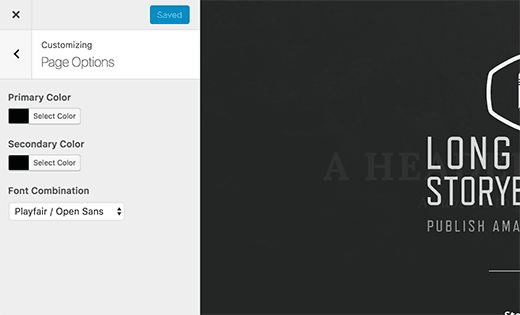
Klicken Sie danach auf den Zurück-Pfeil neben der Überschrift „Page Options“ im linken Bereich.
Sie können nun auf den Tab „Long-Form-Seitenabschnitte“ klicken, um mit dem Erstellen Ihrer Long-Form-Inhalte zu beginnen.
Klicken Sie auf dem Tab "Next" auf die Schaltfläche "Add Sections". Es öffnet sich ein weiterer Tab mit der Liste der Abschnitte, die Sie Ihrer Seite hinzufügen können.
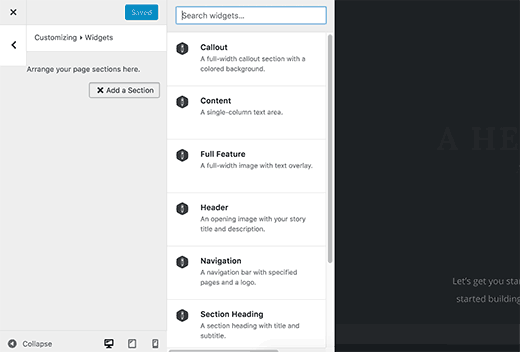
Wenn Sie auf einen Abschnitt klicken, wird er Ihrer Seite hinzugefügt. Sie sehen die Einstellungen zum Bearbeiten dieses Abschnitts.
Jeder Abschnitt hat unterschiedliche Einstellungen. Beispielsweise fragt der Kopfzeilenabschnitt nach einem Abschnittstitel, einem Bild, Text, der als Hauptüberschrift und Unterüberschrift angezeigt werden soll.
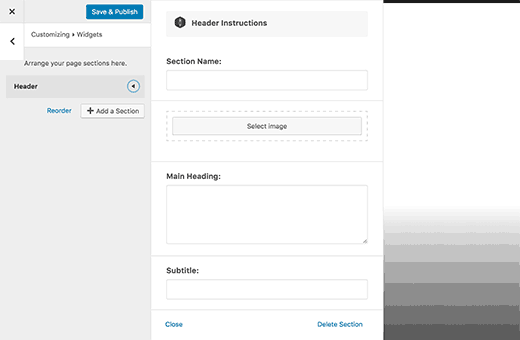
Nachdem Sie die Einstellungen ausgefüllt haben, klicken Sie einfach auf die Schaltfläche "Schließen" unten. Sie können nun einen weiteren Abschnitt zu Ihrer Seite hinzufügen.
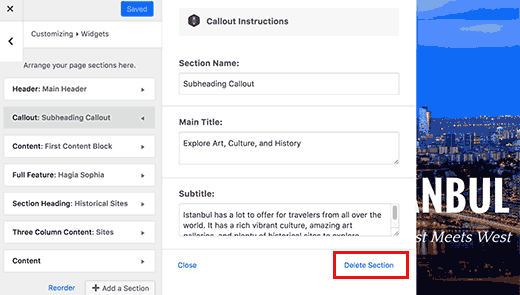
Alle Abschnitte werden im linken Bereich angezeigt. Sie können sie per Drag & Drop neu anordnen.
Wenn Sie einen Abschnitt entfernen möchten, klicken Sie einfach darauf und dann auf den Link "Entfernen" am unteren Rand der Abschnittseinstellungen.
Hier ist eine Liste der Abschnitte, die derzeit mit dem StoryBuilder verfügbar sind.
- Navigationsmenü – Ermöglicht Ihnen, ein Navigationsmenü zu Ihrer Story hinzuzufügen. Sie können ein vorhandenes Navigationsmenü verwenden oder ein benutzerdefiniertes Menü erstellen.
- Callout – Ein Callout-Bereich über die gesamte Breite mit farbigem Hintergrund. Er verwendet die primäre Farbe, die Sie in den Seitenoptionen für den Hintergrund ausgewählt haben.
- Inhalt – Ein einspaltiger Inhaltsbereich
- Zweispaltiger Inhaltsbereich
- Dreispaltiger Inhaltsbereich
- Full Feature – Ermöglicht das Hinzufügen eines Vollbildbildes mit Parallax-Effekt, Überschrift, Untertitel und Inhalt.
- Abschnittsüberschrift – Fügt eine Zeile für die Abschnittsüberschrift hinzu
Die Inhaltsbereich-Abschnitte sind genau wie der WordPress-Beitragseditor. Sie können Videos einbetten, Bilder, Blockquotes, Tweets einbetten oder Facebook-Posts.
Genau wie die gesamte Seite sind auch die mehrspaltigen Inhaltsbereiche vollständig responsiv. Ihre Inhalte werden für Benutzer mit kleineren Bildschirmen in einer einzigen Spalte angezeigt.
Sobald Sie Ihrer Seite einige Abschnitte hinzugefügt haben, klicken Sie oben auf die Schaltfläche „Speichern & Veröffentlichen“. Auch wenn auf der Schaltfläche „Veröffentlichen“ steht, wird Ihre Seite trotzdem als Entwurf gespeichert.
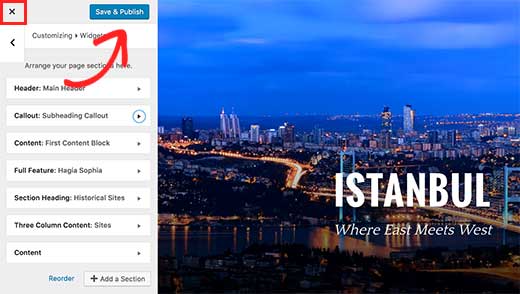
Sie müssen den Customizer verlassen, indem Sie auf die Schaltfläche „Schließen“ klicken.
Dies bringt Sie zurück zum Bearbeitungsbildschirm des WordPress-Beitrags, wo Sie die Seite veröffentlichen, den Beitrag als Entwurf speichern oder ihn als Entwurf behalten können.
Das ist alles. Wir hoffen, dieser Artikel hat Ihnen geholfen zu lernen, wie Sie mit StoryBuilder schöne Long-Form-Inhalte in WordPress erstellen. Wenn Ihnen die Drag-and-Drop-Funktionalität des StoryBuilders gefallen hat, dann möchten Sie vielleicht auch unseren Vergleich der besten Drag-and-Drop-Seitenersteller für WordPress sehen.
Wenn Ihnen dieser Artikel gefallen hat, abonnieren Sie bitte unseren YouTube-Kanal für WordPress-Video-Tutorials. Sie finden uns auch auf Twitter und Facebook.





Robert Vodicka
1. Wie füge ich eine Symbolleiste oder einen Link oben auf der Seite hinzu, um zu meiner Homepage zurückzukehren?
2. Ich kann nicht durch die "Full Feature"-Bilder scrollen und muss die Ziehleiste verwenden, um zum nächsten Textblock zu gelangen. Gibt es eine Lösung?
WPBeginner Support
Hallo Robert,
Wenn Sie mit Toolbar eine Navigationsleiste meinen, dann können Sie einen Link zu Ihrer oberen Navigationsleiste hinzufügen, indem Sie die Seite Darstellung » Menüs besuchen. Sehen Sie sich unsere Anleitung zum Hinzufügen von Navigationsmenüs in WordPress für Schritt-für-Schritt-Anleitungen an.
Was die Beitragsbilder betrifft, sind wir uns nicht sicher, ob wir das Problem ganz verstehen. Hier ist, was Sie versuchen können: Wechseln Sie Ihre Website vorübergehend zu einem Standarddesign wie TwentySeventeen. Besuchen Sie Ihre Website, um zu sehen, ob dies Ihre Beitragsbilder behoben hat. Wenn ja, dann liegt wahrscheinlich ein Problem mit Ihrem Design vor.
Ich hoffe, das hilft
Admin
Robert Vodicka
Danke für die Antwort. Ich werde Ihren Fix für meine erste Frage ausprobieren. Bezüglich der zweiten Frage, dem Nicht-Scrollen durch Bilder, können Sie die betreffende Seite überprüfen? Sie finden sie unter: . Sie sollten bemerken, dass Sie mit dem Mausrad durch die Inhaltsabschnitte scrollen können, aber nicht durch die Abschnitte, die mit dem Full Feature Section erstellt wurden und Bilder sind. Danke
WPBeginner Support
Hallo Robert,
Diese Bilder sind kein Bug oder Fehler. Diese Bilder, die beim Scrollen am Hintergrund haften, werden als Parallax-Hintergrundeffekte bezeichnet. Sie werden von vielen Websites recht häufig verwendet. Wenn Sie sie jedoch nicht mögen, können Sie sie entfernen und Bilder in den Beitragseditor einfügen.
Janet Fuller
Ich habe Ihren vollständigen Artikel gelesen. Ausgezeichneter Beitrag über einige gute Plugins für WordPress. Ich habe StoryBuilder verwendet und gute Ergebnisse erzielt. Es hat mir geholfen, Benutzer zu verwalten. Sie können sich einfach registrieren und anmelden. Ich sage meinen Freunden immer, sie sollen StoryBuilder verwenden.
Lars Eriksson
Das Plugin "Press75 Long Form Storybuilder" wurde seit über einem Jahr nicht mehr aktualisiert.
Und hat nur über 100 aktive Installationen.
Gibt es keine Alternativen?
Abhishek Prakash
Was passiert mit den Inhalten, wenn ich dieses Plugin lösche?
Safar Fiertze
Ich kann es kaum erwarten, mit diesem Plugin loszulegen, bin aber direkt nach der Installation auf ein Problem gestoßen. Als ich auf "Entwurf speichern" klickte, wurde ich wie erwartet zum Customizer weitergeleitet, aber er lud nicht. Das Fenster zeigt "Customise: Loading" an. Und bleibt so.
Derzeit wird der Blog lokal gehostet und ich verwende kein Press75-Theme. Ich bin mir nicht sicher, ob eines davon das Problem verursacht. Ratschläge werden geschätzt. Vielen Dank!
WPBeginner Support
Dies könnte ein Konflikt mit Ihrem Theme oder einem Plugin auf Ihrer Website sein. Sie können dies beheben, indem Sie zu einem Standard-Theme wechseln und alle Plugins deaktivieren. Prüfen Sie, ob dies das Problem löst.
Admin
Safar Fiertze
Vielen Dank für die Antwort und nach dem Herumspielen dachte ich, es könnte ein Plugin oder ein Theme sein. Ich habe alle Plugins deaktiviert und die drei Standard-Themes von Twenty ausprobiert, die ich hatte, als ich den Blog zum ersten Mal erhielt. Ich gehe davon aus, dass Sie damit das Standard-Theme meinen? Ich konnte das Problem nicht lösen.
pohchue
Ich habe das Plugin installiert. Aber warum wird keine neue Browserseite geöffnet, nachdem ich "Als langen Inhalt anzeigen" angekreuzt und den Entwurf gespeichert habe?
Khürt L. Williams
Der Artikel war informativ. Ich hätte mir jedoch ein paar Links zu Websites gewünscht, die StoryBuilder verwenden.
Gopinath
Hallo Wpbeginer,
Ich benutze einen WordPress.com-Blog. Ich liebe die langen Inhalte in Firestorm.
Ich möchte das gleiche oder ein ähnliches Theme oder eine Lösung für Long-Form-Content wie diese auf meinem wordpress.com Blog haben. Wie kann ich das machen? Bitte helfen Sie mir.
WPBeginner Support
Das wäre in WordPress.com ziemlich schwierig zu erreichen. Sehen Sie sich unsere Anleitung an, was die Einschränkungen von WordPress.com sind.
Admin
Gopinath
Ja, ich kenne diese Einschränkungen, deshalb frage ich nach anderen Lösungen, um dies mit den gleichen Ergebnissen zu erreichen. Wenn es mit wp.com keine Möglichkeit gibt, dann danke. Wenn ja, klären Sie mich bitte darüber auf.
Khürt L. Williams
Er hat Ihre Frage beantwortet, indem er einen Link zu den Unterschieden zwischen WordPress.com und WordPress bereitgestellt hat. Grundsätzlich KÖNNEN SIE DAS AUF WORDPRESS.COM NICHT TUN, DA ES KEINE INSTALLATION VON PLUGINS ZULÄSST.
Cristi Pitner
Großartige Sache – das verdient einen Versuch! Danke!