


Ein Kalender ist eine großartige Möglichkeit, persönliche und virtuelle Veranstaltungen mit Ihren Besuchern zu teilen. Sie können Kalender verwenden, um Ihre bevorstehenden Veranstaltungen zu bewerben, mehr Teilnehmer zu gewinnen und Markenbekanntheit aufzubauen.
WordPress verfügt über eine integrierte Funktion zur Anzeige von Kalendern, aber der Standardblock bietet nur begrenzte Anpassungsoptionen. Eine einfachere Möglichkeit, Veranstaltungskalender hinzuzufügen, ist die Verwendung eines Plugins.
Bei WPBeginner verwenden wir Sugar Calendar für alle unsere Kalenderanforderungen. Es bietet viele Anpassungsoptionen und leistungsstarke Funktionen, und Sie erhalten mehr Flexibilität bei der Verwaltung all Ihrer Veranstaltungen.
In diesem Artikel zeigen wir Ihnen, wie Sie mit Sugar Calendar ganz einfach einen einfachen Veranstaltungskalender in WordPress erstellen.
Warum einen einfachen Veranstaltungskalender für Ihre WordPress-Website erstellen?
Durch das Hinzufügen eines Kalenders in WordPress können Sie Ihren Besuchern kommende Veranstaltungen anzeigen.
So können sich die Leute leicht über Ihre zukünftigen Webinare, virtuellen Retreats, Online-Gottesdienste, Coaching-Gespräche und mehr informieren. Auf diese Weise kann ein Kalender Ihre Veranstaltungen bewerben und mehr Menschen zur Teilnahme ermutigen.
Wenn Sie eine Mitgliedschafts-Website oder ein Forum haben, können Sie sogar von Benutzern eingereichte Veranstaltungen akzeptieren. Dies ist eine großartige Möglichkeit, eine Community aufzubauen, neue Besucher anzuziehen und Ihren Kalender mit den neuesten Veranstaltungen auf dem Laufenden zu halten.
Sie sparen auch Zeit, da Sie keine bevorstehenden Veranstaltungen recherchieren und selbst zum Kalender hinzufügen müssen.
Mit diesen Worten sehen wir uns an, wie Sie einen einfachen Veranstaltungskalender zu Ihrer Website hinzufügen können.
So erstellen Sie einen einfachen Veranstaltungskalender in WordPress
Der einfachste Weg, einen Veranstaltungskalender zu WordPress hinzuzufügen, ist die Verwendung von Sugar Calendar.
Es ist das beste WordPress-Kalender-Plugin und bietet alles, was Sie brauchen, um mehrere Kalender zu erstellen, Start- und Endzeiten für Ihre Veranstaltungen festzulegen, mit Google Kalender zu synchronisieren und vieles mehr.
Das erste, was Sie tun müssen, ist das Sugar Calendar Plugin zu installieren und zu aktivieren. Weitere Details finden Sie in unserer Schritt-für-Schritt-Anleitung, wie man ein WordPress-Plugin installiert.
Nach der Aktivierung gehen Sie zur Seite Kalender » Einstellungen. Hier können Sie Ihren Lizenzschlüssel in das Feld „Lizenzschlüssel“ eingeben.

Diesen Schlüssel finden Sie, indem Sie sich in Ihr Sugar Calendar-Konto einloggen. Er befindet sich auch in der E-Mail, die Sie beim Kauf von Sugar Calendar erhalten haben.
Klicken Sie danach auf die Schaltfläche „Überprüfen“, um zu prüfen, ob Ihr Lizenzschlüssel gültig ist. Schließlich können Sie unten auf der Seite auf „Einstellungen speichern“ klicken, um Ihre Änderungen zu speichern.

Neuen Kalender erstellen
Sobald Sie dies getan haben, können Sie einen Kalender erstellen, indem Sie im WordPress-Admin-Dashboard zu Sugar Calendar » Kalender navigieren.
Klicken Sie von hier aus auf die Schaltfläche „Kalender hinzufügen“.

Dies öffnet eine neue Seite, auf der Sie einen Titel in das Feld „Name“ eingeben können.
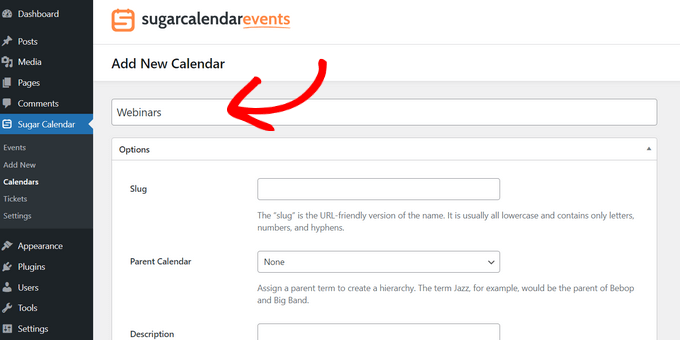
Sugar Calendar ermöglicht es Ihnen, mehrere Kalender zu erstellen.
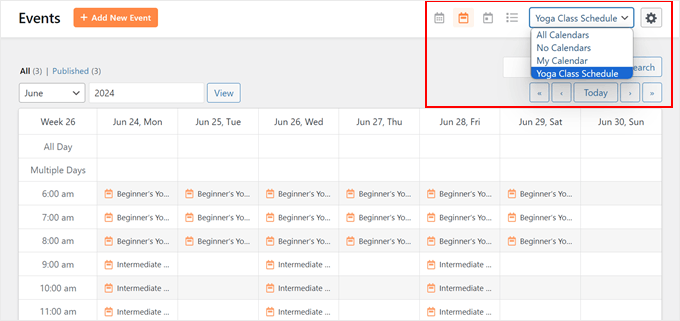
Besucher können mit einem Dropdown-Menü zwischen den verschiedenen Kalendern wechseln, wie Sie im folgenden Bild sehen können. Vor diesem Hintergrund hilft ein beschreibender 'Name' den Besuchern, den richtigen Kalender im Dropdown zu finden.
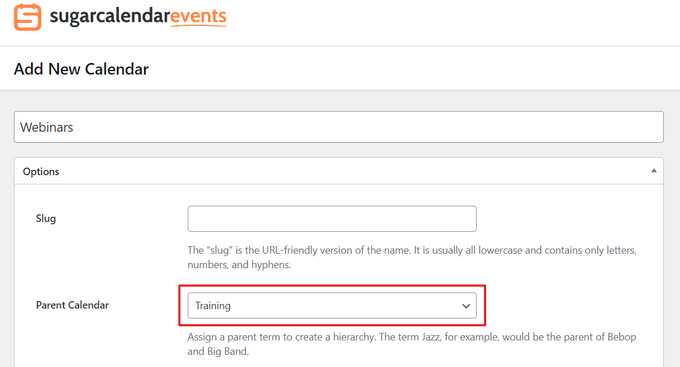
Ähnlich wie bei Unterseiten können Sie Kalender in Eltern-Kind-Beziehungen anordnen.
Kinder erscheinen unter ihren Eltern im WordPress-Dashboard, sodass dies eine nützliche Möglichkeit sein kann, Ihre Kalender zu organisieren. Dies ist besonders hilfreich, wenn Sie viele verschiedene Kalender haben.
Alle Kalender sind standardmäßig übergeordnete Kalender. Um einen untergeordneten Kalender zu erstellen, müssen Sie das Dropdown-Menü 'Übergeordnet' öffnen und dann den Kalender auswählen, den Sie als übergeordneten Kalender verwenden möchten.
Als Nächstes können Sie eine optionale Beschreibung hinzufügen. Abhängig von Ihrem WordPress-Theme kann diese neben dem Kalender auf Ihrer Website angezeigt werden, aber nicht alle Themes zeigen die Kalenderbeschreibung an. Wenn Sie eine Beschreibung hinzufügen, überprüfen Sie immer, ob sie auf Ihrer WordPress-Website angezeigt wird.
Schließlich möchten Sie vielleicht eine Farbe hinzufügen, die neben dem Kalender in Ihrem WordPress-Dashboard angezeigt wird. Diese Farbcodierung kann Ihnen helfen, zusammengehörige Kalender zu gruppieren oder einen bestimmten Kalender leicht zu identifizieren.
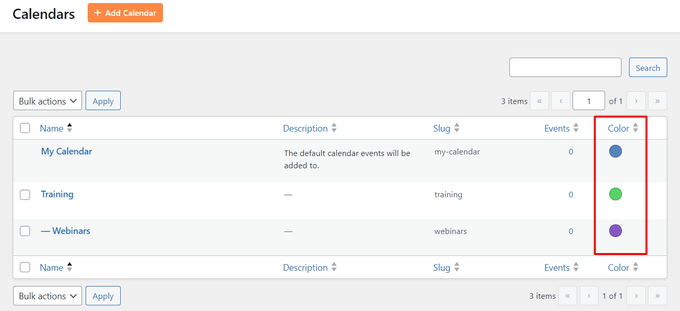
Um eine Farbe hinzuzufügen, klicken Sie einfach auf die Schaltfläche 'Farbe auswählen' und treffen Sie dann Ihre Auswahl mit den angezeigten Steuerelementen.
Wenn Sie mit den eingegebenen Informationen zufrieden sind, klicken Sie auf „Neuen Kalender hinzufügen“, um Ihren ersten Sugar Calendar zu erstellen.
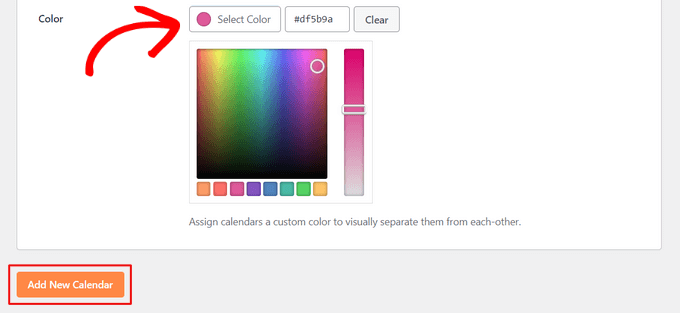
Sie können mehrere Kalender erstellen, indem Sie einfach den oben beschriebenen Vorgang wiederholen.
Veranstaltungen in Sugar Calendar hinzufügen
Sobald Sie mindestens einen Kalender erstellt haben, können Sie diesem Kalender Veranstaltungen hinzufügen.
Gehen Sie zunächst zu Sugar Calendar » Veranstaltungen und klicken Sie dann auf die Schaltfläche „Neue Veranstaltung hinzufügen“.

Sie können nun alle Informationen zu Ihrer Veranstaltung hinzufügen, wie Datum und Uhrzeit, Dauer und ob sie wiederkehrend ist oder nicht.
Zuerst möchten Sie dem Ereignis einen Namen geben.
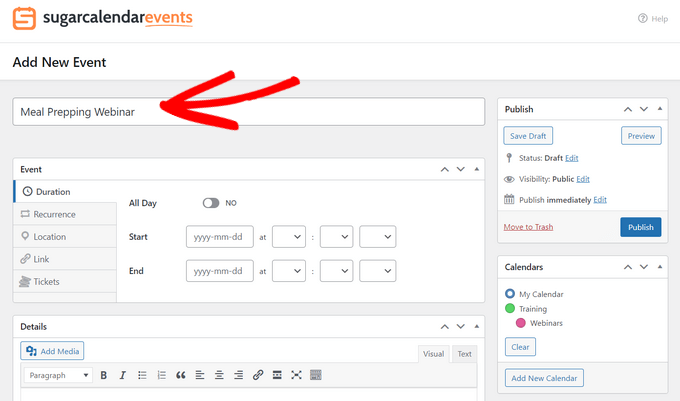
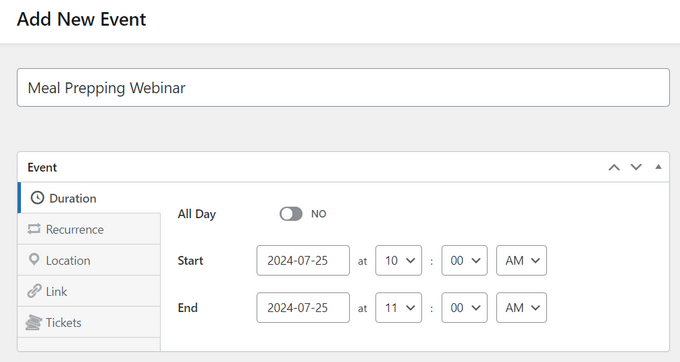
Fügen Sie dann eine Startzeit und ein Enddatum hinzu. Wenn die Veranstaltung den ganzen Tag dauert, können Sie einfach das Kontrollkästchen 'Ganztägig' aktivieren.
Eine weitere Option ist die Festlegung einer Start- und Endzeit, wie Sie im folgenden Bild sehen können.
Standardmäßig erstellt Sugar Calendar alle Veranstaltungen als einmalige Veranstaltungen. Einige Veranstaltungen sind jedoch wiederkehrend. Zum Beispiel könnten Sie jeden Montagmorgen ein Webinar abhalten oder ein monatliches Treffen für alle Freiwilligen Ihrer gemeinnützigen Organisation haben.
Um ein wiederkehrendes Ereignis zu erstellen, wählen Sie einfach den Tab 'Wiederholung' und wählen Sie dann eine Option aus dem Dropdown-Menü 'Wiederholen', wie z. B. Täglich, Wöchentlich oder Monatlich.
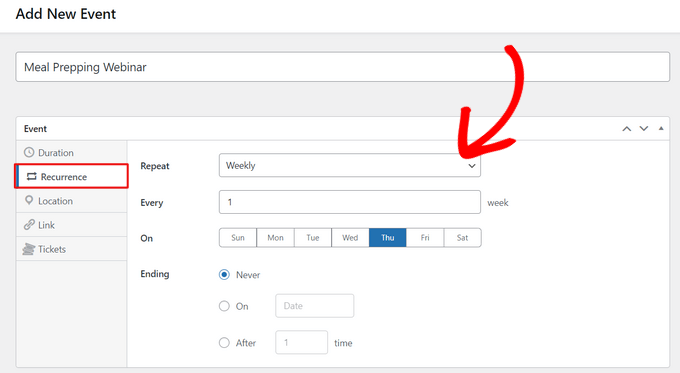
Sie können auch ein optionales „Enddatum“ festlegen, an dem die Wiederholung des Ereignisses endet. Sie planen beispielsweise möglicherweise nur, Webinare bis zum Ende des Jahres durchzuführen.
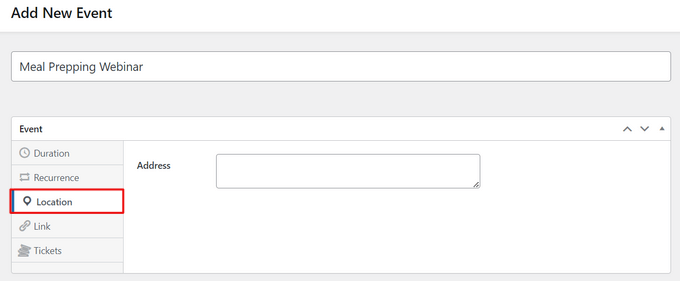
Wenn Sie eine Präsenzveranstaltung organisieren, können Sie auch den Reiter 'Ort' auswählen und eingeben, wo diese Veranstaltung stattfinden wird.
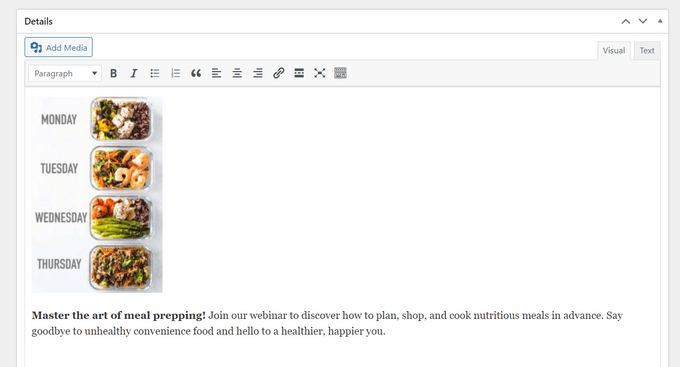
Geben Sie als Nächstes einige Informationen über die Veranstaltung in das Feld „Details“ ein.
Dies funktioniert genau wie der WordPress-Inhaltseditor, sodass Sie Bilder, Videos und Formatierungen hinzufügen können.
Sie können auch ein Beitragsbild hinzufügen, das auf der Seite der Veranstaltung angezeigt wird. Dies kann die Seite ansprechender machen und auch in Suchergebnissen und auf Social-Media-Seiten verwendet werden.
Um ein Beitragsbild hinzuzufügen, klicken Sie einfach auf „Beitragsbild festlegen“ und wählen Sie dann ein Bild aus der Mediathek aus oder laden Sie eine neue Datei hoch.
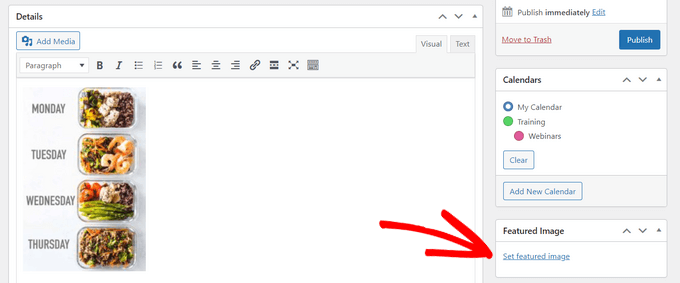
Suchen Sie im Abschnitt 'Kalender' den Kalender, zu dem Sie dieses Ereignis hinzufügen möchten.
Sie können dann darauf klicken, um das Optionsfeld auszuwählen.
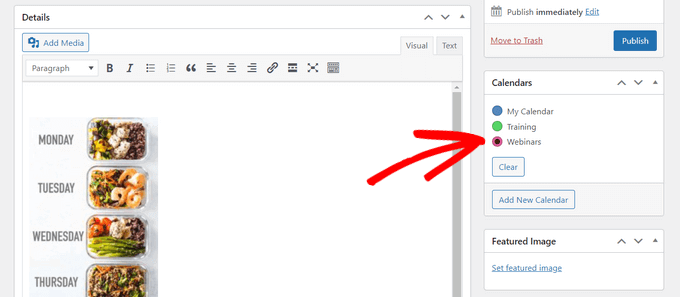
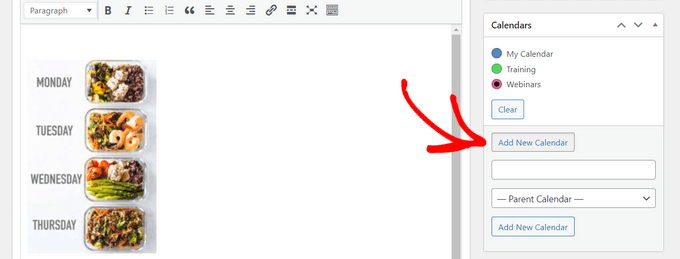
Sie können in diesem Bereich auch einfach einen neuen Kalender erstellen, indem Sie auf die Schaltfläche 'Neuen Kalender hinzufügen' klicken.
Dies fügt neue Einstellungen hinzu, in denen Sie dem neuen Kalender einen Namen geben und ihn einem übergeordneten Sugar Calendar zuweisen können.
Sobald Sie alle Informationen eingegeben haben, klicken Sie einfach auf die Schaltfläche 'Veröffentlichen'.
Sie können diesen Vorgang wiederholen, um weitere Ereignisse zum Kalender hinzuzufügen.
Hinzufügen des Veranstaltungskalenders zu Ihrer WordPress-Website
Sie können mit den Sugar Calendar WordPress-Blöcken einen Kalender zu jedem Beitrag oder jeder Seite hinzufügen. Wenn Sie mehrere Kalender erstellt haben, können Besucher mit einem Dropdown-Menü zwischen ihnen wechseln.
Sie können jedoch auswählen, welche Kalender Sie in WordPress anzeigen möchten, sodass Sie einige Kontrolle darüber haben, welche Veranstaltungen Besucher sehen.
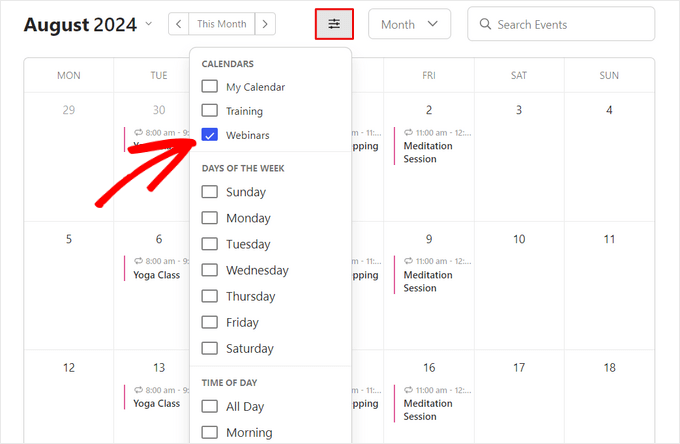
Als Beispiel fügen wir den Kalender zu einer neuen WordPress-Seite hinzu, aber die Schritte sind ähnlich, egal wo Sie den Kalender hinzufügen.
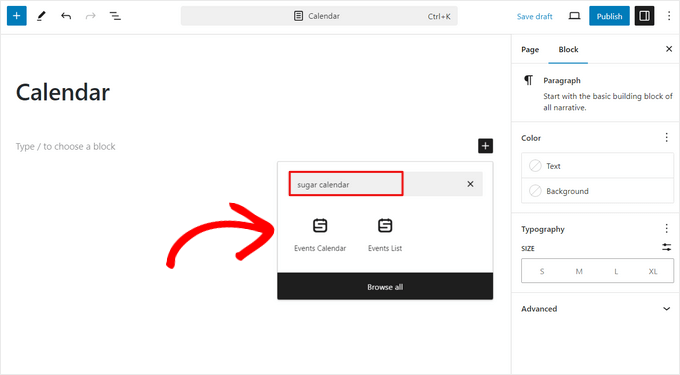
Öffnen Sie zunächst die Seite, auf der Sie den Kalender platzieren möchten. Sie können dann auf das Symbol '+' klicken, um einen neuen Block zu erstellen, und 'Sugar Calendar' eingeben. Es gibt zwei Sugar Calendar-Blöcke: Events Calendar und Events List.
Klicken Sie auf den Block „Veranstaltungskalender“, um ihn zur Seite hinzuzufügen.
Eine Vorschau Ihres Kalenders wird nun im WordPress-Editor angezeigt.
Um auszuwählen, welche Kalender Sie anzeigen möchten, klicken Sie im Block-Menü unter der Option „Kalender“ in den Blockeinstellungen auf das Dropdown-Menü. Wählen Sie dann Ihren Kalender aus, indem Sie darauf klicken.
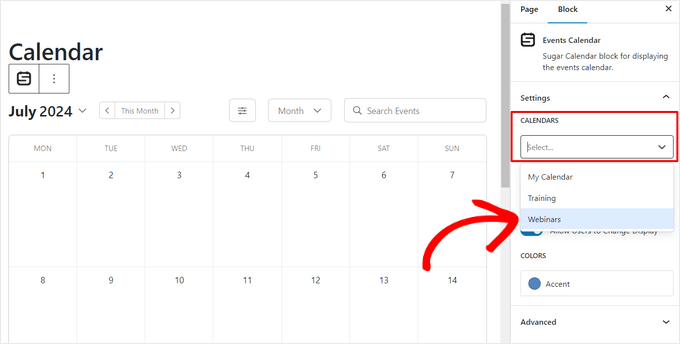
Wenn Sie mehr als einen Kalender anzeigen möchten, wiederholen Sie einfach den Vorgang und wählen Sie Ihre zusätzlichen Kalender aus.
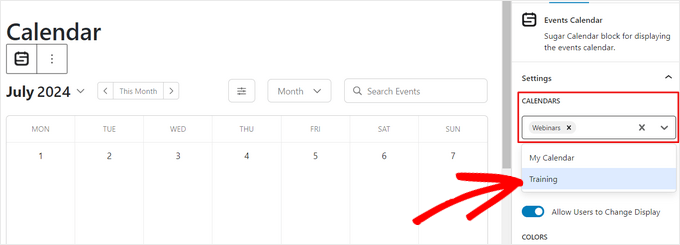
Sie können die Seite nun veröffentlichen oder aktualisieren, um den Kalender auf Ihrer Website live zu schalten.
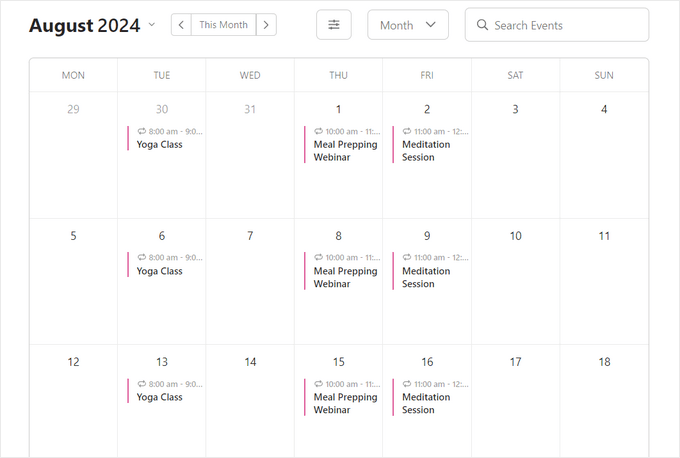
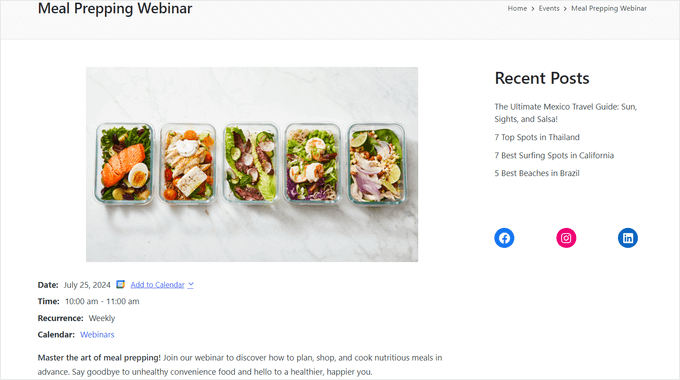
Um weitere Informationen zu einer Veranstaltung im Kalender anzuzeigen, klicken Sie einfach darauf.
Dies öffnet die Seite des Ereignisses und zeigt Uhrzeit, Datum und alle weiteren Details an.
Sugar Calendar verfügt auch über ein Widget, das Sie zu jedem widget-fähigen Bereich Ihres WordPress-Themes hinzufügen können. Dies ist eine einfache Möglichkeit, einen Kalender zu jeder Seite Ihrer Website oder Ihres WordPress-Blogs hinzuzufügen.
Um ein Widget in WordPress hinzuzufügen, gehen Sie einfach zu Darstellung » Widgets. Klicken Sie hier auf die blaue Schaltfläche „+“.
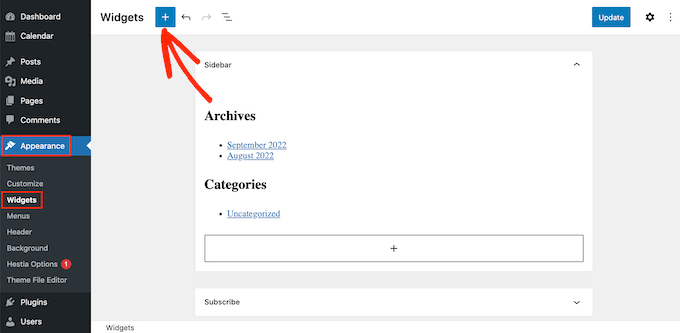
Sie können dann 'Sugar Calendar' eingeben.
Es gibt verschiedene Sugar Calendar-Widgets. Stellen Sie also sicher, dass Sie das Widget 'Event Calendar' auswählen.
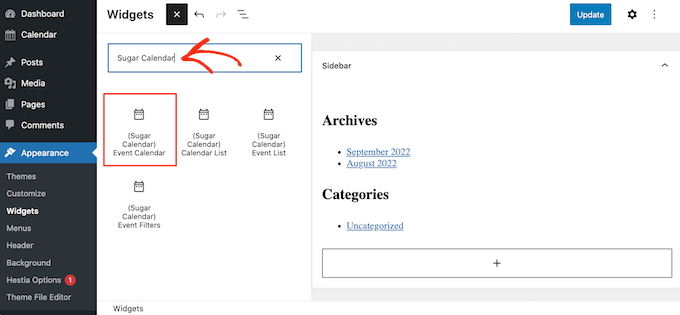
Ziehen Sie nun einfach das Widget per Drag & Drop in den Bereich, in dem Sie den Kalender anzeigen möchten.
An diesem Punkt können Sie einen optionalen Titel hinzufügen und die Größe des Kalenders ändern.
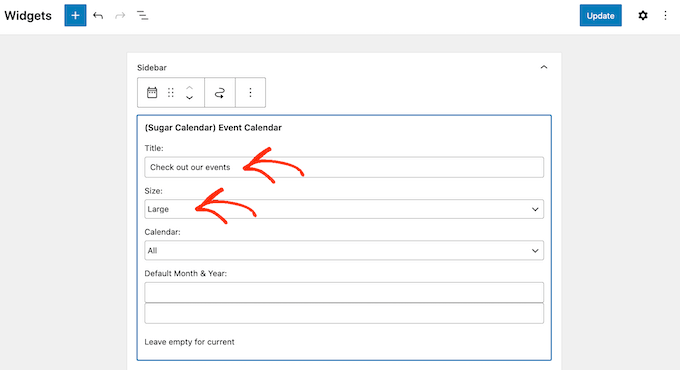
Standardmäßig zeigt das Plugin Ereignisse aus allen Ihren Sugar-Kalendern an. Um dies zu ändern, öffnen Sie das Dropdown-Menü „Kalender“ und wählen Sie dann den Kalender aus, den Sie anzeigen möchten, wenn die Seite zum ersten Mal geladen wird.
Standardmäßig zeigt Sugar Calendar den aktuellen Monat an, aber Sie möchten vielleicht stattdessen einen anderen Monat anzeigen. Um diese Änderung vorzunehmen, geben Sie einfach ein neues Datum in das Feld 'Standardmonat & Jahr' ein.
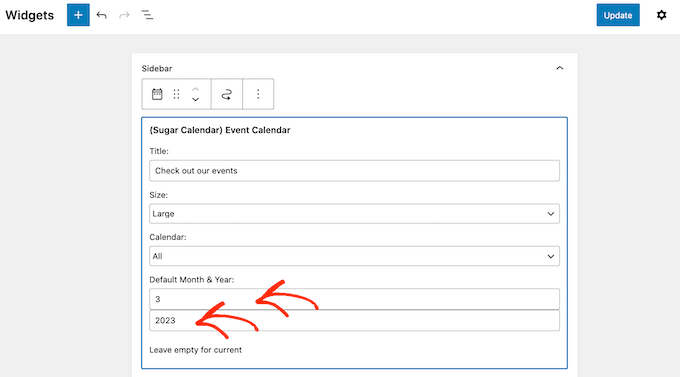
Wenn Sie fertig sind, vergessen Sie nicht, auf die Schaltfläche 'Aktualisieren' zu klicken. Ihr Sugar Calendar Widget wird nun auf Ihrer Website angezeigt.
Bonus: Erstellen Sie einen Facebook-Veranstaltungskalender in WordPress
Posten Sie Ihre Veranstaltungen auch auf Facebook?
Wenn Sie den integrierten Veranstaltungskalender von Facebook nutzen, dann ist eine weitere Option, diese Inhalte auf Ihrer WordPress-Website einzubetten, damit mehr Leute sie sehen können. Diese Leute besuchen vielleicht sogar Ihre Facebook-Seite und markieren sich als an der Veranstaltung interessiert oder beginnen Ihnen in den sozialen Medien zu folgen.
Custom Facebook Feed Pro ist das beste Social-Media-Feed-Plugin auf dem Markt. Es ermöglicht Ihnen, Ihre Facebook-Timeline, Alben, Videos und Veranstaltungen einfach auf Ihrer WordPress-Website anzuzeigen.
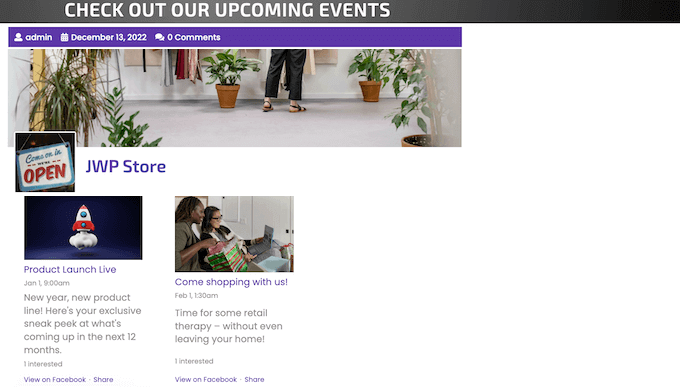
Sie können die Ereignisse sogar in einem Lightbox-Popup anzeigen, damit Besucher Ihren gesamten Zeitplan durchscrollen können. Noch besser: Facebook Feed Pro ruft Ihre neuesten Ereignisse automatisch ab, sodass Sie sie nicht manuell zu Ihrer Website hinzufügen müssen.
Nachdem Sie einen Veranstaltungsfeed erstellt haben, können Sie dessen Aussehen mit dem benutzerfreundlichen Editor von Smash Balloon feinabstimmen. Auf diese Weise können Sie einen Social-Media-Feed erstellen, der perfekt zu Ihrem WordPress-Theme passt.
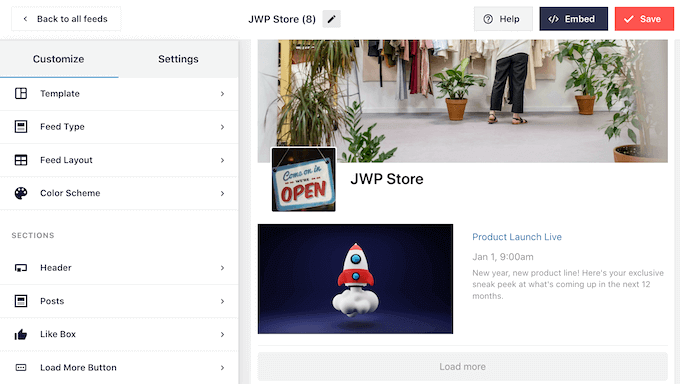
Detaillierte Schritt-für-Schritt-Anleitungen finden Sie in unserem Leitfaden zum Hinzufügen eines Facebook-Veranstaltungskalenders in WordPress.
Wir hoffen, dieser Artikel hat Ihnen geholfen zu lernen, wie Sie einen einfachen Veranstaltungskalender mit Sugar Calendar erstellen. Möglicherweise möchten Sie auch unsere Expertenauswahl der besten WordPress-Event-Ticketing-Plugins und wie Sie Schema-Markup für Veranstaltungen in WordPress hinzufügen sehen.
Wenn Ihnen dieser Artikel gefallen hat, abonnieren Sie bitte unseren YouTube-Kanal für WordPress-Video-Tutorials. Sie finden uns auch auf Twitter und Facebook.




LaNita C
Mein Webdesigner hat den Kalender mit Sugar Calendar entwickelt. Sie hat ihn in einem 3-Spalten-Design eingerichtet, mit einem Datum links, einer Beschreibung des Ereignisses in der Mitte und einem Foto rechts. Ich möchte wissen, wie ich diesem Kalender Ereignisse hinzufügen kann.
WPBeginner Support
You should be able to go to Sugar Calendar>Events in your admin area to add an event to your calendar
Admin
Lisa
Wie fügen wir ihn also zu einer Seite hinzu, wenn wir die Gutenberg-Blöcke nicht verwenden?
WPBeginner Support
It would depend on what other editor you are using but the plugin does have shortcodes to for displaying events as another option
Admin
Jiří Vaněk
Vielen Dank für den tollen Tipp zum Kalender. Bis jetzt habe ich es eher umständlich mit Google Kalender gehandhabt, den ich auf meiner Website eingebettet hatte. Das ist nicht sehr praktisch. Ich wollte etwas, das intern zu WordPress gehört, und das scheint alle meine Bedürfnisse perfekt zu erfüllen. Ich möchte diesen Kalender auf jeden Fall ausprobieren, um meine derzeitige, weniger ideale Lösung zu ersetzen.
Glenton
Ist Sugar Calendar verwaist? Das Plugin wurde seit über drei Jahren nicht mehr aktualisiert.
WPBeginner Support
Das Plugin wird nicht aufgegeben, die Entwickler arbeiten daran, das Plugin zu aktualisieren.
Admin
Ahmed Omar
Vielen Dank für den detaillierten Beitrag
wie Sie oben erwähnt haben, ist es eines der besten Plugins für Kalender.
und das ist offensichtlich aus den verfügbaren Optionen in der detaillierten Erklärung.
Aber leider gibt es keinen KOSTENLOSEN Plan auf ihrer Website.