


Großartige Inhalte erfordern Zeit und Mühe. Die gute Nachricht ist, dass Sie sie nicht kostenlos verschenken oder auf unvorhersehbare Anzeigenklicks angewiesen sein müssen.
Mit einer Pay-per-View-Website können Sie Zuschauer direkt für Ihre Arbeit bezahlen lassen und einen stetigen Einkommensstrom aufbauen, den Sie kontrollieren.
Wir haben viele WordPress-Benutzer gesehen, die mit dieser Methode erfolgreich waren. Tatsächlich hat ein Freund eines unserer Teammitglieder eine Pay-per-View-Plattform mit MemberPress aufgebaut, und er verdient jetzt mehr als in seinem früheren Job.
In diesem Leitfaden zeigen wir Ihnen, wie Sie Ihre eigene Pay-per-View-Website in WordPress erstellen.
Sie erfahren, welche Plugins Sie verwenden sollten, wie Sie Zahlungen einrichten und einfache Strategien, die Besucher in zahlende Kunden verwandeln.
Hier ist eine Liste aller Themen, die wir behandeln werden.
Sie können die folgenden Links verwenden, um zu dem Abschnitt Ihrer Wahl zu springen:
- Wie funktionieren Pay-per-View-Websites?
- Was benötigen Sie, um eine Pay-per-View-Website mit WordPress zu erstellen?
- Erstellen einer Pay-per-View-Website in WordPress mit MemberPress
- Erstellen von Mitgliedschaftsstufen
- Inhalte auf Mitgliedschaftspläne beschränken
- Erstellen einer Preisseite
- Benutzer zur Seite Preise und Tarife weiterleiten
- Bringen Sie Ihre Pay-per-View-Website auf die nächste Stufe
- Häufig gestellte Fragen zu Pay-per-View-Websites
Wie funktionieren Pay-per-View-Websites?
Eine Pay-per-View-Website ist eine, auf der Benutzer dafür bezahlen, direkt auf Ihre Inhalte zuzugreifen. Im Gegensatz zu werbebasierten oder Affiliate-Modellen behalten Sie den Großteil Ihrer Einnahmen und sind nicht auf Dritte angewiesen.
YouTube erlaubt es Benutzern beispielsweise, Filme oder Serien zu mieten und sie innerhalb eines bestimmten Zeitraums anzusehen. Dies ist ein klassisches Pay-per-View-Modell: Zuschauer zahlen für direkten Zugriff, ohne andere Plattformen zu durchlaufen.
Es gibt jedoch verschiedene Arten von Pay-per-View-Modellen, die Sie erstellen können:
- Digitale Downloads – Verkaufen Sie Dateien wie Videos, PDFs oder Kurse direkt in WordPress.
- Zeitbasierte Pässe – Bieten Sie tägliche, wöchentliche oder jährliche Abonnements an, die Benutzern unbegrenzten Zugriff gewähren.
- Drip-Content-Pläne – Geben Sie Inhalte schrittweise im Laufe der Zeit frei, anstatt alles auf einmal.
In diesem Leitfaden konzentrieren wir uns auf zeitbasierte Pässe, die Benutzern den Zugriff auf alle Ihre Premium-Inhalte für einen bestimmten Zeitraum gewähren – z. B. einen Tag, einen Monat oder ein Jahr.
Dieses Modell ist beliebt, da es flexibel ist und gut für WordPress-Ersteller funktioniert.
Was benötigen Sie, um eine Pay-per-View-Website mit WordPress zu erstellen?
Um eine Pay-per-View-Website mit WordPress zu erstellen, benötigen Sie drei Hauptkomponenten:
- Hosting – Ein Ort zur Speicherung Ihrer Website-Dateien.
- Domain – Ihre Website-Adresse (wie
www.wpbeginner.com). - MemberPress – Ein Premium-Plugin zum Erstellen einer Pay-per-View-Website
Normalerweise kostet eine Domain 14,99 $ pro Jahr und Hosting beginnt bei 7,99 $ pro Monat, was teuer sein kann, wenn Sie gerade erst anfangen.
Glücklicherweise bietet Bluehost WPBeginner-Benutzern eine kostenlose Domain und Hosting ab 2,99 $ pro Monat an, mit automatisch installiertem WordPress.

Wir empfehlen auch Hostinger, das WPBeginner-Lesern einen großzügigen Rabatt und einen kostenlosen Domainnamen anbietet.
Sobald Ihr Hosting gekauft und WordPress installiert ist, ist Ihre Website bereit für den nächsten Schritt: die Installation von MemberPress, um mit dem Aufbau einer Pay-per-View-Website zu beginnen.
Erstellen einer Pay-per-View-Website in WordPress mit MemberPress
Der einfachste Weg, eine Pay-per-View-Website zu erstellen, ist die Verwendung des MemberPress-Plugins. Es ist das beste WordPress-Mitglieder-Plugin, mit dem Sie Inhalte einschränken und Pay-per-View-Abonnements verkaufen können.
Bei WPBeginner haben wir es verwendet, um eine kostenlose Video-Mitglieder-Website für unsere Online-Kurse zu erstellen. Weitere Informationen finden Sie in unserem detaillierten MemberPress-Testbericht.
Zuerst müssen Sie sich auf der MemberPress-Website für ein Konto anmelden. Klicken Sie einfach auf die Schaltfläche „MemberPress für WordPress erhalten“ und folgen Sie den Anweisungen, um sich für ein Konto anzumelden.
Als Nächstes müssen Sie das MemberPress-Plugin installieren und aktivieren. Weitere Details finden Sie in unserer Schritt-für-Schritt-Anleitung zur Installation eines WordPress-Plugins.
Gehen Sie nach der Aktivierung zur Seite MemberPress » Einstellungen und geben Sie Ihren Lizenzschlüssel ein.

Diese Informationen finden Sie in Ihrem Konto auf der MemberPress-Website. Sie stehen auch in der E-Mail, die Sie beim Kauf von MemberPress erhalten haben.
Nachdem Sie diese Informationen eingegeben haben, klicken Sie auf „Lizenzschlüssel aktivieren“.
Als Nächstes müssen Sie mindestens ein Zahlungs-Gateway einrichten, um Kreditkartenzahlungen auf der Pay-per-View-Website einfach zu akzeptieren.
MemberPress unterstützt PayPal, Stripe und Authorize.net. Um eines dieser Zahlungs-Gateways zu Ihrer Website hinzuzufügen, klicken Sie auf die Registerkarte „Zahlungen“ und wählen Sie dann „Zahlungsmethode hinzufügen“.
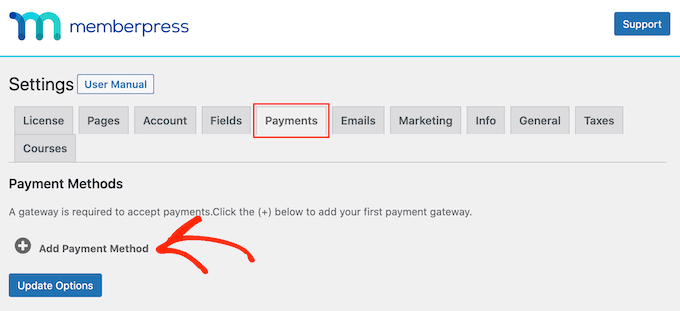
Öffnen Sie danach das Dropdown-Menü „Gateway“ und wählen Sie das gewünschte Gateway aus.
MemberPress zeigt nun alle Einstellungen an, die Sie konfigurieren müssen, bevor Sie dieses Zahlungs-Gateway verwenden können. Jedes Gateway hat unterschiedliche Einstellungen. Im folgenden Bild fügen wir beispielsweise PayPal-Zahlungen zu WordPress hinzu.
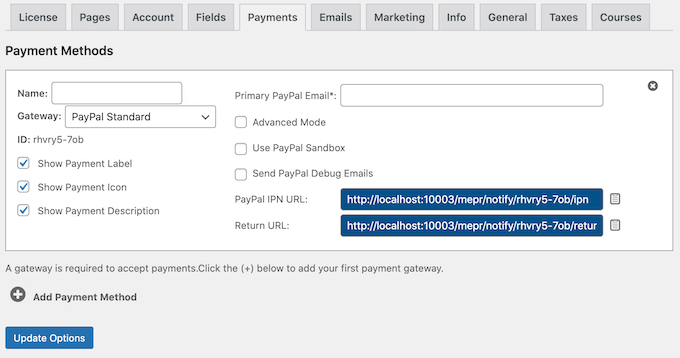
Sobald Sie das Gateway konfiguriert haben, klicken Sie auf „Optionen aktualisieren“, um Ihre Einstellungen zu speichern.
Sie können oft mehr Kunden gewinnen, indem Sie Benutzern die Wahl einer Zahlungsmethode ermöglichen. Wenn Sie mehrere Gateways zu Ihrer Pay-per-View-Website hinzufügen möchten, klicken Sie einfach auf „Zahlungsmethode hinzufügen“ und wiederholen Sie den oben beschriebenen Vorgang.
Erstellen von Mitgliedschaftsstufen
Jetzt können Sie Mitgliedschaftsstufen für Ihre Pay-per-View-Website erstellen, indem Sie zu MemberPress » Mitgliedschaften gehen.
Klicken Sie hier auf „Neu hinzufügen“.
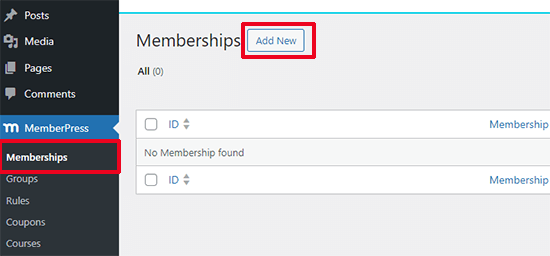
Sie können jetzt einen Titel für diesen Mitgliedschaftsplan eingeben und eine optionale Beschreibung im Beitragseditor hinzufügen.
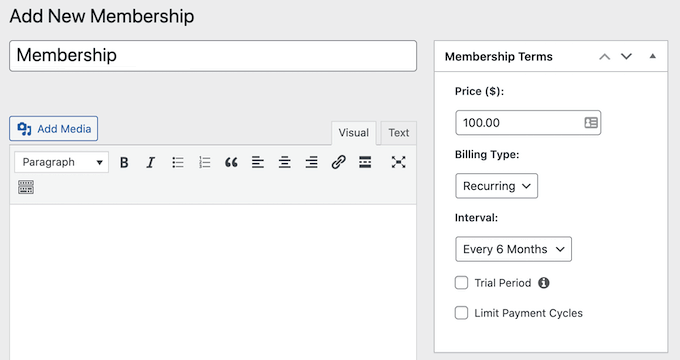
Als Nächstes müssen Sie die Preise und das Ablaufdatum im Feld „Mitgliedschaftsbedingungen“ festlegen.
Sie können zum Beispiel eine einmalige Gebühr für lebenslangen Zugriff verlangen oder ein wiederkehrendes monatliches Abonnement einrichten. Wenn Sie 'Wiederkehrend' wählen, können Sie die Einstellungen verwenden, um Mitglieder wöchentlich, monatlich, vierteljährlich oder jährlich abzurechnen.
Im folgenden Bild berechnen wir 100 $ alle sechs Monate.
Durch die Akzeptanz wiederkehrender Zahlungen in WordPress können Sie den Abrechnungsprozess automatisieren. Dies kann Ihnen viel Zeit sparen und führt im Allgemeinen zu weniger Zahlungsverzögerungen und -fehlern. Es bedeutet auch, dass Sie keine Rechnungen manuell senden müssen.
Also, welche sollten Sie wählen? Eine einmalige Zahlung ist oft am besten für ein einzelnes, großes Produkt, wie einen Online-Kurs oder ein E-Book.
Andererseits eignet sich ein wiederkehrendes Abonnement hervorragend, wenn Sie regelmäßig neue Inhalte hinzufügen möchten, wie z. B. wöchentliche Videos, monatliche Artikel oder neue Ressourcen für Ihre Mitglieder.
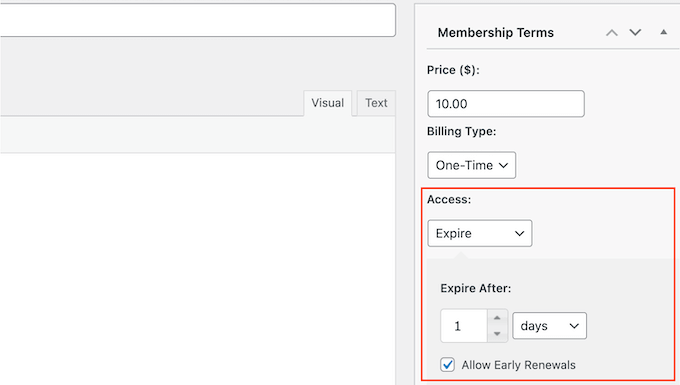
Wenn Sie 'Einmalig' wählen, können Sie 'Lebenslang' wählen oder ein Ablaufdatum festlegen, das entweder ein Kalenderdatum oder eine Zeitspanne sein kann, z. B. ein Monat seit dem Kauf der Mitgliedschaft.
Im folgenden Bild erstellen wir einen Plan, der in 24 Stunden abläuft. Wir haben auch die Option 'Frühe Verlängerungen zulassen' aktiviert, damit Benutzer ihre Mitgliedschaft vor Ablauf verlängern können.
Nachdem Sie einen Abrechnungstyp ausgewählt haben, müssen Sie möglicherweise einige zusätzliche Einstellungen konfigurieren. Die meisten dieser Einstellungen sind ziemlich einfach, sodass Sie sie durchgehen und beliebige Änderungen vornehmen können.
Wenn Sie fertig sind, scrollen Sie nach unten zur Box „Mitgliedschaftsoptionen“ unter dem Beitragseditor. Hier können Sie verschiedene Optionen für diesen Mitgliedschaftsplan festlegen.
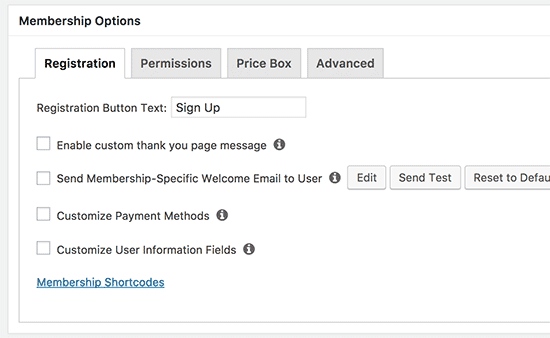
Die Standard-Mitgliedschaftsoptionen funktionieren für die meisten Pay-per-View-WordPress-Websites, aber Sie können Änderungen vornehmen.
Wenn Sie damit fertig sind, klicken Sie auf die Registerkarte 'Preisbox' und geben Sie alle Informationen ein, die Sie auf Ihrer Website anzeigen möchten. Dazu gehören die Vorteile des Plans, die den Leuten helfen, ein Pay-per-View-Abonnement zu kaufen.
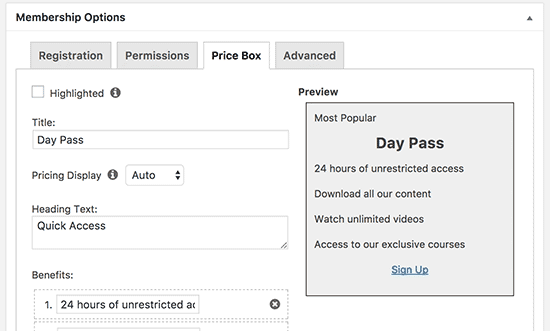
Wenn Sie mit der Konfiguration des Plans zufrieden sind, klicken Sie auf 'Veröffentlichen', um ihn live zu schalten.
Sie können mehrere Mitgliedschaftspläne mit unterschiedlichen Einstellungen erstellen, z. B. Monats- oder Jahreskarten. Um weitere Mitgliedschaftsstufen zu erstellen, folgen Sie einfach demselben Prozess, der oben beschrieben wurde.
Inhalte auf Mitgliedschaftspläne beschränken
Sobald Sie dies getan haben, sind Sie bereit, Inhalte zu beschränken, sodass nur Personen mit einer gültigen Mitgliedschaft darauf zugreifen können.
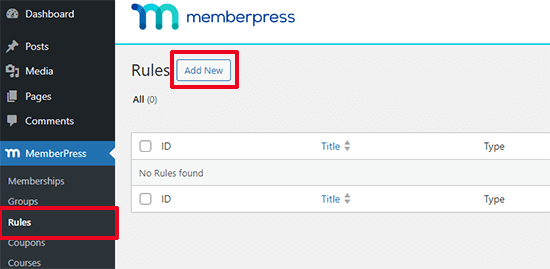
Dies tun Sie, indem Sie Mitgliedschaftsregeln erstellen. Gehen Sie dazu auf die Seite MemberPress » Regeln und klicken Sie auf die Schaltfläche „Neu hinzufügen“.
Sie können allgemeine Regeln erstellen, die für alle Inhalte gelten, oder sehr spezifische Regeln für einzelne Elemente auf Ihrer Website.
Sie können beispielsweise alle Inhalte in einer bestimmten Kategorie, einem Tag einschränken oder einen bestimmten Beitrag oder eine URL sperren.
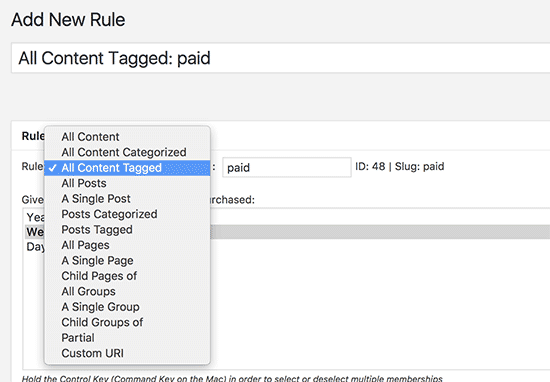
Stellen Sie sich zum Beispiel vor, Sie betreiben eine Fitness-Website. Sie könnten den Zugriff auf alle Ihre speziellen Videos einschränken, indem Sie ihnen den Tag 'Premium-Workouts' geben.
Wenn Sie Hilfe benötigen, sehen Sie sich unsere Schritt-für-Schritt-Anleitung zum Hinzufügen von Kategorien und Tags für WordPress-Seiten an.
Um den Zugriff auf ein bestimmtes Tag zu beschränken, öffnen Sie das Dropdown-Menü „Geschützter Inhalt“ und wählen Sie „Alle Inhalte mit Tag.“ Geben Sie dann das Tag ein, das Sie verwenden möchten.
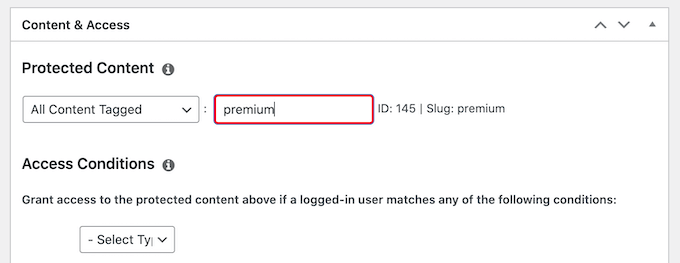
Unter dem Regelersteller sehen Sie die Optionen für Content-Drip und Ablauf.
Drip-Content ermöglicht es Ihnen, Inhalte schrittweise für Benutzer freizugeben.
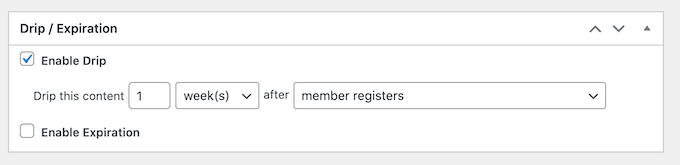
Weitere Informationen finden Sie in unserem Leitfaden zum Thema automatisch gestaffelte Inhalte zu Ihrer WordPress-Website hinzufügen.
Optional können Sie ein Ablaufdatum festlegen, indem Sie das Kontrollkästchen „Ablauf aktivieren“ aktivieren.
Auf diese Weise können Sie FOMO nutzen, um Konversionen zu steigern, da die Inhalte nur für eine begrenzte Zeit verfügbar sind. Es kann auch mehr Leute dazu ermutigen, Mitgliedschaften zu kaufen, damit sie keine zeitlich begrenzten Inhalte verpassen.
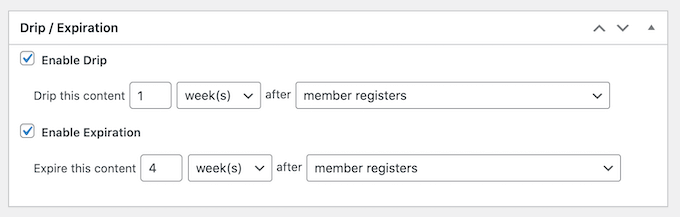
Wenn Sie fertig sind, scrollen Sie zum Seitenanfang und klicken Sie auf die Schaltfläche 'Regel speichern'. Sie können diese Schritte wiederholen, um beliebig viele Regeln zu erstellen.
Erstellen einer Preisseite
Als Nächstes möchten Sie eine Preisseite erstellen, damit Ihre Besucher Ihre Mitgliedschaftspläne sehen und vergleichen können. In MemberPress tun Sie dies mit einer Funktion namens „Groups“.
Um zu beginnen, gehen Sie zur Seite MemberPress » Gruppen und klicken Sie auf die Schaltfläche 'Neu hinzufügen'.
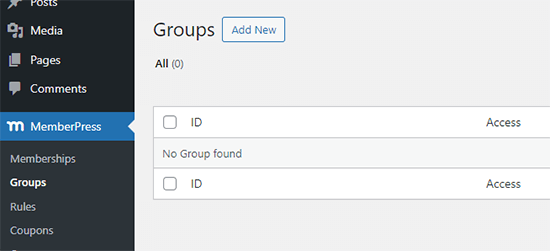
Zuerst müssen Sie einen Titel für die Gruppenplanseite eingeben, der für Besucher sichtbar ist.
Scrollen Sie danach zum Feld „Gruppenoptionen“. Sie können die Mitgliedschaften hinzufügen, die Sie auf der Preisgestaltungs-Seite anzeigen möchten.
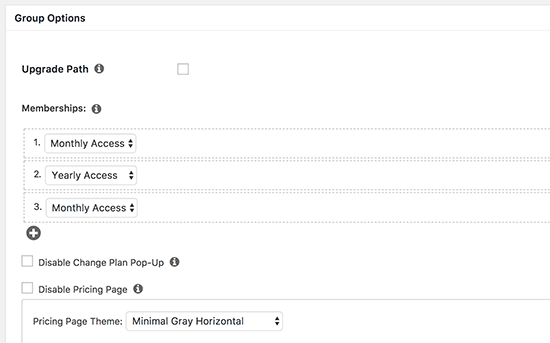
Sie können auch ein Theme für die Preistabelle auswählen. MemberPress bietet einige vorgefertigte Designs zur Auswahl.
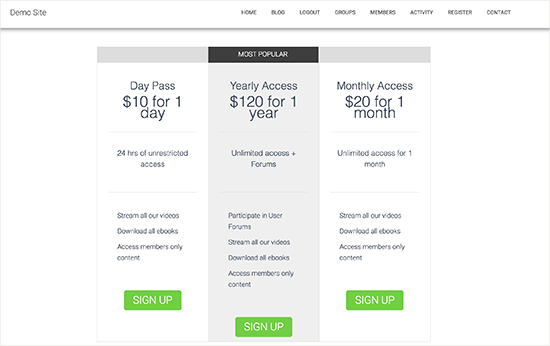
Wenn Sie mit der Einrichtung der Seite zufrieden sind, klicken Sie auf die Schaltfläche 'Veröffentlichen', um sie live zu schalten. Wenn Sie nach der Veröffentlichung auf den Link 'Gruppe anzeigen' klicken, sehen Sie die Preis- und Planseite.
Benutzer zur Seite Preise und Tarife weiterleiten
Was passiert also, wenn jemand, der nicht bezahlt hat, versucht, auf Ihre eingeschränkten Inhalte zuzugreifen?
Anstatt nur einen Fehler anzuzeigen, können Sie sie automatisch auf Ihre Preisgestaltungsseite weiterleiten. Dies ist eine großartige Möglichkeit, einen verlorenen Besucher in einen neuen Kunden zu verwandeln.
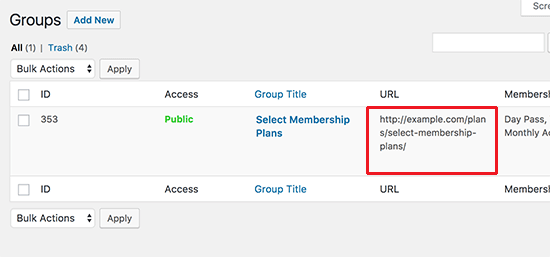
Um diese Weiterleitung zu erstellen, gehen Sie zur Seite MemberPress » Gruppen und kopieren Sie die URL der Preisgestaltungs-Seite, die Sie im vorherigen Schritt erstellt haben.
Gehen Sie als Nächstes zur Seite MemberPress » Einstellungen.
Wählen Sie hier den Tab „Seiten“.

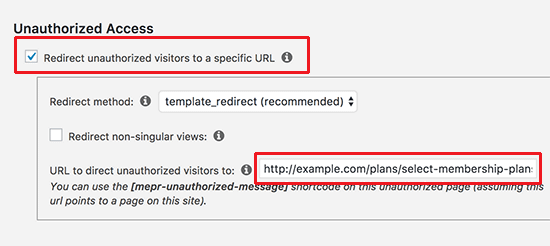
Sie können nun zum Abschnitt „Nicht autorisierter Zugriff“ scrollen und das Kontrollkästchen neben „Nicht autorisierte Besucher auf eine bestimmte URL umleiten“ aktivieren.
Sie können die URL in das folgende Feld einfügen: „URL, zu der nicht autorisierte Besucher umgeleitet werden sollen.“
Vergessen Sie nicht, auf die Schaltfläche „Optionen aktualisieren“ zu klicken, um Ihre Änderungen zu speichern.
Nun wird jeder, der versucht, auf eingeschränkte Inhalte ohne einen Mitgliedschaftstarif zuzugreifen, auf die Preisgestaltungs-Seite weitergeleitet.
Bringen Sie Ihre Pay-per-View-Website auf die nächste Stufe
MemberPress ist ein leistungsstarkes Plugin mit unzähligen erstaunlichen Funktionen und vielen Add-ons, die Sie zum Erstellen einer erfolgreichen Pay-per-View-Website verwenden können.
Sie können es auch verwenden, um Online-Kurse zu erstellen und zu verkaufen. Dies ist eine großartige Wahl, wenn Sie Fachwissen oder Fähigkeiten haben, die Sie mit Ihrem Publikum teilen möchten.
Eine weitere Option ist die Verbindung von MemberPress mit einem E-Mail-Marketing-Service wie Constant Contact. Auf diese Weise können Sie Abonnenten über Ihre Pay-per-View-Inhalte auf dem Laufenden halten, was bedeutet, dass sie eher bei ihrem Mitgliedschaftsplan bleiben.
Sie können es sogar mit dem WooCommerce-Addon in einen bestehenden Online-Shop integrieren.
Weitere Ideen finden Sie in unserem vollständigen MemberPress-Testbericht.
Häufig gestellte Fragen zu Pay-per-View-Websites
Hier sind einige Fragen, die unsere Leser häufig zu Pay-per-View-Websites stellen.
Welche Art von Inhalten kann ich auf Pay-per-View-Basis verkaufen?
Sie können fast jede Art von digitalen Inhalten als Pay-per-View verkaufen. Dazu gehören Premium-Videos, Online-Kurse, exklusive Blogbeiträge, eBooks und sogar digitale Downloads wie Software oder Audiodateien.
Ist Pay-per-View dasselbe wie ein Abonnement?
Sie sind eng verwandt, aber nicht genau dasselbe. Pay-per-View bedeutet normalerweise eine einmalige Zahlung für einen einzelnen Inhalt, während ein Abonnement wiederkehrende Zahlungen für fortlaufenden Zugriff beinhaltet.
Bei Pay-per-View erlauben die meisten Systeme den Benutzern, den Inhalt mehrmals innerhalb eines bestimmten Zeitraums anzusehen, z. B. 24 Stunden oder eine Woche.
Ein leistungsstarkes Plugin wie MemberPress ermöglicht es Ihnen, beide Modelle anzubieten. Sie können einmaligen Zugriff verkaufen oder tägliche, wöchentliche und monatliche Pässe erstellen.
Kann ich kostenlose Testversionen für meine Mitgliedschaftspläne anbieten?
Absolut. Das Anbieten einer kostenlosen Testversion ist eine beliebte Marketingstrategie, mit der Benutzer Ihre Inhalte testen können, bevor sie sich zu einem Kauf verpflichten. MemberPress verfügt über integrierte Einstellungen, mit denen Sie jeder von Ihnen erstellten Mitgliedschaftsstufe problemlos eine kostenlose Testphase hinzufügen können.
Wie kann ich meine Pay-per-View-Inhalte vermarkten?
Die Bewerbung Ihrer Inhalte ist der Schlüssel zum Verkaufserfolg. Sie können E-Mail-Marketing nutzen, um Ihr Publikum über neue Inhalte zu informieren, kostenlose Blogbeiträge schreiben, um Besucher anzulocken, und Ihre Premium-Angebote in sozialen Medien bewerben.
Wir hoffen, dieser Artikel hat Ihnen geholfen zu lernen, wie Sie eine Pay-per-View-Website mit WordPress erstellen. Für weitere Ideen möchten Sie vielleicht auch Beispiele für diese Mitgliedschafts-Websites oder die beliebtesten digitalen Produkte, die Sie online verkaufen können, ansehen.
Wenn Ihnen dieser Artikel gefallen hat, abonnieren Sie bitte unseren YouTube-Kanal für WordPress-Video-Tutorials. Sie finden uns auch auf Twitter und Facebook.


Dayo Olobayo
Die Welt des Online-Handels ist in der Tat riesig. Danke für das Teilen, aber wie können Besitzer von Pay-per-View-Websites sicherstellen, dass die Inhalte, die sie verkaufen, sicher und vor Piraterie geschützt bleiben? Gibt es spezielle Plugins oder Tools, die empfohlen werden, um diese Risiken zu mindern?
WPBeginner Support
Dies hängt vom Inhaltstyp ab. Als Beispiel für Videos gibt es Tools, die einschränken, wo das Video als Einbettung angesehen werden kann, während Bilder mit Wasserzeichen versehen werden können.
Admin
Dayo Olobayo
Danke für diese Antwort. Der Schutz von Video- und Bildrechten ist sinnvoll, aber was ist mit dem Verkauf von Software? Haben Sie vielleicht einen Tipp, wie ich meine Arbeit vor Plünderern schützen kann?
WPBeginner Support
Das hängt stark von der Software und ihrer Einrichtung ab. Wir haben keine spezifische Empfehlung dafür, da dies von der Programmierung abhängt.
Mrteesurez
Bitte, wie funktioniert dieses Pay-per-View wirklich. Zahlt der Benutzer, um jeden Artikel auf einer Website anzusehen, d. h. um jeden Artikel anzusehen, muss er für diesen bestimmten Artikel bezahlen, oder zahlt er, um einige Artikel für einen bestimmten Zeitraum anzusehen.
WPBeginner Support
Die Methode in dieser Anleitung zeigt, wie der Zugriff zeitlich begrenzt wird. Die Gefahr bei der Verwendung der Anzahl der Aufrufe eines Beitrags besteht darin, dass das Aktualisieren der Seite durch einen Benutzer als zusätzlicher Aufruf gezählt werden könnte.
Admin
Mrteesurez
Danke für Ihre Antwort und Unterstützung. Wenn ich Ihre Worte jetzt richtig verstehe, meinen Sie, es ist besser, die Ansicht nach einem Zeitrahmen statt nach der Anzahl der Ansichten festzulegen? Stimmt das?
Jeremy Roberts
Normalerweise würden wir Zeit statt der Anzahl der Besuche empfehlen.
alex magno
Ich habe die Plugins ausprobiert, aber es ist nicht möglich, den einzelnen Artikel zu kaufen, es ist notwendig, ein temporäres Abonnement abzuschließen, wie kann das gemacht werden?
M.a. shurbaji
Können Sie mit einem Pay-by-Click-Plugin-Tutorial für eine Kleinanzeigen-Website helfen. Vielen Dank