


Harika içerik zaman ve çaba gerektirir. İyi haber şu ki, bunu ücretsiz vermek veya belirsiz reklam tıklamalarına bağlı kalmak zorunda değilsiniz.
İzle-öde sitesi ile izleyicilerden doğrudan ücret alabilir ve kontrolünüzde istikrarlı bir gelir akışı oluşturabilirsiniz.
Bu yöntemle birçok WordPress kullanıcısının başarılı olduğunu gördük. Hatta ekibimizdeki bir üyenin arkadaşı MemberPress ile izlenme başına ödeme platformu kurdu ve şimdi önceki işinden daha fazla kazanıyor.
Bu rehberde, WordPress'te kendi izleme başına ödeme sitenizi nasıl oluşturacağınızı göstereceğiz.
Hangi eklentileri kullanacağınızı, ödemeleri nasıl ayarlayacağınızı ve ziyaretçileri ödeme yapan müşterilere dönüştüren basit stratejileri öğreneceksiniz.
Özetle: Ücretli izleme, tam üyelik yerine bireysel içerik parçalarına erişim için kullanıcılardan ücret almanızı sağlar. Bunu MemberPress'i yükleyerek, ödeme ağ geçidinizi bağlayarak ve üyelik seviyelerinizi veya ücretli izleme kurallarınızı oluşturarak ayarlayabilirsiniz.
Ardından içeriğinizi kısıtlayın, bir fiyatlandırma sayfası oluşturun ve yetkisiz ziyaretçileri yeniden yönlendirin.
İşte ele alacağımız tüm konuların bir listesi.
Seçtiğiniz bölüme atlamak için aşağıdaki bağlantıları kullanabilirsiniz:
- İzle-Öde Web Siteleri Nasıl Çalışır?
- WordPress ile Ücretli İzleme Web Sitesi Oluşturmak İçin Neye İhtiyacınız Var?
- Ücretli İzleme Web Siteniz İçin Videoları Nasıl Barındırırsınız
- MemberPress ile WordPress'te İsteğe Bağlı İzleme Sitesi Oluşturma
- Üyelik Seviyeleri Oluşturma
- İçeriği Üyelik Planlarına Kısıtlama
- Fiyatlandırma Sayfası Oluşturma
- Kullanıcıları Fiyatlandırma ve Planlar Sayfasına Yönlendirme
- İzle ve Öde Web Sitenizi Bir Sonraki Seviyeye Taşıma
- İzle-Öde Web Siteleri Hakkında Sıkça Sorulan Sorular
İzle-Öde Web Siteleri Nasıl Çalışır?
Kullanıcıların içeriğinize doğrudan erişim için ödeme yaptığı bir site, izle-öde (pay-per-view) web sitesidir. Reklam tabanlı veya ortaklık modellerinin aksine, kazancınızın çoğunu siz alırsınız ve üçüncü taraflara bağımlı olmazsınız.
Örneğin, YouTube kullanıcıların filmleri veya şovları kiralamasına ve belirli bir süre içinde izlemesine olanak tanır. Bu, klasik bir izle-öde modelidir: izleyiciler diğer platformlardan geçmeden doğrudan erişim için ödeme yapar.
Eğlencenin ötesinde, bu model özel web seminerleri, çevrimiçi kurslar, premium spor yayınları (boks veya MMA etkinlikleri gibi) ve uzman atölye çalışmaları için yaygın olarak kullanılmaktadır. Değerli dijital varlıklara anında, kontrollü erişim sağlamakla ilgilidir.
MemberPress, aşağıdakileri içerebilen farklı ücretli erişim modelleri oluşturmanıza olanak tanır:
- Geleneksel Ücretli İzleme (PPV) – Kullanıcılar, genellikle sınırlı bir süre için tek bir video veya makale gibi belirli bir içeriğe erişmek için tek seferlik bir ücret öderler.
- Süreli Abonelikler – Kullanıcılara o dönem için bir içerik koleksiyonuna sınırsız erişim sağlayan günlük, haftalık, aylık veya yıllık geçişler sunun.
- Dijital İndirmeler – Videolar, PDF'ler veya kurslar gibi dosyaları doğrudan tek seferlik bir satın alma işlemiyle satın.
- Aşamalı İçerik Planları – Bir aboneliğin veya kursun parçası olarak zaman içinde içeriği aşamalı olarak yayınlayın.
Bu kılavuzda, öncelikle süreli abonelikleri (veya geçişleri) ayarlamaya odaklanacağız. Bunlar, kullanıcılara belirli bir süre boyunca - bir gün, bir ay veya bir yıl gibi - tüm premium içeriğinize erişim sağlar.
Bu model çok esnektir ve ücretli içerik sunmak isteyen birçok WordPress kullanıcısı için iyi çalışır.
WordPress ile Ücretli İzleme Web Sitesi Oluşturmak İçin Neye İhtiyacınız Var?
WordPress ile isteğe bağlı izleme sitesi oluşturmak için üç ana şeye ihtiyacınız var:
- Barındırma (Hosting) – Web sitesi dosyalarınızı depolamak için bir yer.
- Alan Adı – Web sitenizin adresi (
www.wpbeginner.comgibi). - MemberPress – İzleme başına ödeme sitesi oluşturmak için premium bir eklenti
Normalde bir alan adı yılda 14,99 ABD doları, hosting ise ayda 7,99 ABD dolarından başlar, bu da yeni başladığınızda pahalı olabilir.
WordPress için optimize edildiği ve üyelik ve premium içerik siteleri için iyi çalıştığı için, ödemeli web siteniz için Levamo kullanmanızı öneririz.
Yönetilen WordPress barındırma, yerleşik performans optimizasyonu ve otomatik WordPress kurulumu ile birlikte gelir, bu da onu yeni başlayanlar için dostu hale getirir.
Üyelik web siteniz büyüdükçe, Levamo birçok paylaşımlı barındırma sağlayıcısından daha verimli bir şekilde daha yüksek trafiği ve video ağırlıklı içeriği de işleyebilir.
Ayrıca, WPBeginner okuyucularına cömert bir indirim ve ücretsiz bir alan adı sunan Hostinger'ı da öneriyoruz.
Hosting'inizi satın alıp WordPress'i kurduktan sonra, web siteniz bir sonraki adıma hazır: MemberPress'i kurarak izle-öde sitesi oluşturmaya başlayın.
Ücretli İzleme Web Siteniz İçin Videoları Nasıl Barındırırsınız
Video içeriği satmayı planlıyorsanız, MemberPress ile erişimi kısıtlamadan önce videolarınızın nerede barındırılacağına karar vermeniz önemlidir.
Büyük video dosyalarını doğrudan WordPress medya kitaplığınıza yüklemenizi önermiyoruz, çünkü bu web sitenizi yavaşlatabilir ve çok fazla sunucu kaynağı kullanabilir.
Bunun yerine, çoğu içerik oluşturucu aşağıdaki gibi üçüncü taraf bir video barındırma hizmeti kullanır:
Videolarınız barındırıldıktan sonra, bunları WordPress sayfalarınıza kolayca yerleştirebilir ve ardından bu sayfaları MemberPress kurallarıyla koruyabilirsiniz.
Bu kurulum, daha iyi performans, daha hızlı yükleme süreleri ve ödeme yapan kullanıcılarınız için daha sorunsuz bir izleme deneyimi sağlar.
MemberPress ile WordPress'te İsteğe Bağlı İzleme Sitesi Oluşturma
Ücretli bir içerik sitesi (kullanım başına ödeme veya abonelikler dahil) oluşturmanın en kolay yolu MemberPress eklentisini kullanmaktır. İçeriği kısıtlamanıza ve üyelik abonelikleri ve tek seferlik satın alımlar dahil olmak üzere farklı erişim türlerini satmanıza olanak tanıyan en iyi WordPress üyelik eklentisidir.
WPBeginner olarak, çevrimiçi kurslarımız için ücretsiz bir video üyelik sitesi oluşturmak için kullandık. Daha fazla bilgi için detaylı MemberPress incelememize göz atın.
Öncelikle, MemberPress web sitesinde bir hesap için kaydolmanız gerekir. Sadece 'WordPress için MemberPress Al' düğmesine tıklayın ve bir hesap için kaydolma talimatlarını izleyin.
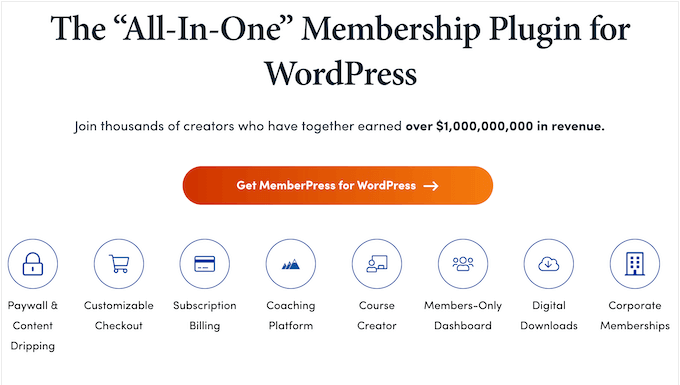
Ardından, MemberPress eklentisini kurmanız ve etkinleştirmeniz gerekir. Daha fazla ayrıntı için, bir WordPress eklentisinin nasıl kurulacağına dair adım adım kılavuzumuza bakın.
Etkinleştirdikten sonra, MemberPress » Ayarlar sayfasına gidin ve lisans anahtarınızı girin.

Bu bilgiyi MemberPress web sitesindeki hesabınızda bulacaksınız. Ayrıca MemberPress'i satın aldığınızda aldığınız e-postada da bulunur.
Bu bilgileri girdikten sonra ‘Lisans Anahtarını Etkinleştir’e tıklayın.
Ardından, izle-öde sitesinde kredi kartı ödemelerini kolayca kabul etmek için en az bir ödeme ağ geçidi kurmanız gerekir.
MemberPress, PayPal, Stripe ve Authorize.net'i destekler. Bu ödeme ağ geçitlerinden birini sitenize eklemek için ‘Ödemeler’ sekmesine ve ardından ‘Ödeme Yöntemi Ekle’ye tıklayın.
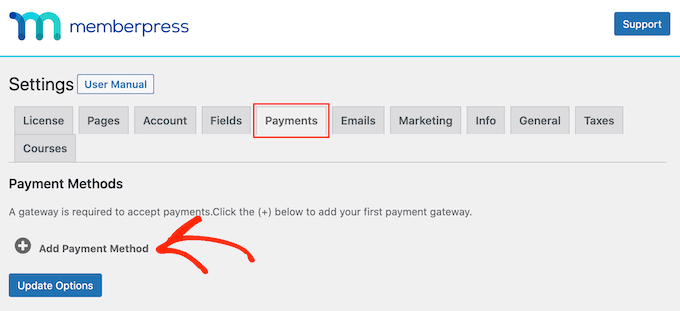
Bundan sonra, ‘Ağ Geçidi’ açılır menüsünü açın ve kullanmak istediğiniz ağ geçidini seçin.
MemberPress şimdi bu ödeme ağ geçidini kullanabilmenizden önce yapılandırmanız gereken tüm ayarları gösterecektir. Her ağ geçidinin farklı ayarları vardır. Örneğin, aşağıdaki resimde, WordPress'e PayPal ödemeleri ekliyoruz.
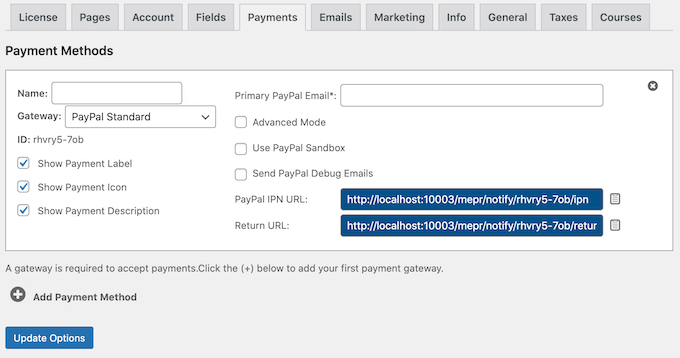
Ağ geçidini yapılandırdıktan sonra ayarlarınızı kaydetmek için ‘Seçenekleri Güncelle’ye tıklayın.
Genellikle kullanıcıların bir ödeme yöntemi seçmesine izin vererek daha fazla müşteri edinebilirsiniz. İzle-öde sitenize birden fazla ağ geçidi eklemek isterseniz, 'Ödeme Yöntemi Ekle'ye tıklayın ve yukarıda açıklanan işlemi tekrarlayın.
Üyelik Seviyeleri Oluşturma
Artık MemberPress » Üyelikler bölümüne giderek ücretli içerik siteniz için üyelik seviyeleri oluşturmaya hazırsınız.
Buradan 'Yeni Ekle'ye tıklayın.
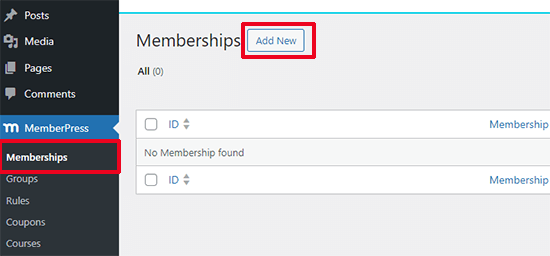
Artık bu üyelik planı için bir başlık yazabilir ve gönderi düzenleyicisinde isteğe bağlı bir açıklama ekleyebilirsiniz.
Ardından, ‘Üyelik Koşulları’ kutusunda fiyatlandırmayı ve son kullanma tarihini ayarlamanız gerekir.
Örneğin, ömür boyu erişim için tek seferlik bir ücret alabilir veya yinelenen aylık bir abonelik ayarlayabilirsiniz. 'Yinelenen' seçeneğini seçerseniz, üyelerden haftalık, aylık, üç aylık veya yıllık bazda ücret almak için ayarları kullanabilirsiniz.
Aşağıdaki resimde, altı ayda bir 100 $ ücret alıyoruz.
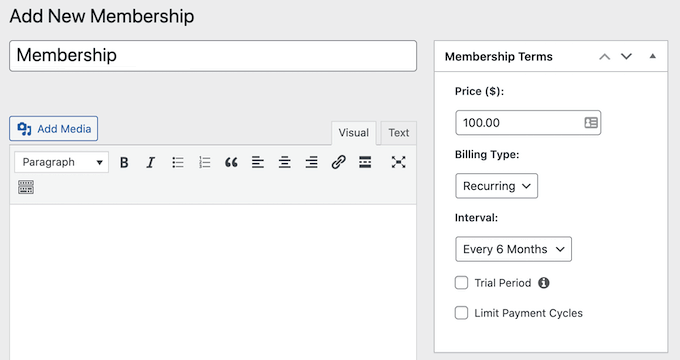
WordPress'te yinelenen ödemeleri kabul ederek faturalandırma işlemini otomatikleştirebilirsiniz. Bu size çok zaman kazandırabilir ve genellikle daha az ödeme gecikmesine ve hatasına yol açar. Ayrıca manuel olarak fatura göndermek zorunda kalmayacağınız anlamına gelir.
Peki, hangisini seçmelisiniz? Tek seferlik ödeme, genellikle çevrimiçi bir kurs veya e-kitap gibi tek, büyük bir ürün için en iyisidir.
Öte yandan, düzenli olarak yeni içerik eklemeyi planlıyorsanız, örneğin haftalık videolar, aylık makaleler veya üyeleriniz için yeni kaynaklar gibi, yinelenen bir abonelik harika çalışır.
'Tek Seferlik' seçeneğini seçerseniz, 'Ömür Boyu' seçeneğini seçebilir veya bir takvim tarihi veya kişinin üyeliğini satın aldığı tarihten itibaren bir ay gibi bir süre belirleyebilirsiniz.
Bir sonraki resimde, 24 saat içinde sona eren bir plan oluşturuyoruz. Kullanıcıların üyeliklerini sona ermeden yenileyebilmeleri için 'Erken yenilemelere izin ver' seçeneğini de işaretledik.
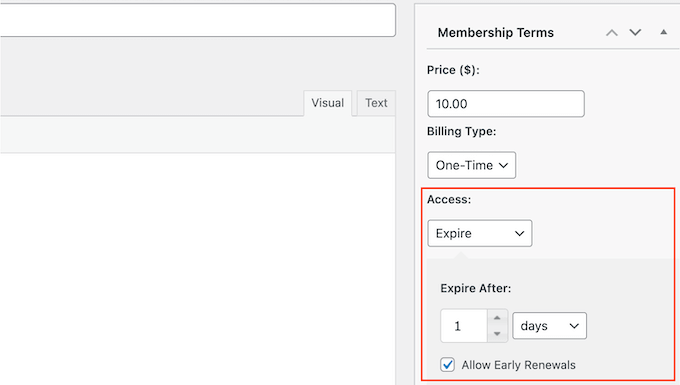
Bir faturalandırma türü seçtikten sonra, bazı ek ayarları yapılandırmanız gerekebilir. Bu ayarların çoğu oldukça basittir, bu yüzden gözden geçirebilir ve istediğiniz değişiklikleri yapabilirsiniz.
Hazır olduğunuzda, gönderi düzenleyicisinin altındaki ‘Üyelik Seçenekleri’ kutusuna aşağı kaydırın. Burası, bu üyelik planı için farklı seçenekler ayarlayabileceğiniz yerdir.
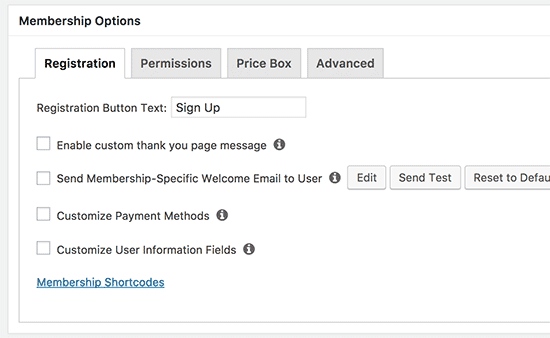
Varsayılan üyelik seçenekleri çoğu izle-öde WordPress web sitesi için işe yarayacaktır, ancak herhangi bir değişiklik yapabilirsiniz.
Bu işlemi tamamladıktan sonra, ‘Fiyat Kutusu’ sekmesine tıklayın ve web sitenizde göstermek istediğiniz tüm bilgileri girin. Bu, insanların üyelik aboneliği satın almalarını sağlamaya yardımcı olacak planın faydalarını içerir.
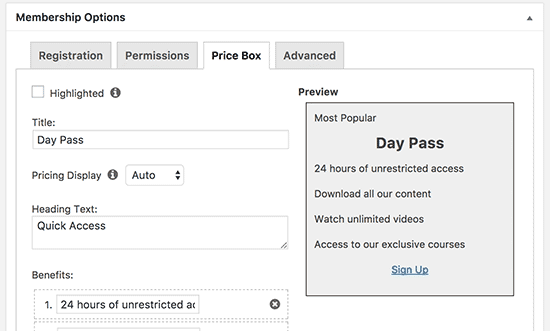
Planın yapılandırmasından memnun kaldığınızda, yayına almak için 'Yayınla'ya tıklayın.
Aylık veya yıllık geçişler gibi farklı ayarlara sahip birden çok üyelik planı oluşturabilirsiniz. Daha fazla üyelik seviyesi oluşturmak için yukarıda açıklanan aynı süreci izlemeniz yeterlidir.
İçeriği Üyelik Planlarına Kısıtlama
Bunu yaptıktan sonra, içeriği yalnızca geçerli bir üyeliğe sahip kişilerin erişebileceği şekilde kısıtlamaya hazırsınız.
Üyeliği kurallar oluşturarak yaparsınız, bu yüzden MemberPress » Kurallar sayfasına gidin ve ‘Yeni Ekle’ düğmesine tıklayın.
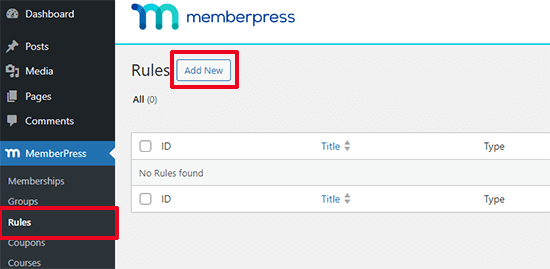
Tüm içeriğe uygulanan genel kurallar veya web sitenizdeki bireysel öğeler için çok özel kurallar oluşturabilirsiniz.
Örneğin, belirli bir kategori, etiket'teki tüm içeriği kısıtlayabilir veya belirli bir gönderiyi veya URL'yi kilitleyebilirsiniz.
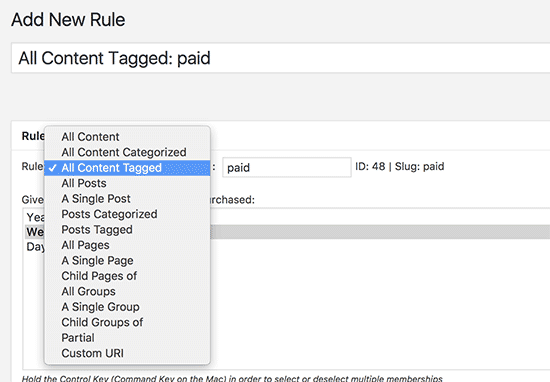
Örneğin, bir fitness sitesi işlettiğinizi düşünün. Tüm özel videolarınıza 'Premium-Antrenmanlar' etiketi vererek erişimi kısıtlayabilirsiniz.
Yardıma ihtiyacınız olursa, lütfen WordPress sayfaları için kategori ve etiket ekleme hakkındaki adım adım kılavuzumuza bakın.
Belirli bir etikete erişimi kısıtlamak için ‘Korumalı İçerik’ açılır menüsünü açın ve ‘Etiketlenen Tüm İçerik’ seçeneğini belirleyin. Ardından, kullanmak istediğiniz etiketi yazın.
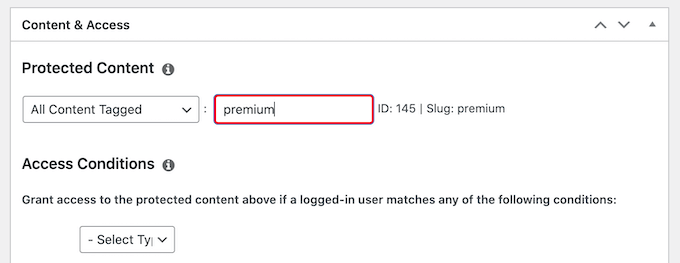
Kurallar düzenleyicisinin altında, içerik damlama ve son kullanma seçeneklerini göreceksiniz.
İçerik damlatma, içeriği kullanıcılara aşamalı olarak yayınlamanıza olanak tanır.
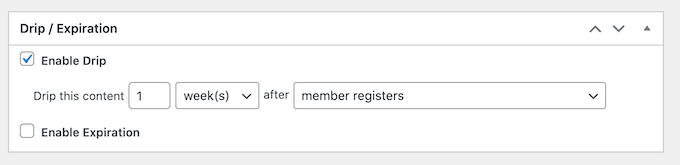
Daha fazla bilgi i ilde{A><0xC2><0xA1>in l ilde{A±>tfen WordPress sitenize otomatik olarak i ilde{A><0xC2><0xA1>erik ekleme rehberimize bak ilde{A±>n.
İsteğe bağlı olarak, ‘Son Kullanma Tarihini Etkinleştir’ kutusunu işaretleyerek bir son kullanma tarihi belirleyebilirsiniz.
Bu şekilde, içerik yalnızca sınırlı bir süre için mevcut olduğundan dönüşümleri artırmak için FOMO'yu kullanabilirsiniz. Ayrıca, zamana bağlı içerikleri kaçırmamak için daha fazla kişiyi üyelik satın almaya teşvik edebilir.
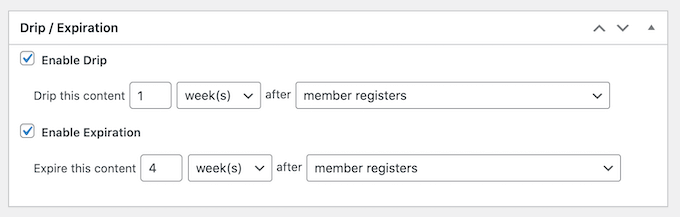
İşiniz bittiğinde, sayfanın üst kısmına kaydırın ve 'Kural Kaydet' düğmesine tıklayın. İstediğiniz kadar kural oluşturmak için bu adımları tekrarlayabilirsiniz.
Fiyatlandırma Sayfası Oluşturma
Ardından, ziyaretçilerinizin üyelik planlarınızı görebilmesi ve karşılaştırabilmesi için bir fiyatlandırma sayfası oluşturmak isteyeceksiniz. MemberPress'te bunu 'Gruplar' adlı bir özellik kullanarak yaparsınız.
Başlamak için MemberPress » Gruplar sayfasına gidin ve 'Yeni Ekle' düğmesine tıklayın.
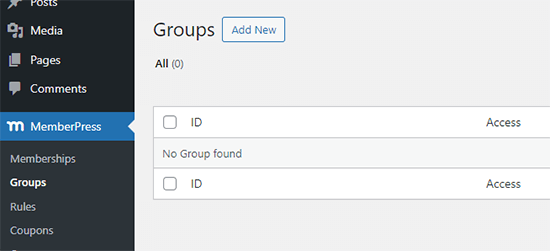
İlk olarak, ziyaretçilerin görebileceği grup planı sayfası için bir başlık yazmanız gerekir.
Bundan sonra, 'Grup Seçenekleri' kutusuna gidin. Fiyatlandırma sayfasında görüntülemek istediğiniz üyelikleri ekleyebilirsiniz.
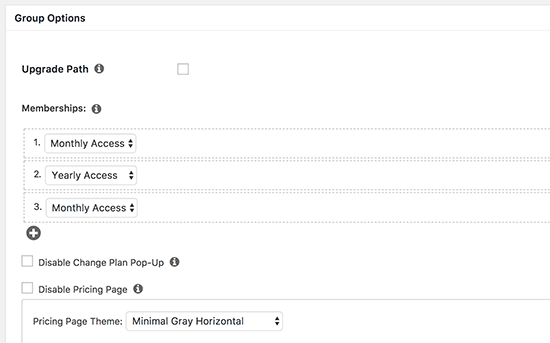
Fiyatlandırma tablosu için bir tema da seçebilirsiniz. MemberPress, seçebileceğiniz birkaç hazır tasarımla birlikte gelir.
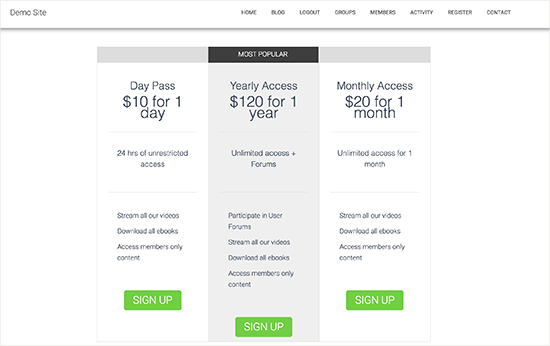
Sayfanın nasıl ayarlandığından memnun kaldığınızda, yayına almak için 'Yayınla' düğmesine tıklayın. Yayınladıktan sonra 'Grubu Görüntüle' bağlantısına tıklarsanız, fiyatlandırma ve plan sayfasını göreceksiniz.
Kullanıcıları Fiyatlandırma ve Planlar Sayfasına Yönlendirme
Peki, ödeme yapmamış biri kısıtlanmış içeriğinize erişmeye çalıştığında ne olur?
Bir hata göstermek yerine, onları otomatik olarak fiyatlandırma sayfanıza gönderebilirsiniz. Bu, kayıp bir ziyaretçiyi yeni bir müşteriye dönüştürmenin harika bir yoludur.
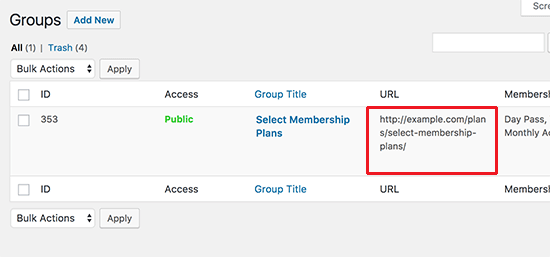
Bu yönlendirmeyi oluşturmak için, MemberPress » Gruplar sayfasına gidin ve önceki adımda oluşturduğunuz fiyatlandırma sayfasının URL'sini kopyalayın.
Ardından, MemberPress » Ayarlar sayfasına gidin.
Burada ‘Sayfalar’ sekmesini seçin.

Yetkisiz Erişim' bölümüne kaydırabilir ve 'Yetkisiz ziyaretçileri belirli bir URL'ye yönlendir' seçeneğinin yanındaki kutuyu işaretleyebilirsiniz.
URL'yi aşağıdaki alana yapıştırabilirsiniz: ‘Yetkisiz ziyaretçileri yönlendireceğiniz URL.’
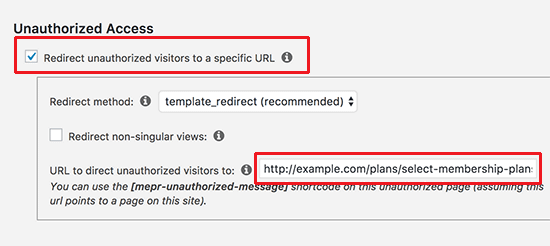
Değişikliklerinizi kaydetmek için ‘Seçenekleri Güncelle’ düğmesine tıklamayı unutmayın.
Artık üyelik planı olmadan kısıtlanmış içeriğe erişmeye çalışan herkes fiyatlandırma sayfasına yönlendirilecektir.
İzle ve Öde Web Sitenizi Bir Sonraki Seviyeye Taşıma
MemberPress, harika özelliklere ve başarılı bir ücretli içerik sitesi oluşturmak için kullanabileceğiniz birçok eklentiye sahip güçlü bir eklentidir.
Devam etmeden önce, nerede en iyi şekilde çalıştığını hızlıca anlamak faydalı olacaktır.
| MemberPress Ne Zaman İyi Çalışır | Ne Zaman En İyi Seçenek Olmayabilir |
|---|---|
| Premium blog yazılarını veya makalelerini satmak | Büyük ölçekli canlı yayın platformları |
| Çevrimiçi kurslar veya eğitim içeriği sunmak | Gelişmiş yayın ihtiyaçlarına sahip Netflix tarzı video kütüphaneleri |
| Ücretli üyelik planları veya erişim kartları oluşturmak | Karmaşık gerçek zamanlı yayın kurulumları |
| PDF, video veya kaynaklar gibi dijital indirmeleri satmak | Yüksek performanslı video dağıtım ağları |
| Abonelik tabanlı içerik siteleri çalıştırmak | Kurumsal düzeyde yayın altyapısı |
Ayrıca MemberPress'i Constant Contact gibi bir e-posta pazarlama hizmetine bağlayabilirsiniz. Bu, aboneleri yeni premium içerikler hakkında güncel tutmanıza yardımcı olur, bu da etkileşimi artırır ve yenilemeleri teşvik eder.
Eğer ayrıca bir çevrimiçi mağaza işletiyorsanız, MemberPress'i WooCommerce ile entegre ederek kullanım başına ödeme içeriğinizin yanı sıra fiziksel veya dijital ürünler de satabilirsiniz.
Web siteniz canlı yayın veya video yayınına yoğun bir şekilde odaklanıyorsa, WpStream gibi özel araçlar, canlı veya isteğe bağlı video içeriğini ölçekte sunmanıza yardımcı olabilir.
Ancak, çoğu yeni başlayan için MemberPress tek başına, kullanım başına ödeme web siteniz için ihtiyacınız olan her şeyi karşılayacak kadar esnektir.
Daha fazla fikir için tam MemberPress incelememize bakabilirsiniz.
İzle-Öde Web Siteleri Hakkında Sıkça Sorulan Sorular
Okuyucularımızın isteğe bağlı izleme siteleri hakkında sıkça sorduğu bazı sorular şunlardır.
İsteğe bağlı izleme temelinde ne tür içerik satabilirim?
Ücretli izleme olarak neredeyse her türlü dijital içeriği satabilirsiniz. Buna premium videolar, çevrimiçi kurslar, özel blog yazıları, e-kitaplar ve hatta yazılım veya ses dosyaları gibi dijital indirmeler dahildir.
İzleme başına ödeme, abonelikle aynı mı?
Yakından ilişkilidirler ancak tam olarak aynı değillerdir. İzleme başına ödeme genellikle tek bir içerik parçası için tek seferlik bir ödeme anlamına gelirken, abonelik sürekli erişim için yinelenen ödemeleri içerir.
İzleme başına ödeme modelinde, çoğu sistem kullanıcıların içeriği belirli bir zaman dilimi içinde, örneğin 24 saat veya bir hafta boyunca birden çok kez izlemesine olanak tanır.
MemberPress gibi güçlü bir eklenti, her iki modeli de sunmanıza olanak tanır. Tek seferlik erişim satabilir veya günlük, haftalık ve aylık geçişler oluşturabilirsiniz.
Üyelik planlarım için ücretsiz deneme sürümü sunabilir miyim?
Kesinlikle. Ücretsiz deneme sürümü sunmak, kullanıcıların satın almadan önce içeriğinizi denemelerine olanak tanıyan popüler bir pazarlama stratejisidir. MemberPress, oluşturduğunuz herhangi bir üyelik seviyesine kolayca ücretsiz deneme süresi eklemenize olanak tanıyan yerleşik ayarlara sahiptir.
İzlenme başına ödeme içeriğimi nasıl pazarlayabilirim?
İçeriğinizi tanıtmak satış elde etmek için anahtardır. Yeni içerik hakkında kitlenizi bilgilendirmek için e-posta pazarlamasını kullanabilir, ziyaretçi çekmek için ücretsiz blog yazıları yazabilir ve premium tekliflerinizi sosyal medyada tanıtabilirsiniz.
Umarız bu makale, WordPress ile ödemeli bir site oluşturmayı öğrenmenize yardımcı olmuştur. Daha fazla fikir için, bu tür üyelik web sitelerinin örneklerine veya çevrimiçi satabileceğiniz en popüler dijital ürünlere de bakmak isteyebilirsiniz.
Bu makaleyi beğendiyseniz, lütfen WordPress video eğitimleri için YouTube Kanalımıza abone olun. Bizi ayrıca Twitter ve Facebook'ta da bulabilirsiniz.


Dayo Olobayo
Çevrimiçi ticaret dünyası gerçekten çok geniş. Bunu paylaştığınız için teşekkürler ancak izleme başına ödeme yapan site sahipleri sattıkları içeriğin güvende ve korsanlıktan korunmuş olmasını nasıl sağlayabilir? Bu riskleri azaltmak için belirli eklentiler veya araçlar öneriliyor mu?
WPBeginner Desteği
İçerik türüne bağlı olacaktır, örneğin videolar için videonun gömülü olarak nerede izlenebileceğini sınırlayan araçlar varken görüntüler filigranlanabilir.
Yönetici
Dayo Olobayo
Bu yanıta teşekkürler. Video ve resim hakları koruması mantıklı, peki ya yazılım satışları? Çalışmalarımı yağmacılardan korumak için bir ipucunuz var mı?
WPBeginner Desteği
Bu, yazılıma ve nasıl kurulduğuna büyük ölçüde bağlı olacaktır. Bunun için özel bir önerimiz yok çünkü kodlamaya bağlı olacaktır.
Mrteesurez
Lütfen, bu izle ve öde gerçekten nasıl çalışıyor. Kullanıcı sitedeki her makaleyi görüntülemek için mi ödeme yapıyor, yani herhangi bir makaleyi görüntülemek için o belirli makale için mi ödeme yapacak VEYA belirli bir süre boyunca bazı makaleleri görüntülemek için mi ödeme yapacak.
WPBeginner Desteği
Bu kılavuzdaki yöntem, erişimi zamana göre sınırlamanın nasıl yapılacağını gösterir, bir gönderinin görüntülenme sayısına göre kullanmanın tehlikesi, bir kullanıcının sayfasını yenilemesi gerekirse bunu ek bir görüntülenme olarak sayabilmesidir.
Yönetici
Mrteesurez
Yanıtınız ve desteğiniz için teşekkürler, eğer şimdi sözlerinizi doğru anladıysam, görüntüleme sayısına göre değil, zaman çerçevesine göre görünümü ayarlamanın daha iyi olduğunu demek istiyorsunuz? Öyle değil mi?
Jeremy Roberts
Normalde evet, ziyaret sayısı yerine süreyi önermeliyiz.
alex magno
Eklentileri denedim ancak tek makaleyi satın almak mümkün değil, geçici bir abonelik yapmak gerekiyor, bu nasıl yapılabilir?
M.a. şurbacı
Sınıflandırılmış web sitesi için tıklama başına ödeme eklentisi eğitiminde yardımcı olabilir misiniz? Teşekkürler