


Kämpfen Sie darum, Ihre Social-Media-Follower zu vergrößern, obwohl Sie großartige Inhalte erstellen? Die harte Wahrheit ist, dass Ihre Website-Besucher keine Follower werden, wenn sie nicht sehen können, warum es sich lohnt, Ihnen zu folgen.
Bei WPBeginner haben wir festgestellt, dass eine der effektivsten Methoden, diese Lücke zu schließen, darin besteht, Social-Media-Feeds zu Ihrer WordPress-Website hinzuzufügen.
Das Einbetten Ihrer Social-Media-Feeds zeigt nicht nur Ihre Inhalte an – es demonstriert aktiv Ihren sozialen Beweis, Ihre Interaktionen und den Wert, den Sie auf verschiedenen Plattformen bieten.
In diesem umfassenden Leitfaden führen wir Sie durch den Prozess des Hinzufügens benutzerdefinierter Social-Media-Feeds von Facebook, Twitter, Instagram, YouTube und sogar TikTok zu Ihrer WordPress-Website.

Warum Social-Media-Feeds zu Ihrer WordPress-Website hinzufügen?
Laut unseren Social-Media-Statistiken verbringen die Menschen täglich etwa 2 Stunden und 23 Minuten in sozialen Medien. Das ist reichlich Zeit, um Ihre Inhalte bei bestehenden Followern zu bewerben und mit neuen Leuten in Kontakt zu treten.
Wenn Sie ein oder mehrere Social-Media-Konten haben, sind Sie bereits gut aufgestellt. Es ist jedoch auch ratsam, diese Social-Feeds zu Ihrer WordPress-Website hinzuzufügen.
Durch das Einbetten von Social-Media-Posts in WordPress können Sie Ihre verschiedenen Konten bei den Besuchern Ihrer Website bewerben. Dies kann Ihnen mehr Likes, Shares und Engagement bringen.
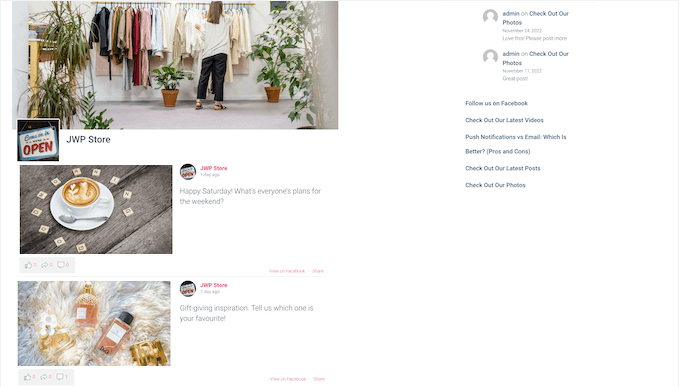
Wenn Besuchern gefällt, was sie sehen, entscheiden sie sich vielleicht sogar dafür, Ihnen auf verschiedenen sozialen Netzwerken zu folgen.
Wenn Sie einen Online-Shop betreiben, kann ein Social-Media-Feed sogar dazu beitragen, mehr Verkäufe zu erzielen. Tatsächlich nutzen 43 % der Menschen soziale Medien für Kaufentscheidungen und kaufen Produkte direkt von Instagram und anderen Plattformen.
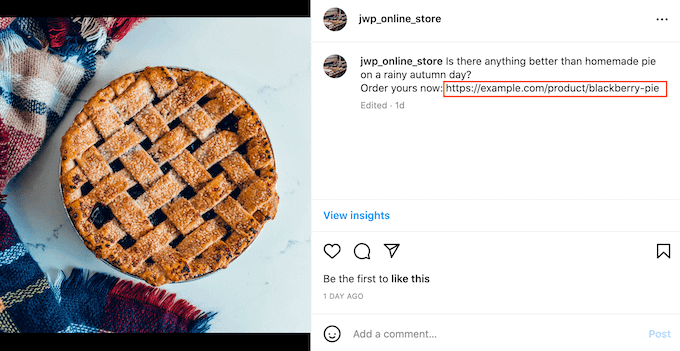
Dennoch wollen wir uns ansehen, wie Sie verschiedene Social-Media-Feeds zu WordPress hinzufügen können.
So fügen Sie Social-Media-Feeds zu WordPress hinzu
Der beste Weg, Social-Media-Feeds zu Ihrem WordPress-Blog hinzuzufügen, ist die Verwendung von Smash Balloon. Es ist das beste Social-Media-Feed-Plugin für WordPress und wird von über 1,75 Millionen Nutzern vertraut.

Mit diesem Plugin müssen Sie keine Zeit mit der Bearbeitung von jQuery-Code und APIs oder dem Versuch, Ihre Social-Media-Beiträge in einem schönen Layout anzuordnen, verbringen. Alles funktioniert einfach.
Smash Balloon hat separate Plugins für alle wichtigen sozialen Netzwerke, einschließlich YouTube und Facebook. Es ermöglicht Ihnen sogar, mehrere soziale Netzwerke in einem einzigen Feed zu kombinieren.
Es gibt kostenlose Versionen der Smash Balloon Plugins, die Sie für den Anfang verwenden können. Die Pro-Versionen bieten jedoch erweiterte Funktionen.
Mit diesen Worten wollen wir uns ansehen, wie Sie verschiedene Social-Feeds auf Ihrer WordPress-Website anzeigen können. Verwenden Sie einfach die Schnelllinks unten, um direkt zu dem sozialen Netzwerk zu springen, das Sie hinzufügen möchten:
- Hinzufügen eines Facebook-Social-Media-Feeds in WordPress
- Hinzufügen eines Instagram-Social-Media-Feeds in WordPress
- Hinzufügen eines Twitter-Social-Media-Feeds in WordPress
- Hinzufügen Ihres Kundenrezensions-Feeds in WordPress
- Einen YouTube-Social-Media-Feed in WordPress hinzufügen
- Hinzufügen eines TikTok Social Media Feeds in WordPress
- Eine kombinierte Social-Wall in WordPress hinzufügen
Hinzufügen eines Facebook-Social-Media-Feeds in WordPress
Facebook ist die beliebteste Social-Media-Plattform der Welt mit 2,9 Milliarden monatlich aktiven Nutzern.
Unabhängig davon, ob Sie eine Website für kleine Unternehmen, einen persönlichen Blog, eine WordPress-Mitgliederseite oder etwas anderes haben, ist Ihre Zielgruppe wahrscheinlich bereits mit Facebook vertraut.
Wenn Sie einen Live-Facebook-Feed in WordPress einbetten, erscheinen neue Beiträge automatisch auf Ihrer Website. Es ermutigt Besucher auch, Ihre Facebook-Beiträge zu liken, zu teilen und zu kommentieren. Dies ist also eine großartige Möglichkeit, mehr Interaktion in sozialen Medien zu erzielen.
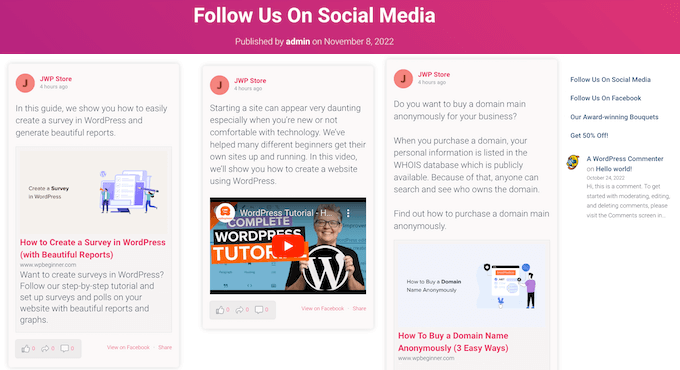
Das Plugin Smash Balloon Custom Facebook Feed ermöglicht es Ihnen, Facebook-Videos in WordPress einzubetten, Fotos und Videos anzuzeigen und vieles mehr.
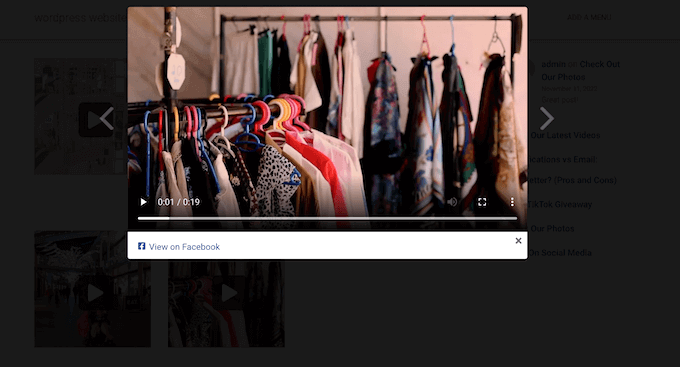
Sie können sogar ein benutzerdefiniertes Lightbox-Popup erstellen, damit Besucher Ihre Bilder in voller Größe sehen und Ihre Facebook-Videos ansehen können, ohne Ihre WordPress-Website verlassen zu müssen.
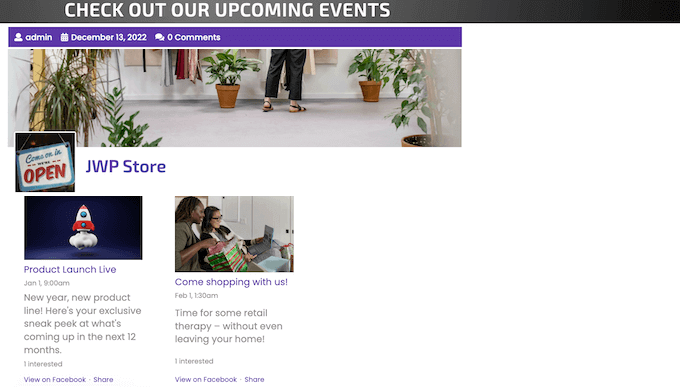
Wenn Sie regelmäßig persönliche oder Online-Veranstaltungen veranstalten, ist es eine gute Idee, diese als Facebook-Veranstaltungen auf Ihrer Seite oder in Ihrer Gruppe zu erstellen. Besucher können sich dann als interessiert oder teilnehmend markieren, andere Personen einladen und die Veranstaltung auf ihren eigenen Facebook-Seiten teilen.
Noch besser ist, dass Sie diese Facebook-Events ganz einfach bewerben können, indem Sie sie zu Ihrer WordPress-Website hinzufügen. Weitere Informationen finden Sie in unserem Leitfaden zur Einrichtung eines Facebook-Veranstaltungskalenders in WordPress.
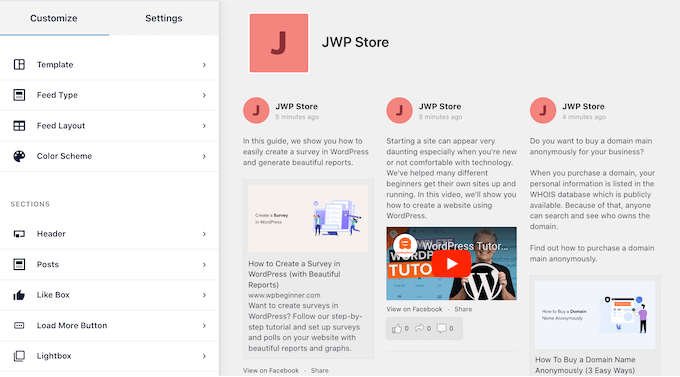
Unabhängig davon, welche Art von Facebook-Feed Sie erstellen, können Sie mit dem benutzerfreundlichen Smash Balloon-Editor feinabstimmen, wie dieser Feed aussieht und funktioniert.
Hier können Sie das Farbschema des Feeds ändern, um es perfekt an Ihr WordPress-Theme anzupassen, eine benutzerdefinierte Kopfzeile gestalten, „Gefällt mir“- und „Mehr laden“-Schaltflächen hinzufügen und vieles mehr.
Detaillierte Schritt-für-Schritt-Anleitungen finden Sie in diesen Leitfäden:
- So erstellen Sie einen benutzerdefinierten Facebook-Feed in WordPress
- So zeigen Sie Ihre Facebook-Timeline in WordPress an
- So zeigen Sie Ihre Facebook-Seitenbewertungen in WordPress an
- So betten Sie einen Facebook-Gruppen-Feed in WordPress ein
Hinzufügen eines Instagram-Social-Media-Feeds in WordPress
Mit mehr als 2 Milliarden monatlich aktiven Nutzern ist Instagram ein großartiger Ort, um Ihre Website, Produkte und Dienstleistungen zu bewerben.
Abhängig von Ihrer Branche ist Instagram möglicherweise sogar der beste Ort, um Ihre Marke auszubauen und neue Kunden zu erreichen.
Instagram ist beispielsweise besonders beliebt bei Top-Modeblogs, Lifestyle-, Koch- und Fotografie-Websites.
Wenn Sie schöne Fotos und ansprechende Videos auf Instagram posten, ist es sinnvoll, diese Inhalte auch auf WordPress zu posten.
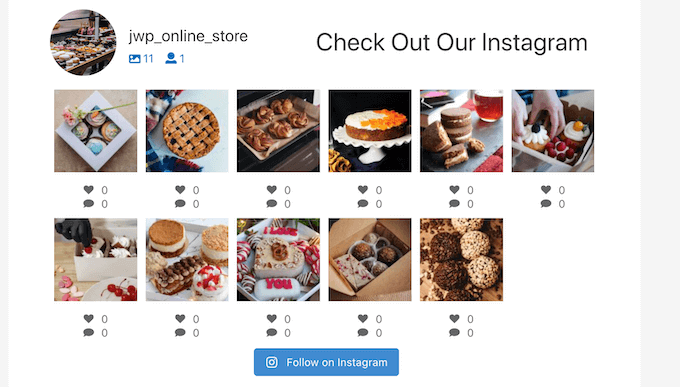
Indem Sie Ihren Instagram-Social-Feed zu WordPress hinzufügen, können Sie die Aufmerksamkeit der Besucher auf sich ziehen und mehr Interaktion erzielen.
Sie können Bilder manuell in WordPress hinzufügen, aber das kann viel Zeit und Mühe kosten. Es gibt auch keine einfache Möglichkeit für Besucher, mit den Instagram-Bildern auf Ihrer WordPress-Website zu interagieren. Infolgedessen verpassen Sie möglicherweise viel Engagement in sozialen Medien.
Der einfachste Weg, einen interaktiven Instagram-Feed zu WordPress hinzuzufügen, ist die Verwendung des Plugins Smash Balloon Instagram Feed. Dieses Plugin ermöglicht es Ihnen, einen schönen und professionell gestalteten Instagram-Feed auf Ihrer Website einzubetten.
Der Feed wird jedes Mal automatisch aktualisiert, wenn Sie auf Instagram posten, sodass Besucher immer die neuesten Fotos sehen.
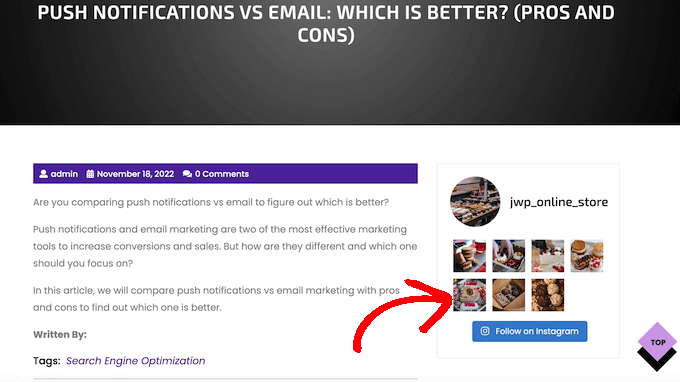
Sie können sogar Fotos von anderen Leuten auf Ihrer Website anzeigen, indem Sie einen Hashtag-Feed erstellen oder Beiträge anzeigen, in denen Sie markiert wurden. Dies kann eine wirkungsvolle Form von Social Proof sein, die Menschen dazu ermutigt, Ihrer Website oder Ihrem Unternehmen zu vertrauen.
Im folgenden Bild sehen Sie ein Beispiel für einen Online-Shop, der einen benutzerdefinierten Instagram-Feed verwendet, um nutzergenerierte Inhalte anzuzeigen.
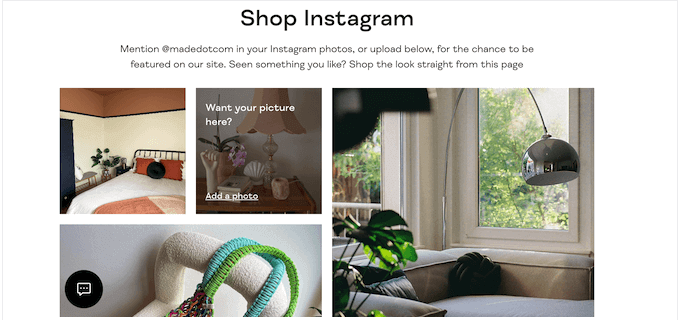
Auf diese Weise können Sie einen benutzerdefinierten Instagram-Feed verwenden, um Kundenvertrauen aufzubauen und mehr Geld online zu verdienen.
Detaillierte Schritt-für-Schritt-Anleitungen finden Sie in diesen Leitfäden:
- So erstellen Sie einen benutzerdefinierten Instagram-Fotostream in WordPress
- So betten Sie Instagram einfach in WordPress ein (Schritt für Schritt)
- So zeigen Sie Instagram-Fotos in einem WordPress-Sidebar-Widget an
Hinzufügen eines Twitter-Social-Media-Feeds in WordPress
WordPress ermöglicht es Ihnen, Tweets manuell mit dem integrierten Twitter-Block in WordPress-Blogbeiträge und Seiten einzubetten.
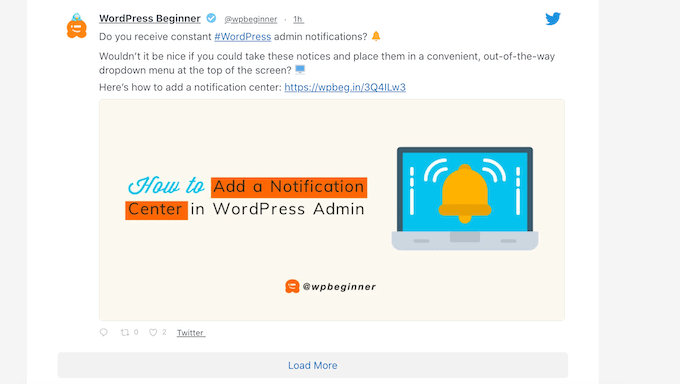
Dieser Block ermöglicht nur das Einbetten eines einzelnen Tweets. Dies ist eine schnelle und einfache Methode, wenn Sie nur eine kleine Anzahl von Tweets anzeigen möchten.
Wenn Sie jedoch mehrere Tweets einbetten möchten, empfehlen wir stattdessen die Verwendung von Smash Balloon Twitter Feed.
Dieses Plugin ermöglicht es Ihnen, einen Twitter-Feed zu erstellen, der sich automatisch aktualisiert, wenn Sie neue Tweets posten. Sie können diesen Feed dann zu jeder Seite, jedem Beitrag oder jedem Widget-Bereich hinzufügen.
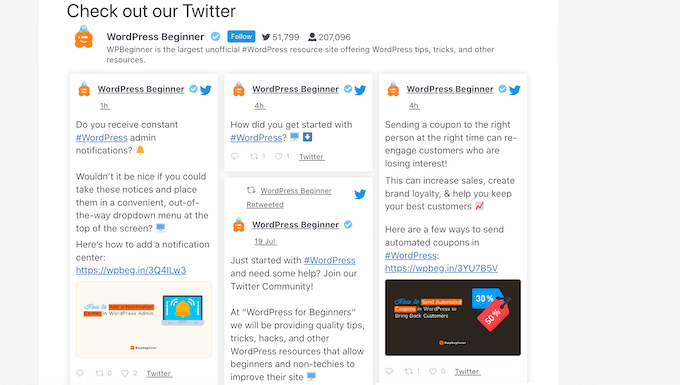
Smash Balloon Twitter Feed ermöglicht es Ihnen auch, Hashtag-Feeds zu erstellen.
Dies ist nützlich, um Ihren Blogbeiträgen Kontext und Inhalte von Drittanbietern hinzuzufügen. Wenn Sie beispielsweise einen Modeblog starten, könnten Sie Feeds für beliebte Mode-Hashtags wie #lookbook oder #OOTD erstellen.
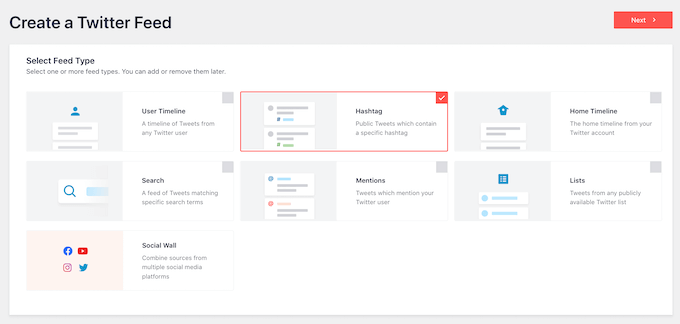
Sie können Smash Balloon sogar verwenden, um den Twitter-Feed von einem Drittanbieterkonto anzuzeigen. Dies ist perfekt, wenn Sie eine Beziehung zu einem Influencer oder Affiliate-Vermarkter haben und deren Tweets auf Ihrer Website anzeigen möchten.
Weitere Anleitungen zum Hinzufügen eines Twitter-Feeds zu WordPress finden Sie in den folgenden Anleitungen:
- So zeigen Sie aktuelle Tweets in WordPress an (Schritt für Schritt)
- Tatsächliche Tweets in WordPress-Blogbeiträge einbetten
Hinzufügen Ihres Kundenrezensions-Feeds in WordPress
Kundenrezensionen sind eine wirkungsvolle Form des sozialen Beweises , die Ihre Website vertrauenswürdiger erscheinen lassen und Menschen ermutigen können, bei Ihnen zu kaufen oder Ihr Unternehmen zu besuchen.
Es gibt viele verschiedene Websites, auf denen Kunden Ihr Unternehmen bewerten können, wie z. B. Yelp, Facebook und Google.
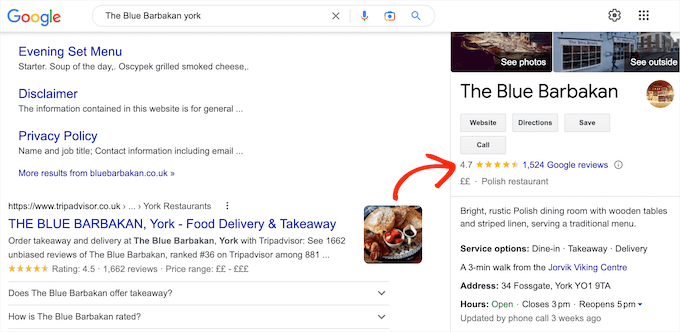
Besucher Ihrer Website werden diese positiven Bewertungen jedoch nicht sehen, und Sie verpassen infolgedessen möglicherweise Verkäufe.
Eine Lösung besteht darin, diese Bewertungen einfach zu kopieren und in Ihre Website einzufügen und sie dann mit einem Kundenbewertungs-Plugin anzuzeigen. Es ist jedoch oft schneller und einfacher, einen Bewertungs-Feed zu erstellen, der sich automatisch aktualisiert.
Hier kommt Reviews Feed Pro ins Spiel.
Es ist das beste Kundenrezensions-Plugin für WordPress und ermöglicht es Ihnen, Bewertungen von Yelp, Facebook, Google und TripAdvisor anzuzeigen.
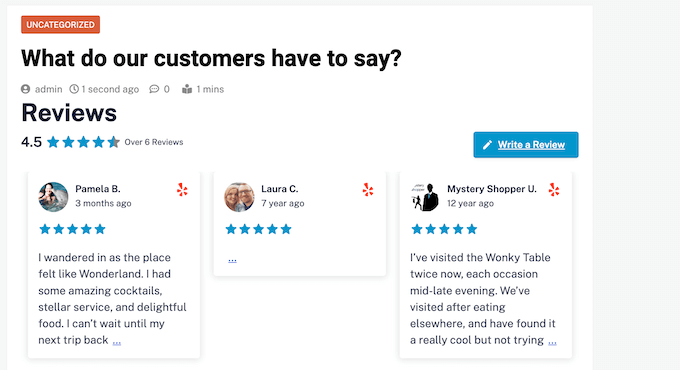
Reviews Feed Pro wird mit vordefinierten Vorlagen geliefert, sodass Sie Ihre Bewertungen in verschiedenen Layouts anzeigen können, darunter Showcase, Karussells, Raster und mehr.
Das Reviews Feed-Plugin kopiert auch das Design Ihrer Website, sodass die Bewertungen wie ein natürlicher Teil Ihrer Website aussehen und nicht wie Inhalte, die von einer anderen Plattform eingebettet wurden.
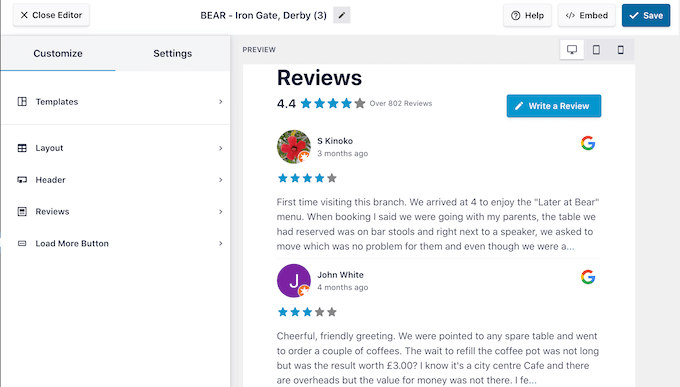
Schritt-für-Schritt-Anleitungen finden Sie in diesen vollständigen Anleitungen:
- So zeigen Sie Google-, Facebook- und Yelp-Bewertungen in WordPress an
- So zeigen Sie Trustpilot-Bewertungen auf Ihrer WordPress-Website an
- So fügen Sie eine Kundenrezensionsseite in WordPress hinzu
Einen YouTube-Social-Media-Feed in WordPress hinzufügen
Laut unserer Blogging-Statistik-Recherche erhalten Blogbeiträge mit Videos 83 % mehr Traffic als solche ohne Videos. Wenn Sie einen YouTube-Kanal haben, ist das Hinzufügen dieser Videos zu WordPress ein einfacher Weg, um mehr Besucher zu gewinnen.
Wenn Sie einen Online-Shop mit einem Plugin wie WooCommerce betreiben, können Videos sogar Ihren Umsatz steigern. Tatsächlich haben 88 % der Menschen ein Produkt oder eine Dienstleistung gekauft, nachdem sie ein Video angesehen haben.
Wenn Sie YouTube-Videos erstellt haben, die Ihre Produkte oder Dienstleistungen zeigen, könnte die Hinzufügung zu Ihrer Website Ihre Gewinne steigern.
Wenn Sie nur eine kleine Anzahl von Videos zu Ihrer Website hinzufügen möchten, können Sie ganz einfach YouTube-Videos in WordPress-Blogbeiträge einbetten. Wenn Sie jedoch mehr als ein Video anzeigen möchten, ist es schwierig, mit den integrierten WordPress-Blöcken und -Tools allein ein schönes Galerie-Layout zu erstellen.
Deshalb empfehlen wir, Ihren YouTube-Kanal-Feed mit Feeds for YouTube by Smash Balloon einzubetten.
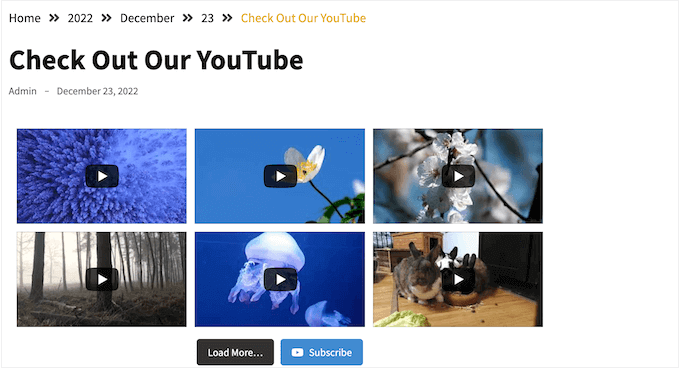
Eine Schritt-für-Schritt-Anleitung finden Sie in unserem Leitfaden So zeigen Sie die neuesten Videos von Ihrem YouTube-Kanal in WordPress an.
Nach der Verbindung von WordPress mit Ihrem YouTube-Kanal können Sie mit dem benutzerfreundlichen Editor von Smash Balloon anpassen, wie die Videos aussehen.
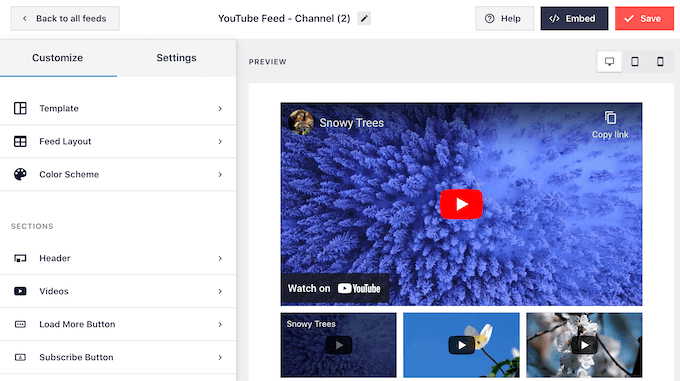
Wenn Sie mit dem Aussehen des Feeds zufrieden sind, können Sie ihn mit einem Shortcode ganz einfach zu jeder Seite, jedem Beitrag oder jedem Widget-Bereich hinzufügen.
Das Smash Balloon Plugin wird außerdem mit einem fertigen Feeds für YouTube-Block geliefert.
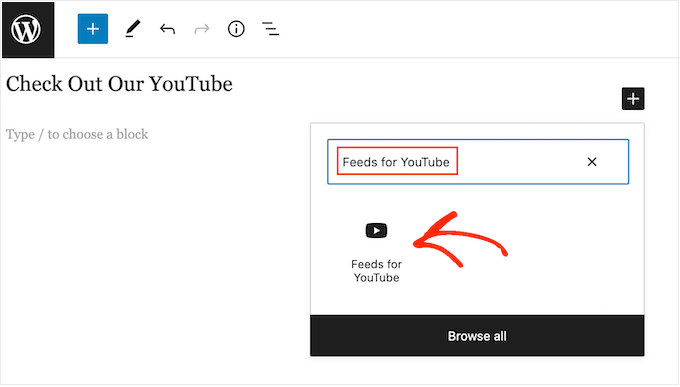
Das kostenlose Plugin bietet alles, was Sie brauchen, um eine YouTube-Videogalerie in WordPress zu erstellen. Wenn Sie jedoch erweiterte Funktionen wünschen, gibt es auch ein Premium-Plugin Smash Balloon YouTube Feed, das Sie verwenden können.
Dieses Plugin ermöglicht es Ihnen, Videos aus Ihrer Favoritenliste anzuzeigen, Live-Streams einzubetten und mehr.
Hinzufügen eines TikTok Social Media Feeds in WordPress
TikTok ist eine der am schnellsten wachsenden Social-Media-Plattformen mit über 1 Milliarde aktiven Nutzern pro Monat.
Es ist ein großartiger Ort, um Ihr Unternehmen zu bewerben und neue Kunden mit kurzen, super-ansprechenden Videos zu erreichen. Tatsächlich nutzen viele Nutzer diese Plattform, um TikTok-Gewinnspiele zu starten und ihre Follower aufzubauen.
Da TikTok-Videos schnell und einfach anzusehen sind, ist es sinnvoll, sie auch auf WordPress zu posten. Dies hilft, die Aufmerksamkeit Ihrer Website-Besucher zu fesseln und sie länger auf Ihrer Seite zu halten.

WordPress verfügt über einen integrierten TikTok-Block, mit dem Sie die URL eines Videos einfügen können, um es in WordPress einzubetten. Diese Methode ermöglicht es Ihnen jedoch nur, jeweils ein TikTok-Video hinzuzufügen, und die Anpassungsoptionen sind begrenzt.
Deshalb empfehlen wir die Verwendung des Plugins Smash Balloon TikTok Feed Pro. Dieses Plugin ermöglicht es Ihnen, einen TikTok-Feed einzubetten, der all Ihre neuesten Videos anzeigt und sich automatisch aktualisiert, wenn Sie neue Inhalte posten.
Außerdem haben Sie die vollständige Kontrolle darüber, wie Ihr TikTok-Feed aussieht. Sie können aus mehreren Vorlagen und Layouts wählen, die Anzahl der anzuzeigenden Videos auswählen, Abstände und Spalten anpassen, die Länge des Inhalts bearbeiten und vieles mehr.
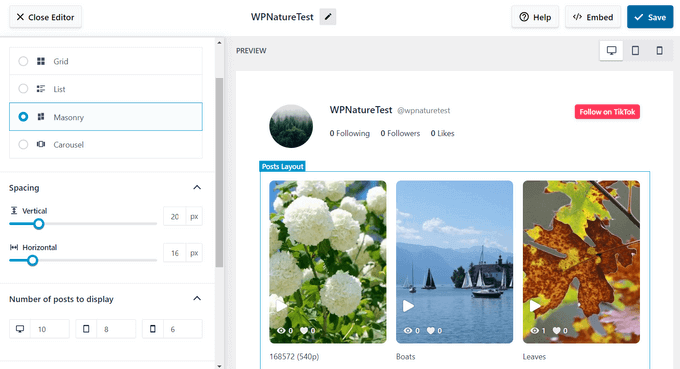
Sie können auch eine Kopfzeile aktivieren, um Ihre TikTok-Follower und Likes anzuzeigen, um den sozialen Beweis zu stärken, sowie eine Schaltfläche „Folgen“ hinzufügen, um Ihr Publikum zu vergrößern.
Wenn Sie mit der Anpassung Ihres Feeds fertig sind, können Sie ihn mit einem einfachen Shortcode überall auf Ihrer WordPress-Website einbetten.

Eine Schritt-für-Schritt-Anleitung finden Sie in unserem Tutorial So betten Sie TikTok-Videos in WordPress ein.
Eine kombinierte Social-Wall in WordPress hinzufügen
Bisher haben Sie gesehen, wie Sie einzelne Feeds von verschiedenen Social-Media-Plattformen hinzufügen. Möglicherweise haben Sie jedoch mehrere Social-Media-Konten, wie z. B. eine Facebook-Gruppe, einen YouTube-Kanal und ein Twitter-Profil.
Wenn Sie für jede Plattform einzigartige Inhalte erstellen, möchten Sie diese Inhalte möglicherweise in einem einzigen Social-Media-Feed zusammenfassen.
Auf diese Weise können Sie Ihren Besuchern zeigen, dass Sie eine große Präsenz in den sozialen Medien haben und dass Sie auf verschiedenen Plattformen interessante und abwechslungsreiche Inhalte erstellen.
Dieser einzelne Feed kann Ihnen Follower und Interaktionen auf mehreren Plattformen verschaffen. Er ist auch eine gute Wahl, wenn Sie nur begrenzten Platz haben und Ihre Website nicht mit vielen separaten Social-Media-Feeds überladen möchten.
Wenn Sie mehrere Social-Media-Konten zu einem einzigen Feed kombinieren möchten, empfehlen wir das Plugin Smash Balloon Social Wall.
Es ist das beste Social-Stream-Plugin für WordPress und ermöglicht es Ihnen, soziale Inhalte von Instagram, Facebook, Twitter und YouTube in einem einzigen Feed zu kombinieren.
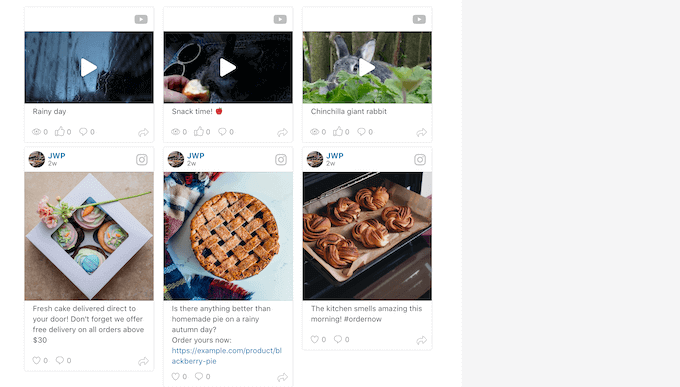
Haben Sie bereits die Smash Balloon Plugins verwendet, um separate Facebook-, Instagram-, Twitter- oder YouTube-Feeds zu erstellen? Dann können Sie mit nur wenigen Klicks eine Social Wall erstellen.
Hinweis: Um dieses Plugin nutzen zu können, müssen Sie mindestens eines der oben genannten Pro Smash Balloon Plugins installieren und aktivieren.
Wenn Sie beispielsweise Facebook- und Instagram-Inhalte auf Ihrer Social Wall anzeigen möchten, benötigen Sie sowohl das Social Post Feed- als auch das Social Photo Feed-Plugin.
Um loszulegen, müssen Sie das Smash Balloon Social Wall-Plugin installieren und aktivieren. Weitere Informationen finden Sie in unserem Leitfaden So installieren Sie ein WordPress-Plugin.
Sobald das Plugin installiert und aktiviert ist, gehen Sie zu Social Feeds » Social Wall erstellen.
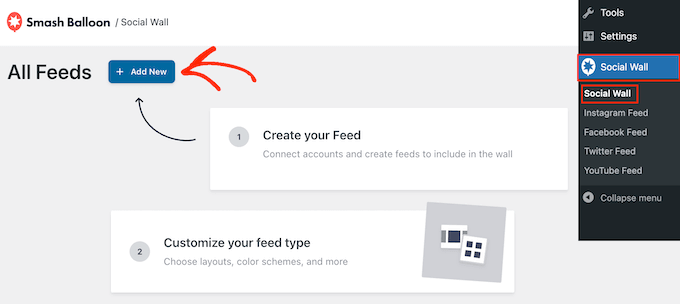
Klicken Sie für jede Social-Media-Plattform, die Sie hinzufügen möchten, einfach auf „Zur Wand hinzufügen“.
Sie sehen nun alle verschiedenen Feeds, die Sie für diese Plattform erstellt haben. Wählen Sie einfach das Optionsfeld neben jedem Feed aus, den Sie verwenden möchten.
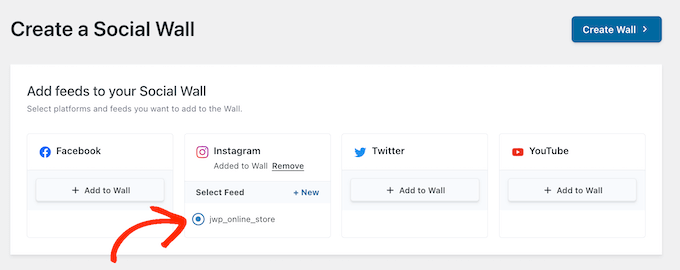
Wenn Sie fertig sind, klicken Sie auf „Mauer erstellen“.
Dies öffnet den Smash Balloon Editor, in dem Sie jeden Teil der Social Wall feinabstimmen können. Die meisten dieser Einstellungen sind ziemlich selbsterklärend, daher lohnt es sich, sie durchzusehen, um zu sehen, welche Änderungen Sie vornehmen möchten.
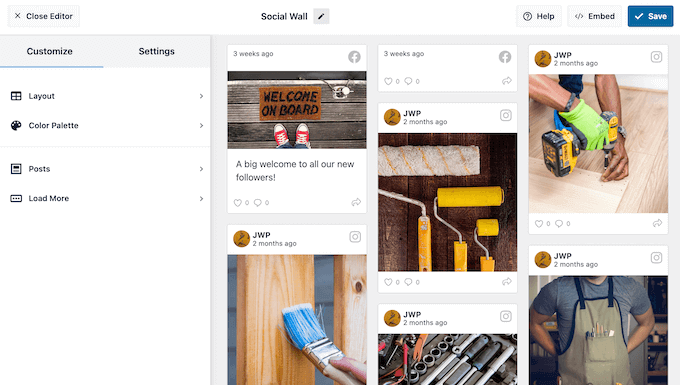
Wenn Sie fertig sind, klicken Sie einfach auf „Speichern“, um Ihre Einstellungen zu speichern.
Wenn Sie mit dem Aussehen der Social Wall zufrieden sind, können Sie sie mit dem Social Wall-Block zu jeder Seite, jedem Beitrag oder jedem Widget-Bereich hinzufügen.
Um beispielsweise eine Social Wall zu einer Seite hinzuzufügen, öffnen Sie diese Seite im WordPress-Blockeditor. Klicken Sie hier auf das „+“-Symbol und geben Sie „Social Wall“ ein.
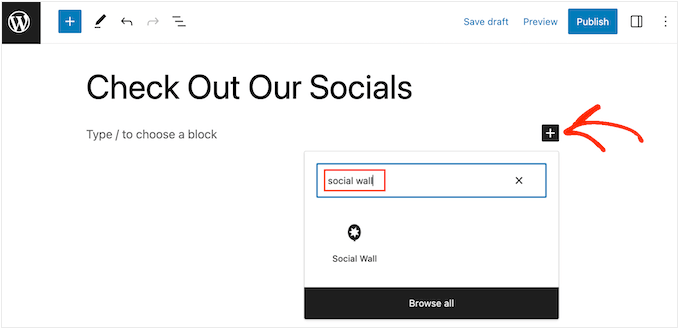
Wenn der richtige Block erscheint, klicken Sie darauf, um ihn zur Seite hinzuzufügen.
Nun zeigt die Social Wall den von Ihnen erstellten Multi-Plattform-Feed an.
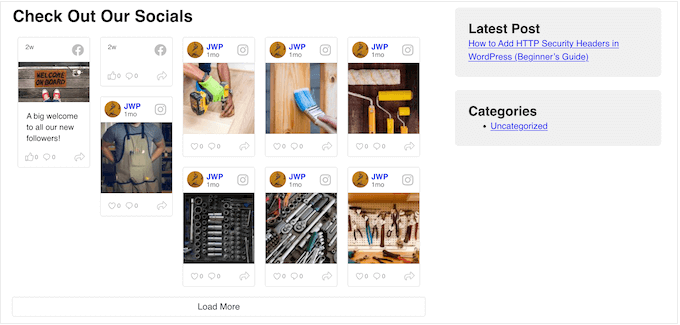
Wir hoffen, dieser Artikel hat Ihnen geholfen, Social-Media-Feeds zu WordPress hinzuzufügen. Möglicherweise möchten Sie unseren Leitfaden lesen, wie Sie die Anzahl der Social-Media-Follower in WordPress anzeigen können, und unsere Expertenauswahl der besten URL-Shortener für WordPress, um Links zu verfolgen.
Wenn Ihnen dieser Artikel gefallen hat, abonnieren Sie bitte unseren YouTube-Kanal für WordPress-Video-Tutorials. Sie finden uns auch auf Twitter und Facebook.




Jiří Vaněk
Ich finde es fantastisch, soziale Medien mit einer Website verbinden zu können, da es mir ermöglicht, alle Communities von jeder Plattform gemeinsam zu engagieren. Was das Smash Balloon Plugin besonders effektiv macht, ist, dass es mehrere soziale Netzwerke gleichzeitig integriert, was es mir ermöglicht, mehrere Kanäle und soziale Plattformen mit nur einem Plugin in die Website zu integrieren. Ich benutze Smash Balloon, und dieses Plugin ist wirklich jeden investierten Dollar wert, wenn Sie Ihre sozialen Netzwerke und Ihre Community zu einem einheitlichen Ganzen auf Ihrer Website verbinden möchten.
Dayo Olobayo
Danke, dass Sie die Vorteile des Hinzufügens von Social-Media-Feeds zu WordPress mit Smash Balloon erwähnt haben. Ich möchte jedoch fragen, ob es potenzielle Nachteile gibt. Werden sich ständig aktualisierende Feeds beispielsweise nicht die Ladezeit meiner Website verlangsamen?
WPBeginner Support
Das Plugin verfügt über Tools, die dazu beitragen, die Serverauslastung für Ihre Website zu reduzieren.
Admin
Dayo Olobayo
Danke für die Klarstellung. Es ist gut zu wissen, dass es Tools enthält, die helfen, die Serverlast zu reduzieren und mögliche Verlangsamungen durch ständig aktualisierte Feeds zu mindern. Ich schätze die Einblicke!
Jiří Vaněk
Diese Tools verlangsamen die Website nicht, da sie normalerweise so eingestellt sind, dass sie Daten in bestimmten Intervallen abrufen, z. B. alle 4 Stunden. Ein Cache-Plugin kann dann die Anzeige dieser Daten übernehmen, und die Geschwindigkeit ist einwandfrei. Ich sehe ein größeres Problem mit dem Inhalt. Es ist wichtig, dass das Tool, das Social-Media-Inhalte anzeigt, die Option hat, es als noindex zu setzen, da dies die Suchergebnisse mit anderen Inhalten erheblich verzerren kann (basierend auf meiner eigenen Erfahrung).