


Venmo ist in den USA zu einer beliebten Zahlungsmethode geworden, Millionen von Menschen nutzen es für alles, von gelegentlichen Überweisungen bis hin zu Online-Einkäufen.
Wenn Ihr WordPress- oder WooCommerce-Shop US-Kunden bedient, kann die Hinzufügung von Venmo an der Kasse den Zahlungsvorgang schneller und bequemer gestalten.
Wir haben gesehen, dass US-amerikanische Geschäfte von der Hinzufügung von Venmo profitiert haben. Und das Beste daran? Die Einrichtung ist einfacher als Sie vielleicht erwarten.
In diesem Leitfaden zeigen wir Ihnen den einfachsten Weg, Venmo zu Ihrer Website hinzuzufügen, damit Sie eine benutzerfreundlichere Erfahrung ohne komplizierte Einrichtung schaffen können.

Warum Venmo als Zahlungs-Gateway verwenden?
Venmo ist ein beliebter mobiler Zahlungsdienst, der PayPal gehört, dem beliebtesten und vertrauenswürdigsten Online-Zahlungsgateway der Welt. Derzeit ist Venmo nur in den USA verfügbar.
Wenn Sie einen WooCommerce-Shop in den Vereinigten Staaten haben, ist die Hinzufügung von Venmo als Zahlungsgateway eine großartige Option, da sie es Ihren Kunden ermöglicht, problemlos von ihren Mobiltelefonen aus einen Kauf zu tätigen.
Venmo lässt sich nicht nur einfach mit den Bankkonten der Nutzer verbinden, sondern der Dienst erhebt auch keine Gebühren für das Senden von Geld von Ihrem Venmo-Guthaben oder verknüpften Guthaben. Dies sind wichtige Gründe, warum sich viele US-Einwohner für diese mobile Zahlungs-App entscheiden.
Beliebte Marken wie Amazon, Macy’s, Walmart und Samsung bieten ihren Kunden auch Venmo als Zahlungs-Gateway an. Vor diesem Hintergrund sehen wir uns an, wie Sie Venmo einfach zu WordPress hinzufügen können.
Dies kann auch für Dienstleistungsunternehmen von besonderem Vorteil sein. Zum Beispiel bevorzugen Restaurants, Friseure, Fotografen und andere Kleinunternehmen möglicherweise die Annahme von Venmo, um Transaktionsgebühren zu sparen.
Nun werfen wir einen Blick darauf, wie Sie Venmo-Zahlungen in WordPress und WooCommerce einrichten:
Methode 1. Venmo in WordPress mit Payment Plugins Braintree hinzufügen
Sie können Venmo nahtlos mit Ihrem WooCommerce-Shop integrieren, indem Sie das Plugin Payment Plugins Braintree For WooCommerce verwenden.
Dieses WooCommerce-Plugin ermöglicht es Ihnen, Venmo einfach als Zahlungs-Gateway zu Ihrem Online-Shop hinzuzufügen.
Zuerst müssen Sie das Plugin Payment Plugins Braintree installieren und aktivieren. Weitere Anweisungen finden Sie in unserem Leitfaden zur Installation eines WordPress-Plugins.
Gehen Sie nach der Aktivierung in Ihrem WordPress-Admin-Dashboard zu Braintree Gateway » Einstellungen.
Dies leitet Sie tatsächlich zur Seite 'Zahlungen' von WooCommerce weiter. Sie können diese Seite auch erreichen, indem Sie zu WooCommerce » Einstellungen gehen. Der einzige Unterschied besteht darin, dass die Seite das Braintree-Logo nicht anzeigt, wenn Sie über den Menüpunkt WooCommerce gehen.
Hier sehen Sie alle Braintree-Gateways, die Sie in Ihre Website integrieren können.
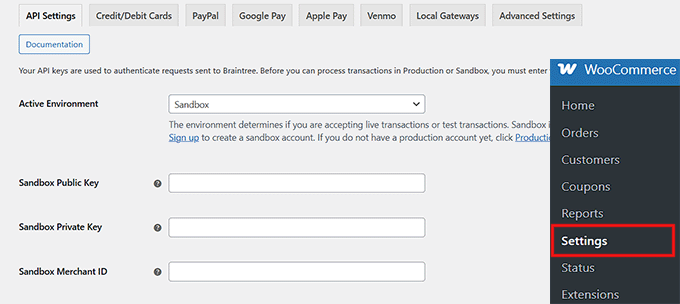
Bevor Sie Venmo aktivieren können, müssen Sie das Plugin mit Braintree verbinden. Klicken Sie auf die Registerkarte „API-Einstellungen“.
Sie müssen Ihre Händler-ID, Ihren öffentlichen Schlüssel und Ihren privaten Schlüssel eingeben. Diese Schlüssel finden Sie in Ihrem Braintree-Konto-Dashboard.
Sobald Sie die Schlüssel eingefügt und Ihre Einstellungen gespeichert haben, klicken Sie einfach auf die Registerkarte „Venmo“.
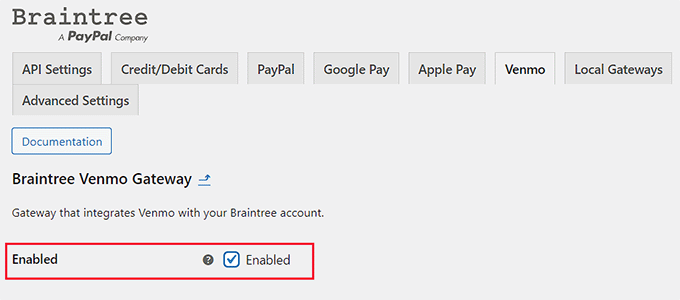
Jetzt, da Sie sich auf dem Tab 'Braintree Venmo Gateway' befinden, sehen Sie oben ein Kontrollkästchen 'Aktiviert'.
Sie müssen sicherstellen, dass es aktiviert ist. Dieses Plugin ermöglicht es Ihrer Website, Venmo-Zahlungen zu akzeptieren.
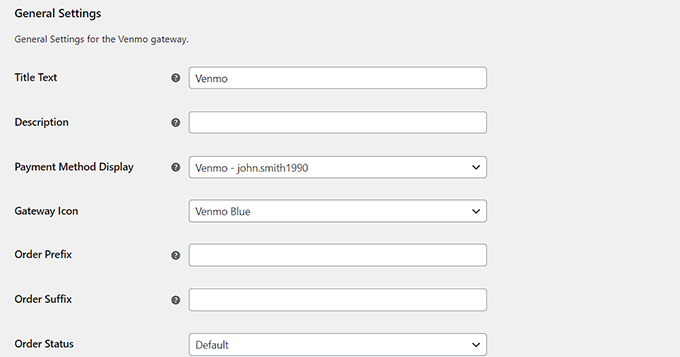
Gehen Sie als Nächstes zu „Allgemeine Einstellungen“ und füllen Sie die Details aus, um Ihr Venmo-Gateway einzurichten. Sie können beispielsweise den Titel oder das Symbol ändern, das für Benutzer angezeigt wird, oder eine kurze Beschreibung der Zahlungsmethode hinzufügen.
Danach können Sie Ihre Änderungen speichern, indem Sie unten auf der Seite auf die Schaltfläche „Save Changes“ klicken.
Jetzt wurde Venmo zu Ihrer WordPress-Site hinzugefügt und Sie können Zahlungen in WooCommerce akzeptieren.
Methode 2. Venmo in WordPress mit dem Get Cash Plugin hinzufügen
Möchten Sie Venmo-Zahlungen auf einfache Weise ohne komplizierte Einrichtung akzeptieren? Das Plugin Get Cash ist eine gute Wahl für manuelle Zahlungen.
Dieses schlanke Plugin zeigt Ihren Venmo-QR-Code über einen Shortcode an. Es verarbeitet keine Zahlungen automatisch wie die oben genannte Braintree-Methode.
Stattdessen scannt der Kunde den Code und bezahlt Sie. Sie müssen Ihre Venmo-App manuell überprüfen, um zu bestätigen, dass Sie die Gelder erhalten haben, bevor Sie die Bestellung bearbeiten.
Das erste, was Sie tun müssen, ist, das Plugin Get Cash zu installieren und zu aktivieren. Hilfe finden Sie in unserem Leitfaden zur Installation eines WordPress-Plugins.
Besuchen Sie nach der Aktivierung die Seite „Get Cash“ im WordPress-Dashboard und geben Sie Ihren Venmo-Benutzernamen im Feld „Add your Venmo username“ ein.
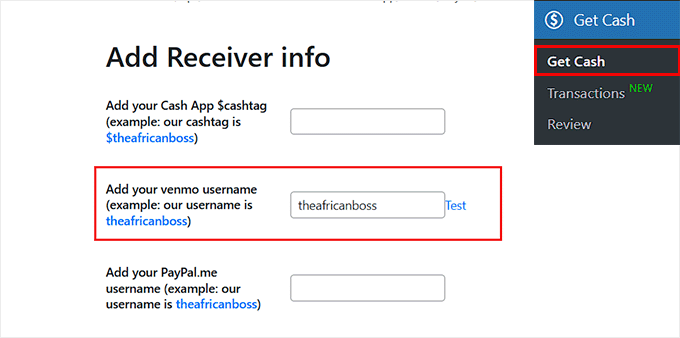
Sobald Sie das getan haben, scrollen Sie einfach nach unten und klicken Sie auf die Schaltfläche 'Änderungen speichern'.
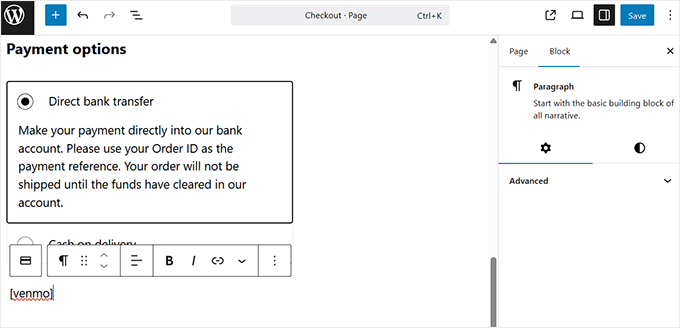
Öffnen Sie als Nächstes Ihre WooCommerce-Kasse im Block-Editor und gehen Sie zum Abschnitt „Zahlungsoptionen“.
Geben Sie hier einfach den folgenden Shortcode in einen Absatzblock ein.
[venmo]
Profi-Tipp: Wir empfehlen, Kunden zu bitten, ihre Bestellnummer in der Venmo-Zahlungsnotiz anzugeben. Dies hilft Ihnen, das eingehende Geld der richtigen WooCommerce-Bestellung zuzuordnen.
Klicken Sie danach auf die Schaltfläche „Aktualisieren“ oder „Veröffentlichen“, um Ihre Einstellungen zu speichern.
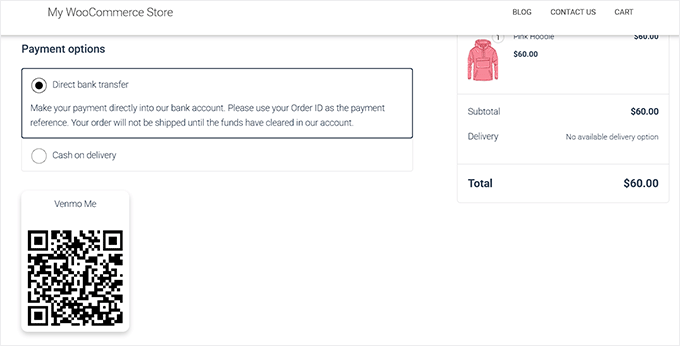
Wenn Sie nun Ihren WooCommerce-Shop besuchen, sehen Sie den Venmo QR-Code als Zahlungsoption.
Bonus: Ratenzahlungen in WooCommerce einrichten
Jetzt, da Sie Venmo zu WooCommerce hinzugefügt haben, möchten Sie vielleicht auch eine 'Jetzt kaufen, später bezahlen'-Option für Kunden hinzufügen.
Ratenzahlungen ermöglichen es Kunden, ihre Einkäufe in kleinere, besser überschaubare Zahlungen über die Zeit aufzuteilen, anstatt den vollen Betrag im Voraus zu bezahlen.
Dies steigert Umsatz und Konversionen, macht hochpreisige Produkte zugänglicher und hebt Ihren Online-Shop von der Konkurrenz ab.
Sie müssen lediglich ein Stripe-Zahlungsplugin installieren, das Ratenzahlungspläne unterstützt.
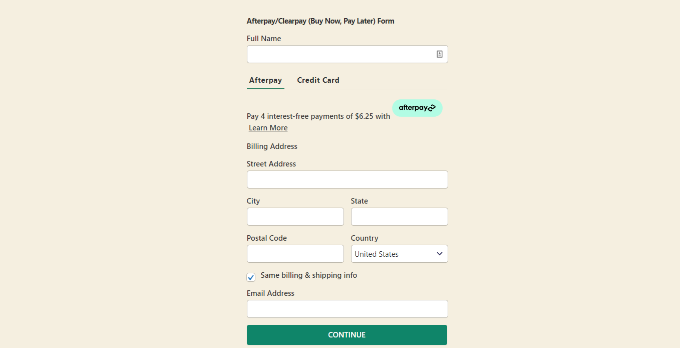
Wir empfehlen WP Simple Pay. Es unterstützt „Buy Now, Pay Later“-Pläne und 13 verschiedene Zahlungsmethoden in über 135 Währungen.
Es ist die beste Option für die Erstellung eigenständiger Zahlungsformulare mit Ratenzahlungsoptionen. Dies funktioniert anders als der native WooCommerce-Checkout, ist aber für Landing Pages sehr effektiv.
Wenn Sie mehr erfahren möchten, folgen Sie einfach unserem Leitfaden zur Einrichtung von Ratenzahlungsplänen für WooCommerce.
Häufig gestellte Fragen zu Venmo in WordPress
Hier sind einige Fragen, die unsere Leser häufig zum Hinzufügen von Venmo auf ihren Websites gestellt haben:
Kann ich einen Venmo-Link auf meiner Website einfügen?
Ja, Sie können ganz einfach einen Venmo-Link hinzufügen. Sie können einfach auf Ihre Profil-URL verlinken (z. B. venmo.com/u/yourusername) oder ein Plugin wie Get Cash verwenden, um einen scanbaren QR-Code in Ihrer Seitenleiste oder auf der Checkout-Seite anzuzeigen.
Sind PayPal und Venmo dasselbe?
Nein, sie sind nicht dasselbe, obwohl PayPal Venmo besitzt. PayPal ist eine globale Zahlungsplattform, während Venmo eine mobile App ist, die speziell für Benutzer in den Vereinigten Staaten entwickelt wurde, um Zahlungen sozial zu teilen.
Kann ich Venmo in einem Webbrowser verwenden?
Ja, aber die Funktionalität ist im Vergleich zur App eingeschränkt. Sie können sich über einen Webbrowser anmelden, um Transaktionen anzuzeigen, aber das Zahlungserlebnis ist für mobile Geräte optimiert.
Welche Websites erlauben Venmo?
Viele große US-Einzelhändler akzeptieren Venmo, darunter Amazon, Walmart und Target. Darüber hinaus können die meisten Websites kleiner Unternehmen, die PayPal Checkout oder Braintree verwenden, Venmo-Zahlungen akzeptieren.
Gibt es eine Venmo-API?
Es gibt keine direkte öffentliche API für allgemeine Benutzer. Stattdessen verifizieren und verarbeiten Entwickler und Ladenbesitzer Venmo-Transaktionen über die Braintree-API oder die Entwicklertools von PayPal.
Wie viel nimmt Venmo von 100 $?
Wenn Sie ein Venmo Business-Profil verwenden, beträgt die Gebühr in der Regel 1,9 % + 0,10 $. Für eine Transaktion von 100 $ würde Venmo also etwa 2,00 $ nehmen, und Sie würden 98,00 $ erhalten.
Kann ich eine Venmo-Zahlung automatisieren?
Nein, Sie können das Senden von Zahlungen an andere aus Sicherheitsgründen nicht automatisieren. Sie können jedoch das Empfangen von Zahlungen auf Ihrer WordPress-Website automatisieren, indem Sie WooCommerce-Integrationen wie Braintree verwenden, die die Bestellung automatisch aufzeichnen.
Das ist alles! Wir hoffen, Sie haben gelernt, wie Sie Venmo zu WordPress und WooCommerce hinzufügen. Möglicherweise möchten Sie auch unseren ultimativen WooCommerce SEO-Leitfaden und unsere Expertenauswahl für die besten WooCommerce-Plugins zur Wachstumsförderung Ihres Shops lesen.
Wenn Ihnen dieser Artikel gefallen hat, abonnieren Sie bitte unseren YouTube-Kanal für WordPress-Video-Tutorials. Sie finden uns auch auf Twitter und Facebook.





kzain
Dies ist informativ, um zu verstehen, wie man potenziell Venmo-Zahlungen auf WooCommerce akzeptiert!
Das Braintree-Gateway mit Venmo-Integration scheint eine vollständige Lösung zu sein.