


Eine Frage, die wir oft von unseren Lesern erhalten, ist, wie man Galeriebilder auf bestimmte Seiten oder Produkte verlinken kann.
Während WordPress-Galerien hervorragend zur Anzeige von Bildern geeignet sind, erlaubt die Standardeinstellung keine benutzerdefinierten Links – eine Einschränkung, die viele Website-Besitzer und Blogger frustrieren kann.
Durch praktische Tests haben wir die zuverlässigsten Methoden zum Hinzufügen benutzerdefinierter Links zu Galeriebildern in WordPress gefunden.
In diesem Leitfaden zeigen wir Ihnen Schritt für Schritt, wie Sie benutzerdefinierte Links zu Ihren Galeriebildern hinzufügen können, egal ob Sie ein Portfolio, eine Produktpräsentation oder ein visuelles Menü erstellen, und zwar mit Methoden, die keine Programmierkenntnisse erfordern.

Warum Links zu Galeriebildern in WordPress hinzufügen?
Der Galerie-Block von WordPress ermöglicht es Ihnen, eine Sammlung von Bildern in einem ansprechenden Layout anzuzeigen. Dies ist perfekt für die Präsentation Ihrer Produktbilder, Fotos in einem Online-Portfolio und vieles mehr.
Aber das Hinzufügen eines Links zu Ihren Galeriebildern geht noch einen Schritt weiter.
Sie können ein Galeriebild mit bestimmten Seiten, Beiträgen oder externen Websites verknüpfen. Dieser Ansatz hilft Besuchern, tiefer in Ihre Website einzutauchen, egal ob sie mehr erfahren oder ein vorgestelltes Produkt kaufen möchten.
Dies ist eine großartige Möglichkeit, Besucher zu binden und Konversionen zu fördern. Sie können sogar Affiliate-Links zu Ihrer Bildergalerie hinzufügen, um mehr Geld zu verdienen.
Mit diesen Worten wollen wir uns ansehen, wie Sie benutzerdefinierte Links zu Galeriebildern in WordPress hinzufügen können. Verwenden Sie einfach die Schnelllinks unten, um direkt zu der Methode zu springen, die Sie verwenden möchten:
- Methode 1: Verwenden der integrierten Schaltfläche „Link einfügen“ (kein Plugin erforderlich)
- Methode 2: Verwendung von Galerie-Benutzerdefinierten Links (Am besten für die Wiederverwendung von Bildern)
- Methode 3: Verwendung von Envira Gallery (hochgradig anpassbare Bildergalerien)
- Methode 3: Verwendung von Envira Gallery (hochgradig anpassbare Bildergalerien)
Methode 1: Verwenden der integrierten Schaltfläche „Link einfügen“ (kein Plugin erforderlich)
Diese Methode verwendet die integrierten Werkzeuge von WordPress, um Galeriebilder mit den Seiten und Beiträgen Ihrer Website zu verknüpfen. Sie ist einfach und erfordert keine zusätzlichen Plugins.
Wir möchten jedoch darauf hinweisen, dass nur interne Links unterstützt werden. Sie können keine externen Seiten verknüpfen, was für Affiliate-URLs oder externe Inhalte einschränkend sein kann.
Sie müssen auch jedes Mal manuell URLs hinzufügen, da diese nicht in der Mediathek gespeichert werden. Wenn Sie eine flexiblere Lösung bevorzugen, sollten Sie Methode 2 mit einem Plugin in Betracht ziehen.
Um benutzerdefinierte Links mit dieser Methode hinzuzufügen, erstellen oder bearbeiten Sie zunächst einen Beitrag oder eine Seite, auf der Sie die Galerie erstellen werden. Klicken Sie dann auf „+ Block hinzufügen“. Geben Sie im Popup „Galerie“ ein und wählen Sie dann den richtigen Block aus, wenn er erscheint.
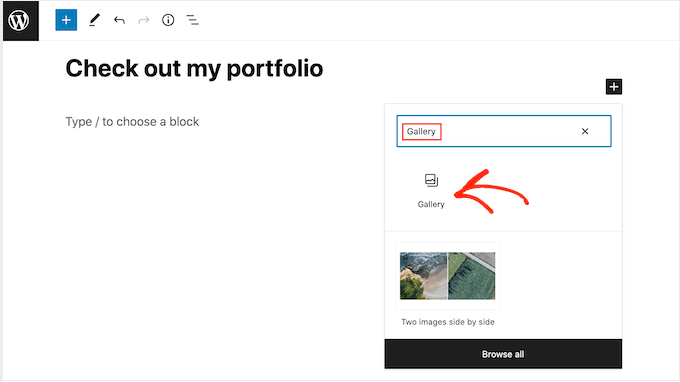
Dies fügt Ihrem Layout einen Galerie-Block hinzu.
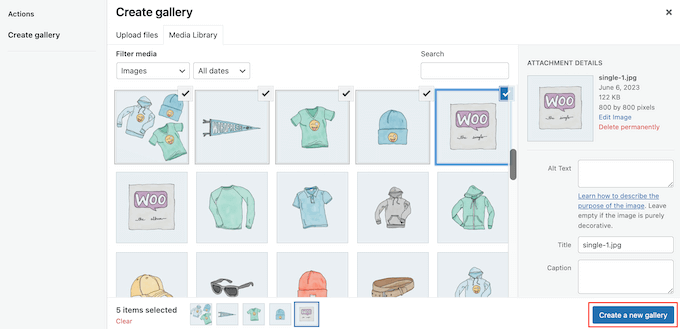
Wenn Sie eine vorhandene Datei von Ihrer WordPress-Website auswählen möchten, klicken Sie auf „Mediathek“.

Wenn Sie neue Bilddateien hochladen möchten, wählen Sie „Hochladen“ und fügen Sie dann die Bilder hinzu, die Sie verwenden möchten.
Sobald sich die Bilder in Ihrer Mediathek befinden, wählen Sie die Registerkarte „Mediathek“ aus. Klicken Sie dann einfach auf jedes Bild, das Sie zur Galerie hinzufügen möchten.
Wenn Sie mit Ihrer Auswahl zufrieden sind, klicken Sie einfach auf 'Eine neue Galerie erstellen'.
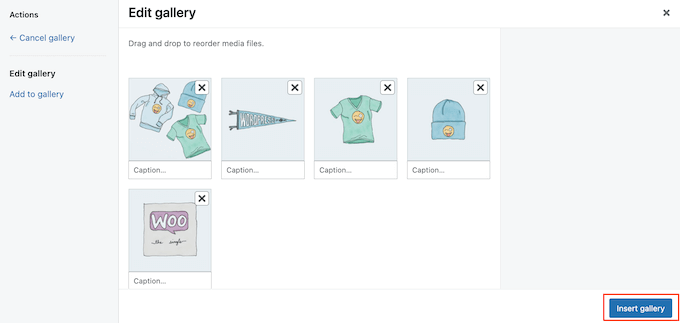
Auf dem nächsten Bildschirm können Sie Bildunterschriften hinzufügen, die Sie verwenden möchten.
Wenn das erledigt ist, klicken Sie auf 'Galerie einfügen'.
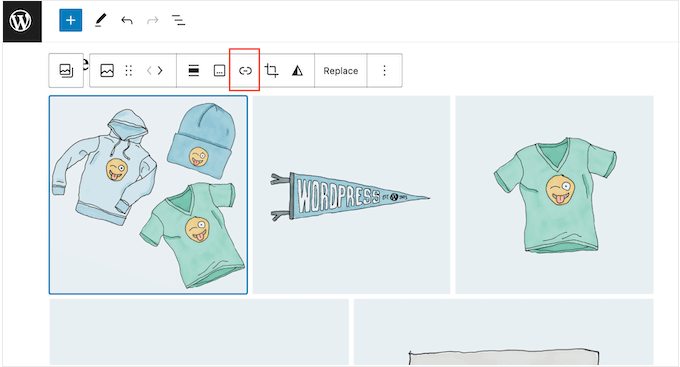
Klicken Sie nun einfach auf das Bild, zu dem Sie den Link hinzufügen möchten.
Klicken Sie in der erscheinenden Symbolleiste auf die Schaltfläche „Link einfügen“.
Sie können jetzt den Namen der Seite oder des Beitrags eingeben, den Sie verwenden möchten.
Wenn der richtige Link erscheint, klicken Sie darauf.
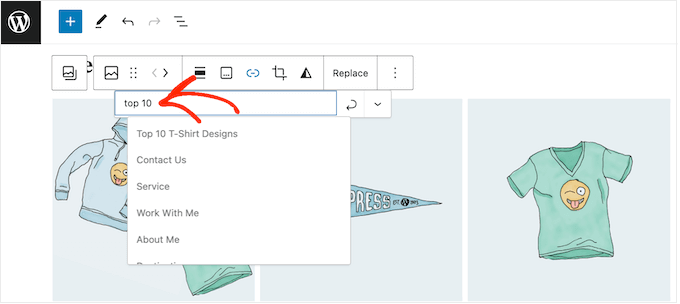
Standardmäßig wird der Link im selben Browser-Tab geöffnet. Wenn Sie den Link stattdessen in einem neuen Tab öffnen möchten, klicken Sie auf den kleinen nach unten zeigenden Pfeil.
Klicken Sie dann, um den Schieberegler „In neuem Tab öffnen“ zu aktivieren.
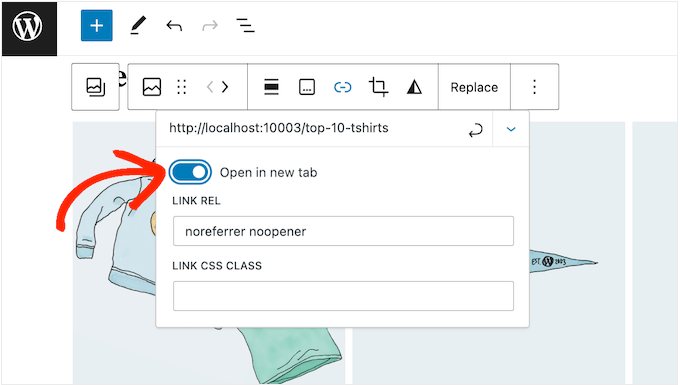
Jetzt können Sie benutzerdefinierte Links zu jedem Bild in der Galerie hinzufügen, indem Sie einfach denselben oben beschriebenen Prozess befolgen.
Wenn Sie mit der Einrichtung der Galerie zufrieden sind, klicken Sie entweder auf 'Veröffentlichen' oder 'Aktualisieren', um sie live zu schalten.
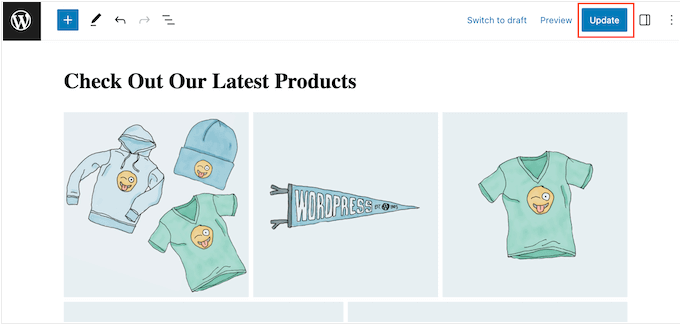
Wenn Sie nun Ihre Website besuchen, sehen Sie die neue Galerie in Aktion.
Methode 2: Verwendung von Galerie-Benutzerdefinierten Links (Am besten für die Wiederverwendung von Bildern)
Wenn Sie auf eine externe Seite oder Website verlinken möchten, können Sie das Gallery Custom Links Plugin verwenden.
Dieses kostenlose Plugin fügt der WordPress-Mediathek einen neuen Bereich hinzu, sodass Sie den Link zum Bild selbst hinzufügen können, anstatt ihn in den Gutenberg-Blockeditor einzufügen.
Dies ist besonders nützlich, wenn Sie dasselbe Bild und denselben Link an mehreren Stellen auf Ihrer Website verwenden möchten, da Sie die URL nicht jedes Mal manuell hinzufügen müssen.
Als Erstes müssen Sie das Plugin Gallery Custom Links installieren und aktivieren. Weitere Details finden Sie in unserer Schritt-für-Schritt-Anleitung, wie Sie ein WordPress-Plugin installieren.
Dieses Plugin funktioniert sofort, es gibt also keine Einstellungen zu konfigurieren. Gehen Sie einfach zu der Seite oder dem Beitrag, auf dem Sie die Galerie erstellen möchten, und klicken Sie dann auf die Schaltfläche '+'.
Geben Sie im Popup 'Gallery' ein und wählen Sie dann den richtigen Block aus, wenn er erscheint.
Sie können jetzt auf die Schaltfläche 'Mediathek' klicken.
Hier können Sie entweder Dateien von Ihrem Computer hochladen oder ein beliebiges Bild aus der WordPress-Mediathek auswählen. Unabhängig davon, welche Option Sie wählen, sehen Sie im rechten Menü einige neue Einstellungen für „Link-URL“.
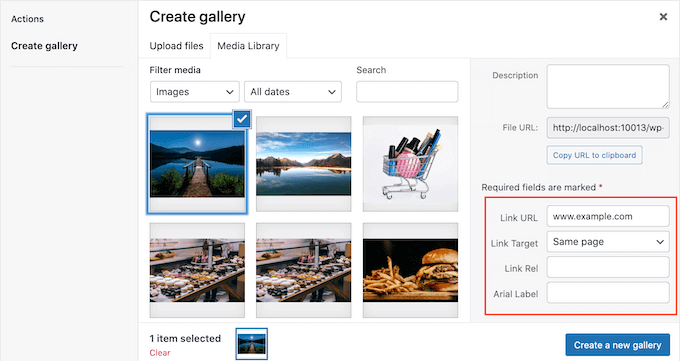
Hier können Sie die URL eingeben, zu der Sie verlinken möchten. Sie können auch über das Dropdown-Menü „Linkziel“ auswählen, ob der Link in einem neuen oder im aktuellen Tab geöffnet werden soll.
Wiederholen Sie einfach diese Schritte für jedes Bild, das Sie in der Galerie auf Ihrem WordPress-Blog anzeigen möchten.
Wenn Sie mit der Einrichtung der Galerie zufrieden sind, klicken Sie auf „Neue Galerie erstellen“.
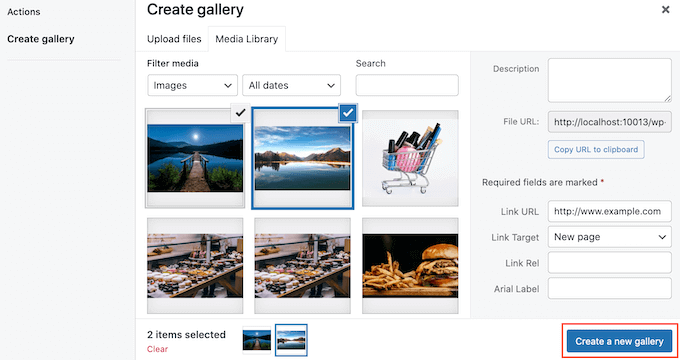
Sie können dann auf „Aktualisieren“ oder „Veröffentlichen“ klicken, um die Galerie live zu schalten. Klicken Sie nun einfach auf ein beliebiges Bild in der Galerie, um zur verlinkten Seite oder zum Beitrag zu gelangen.
Methode 3: Verwendung von Envira Gallery (hochgradig anpassbare Bildergalerien)
Vielleicht möchten Sie eine Galerie mit einem Galerie-Plugin erstellen, weil Sie mit den integrierten Optionen, die WordPress anbietet, nicht zufrieden sind. Aber Sie möchten sicherstellen, dass Sie benutzerdefinierte Links zu den Bildern hinzufügen können, die Sie hinzufügen.
Wenn das auf Sie zutrifft, dann möchten Sie Envira Gallery verwenden.
Envira Gallery ist das beste WordPress-Galerie-Plugin auf dem Markt. Es bietet nicht nur mehrere Galerie-Layouts, sondern auch Funktionen wie Lazy Loading, um Ihre Website schnell und reaktionsschnell zu halten.
Methode 3: Verwendung von Envira Gallery (hochgradig anpassbare Bildergalerien)
Wenn Sie mehr Anpassungsmöglichkeiten suchen, als die Standard-WordPress-Galerie bietet, ist das Hinzufügen benutzerdefinierter Links zu Ihren Bildern möglicherweise eine Priorität. Hier ist ein Plugin wie Envira Gallery nützlich.
Envira Gallery ist das Top-WordPress-Galerie-Plugin. Es bietet nicht nur mehrere Galerie-Layouts, sondern auch Funktionen wie Lazy Loading, um Ihre Website schnell und reaktionsschnell zu halten.
Lesen Sie unsere vollständige Envira Gallery-Bewertung, um mehr zu erfahren.
💡 Hinweis: Für dieses Tutorial verwenden wir die Premium-Version von Envira Gallery, da sie viele erweiterte Funktionen wie Rechtsklick-Schutz bietet. Diese Anleitung funktioniert aber auch mit dem kostenlosen Envira-Plugin.
Zuerst müssen Sie das WordPress-Plugin installieren und aktivieren. Klicken Sie danach auf „Neu hinzufügen“.
Geben Sie dann Ihrer neuen Galerie einen Titel, damit Sie sie später leicht identifizieren können. Wenn Sie fertig sind, klicken Sie einfach auf „Dateien aus anderen Quellen auswählen“.
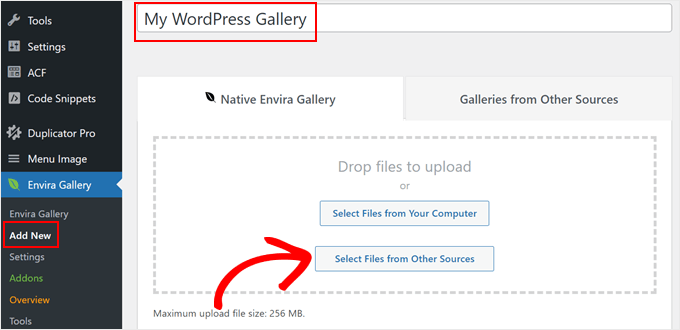
Hier können Sie einfach Ihre Bilder wie gewohnt zu WordPress hinzufügen oder vorhandene aus der Mediathek auswählen.
Sie können auch die Taste 'Strg' für Windows oder 'Befehl' für macOS auf Ihrer Tastatur drücken, um mehrere Bilder gleichzeitig auszuwählen. Sie können auch die Bildgröße und Ausrichtung bearbeiten.
Klicken Sie dann auf „In Galerie einfügen“.
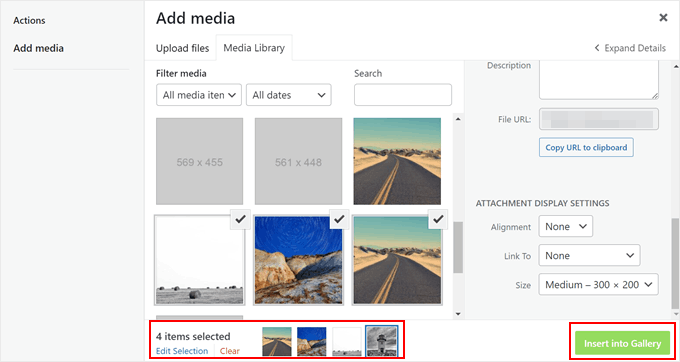
Um benutzerdefinierte Links zu Ihren Galeriebildern hinzuzufügen, scrollen Sie auf der Seite nach unten zum Tab 'Galerie'.
Klicken Sie dann auf den Bleistift-„Bearbeiten“-Button für eine der Bild-Thumbnails.
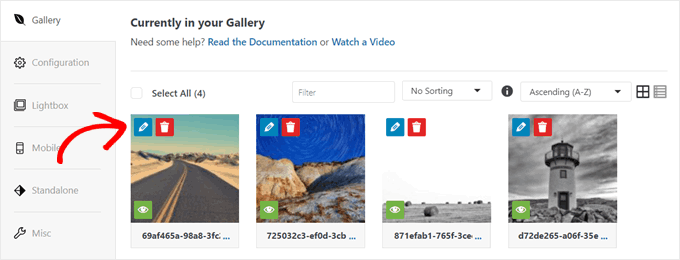
Jetzt erscheint ein neues Fenster.
Geben Sie im Feld „URL“ den Link zur Mediendatei durch Ihre benutzerdefinierte URL. Sie können auch das Kontrollkästchen „URL in neuem Fenster öffnen“ aktivieren, damit die Bildlinks in einem neuen Browserfenster oder Tab geöffnet werden.
Wenn Sie fertig sind, klicken Sie einfach auf „Metadaten speichern“.
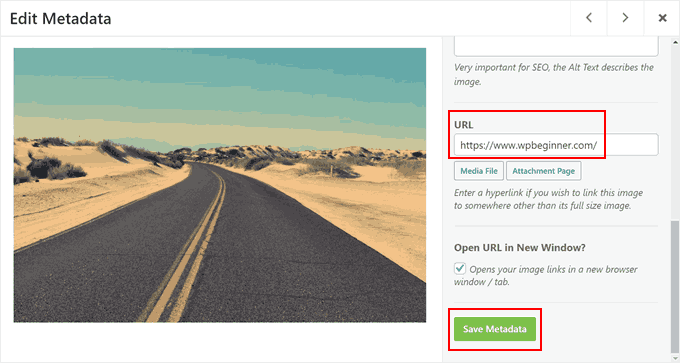
Das war's. Sie können nun einfach die gleichen Schritte wiederholen, um benutzerdefinierte Hyperlinks für jedes einzelne Bild hinzuzufügen.
Sobald Sie die Links hinzugefügt und die Galerieeinstellungen konfiguriert haben, können Sie auf 'Entwurf speichern' klicken, um die Galerie zu speichern, oder auf 'Veröffentlichen', um sie öffentlich zugänglich zu machen.
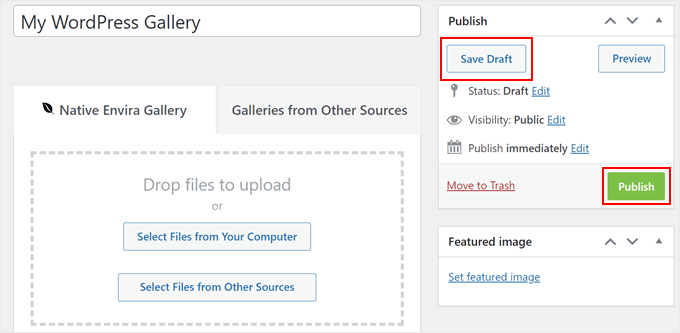
Wenn Sie Hilfe beim Erstellen von Bildergalerien benötigen, sehen Sie sich diese WordPress-Tutorials an:
- So erstellen Sie eine Bildergalerie in WordPress (Schritt für Schritt)
- So erstellen Sie ganz einfach responsive WordPress-Bildergalerien mit Envira
- So erstellen Sie eine Fotogalerie mit Alben in WordPress
- So erstellen Sie ein Videoportfolio für Ihre WordPress-Website
- So fügen Sie eine Galerie in WordPress mit einem Lightbox-Effekt ein
- Bilder in WordPress automatisch mit Wasserzeichen versehen
Wir hoffen, dieser Artikel hat Ihnen geholfen, benutzerdefinierte Links zu Galeriebildern in WordPress hinzuzufügen. Möglicherweise möchten Sie auch unsere Expertenauswahl der besten Quellen für kostenlose gemeinfreie und CC0-lizenzierte Bilder und unseren Leitfaden für Anfänger zu WordPress-Bildgrößen sehen.
Wenn Ihnen dieser Artikel gefallen hat, abonnieren Sie bitte unseren YouTube-Kanal für WordPress-Video-Tutorials. Sie finden uns auch auf Twitter und Facebook.


Babak Fakhamzadeh
Derzeit erlaubt der Standard-WordPress-Galerieblock nicht, Links für die enthaltenen Bilder anzugeben. Die Option existiert einfach nicht.
WPBeginner Support
Wenn Sie keine Option zum Auswählen einzelner Bilder zum Hinzufügen eines Links haben, empfehlen wir Ihnen, unseren Fehlerbehebungsleitfaden zu lesen, um nach einem Konflikt zu suchen:
https://www.wpbeginner.com/beginners-guide/beginners-guide-to-troubleshooting-wordpress-errors-step-by-step/
Admin
Jiří Vaněk
Ich habe immer Elementor zum Erstellen von Galerien verwendet. Tatsächlich wusste ich nicht einmal, wie man eine Galerie im Blockeditor erstellt. Vielen Dank, dass Sie sich so viel Zeit für Gutenberg nehmen, denn dank Ihrer Tutorials habe ich gelernt, viel besser mit dem Blockeditor zu arbeiten. Sie sind großartig.
Daniel
Dieser Beitrag ist wirklich hilfreich. Er hat mir mehr geholfen, als ich dachte, ich dachte sogar, dass es unmöglich sei, dies zu tun, und niemand hat einen Beitrag dazu. Vielen Dank
WPBeginner Support
Glad our guide was helpful
Admin
Olaf
Ich bin auf dieses Tutorial gestoßen. Es scheint, dass das empfohlene Plugin „WP Gallery Custom Links“ seit Januar 2019 deaktiviert ist. Ich habe einen funktionierenden Ersatz dafür gefunden: „Gallery Custom Links“ (ohne „WP“ im Namen), der in meiner WP 5.0 Installation funktioniert.
WPBeginner Support
Thank you for letting us know about this plugin as we look into updating this article
Admin
Miranda
Kann mir jemand erklären, wie man Gallery Custom Links zum Laufen bringt? Ich habe es installiert und aktiviert, aber als ich zu meiner Galerie ging, hatte ich keine benutzerdefinierten Link-Metadatenfelder von Haus aus, wie in dem Beispiel.
WPBeginner Support
You would want to go to the plugin’s page and post on their support forum and the plugin’s support should be able to assist you
Admin
Henny
Ausgezeichnete Informationen. Danke!
WPBeginner Support
You’re welcome
Admin
James Hay
Ich liebe WP beginner und finde es sehr nützlich. Allerdings scheint Ihre Lösung für buchstäblich alles darin zu bestehen, ein Plugin zu installieren. Wenn ich Ihren Rat befolgen würde, hätte ich jetzt etwa eine Million Plugins, um einfache Aufgaben zu erledigen. Es ist tatsächlich frustrierend, die Lösung für jeden Artikel ist die Installation eines Plugins.
WPBeginner Support
Unser Ziel bei unseren Tutorials ist es, es Anfängern leicht zu machen, weshalb wir dazu neigen, Plugins anstelle von benutzerdefinierten Code-Snippets zu empfehlen. Wir werden sicherlich andere Optionen prüfen, aber vorerst ist die Verwendung mehrerer Plugins kein großes Problem: https://www.wpbeginner.com/opinion/how-many-wordpress-plugins-should-you-install-on-your-site/
Admin
Alexandria
Dieses Plugin wurde am 6. Januar geschlossen - haben Sie ein anderes, das Sie empfehlen würden?
WPBeginner Support
Im Moment nicht, aber wir werden auf jeden Fall Ausschau danach halten.
Admin
Jordy Meow
A user pointed me to this article, and we had a talk about this before. Gallery Custom Links does this now (https://wordpress.org/plugins/gallery-custom-links/). Feel free to try it
Yarina
Hallo, nur ein kurzes Update für Benutzer, die das hier erwähnte Plugin installieren möchten: Es scheint, dass es laut aktuellen Bewertungen auf der Plugin-Seite „WP Gallery Custom Links“ nicht mit den neuesten WP-Versionen aktualisiert ist :S
WPBeginner Support
Hallo Yarina,
Wir sind uns des Problems bewusst und werden den Artikel bald aktualisieren, damit er mit Gutenberg funktioniert. In der Zwischenzeit schauen Sie sich bitte das Plugin Gallery Custom Links an.
Admin
J Brinker
Vielen Dank dafür! Ich hatte mir alle möglichen neuen Galerien angesehen und keine davon entsprach meinen Vorstellungen. Dies war die perfekte Lösung.
Jetzt würde mich interessieren, ob es auch mit einer Karussell-Galerie funktionieren würde, damit sie eine Nahaufnahme des Bildes erhalten und dann darauf zu einem Link klicken können.
So oder so ist Ihr Plugin großartig und sehr geschätzt!!!
Jordy Meow
Dieses Plugin wird nicht aktualisiert, und der Autor scheint nicht daran interessiert zu sein, etwas dagegen zu tun, oder seinen Benutzern zu helfen. Das Plugin funktioniert nur mit der Standardgalerie, nicht mit anderen, auch nicht mit dem neuen Galerieblock, der von WordPress 5.0 eingeführt wurde.
I proposed to help but was ignored. I developed my own, which worked with most galleries, and much cleaner/faster than this one. Please have a look: Gallery Custom Links and if any issue, let me know. I will make it work
Kristian
Hallo
Ich bekomme es in der Galerie meines Themify Ultra Themes nicht zum Laufen?
Viele Grüße, Kristian
Jocelyne Harding
Genau das, was ich brauchte! Perfekt, vielen Dank, das hat mir viel Stress abgenommen.
Moussa
Ihre Unterstützung ist sehr hilfreich und effektiv, danke für dieses erstaunliche Forum
Ana
Hi! thank you for your post. I installed it and can’t get any of the images in my gallery to be clickable. I’ve been playing around with it and trying different options but no luck. Some help please?
Mark
Danke für diesen Artikel. Ich habe so viel Zeit damit verschwendet, mir all diese Karussell-Plugins anzusehen, die so viele komplexe, Java-gesteuerte Dinge taten, als ich nur die Funktionalität wollte, die dieses hier bietet.
Dhanuka
Dieses Plugin hat mir eine Menge Kopfschmerzen erspart
Gina
Ich mag WP Gallery Custom Links wirklich, aber ich möchte den Teil mit den KOMMENTAREN entfernen. Ich möchte nur einen Link zu meinen Fotos und die Erklärung... nichts weiter. Wie kann ich den KOMMENTARTEIL entfernen?
Ed McCarthy
Haben Sie eine Ahnung, wie viel Zeit, Energie und Mühe Sie mir erspart haben? Ich hätte zuerst hier suchen sollen, aber hey, ich habe genau das gefunden, was ich brauchte. Übrigens funktioniert dies mit der WP Image Gallery einwandfrei. Außerdem wird die Unterstützung für dieses Plugin jetzt von „johnogg“ gepflegt und es scheint, dass er einen erstklassigen Job macht! Vielen Dank für dieses Tutorial/diesen Beitrag. Ihr seid großartig! Ed McCarthy
Rochelle
Dieses Plugin besagt, dass der Autor es nicht mehr unterstützt. Gibt es andere Ideen?
WPBeginner Support
Hallo Rochelle,
Sie können dies mit Envira Gallery tun. Es gibt auch eine kostenlose Version namens Envira Gallery Lite mit eingeschränkten Funktionen.
Admin
Ryan
Hallo,
Ich benutze Envira Pro und kann meine Galeriebilder nicht mit der von mir eingegebenen URL verknüpfen. Ich habe die URLs für alle Bilder in der Galerie geändert, aber sie verknüpfen sich immer noch mit dem Vollbildbild. Wie mache ich das mit Envira?
WPBeginner Support
Hallo Ryan,
Bitte lesen Sie diesen Artikel, wie Sie Links zu Fotos in Galerien hinzufügen. Wenn dies nicht hilft, wenden Sie sich bitte an den Envira Gallery Support, sie werden Ihnen dabei helfen können.
Steve
Funktioniert dieses Plugin noch?
Ich habe es installiert und kann keine der Bilder in meiner Galerie anklickbar machen. Ich habe damit herumgespielt und verschiedene Optionen ausprobiert, aber ohne Erfolg. Es wäre ein brillantes Plugin, wenn ich es zum Laufen bringen könnte.
Danke!
Steve
Schon gut. Ich habe es endlich zum Laufen gebracht, als ich die allgemeine Einstellung auf „Mediendatei verknüpfen“ umgestellt habe.
Danke!
Sarah Porter
Könnten Sie erklären, wie Sie zu „Mediendatei“ gewechselt sind, da ich diese Option nicht sehe. Derzeit vergrößern sich meine Fotos (wenn sie angeklickt werden) nur, und der Link scheint fast nicht vorhanden zu sein.
Srinimf
Wirklich gute Seite
Axel
Danke für den Tipp, er war genau das, was ich brauchte.
Mach weiter so.
Neel
Kann jemand helfen, die WordPress-Galerie responsiv zu machen??
Mudasir
Ich habe ein Bild auf meiner Website hochgeladen, das einen Link enthält. Ich möchte diesen Link als 'no follow' markieren, aber wenn ich auf den 'no follow'-Button klicke, wird 'no hyperlink' angezeigt. Was soll ich tun?
Steve Denger
Das ist so cool! Ihr habt immer die Antworten und ich schätze eure Seite!
Adrian
Ich hatte dasselbe Problem wie 'K' (der am 6. Juni 2015 um 12:53 Uhr gepostet hat) – es hat eine Weile gedauert, bis ich es herausgefunden habe, aber Sie benötigen die vollständige Adresse (einschließlich http://), damit externe Links korrekt funktionieren.
Sehr hilfreiches Plugin.
K
Wenn ich die URL eingebe, zu der das Bild verknüpft werden soll, funktioniert alles, außer dass die URL der verknüpften Seite einfach an das Ende der URL MEINER Seite angehängt wird und daher eine Fehlermeldung angezeigt wird, dass die URL nicht existiert (weil es jetzt zwei gestapelte URLs sind). Bitte helfen Sie! Ich würde mich freuen, wenn das funktionieren würde!
twifordmin
Ermöglicht mir dies, ein Bild auf Facebook zu posten, sodass es, wenn Leute auf das Bild klicken, sie zu einem Beitrag in WordPress weitergeleitet werden?
WPBeginner-Mitarbeiter
Stil, müssen Sie den Abstand und die Ränder in der Stylesheet Ihres Themes anpassen.
Ali Khan
Nette Info. Wie können wir Text um die Bilder legen, ohne dass die Ecken der Bilder aus der Textausrichtung herausragen? Liegt es an der Seitenbreite oder an etwas mit dem Stil?
Doreen Sargente
Gibt es Tutorials, wie man dieses Plugin mit der neuesten WP-Version verwendet? Ich benutze es seit fast einem Jahr erfolgreich, aber seit dem Upgrade konnte ich es nicht mehr herausfinden und finde keine Hilfe, wie es geht.
Amanda Lucas
Vielen Dank – ich suche schon seit einiger Zeit nach einer Lösung für meinen Food-Blog
Andrew
Danke, das hat mich eine Weile verrückt gemacht...:)
Payam
danke
Livi
Liebe es. Danke!!
Aayush
Hallo, ich benutze dieses Plugin. Können Sie mir sagen, wie ich die Größe aller Bilder gleich einstellen kann, egal welche Größe ich für alle Bilder meiner Galerie festlegen möchte. Hier ist meine Website
Bitte sehen Sie sich alle Bildgrößen an. Ich möchte, dass alle Bildgrößen gleich bleiben. Können Sie mir dabei helfen, wenn Sie bitte antworten können. Ich würde Ihre Hilfe sehr schätzen. Danke
Elisa
Großartiges Timing, da ich gerade endlich dazu kam, Links zu Bildern in einer Kunden-Galerie hinzufügen zu wollen.
Danke!
Jill
Danke für die Info! Wissen Sie, ob es eine Möglichkeit gibt, die WP-Galerie-Links „nofollow“ zu machen?
WPBeginner Support
Dies ist derzeit ohne Bearbeitung des Plugins selbst nicht möglich, was wir nicht empfehlen. Wenn Sie sich jedoch wohl dabei fühlen, eigene Plugins zu erstellen, können Sie das Plugin forken und es an Ihre Bedürfnisse anpassen.
Admin
karen
Eine ausgezeichnete Information. Vielen Dank!