


Die Verwaltung von Restaurantreservierungen kann schnell chaotisch werden – verpasste Anrufe, Doppelbuchungen und kurzfristige Änderungen sind sowohl für das Personal als auch für die Kunden stressig.
Wenn Sie ein Restaurant betreiben, kann ein einfach zu bedienendes Online-Buchungssystem Ihnen Zeit sparen, Fehler reduzieren und das Erlebnis Ihrer Kunden erheblich verbessern.
Ich habe die drei effektivsten und einfachsten Möglichkeiten getestet, Restaurantbuchungen auf WordPress einzurichten, und in diesem Leitfaden zeige ich Ihnen, wie Sie jede davon hinzufügen.
Von einem einfachen Anfrageformular bis hin zu einem voll ausgestatteten, fortschrittlichen Buchungssystem können Sie die Lösung wählen, die den Bedürfnissen Ihres Restaurants entspricht.🍽️
💡Schnelle Antwort: Ein Reservierungssystem in WordPress hinzufügen
Keine Zeit für die vollständigen Details? Hier sind die 3 besten Möglichkeiten, ein Restaurantreservierungssystem hinzuzufügen:
- Für ein einfaches Anfrageformular: Verwenden Sie das WPForms-Plugin, um ein Formular für „Tischreservierungen“ zu erstellen. Kunden senden ihre Anfragen, und Sie bestätigen diese manuell.
- Für ein kostenloses Buchungssystem: Probieren Sie das Plugin Five Star Restaurant Reservations aus. Die kostenlose Version ermöglicht es Ihnen, Buchungsanfragen innerhalb von WordPress zu akzeptieren und zu verwalten. Online-Zahlungen und automatische Bestätigungen sind jedoch nur in der Pro-Version verfügbar.
- Für ein fortschrittliches All-in-One-System: Sugar Calendar Bookings bietet alles – Online-Zahlungen, detaillierte Verfügbarkeitskontrolle, mehrere Dienste und Standorte sowie vollständige Automatisierung. Es ist ideal für Restaurants, die eine freihändige Einrichtung für Buchungen wünschen.
Warum ein Restaurantreservierungssystem in WordPress hinzufügen?
Das Hinzufügen eines Reservierungssystems zu Ihrer WordPress-Restaurant-Website gibt Ihnen mehr Kontrolle, spart Zeit und verbessert das Kundenerlebnis.
Es ermöglicht Ihnen:
- Eliminieren Sie Telefonanrufe und lange Wartezeiten – Kunden können Tische mit wenigen Klicks online buchen.
- Zeigen Sie Echtzeit-Verfügbarkeit an – Gäste können ihre bevorzugte Zeit und ihren Tisch auswählen.
- Zentralisierte Buchungsverwaltung – Organisieren Sie alle Reservierungen an einem Ort, um Überbuchungen zu vermeiden.
- Gewinnen Sie wertvolle Kundeneinblicke – Verfolgen Sie Essensvorlieben, Tischgrößen und Sonderwünsche, um Marketing und Service zu verbessern.
Nun betrachten wir die drei einfachsten Möglichkeiten, ein Restaurantreservierungssystem in WordPress hinzuzufügen.
Sie können zu der Methode springen, die Ihren Bedürfnissen entspricht:
- Method 1: Add a Restaurant Reservation Form With WPForms (Simple Reservations)
- Method 2: Add a Reservation System in WordPress With a Free Plugin
- Method 3: Add an Advanced Reservation System With Sugar Calendar Bookings
- Bonus: Erstellen Sie ein Online-Restaurantmenü in WordPress
- Häufig gestellte Fragen zum Hinzufügen eines Reservierungssystems in WordPress
Methode 1: Fügen Sie ein Restaurantreservierungsformular mit WPForms hinzu (einfache Reservierungen)
Wenn Sie nach einer einfachen Möglichkeit suchen, Reservierungen für Ihr Restaurant entgegenzunehmen, habe ich festgestellt, dass die Verwendung von WPForms sehr gut funktioniert.
Es ist das beste WordPress-Kontaktformular-Plugin und verfügt über einen Drag-and-Drop-Formular-Builder, über 2000 vorgefertigte Formularvorlagen und vollständigen Spam-Schutz.

Ich verwende WPForms für alle meine Kontaktformulare, und es macht es super einfach, ein Formular für Tischreservierungen einzurichten, ohne ein vollständiges Buchungssystem zu benötigen.
Beachten Sie jedoch, dass das Plugin nicht mit einem Kalender verbunden ist und es den Benutzern nur ermöglicht, ihre Anfragen und Präferenzen einzureichen. Es ist immer noch eine gute Wahl, wenn Sie Buchungen direkt selbst mit Kunden bestätigen möchten.
Um mehr über seine Funktionen zu erfahren, empfehle ich Ihnen, unseren detaillierten WPForms-Testbericht zu lesen.
Schritt 1: WPForms installieren und aktivieren
Zuerst müssen Sie das WPForms-Plugin installieren und aktivieren. Details finden Sie in unserem Tutorial zur Installation eines WordPress-Plugins.
📌 Hinweis: WPForms hat einen kostenlosen Plan, aber Sie benötigen die Pro-Version, um die Vorlage „Dinner Reservation“ freizuschalten.
Sie können jedoch immer noch ein einfaches Reservierungsformular von Grund auf mit der kostenlosen Version erstellen, indem Sie die benötigten Felder wie Name, E-Mail und Datum hinzufügen.
Nach der Aktivierung besuchen Sie die Seite WPForms » Einstellungen im WordPress-Dashboard, um Ihren Lizenzschlüssel einzugeben.
Diese Informationen erhalten Sie in Ihrem Konto auf der WPForms-Website.

Schritt 2: Erstellen Sie Ihr Reservierungsformular
Gehen Sie als Nächstes zur Seite WPForms » Neu hinzufügen in der Admin-Seitenleiste. Hier können Sie mit der Eingabe eines Namens für das Formular beginnen, das Sie erstellen möchten.
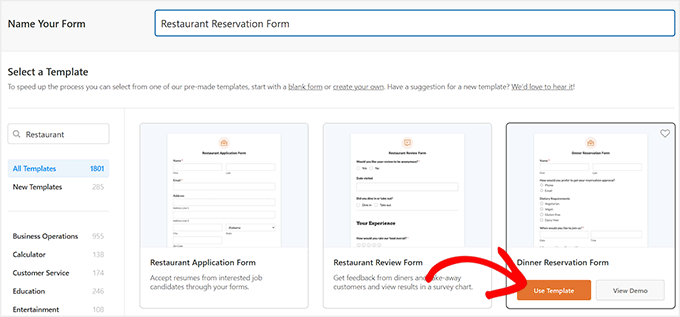
WPForms bietet über 2.000 vorgefertigte Vorlagen, aber für dieses Tutorial zeige ich Ihnen, wie Sie die Vorlage ‘Dinner Reservation Form’ verwenden.
Geben Sie es in das Suchfeld auf der linken Seite ein und klicken Sie auf ‘Vorlage verwenden’, sobald es erscheint, um sie zu laden.
Schritt 3: Passen Sie Ihre Formularfelder an
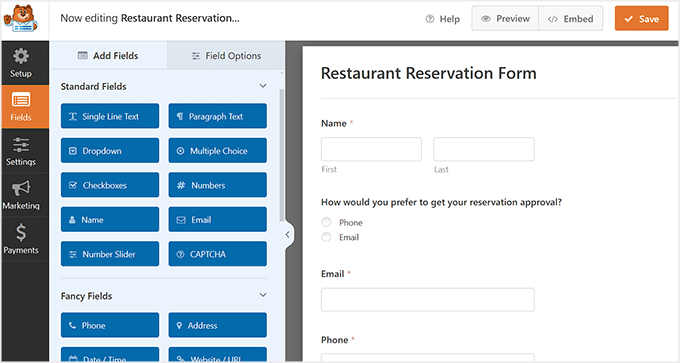
Dies öffnet den Drag-and-Drop-Builder von WPForms, wo Sie eine Vorschau des Formulars auf der rechten Seite und die Formularfelder in der linken Spalte des Bildschirms sehen.
Standardmäßig enthält das Formular bereits Felder für den Namen, die E-Mail-Adresse, die Telefonnummer, diätetische Anforderungen, das Datum, die Uhrzeit, zusätzliche Anfragen und die Sitzplatzreservierung des Kunden. Sie können diese nun nach Belieben hinzufügen, entfernen oder neu anordnen.
💡 Experten-Tipp: Wenn Sie planen, das Telefon für die Genehmigung von Reservierungen zu verwenden, empfehle ich die Verwendung eines Business-Telefon-Tools. Details finden Sie in unseren Top-Auswahlen für die besten Business-Telefon-Services.
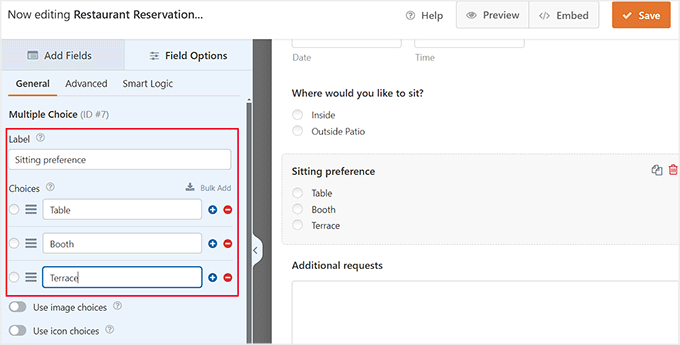
Sie können auch die Beschriftungen und Inhalte für verschiedene Felder ändern, die bereits zum Formular hinzugefügt wurden. Wenn Sie beispielsweise mehrere Sitzplatzoptionen für Kunden anbieten, können Sie auf das Feld 'Sitzplatzpräferenz' klicken.
Dies öffnet die Einstellungen in der linken Spalte, wo Sie auf das Symbol ‘+’ klicken können, um weitere Optionen hinzuzufügen, oder einfach die Bezeichnungen für die gegebenen Optionen ändern.
Weitere Details finden Sie in unserem Tutorial zur Einrichtung von Online-Essensbestellungen in WordPress.
Wenn Sie fertig sind, klicken Sie einfach auf die Schaltfläche „Speichern“, um Ihre Einstellungen zu speichern.
Schritt 4: Fügen Sie das Formular zu Ihrer Website hinzu
Öffnen Sie nun die WordPress-Seite oder den Beitrag, auf dem Sie das Restaurantreservierungsformular hinzufügen möchten.
Klicken Sie hier auf die Schaltfläche „+“ Block hinzufügen in der oberen linken Ecke und fügen Sie den WPForms-Block hinzu. Wählen Sie dann das Formular aus dem Dropdown-Menü innerhalb des Blocks selbst aus.
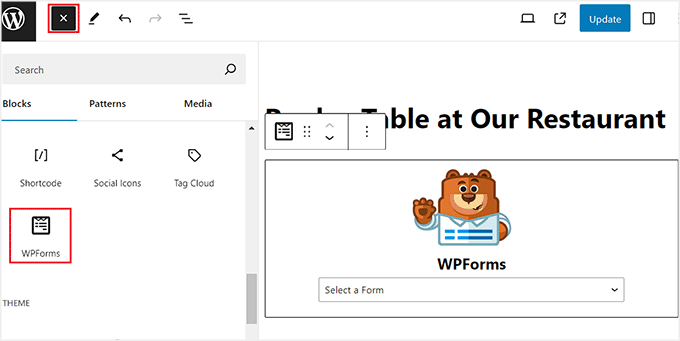
Klicken Sie auf die Schaltfläche „Aktualisieren“ oder „Veröffentlichen“, um Ihre Einstellungen zu speichern.
Wenn ein Kunde eine Anfrage sendet, sendet Ihnen WPForms eine E-Mail-Benachrichtigung. Sie können dann den Kunden direkt kontaktieren, um seine Buchung zu bestätigen, was Ihrem Service eine persönliche Note verleiht.
💡 Experten-Tipp: Wenn Sie keine Reservierungs-E-Mail-Benachrichtigungen erhalten, liegt es wahrscheinlich daran, dass Ihre WordPress-E-Mails nicht ordnungsgemäß zugestellt werden.
Ich empfehle die Verwendung von WP Mail SMTP, um dieses Problem zu beheben. Es verbessert die E-Mail-Zustellbarkeit, indem es Ihre Website mit vertrauenswürdigen Mailern wie Gmail, Outlook oder SendLayer verbindet und sicherstellt, dass jede Buchungsanfrage Ihren Posteingang erreicht.
Um loszulegen, lesen Sie unser Tutorial zur korrekten Konfiguration Ihrer WordPress-E-Mail-Einstellungen.
Schließlich können Sie Ihre WordPress-Website besuchen, um das Reservierungsformular in Aktion zu sehen.
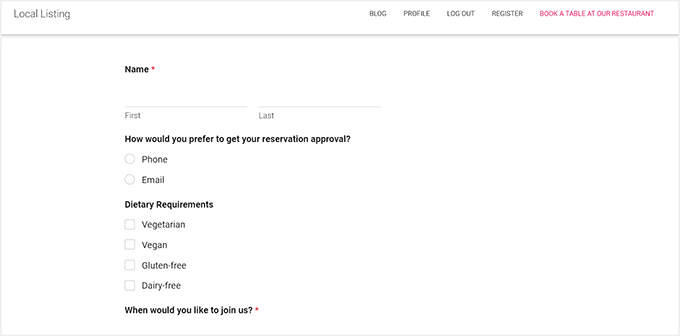
Schritt 5: Anzeigen Ihrer Reservierungseinträge
Sobald Benutzer das Formular eingereicht haben, können Sie alle Buchungen anzeigen, indem Sie im WordPress-Dashboard zur Seite WPForms » Einträge navigieren.
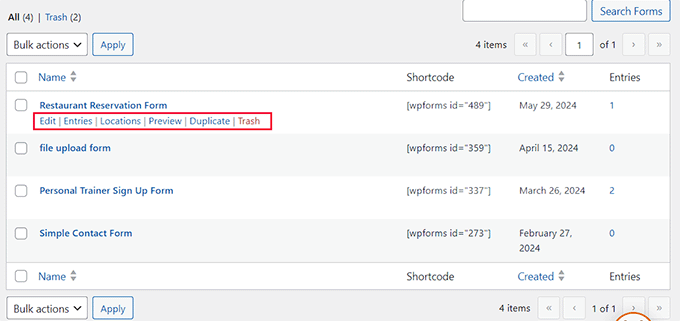
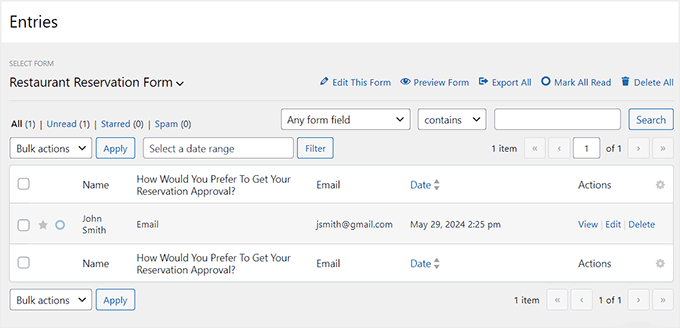
Wählen Sie hier einfach Ihr Reservierungsformular aus, um eine Liste aller Einreichungen anzuzeigen.
Sie können auch die Details ihrer Reservierung anzeigen, indem Sie auf den Link „Anzeigen“ neben jedem Eintrag klicken.
Methode 2: Fügen Sie ein Reservierungssystem in WordPress mit einem kostenlosen Plugin hinzu
Wenn Sie nach einem kostenlosen Plugin suchen, um ein einfaches Restaurantreservierungssystem hinzuzufügen, dann empfehle ich die Verwendung von Five Star Restaurant Reservations.
Die kostenlose Version erleichtert das Sammeln und Verwalten von Buchungsanfragen direkt über Ihr WordPress-Dashboard. Wenn Sie jedoch Online-Zahlungen akzeptieren möchten, müssen Sie auf die Pro-Version des Plugins upgraden.
Schritt 1: Installieren und aktivieren Sie das Plugin
Zuerst müssen Sie das Plugin Five Star Restaurant Reservations installieren und aktivieren.
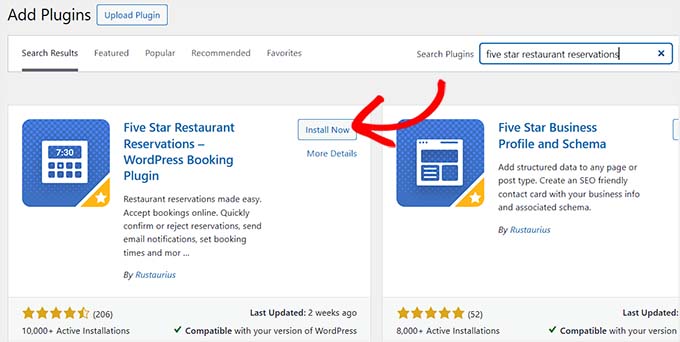
Wenn Sie sich nicht sicher sind, wie das geht, lesen Sie unseren Anfängerleitfaden zur Installation eines WordPress-Plugins.
Schritt 2: Konfigurieren Sie Ihren Buchungsplan
Besuchen Sie nach der Aktivierung die Seite Buchungen » Einstellungen im WordPress-Dashboard. Hier können Sie zunächst die Tage auswählen, an denen Sie Restaurantreservierungen annehmen.
Wenn Ihr Restaurant beispielsweise sonntags geschlossen ist, können Sie dieses Feld deaktivieren.
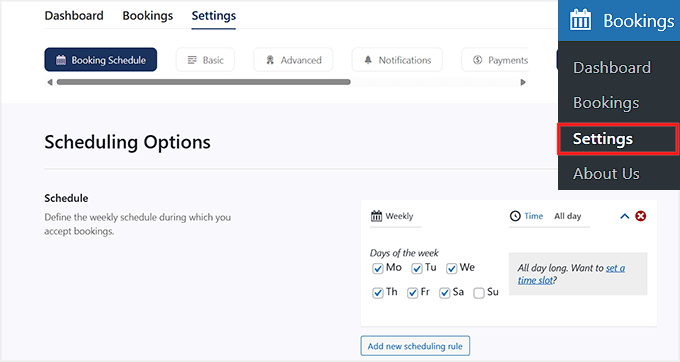
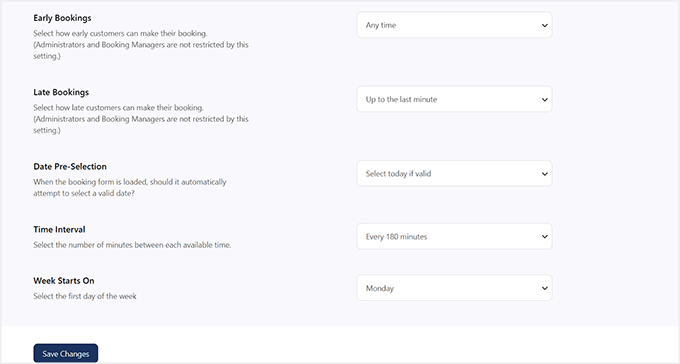
Danach können Sie nach unten scrollen und auswählen, wie früh und wie spät ein Kunde eine Reservierung buchen kann, ein Zeitlimit für die Stornierung durch den Benutzer festlegen, die Anzahl der Minuten zwischen den einzelnen Zeitintervallen auswählen und mehr.
Wenn Sie fertig sind, klicken Sie einfach auf die Schaltfläche „Änderungen speichern“, um Ihre Einstellungen zu speichern.
Schritt 3: Richten Sie Ihr Formular und Ihre Buchungsregeln ein
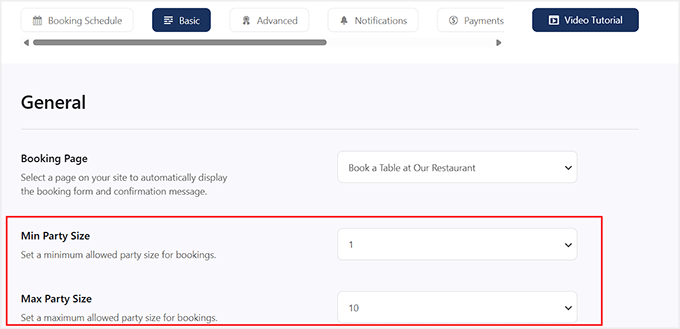
Scrollen Sie dann zurück nach oben und wechseln Sie zum Tab „Basic“. Hier können Sie zunächst eine Seite auswählen, auf der Sie das Reservierungsformular über das Dropdown-Menü „Booking Page“ hinzufügen möchten.
Sie können dann eine minimale und maximale Gruppengröße festlegen, für die der Benutzer Reservierungen vornehmen kann. Sie können Gäste auch dazu verpflichten, ihre Gruppengröße einzugeben, indem Sie die Einstellung „Blank Party Options“ aktivieren.
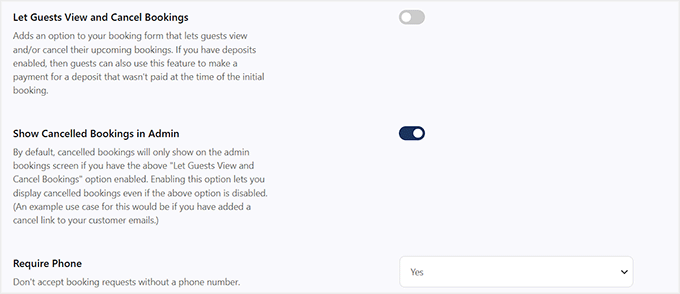
Schalten Sie dann den Schalter „Let Guests View and Cancel Bookings“ um, wenn Sie möchten, dass Benutzer ihre Reservierungen jederzeit einsehen und stornieren können.
Ich empfehle außerdem, den Schalter „Show Cancelled Bookings in Admin“ umzuschalten, um jedes Mal benachrichtigt zu werden, wenn jemand seine Buchung storniert.
Sobald dies erledigt ist, können Sie bei der Option „Telefon erforderlich“ die Option „Ja“ wählen, wenn Sie keine Buchungen ohne die Telefonnummer des Kunden akzeptieren möchten.
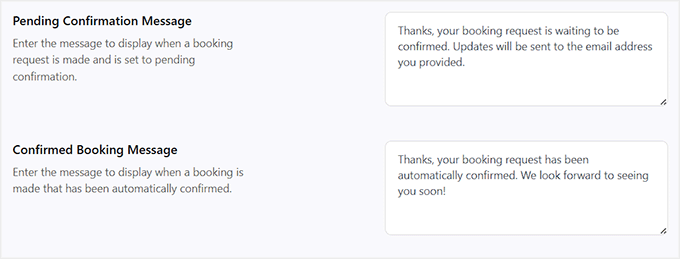
Geben Sie danach die Nachrichten ein, die den Benutzern bei der ausstehenden Bestätigung, der bestätigten Buchung, der Seite zur Umleitung nach der Stornierung, der Seite zur Umleitung nach der Ausstehensbestätigung, der Seite zur Umleitung nach der Bestätigung und der Seite zur Aktualisierung der Buchungen angezeigt werden.
Nachdem Sie dies abgeschlossen haben, schlage ich vor, dass Sie sich die anderen Einstellungen auf dieser Seite ansehen und diese bei Bedarf konfigurieren. Vergessen Sie nicht, auf die Schaltfläche „Änderungen speichern“ zu klicken, um Ihre Einstellungen zu speichern.
Schritt 4: E-Mail-Benachrichtigungen konfigurieren
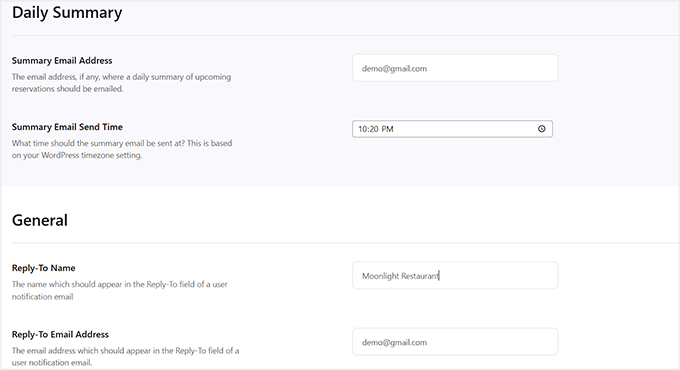
Wechseln Sie als Nächstes zur Registerkarte „Benachrichtigungen“. Hier können Sie die E-Mail-Adresse hinzufügen, an die jeden Tag eine Zusammenfassung der täglichen Reservierungen gesendet wird, und eine bestimmte Uhrzeit dafür auswählen.
Wählen Sie danach den Namen und die E-Mail-Adresse, die beim Senden von E-Mails an Kunden verwendet werden.
💡 Tipp: Für ein Reservierungssystem müssen Ihre Bestätigungs- und Benachrichtigungs-E-Mails zuverlässig zugestellt werden. WordPress-E-Mails können oft im Spam-Ordner landen.
Ich empfehle dringend die Verwendung von WP Mail SMTP, um sicherzustellen, dass Ihre Kunden und Mitarbeiter immer wichtige Buchungswarnungen erhalten. Details finden Sie in unserem Leitfaden zur Behebung des Problems, dass WordPress keine E-Mails sendet.
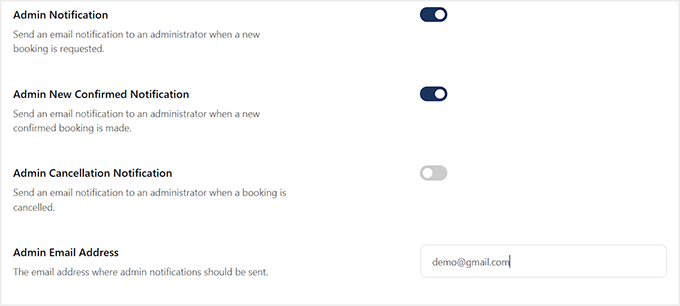
Schalten Sie dann den Schalter „Admin-Benachrichtigung“ um, wenn Sie jedes Mal benachrichtigt werden möchten, wenn eine neue Buchungsanfrage auf Ihrer Website eingeht.
Sie können auch den Schalter 'Admin New Confirmed Notification' umschalten, um benachrichtigt zu werden, wenn eine Buchung bestätigt wird.
Ebenso sendet das Umschalten des Schalters „Admin-Stornierungsbenachrichtigung“ eine Nachricht, wenn jemand seine Reservierung storniert.
Geben Sie abschließend erneut Ihre Admin-E-Mail-Adresse ein und klicken Sie auf die Schaltfläche „Änderungen speichern“, um Ihre Einstellungen zu speichern.
Schritt 5: Buchungen verwalten
Öffnen Sie nun die Seite, die Sie für das Reservierungssystem ausgewählt haben.
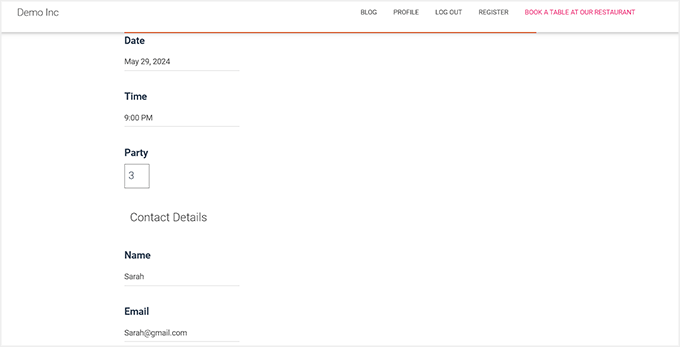
Hier sehen Sie ein einfaches Buchungsformular, das Benutzer für Reservierungen einreichen werden.
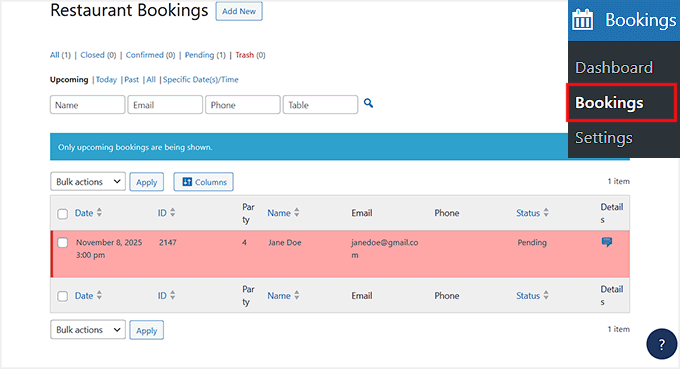
Um all diese Buchungen anzuzeigen, müssen Sie die Seite Buchungen im WordPress-Dashboard besuchen.
Hier sehen Sie, dass die ausstehenden Reservierungen rot markiert sind. Klicken Sie nun unter einer Buchung auf den Link „Bearbeiten“.
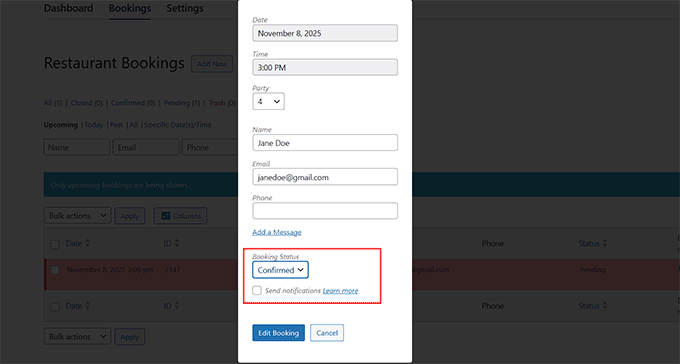
Dies öffnet eine Eingabeaufforderung auf dem Bildschirm, auf der Sie „Bestätigt“ als Buchungsstatus auswählen können.
Klicken Sie dann auf die Schaltfläche „Buchung bearbeiten“, um Ihre Einstellungen zu speichern. Sie haben nun ein grundlegendes Reservierungssystem eingerichtet, das manuelle Buchungen innerhalb von WordPress abwickelt.
Dies ist ideal für Restaurants, die Reservierungen lieber selbst überprüfen und bestätigen möchten. Wenn Sie jedoch Zahlungsabwicklung oder Unterstützung für mehrere Standorte benötigen, benötigen Sie ein fortschrittlicheres Plugin.
Methode 3: Ein fortschrittliches Reservierungssystem mit Sugar Calendar Bookings hinzufügen
Wenn Sie über ein einfaches Buchungsformular hinausgehen möchten, dann ist Sugar Calendar Bookings ein großartiger nächster Schritt.
Es ist ein Premium- Buchungs- und Terminplanungs-Plugin, das über einfache Reservierungen hinausgeht – Sie können Online-Zahlungen akzeptieren, benutzerdefinierte Verfügbarkeiten einrichten, mehrere Restaurantstandorte verwalten und den gesamten Buchungsablauf automatisieren.
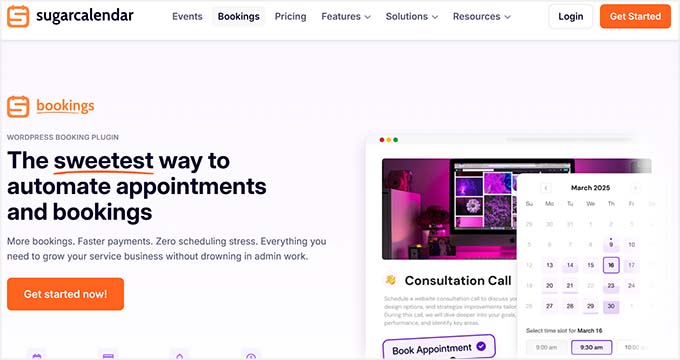
Es ist perfekt für vielbeschäftigte Restaurants, die ein "Hands-off", All-in-One-System wünschen.
Der einzige Grund, warum ich es als dritte Methode hinzugefügt habe, ist, dass sein kostenloser Plan keine Online-Zahlungen oder die Konfiguration von Verfügbarkeiten zulässt. Sie benötigen den Pro-Plan, um sein volles Potenzial freizuschalten.
Weitere Informationen finden Sie auch in unserer Ankündigung von Sugar Calendar Bookings.
Schritt 1: Installieren und Aktivieren des Sugar Calendar Bookings Plugins
Zuerst müssen Sie das Plugin Sugar Calendar Bookings installieren und aktivieren.
Wenn Sie sich nicht sicher sind, wie das geht, lesen Sie bitte unsere Schritt-für-Schritt-Anleitung zur Installation eines WordPress-Plugins.
📌 Hinweis: Sugar Calendar Bookings bietet einen kostenlosen Plan, mit dem Sie ein einfaches Restaurantreservierungsformular erstellen können. Sie können damit jedoch keine Zahlungen akzeptieren oder Verfügbarkeiten konfigurieren.
In diesem Tutorial verwende ich die Pro-Version des Plugins, um Ihnen alle erweiterten Funktionen zu zeigen, die es bietet.
Nach der Aktivierung gehen Sie in Ihrem WordPress-Dashboard zu der Seite Buchungen » Einstellungen und geben Sie Ihren Lizenzschlüssel ein.
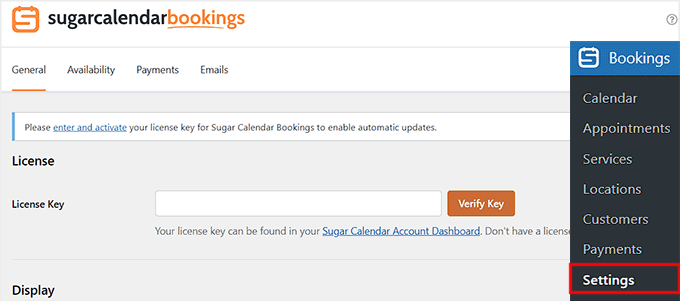
Diese Informationen finden Sie in Ihrem Konto auf der Sugar Calendar-Website.
Schritt 2: Konfigurieren Sie Ihre Anzeige- und Buchungseinstellungen
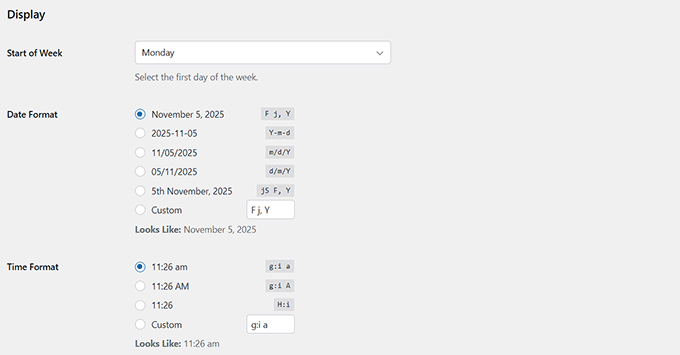
Scrollen Sie danach im Abschnitt „Anzeige“ auf der Einstellungsseite nach unten.
Hier können Sie anpassen, wie Ihr Kalender und Ihre Buchungen auf der Website Ihres Restaurants angezeigt werden. Beginnen Sie mit der Auswahl des „Wochenanfangs“, der standardmäßig normalerweise auf Montag gesetzt ist.
Sie können dies anpassen, wenn Ihre Geschäftswoche an einem anderen Tag beginnt.
Wählen Sie als Nächstes Ihr bevorzugtes Datumsformat und Zeitformat. Dies bestimmt, wie Reservierungs- Daten und Zeiten für Sie und Ihre Kunden angezeigt werden.
Sie können aus verschiedenen Anzeigeoptionen wählen oder sogar ein benutzerdefiniertes Format verwenden, das am besten zum Design und zur Region Ihrer Website passt.
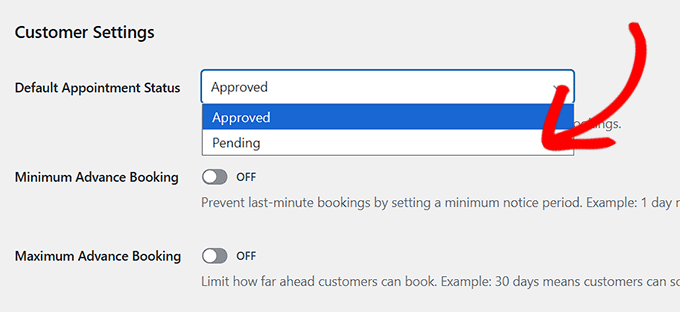
Sobald Sie fertig sind, scrollen Sie zum Abschnitt „Kundeneinstellungen“. Hier können Sie den Standardstatus für neue Reservierungen im Dropdown-Menü als „Ausstehend“ oder „Genehmigt“ wählen.
Ich empfehle, es auf „Ausstehend“ zu setzen, damit Sie jede Buchungsanfrage überprüfen können, bevor Sie sie bestätigen. Dies verhindert Überbuchungen und stellt sicher, dass Ihr Personal die Tischverfügbarkeit effizient verwaltet.
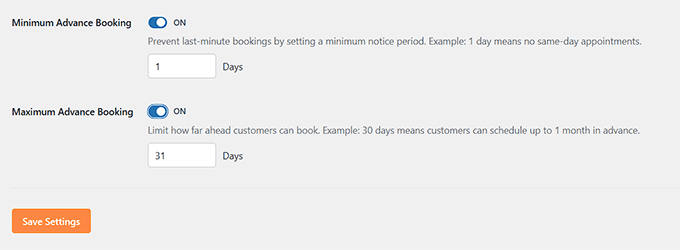
Sie können auch ein minimales und maximales Zeitfenster für Vorausbuchungen festlegen, indem Sie die Schalter umlegen.
Dies verhindert Last-Minute-Reservierungen und stellt sicher, dass Kunden nur innerhalb eines bestimmten Zeitrahmens buchen können, z. B. einen Tag im Voraus oder bis zu einem Monat im Voraus.
Klicken Sie abschließend auf die Schaltfläche „Einstellungen speichern“ unten, um Ihre Änderungen zu speichern.
Schritt 3: Verfügbarkeit Ihres Restaurants einrichten
Jetzt ist es an der Zeit, die Verfügbarkeit Ihres Restaurants zu konfigurieren.
Wechseln Sie dazu zum Tab „Verfügbarkeit“ oben auf der Einstellungsseite. Hier sehen Sie alle Wochentage aufgelistet, jeweils mit zwei Dropdown-Menüs daneben.
In diesen Dropdown-Menüs können Sie die Öffnungs- und Schließzeiten Ihres Restaurants für jeden Tag festlegen. Dies teilt dem System mit, wann Kunden Reservierungen vornehmen können.
Wenn Ihr Restaurant beispielsweise von 12:00 Uhr bis 23:00 Uhr geöffnet ist, können Sie diese genauen Zeiten für jeden geöffneten Tag festlegen und so sicherstellen, dass Buchungen nur während Ihrer Servicezeiten akzeptiert werden.
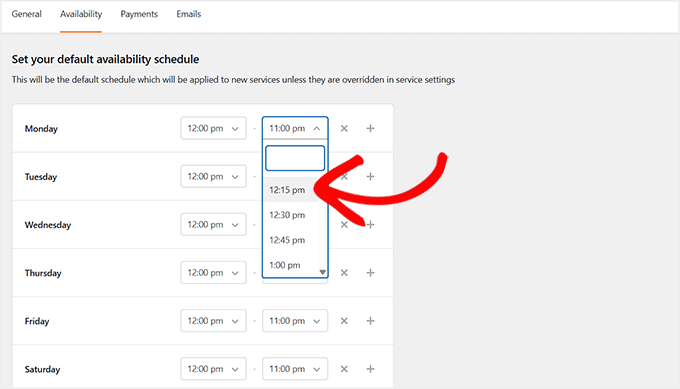
Wenn Ihr Restaurant an einem bestimmten Tag geschlossen ist, klicken Sie einfach auf das Kreuzsymbol neben dem Namen dieses Tages, um ihn als nicht verfügbar zu markieren.
Sobald Sie dies tun, wird dieser Tag nicht mehr im Buchungskalender angezeigt, und Kunden können ihn bei einer Reservierung nicht mehr auswählen.
Dies stellt sicher, dass Ihr Buchungssystem Ihren tatsächlichen Zeitplan des Restaurants genau widerspiegelt und verhindert, dass an geschlossenen Tagen Reservierungen vorgenommen werden.
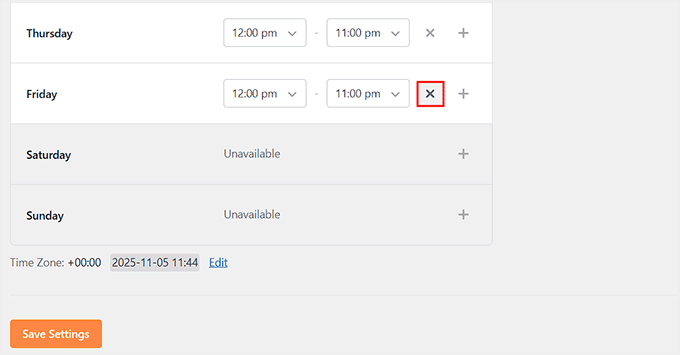
Klicken Sie danach auf die Schaltfläche „Änderungen speichern“ unten.
Schritt 4: Ihre Zahlungsoptionen konfigurieren
Jetzt ist es an der Zeit, zum Tab „Zahlungen“ zu wechseln. Standardmäßig ermöglicht Sugar Calendar Bookings die Angebot von zwei Zahlungsmethoden: Vor Ort und Stripe.
Beachten Sie, dass die kostenlose Version nur die Vor-Ort-Option unterstützt. Wenn ein Kunde diese Methode wählt, bedeutet dies, dass er bei seiner Ankunft in Ihrem Restaurant bezahlt.
Wenn Sie jedoch eine Anzahlung im Voraus sammeln oder Online-Zahlungen akzeptieren möchten, können Sie Ihre Website mit Stripe verbinden. Ich zeige Ihnen später in diesem Tutorial, wie Sie die tatsächliche Anzahlung für Ihre Reservierungen festlegen.
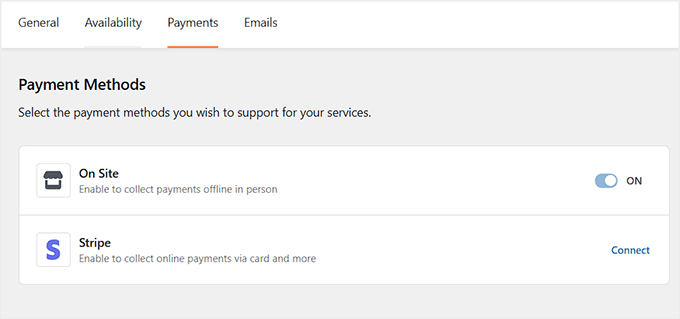
Klicken Sie auf den Link „Verbinden“. Dies öffnet ein Pop-up-Fenster, in dem Sie den Anweisungen auf dem Bildschirm folgen können, um Ihr Stripe-Konto mit Sugar Calendar Bookings zu verknüpfen.
Sobald die Verbindung erfolgreich war, vergessen Sie nicht, auf „Änderungen speichern“ zu klicken.
Diese Zahlungsmethoden werden nun automatisch zu Ihrem Buchungsformular hinzugefügt – keine zusätzliche Einrichtung erforderlich.
Schritt 5: E-Mail-Benachrichtigungen einrichten
Wechseln Sie schließlich zum Tab „E-Mails“. Hier konfigurieren Sie alle E-Mails, die von Ihrem Reservierungssystem für Restaurants an Kunden gesendet werden.
💡Experten-Tipp: Stellen Sie sicher, dass Ihre Website die Bestätigungs-E-Mails tatsächlich versenden kann, bevor Sie sie einrichten. WordPress hat manchmal Probleme mit der zuverlässigen Zustellung von E-Mails, was bedeutet, dass Ihre Kunden möglicherweise keine Buchungsdetails erhalten.
Um dies zu beheben, empfehle ich die Verwendung von WP Mail SMTP. Es verbindet Ihre Website mit vertrauenswürdigen Mailern wie Gmail, Outlook oder SendLayer und stellt sicher, dass jede Reservierungs-E-Mail im Posteingang Ihrer Kunden ankommt.
Geben Sie zunächst die E-Mail-Adresse ein, die zum Senden dieser Benachrichtigungen verwendet wird, und wählen Sie einen Absendernamen, der im Posteingang des Kunden angezeigt wird.
Sie können zum Beispiel etwas wie „John von Royal Restaurant“ oder einen anderen Namen verwenden, der zum Branding Ihres Restaurants passt.
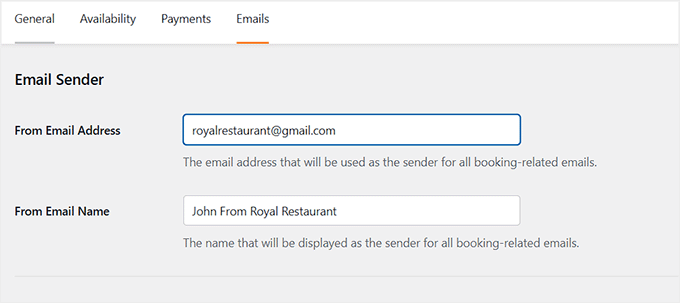
Scrollen Sie als Nächstes zum Abschnitt 'E-Mails konfigurieren'. Standardmäßig sind alle E-Mail-Schalter aktiviert, was bedeutet, dass jeder Benachrichtigungstyp gesendet wird. Möglicherweise benötigen Sie jedoch nicht alle.
Ich empfehle, die folgenden wichtigen Benachrichtigungen zu aktivieren:
- Buchungsanfrage-E-Mail an Teilnehmer
- Buchungsbestätigungs-E-Mail an Teilnehmer
- Buchungsstornierungs-E-Mail an Teilnehmer
- Buchungsverschiebung-E-Mail an Teilnehmer
- Termin-Erinnerungs-E-Mail an Teilnehmer

Klicken Sie anschließend auf den Link „Bearbeiten“ neben der E-Mail-Vorlage, die Sie anpassen möchten. Dies öffnet den Texteditor, in dem Sie den Betreff und die Nachricht bearbeiten können, um den Ton und die Werte Ihres Restaurants besser widerzuspiegeln.
Sie können auch Smart-Tags verwenden, um dynamische Details wie die Start- und Endzeit der Reservierung, den Namen des Kunden und andere Buchungsinformationen einzufügen.
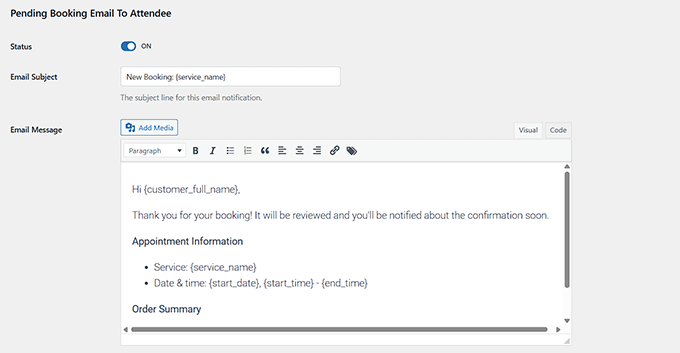
Wenn Sie mit Ihren Änderungen zufrieden sind, klicken Sie auf die Schaltfläche „Änderungen speichern“. Sie können diesen Vorgang dann für jede E-Mail-Vorlage wiederholen, die Sie konfigurieren möchten.
Schritt 6: Standort für Ihr Restaurant hinzufügen
Jetzt ist es an der Zeit, einen Standort für Ihr Restaurant hinzuzufügen. Dieser Schritt ist sehr wichtig, da Sie kein Buchungsformular erstellen können, ohne zuerst mindestens einen Standort eingerichtet zu haben.
Dies ist auch sehr nützlich, wenn Ihr Restaurant mehrere Filialen hat, da es den Kunden hilft, die für sie bequemste Filiale auszuwählen.
Um einen Standort hinzuzufügen, gehen Sie in Ihrem WordPress-Dashboard zu der Seite Buchungen » Standorte und klicken Sie auf die Schaltfläche „+ Neu hinzufügen“.
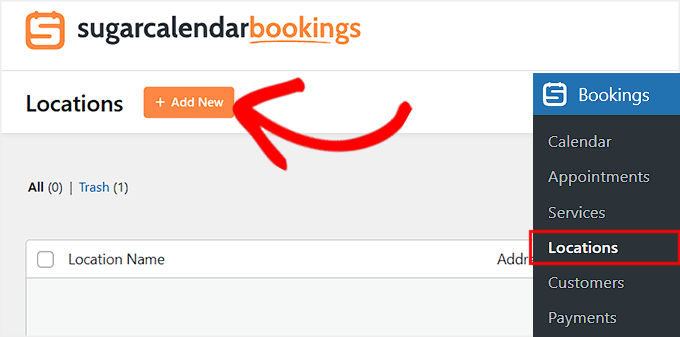
Dies öffnet eine Eingabeaufforderung direkt auf dem Bildschirm, in der Sie zuerst einen Namen für Ihren Standort eingeben müssen.
Wenn Ihr Restaurant nur eine Filiale hat, können Sie hier einfach den Namen Ihres Restaurants eingeben.
Wenn Sie jedoch mehrere Filialen haben, empfehle ich, den Namen klarer zu gestalten, z. B. „Royal Restaurant – Houston Branch“ oder „Royal Restaurant – Downtown“.
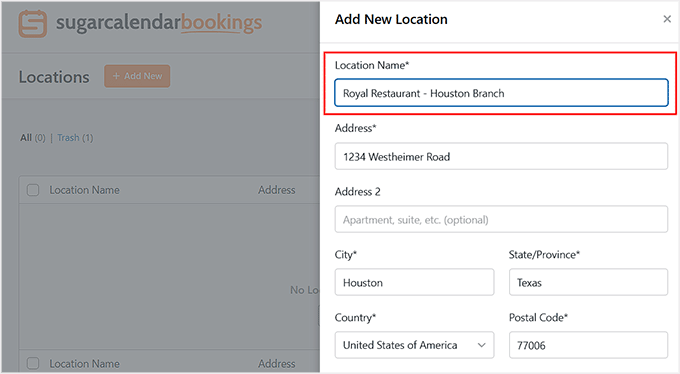
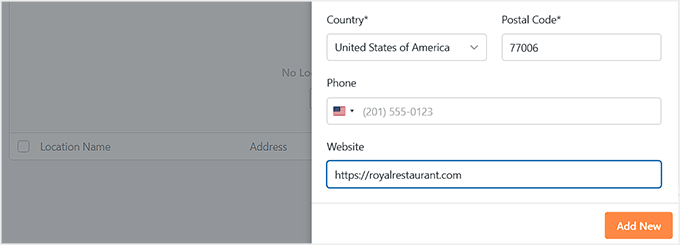
Geben Sie anschließend die vollständige Adresse Ihres Restaurants ein und fügen Sie Ihre Website-URL in das vorgesehene Feld ein. Wenn Sie fertig sind, klicken Sie auf die Schaltfläche „Neu hinzufügen“, um sie zu speichern.
Wenn Ihr Restaurant mehr als eine Filiale hat, können Sie diesen Vorgang wiederholen, um Ihre restlichen Standorte hinzuzufügen.
Schritt 7: Buchbaren Service für Ihr Restaurant erstellen
Sobald Sie den Standort Ihres Restaurants hinzugefügt haben, ist es an der Zeit, einen buchbaren Service zu erstellen, den Ihre Kunden direkt von Ihrer Website aus reservieren können.
In Sugar Calendar Bookings sind Dienstleistungen das, was Kunden tatsächlich buchen – zum Beispiel eine „Reservierung zum Abendessen“ oder ein „Erlebnis für privates Speisen“.
💡Schneller Tipp: Betrachten Sie Standorte als Ihre physischen Restaurantfilialen und Dienstleistungen als die Arten von Buchungen, die Sie in diesen Filialen anbieten (wie „Reservierung zum Abendessen“ oder „Wochenendbrunch“).
Sie können auch mehrere Dienstleistungen für Ihr Restaurant erstellen, um verschiedene Angebote oder Erlebnisse abzudecken. Jede Dienstleistung kann ihre eigene Dauer, ihren eigenen Preis und ihre eigene Verfügbarkeit haben, was Ihnen die volle Flexibilität gibt, alle Möglichkeiten zu verwalten, wie Kunden bei Ihnen buchen können.
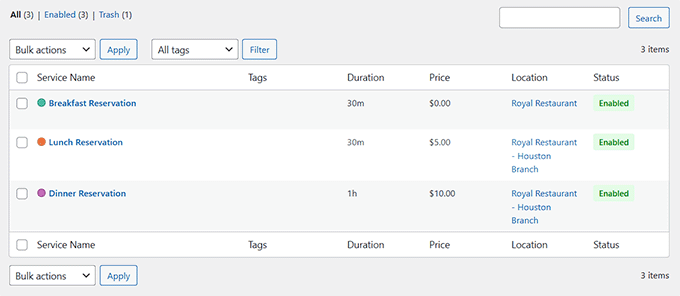
Um Ihre erste Dienstleistung zu erstellen, gehen Sie in Ihrem WordPress-Dashboard zu Buchungen » Dienstleistungen und klicken Sie auf die Schaltfläche „+ Neu hinzufügen“.
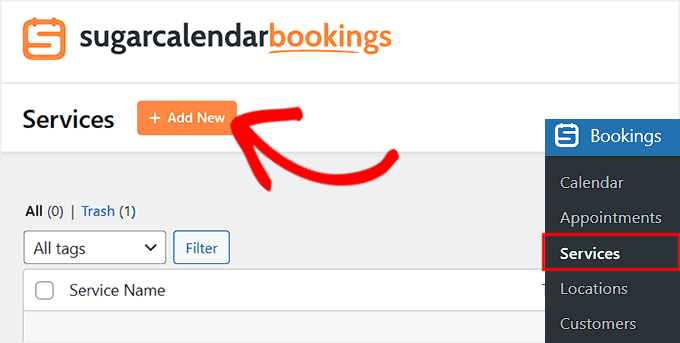
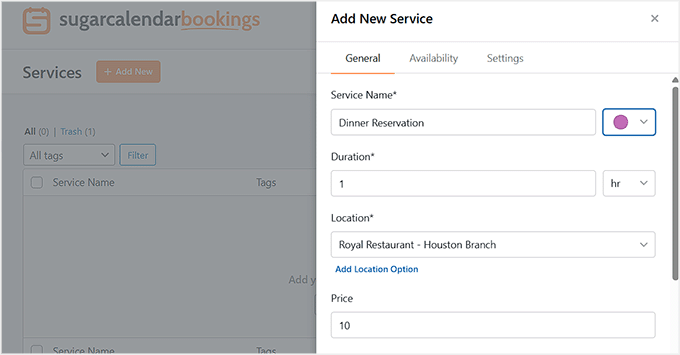
Dies öffnet den Dienstleistungseditor, in dem Sie alle Details für Ihre Reservierung einrichten können.
Beginnen Sie damit, Ihrer Dienstleistung einen klaren Namen zu geben, z. B. Reservierung zum Abendessen oder Tisch für Wochenendbrunch.
Legen Sie dann die Dauer jeder Buchung fest, indem Sie eine bestimmte Zeit eingeben, z. B. 1 Stunde oder 90 Minuten. Wenn Sie Kunden für die Reservierung eines Tisches berechnen, scrollen Sie zum Abschnitt „Preis“.
Hier können Sie einen Anzahlungsbetrag eingeben, den Kunden im Voraus bei der Buchung bezahlen müssen. Dies hilft, die Reservierung zu sichern und kann später von der Endrechnung des Kunden abgezogen werden, sobald er in Ihrem Restaurant speist.
Beachten Sie, dass Anzahlungen nur funktionieren, wenn Sie im vorherigen Schritt Stripe verbunden haben, da Zahlungen sofort verarbeitet und direkt auf Ihr Konto gesendet werden.
Andernfalls können Sie es leer lassen, um kostenlose Reservierungen zu ermöglichen.
Sobald dies erledigt ist, wählen Sie den Standort für Ihre Dienstleistung aus dem Dropdown-Menü aus. Wenn Ihr Restaurant mehrere Standorte hat, wählen Sie bitte denjenigen aus, der am besten zu dieser Dienstleistung passt. Sie können bei Bedarf sogar direkt von diesem Bildschirm aus einen neuen Standort erstellen.
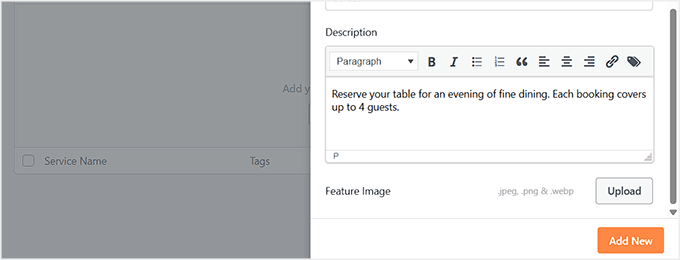
Scrollen Sie als Nächstes zum Feld „Beschreibung“ und fügen Sie alle wichtigen Details hinzu, die Ihre Kunden wissen sollen, wie z. B. „Reservieren Sie Ihren Tisch für einen Abend mit feiner Küche. Jede Buchung gilt für bis zu 4 Gäste.“
Sie können auch ein Beitragsbild hochladen, um Ihre Reservierungsoption auf Ihrem Buchungsformular optisch ansprechender zu gestalten.
Wechseln Sie nun zur Registerkarte „Verfügbarkeit“. Wenn Sie ein einfaches Buchungsformular erstellen, das für jeden und jederzeit in Ihrem Restaurant gilt, belassen Sie die Website-weite Verfügbarkeit wie sie ist. Dies eignet sich gut für allgemeine Reservierungen ohne Einschränkungen.
Wenn ein Dienst jedoch nur zu bestimmten Zeiten oder für bestimmte Erlebnisse verfügbar sein soll, können Sie die Verfügbarkeit an Ihren Zeitplan anpassen.
Zum Beispiel können Sie für einen Dinner-Reservierungsdienst Buchungen auf bestimmte Abendstunden beschränken, z. B. von 18:00 bis 22:00 Uhr. So können Kunden nur zu den von Ihnen gewünschten Zeiten buchen, was Ihnen die volle Kontrolle über den Zeitplan Ihres Restaurants gibt.
Schalten Sie dazu den Standard-Verfügbarkeitsschalter aus und fügen Sie den neuen Zeitplan hinzu.
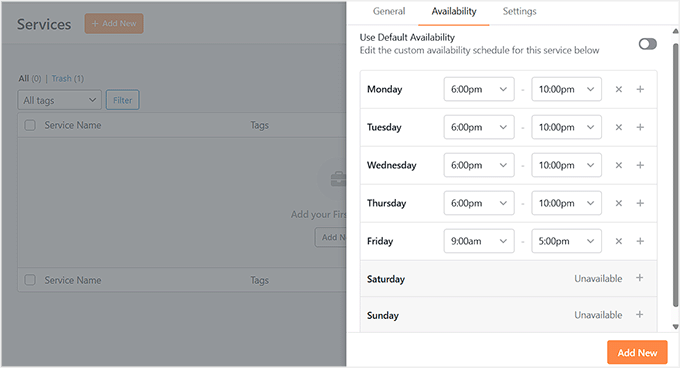
Wenn alles gut aussieht, klicken Sie auf die Schaltfläche „Neu hinzufügen“, um Ihren Dienst zu speichern.
Sie können diesen gesamten Vorgang auch wiederholen, um so viele Dienste für Ihr Restaurant zu erstellen, wie Sie möchten.
Schritt 8: Fügen Sie das Restaurant-Buchungsformular zu Ihrer Website hinzu
Jetzt ist es an der Zeit, Ihr Restaurant-Buchungsformular auf der Frontend Ihrer Website hinzuzufügen, damit Benutzer tatsächlich einen Platz reservieren können.
Öffnen Sie dazu die Seite oder den Beitrag, auf dem Sie das Buchungsformular anzeigen möchten. Sobald der Block-Editor geöffnet ist, klicken Sie auf die Schaltfläche „Block hinzufügen“, um das Blockmenü zu öffnen, suchen und fügen Sie dann den Block „Buchungsformular“ hinzu.
💡Profi-Tipp: Für die besten Ergebnisse empfehle ich, Ihr Formular auf einer speziellen Seite „Reservierungen“ hinzuzufügen.
Sie können auf dieser Seite auch andere hilfreiche Details wie die Adresse, die Öffnungszeiten und die Telefonnummer Ihres Restaurants angeben, damit die Kunden alles an einem Ort haben.
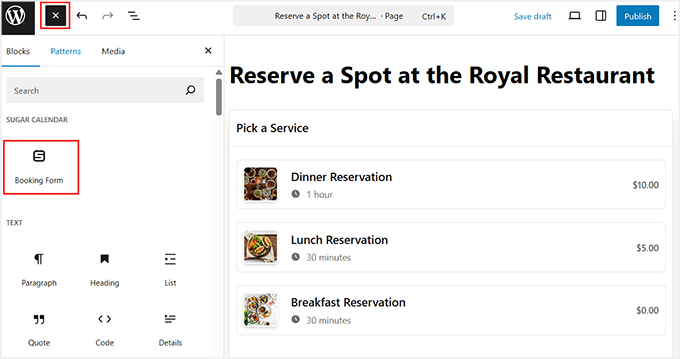
Sie sehen eine Vorschau des Formulars im Editor, die alle von Ihnen erstellten Dienste anzeigt. Sobald alles gut aussieht, klicken Sie auf „Veröffentlichen“ oder „Aktualisieren“, um Ihre Änderungen zu speichern.
Besuchen Sie als Nächstes Ihre Website im Frontend, um das Restaurantreservierungssystem in Aktion zu sehen.
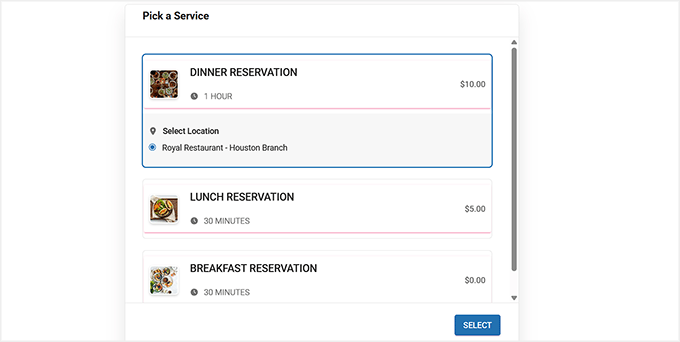
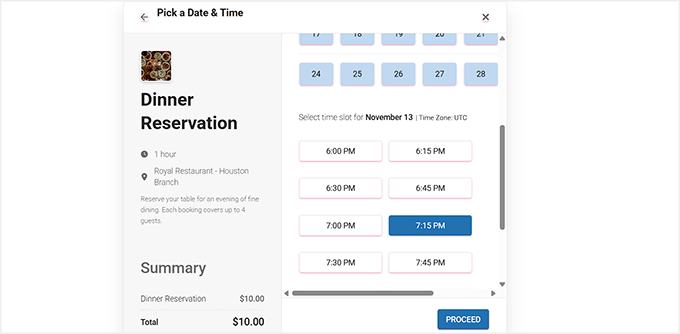
Von diesem Formular aus können Benutzer ganz einfach den Standort auswählen, ein Datum und eine Uhrzeit aus dem Kalender auswählen und eine Buchung vornehmen.
Wenn Ihr Dienst eine Zahlung erfordert, können diese auch direkt über das Formular abgewickelt werden.
Schritt 9: Verwaltung von Terminbuchungen
Sobald Ihr Buchungsformular live ist, ist es wichtig zu wissen, wie Sie alle eingehenden Reservierungen verwalten. Sugar Calendar Bookings bietet ein einfaches Dashboard, um jeden Termin anzuzeigen, Kundendetails zu verfolgen und Zahlungen zu verwalten, alles von WordPress aus.
Um alle Termine anzuzeigen, gehen Sie einfach im WordPress-Dashboard zu Buchungen » Termine.
Hier sehen Sie jede Reservierung, einschließlich des Namens des Kunden, des Dienstes, des Standorts, des Zahlungsstatus und ob sie genehmigt oder ausstehend ist.
Sie können auch bestimmte Termine über die Suchleiste und Filter finden, um Reservierungen nach Monat, Dienstleistung oder Kundenname zu suchen.
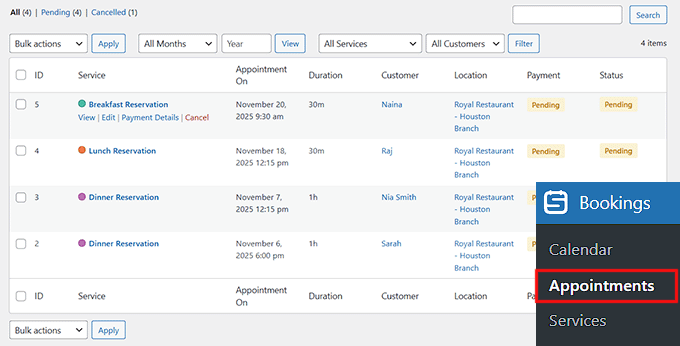
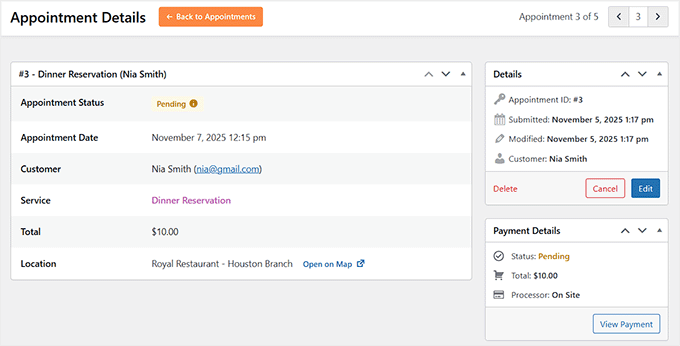
Darüber hinaus öffnet ein Klick auf „Anzeigen“ bei jedem Termin die vollständigen Details für diese Buchung.
Sie können nun Reservierungsdetails anzeigen, einschließlich Standort, Zeitpunkt, Name und mehr.
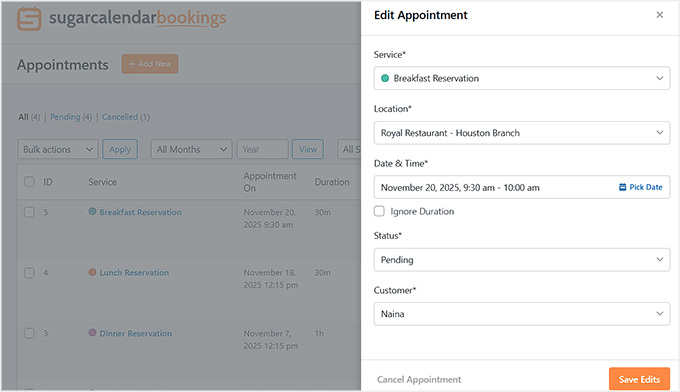
Das Bearbeiten eines Termins ist ebenfalls unkompliziert. Klicken Sie einfach auf „Bearbeiten“ und nehmen Sie die Änderungen an Datum, Uhrzeit, Dienstleistung oder Standort vor.
Sie können auch den Status jeder Reservierung von hier aus auf „Genehmigt“ ändern. Vergessen Sie danach nicht, auf die Schaltfläche „Änderungen speichern“ zu klicken.
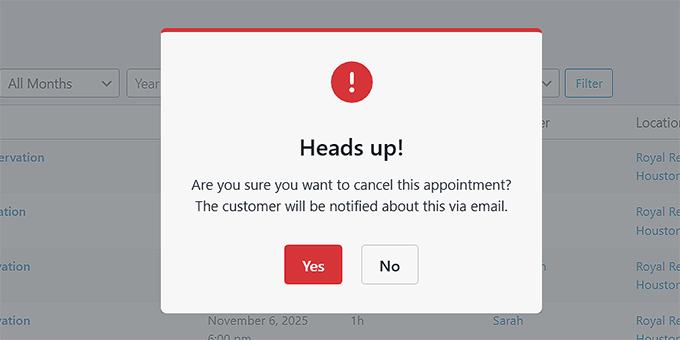
Wenn ein Kunde stornieren muss, können Sie entweder in der Terminliste oder innerhalb der Termindetails auf „Stornieren“ klicken.
Dies öffnet ein Bestätigungsfenster, und der Kunde erhält automatisch eine Stornierungs-E-Mail.
Sie können auch Zahlungen einsehen, Bestätigungen erneut senden und alles andere über Ihr WordPress-Dashboard verwalten.
Bonus: Erstellen Sie ein Online-Restaurantmenü in WordPress
Sobald Sie ein Reservierungssystem hinzugefügt haben, empfehle ich Ihnen auch, eine Restaurant-Speisekarte auf Ihrer Website hinzuzufügen. Dies ermöglicht es den Benutzern, alle angebotenen Speisen durchzusehen, bevor sie Ihr Unternehmen besuchen, und kann das Benutzererlebnis verbessern.
Außerdem erhöht ein Online-Menü die Suchsichtbarkeit und zieht neue Kunden an.
Dazu können Sie SeedProd verwenden, den besten WordPress Page Builder auf dem Markt.
Mehrere unserer Partner-Marken haben ihre gesamten Websites damit gestaltet und hatten eine ausgezeichnete Erfahrung. Es kommt mit einem Drag-and-Drop-Builder, E-Mail-Marketing-Integration und einer Vorlage für eine „Menü-Verkaufsseite“, um ein attraktives Menü zu erstellen.
Um mehr über seine Funktionen zu erfahren, lesen Sie unseren SeedProd-Testbericht.

Nach der Aktivierung besuchen Sie einfach den Bereich SeedProd » Landing Pages und klicken Sie auf die Schaltfläche „Neue Landing Page hinzufügen“. Dies führt Sie zu einem neuen Bildschirm, auf dem Sie eine vorgefertigte Vorlage Ihrer Wahl auswählen können.
Nun öffnet sich der visuelle Builder des Plugins. Hier können Sie die Seitenvorschau einfach bearbeiten, um Ihre eigene Restaurant-Speisekarte hinzuzufügen, oder Sie können die Blöcke aus der linken Spalte für weitere Anpassungen verwenden.
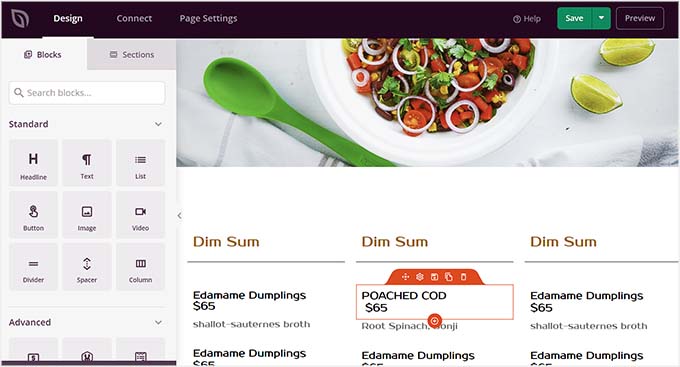
Schritt-für-Schritt-Anleitungen finden Sie in unserem Tutorial zur Erstellung einer Online-Restaurantkarte in WordPress.
Häufig gestellte Fragen zum Hinzufügen eines Reservierungssystems in WordPress
Hier sind einige Fragen, die unsere Leser häufig gestellt haben, bevor sie ein Reservierungssystem zu ihrer Website hinzugefügt haben:
Kann ich mein Buchungssystem mit meinen bestehenden E-Mail-Marketing-Tools integrieren?
Ja. WPForms und Sugar Calendar Bookings unterstützen Integrationen mit beliebten E-Mail-Plattformen wie Mailchimp und ActiveCampaign. Dies ermöglicht es Ihnen, Kunden zu kontaktieren, Werbeaktionen zu versenden oder Feedback zu sammeln.
Kann ich mit diesen Methoden Anzahlungen für Reservierungen entgegennehmen?
Ja, Sie können mit zwei der gezeigten Methoden Anzahlungen annehmen. Für ein einfaches Anfrageformular können Sie mit WPForms Pro Zahlungsfelder für Stripe oder PayPal hinzufügen.
Für ein vollständiges Buchungssystem verfügt Sugar Calendar Bookings (Methode 3) über eine integrierte Stripe-Integration, mit der Sie Anzahlungen als Teil des Reservierungsprozesses einziehen können.
Wie kann ich doppelte Buchungen während der Stoßzeiten verhindern?
Ein voll ausgestattetes Plugin wie Five Star Restaurant Reservations oder Sugar Calendar Bookings ermöglicht es Ihnen, Zeitfenster und Tischverfügbarkeiten zu definieren, sodass Kunden nicht denselben Slot zweimal buchen können.
WPForms allein verhindert keine überlappenden Buchungen, daher ist eine manuelle Bestätigung erforderlich.
Kann ich Reservierungen für mehrere Restaurantstandorte anbieten?
Ja. Sugar Calendar Bookings ermöglicht es Ihnen, mehrere Standorte hinzuzufügen und jedem Standort Dienste zuzuweisen. Five Star Reservations unterstützt mehrere Buchungsseiten für verschiedene Standorte, während WPForms die Erstellung separater Formulare für jeden Zweig erfordert.
Benötige ich ein spezielles Restaurant-Theme, damit dies funktioniert?
Nein, alle 3 im Tutorial besprochenen Plugins sind so konzipiert, dass sie mit jedem modernen WordPress-Theme funktionieren. Während ein spezielles Restaurant-Theme ein integrierteres Design bieten könnte, ist es nicht erforderlich, Ihrer Website ein Reservierungssystem hinzuzufügen.
Ich hoffe, dieser Artikel hat Ihnen geholfen zu lernen, wie Sie ein Restaurantreservierungssystem in WordPress hinzufügen. Möglicherweise möchten Sie auch unseren Leitfaden für Anfänger zum Thema Erstellen eines Online-Shops und unsere Top-Auswahl für die besten WordPress-Restaurant-Themes sehen.
Wenn Ihnen dieser Artikel gefallen hat, abonnieren Sie bitte unseren YouTube-Kanal für WordPress-Video-Tutorials. Sie finden uns auch auf Twitter und Facebook.




fortzuero
Ich benutze dieses Plugin bereits, habe aber Schwierigkeiten, eine Möglichkeit zu finden, ein Hintergrundbild zum Laufen zu bringen.
Hat das jemand geschafft oder muss ich benutzerdefiniertes CSS erstellen?
Carl Adams
Hallo,
Ich habe das Plugin heruntergeladen, um zu sehen, was es kann. Ich hatte früher dasselbe Problem, bis ich einen Weg gefunden habe. Mit dem Themify Builder konnte ich es über die Seiteneinstellungen im Dashboard-Bereich einstellen. Wenn Sie dieselbe Methode wählen, würde ich eine volle Breite mit einer Tiefe von 400 Pixeln empfehlen, es sei denn, Sie möchten ein Vollbildbild... Ich hoffe, das gibt eine mögliche Lösung...
farhan shah
Hallo Syed,
Ausgezeichneter Artikel, er ist wirklich hilfreich und informativ. Danke
Sajid Amanat
Danke Kumpel, dass du so ein tolles Plugin geteilt hast.
beetzy
Ich erstelle gerade eine Restaurant-Website! Vielen Dank für all Ihre Beiträge, sie sind sowohl für Experten als auch für Anfänger sehr hilfreich! Ich weiß es sehr zu schätzen, dass Sie all diese Beiträge erstellen.
Iqbal Ahmad
Hallo Herr,
Ich möchte ein Plug-in für die Buchung von Taxi und Fahrer.
Bitte helfen Sie mir
atif
Thanks for sharing information about such a good plugin. I would be like to use this plugin for my own restaurant website.