


MySQL ist das Datenbankverwaltungssystem, das von WordPress verwendet wird, um Ihre Blog-Informationen zu speichern und abzurufen. Es fungiert als Aktenschrank für Ihre Website und wird „my sequel“ ausgesprochen.
Die Datenbankanwendung befindet sich derzeit im Besitz der Oracle Corporation und ist Open-Source-Software, die unter der GPL lizenziert und kostenlos verfügbar ist.
Obwohl Sie WordPress verwenden können, ohne MySQL zu kennen, kann ein grundlegendes Verständnis Ihnen helfen, Probleme mit Ihrer WordPress-Website zu beheben.
Was ist eine Datenbank?
MySQL ist ein relationales Datenbankmanagementsystem, das mehrere Benutzer und Datenbanken verwalten kann. Es läuft als Server und ist auf Ihrem WordPress-Hosting-Server installiert.
Stellen Sie es sich als digitalen Aktenschrank vor, der alle Daten auf Ihrer Website organisiert und speichert.
Informationen werden mithilfe einer speziellen Programmiersprache namens SQL oder Structured Query Language aus Tabellen in der Datenbank abgerufen, hinzugefügt und gelöscht. Eine SQL-Anweisung zum Abrufen von Daten wird als Abfrage bezeichnet.
Eine typische MySQL-Abfrage sieht so aus:
SELECT * FROM wp_posts WHERE ID = 23;
Sie müssen nicht verstehen, wie Datenbanken funktionieren, oder die SQL-Sprache lernen, um WordPress zu verwenden. All dies geschieht automatisch im Hintergrund. Ein Wissen über MySQL kann jedoch bei der Fehlerbehebung helfen.
Sie können viele WordPress-Fehler beheben, indem Sie direkt mit der Datenbank arbeiten, insbesondere wenn Sie sich nicht im WordPress-Adminbereich anmelden können. Sie können beispielsweise ein WordPress-Passwort zurücksetzen, einen Admin-Benutzer hinzufügen und die WordPress-E-Mail-Adresse ändern.
Sie können auf Ihre MySQL-Datenbank mit phpMyAdmin zugreifen. Dies ist eine Webanwendung, mit der Sie MySQL-Datenbanken über einen Webbrowser verwalten können. Sie finden sie im Control Panel Ihres Webhosting-Anbieters.
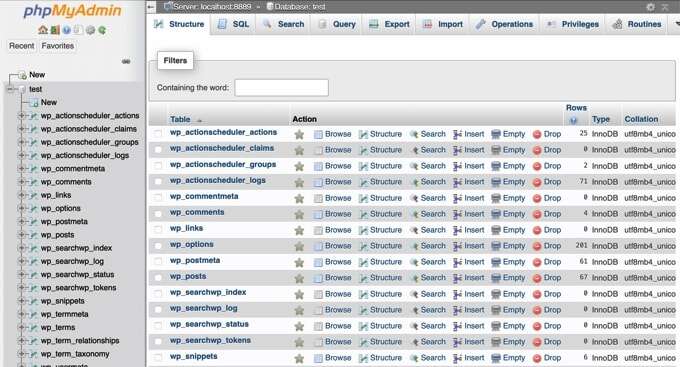
Um mehr über Datenbanken und deren Verwendung zu erfahren, lesen Sie unseren Leitfaden für Anfänger zur WordPress-Datenbankverwaltung mit phpMyAdmin.
Wie verwendet WordPress MySQL?
WordPress speichert eine große Menge an Informationen in einer Datenbank, darunter Beiträge, Seiten, Kommentare, Kategorien, Tags, benutzerdefinierte Felder, Benutzer und andere WordPress-Einstellungen.
Deshalb werden Sie bei der ersten Installation von WordPress aufgefordert, einen Datenbanknamen, Host, Benutzernamen und ein Passwort anzugeben.
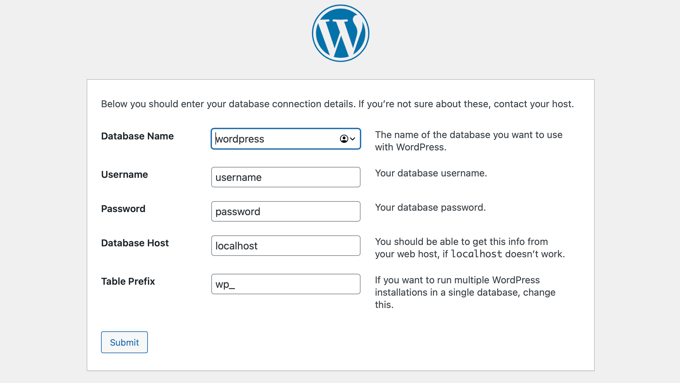
Diese Informationen werden in der Konfigurationsdatei namens wp-config.php gespeichert.
Während der Installation verwendet WordPress die von Ihnen bereitgestellten Datenbankinformationen, um Tabellen zu erstellen und Standardinstallationsdaten darin zu speichern.
Jede WordPress-Installation beginnt mit 12 Standardtabellen in der Datenbank. Diese enthalten Daten für verschiedene Abschnitte, Funktionen und die Funktionalität von WordPress.
Derzeit erstellt eine Standard-WordPress-Installation die folgenden Tabellen:
wp_commentmetaenthält Metainformationen über Kommentarewp_commentsenthält Kommentare und die Details des Kommentatorswp_linksverwaltet Blogrolls, die von früheren Versionen von WordPress erstellt wurdenwp_optionsenthält die meisten websiteweiten WordPress-Einstellungenwp_postmetaenthält Metainformationen über Beiträge, Seiten und benutzerdefinierte Beitragstypenwp_postsenthält Ihre Beiträge, Seiten, benutzerdefinierten Beitragstypen und Revisionenwp_termmetaenthält Metadaten für Begriffe unter benutzerdefinierten Taxonomienwp_termsenthält Begriffe unter Taxonomien, wie z. B. jede Kategorie und jedes Tagwp_term_relationshipsverwaltet die Beziehungen zwischen Post-Typen und Begriffenwp_term_taxonomydefiniert Taxonomien zur Unterscheidung zwischen Kategorien und Tagswp_usermetaenthält Metainformationen über registrierte Benutzerwp_usersenthält Benutzerinformationen, einschließlich Benutzernamen und Passwörtern
Das Präfix wp_ vor jedem Tabellennamen ist das Standard-Datenbankpräfix. Möglicherweise möchten Sie während der WordPress-Installation ein anderes Präfix wählen, um die Sicherheit Ihrer Website zu verbessern.
Da Ihre WordPress-Inhalte in MySQL gespeichert sind, muss Ihre Website-Backup-Lösung eine Kopie Ihrer Datenbanktabellen sowie der in Ihrer Mediathek, Themes und Plugins gespeicherten Dateien erstellen.
Backup-Plugins wie Duplicator senden automatisch vollständige Backups Ihrer WordPress-Dateien und -Datenbank an einen entfernten Speicherort. Sie können lernen, wie Sie es einrichten, indem Sie unserem Leitfaden zum Sichern Ihrer WordPress-Website folgen.
Wie sich MySQL auf die Website-Leistung auswirkt
MySQL läuft als Anwendung auf Ihrem Webserver und benötigt daher mehr Ressourcen, wenn mehr Benutzer Ihre Website besuchen. Das liegt daran, dass jedes Mal, wenn ein Benutzer Ihre Website besucht, WordPress die Informationen aus der Datenbank abrufen muss, bevor die Webseite an den Browser des Benutzers gesendet wird.
Dies verlangsamt die Ladezeit Ihrer Website, wenn viele Benutzer sie gleichzeitig besuchen.
Die meisten Websites lösen dies durch die Verwendung eines WordPress-Caching-Plugins. Diese Plugins speichern häufig angeforderte Webseiten, sodass Ihre Datenbank nicht so oft abgefragt werden muss. Infolgedessen läuft Ihre Website schneller.

Wir empfehlen die Verwendung von entweder WP Rocket (Premium) oder WP Super Cache (kostenlos). Viele WordPress-Hosting-Unternehmen wie Bluehost und SiteGround bieten ebenfalls Caching-Lösungen an.
Sie können unserem Leitfaden zur Installation und Einrichtung von WP Super Cache auf Ihrer WordPress-Site folgen, um zu sehen, wie einfach es ist, eine Caching-Lösung zu Ihrer Website hinzuzufügen.
MySQL auf Ihrem Computer ausführen
Wenn Sie WordPress lokal auf Ihrem Computer ausführen möchten, müssen Sie die gleiche Software wie Ihr WordPress-Hosting-Anbieter ausführen. Dazu gehören Apache (die Webserver-Software), MySQL (die Datenbank) und PHP (die Programmiersprache).
Glücklicherweise machen Software-Stacks wie WAMP (für Windows), MAMP (für Mac), LAMP (für Linux) und XAMPP (plattformübergreifend) die Installation einfach.

Wir hoffen, dieser Artikel hat Ihnen geholfen, mehr über MySQL in WordPress zu erfahren. Möglicherweise möchten Sie auch unsere Liste mit zusätzlichen Leseempfehlungen unten für verwandte Artikel mit nützlichen WordPress-Tipps, Tricks und Ideen einsehen.
Wenn Ihnen dieser Artikel gefallen hat, abonnieren Sie bitte unseren YouTube-Kanal für WordPress-Video-Tutorials. Sie finden uns auch auf Twitter und Facebook.
Zusätzliche Lektüre
- So fügen Sie einen Admin-Benutzer über MySQL zur WordPress-Datenbank hinzu
- So setzen Sie ein WordPress-Passwort über phpMyAdmin zurück
- Datenbank
- Wie WordPress hinter den Kulissen tatsächlich funktioniert (Infografik)
- Abfrage
- Apache
- 63 häufigste WordPress-Fehler und wie Sie sie beheben
- So ändern Sie die WordPress-Admin-E-Mail-Adresse (3 Methoden)
- Leitfaden für Anfänger zur WordPress-Datenbankverwaltung mit phpMyAdmin



