


Haben Sie sich jemals gefragt, welche wichtigen Wartungsaufgaben Sie regelmäßig auf Ihrer WordPress-Website durchführen sollten? Sie sind nicht allein, diese Frage stellen uns viele unserer Leser.
Die gute Nachricht ist, dass routinemäßige WordPress-Wartungsaufgaben sehr wenig Zeit in Anspruch nehmen. Außerdem können sie einen großen Unterschied für die Sicherheit, Geschwindigkeit und Gesamtleistung Ihrer Website machen.
In diesem Artikel teilen wir die wichtigsten WordPress-Wartungsaufgaben, die regelmäßig durchgeführt werden müssen, und wie Sie jede einzelne davon erledigen.
Warum und wann Sie WordPress-Wartungsaufgaben durchführen sollten
Ihre WordPress-Website ist ein leistungsstarkes System, das aus mehreren Teilen besteht. Dazu gehören Ihr WordPress-Hosting, die WordPress-Software selbst sowie Ihre Plugins und Themes.
Zusätzlich fügen Sie Ihre eigenen Inhalte mit Text und Bildern hinzu. Zusammen erstellen all diese eine Website, die von Ihren Besuchern und Kunden geliebt wird.
Nachdem Sie einen Blog oder eine Website gestartet haben, führen viele Website-Besitzer keine Wartungsprüfungen durch, es sei denn, etwas geht kaputt.
Wenn Sie jedoch eine optimale Leistung wünschen, müssen Sie regelmäßig einfache Website-Wartungsaufgaben durchführen. Diese Aufgaben stellen sicher, dass Ihre Website immer in bestem Zustand ist.
Wie oft sollten Sie WordPress-Wartungsaufgaben durchführen?
Wenn Sie eine viel besuchte Website mit viel Traffic betreiben, sollten Sie diese WordPress-Wartungscheckliste alle 3 Monate durchgehen. Für kleinere Websites mit wenig Traffic und Inhalten müssen Sie diese Wartungsaufgaben alle 6 Monate durchführen.
Werfen wir einen Blick auf die wichtigsten WordPress-Wartungsaufgaben, die Sie ausführen müssen, und wie Sie diese durchführen. Sie können diese Schnelllinks verwenden, um direkt zu jeder Aufgabe zu springen.
- Ändern Sie alle Ihre WordPress-Passwörter
- Erstellen Sie ein vollständiges Backup Ihrer Website
- Alle WordPress-Dateien prüfen und aktualisieren
- Spam-Kommentare prüfen und löschen
- Testen Sie alle Ihre WordPress-Formulare
- Optimieren Sie Ihre WordPress-Datenbank
- Leistungstests durchführen
- 404-Fehler finden und beheben
- Fehlerhafte Links finden und beheben
- Führen Sie eine gründliche Inhalts- und SEO-Prüfung durch
- Bilder auf Ihrer WordPress-Website optimieren
- WordPress-Sicherheitsprotokolle überprüfen
- Wartungsaufgaben beheben
1. Ändern Sie alle Ihre WordPress-Passwörter
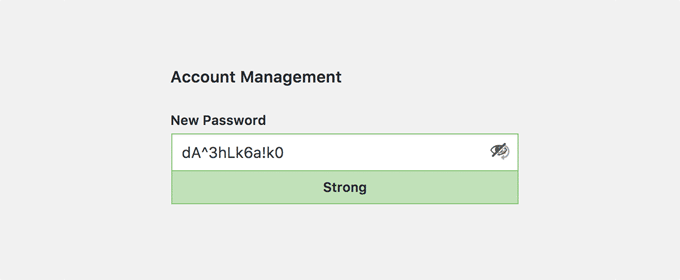
Passwörter sind Ihre erste Verteidigung gegen Hacker, die unbefugten Zugriff auf Ihre Website versuchen. Sie sollten immer starke, einzigartige Passwörter für alle Ihre Online-Konten verwenden.
Selbst wenn Sie starke Passwörter verwenden, könnten diese kompromittiert werden, ohne dass Sie es merken.
Deshalb empfehlen WordPress-Sicherheitsexperten, Ihre WordPress-Passwörter regelmäßig zu ändern. Dies schließt Passwörter für Ihren WordPress-Adminbereich, FTP- oder SSH-Konten und Ihr WordPress-Datenbankpasswort ein.
Weitere Hilfe finden Sie in unserem Leitfaden für Anfänger zum Ändern Ihres Passworts in WordPress.
Das Problem bei starken Passwörtern ist, dass sie schwerer zu merken sind. Deshalb empfehlen wir die Verwendung von Passwort-Manager-Apps wie 1Password, um Passwörter sicher zu speichern und einfach auszufüllen, ohne sie eingeben zu müssen.
Details finden Sie in unserem Leitfaden zu den besten Methoden zur Verwaltung von WordPress-Passwörtern.
2. Erstellen Sie ein vollständiges Backup Ihrer Website

Ein Backup-Plugin ist eines der wichtigsten WordPress-Plugins in Ihrem Arsenal.
Es gibt viele großartige WordPress-Backup-Plugins wie Duplicator, UpdraftPlus oder BlogVault. Diese Tools können Ihnen helfen, den WordPress-Backup-Prozess vollständig zu automatisieren.
Manchmal kann Ihre Backup-Lösung jedoch ohne Ihr Wissen ausfallen.
Von Zeit zu Zeit müssen Sie Ihr Backup-Plugin manuell ausführen, um ein vollständiges Backup Ihrer Website zu erstellen. Überprüfen Sie nach der Ausführung des Backups, ob Ihre Backup-Dateien ordnungsgemäß am von Ihnen gewählten Remote-Speicherort wie Dropbox oder Google Drive gespeichert sind.
Schritt-für-Schritt-Anleitungen finden Sie in unserem Leitfaden zur Frage So sichern Sie Ihre WordPress-Website.
3. Alle WordPress-Dateien prüfen und aktualisieren
WordPress verfügt über ein integriertes System zur Verwaltung von Updates für den WordPress-Kern, Plugins und Themes. Sie sollten WordPress immer auf die neueste Version aktualisieren und alle Ihre Plugins und Themes auf dem neuesten Stand halten.
Dennoch gibt es einige Situationen, in denen Sie ein Update verpassen können. Wenn beispielsweise die Lizenz eines Premium-Plugins oder -Themes abläuft, kann es sein, dass kein Update geprüft wird.
Sie können zur Seite WordPress-Updates gehen, um manuell nach Updates zu suchen. Überprüfen Sie alle Ihre installierten Plugins und Themes, um sicherzustellen, dass sie die neueste Version verwenden. Wenn dies nicht der Fall ist, dokumentieren Sie einen Grund, warum Sie sich entscheiden, kein Update durchzuführen.
4. Spam-Kommentare prüfen und löschen
Viele Website-Besitzer verwenden Akismet, um Spam-Kommentare in WordPress zu bekämpfen. Es hält Spam automatisch von Ihrer Kommentar-Moderationswarteschlange fern.
Manchmal kann Akismet jedoch einen legitimen Kommentar als Spam markieren. Gelegentlich müssen Sie sich die Spam-Kommentare kurz ansehen, um sicherzustellen, dass keine echten Kommentare fälschlicherweise als Spam markiert wurden.
Sobald Sie fertig sind, können Sie alle Spam-Kommentare sicher von Ihrer Website löschen. Wenn Sie Tausende von Spam-Kommentaren haben, sollten Sie alle Spam-Kommentare in Stapeln löschen in WordPress.
Dies wird die Leistung der Website nicht unbedingt verbessern, aber es stellt sicher, dass Sie keine echten Kommentare verpassen.
5. Testen Sie alle Ihre WordPress-Formulare

WordPress-Formular-Builder-Plugins wie WPForms machen es super einfach, schöne Formulare auf Ihrer Website zu erstellen.
Aufgrund von Fehlkonfigurationen auf Ihrem WordPress-Hosting-Server oder bei Ihrem E-Mail-Dienstanbieter können diese Formulare jedoch manchmal plötzlich keine E-Mails mehr senden.
Sie müssen alle Formulare auf Ihrer Website überprüfen, um sicherzustellen, dass sie ordnungsgemäß funktionieren. Wenn ein Formular nicht funktioniert, lesen Sie unseren Leitfaden zur Behebung des Problems, dass WordPress keine E-Mails sendet.
Als bewährte Methode empfehlen wir die Verwendung des WP Mail SMTP-Plugins, da es über eine E-Mail-Protokollierung verfügt und Sie benachrichtigt, wenn eine E-Mail nicht gesendet werden kann.
6. Optimieren Sie Ihre WordPress-Datenbank
WordPress speichert die meisten seiner Daten in Ihrer WordPress-Datenbank. Sie enthält alle Ihre Inhalte, Kommentare, Benutzer und Einstellungen.
Im Laufe der Zeit kann Ihre Datenbank viele unnötige Daten ansammeln. Dies vergrößert die Größe Ihrer WordPress-Backups, was das Hoch-, Herunterladen und Wiederherstellen von Backups beeinträchtigen kann.
Die Optimierung Ihrer WordPress-Datenbank ermöglicht es Ihnen, Unordnung zu beseitigen, Tabellen zu defragmentieren und die Datenbankleistung zu verbessern.
Schritt-für-Schritt-Anleitungen finden Sie in unserem Leitfaden zur Optimierung Ihrer WordPress-Datenbank mit einem Klick.
7. Leistungstests durchführen
Viele Benutzer optimieren die Leistung ihrer WordPress-Website, wenn sie sie zum ersten Mal erstellen, und vergessen sie dann.
Mit der Zeit fügen Sie neue Inhalte hinzu, installieren neue Plugins und ändern möglicherweise sogar das Theme. All diese Elemente können die Leistung Ihrer WordPress-Site beeinträchtigen.
Schnellere Websites sind nicht nur gut für die Benutzererfahrung, sondern verbessern auch Ihr SEO-Ranking. Deshalb müssen Sie regelmäßig eine gründliche Leistungsüberprüfung Ihrer Website durchführen.
Wenn Sie die Leistung Ihrer Website überprüfen, beschränken Sie sich nicht nur auf die Verbesserung Ihrer Homepage. Testen Sie auch Ihre beliebtesten Inhalte und alle wichtigen Seiten.
Für beste Ergebnisse folgen Sie unserem Schritt-für-Schritt-Leitfaden zur Steigerung der WordPress-Geschwindigkeit und -Leistung.
8. 404-Fehler finden und beheben
Wenn ein Benutzer eine Seite anfordert, die auf Ihrer Website nicht existiert, zeigt WordPress ihm eine 404-Fehlerseite an.
404-Fehler, die auftreten, weil ein Benutzer eine Adresse falsch eingegeben hat, sind normal und kein Grund zur Sorge. 404-Fehler, die auftreten, weil eine Seite nicht mehr verfügbar ist, sind jedoch frustrierend für Benutzer und schaffen eine schlechte Benutzererfahrung.
Wenn Sie 404-Fehlerseiten noch nicht verfolgen, lesen Sie unseren Leitfaden, wie Sie 404-Fehlerseiten in WordPress einfach verfolgen und weiterleiten.
9. Defekte Links finden und beheben
Wenn Ihre Website wächst, werden Sie feststellen, dass einige externe Websites, auf die Sie in älteren Artikeln verlinkt haben, nicht mehr existieren. Einige wurden möglicherweise an neue Orte verschoben, während andere einfach verschwinden.
Das Problem mit defekten Links beschränkt sich nicht nur auf externe Links. Sie können versehentlich defekte Bilder, schlecht formatierte Links hinzufügen oder Ihre eigenen Links falsch schreiben. Dies kann für Ihre Besucher frustrierend sein und die Benutzerbindung Ihrer Website beeinträchtigen.
Sie müssen Ihre Website als Teil Ihrer WordPress-Wartungsroutine auf defekte Links überprüfen. Anleitungen finden Sie in unserem Leitfaden, wie Sie defekte Links in WordPress finden und beheben.
10. Führen Sie eine gründliche Inhalts- und SEO-Prüfung durch

Das Nächste, was Sie in Ihre regelmäßigen Wartungsaufgaben aufnehmen müssen, ist eine gründliche Überprüfung Ihrer Inhalte. Hier kommen die Daten von Google Search Console und Google Analytics ins Spiel.
Google Analytics zeigt Ihnen, woher Ihre Besucher kommen und was sie auf Ihrer Website tun. Diese Daten ermöglichen es Ihnen, Inhalte auf Ihrer Website zu entdecken, bei denen Sie viel Traffic haben, aber Ihre Conversion-Rate niedrig ist.
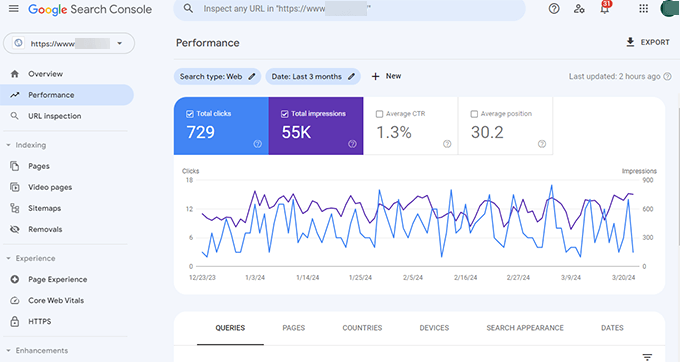
Die Leistungsseite der Google Search Console kann Ihnen helfen, Suchbegriffe zu finden, bei denen Ihre Website in den Ergebnissen erscheint. Sie können sie sortieren, um Ihnen Schlüsselwörter anzuzeigen, bei denen Ihre Website durch die Aktualisierung dieser Artikel leicht höher ranken kann.
Wenn Sie All in One SEO verwenden, können Sie ein bestimmtes Schlüsselwort als Fokus-Schlüsselphrase festlegen.
All in One SEO gibt Ihnen einen echten SEO-Score plus spezifische Optimierungstipps.
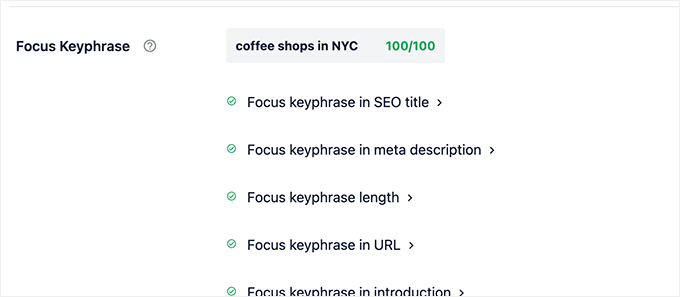
Selbst mit einer ausgezeichneten SEO-Bewertung können Sie Ihren Inhalt noch weiter verbessern. Versuchen Sie, neue Informationen hinzuzufügen, Bilder einzufügen und von anderen Seiten Ihrer Website darauf zu verlinken.
Für weitere SEO-Tipps folgen Sie unserem ultimativen Schritt-für-Schritt-WordPress SEO-Leitfaden für Anfänger.
Profi-Tipp: Sie können ein Tool wie Semrush verwenden, um automatische Website-Audits durchzuführen. Das verwenden wir bei WPBeginner.
11. Bilder auf Ihrer WordPress-Site optimieren

Bilder laden länger als Text. Das bedeutet, dass sie Ihre Seitenladezeit erhöhen. Sie werden einige übermäßig große Bilder während der Leistungsüberprüfung Ihrer Website entdecken.
Sie können sie jedoch in Ihren weniger beliebten Artikeln übersehen. Wenn Sie eine WordPress-Site mit mehreren Autoren betreiben, sind einige Ihrer Autoren möglicherweise nicht so vorsichtig mit Bildgrößen wie Sie.
Die Überprüfung Ihrer Bilder und Mediathek ermöglicht es Ihnen, das Problem im Auge zu behalten. Sie können diese Prüfung durchführen, um zu große Bilder zu finden und deren Größe zu reduzieren.
Weitere Informationen finden Sie in unserem Leitfaden zur Optimierung von Bildern für das Web.
12. Überprüfen Sie die WordPress-Sicherheitsprotokolle
Manche WordPress-Benutzer erkennen nicht, dass ihre Website angegriffen wird, bis sie langsamer wird oder ihre Suchrankings sinken.
Wir haben bereits einige Sicherheitsvorkehrungen wie das Ändern von Passwörtern und das Erstellen manueller Backups als proaktive Maßnahmen erwähnt. Sie müssen auch die Zugriffs- und Fehlerprotokolle Ihrer Website überprüfen, um ungewöhnliche Aktivitäten festzustellen.
Eine weitere gute Option ist die Hinzufügung eines Sicherheitsaudit-Plugins zu Ihrer Website.
Wir empfehlen die Verwendung von Sucuri oder MalCare. Beide sind zuverlässige Website-Sicherheitsunternehmen, die eine Website-Firewall anbieten, um Ihre Website vor gängigen Bedrohungen zu schützen.
Für eine vollständige Sicherheitsüberprüfung Ihrer WordPress-Site folgen Sie den Anweisungen in unserem Schritt-für-Schritt ultimativen WordPress-Sicherheitsleitfaden.
13. Wartungsaufgaben beheben
Die meisten Wartungsaufgaben für WordPress-Websites sind ziemlich harmlos und beeinträchtigen die normale Funktion Ihrer Website nicht. Einige können Ihre Website jedoch verlangsamen, z. B. die Überprüfung auf defekte Links oder die Ausführung eines Image-Optimierungs-Plugins.
Wenn Sie eine Staging-Site haben, können Sie Ihre Wartungsaufgaben auf Ihrer Staging-Site durchführen und sie dann live schalten.
Die meisten WordPress-Benutzer betreiben jedoch keine Staging-Website. In diesem Fall müssen Sie mit einer vorübergehend langsamen Website und einigen unerwarteten Fehlern rechnen.
Eine Möglichkeit, damit umzugehen, ist, Ihre WordPress-Site in den Wartungsmodus zu versetzen. Alternativ können Sie diese Aufgaben während Ihrer verkehrsarmen Zeiten ausführen.
Wenn Sie auf ein Problem stoßen, lesen Sie unseren Leitfaden zur Behebung häufiger WordPress-Fehler. Wenn der Fehler, den Sie sehen, dort nicht aufgeführt ist, folgen Sie den Schritten in unserem WordPress-Fehlerbehebungsleitfaden. Er hilft Ihnen, das Problem zu lokalisieren und eine Lösung zu finden.
Möchten Sie sich nicht selbst um die Website-Wartung und die Behebung von Fehlern kümmern? Dann sollten Sie eine WordPress-Supportagentur beauftragen, die dies für Sie übernimmt.
Wir hoffen, dieser Artikel hat Ihnen geholfen, wichtige WordPress-Wartungsaufgaben zu erlernen, die Sie regelmäßig auf Ihrer Website durchführen sollten. Möglicherweise möchten Sie auch unseren Leitfaden dazu lesen, wie lange die WordPress-Wartung dauert, und unsere Expertenauswahl für die besten WordPress-Caching-Plugins zur Beschleunigung Ihrer Website.
Wenn Ihnen dieser Artikel gefallen hat, abonnieren Sie bitte unseren YouTube-Kanal für WordPress-Video-Tutorials. Sie finden uns auch auf Twitter und Facebook.




Olaf
Das ist mein tägliches Brot. Ich kümmere mich um Kunden-Websites, und ein Teil davon ist die regelmäßige Wartung. Es ist gut zu wissen und eine Liste von Aufgaben zu haben, die von Zeit zu Zeit ausgeführt werden müssen, um die Website nicht nur sicher, sondern auch schnell und funktionsfähig zu halten. Da ich automatische Updates auf Kunden-Websites deaktiviere und alles selbst erledige, ist dies der einzige Weg, um sicherzustellen, dass alles zur richtigen Zeit und nach meinen Standards erledigt wird. Eine solche Liste sollte jeder, der neu bei WordPress ist, lesen, um endlich den Mythos zu brechen, dass Websites keine Pflege benötigen. Eine Website ist wie ein Auto – man kann sie nicht ohne regelmäßige Wartung fahren. Die Leute sehen Online-Dinge jedoch anders. Ich bin oft auf Websites gestoßen, die seit Jahren nicht mehr angefasst wurden, und das ist eine tickende Zeitbombe. Der wichtigste Rat, den ich echten Anfängern gebe, ist, zumindest regelmäßige Backups und Updates durchzuführen; alles andere kann unterwegs erledigt werden. Aber diese Liste ist praktisch perfekt.
kzain
Ich war überwältigt von dem Gedanken, meine Website zu warten, aber dieser Leitfaden hat es in überschaubare Aufgaben zerlegt. Ich liebe es, dass er nach Häufigkeit geordnet ist – täglich, wöchentlich, monatlich und jährlich – das macht es so viel einfacher, auf Kurs zu bleiben. Ihre Erklärungen sind klar und prägnant, und die Links zu zusätzlichen Ressourcen sind hilfreich. Danke, dass Sie das Rätselraten bei der WordPress-Wartung beseitigt und mir geholfen haben, meine Website wie eine gut geölte Maschine am Laufen zu halten!
Joseph Mwaluko
Auch wenn ich noch neu bin und einen kleinen Blog habe, lese ich die meisten Anleitungen, die Sie mir schicken. Diese Anleitung, zu der ich einen Kommentar abgebe, ist eine der besten Anleitungen, die ich von WPBegginner gelesen habe. Ich freue mich darauf, meinen Blog durch Ihre Inhalte und Produkte zu einem großartigen Unternehmen auszubauen. Vielen Dank.
Dennis Muthomi
Danke für alles in einem Leitfaden!
Ich habe die wichtigsten Punkte, die Sie dargelegt haben, in einem Dokument zusammengefasst, auf das ich monatlich zurückgreifen kann, wenn ich meine Websites pflege.
Routineüberprüfungen wie die Optimierung von Bildern, das Testen von Formularen und die Behebung von 404-Fehlern scheinen klein, machen aber einen großen Unterschied, um meine Websites optimal laufen zu lassen.
Jiří Vaněk
Danke für das Tutorial. Ich habe aus Ihren einzelnen Punkten eine To-Do-Liste mit einer Erinnerung zur periodischen Wiederholung erstellt.
WPBeginner Support
Glad to hear
Admin
jamilakhan
Vielen Dank für die großartige und sehr nützliche Information für uns.
WPBeginner Support
You’re welcome
Admin
Dave Billings
Gute Informationen… Die meisten haben keine Ahnung, nachdem die Website erstellt wurde…
Richard
Vielen Dank für diesen Artikel und die vorherigen Artikel, die ich gelesen habe. Ich bin ein absoluter Anfänger, hoffe aber, das Wissen, das ich mir aneigne, in naher Zukunft anwenden zu können.
Nochmals vielen Dank.
Liton Biswas
Danke für das Teilen dieser Liste von WordPress-Wartungsarbeiten. Sie wird als Erinnerung für WordPress-Benutzer dienen.
Mark Law
Toller Beitrag. Wenn Sie sich um ein paar Websites kümmern, ist es schwierig, all dies regelmäßig zu tun. Ich benutze ManageWP, um die meisten dieser Aufgaben zu erledigen.
Sarah
Yoast,
Zeigt den Keyword-Fokus nicht mehr an?
WPBeginner Support
Hallo Sarah,
Sie müssen die Option „Keyword-Analyse“ auf der Einstellungsseite des Plugins aktivieren.
Admin
Mark Layton
Tolle Infos, Syed und Team.
Danke für all die großartigen Informationen und Produkte, die Sie anbieten.
Mark