


Wenn Sie sich Sorgen um das Aktualisieren Ihrer WordPress-Website machen, sind Sie nicht allein. Viele Anfänger sagen uns, dass sie befürchten, dass ein Update Probleme mit ihrer Website verursachen könnte.
Nach jahrelanger Arbeit mit WordPress sind wir jedoch davon überzeugt, dass die Aktualisierung Ihrer Website-Software unerlässlich ist, um die Sicherheit und Leistung Ihrer Website zu maximieren.
Die Verwendung der neuesten Version von WordPress bedeutet, dass Ihre Website von den neuesten Funktionen, Sicherheitspatches und Verbesserungen profitiert. Eine veraltete Version setzt Ihre Website Risiken aus und verpasst Verbesserungen der Geschwindigkeit und Funktionalität Ihrer Website.
In dieser Anfängeranleitung zeigen wir Ihnen, wie Sie WordPress sicher aktualisieren können, damit Sie den Prozess selbstbewusst verwalten können, ohne Angst haben zu müssen, Probleme zu verursachen. Sie lernen, wie Sie Ihre WordPress-Site wie ein Profi aktualisieren und gleichzeitig sicherstellen, dass sie sicher und voll funktionsfähig bleibt.
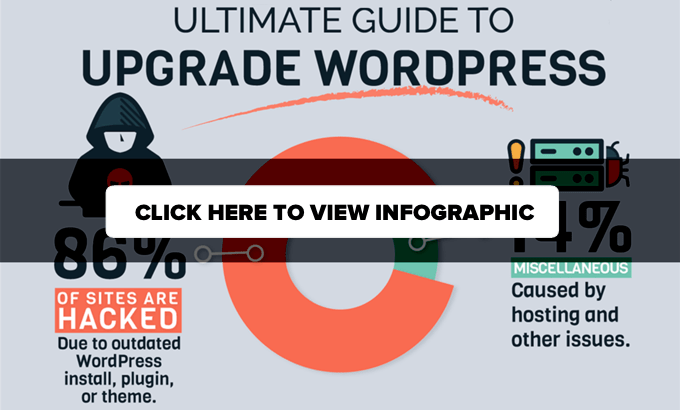
Das Upgrade Ihrer WordPress-Website ist eine regelmäßige Wartungsaufgabe. Wir haben eine leicht verständliche Infografik erstellt, die Sie als Referenzhandbuch verwenden können.
Klicken Sie einfach auf das Bild unten, um die vollständige Infografik anzuzeigen, oder lesen Sie weiter die Textanweisungen.
Warum sollten Sie WordPress immer aktualisieren?
Führende Sicherheitsforschung für WordPress zeigt, dass die Mehrheit der WordPress-Websites, die gehackt werden, veraltete WordPress-Core-Versionen, Plugins oder Themes haben.
WordPress wird aktiv von Entwicklern aus aller Welt gepflegt. Diese Entwickler finden und beheben Fehler, fügen neue Funktionen hinzu und jagen regelmäßig Sicherheitslücken. Diese Änderungen werden dann in einer neuen WordPress-Version veröffentlicht.
Wenn es sich nicht um ein großes Release handelt, kann sich WordPress automatisch auf die neuere Version aktualisieren. Bei größeren Releases müssen Sie, es sei denn, Sie verwenden Managed WordPress Hosting, den Update-Prozess selbst manuell starten.
Sie müssen aktualisieren, um sicherzustellen, dass Ihre Website die neuesten Sicherheitspatches, die neuesten Funktionen und die beste Geschwindigkeit und Leistung hat.
Mehr zu diesem wichtigen Thema erfahren Sie in unserem Leitfaden, warum Sie immer die neueste Version von WordPress verwenden sollten.
💡Brauchen Sie Hilfe bei der Verwaltung Ihrer WordPress-Website? Überlassen Sie WPBeginner-Experten die Bewältigung aller technischen Aspekte von WordPress. Backups, Updates, Sicherheit – wir kümmern uns darum. Wir sorgen dafür, dass Ihre Website reibungslos läuft, damit Sie Ihre Zeit auf das Wesentliche konzentrieren können.
Nichtsdestotrotz wollen wir uns ansehen, wie Sie WordPress sicher auf die neueste Version aktualisieren können.
Dinge, die Sie vor dem Aktualisieren von WordPress tun sollten
Das Wichtigste, was Sie tun müssen, bevor Sie WordPress aktualisieren, ist, ein vollständiges WordPress-Backup zu erstellen.
Selbst wenn Sie ein automatisiertes WordPress-Backup-Plugin wie Duplicator eingerichtet haben, müssen Sie dennoch ein neues Backup erstellen und es sicher an einem entfernten Speicherort speichern, z. B. auf Ihrem Computer oder in einem Cloud-Speicher wie Google Drive.
Ein vollständiges WordPress-Backup beinhaltet alles:
- Ihre WordPress-Datenbank
- Alle Ihre Bilder und Mediendateien
- Ihre WordPress-Plugins und -Themes
- Ihre WordPress-Konfigurationsdateien
- Kern-WordPress-Dateien
Dieser Schritt ist entscheidend, da er es Ihnen ermöglicht, WordPress aus dem Backup wiederherzustellen, falls etwas schiefgeht.
Sobald Sie ein vollständiges Backup erstellt und es remote gespeichert haben, können Sie mit dem nächsten Schritt fortfahren.
WordPress auf die neueste Version aktualisieren
Es gibt zwei einfache Möglichkeiten, Ihre WordPress-Website auf die neueste Version zu aktualisieren. Eine davon ist automatisch und die andere manuell. Wir zeigen Ihnen beide.
Methode 1: WordPress mit dem integrierten System aktualisieren (1-Klick)
Diese Methode ist einfacher und wird für alle Benutzer empfohlen.
Melden Sie sich zuerst im Admin-Bereich Ihrer WordPress-Website an und gehen Sie zur Seite Dashboard » Updates.
Sie sehen die Benachrichtigung, dass eine neue Version von WordPress verfügbar ist. Jetzt müssen Sie nur noch auf die Schaltfläche „Auf Version X.X.X aktualisieren“ klicken, um das Upgrade zu starten.

WordPress wird nun die neueste Version der Software abrufen und für Sie installieren.
Sie sehen den Update-Fortschritt auf Ihrem Bildschirm. Während des Upgrades versetzt WordPress Ihre Website in den Wartungsmodus.
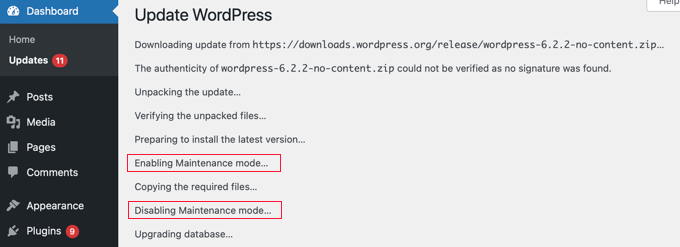
Ihre Website ist für Benutzer weiterhin sichtbar, aber Sie können während des Updates keine Plugins oder Themes installieren.
Sobald das Update abgeschlossen ist, werden Sie auf den WordPress-Begrüßungsbildschirm weitergeleitet. Je nach Veröffentlichung sehen Sie möglicherweise eine Seite, die erklärt, was es Neues in WordPress gibt und welche Funktionen Sie ausprobieren sollten.
Das war's; Sie haben WordPress erfolgreich auf die neueste Version aktualisiert.
Methode 2: WordPress manuell über FTP aktualisieren
Diese Methode erfordert, dass Sie FTP verwenden, um WordPress-Dateien manuell hochzuladen. Sie können diese Methode verwenden, wenn die erste Methode nicht funktioniert.
Zuerst müssen Sie die neueste Version von WordPress herunterladen. Gehen Sie zur WordPress-Downloadseite und klicken Sie auf die Schaltfläche „Download“.
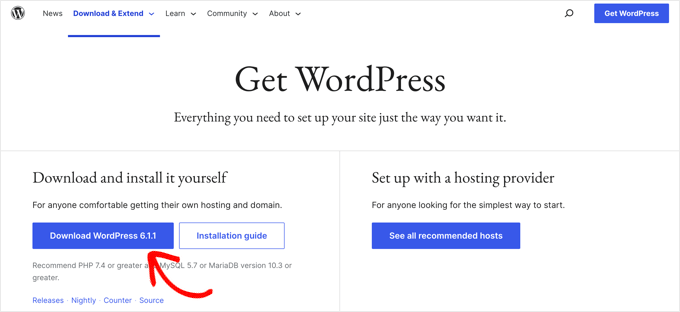
Ihr Browser lädt nun WordPress als Zip-Datei herunter. Nach dem Download müssen Sie die Zip-Datei entpacken.
Darin sehen Sie einen wordpress-Ordner. Dieser Ordner enthält alle WordPress-Dateien, die Sie für das Update benötigen.
Als Nächstes müssen Sie Ihren FTP-Client öffnen und sich mit Ihrer Website verbinden. Sobald Sie verbunden sind, gehen Sie im Spaltenbereich für lokale Dateien zum Ordner wordpress, den Sie gerade aus der Zip-Datei extrahiert haben.
Gehen Sie im Spaltenbereich für Remote-Dateien zu Ihrem Website-Stammordner. Dieser Ordner könnte public_html heißen oder nach dem Domainnamen Ihrer Website benannt sein. In diesem Ordner sehen Sie Ihre WordPress-Dateien und -Ordner.
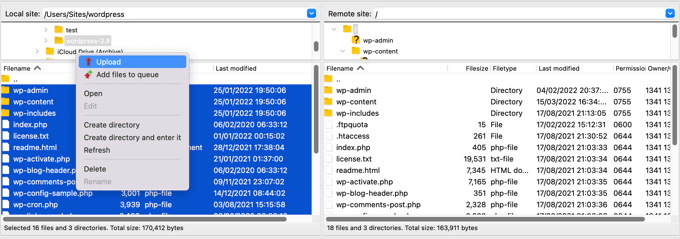
Sie sollten alle Dateien im Ordner wordpress auf Ihrem Computer auswählen und dann mit der rechten Maustaste klicken, um 'Hochladen' auszuwählen.
Ihr FTP-Client beginnt nun mit dem Hochladen der WordPress-Dateien von Ihrem Computer auf Ihre Website.
Allerdings enthält Ihre Website bereits ältere Versionen der Dateien mit demselben Namen. Sie werden gefragt, was Sie mit diesen Dateien tun möchten. Sie müssen „Überschreiben“ auswählen und das Kontrollkästchen neben „Diese Aktion immer verwenden“ aktivieren.
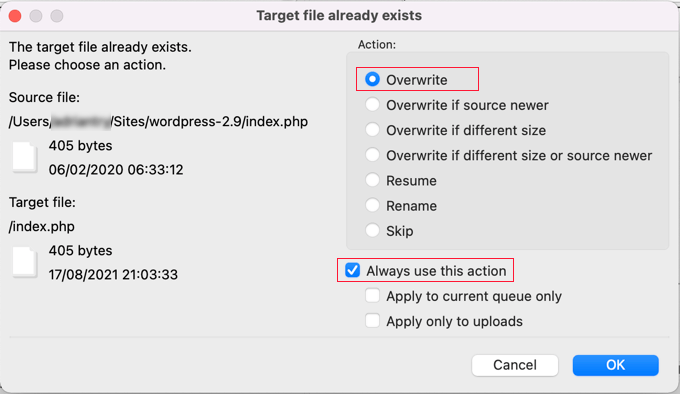
Dies stellt sicher, dass alle WordPress-Dateien auf Ihrer Website durch die neueren Versionen ersetzt werden.
Sobald der Upload abgeschlossen ist, müssen Sie zu Ihrem WordPress-Dashboard gehen. Dieser Schritt ist notwendig, da manchmal eine neuere Version von WordPress auch Ihre WordPress-Datenbank aktualisieren muss.
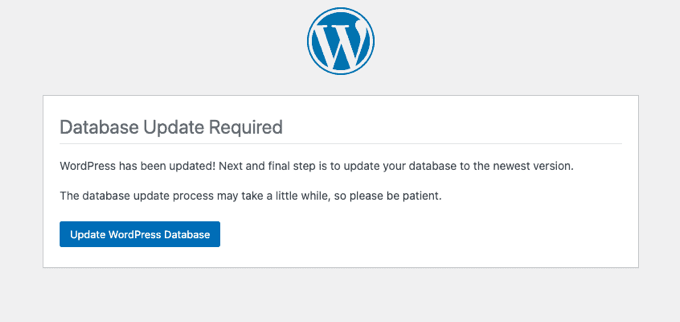
In diesem Fall sehen Sie möglicherweise eine Seite, auf der eine Datenbankaktualisierung erforderlich ist. Klicken Sie einfach auf die Schaltfläche „WordPress-Datenbank aktualisieren“, um fortzufahren.
Das ist alles. Sie haben Ihre WordPress-Website erfolgreich aktualisiert.
Dinge, die nach dem Aktualisieren von WordPress zu tun sind
Nachdem Sie WordPress auf Ihrer Website aktualisiert haben, müssen Sie sicherstellen, dass alles wie erwartet funktioniert. Besuchen Sie einfach Ihre Website in einem neuen Browserfenster und überprüfen Sie die Einstellungen im WordPress-Adminbereich.
Wenn Sie auf Kompatibilitätsprobleme stoßen, werfen Sie einen Blick auf unsere Liste der häufigsten WordPress-Fehler und wie Sie diese beheben können. Wenn das Problem, mit dem Sie konfrontiert sind, dort nicht aufgeführt ist, folgen Sie den Schritten in unserem WordPress-Fehlerbehebungsleitfaden, um das Problem zu ermitteln und eine Lösung anzuwenden.
Expertenanleitungen zu WordPress-Updates
Wir hoffen, dieser Artikel hat Ihnen geholfen, WordPress auf die neueste Version zu aktualisieren. Möglicherweise möchten Sie auch einige andere WordPress-Tutorials im Zusammenhang mit Updates sehen:
- Warum Sie immer die neueste Version von WordPress verwenden sollten
- Sollte ich zuerst WordPress oder Plugins aktualisieren? (Richtige Update-Reihenfolge)
- So überprüfen und aktualisieren Sie auf die neueste WordPress-Version
- So überprüfen Sie WordPress-Sicherheitsupdates (Anfängerleitfaden)
- So verwenden Sie den WordPress-Wiederherstellungsmodus
- So verwalten Sie automatische WordPress-Updates besser
- So aktivieren Sie automatische Updates in WordPress für Hauptversionen
- So deaktivieren Sie automatische Updates in WordPress
Wenn Ihnen dieser Artikel gefallen hat, abonnieren Sie bitte unseren YouTube-Kanal für WordPress-Video-Tutorials. Sie finden uns auch auf Twitter und Facebook.





Samuel
Dies ist ein fantastischer Artikel darüber, wie man eine WordPress-Website aktualisiert, und die Infografik ist eine wunderschöne Anleitung in Schritten, um jede WordPress-Website zu aktualisieren. Ich möchte jedoch hinzufügen, dass es beim Sichern zum Zweck der Aktualisierung Ihrer WordPress-Website unerlässlich ist, Ihre Sicherung zu testen, vielleicht auf einem lokalen Server, um sicherzustellen, dass die Sicherung korrekt durchgeführt wurde und nichts darin kaputt geht. Sie möchten nicht, dass die Aktualisierung von WordPress abgeschlossen ist und Sie auf ein Problem stoßen, dann entscheiden Sie sich, zur vorherigen Version Ihrer Website zurückzukehren, nur um festzustellen, dass Ihre letzte Sicherung kaputt ist. Toller Artikel, wie immer. Vielen Dank, WpBeginner.
Nicolau Nicoleta Mihaela
Danke, Team!
WPBeginner Kommentare
Gern geschehen!
SF
Mein WordPress-Update steckt bei Version 4.7 fest. Es wird mir angezeigt, dass es ein neues Update für Version 6 gibt, aber nachdem ich auf die Schaltfläche zum Aktualisieren für diese neue Version 6 klicke, kehrt die Seite mit Version 4.7 zurück. Was kann ich tun?
WPBeginner Kommentare
Wie immer empfehlen wir, vor dem Update ein vollständiges Website-Backup zu erstellen.
In diesem Fall muss möglicherweise auch die PHP-Version aktualisiert werden. Wir empfehlen, diesen Leitfaden zu lesen: https://www.wpbeginner.com/wp-tutorials/how-to-update-your-php-version-in-wordpress-the-right-way/
Außerdem empfehlen wir Ihnen, sich nach Möglichkeit an das Support-Team Ihres Hosting-Anbieters zu wenden.
Jiří Vaněk
Tolle Analyse, wie man WordPress aktualisiert. Persönlich bevorzuge ich manuelle Updates, da ich normalerweise komplexere Websites habe und befürchte, dass automatische Updates die Website beschädigen könnten. Natürlich sichere ich regelmäßig mit automatischen Backups mit Duplicator. Es wird interessant sein zu sehen, was WordPress Version 6.6 für einen Unterschied machen wird, wo automatische Backups mit einem Rollback auf die vorherige Version verbessert werden, falls während eines Updates ein Problem auftritt. Ich denke, das könnte viele Probleme lösen, die nach Updates auftreten. Aber wir werden sehen, ob diese Funktion so gut sein wird, wie alle erwarten.
Mrteesurez
Ich stimme Ihrem Ansatz für manuelle Updates vollkommen zu. Ich habe festgestellt, dass manuelle Updates eine bessere Kontrolle und Fehlerbehebung ermöglichen, wenn etwas schiefgeht. Obwohl es mehr Zeit und Aufmerksamkeit erfordert, ist es die Beruhigung wert. Ich behalte meine Websites während der Updates immer genau im Auge, um unerwartete Ausfallzeiten zu vermeiden.
mohadese esmaeeli
Ich bin etwas verwirrt, welche Update-Methode besser ist, und ich möchte wissen, ob ich die automatische WordPress-Update-Funktion aktivieren oder WordPress manuell selbst aktualisieren soll. Ist es alternativ sicherer, den WordPress-Core über den Hosting-Dienst zu aktualisieren? Welche Methode ist sicherer?
WPBeginner Support
Das hängt davon ab, was Sie bevorzugen, da es das Beste ist. Die Nutzung eines Dienstes von Ihrem Hosting-Provider ist nicht grundsätzlich sicherer, es sei denn, sie haben eine Support-Garantie, in diesem Fall können sie Ihnen helfen, wenn Sie auf einen Fehler stoßen.
Admin
mohadese esmaeeli
Hallo! Im Artikel zur Sicherheitsverbesserung, den Sie veröffentlicht haben, habe ich erfahren, dass es besser ist, die automatische Update-Funktion für WordPress zu aktivieren. Manchmal treten jedoch Probleme nach automatischen Updates auf. Wie können wir diese Probleme verhindern oder beheben?
WPBeginner Support
Für die Fehlerbehebung haben wir unten eine Anleitung zur allgemeinen Fehlerbehebung, die Verhinderung von Fehlern liegt normalerweise auf der Seite des Entwicklers des Plugins. Fehler sind normalerweise nicht zu erwarten, also wenn Sie auf einen stoßen, ist er normalerweise nicht zu erwarten.
https://www.wpbeginner.com/beginners-guide/beginners-guide-to-troubleshooting-wordpress-errors-step-by-step/
Admin
Jiří Vaněk
Das hängt davon ab, wie komplex Ihre Website ist. Wie groß sie ist und wie viele Plugins Sie verwenden. Im Allgemeinen habe ich in meiner Praxis, wenn die Website klein ist und bis zu zehn Plugins hat, kein Problem mit automatischen Updates. Wenn ich jedoch eine komplexere Website mit vielen Plugins und Beiträgen habe, bin ich sehr vorsichtig und führe Updates manuell durch. Was die Verteidigung betrifft, ist es am besten, regelmäßig zu aktualisieren, damit Sie bei Bedarf immer zurückkehren können. Backups immer zur Hand zu haben, ist wahrscheinlich die sicherste Praxis.
Ralph
Ich halte mein WordPress immer auf dem neuesten Stand. Ich aktualisiere nicht sofort, da ich Angst vor Fehlern oder Problemen habe, und warte 3 bis 5 Tage. Ich aktualisiere es einfach im Dashboard und hatte in über 10 Jahren nie Probleme, aber nur für den Fall, dass ich Backups auf dem Hosting und mit einem Plugin habe.
Moinuddin Waheed
Dies ist eines der drängendsten Probleme für Anfänger, die WordPress nutzen, da es den Anschein hat, dass Updates alles verändern und das visuelle Erscheinungsbild der Website beeinträchtigen werden.
Ich bin mehrmals auf dasselbe Problem gestoßen und habe aus diesem Grund nicht aktualisiert.
Vielen Dank, dass Sie alles bezüglich der Aktualisierung von WordPress auf die neueste Version geklärt haben.
WPBeginner Support
Gern geschehen, und solange es keine Probleme mit dem von Ihnen verwendeten Theme gibt, sollte es keine visuellen Änderungen geben, wenn Sie Ihre WordPress-Site aktualisieren.
Admin
Unarine Leo Netshifhefhe
Ist es möglich, dass durch ein Update von WordPress die Wahrscheinlichkeit, gehackt zu werden, steigt? Wenige Stunden nach dem Update begann meine Website zu spinnen und wurde dann gehackt, oder vielleicht gab es einen anderen Grund?
WPBeginner Support
Es ist äußerst unwahrscheinlich, dass ein Update von WordPress Ihre Website anfälliger für Hackerangriffe macht. Wir empfehlen Ihnen, sich unseren Leitfaden unten anzusehen, um Schritte zu unternehmen, die Ihnen helfen, eine Website zu sichern und andere Möglichkeiten zu verhindern, wie sie kompromittiert worden sein könnte.
https://www.wpbeginner.com/wordpress-security/
Admin
Kevin Harper
Beim Hochladen über FTP erhalte ich für alle Dateien die Fehlermeldung „Schreibberechtigung verweigert“?
WPBeginner Support
Wahrscheinlich möchten Sie sich mit dem Support Ihres Hosts in Verbindung setzen, um sicherzustellen, dass Sie die richtigen Berechtigungen für Ihren FTP-Benutzer haben.
Admin
Denis
Hallo,
Eine Frage: Wenn wir das manuelle FTP-Update von WordPress verwenden, sollten wir den wp-content-Ordner unserer bestehenden Website überschreiben?
Ich befürchte, dass dies alle vorhandenen Themes und Plugins mit dem neuen Standardordner wp-content von Wordpress überschreibt.
Danke, dass Sie Ihre Anweisungen überprüft haben.
Denis
WPBeginner Support
Sie würden das auch kopieren, es sollte Ihr Theme und Ihre Plugins nicht überschreiben, da diese nicht Teil der Standard-WordPress-Dateien sind.
Admin
Mike
Wo kann ich Informationen darüber finden, was genau im Upgrade-Paket enthalten ist? Beinhaltet ein Upgrade auch alle Websites, die ich verwalte?
WPBeginner Support
Hallo Mike,
WordPress-Updates beziehen sich auf die Kernsoftware von WordPress. Plugins und Themes veröffentlichen ihre eigenen Updates.
Admin
Diana
Ich hasse es, die offensichtlichsten Fragen zu stellen, aber das Flussdiagramm beginnt mit „WordPress-Update starten“. Wo finde ich die Updates in meinem Admin-Bereich? Alles, was ich finden kann, ist der Upgrade-Bereich, der anders zu sein scheint.
WPBeginner Support
Gehen Sie zum WordPress-Adminbereich. In der linken Seitenleiste sehen Sie das Dashboard-Symbol. Wenn Sie darauf klicken, wird unter dem Menüpunkt Updates angezeigt. WordPress benachrichtigt Sie auch, wenn eine neue Version zum Herunterladen und Installieren verfügbar ist. Sie können die Update-Seite auch direkt aufrufen, indem Sie die URL aufrufen:
http://www.example.com/wp-admin/update-core.phpVergessen Sie nicht, example.com durch Ihren eigenen Domainnamen zu ersetzen.
Admin
Nicole
Gilt dies nur für wordpress.org-Blogs?
WPBeginner Support
Ja, das gilt nur für selbst gehostete WordPress-Sites.
Admin
Jim Walker
Während Upgrades wichtig sind, schadet es sicherlich nicht, ein paar Tage zu warten.
Keine der Sicherheitsprobleme sind lebensbedrohlich.
Es ist nie eine schlechte Idee, andere zuerst das Beta-Testing machen zu lassen... Bleiben Sie wachsam!
clippingimages
WoW Awesome article. Thanks for sharing this nice post.
Tina
Das ist eine gute Anleitung, aber der UPGRADE-Schritt macht mir Angst! Ich schaue mir die Anweisungen auf wordpress.org an und spanne mich an, aus Angst. Gibt es irgendwo eine einfache Anleitung zum „Upgrade“ für Leute wie mich?
Redaktion
Sie folgen den Anweisungen in dieser Infografik und klicken in Ihrem WP-Admin-Panel auf die Schaltfläche 'Jetzt aktualisieren'.
Admin
Roger Duck
Updates sind für WordPress-Benutzer, die das Unvermeidliche vermeiden wollen, von entscheidender Bedeutung. Hacker suchen nach älteren Versionen von WordPress, um die weithin bekannt gewordenen Schwachstellen auszunutzen. Folgen Sie dieser Anleitung, um Ihre WordPress-Website jetzt abzusichern.
Alexander
Ich stimme vollkommen zu. Ich halte meinen Blog auf dem neuesten Stand, sowohl die Plugins als auch die WordPress-Installation.