


Technisches SEO kann sich wie ein riesiges, frustrierendes Rätsel anfühlen, wenn Ihre harte Arbeit in den Suchergebnissen untergeht. Ich weiß, wie entmutigend es ist, eine einzige versteckte Einstellung zu übersehen, die Ihren Website-Traffic zum Erliegen bringt.
Nach mehr als einem Jahrzehnt der Optimierung von WordPress-Seiten haben wir diese technischen Details gemeistert, um WPBeginner auf Millionen von monatlichen Besuchern zu steigern. Wir haben diese Erfahrung in ein bewährtes Framework umgewandelt, das Ihnen hilft, bessere Rankings ohne Kopfschmerzen zu erzielen.
Dies ist die Checkliste, auf die sich unser Team täglich verlässt, um unser Fundament solide zu halten. Wir führen Sie durch jeden Schritt, um sicherzustellen, dass Suchmaschinen Ihre Inhalte leicht finden und verstehen können.
Am Ende dieses Leitfadens wissen Sie genau, wie Sie Ihre Website für maximale Sichtbarkeit in Suchmaschinen konfigurieren. Hier ist alles, was Sie überprüfen müssen, um höher zu ranken.
Warum brauchen Sie ein technisches SEO-Framework für WordPress?
Technisches SEO ist ein wichtiger Bestandteil Ihrer WordPress SEO-Strategie. Sie könnten die besten Inhalte der Welt erstellen, aber wenn Suchmaschinen Ihre Inhalte nicht finden und verstehen können, sind all Ihre Bemühungen verschwendet.
Deshalb ist es wichtig, ein technisches SEO-Framework für WordPress zu haben.
Unsere WordPress SEO-Framework-Checkliste stellt sicher, dass Suchmaschinen Ihre Inhalte leicht crawlen und indexieren können. Außerdem können Sie auch andere technische Aspekte Ihrer WordPress-Website bewerten, die Sie möglicherweise daran hindern, höhere Rankings zu erzielen.
Zum Beispiel könnte Ihre Website lange zum Laden brauchen. Dies würde zu schlechten Rankings führen, da die Seitenladezeit ein Rankingfaktor ist.
Ebenso haben Sie möglicherweise fälschlicherweise Nofollow-Tags hinzugefügt und Suchmaschinen am Crawlen und Indexieren Ihrer Inhalte gehindert.
So bewerten Sie technisches SEO in WordPress
Es gibt viele SEO-Tools, mit denen Sie SEO-Audits durchführen und herausfinden können, ob Ihre Website technisch optimiert ist. Allerdings zeigen nicht alle Tools Details in Ihrem WordPress-Dashboard an.
Der einfachste Weg, technisches SEO für Ihre WordPress-Site zu bewerten, ist die Verwendung von All in One SEO (AIOSEO). Es ist das beste WordPress SEO-Plugin, das Ihnen hilft, Ihre Website für Suchmaschinen zu optimieren.
Es bietet ein kostenloses SEO-Analyse-Tool, mit dem Sie ein technisches SEO-Audit durchführen können. Das Tool ist in der AIOSEO Lite-Version verfügbar, die Sie kostenlos nutzen können. Es gibt auch Premium-AIOSEO-Pläne, die mehr Funktionen wie Schema-Markup, Sitemaps, einen Weiterleitungsmanager und mehr bieten.
Um mehr zu erfahren, lesen Sie unsere detaillierte AIOSEO-Bewertung.
Zuerst müssen Sie das AIOSEO-Plugin installieren und aktivieren. Weitere Details finden Sie in unserem Leitfaden zur Installation eines WordPress-Plugins.
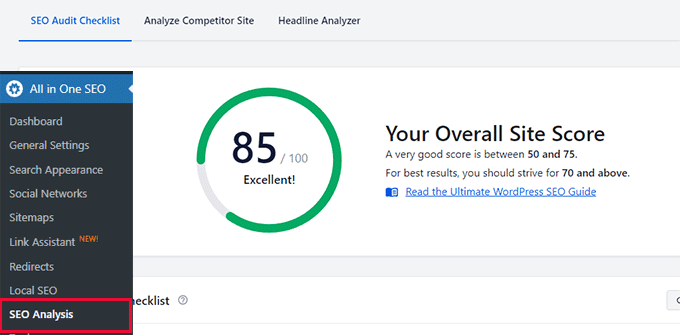
Nach der Aktivierung können Sie in Ihrem WordPress-Admin-Panel zu All in One SEO » SEO-Analyse navigieren. Unter der 'SEO-Audit-Checkliste' sehen Sie eine Gesamtpunktzahl für Ihre Website.
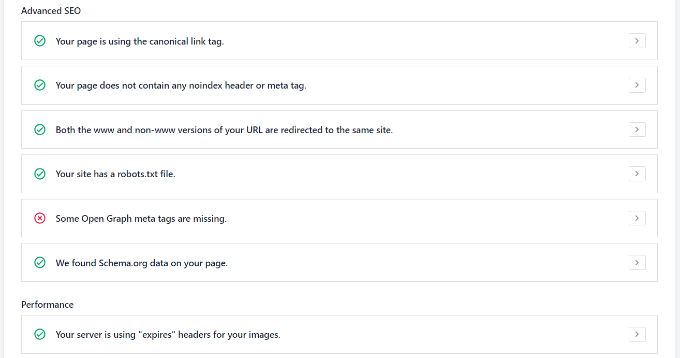
Als Nächstes können Sie zu den Abschnitten "Erweiterte SEO" und "Leistung" scrollen.
Hier bewertet das Plugin die technischen SEO-Aspekte Ihrer Website anhand verschiedener Parameter und Ranking-Signale. Anschließend werden fehlende Elemente und kritische Probleme hervorgehoben, die verhindern könnten, dass Ihre Website höher rankt.
Sie können AIOSEO verwenden, um das technische SEO Ihrer Website kontinuierlich zu überwachen und Probleme zu beheben. Ebenso können Sie auch eine Wettbewerbsanalyse durchführen und sehen, was Ihre Konkurrenten für ihre technische SEO-Optimierung anders machen.
Das gesagt, schauen wir uns unsere Checkliste für das WordPress-SEO-Framework an, mit der Sie höhere Rankings und organischen Traffic erzielen können. Sie können auf die Links unten klicken, um zu einem beliebigen Abschnitt zu springen:
- Stellen Sie sicher, dass Ihre Website für Suchmaschinen sichtbar ist
- Crawling- und Indexierungsprobleme aufdecken
- Stellen Sie sicher, dass Ihre Website mit HTTPS sicher ist
- Fehlerhafte Links finden und beheben
- Suchen Sie nach doppelten Versionen Ihrer Website
- Verwenden Sie SEO-freundliche URL-Strukturen
- Stellen Sie sicher, dass Ihre Website mobilfreundlich ist
- Überprüfen Sie die Geschwindigkeit Ihrer Website und verbessern Sie die Leistung
- Verbessern Sie Ihre interne Verlinkungsstruktur und entfernen Sie verwaiste Seiten
- XML-Sitemaps generieren und an Suchmaschinen übermitteln
- Verwenden Sie Schema-Markup für Rich Snippets
- Optimieren Sie Ihre Robots.txt-Datei für SEO
- Stellen Sie sicher, dass Google Ihre Website nicht wegen Malware markiert
- Serverseitiges Rendering vs. clientseitiges Rendering verwenden
- Häufig gestellte Fragen zu technischem SEO
- Zusätzliche Ressourcen zur Verbesserung Ihrer SEO
1. Stellen Sie sicher, dass Ihre Website für Suchmaschinen sichtbar ist
Das Erste, was Sie überprüfen müssen, ist, ob Suchmaschinen Ihre WordPress-Site finden können.
Sie können einfach site:example.com in die Suchmaschine eingeben und sehen, ob Ihre Website in den Suchergebnissen erscheint. Ersetzen Sie einfach ‚example.com‘ durch Ihre eigene Domain.
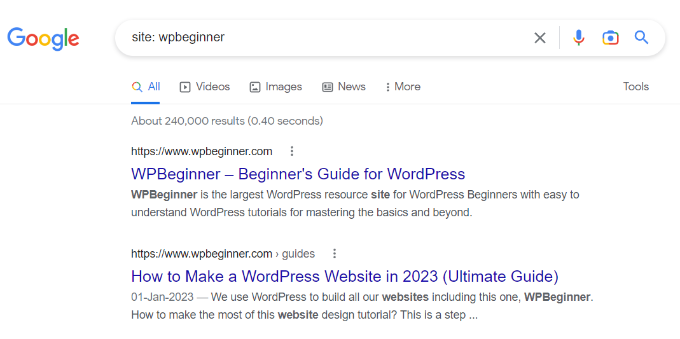
Wenn Ihre Website nicht angezeigt wird, können Sie die Sichtbarkeitseinstellungen in WordPress überprüfen.
Besuchen Sie die Seite Einstellungen » Lesen in Ihrem WordPress-Adminbereich. Scrollen Sie dann nach unten zur Einstellung Sichtbarkeit für Suchmaschinen und stellen Sie sicher, dass die Option „Suchmaschinen davon abhalten, diese Website zu indexieren“ nicht aktiviert ist.

Diese Option ist normalerweise aktiviert, wenn sich Ihre Website im Aufbau befindet oder sich im Wartungsmodus befindet.
2. Crawling- und Indexierungsprobleme aufdecken
Wenn Ihre Website für Suchmaschinen sichtbar ist, ist es wichtig zu überprüfen, ob Ihre Inhalte gecrawlt und indiziert werden.
Crawling ist der Prozess, mit dem Google, Bing und andere Suchmaschinen Ihre Website entdecken und verstehen. Indexierung ist der Prozess, mit dem Suchmaschinen Informationen über Ihre Website sammeln und speichern.
Eine einfache Möglichkeit, Crawling- und Indexierungsprobleme zu überprüfen, ist die Verwendung von Webmaster-Tools. Zum Beispiel ist Google Search Console ein kostenloses Tool von Google, das die Leistung Ihrer Website in den Suchergebnissen anzeigt, Fehler aufdeckt und es Ihnen ermöglicht, Ihre Website bei Google einzureichen.
Wenn Sie sich noch nicht mit dem Webmaster-Tool verbunden haben, lesen Sie unseren Leitfaden zur Einrichtung einer WordPress-Site in der Google Search Console.
In der Google Search Console können Sie zum Bericht „Seiten“ navigieren. Hier sehen Sie, welche Seiten indexiert und welche nicht indexiert sind.
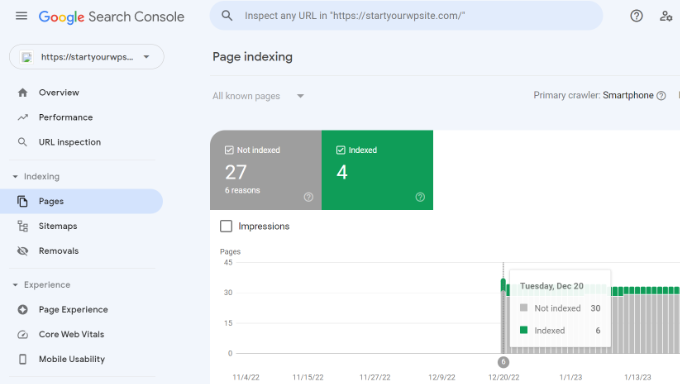
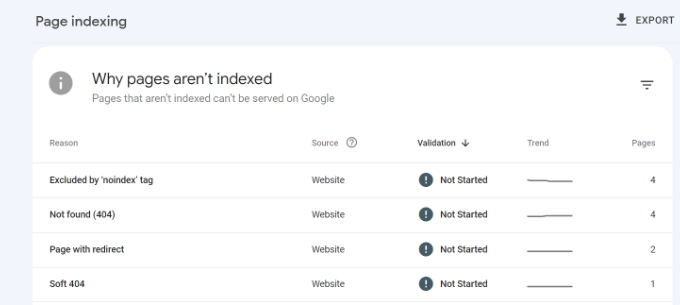
Als Nächstes können Sie zum Bericht ‚Warum Seiten nicht indexiert werden‘ scrollen.
Die Google Search Console zeigt Ihnen Crawling- und Indexierungsfehler auf Ihrer Website und welche Seiten davon betroffen sind. Sie können diese Probleme dann beheben, damit Ihre Webseiten in den Google-Suchergebnissen erscheinen können.
Außerdem können Sie auch Indexierungs- und Crawling-Probleme für einzelne URLs überprüfen.
Geben Sie einfach den Seitenlink in das URL-Inspektionstool oben ein. Die Google Search Console zeigt Ihnen dann einen Bericht darüber an, ob die URL indexiert ist und bei Google vorhanden ist.
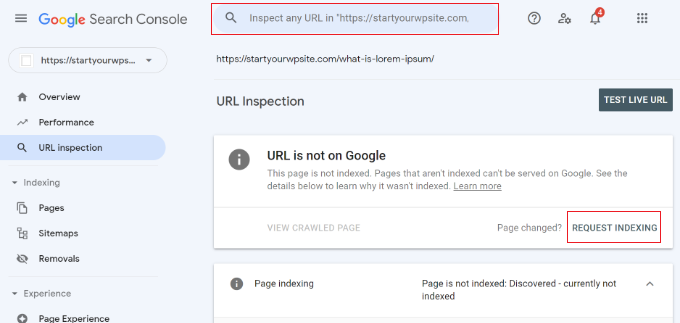
Wenn nicht, sehen Sie die Meldung „URL ist nicht auf Google“. Um dies zu beheben, können Sie auf die Schaltfläche „Indexierung anfordern“ klicken, damit Google Ihre Seite crawlen und indexieren kann.
Möglicherweise möchten Sie auch unseren Leitfaden zur Einrichtung Ihrer Website in den Bing Webmaster Tools lesen.
3. Stellen Sie sicher, dass Ihre Website mit HTTPS sicher ist
Eine weitere wichtige Sache, die Sie aus technischer SEO-Framework-Sicht überprüfen sollten, ist, ob Ihre Website sicher ist oder nicht.
Google und andere Suchmaschinen bevorzugen Websites, die HTTPS verwenden, gegenüber denen, die HTTP verwenden. Um Ihre Website zu sichern, benötigen Sie ein SSL-Zertifikat, um die Verbindung zwischen Ihrem Website-Server und dem Browser des Benutzers zu verschlüsseln.
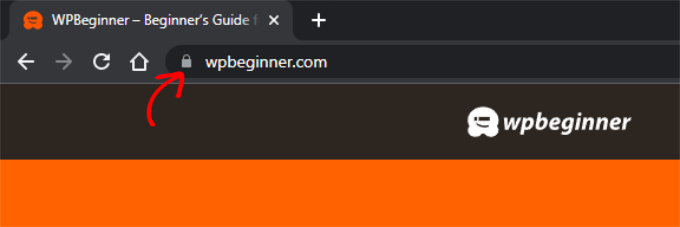
Sie können dies überprüfen, indem Sie nach dem Vorhängeschloss- oder dem 'Zahnrad'-Symbol (Einstellungen) neben Ihrer URL suchen oder einfach auf den Bereich neben Ihrer Domain in der Adressleiste des Browsers klicken, um zu bestätigen, dass dort 'Verbindung ist sicher' steht.
Die meisten WordPress-Hosting-Unternehmen bieten mittlerweile kostenloses SSL für alle ihre Tarife an. Sie können Ihren Hoster fragen, ob er dies anbietet.
Weitere Details finden Sie in unserem Leitfaden zur Migration Ihrer WordPress-Site von HTTP zu HTTPS.
4. Kaputte Links finden und beheben
Defekte Links sind schlecht für das SEO-Framework Ihrer Website und beeinträchtigen Ihre Benutzererfahrung negativ. Dies sind Links, die Tippfehler enthalten oder nicht mehr existieren und einen 404-Fehler zurückgeben.
Da Suchmaschinen-Crawler verschiedene Seiten Ihrer Website über interne Links finden, kann ein defekter Link sie daran hindern, neue Inhalte zu entdecken. Infolgedessen wird Ihre Seite möglicherweise nicht in den Suchergebnissen indexiert.
Dies geschieht oft natürlich, wenn Sie den URL-Slug eines Beitrags ändern oder eine alte Seite löschen, ohne eine Weiterleitung einzurichten.
Wenn ein Besucher auf einen Link klickt und die gesuchte Seite nicht findet, verlässt er möglicherweise Ihre Website.
Mit dem kostenlosen Broken Link Checker Plugin von AIOSEO können Sie defekte interne Links auf Ihrer WordPress-Website einfach finden und beheben.
Es scannt Ihre Beiträge, Seiten und benutzerdefinierten Beitragstypen regelmäßig und liefert eine Liste gefundener defekter Links. Dann können Sie die URLs einfach bearbeiten oder den Link direkt im Plugin entfernen.

Außerdem wird verhindert, dass defekte Links von Suchmaschinen gecrawlt werden, damit Ihr SEO nicht leidet. Es gibt auch eine Pro-Version des Broken Link Checker, die sowohl interne als auch externe Links scannt.
Wenn Sie die URL eines vorhandenen Beitrags geändert, Inhalte gelöscht oder Ihre Website auf eine neue Domain verschoben haben, ist es wichtig, Ihre alten URLs auf die neuen umzuleiten.
All in One SEO (AIOSEO) kann Ihnen dabei leicht helfen. Es bietet einen leistungsstarken Weiterleitungsmanager zum Verfolgen von 404-Fehlern auf Ihrer Website und ermöglicht es Ihnen, permanente 301-Weiterleitungen einzurichten, um defekte Links zu beheben.

Um mehr zu erfahren, können Sie unserer detaillierten Anleitung folgen, wie Sie defekte Links in WordPress finden und beheben.
5. Suchen Sie nach doppelten Versionen Ihrer Website
Es ist wichtig, dass Google und andere Suchmaschinen nur eine Version Ihrer Website indexieren.
Ihre Website kann verschiedene Versionen haben, aber sie sollten alle auf eine Version verweisen. Sie können zum Beispiel eine Website haben, die www und Nicht-www-Versionen oder HTTP- und HTTPS-Versionen hat:
https://www.example.com
https://example.com
http://www.example.com
http://example.com
Unabhängig davon, ob Sie sich für eine www- oder eine Nicht-www-Version entscheiden, sollten alle URLs zur primären WordPress-URL weitergeleitet werden. Es gibt keinen SEO-Vorteil bei der Wahl der einen oder der anderen; es ist einfach eine Frage der persönlichen Markenpräferenz.
Der Schlüssel ist einfach, konsistent zu sein. Andernfalls wird Google jede Version als eine andere Website betrachten.
Dies kann Ihre allgemeinen SEO-Rankings negativ beeinflussen. Suchmaschinen wissen nicht, welche Version sie indexieren sollen, und es könnte Probleme mit doppeltem Inhalt verursachen.
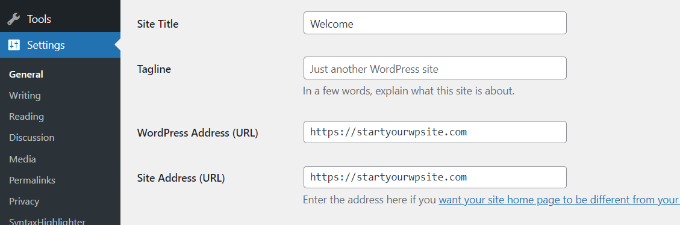
Sie können die primäre URL für Ihre Website überprüfen, indem Sie im WordPress-Dashboard zu Einstellungen » Allgemein navigieren. Suchen Sie als Nächstes die Webadresse in den Feldern „WordPress-Adresse (URL)“ und „Website-Adresse (URL)“.
Mit AIOSEO können Sie die richtige kanonische URL automatisch in Ihren Website-Header setzen, damit Suchmaschinen Ihre Präferenz kennen.
6. Verwenden Sie SEO-freundliche URL-Strukturen
Nachdem Sie eine primäre URL für Suchmaschinen zum Indexieren festgelegt haben, können Sie nun die URL-Struktur Ihrer Website überprüfen.
URLs spielen eine wichtige Rolle für Ihr SEO. Eine SEO-freundliche URL-Struktur hilft Google, Bing und anderen Suchmaschinen, Ihre Seiten leicht zu crawlen und Ihre Inhalte zu verstehen.
Hier ist ein Beispiel für eine schlechte URL-Struktur:
https://www.example.com/category.php?id=42012
Stattdessen sollten Sie URLs verwenden, die den Inhalt beschreiben, wie zum Beispiel:
https://www.example.com/blog/how-to-start-a-wordpress-website
Sie können SEO-freundliche URLs erstellen, indem Sie sicherstellen, dass sie kurz und beschreibend sind. Außerdem vergessen Sie nicht, ein Schlüsselwort in die Permalinks aufzunehmen, Bindestriche zur Trennung von Wörtern zu verwenden, alle Wörter in Kleinbuchstaben zu halten und keine Stoppwörter zu verwenden.
Profi-Tipp: Vermeiden Sie auch Zahlen in Ihren URL-Slugs. So können Sie Ihre Inhalte in Zukunft aktualisieren.
7. Stellen Sie sicher, dass Ihre Website mobilfreundlich ist
Der nächste Punkt in diesem technischen SEO-Leitfaden ist die Sicherstellung, dass Ihre WordPress-Website mobilfreundlich ist.
Da Google Mobile-First-Indexing verwendet, betrachtet es die mobile Version Ihrer Website anstelle der Desktop-Version, wenn es Ihre Rankings bestimmt.
Sie können die mobile Reaktionsfähigkeit Ihrer Website mit dem kostenlosen Google PageSpeed Insights-Tool oder dem Bericht zur mobilen Benutzerfreundlichkeit in der Google Search Console überprüfen.
Geben Sie für PageSpeed Insights einfach die URL Ihrer Website ein und klicken Sie auf die Schaltfläche „Analysieren“.
Das Tool zeigt dann Diagnosen für Ihre Website an. Sie können die mobile Performance-Bewertung einsehen und auf mobile spezifische Usability-Probleme prüfen.
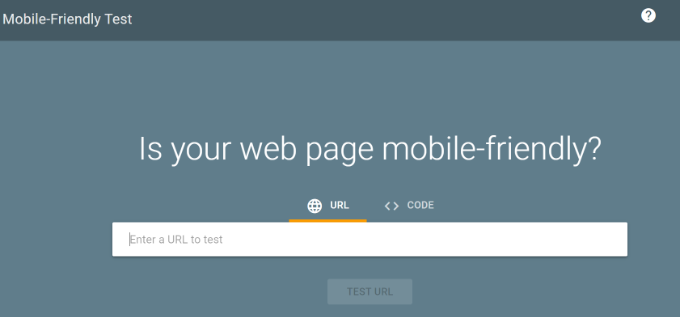
Geben Sie einfach die URL Ihrer Website ein und klicken Sie auf die Schaltfläche „URL testen“.
Das Tool zeigt dann die Ergebnisse für Ihre Website an. Sie können sehen, ob sie mobilfreundlich ist oder nicht.
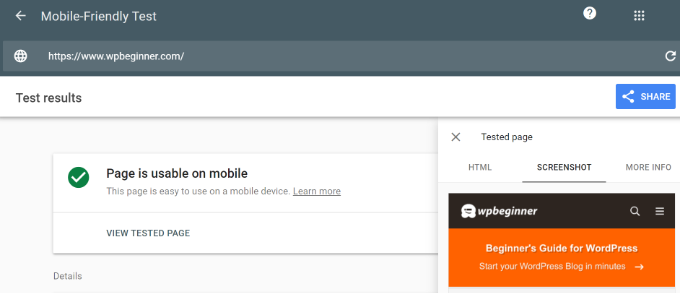
Wenn Ihre Website nicht mobilfreundlich ist, können Sie zunächst zu einem responsiven WordPress-Theme wechseln.
Sie können auch unserer Anleitung folgen, wie Sie Ihr WordPress-Theme ändern, ohne Daten oder Traffic zu verlieren.
8. Überprüfen Sie die Geschwindigkeit Ihrer Website und verbessern Sie die Leistung
Die Geschwindigkeit Ihrer Website ist auch ein entscheidender Teil Ihres technischen SEO-Frameworks für WordPress. Google verwendet die Ladezeit von Seiten als Rankingfaktor und wird schnell ladende Websites höher einstufen als langsam ladende Websites.
Sie können die Ladezeit Ihrer Website überprüfen, indem Sie einen Website-Geschwindigkeitstest durchführen. Sie können zum Beispiel MonsterInsights verwenden, das beste Google Analytics-Plugin, das einen Website-Geschwindigkeitsbericht in Ihrem WordPress-Dashboard anzeigt.
Sie müssen zuerst Google Analytics auf Ihrer WordPress-Site installieren, indem Sie MonsterInsights verwenden.
Danach können Sie im WordPress-Admin-Panel zur Seite Insights » Reports navigieren. Als Nächstes können Sie zum Tab 'Site Speed' wechseln. Hier sehen Sie eine Gesamtbewertung für die Geschwindigkeit Ihrer Website für Desktop und Mobilgeräte.
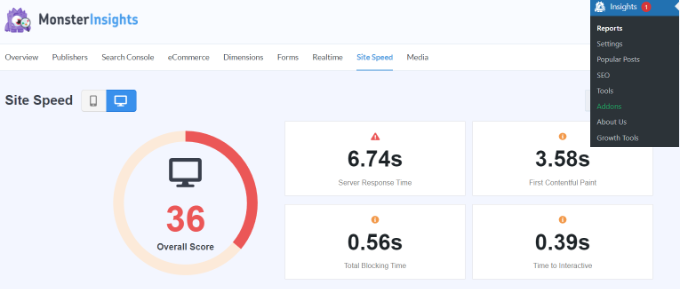
Der Bericht zeigt auch andere Metriken an, die für die Messung Ihrer Website-Geschwindigkeit wichtig sind.
Wenn Sie nach unten scrollen, bietet MonsterInsights Empfehlungen und Benchmark-Ziele für jede Kennzahl, die Sie anstreben sollten.
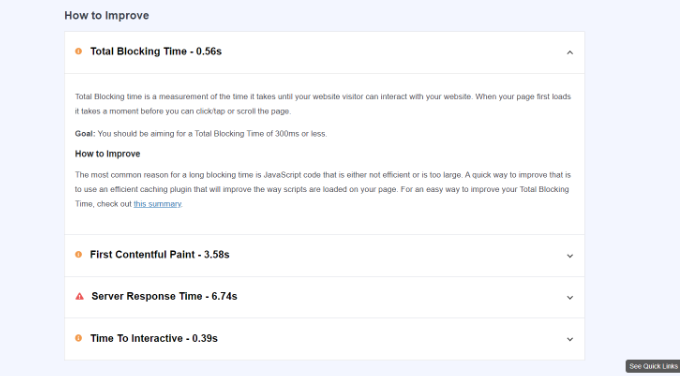
Um die Ladezeit Ihrer Website zu verbessern, finden Sie hier unseren ultimativen Leitfaden zur Steigerung der WordPress-Geschwindigkeit und -Leistung.
Ein schneller Tipp, den Sie zur Verbesserung der Geschwindigkeit Ihrer Website verwenden können, ist die Minifizierung Ihrer CSS- und JavaScript-Dateien.
Der Begriff minifiziert bedeutet, die Größe von Website-Dateien zu reduzieren, indem Leerzeichen, Zeilen und unnötige Zeichen entfernt werden. Wenn ein Benutzer Ihre Website besucht, werden verschiedene Dateien an den Browser des Benutzers gesendet, darunter CSS-, HTML- und JavaScript-Dateien.
Durch die Reduzierung der Dateigrösse können Sie die Geschwindigkeit und Leistung Ihrer Website erheblich verbessern. Es gibt viele WordPress-Plugins und Hosting-Dienste, mit denen Sie CSS- und JavaScript-Dateien minimieren können, wie z. B. WP Rocket und SiteGround.
Weitere Details finden Sie in unserem Leitfaden zum Thema Minimieren von CSS- und JavaScript-Dateien in WordPress.
9. Verbessern Sie Ihre interne Verlinkungsstruktur und entfernen Sie verwaiste Seiten
Interne Links spielen eine wichtige Rolle im technischen SEO-Framework Ihrer Website. Suchmaschinen belohnen Websites mit einer ordnungsgemäßen internen Verlinkungsstruktur ohne zu viele verwaiste Seiten.
AIOSEO verfügt über eine leistungsstarke Funktion SEO Link Assistant, mit der Sie ganz einfach Linkmöglichkeiten entdecken und den Prozess sogar für Sie automatisieren können.
Es ist das beste interne Verlinkungs-Plugin für WordPress, das die Links auf Ihrer WordPress-Website durchsucht und einen detaillierten Bericht liefert.
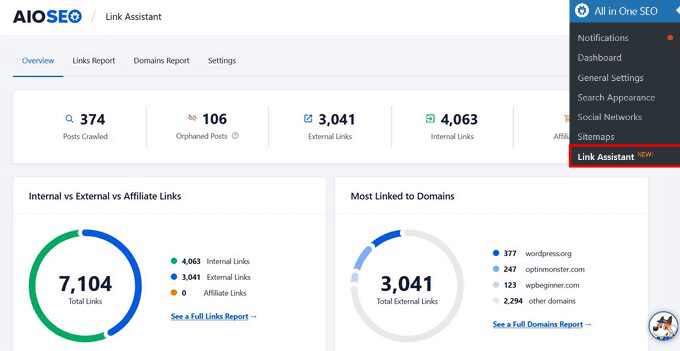
Sie können die Anzahl der internen Links, ausgehenden Links und Affiliate-Links für jeden Beitrag und jede Seite sehen.
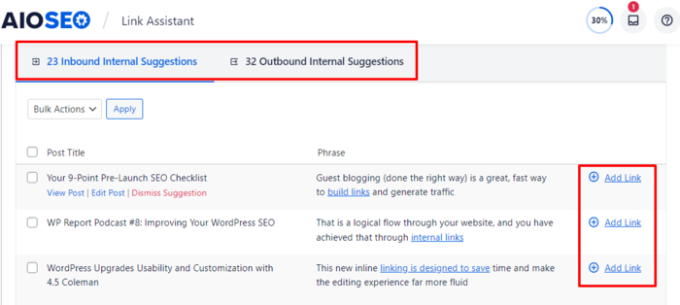
Es zeigt auch alle Linkvorschläge an einem Ort an, und Sie können sogar mit einem einzigen Klick automatisch interne Links zu Ihren älteren Beiträgen hinzufügen.
10. XML-Sitemaps generieren und an Suchmaschinen übermitteln
Ein weiterer wichtiger Teil eines technischen SEO-Frameworks ist es, Suchmaschinen das Auffinden Ihrer Inhalte zu erleichtern. Eine Möglichkeit, dies zu tun, ist die Erstellung einer XML-Sitemap.
Sie teilt Suchmaschinen die wichtigen Seiten Ihrer Website mit. Auf diese Weise können Suchmaschinen-Bots Ihre Website schneller durchsuchen und Ihre Inhalte indexieren. Eine Sitemap wird zwar Ihre Rankings nicht verbessern, aber den gesamten Crawling- und Indexierungsprozess optimieren.
Sie können die Sitemap mit AIOSEO erstellen und anpassen. Das Plugin generiert nach der Aktivierung automatisch eine Sitemap. Ausserdem können Sie damit auch eine Videositemap, eine News-Sitemap, eine HTML-Sitemap und eine RSS-Sitemap erstellen.
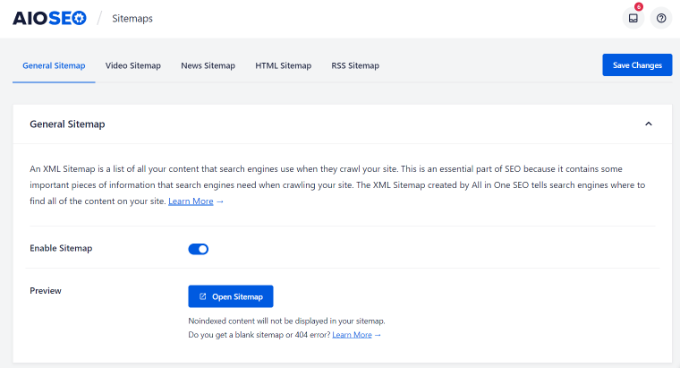
Sobald Sie eine Sitemap erstellt haben, können Sie diese über die Webmaster-Tools verschiedener Suchmaschinen übermitteln.
Zum Beispiel bietet die Google Search Console die Option, die Sitemap-URL einzugeben und an die Suchmaschine zu übermitteln. Um mehr zu erfahren, lesen Sie unseren Leitfaden zum Thema Einreichen Ihrer Website bei Suchmaschinen.
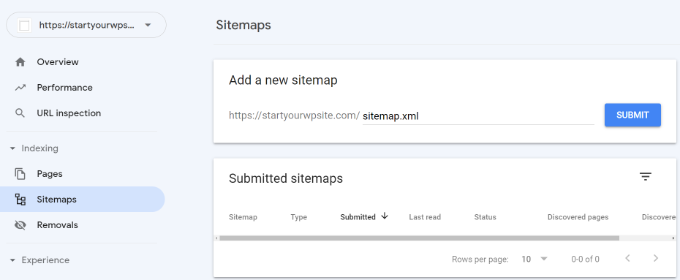
Ähnlich können Sie Ihre Website auch zu Bing Webmaster Tools hinzufügen und dann eine XML-Sitemap übermitteln, um das Crawling und die Indexierung zu verbessern.
11. Verwenden Sie Schema-Markup für Rich Snippets
Der nächste Punkt im technischen SEO-Framework, den Sie überprüfen sollten, ist das Schema-Markup. Es hilft Suchmaschinen, Ihre Inhalte besser zu verstehen und wie sie in den Suchergebnissen erscheinen.
Sie können Schema-Markup für Rezepte, Bewertungen, Veranstaltungen, Organisationen, FAQs, Blogbeiträge, Produktseiten, mehrere Standorte für lokale Unternehmen und mehr verwenden.
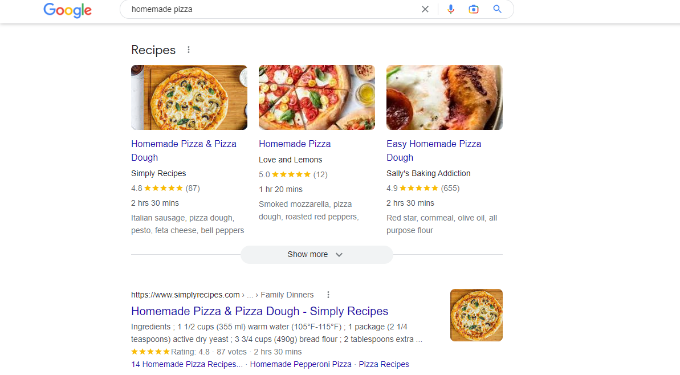
Suchmaschinen können diese Informationen nutzen, um Rich Results anzuzeigen. Es hilft auch, Google Featured Snippets zu erfassen, was organische Klicks und Traffic erhöhen kann.
Hier sehen Sie zum Beispiel, wie Google Rezepte, Zutaten, Bewertungen, Kochzeit und andere Informationen für Blogbeiträge anzeigt, die Rezept-Schema-Markup verwenden.
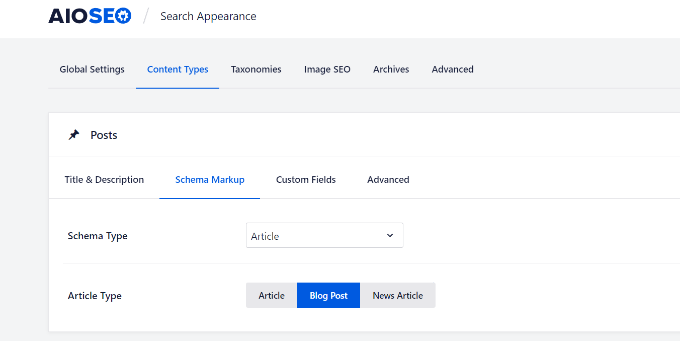
Sie können Schema-Markup in WordPress und WooCommerce mit AIOSEO einfach hinzufügen.
Das Plugin lässt Sie den Schema-Typ je nach Inhalt auswählen und kümmert sich um den Rest.
Mit AIOSEO können Sie auch vollständig benutzerdefinierte Schema-Markups nach Ihren Bedürfnissen hinzufügen, indem Sie die Funktion für benutzerdefinierte Schema-Generatoren von WordPress verwenden.
Dies kann Ihnen helfen, Sternebewertungen und andere Rich Snippets in Google zu erhalten.

12. Optimieren Sie Ihre Robots.txt-Datei für SEO
Robots.txt ist eine Textdatei, die Anweisungen für Suchmaschinen-Bots enthält, wie sie Ihre Website crawlen sollen. Sie können angeben, welche Seiten gecrawlt und welche Seiten beim Crawlen übersprungen werden sollen.
So würde eine robots.txt-Datei für eine WordPress-Site aussehen:
User-Agent: *
Allow: /wp-content/uploads/
Disallow: /wp-admin/
Disallow: /readme.html
Disallow: /refer/

Sitemap: http://www.example.com/post-sitemap.xml
Sitemap: http://www.example.com/page-sitemap.xml
Indem Sie Suchmaschinen anweisen, unwichtige Seiten zu ignorieren, helfen Sie ihnen, ihre Zeit sinnvoll zu nutzen. Suchmaschinen haben bei jedem Besuch nur eine begrenzte Anzahl von Ressourcen, um Ihre Website zu durchsuchen, daher möchten Sie, dass sie sich auf Ihre wichtigsten Inhalte konzentrieren. Dies wird oft als Verwaltung Ihres „Crawl-Budgets“ bezeichnet.
Wenn sie nicht alle Seiten Ihrer Website vollständig durchsuchen können, müssen sie in einer zukünftigen Sitzung fortfahren.
Dies kann die Indexierung Ihrer Inhalte verlangsamen, und sie wird mit einiger Verzögerung in den Suchergebnissen angezeigt. Deshalb ist die Optimierung der robots.txt-Datei eine wichtige Komponente des technischen SEO-Frameworks.
Sie können unnötige Seiten wie den WordPress-Adminbereich, den Theme-Ordner, Plugin-Dateien und mehr ausschliessen. Auf diese Weise sparen Sie das Crawl-Budget und ermöglichen es Suchmaschinen-Bots, noch mehr Seiten zu crawlen.
Andererseits können Sie Sitemaps und andere wichtige Seiten zu robots.txt hinzufügen. So werden Suchmaschinen sie so schnell wie möglich crawlen und indexieren.
Eine einfache Möglichkeit, die robots.txt-Datei zu optimieren, ist die Verwendung von AIOSEO. Sie können benutzerdefinierte robots.txt über das Plugin aktivieren und Regeln hinzufügen, um Suchmaschinen das Crawlen zu erlauben oder zu verbieten.
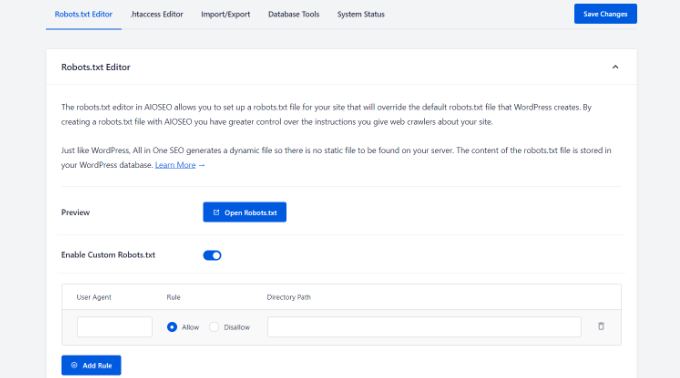
Weitere Informationen finden Sie in unserem Leitfaden zur Optimierung Ihrer WordPress robots.txt für SEO.
13. Stellen Sie sicher, dass Google Ihre Website nicht wegen Malware markiert
Ein weiterer wichtiger Punkt auf der technischen SEO-Checkliste ist sicherzustellen, dass Google Ihre Website nicht wegen Malware oder unerwünschter Software kennzeichnet.
Wenn Ihre Website ein Sicherheitsrisiko für Benutzer darstellt, zeigt Google die folgende Warnmeldung an:
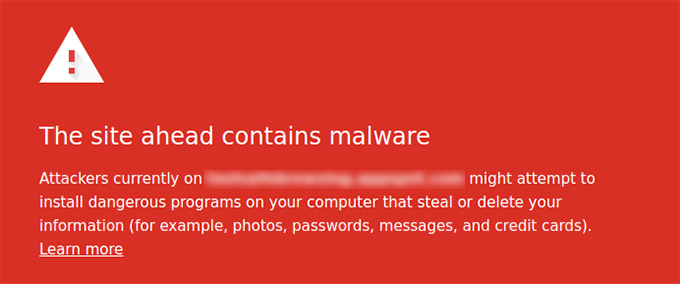
Das kann wirklich schlecht für Ihr WordPress-SEO sein. Es wird Leute davon abhalten, Ihre Website zu besuchen, und Ihre Rankings und den gesamten Website-Traffic beeinträchtigen.
Um Ihre Website nach schädlichen Dateien zu scannen, können Sie einen WordPress-Sicherheits-Scanner wie Sucuri oder Cloudflare verwenden. Diese Tools prüfen auf Schwachstellen wie Malware, Spam-Injektionen, bösartigen Code und mehr. All dies trägt dazu bei, Ihre Website gesund und sauber zu halten.
Sie können auch einen Blick auf unseren Leitfaden zur Behebung des Fehlers „Diese Website enthält schädliche Programme“ in WordPress werfen, wenn Google Ihre Website wegen Malware kennzeichnet.
14. Verwenden Sie serverseitiges Rendering vs. clientseitiges Rendering
Eine weitere Best Practice für technisches SEO ist sicherzustellen, dass Ihre Website serverseitig und nicht clientseitig gerendert wird. Die gute Nachricht ist, dass WordPress nativ serverseitiges Rendering out-of-the-box mit PHP verwendet.
Wenn Sie jedoch ein Headless-WordPress-Setup oder Themes und Plugins verwenden, die stark auf JavaScript-Rendering angewiesen sind, wechseln Sie möglicherweise versehentlich zum Client-seitigen Rendering.
Serverseitiges Rendering bedeutet, dass die JavaScript-Dateien auf dem Website-Server gerendert werden. Clientseitiges Rendering bedeutet, dass die JavaScript-Dateien im Browser des Benutzers gerendert werden.
Client-seitiges Rendering ist schlecht für die Benutzererfahrung und SEO Ihrer Website. Die gesamte Last des schnellen Ladens Ihrer Website fällt auf den Besucher. Außerdem verwenden Suchmaschinen-Bots JavaScript-Ressourcen zum Crawlen und Indizieren Ihrer Inhalte. Dies könnte dazu führen, dass JavaScript-Inhalte von Crawlern übersehen und nicht in den Suchmaschinenindex aufgenommen werden.
Mit serverseitigem Rendering stellt Ihr Website-Server sicher, dass alles schnell geladen wird. Auf diese Weise erhalten Sie eine bessere Benutzererfahrung, eine schnellere Seitenladezeit und reduzieren das Risiko, dass Inhalte nicht indexiert werden.
Eine Möglichkeit, sicherzustellen, dass JavaScript auf dem Server Ihrer Website gerendert wird, ist die Durchführung eines Website-Geschwindigkeitstests. Wenn die Geschwindigkeit Ihrer Website niedrig ist, könnte dies an diesem Problem liegen. Sie können auch die gecrawlten Seiten in der Google Search Console überprüfen und sehen, ob Google beim Crawlen Inhalte übersehen hat. Wenn ja, könnte dies an JavaScript-bezogenen SEO-Problemen liegen.
Das ist alles. Sie haben das Ende der Liste erreicht. Sie müssen nicht jeden einzelnen Punkt im technischen SEO-Framework auf einmal durchgehen. Gehen Sie einfach Schritt für Schritt vor und arbeiten Sie sich durch die Liste.
Häufig gestellte Fragen zu technischem SEO
Hier sind Antworten auf einige der häufigsten Fragen, die wir zu technischem SEO für WordPress erhalten. Diese sollen wichtige Konzepte verdeutlichen und Ihre Optimierungsbemühungen leiten.
1. Was ist technisches SEO und warum ist es wichtig?
Technisches SEO ist der Prozess der Optimierung des Backends und der Server-Einstellungen Ihrer Website. Dies hilft Suchmaschinen wie Google, Ihre Website effektiver zu finden, zu crawlen und zu indexieren.
Das ist wichtig, denn selbst wenn Sie die besten Inhalte haben, können technische Probleme verhindern, dass diese ranken. Eine starke technische Grundlage stellt sicher, dass Ihre Inhalte die Sichtbarkeit erhalten, die sie verdienen.
2. Was ist der wichtigste Teil des technischen SEO?
Der wichtigste Teil ist sicherzustellen, dass Ihre Website durchsuchbar und indexierbar ist. Wenn Suchmaschinen daran gehindert werden, Ihre Seiten zu sehen, spielt keine andere Optimierung eine Rolle.
Danach sind die Website-Geschwindigkeit und die mobile Freundlichkeit riesige Faktoren, da sie sich direkt auf das Benutzererlebnis und die Suchrankings auswirken.
3. Kann ich technisches SEO selbst machen?
Ja, absolut. Auch wenn der Begriff einschüchternd klingen mag, viele wesentliche technische SEO-Aufgaben können von Website-Besitzern verwaltet werden.
Die Verwendung eines Plugins wie All in One SEO und das Befolgen einer bewährten Checkliste wie dieser gibt Ihnen die Kontrolle, ohne dass Sie ein Entwickler sein müssen.
4. Wie oft sollte ich eine technische SEO-Prüfung durchführen?
Eine umfassende technische Überprüfung ist mindestens zweimal im Jahr oder nach größeren Website-Änderungen eine gute Idee. Sie sollten jedoch regelmäßig auf Probleme wie defekte Links, Crawling-Fehler und langsame Seitenladezeiten achten.
Tools wie die SEO-Analysefunktion in AIOSEO machen es einfach, die technische Gesundheit Ihrer Website direkt von Ihrem Dashboard aus im Auge zu behalten.
Zusätzliche Ressourcen zur Verbesserung Ihrer SEO
Jetzt, da Sie ein solides technisches SEO-Framework haben, können Sie sich tiefer mit anderen Bereichen der Suchmaschinenoptimierung befassen. Hier sind einige Leitfäden, die Ihnen helfen, Ihren Traffic weiter zu steigern:
- Der ultimative WordPress SEO-Leitfaden für Anfänger (Schritt für Schritt) – Unser vollständiger Leitfaden, der alle Aspekte der WordPress-SEO abdeckt, von Keywords bis zur Content-Promotion.
- Der ultimative Leitfaden zur Steigerung der WordPress-Geschwindigkeit und -Leistung – Erfahren Sie mehr über fortgeschrittene Techniken, um Ihre Website für Besucher und Suchmaschinen noch schneller zu laden.
- So steigern Sie Ihren Blog-Traffic (bewährte Tipps) – Umsetzbare Strategien, die wir zur Vergrößerung unseres Publikums eingesetzt haben und die über reine technische Korrekturen hinausgehen.
- Die besten Keyword-Recherche-Tools für SEO – Ein Vergleich der Top-Tools, die Ihnen helfen, die richtigen Keywords für Ihre Inhalte zu finden.
- WordPress SEO Audit Checkliste zur Steigerung Ihrer Rankings – Eine umfassende Checkliste zur regelmäßigen Überprüfung der SEO-Gesundheit Ihrer Website und zur Identifizierung neuer Verbesserungsmöglichkeiten.
Wir hoffen, dieser Artikel hat Ihnen geholfen, das technische SEO-Framework von WordPress kennenzulernen. Möglicherweise möchten Sie auch unseren Vergleich der besten Keyword-Recherche-Tools und unsere bewährten Tipps zur Steigerung Ihres Blog-Traffics sehen.
Wenn Ihnen dieser Artikel gefallen hat, abonnieren Sie bitte unseren YouTube-Kanal für WordPress-Video-Tutorials. Sie finden uns auch auf Twitter und Facebook.


Jiří Vaněk
Dieser detaillierte Leitfaden ist brillant und führt wirklich Schritt für Schritt durch die Überprüfung der gesamten Website. Persönlich hat mir der Rat bezüglich defekter Links sehr geholfen. Ich habe eine Website mit 1.300 Artikeln und begann hier und da 404-Fehler zu bekommen, ohne zu wissen warum. Das Plugin Broken Link Checker half mir, alle veralteten Links innerhalb einer Stunde zu finden und zu beheben, wodurch die 404-Fehler auf meiner Website erheblich reduziert wurden. Dieses Plugin ist von unschätzbarem Wert.
WPBeginner Support
Glad to hear the plugin was able to assist!
Admin
Mrteesurez
Danke für den Leitfaden, ich habe diese technischen SEO-Tipps umgesetzt, aber eine Sache ist, muss ich immer noch manuell eine XML-Datei generieren und einreichen, wenn ich ein SEO-Plugin verwende?
WPBeginner Support
Es hängt vom spezifischen SEO-Plugin ab, ob etwas getan werden muss, um Ihre XML zu erstellen, aber Sie müssten die XML-Dateien übermitteln, damit Suchmaschinen sie zu verwenden beginnen.
Admin
Mrteesurez
Danke für die Klarstellung! Ich verwende ein AIOSEO, das meiner Meinung nach die XML-Sitemap automatisch generiert, aber ich war mir nicht sicher, ob ich sie trotzdem manuell bei Suchmaschinen einreichen muss. Ich werde sicherstellen, dass die Sitemap eingereicht wird, damit sie richtig indexiert wird. Ihre Anleitung hilft wirklich, den Prozess besser zu verstehen – ich schätze es sehr!
Moinuddin Waheed
Technische SEO wird von Anfängern oft mit Content-SEO verwechselt. Für die meisten Blogger, die gerade erst anfangen, ist Suchmaschinenoptimierung gleichbedeutend mit Content-SEO und nicht mit technischer SEO. Aber technische SEO ist genauso wichtig wie andere Aspekte von SEO. Das Beste am All in One SEO Plugin ist, dass es alle Aspekte von SEO abdeckt, sei es die Behebung technischer SEO-Probleme oder die Content-Optimierung.
Muhammad Hammad
Die Google Search Console ist das beste Webmaster-Tool, wenn Sie die Indexierung der Website/Webseiten verwalten möchten. Gibt es einen detaillierten Blog über die Google Search Console?
WPBeginner Support
Wenn Sie Ihre Website zur Google Search Console hinzufügen möchten, empfehlen wir Ihnen, einen Blick auf unseren Artikel unten zu werfen:
https://www.wpbeginner.com/beginners-guide/how-to-add-your-wordpress-site-to-google-webmaster-tools/
Admin
Michael Hill
Eine Checkliste, die Anleitung gibt, ist Gold wert. Sie dient als Erinnerung an die Schritte, die wir vielleicht vergessen.
WPBeginner Support
Happy to hear you found our checklist helpful.
Admin
Marko Kozlica
Genau das, was ich brauchte, um mit den SEO-Sachen anzufangen.
Vielen Dank für den tollen Artikel.
WPBeginner Support
Gern geschehen, ich freue mich, dass Sie unser Framework hilfreich fanden!
Admin
Linda Joseph
Vielen Dank für die umfassende Checkliste! Ich wusste nicht, dass All in One SEO so viele Optionen wie Schema hat!
Wie schneidet AIOSEO im Vergleich zu Yoasts Plugin ab?
Linda
WPBeginner Support
Unsere Meinung zu den beiden können Sie in unserem Artikel unten lesen!
wpbeginner.com/opinion/yoast-seo-vs-all-in-one-seo-pack-which-is-the-best-wordpress-seo-plugin/
Admin
Abdullah
bestes Tutorial, das ich heute im Internet gefunden habe. Liebe diese Jungs
WPBeginner Support
Glad you like our content
Admin
Henri Chapeau
Eine Checkliste muss man einfach lieben – gute solide Arbeit hier, allerdings enthält der letzte Abschnitt über serverseitiges Rendering von JavaScript keine Vorschläge zur Implementierung. Können Sie bitte Rat geben?
WPBeginner Support
Es würde stark von den auf der Website verwendeten Tools abhängen, wie und was geändert werden soll. Sobald wir Optionen finden, die wir empfehlen können, werden wir sie auf jeden Fall teilen!
Admin
Johann Wanner
Ich bin ein pensionierter Militär- und Verkehrsflugzeugpilot und ein Neuling in der Erstellung von Websites und muss eine Ressource finden, um den gesamten Crawling- und Indexierungsprozess besser zu lernen und zu verstehen. Ich bin ein alter Hund, der versucht, neue Tricks zu lernen.
WPBeginner Support
Für ein besseres Verständnis des Website-Crawlings empfehlen wir Ihnen, einen Blick auf unseren Artikel unten zu werfen!
https://www.wpbeginner.com/wp-tutorials/the-wordpress-seo-crawl-budget-problem-and-how-to-fix-it/
Admin