


Erinnern Sie sich, als die Einrichtung eines B2B-Shops die Beauftragung teurer Entwickler oder die Verwendung sperriger Unternehmenssoftware bedeutete? Wir tun es. Das hat uns dazu bewogen, einen besseren Weg mit WordPress zu finden.
Nach jahrelangen Tests verschiedener Lösungen haben wir festgestellt, dass WooCommerce mit WholeSuite die perfekte Balance zwischen Funktionen und Einfachheit bietet.
Da wir unzählige E-Commerce-Websites erstellt haben, wissen wir, wie überwältigend die Auswahl der richtigen Tools für den B2B-Vertrieb sein kann.
Sie benötigen Großhandelspreise, Großbestellungen und Kundenkonten – aber Sie möchten kein Vermögen ausgeben oder sich mit komplizierter Software herumschlagen.
Heute teilen wir unsere bewährte Methode für die Einrichtung von B2B-E-Commerce in WordPress.
Egal, ob Sie gerade erst anfangen oder Ihren bestehenden Shop aufrüsten möchten, dieser Leitfaden zeigt Ihnen den einfachsten Weg, um es richtig zu machen.
Experten-Tipp: Wenn Sie einen anderen Online-Shop-Typ einrichten möchten, z. B. einen, der physische Produkte, digitale Downloads oder Online-Kurse verkauft, lesen Sie unseren vollständigen Leitfaden zur Einrichtung von WordPress eCommerce.
Was ist ein B2B-WordPress-E-Commerce-Shop?
Ein B2B-WordPress-E-Commerce-Shop ist ein Online-Shop, der sich speziell an Unternehmen und nicht an einzelne Verbraucher richtet.
Zum Beispiel könnte ein Luxus-Großhändler Kleidung in großen Mengen an kleinere Boutiquen verkaufen. Oder ein lokales Blumengeschäft könnte beginnen, seine Blumensträuße online in großen Mengen für Firmenveranstaltungen zu verkaufen.
B2B-E-Commerce-Websites haben oft komplexere Produktkataloge und erweiterte Funktionen, die auf Geschäftskunden zugeschnitten sind. Außerdem müssen sie in der Lage sein, viel größere Transaktionen abzuwickeln.
Wenn Sie bereits Großhandelsprodukte an Privatpersonen verkaufen, kann die Eröffnung eines B2B-E-Commerce-Shops eine großartige Möglichkeit sein, den Umsatz zu steigern.
Sie können Ihren Markt erweitern und Unternehmen eine einfache Möglichkeit bieten, Ihre Produkte online zu durchsuchen, auszuwählen und zu kaufen. Dies optimiert Verkaufsprozesse, ohne dass physische Verkaufsstellen oder zusätzliches Verkaufspersonal erforderlich sind.
Darüber hinaus ist es eine kostengünstige Lösung, mit der Sie Kunden weltweit erreichen können. Wenn Ihr Unternehmen wächst, können Sie die Abläufe skalieren, um eine höhere Nachfrage zu bewältigen, ohne hohe Gemeinkosten zahlen zu müssen.
Nachdem wir das gesagt haben, schauen wir uns alle Schritte zur Einrichtung eines B2B-E-Commerce-Shops in WordPress an. Hier ist eine kurze Übersicht darüber, was wir in diesem Tutorial behandeln werden:
- Schritt 1: Wählen Sie einen Website-Builder
- Schritt 2: Hosting-Plan und Domain kaufen
- Schritt 3: Wählen und Anpassen Ihres WordPress-Themes
- Schritt 4: Erstellen Sie eine Startseite und ein Navigationsmenü
- Schritt 5: Richten Sie Ihr E-Commerce-Plugin ein
- Schritt 6: Richten Sie das Wholesale Suite Plugin ein
- Schritt 7: Fügen Sie ein Großhandelsbestellformular in WordPress hinzu
- Bonus-Tools zur Verbesserung Ihres B2B-WordPress-E-Commerce-Shops
- Häufig gestellte Fragen zu B2B-E-Commerce in WordPress
Nun legen wir los!
Schritt 1: Wählen Sie einen Website-Builder
Der erste Schritt ist die Auswahl eines Website-Builders.
Wir empfehlen WordPress für den Aufbau Ihres B2B-E-Commerce-Shops, da es der beste Website-Builder ist. WordPress ist kostenlos, anpassbar und flexibel. Es wird auch von über 43 % der Websites im Internet genutzt.
Bevor Sie jedoch Ihre Wahl treffen, sollten Sie wissen, dass es zwei Arten von WordPress gibt: WordPress.com und WordPress.org.
Einfach ausgedrückt ist WordPress.com ein Managed-Hosting-Anbieter, der es Ihnen ermöglicht, die Kernsoftware von WordPress zu nutzen, jedoch mit Einschränkungen. Sie können zwischen kostenlosen oder kostenpflichtigen Tarifen wählen, um es zu nutzen.
WordPress.org hingegen ist völlig kostenlos und gibt Ihnen die volle Kontrolle über die Kernsoftware, sodass Sie diese nach Belieben modifizieren und erweitern können. Sie benötigen jedoch einen Webhoster, um die notwendigen Ressourcen für die Online-Schaltung Ihrer Website zu erhalten.
Weitere Informationen finden Sie in unserem Vergleich von WordPress.com und WordPress.org.
Wenn Sie jedoch eine B2B-Website erstellen möchten, empfehlen wir dringend WordPress.org, da es kostenlos ist und sich leicht mit Plugins wie WooCommerce und Wholesale Suite integrieren lässt, die die Einrichtung Ihres Online-Shops erleichtern.
Ausführliche Details finden Sie in unserem vollständigen WordPress.org-Testbericht.
Schritt 2: Hosting-Plan und Domain kaufen
Um Ihr Unternehmen auf WordPress aufzubauen, müssen Sie zuerst einen Hosting-Plan und einen Domainnamen erwerben.
Ein Webhosting-Anbieter stellt Ihrer Website den Speicherplatz und die Ressourcen zur Verfügung, die sie benötigt, um online zu sein. Eine Domain ist der Name Ihrer Website im Internet, wie z. B. www.wholesaleproducts.com.
Obwohl WordPress selbst kostenlos ist, beginnen hier Ihre Kosten aufzulaufen. Ein Domainname kann Sie etwa 14,99 $/Jahr kosten, und Hosting-Kosten beginnen bei etwa 7,99 $/Monat. Das kann etwas teuer sein, wenn Sie ein kleines Budget haben oder gerade erst anfangen.
Glücklicherweise bietet SiteGround erschwingliche Hosting-Pläne für WooCommerce zusammen mit einem kostenlosen Domainnamen und SSL-Zertifikat an.
SiteGround ist ein offizieller von WordPress empfohlener Hosting-Partner und eine der zuverlässigsten Plattformen für den Kauf eines Hosting-Plans.
Um zu beginnen, besuchen Sie einfach die SiteGround-Website und klicken Sie auf die Schaltfläche „Jetzt starten“.
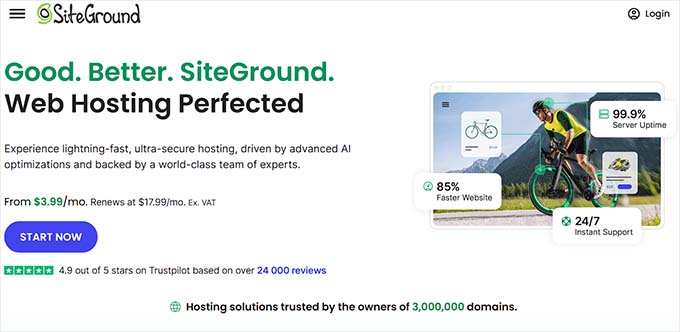
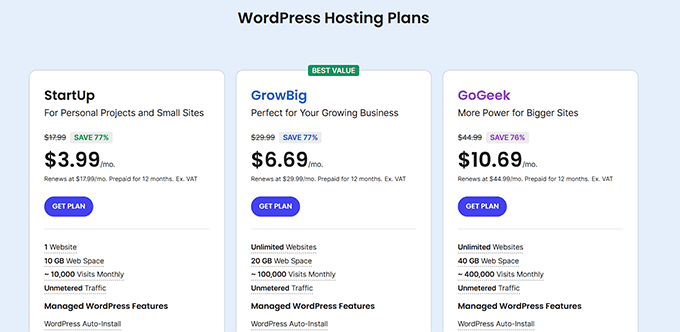
Sie werden nun zur Preisgestaltungsseite weitergeleitet, um einen Hosting-Plan auszuwählen.
Wir empfehlen die Auswahl des „GrowBig“-Plans, da Sie ein B2B-Geschäft einrichten werden.
Sobald Sie Ihre Wahl getroffen haben, gelangen Sie zum nächsten Schritt, bei dem Sie einen Domainnamen für Ihre Website auswählen. In den meisten Fällen empfehlen wir die Verwendung Ihres Firmennamens.
Wenn Sie gerade erst anfangen, können Sie unseren WPBeginner kostenlosen Unternehmensnamen-Generator verwenden, um den Namen Ihres Unternehmens zu finden.
Beachten Sie jedoch, dass der Domainname manchmal bereits von einem anderen Unternehmen vergeben ist.
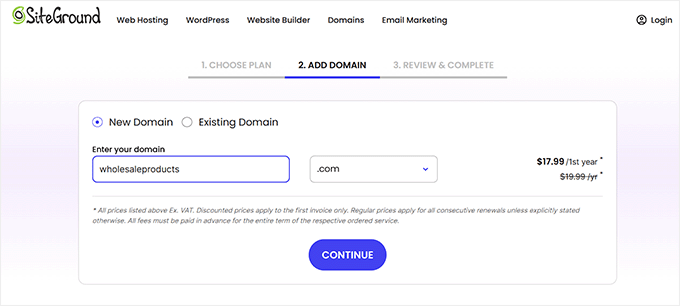
In diesem Fall können Sie versuchen, ein relevantes Schlüsselwort oder Ihren Standort hinzuzufügen, um Ihren Domainnamen hervorzuheben. Anstatt zum Beispiel www.wholesaleproducts.com könnten Sie etwas wie www.wholesaleproductsNY.com versuchen.
Wenn das nicht klappt, können Sie immer einen Domainnamen wählen, der etwas mit Ihrem Unternehmen zu tun hat. Stellen Sie einfach sicher, dass er leicht auszusprechen und zu schreiben ist.
Weitere Ideen finden Sie in unserem Anfängerleitfaden zum Auswählen des besten Domainnamens.
Nachdem Sie einen Namen gewählt haben, klicken Sie einfach auf die Schaltfläche „Weiter“.
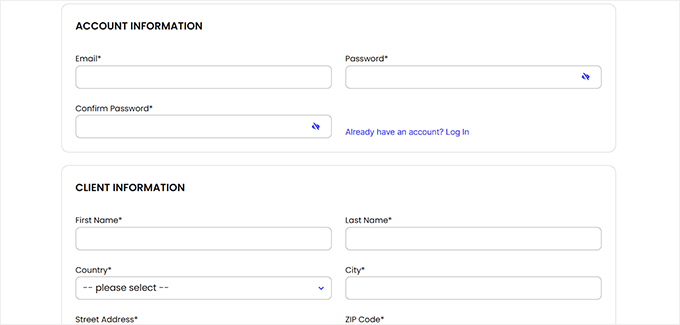
Sie werden nun aufgefordert, Ihre Kontoinformationen anzugeben, einschließlich Ihrer Geschäfts-E-Mail-Adresse, Ihres Namens, Landes, Ihrer Telefonnummer und mehr.
Fügen Sie danach Ihre Zahlungsdaten hinzu, um den Kauf abzuschließen.
Sie erhalten dann eine Bestätigungs-E-Mail mit Informationen zur Anmeldung in Ihrem SiteGround Control Panel. Dies ist Ihr Account-Dashboard, über das Sie Ihren B2B WordPress E-Commerce-Shop verwalten.
Sobald Sie auf Ihr Dashboard zugreifen, klicken Sie einfach auf die Schaltfläche „WordPress Admin“.

Sie werden nun zu Ihrem WordPress-Dashboard weitergeleitet.
Sie können sich auch im Dashboard anmelden, indem Sie in Ihrem Webbrowser zu ihreseite.com/wp-admin/ navigieren.
Hinweis: Wenn Sie sich für ein anderes Hosting-Unternehmen zur Erstellung Ihres B2B-E-Commerce-Shops entschieden haben, wie z. B. Hostinger, Bluehost oder HostGator, lesen Sie unseren Anfängerleitfaden zur Installation von WordPress für Anweisungen.
Schritt 3: Wählen und Anpassen Ihres WordPress-Themes
Ein WordPress-Theme ist eine professionell gestaltete Vorlage, die bestimmt, wie das Frontend Ihrer Website aussieht.
Das Tolle an WordPress-Themes ist, dass sie Ihnen eine solide Grundlage für das Design Ihrer Website bieten können. So müssen Sie nicht bei Null anfangen. Außerdem können Sie jedes Theme anpassen.
Sobald Sie WordPress installiert und Ihre Website besucht haben, werden Sie feststellen, dass ein Standard-Theme installiert ist:

Dies ist einfach eine generische Option, die WordPress jedes Jahr ändert.
Wir empfehlen, es durch ein Theme zu ersetzen, das zu Ihrer Nische und Ihrem Branding passt, um eine bessere Benutzererfahrung zu schaffen und eine starke Online-Präsenz zu unterstützen.
Um loszulegen, können Sie Tausende von kostenlosen Themes im offiziellen WordPress.org Theme-Verzeichnis durchsuchen.
Sie können ein Schlüsselwort verwenden, das sich auf Ihre Nische bezieht. Um Ihre Suche zu verfeinern, verwenden Sie die Filter für 'Layout', 'Funktionen' und 'Themen'.
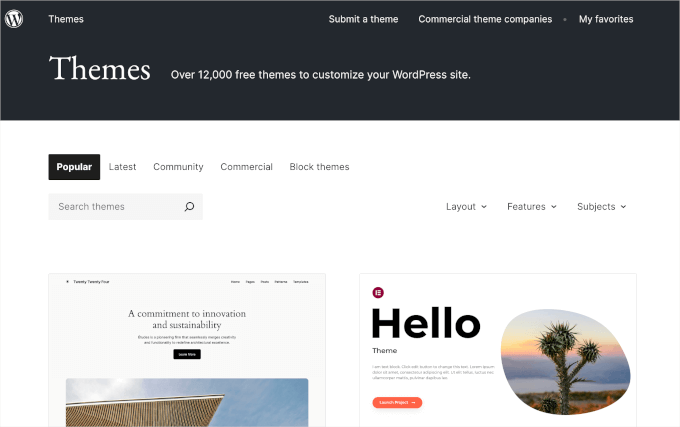
Sie können ein Schlüsselwort verwenden, das zu Ihrer Nische passt. Um Ihre Suche zu verfeinern, können Sie die Filter für „Layout“, „Funktionen“ und „Themen“ verwenden.
Sie können sich auch unsere Liste der besten WooCommerce-Themes ansehen, die viele ausgezeichnete Optionen für E-Commerce-Websites enthält.
Wenn Sie jedoch ein vollständig anpassbares Theme für Ihren B2B-Shop erstellen möchten, empfehlen wir SeedProd.

Es ist der beste WordPress Theme Builder auf dem Markt, mit dem Sie ein Theme ohne Code erstellen können. Es enthält sogar mehrere WooCommerce-Shop-Vorlagen und zusätzliche Blöcke, um Ihr Unternehmen in wenigen Minuten einzurichten.
Weitere Informationen finden Sie in unserem vollständigen SeedProd-Testbericht.
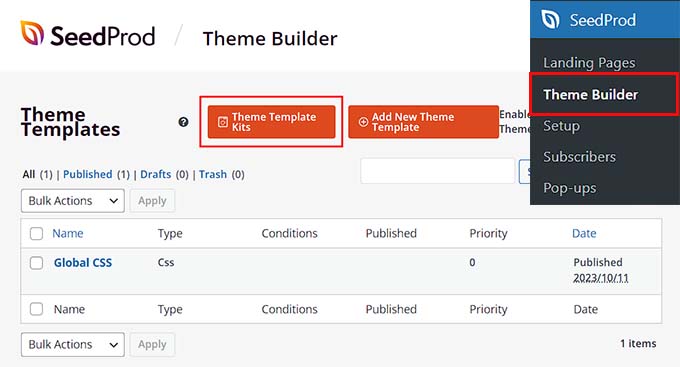
Nach der Plugin-Aktivierung besuchen Sie einfach die Seite SeedProd » Theme Builder im WordPress-Dashboard und klicken Sie auf die Schaltfläche „Theme Template Kits“.
Dies führt Sie zu einem neuen Bildschirm, auf dem Sie verschiedene vorgefertigte Theme-Vorlagen durchsuchen können. Sie können sogar den WooCommerce-Filter verwenden, um Themes zu finden, die speziell für Online-Shops entwickelt wurden.
Egal, ob Sie einen Shop für Keramik, Blumen oder Elektronik einrichten, Sie finden Vorlagen, die für Ihre B2B-Anforderungen geeignet sind. Dies erleichtert den effizienten Start Ihrer E-Commerce-Website.
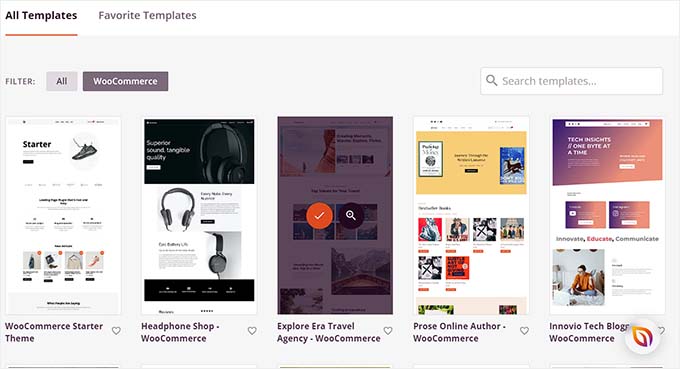
Sobald Sie ein Theme gefunden haben, klicken Sie einfach darauf, um es zu starten. SeedProd erstellt nun alle Seitenvorlagen, die Sie für Ihren Shop benötigen, und öffnet die Startseite im Drag-and-Drop-Builder.
Sie können dann jeden gewünschten Block von der linken Spalte per Drag & Drop in die Seitenvorschau ziehen. Weitere Informationen finden Sie in unserem Tutorial zum Thema Erstellen eines benutzerdefinierten Themes in WordPress.
Sobald Sie fertig sind, klicken Sie einfach oben auf die Schaltfläche „Speichern“.

Wenn Sie sich entscheiden, ein anderes Theme für Ihren E-Commerce-Shop zu verwenden, lesen Sie unsere Anleitung zum Installieren eines WordPress-Themes.
Nach der Installation können Sie die Seite Darstellung » Anpassen im WordPress-Dashboard nach der Aktivierung aufrufen. Dies öffnet den Theme-Customizer.
Hier können Sie die Theme-Einstellungen nach Ihren Wünschen ändern.
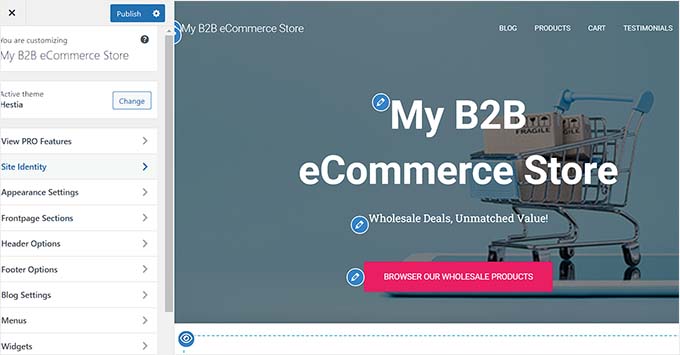
Beachten Sie, dass dies nur für Classic Themes funktioniert.
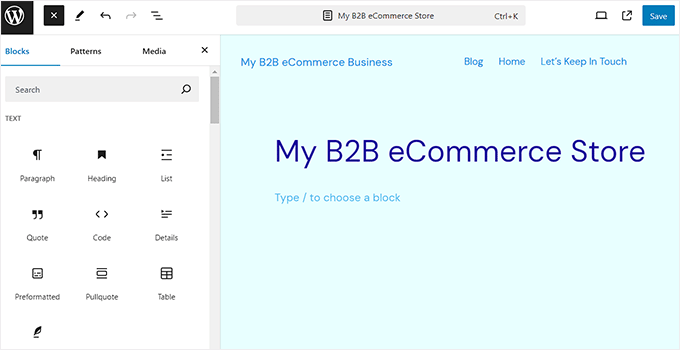
Wenn Sie hingegen ein Block Theme verwenden, müssen Sie im linken Menü Ihres WordPress-Dashboards zu Design » Editor navigieren.
Dies öffnet den vollständigen Website-Editor, in dem Sie Blöcke verwenden können, um Ihr gesamtes Theme anzupassen.
Wenn Sie fertig sind, klicken Sie einfach auf die Schaltfläche „Speichern“, um Ihre Einstellungen zu speichern.
Weitere Informationen finden Sie in unserem vollständigen Leitfaden für Anfänger zum Thema Anpassen Ihres WordPress-Themes.
Schritt 4: Erstellen Sie eine Startseite und ein Navigationsmenü
Sobald Sie Ihr Theme angepasst haben, ist es an der Zeit, die Homepage für Ihren B2B-Shop einzurichten.
Diese Seite wird die Einführung Ihrer Besucher auf Ihrer Website sein, daher möchten Sie sicherstellen, dass sie einen guten Eindruck hinterlässt. Detaillierte Anweisungen finden Sie in unserem Tutorial zum Thema Erstellen einer benutzerdefinierten Homepage in WordPress.
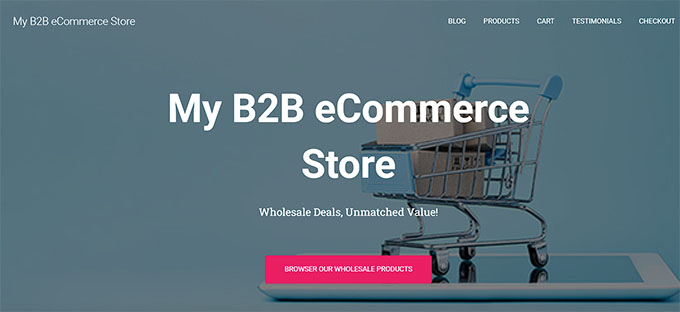
Nachdem Sie mit der Gestaltung fertig sind, müssen Sie die Seite als Ihre Startseite festlegen. Besuchen Sie dazu im WordPress-Dashboard die Seite Einstellungen » Lesen .
Wählen Sie im Abschnitt „Ihre Homepage zeigt“ die Option „Eine statische Seite“. Öffnen Sie dann das Dropdown-Menü „Homepage“ und wählen Sie die Seite aus, die Sie verwenden möchten.
Vergessen Sie schließlich nicht, unten auf die Schaltfläche „Änderungen speichern“ zu klicken, um Ihre Einstellungen zu speichern.

Nun müssen Sie Seiten auf Ihrer Website erstellen, auf denen Sie Ihre Produkte präsentieren, Kundenbewertungen anzeigen, Zahlungsinformationen sammeln und vieles mehr. Details finden Sie in unserem Tutorial zum Thema Erstellen einer Seite in WordPress.
Sobald Sie das getan haben, müssen Sie auch ein Navigationsmenü mit Links zu diesen Seiten hinzufügen. Dies erleichtert den Besuchern das Durchsuchen Ihrer Website.
Um Ihr Navigationsmenü zu erstellen, gehen Sie in Ihrem WordPress-Dashboard zu Design » Menüs und erweitern Sie den Tab „Seiten“ auf der linken Seite.
Überprüfen Sie nun alle Seiten, die Sie Ihrem Navigationsmenü hinzufügen möchten, und klicken Sie auf die Schaltfläche „Zum Menü hinzufügen“.
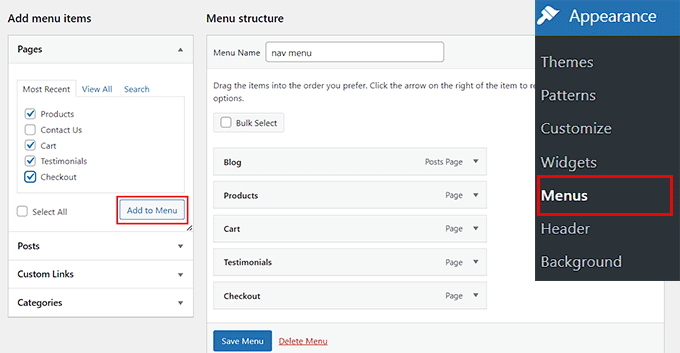
Klicken Sie anschließend auf die Schaltfläche „Menü speichern“, um Ihre Einstellungen zu speichern.
Beachten Sie jedoch, dass dies nur funktioniert, wenn Sie ein klassisches Theme verwenden.
Wenn Sie ein Block-Theme verwenden, gehen Sie im WordPress-Dashboard zur Seite Design » Editor .
Dies öffnet den Full Site Editor, wo Sie den Tab 'Navigation' auswählen müssen.
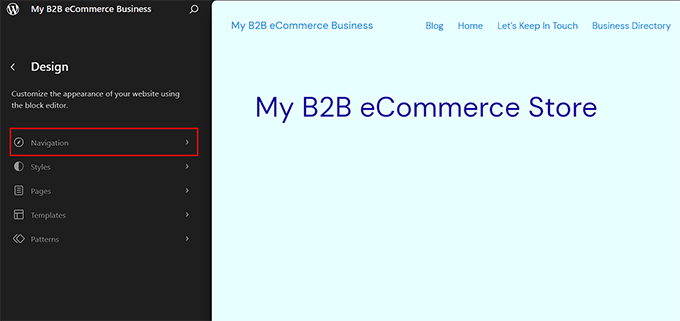
Dies öffnet eine Liste aller Navigationsmenüpunkte in Ihrem linken Menü.
Klicken Sie hier auf das Drei-Punkte-Symbol. Dies öffnet ein Dropdown-Menü, in dem Sie die Option „Bearbeiten“ auswählen können.
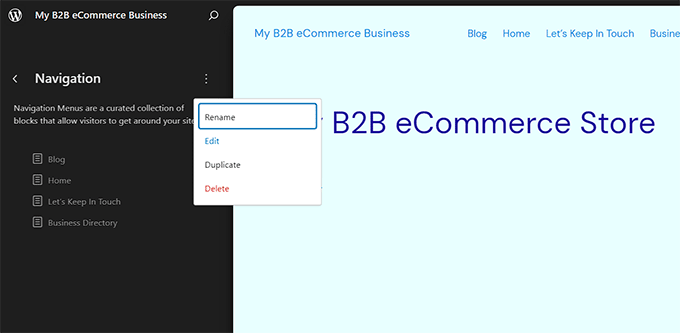
Der vollständige Website-Editor wird nun mit Ihrem ausgewählten Navigationsmenü geöffnet. Sie sollten Ihre Navigationsmenü-Einstellungen im Block-Panel auf der rechten Seite geöffnet sehen.
Klicken Sie auf die Schaltfläche „+“, während der Navigationsblock ausgewählt ist, und geben Sie den Namen der Seite ein, die Sie hinzufügen möchten. Sobald die Ergebnisse in der Dropdown-Liste angezeigt werden, wählen Sie einfach die richtige Seite aus der Liste aus.
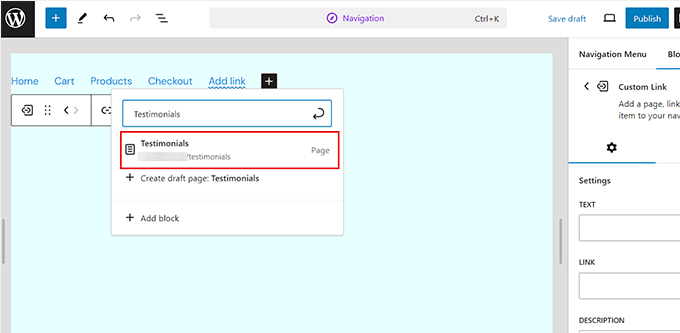
Klicken Sie abschließend oben auf die Schaltfläche „Veröffentlichen“, um Ihre Einstellungen zu speichern. Weitere Anweisungen finden Sie in unserem Leitfaden für Anfänger zum Thema Erstellen eines Navigationsmenüs in WordPress.
Schritt 5: Richten Sie Ihr E-Commerce-Plugin ein
Um Großhandelsprodukte auf Ihrer WordPress-Website zu verkaufen, benötigen Sie WooCommerce. Es ist ein kostenloses Open-Source-Plugin, das Kernfunktionen für den E-Commerce wie Produktlisten, einen Warenkorb und Zahlungsabwicklung zu Ihrer Website hinzufügt.
Es lässt sich auch perfekt mit Wholesale Suite integrieren, um einen vollständigen B2B-Shop zu erstellen.
Zuerst müssen Sie das kostenlose WooCommerce-Plugin installieren und aktivieren. Details finden Sie in unserem Tutorial zum Thema Installieren eines WordPress-Plugins.
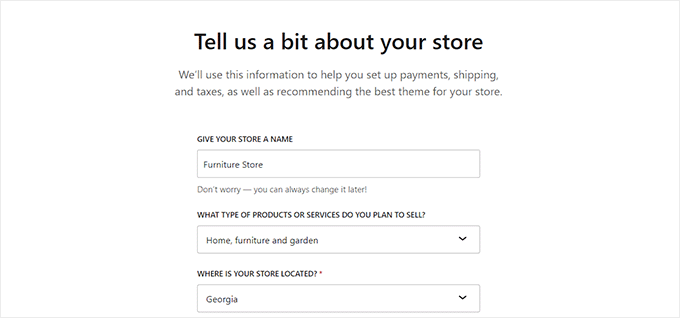
Nach der Aktivierung öffnet sich der WooCommerce-Einrichtungsassistent auf Ihrem Bildschirm. Sie können damit beginnen, den Namen Ihres Shops einzugeben.
Als Nächstes müssen Sie eine Branche auswählen. Wenn Sie beispielsweise planen, Möbel im Großhandel zu verkaufen, können Sie einfach die Option „Haus, Möbel und Garten“ aus dem Dropdown-Menü auswählen.
Wählen Sie danach den Standort Ihres Shops aus und klicken Sie auf die Schaltfläche „Weiter“ unten.
Sie sehen dann eine Liste kostenloser Plugins, die Ihrer Website zusätzliche Funktionen verleihen.
Wählen Sie die Optionen aus, die Sie hinzufügen möchten, und klicken Sie auf die Schaltfläche „Weiter“.
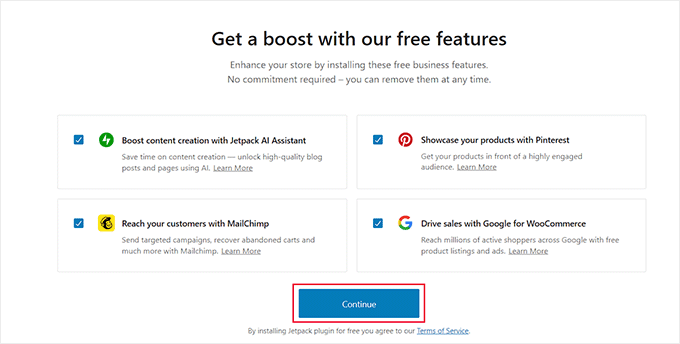
WooCommerce richtet nun Ihren Shop für Sie ein. Sobald dies geschehen ist, ist es an der Zeit, eine Versandmethode für Ihre Großhandelsprodukte hinzuzufügen.
Dies ist ein entscheidender Schritt für B2B-Shops, da Sie keine Bestellung in einer Region erhalten möchten, in die der Versand einer großen Menge von Produkten zu teuer wäre.
Um Ihren B2B-Versand einzurichten, gehen Sie im WordPress-Dashboard zur Seite WooCommerce » Einstellungen und wechseln Sie zur Registerkarte 'Versand'. Sie werden feststellen, dass bereits eine Versandzone zur Liste hinzugefügt wurde.
Klicken Sie einfach auf den Link 'Bearbeiten' unter dem 'Zonennamen', um mit der Konfiguration der Einstellungen zu beginnen.
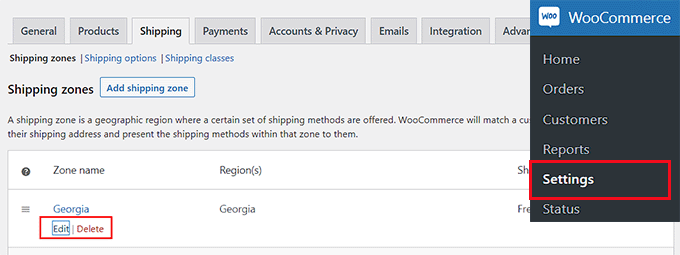
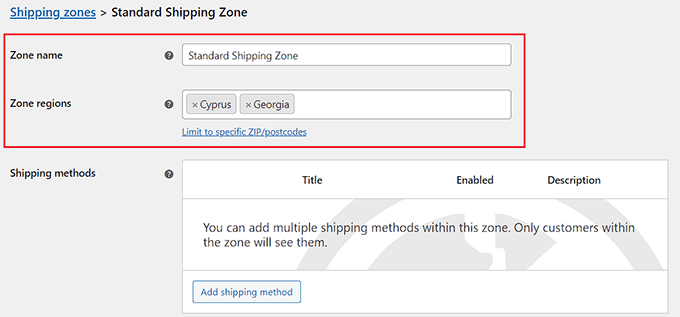
Dies öffnet eine neue Seite, auf der Sie den „Zonennamen“ nach Belieben ändern können.
Sie können beliebig viele „Zonenregionen“ aus dem Dropdown-Menü hinzufügen, indem Sie Bereiche, Städte oder Länder auswählen, in die Sie Ihre Produkte liefern möchten.
Als Nächstes können Sie Versandmethoden hinzufügen, indem Sie auf die Schaltfläche „Versandmethode hinzufügen“ klicken.
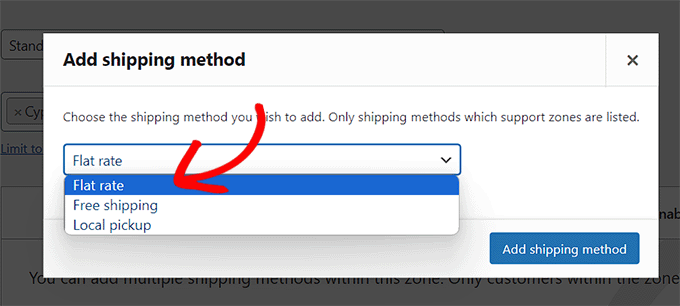
Auf Ihrem Bildschirm erscheint nun eine Eingabeaufforderung. Von hier aus können Sie Pauschalpreis, kostenlosen Versand oder Abholung vor Ort als Methode auswählen. Sie können auch alle hinzufügen, wenn Sie möchten.
Wenn Sie fertig sind, klicken Sie auf die Schaltfläche „Versandmethode hinzufügen“.
Das Plugin fügt nun Ihre gewählte Versandmethode zur Versandzone hinzu.
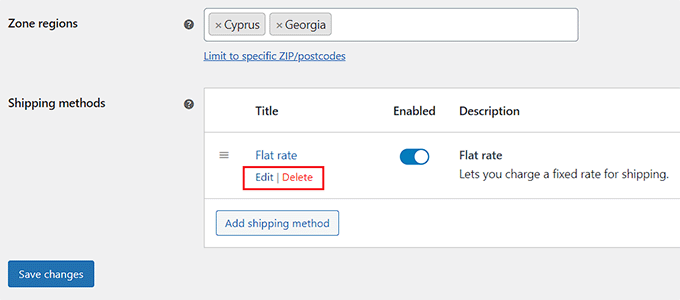
Um die Einstellungen weiter zu konfigurieren, können Sie jedoch auf den Link „Bearbeiten“ unter der Methode klicken.
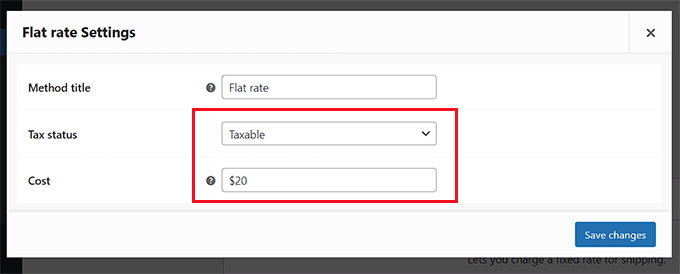
Dies öffnet eine weitere Eingabeaufforderung, in der Sie den Steuerstatus und die Versandkosten auswählen müssen.
Klicken Sie abschließend auf die Schaltfläche „Änderungen speichern“, um Ihre Einstellungen zu speichern. Sie werden nun zur Seite „Versandzone“ zurückgeleitet, wo Sie erneut auf die Schaltfläche „Änderungen speichern“ klicken müssen.
Als Nächstes müssen Sie eine Zahlungsmethode einrichten, um Online-Zahlungen in Ihrem E-Commerce-Shop zu akzeptieren.
Gehen Sie zuerst zur Seite WooCommerce » Einstellungen und wechseln Sie zum Tab „Zahlungen“.
Dies öffnet eine Liste verschiedener Zahlungsmethoden und Zahlungsgateways , die Sie mit WooCommerce verwenden können.
Klicken Sie einfach auf die Schaltfläche „Einrichtung abschließen“ für die Zahlungsmethode, die Sie aktivieren möchten.

Befolgen Sie nun einfach die Anweisungen auf dem Bildschirm, um die Zahlungsmethode Ihrer Wahl einzurichten.
Wenn Sie fertig sind, klicken Sie auf die Schaltfläche „Änderungen speichern“, um Ihre Einstellungen zu speichern.
Beachten Sie, dass Standard-Zahlungs-Gateways wie Stripe und PayPal für viele Shops großartig sind. B2B-Transaktionen verwenden jedoch oft andere Methoden wie Bestellungen, Zahlungsziele oder Überweisungen.
Um diese zu verwalten, benötigen Sie in der Regel ein spezielles Add-on wie das Wholesale Payments-Plugin, das in unserem Bonusteil erwähnt wird.

Dies sind nur einige der wichtigsten Einstellungen für Online-Shops. Weitere detaillierte Anweisungen finden Sie in unserem vollständigen WooCommerce-Leitfaden.
Schritt 6: Richten Sie das Wholesale Suite Plugin ein
Jetzt, da Sie Ihr E-Commerce-Plugin eingerichtet haben, ist es an der Zeit, Ihre Website in ein B2B-Geschäft umzuwandeln.
Wir empfehlen die Verwendung des Wholesale Suite-Plugins, da es alles bietet, was Sie zur Verwaltung von Großhandelsprodukten und -kunden benötigen. Es ist außerdem benutzerfreundlich, und wir haben beim Testen selbst großartige Ergebnisse erzielt.
Um mehr über seine Funktionen zu erfahren, lesen Sie unsere vollständige Wholesale Suite-Rezension.
Zuerst müssen Sie das Wholesale Suite-Plugin installieren und aktivieren. Schritt-für-Schritt-Anleitungen finden Sie in unserem Tutorial zum Thema Installieren eines WordPress-Plugins.
Hinweis: Während Wholesale Suite eine kostenlose Version anbietet, um Ihnen den Einstieg zu erleichtern, verwendet dieses Tutorial die Premium-Version, um alle Funktionen zu zeigen, die für ein vollständiges B2B-Setup erforderlich sind.
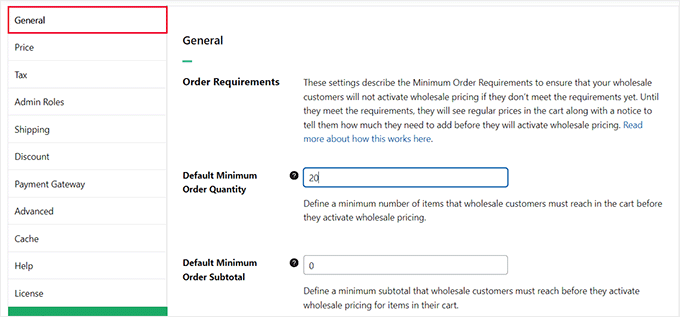
Besuchen Sie nach der Aktivierung die Seite Wholesale » Einstellungen im Menü des WordPress-Dashboards und wechseln Sie zum Tab „Allgemein“.
Von hier aus können Sie eine standardmäßige Mindestbestellmenge und einen Bestell-Subtotal festlegen, die Benutzer erfüllen müssen, um eine Bestellung für Großhandelsprodukte aufzugeben.
Sie können auch wählen, Großhandelsprodukte nur für Großhandelskunden anzuzeigen, Mengenrabatt-Tabellen auszublenden, Gutscheine anzuzeigen, Hintertüren zuzulassen und mehr. Wenn Sie fertig sind, klicken Sie auf die Schaltfläche „Änderungen speichern“.
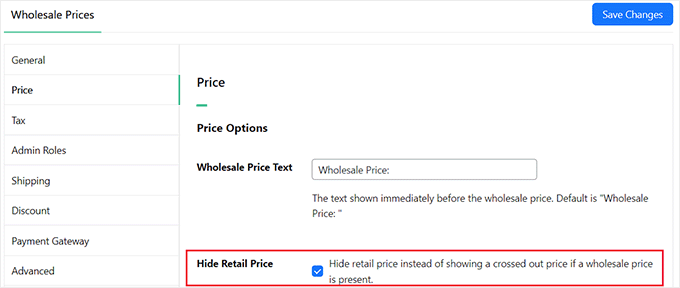
Wechseln Sie als Nächstes zur Registerkarte „Preis“. Hier können Sie die Option „Einzelhandelspreis ausblenden“ aktivieren, wenn Sie nur Großhandelskunden bedienen möchten.
Anschließend können Sie Platzierungstexte für Warenkorb- und Preisschaltflächen hinzufügen und auf 'Änderungen speichern' klicken.
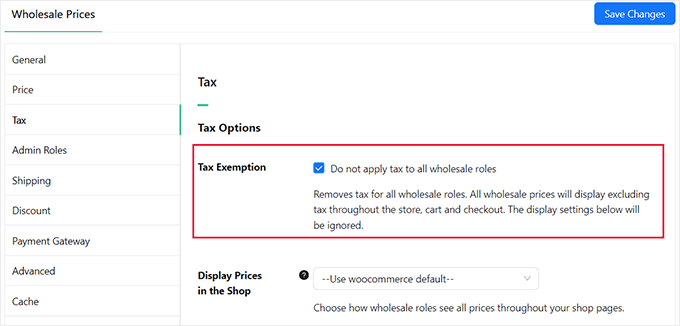
Wechseln Sie danach zum Reiter „Steuer“ und aktivieren Sie das Kontrollkästchen „Steuerbefreiung“, wenn Sie keine Steuern für Großhandelsprodukte anwenden möchten. Beachten Sie, dass diese Funktion nur im Pro-Plan verfügbar ist.
Sie können auch die Preisdarstellung auf der Startseite so einstellen, dass entweder der Standard-WooCommerce-Preis angezeigt wird, die Steuer im angezeigten Preis enthalten ist oder die Steuer je nach Ihren Vorlieben ausgeschlossen wird.
Sie können nun die anderen Einstellungen nach Ihren Wünschen konfigurieren oder sie so belassen, wie sie sind. Klicken Sie abschließend auf die Schaltfläche „Änderungen speichern“, um Ihre Einstellungen zu speichern.
Gehen Sie nun im WordPress-Dashboard zur Seite WooCommerce » Neu hinzufügen, um Ihr erstes B2B-Produkt hinzuzufügen. Zuerst müssen Sie einen Namen, eine Beschreibung und ein Bild für Ihr Produkt hinzufügen.
Wenn nur Ihre Großhandelskunden diesen Artikel sehen sollen, können Sie dies tun, indem Sie die Benutzerrolle „Großhandelskunde“ aus dem Dropdown-Menü „Beschränken auf Großhandelsrollen“ auf der rechten Seite auswählen.
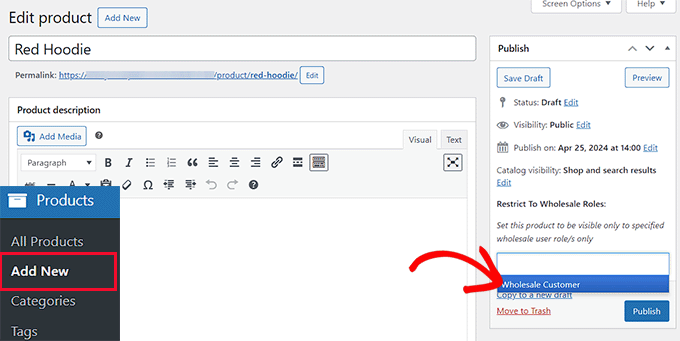
Diese Benutzerrolle wird beim Aktivieren automatisch vom Wholesale Suite Plugin erstellt. In WordPress definieren Benutzerrollen, was ein Benutzer auf Ihrer Website tun kann und was nicht.
Indem Sie eine spezielle Rolle für Großhandelskunden erstellen, können Sie ihnen Sonderpreise, andere Produkte oder einzigartige Inhalte zeigen, die Ihre regulären Einzelhandelskunden nicht sehen. Dies ist eine Schlüsselfunktion für die Verwaltung eines hybriden B2B- und B2C-Shops.
Scrollen Sie dann nach unten zum Abschnitt „Produktdaten“.
Öffnen Sie das Dropdown-Menü 'Rabattart' im Abschnitt 'Großhandelspreise'. Hier können Sie wählen, ob Sie Großhandelskunden einen festen Rabatt oder einen prozentualen Rabatt anbieten möchten.
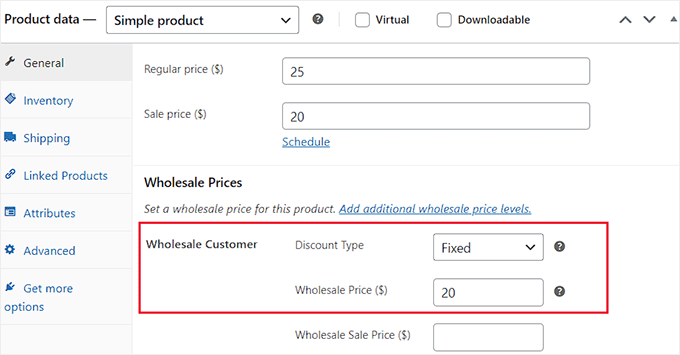
Beachten Sie, dass Sie, wenn Sie „Prozent“ wählen, einen Betrag in das Feld „Rabatt (%)“ eingeben müssen. Wholesale Suite berechnet dann den Preis und zeigt den Wert in US-Dollar an.
Andernfalls, wenn Sie „Fest“ gewählt haben, füllen Sie die Felder „Großhandelspreis ($)“ und „Großhandel-Angebotspreis ($)“ aus. Wenn Sie das Produkt auch im Einzelhandel verkaufen möchten, können Sie oben den „Normalpreis“ und den „Angebotspreis“ hinzufügen.
Scrollen Sie dann nach unten zum Abschnitt „Mindestbestellmenge für Großhandel“.
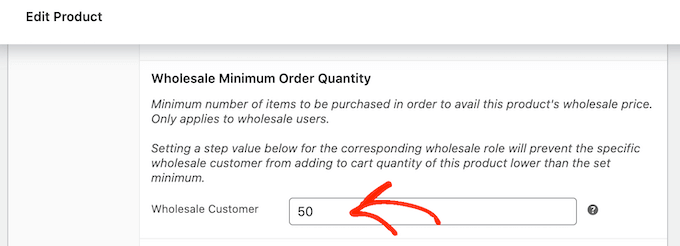
Sie können jetzt die Mindestanzahl der Artikel festlegen, die ein Kunde kaufen muss, um Großhandelspreise freizuschalten.
Klicken Sie abschließend oben auf die Schaltfläche „Veröffentlichen“, um Ihre Einstellungen zu speichern. Sie können nun Ihre WordPress-Website besuchen, um Ihr erstes Großhandelsprodukt in Aktion zu sehen.
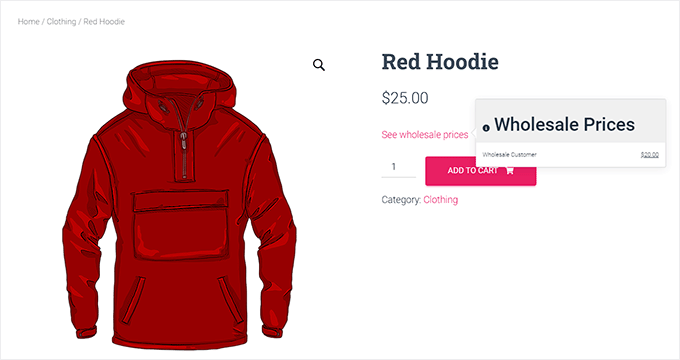
Weitere Anweisungen finden Sie in unserem Tutorial zum Thema Hinzufügen von Großhandelspreisen in WooCommerce.
Schritt 7: Fügen Sie ein Großhandelsbestellformular in WordPress hinzu
Nachdem Sie alle Ihre Großhandelsprodukte hinzugefügt haben, ist es eine gute Idee, ein Großhandelsbestellformular hinzuzufügen. Dies ermöglicht es Benutzern, mehrere Produkte mit einem einzigen Formular in großen Mengen zu bestellen.
Dazu benötigen Sie das Plugin Wholesale Order Form, das Teil der Wholesale Suite ist.
Um zu beginnen, gehen Sie in Ihrem WordPress-Admin-Dashboard zur Seite Wholesale » Order Forms und klicken Sie auf die Schaltfläche „Formular hinzufügen“.
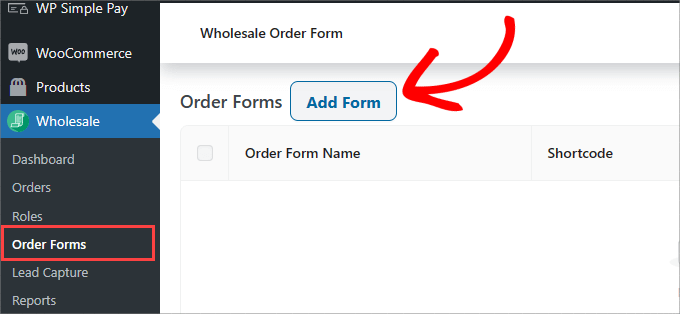
Dies bringt Sie zum Formular-Editor, wo Sie dem Formular einen Namen geben müssen.
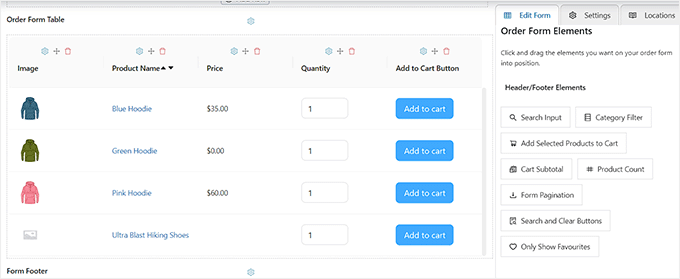
Scrollen Sie dann nach unten zum Abschnitt „Bestelltabelle“, wo Sie eine Liste der beliebtesten Produkte Ihres Shops und deren Preise sehen.
Sie können auch Module aus dem Tab „Formular bearbeiten“ im rechten Bereich per Drag & Drop in den Fußbereich Ihres Formulars ziehen. Dazu gehören die Suchleiste, der Kategorie-Filter, Produkte zum Warenkorb hinzufügen, Warenkorb-Zwischensumme und mehr.
Diese Elemente sind nützlich, wenn Sie eine lange Produktliste haben, was den Benutzern helfen kann, das Gesuchte zu finden oder die Gesamtkosten oben oder unten im Bestellformular anzuzeigen.
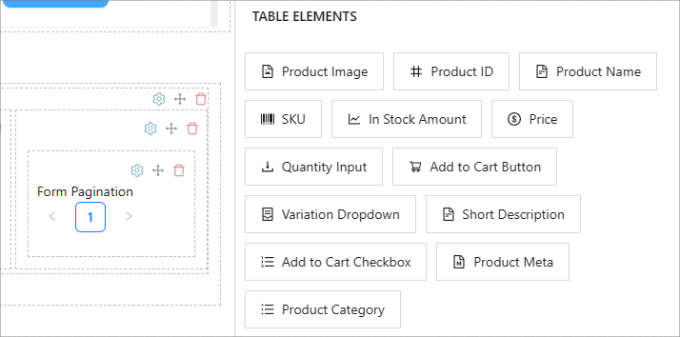
Danach können Sie Tabellenelemente wie Lagerbestand, SKU, Beschreibung und Produktkategorie zu Ihrem Bestellformular hinzufügen.
Diese Elemente können den Benutzern zusätzliche Informationen liefern, bevor sie sich entscheiden, einen Artikel in ihren Online-Warenkorb zu legen.
Wechseln Sie anschließend in der rechten Spalte zur Registerkarte 'Einstellungen'. Hier können Sie den Formulartitel ausblenden, die Produkt-Sortierreihenfolge auswählen, Lazy Loading für Formularprodukte aktivieren, bestimmte Kategorien ausschließen oder einschließen und vieles mehr.
Detailliertere Anweisungen finden Sie in unserem Tutorial zum Thema Erstellen eines Großhandelsbestellformulars.
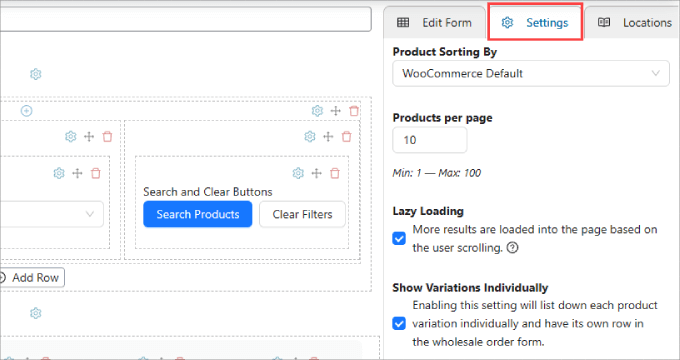
Wenn Sie fertig sind, scrollen Sie zurück nach oben und klicken Sie auf die Schaltfläche „Veröffentlichen“, um Ihre Einstellungen zu speichern.
Sobald Sie das getan haben, erscheint neben dem Namen des Bestellformulars ein neues Shortcode-Feld. Kopieren Sie diesen Shortcode.
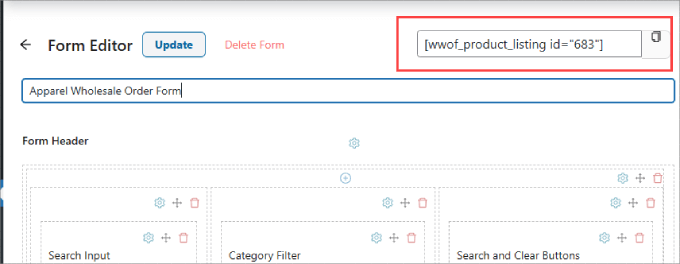
Öffnen Sie dann die Seite oder den Beitrag, auf dem Sie Ihr Großhandelsbestellformular hinzufügen möchten, und klicken Sie oben auf die Schaltfläche „+“.
Suchen Sie als Nächstes den Shortcode-Block und fügen Sie ihn zu Ihrer Seite hinzu. Fügen Sie dann den kopierten Shortcode ein.
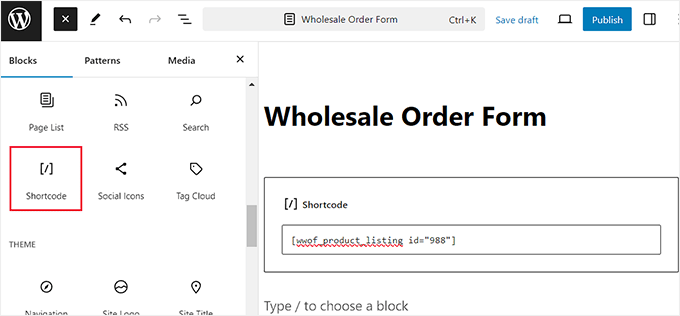
Klicken Sie danach auf die Schaltfläche 'Veröffentlichen' oder 'Aktualisieren', um Ihre Änderungen zu speichern.
Sie können Ihre WordPress-Site jetzt besuchen, um das Großhandelsbestellformular in Aktion zu sehen.
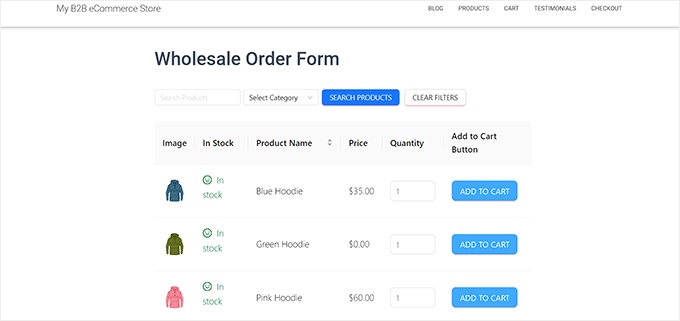
Und das war's! Ihr WordPress B2B-Shop sollte nun mit allen wichtigen Elementen eingerichtet und einsatzbereit sein.
Bonus-Tools zur Verbesserung Ihres B2B-WordPress-E-Commerce-Shops
Nun, da Ihr B2B-E-Commerce-Shop eingerichtet ist, finden Sie hier eine Liste einiger großartiger Plugins, die die Funktionalität Ihrer Website verbessern können.
Diese Tools können Ihre Website optimieren, um Conversions zu steigern, Besucher anzuziehen und Ihr Unternehmen erfolgreicher zu machen.
- MonsterInsights: Diese Analyse-Lösung hilft Ihnen, das Besucherverhalten zu verfolgen, sodass Sie Ihre Shop-Strategie auf Basis realer Daten optimieren können.
- WPForms: Ein benutzerfreundlicher Formularersteller, mit dem Sie verschiedene Formulare wie Kontakt- und Registrierungsformulare erstellen können, um Kunden effektiv einzubinden.
- Wholesale Payments: Ein Teil der Wholesale Suite. Dieses Premium-Plugin ermöglicht es Ihnen, benutzerdefinierte Zahlungspläne zu erstellen, die Rechnungsverwaltung zu automatisieren und sichere Zahlungsmethoden hinzuzufügen.
- RafflePress: Ein hervorragendes Gewinnspiel-Plugin, mit dem Sie Wettbewerbe veranstalten können, um Ihr Publikum zu vergrößern und Ihre Produkte zu bewerben.
- Duplicator: Ein zuverlässiges Plugin zum Erstellen vollständiger Website-Backups, das sicherstellt, dass Ihre Daten sicher und im Falle eines Cybernotfalls leicht wiederherstellbar sind.
- OptinMonster: Ein leistungsstarkes Lead-Generierungs-Tool, mit dem Sie Popups, Slider und Banner erstellen können, um Anmeldungen und Konversionen zu erhöhen.
- LiveChat: Dieses Kundenservice-Tool ermöglicht es Ihnen, Chatbots zu erstellen, eine Wissensdatenbank aufzubauen und Supportprozesse für eine bessere Kundenbindung zu optimieren.
- AffiliateWP: Perfekt für die Verwaltung eines Partnerprogramms. Dieses Tool hilft Ihnen, Empfehlungen zu verfolgen, Auszahlungen zu verwalten und Ihren Umsatz durch Partnerschaften zu steigern.
- TrustPulse: Dieses Plugin nutzt Social Proof, um Konversionen zu verbessern, indem es Echtzeit-Benachrichtigungen über Kundenaktionen auf Ihrer Website anzeigt.
Häufig gestellte Fragen zu B2B-E-Commerce in WordPress
Hier sind einige Fragen, die unsere Leser häufig stellen, bevor sie ihr B2B-Geschäft in WordPress starten:
Kann ich einen hybriden Shop betreiben, der sowohl an Großhandels- (B2B) als auch an Einzelhandelskunden (B2C) verkauft?
Ja, absolut. Die Kombination aus WooCommerce und Wholesale Suite ist perfekt für ein hybrides Modell. Sie können einen regulären Preis für Einzelhandelskunden und einen separaten Großhandelspreis festlegen, der nur für Benutzer mit der Rolle „Großhandelskunde“ sichtbar ist. So können Sie beide Vertriebskanäle von einer Website aus verwalten.
Wie kann ich Großhandelskunden genehmigen, bevor sie B2B-Preise sehen?
Wholesale Suite bietet Funktionen zur Verwaltung der B2B-Benutzerregistrierung. Sie können ein spezielles Anmeldeformular für Großhandelsbewerber erstellen.
Neue Registrierungen werden manuell von Ihnen genehmigt, bevor ihnen die Rolle „Großhandelskunde“ zugewiesen wird. So haben Sie die vollständige Kontrolle darüber, wer Zugriff auf Ihre B2B-Preise erhält.
Wie gehe ich mit unterschiedlichen Versandregeln für große Mengenbestellungen um?
Während die Standard-Versandeinstellungen von WooCommerce ein guter Anfang sind, erfordert der B2B-Versand oft erweiterte Regeln. Sie können spezielle WooCommerce-Versand-Plugins verwenden, um Regeln basierend auf Bestellgewicht, Menge oder Benutzerrolle zu erstellen.
Dies stellt sicher, dass Ihre Versandkosten für große oder frachtbasierte Bestellungen korrekt berechnet werden.
Was ist der beste Weg, um Zahlungen wie Netto-30-Bedingungen oder Bestellungen zu handhaben?
Standard-Kreditkartengateways funktionieren oft nicht für B2B-Transaktionen. Die beste Lösung ist ein spezielles Add-on wie das Wholesale Payments Plugin, das Teil der Wholesale Suite ist.
Es ist so konzipiert, dass Sie Zahlungsbedingungen (wie Netto 30/60) erstellen und verwalten, Bestellungen akzeptieren und Rechnungen für Ihre Geschäftskunden bearbeiten können.
Wir hoffen, dieser Artikel hat Ihnen geholfen zu lernen, wie Sie ganz einfach B2B E-Commerce in WordPress einrichten. Möglicherweise möchten Sie auch unseren Leitfaden für Anfänger zum Thema Währungsumrechner in WordPress hinzufügen und unsere Liste einiger beeindruckender E-Commerce-Statistiken sehen, die Sie nicht glauben werden.
Wenn Ihnen dieser Artikel gefallen hat, abonnieren Sie bitte unseren YouTube-Kanal für WordPress-Video-Tutorials. Sie finden uns auch auf Twitter und Facebook.





Haben Sie eine Frage oder einen Vorschlag? Hinterlassen Sie bitte einen Kommentar, um die Diskussion zu beginnen.