


Bir B2B mağazası kurmanın pahalı geliştiriciler kiralamak veya hantal kurumsal yazılımlar kullanmak anlamına geldiğini hatırlıyor musunuz? Biz hatırlıyoruz. Bu, WordPress'i kullanmanın daha iyi bir yolunu bulmamıza neden oldu.
Yıllarca farklı çözümleri test ettikten sonra, WooCommerce'in WholeSuite ile özellik ve basitlik arasında mükemmel bir denge sunduğunu bulduk.
Sayısız e-ticaret sitesi oluşturduğumuz için, B2B satışları için doğru araçları seçmenin ne kadar bunaltıcı olabileceğini biliyoruz.
Toptan satış fiyatlandırması, toplu siparişler ve müşteri hesapları istiyorsunuz – ancak bir servet harcamak veya karmaşık yazılımlarla uğraşmak istemiyorsunuz.
Bugün, WordPress'te B2B E-ticaret kurulumu için denenmiş ve test edilmiş yöntemimizi paylaşıyoruz.
İster yeni başlıyor olun, ister mevcut mağazanızı yükseltmek istiyor olun, bu kılavuz bunu doğru bir şekilde yapmanın en kolay yolunu gösterecektir.
💡 ÖZETLE: WordPress'te B2B E-ticaret kurmak, toptan satış müşterileri için özel fiyatlandırma ve sipariş sunabileceğiniz bir mağaza oluşturmak anlamına gelir. B2B özelliklerini yönetmek için Wholesale Suite gibi bir eklenti kullanarak bunu yapabilirsiniz.
İşlem tamamlandıktan sonra temanızı özelleştirebilir, ana sayfanızı ve navigasyonunuzu oluşturabilir ve işletme müşterilerinin kolayca toplu sipariş verebilmeleri için bir toptan satış sipariş formu ekleyebilirsiniz.
Uzman İpucu: Fiziksel ürünler, dijital indirmeler veya çevrimiçi kurslar satan bir mağaza gibi farklı türde bir çevrimiçi mağaza kurmak istiyorsanız, WordPress e-ticaret kurulum kılavuzumuzun tamamına göz atın.
B2B WordPress E-ticaret Mağazası Nedir?
B2B WordPress E-ticaret mağazası, bireysel tüketiciler yerine işletmelere özel olarak hitap eden bir online mağazadır. Basitçe söylemek gerekirse, perakende alışverişçiler yerine toptan veya toplu alımlar için inşa edilmiştir.
Örneğin, toptan bir giyim tedarikçisi butiklere toplu siparişler satabilir veya bir çiçekçi kurumsal etkinlikler için büyük siparişler sunabilir.
Bu mağazalar genellikle işletme müşterilerini desteklemek için toplu fiyatlandırma, daha büyük sipariş boyutları ve gelişmiş ürün katalogları gibi özellikler içerir.
Neden Bir B2B E-ticaret Mağazası Oluşturmalısınız?
Birçok mağaza sahibi, temel ürünlerini değiştirmeden yeni bir gelir akışı yarattığı için B2B'ye genişlemektedir.
Yalnızca bireysel alışverişçilere güvenmek yerine, işletmeler uzun vadeli, yüksek hacimli müşteriler olarak hedeflenebilir.
İşte bazı önemli faydalar:
- Toplu Siparişlerle Geliri Artırın: İşletmelere satış yapmak genellikle bireysel müşterilere kıyasla daha büyük sipariş boyutları anlamına gelir. Bu, zamanla daha yüksek sipariş değerlerine ve daha tutarlı gelire yol açar.
- Sipariş Sürecini Basitleştirin: Teklifleri, e-postaları veya manuel siparişleri yönetmek yerine, işletmeler doğrudan web sitesi üzerinden sipariş verebilirler. Bu, sürtünmeyi azaltır ve satın alma sürecini hızlandırır.
- Operasyonel Maliyetleri Azaltın: Bir B2B kurulumu, fiziksel bir mağaza veya büyük bir satış ekibi ihtiyacını ortadan kaldırır. Toptan satış operasyonlarının çoğu çevrimiçi mağaza aracılığıyla otomatikleştirilebilir.
- İşletmeyi Daha Verimli Ölçeklendirin: Talep arttıkça, mağaza maliyetlerde orantılı bir artış olmadan daha fazla siparişi işleyebilir. Bu, sürdürülebilir bir şekilde büyümeyi kolaylaştırır.
- Dünya Çapında Müşterilere Satış Yapın: Bir B2B e-ticaret mağazası coğrafya ile sınırlı değildir. Farklı bölgelerden işletme müşterilerine çevrimiçi olarak ulaşılabilir ve hizmet verilebilir.
Bunu söyledikten sonra, WordPress'te bir B2B e-ticaret mağazası kurmanın tüm adımlarına bakalım.
Bu eğitimde ele alacağımız şeylerin hızlı bir özeti:
- Adım 1: Bir Web Sitesi Oluşturucu Seçin
- Adım 2: Bir Hosting Planı ve Alan Adı Satın Alın
- Adım 3: WordPress Temanızı Seçin ve Özelleştirin
- Adım 4: Ana Sayfa ve Navigasyon Menüsü Oluşturun
- Adım 5: E-ticaret Eklentinizi Kurun
- Adım 6: Toptan Satış Paketi Eklentisini Kurun
- Adım 7: WordPress'e Toptan Satış Sipariş Formu Ekleyin
- B2B WordPress E-ticaret Mağazanızı İyileştirmek İçin Bonus Araçlar
- WordPress'te B2B E-ticaret Hakkında Sıkça Sorulan Sorular
Şimdi, başlayalım!
Adım 1: Bir Web Sitesi Oluşturucu Seçin
İlk adım bir web sitesi oluşturucu seçmektir.
B2B e-ticaret mağazanızı oluşturmak için WordPress'i öneriyoruz çünkü güçlü, esnek ve oldukça özelleştirilebilir bir platformdur. Temel WordPress yazılımı ücretsizdir ve internetteki tüm web sitelerinin %43'ünden fazlasını desteklemektedir.
Ancak, seçiminizi yapmadan önce, iki tür WordPress olduğunu bilmelisiniz: WordPress.com ve WordPress.org.
Basitçe ifade etmek gerekirse, WordPress.com, WordPress yazılımını kullanarak bir web sitesi oluşturmanıza olanak tanıyan barındırılan bir platformdur, ancak belirli sınırlamalarla birlikte gelir. Kullanmak için ücretsiz veya ücretli planlar arasından seçim yapabilirsiniz.
Bu arada, WordPress.org tamamen ücretsizdir ve size çekirdek yazılım üzerinde tam kontrol sağlar, böylece onu istediğiniz gibi değiştirebilir ve genişletebilirsiniz. Ancak, sitenizi çevrimiçi hale getirmek için gereken kaynakları elde etmek üzere bununla birlikte bir web barındırıcısı seçmeniz gerekecektir.
Daha fazla bilgi edinmek için WordPress.com ve WordPress.org karşılaştırmamıza bakın.
Bununla birlikte, bir B2B sitesi oluşturmak istiyorsanız, ücretsiz olduğu ve WooCommerce ve Wholesale Suite gibi eklentilerle kolayca entegre olabildiği için WordPress.org'u şiddetle tavsiye ederiz, bu da çevrimiçi mağazanızı kurmanızı kolaylaştırır.
Detaylı bilgi için, WordPress.org incelememizin tamamına bakın.
Adım 2: Bir Hosting Planı ve Alan Adı Satın Alın
WordPress'te işinizi kurmaya başlamak için öncelikle bir hosting planı ve alan adı satın almanız gerekecektir.
Bir web barındırma sağlayıcısı, sitenizin çevrimiçi olması için ihtiyaç duyduğu sunucu alanını ve kaynaklarını sağlar. Bu arada, alan adı internetteki web sitenizin adıdır, örneğin www.wholesaleproducts.com gibi.
WordPress yazılımının kendisi ücretsiz olsa da, maliyetlerinizin artmaya başlayacağı yer burasıdır. Bir alan adı genellikle size yılda yaklaşık 14,99 ABD dolarına mal olabilir ve barındırma maliyetleri ayda yaklaşık 7,99 ABD dolarından başlar.
Bu, küçük bir bütçeniz varsa veya yeni başlıyorsanız biraz pahalı olabilir. Neyse ki, SiteGround, WooCommerce için uygun fiyatlı barındırma planları sunar, genellikle planlarıyla birlikte ücretsiz bir alan adı ve SSL sertifikası içerir, bu da başlangıçta paradan tasarruf etmenize yardımcı olur.
SiteGround, resmi bir WordPress önerilen barındırma ortağıdır ve bir barındırma planı satın almak için en güvenilir platformlardan biridir.
Başlamak için SiteGround web sitesini ziyaret edin ve 'Şimdi Başla' düğmesine tıklayın.
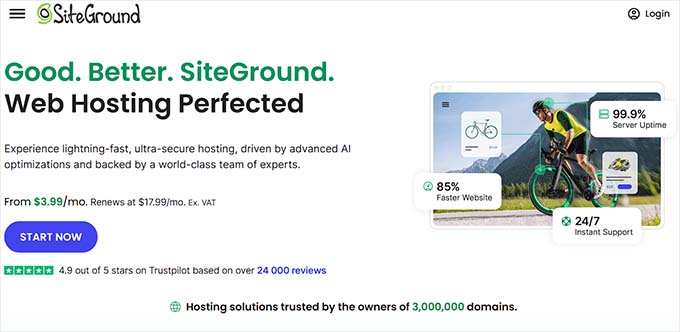
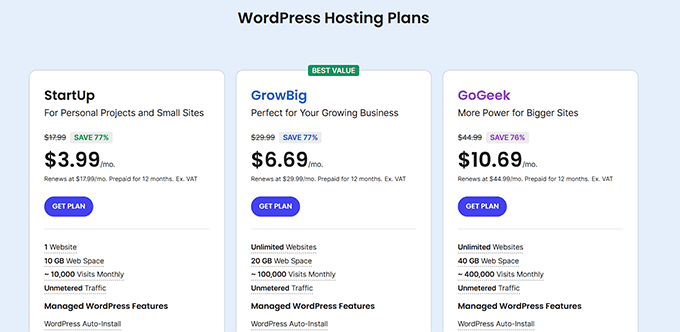
Şimdi bir hosting planı seçmek için fiyatlandırma sayfasına yönlendirileceksiniz.
Bir B2B mağazası kuracağınız için ‘GrowBig’ planını seçmenizi öneririz.
Seçiminizi yaptıktan sonra, web siteniz için bir alan adı seçmek olan bir sonraki adıma geçeceksiniz. Çoğu durumda şirket adınızı kullanmanızı öneririz.
Yeni başlıyorsanız ve şirket adınız konusunda yardıma ihtiyacınız varsa, WPBeginner Ücretsiz İşletme Adı Oluşturucumuzu kullanabilirsiniz.
Ancak, alan adının bazen başka bir işletme tarafından zaten alınmış olabileceğini unutmayın.
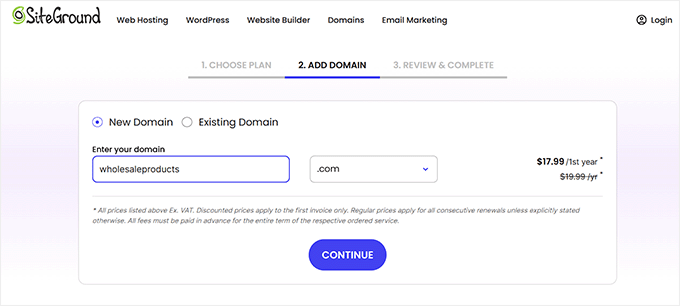
Bu durumda, alan adınızın öne çıkmasını sağlamak için ilgili bir anahtar kelime veya konum eklemeyi deneyebilirsiniz. Örneğin, www.wholesaleproducts.com yerine, www.wholesaleproductsNY.com gibi bir şey deneyebilirsiniz.
Bu işe yaramazsa, her zaman işletmenizle ilgili bir şeyi yansıtan bir alan adı seçebilirsiniz. Sadece telaffuzunun ve yazılışının kolay olduğundan emin olun.
Daha fazla fikir için, en iyi alan adını nasıl seçeceğinize dair başlangıç kılavuzumuza bakın.
Bir isim seçtikten sonra ‘Devam Et’ düğmesine tıklayın.
Şimdi iş e-posta adresiniz, adınız, ülkeniz, telefon numaranız ve daha fazlasını içeren hesap bilgilerinizi sağlamanız istenecektir.
Bundan sonra, satın alma işlemini tamamlamak için ödeme bilgilerinizi ekleyin.
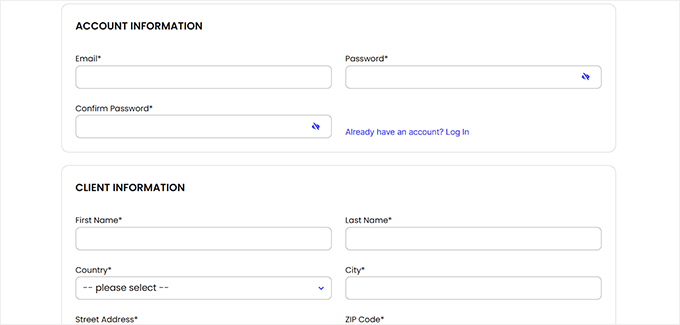
Ardından, SiteGround kontrol panelinize nasıl giriş yapacağınıza dair bilgiler içeren bir onay e-postası alacaksınız. Burası, B2B WordPress e-ticaret mağazanızı yöneteceğiniz hesap kontrol paneliniz olacaktır.
Kontrol panelinize eriştikten sonra, ‘WordPress Yönetici’ düğmesine tıklamanız yeterlidir.

Şimdi WordPress kontrol panelinize yönlendirileceksiniz.
Ayrıca web tarayıcınızda yoursite.com/wp-admin/ adresine giderek kontrol paneline giriş yapabilirsiniz.
Not: B2B e-ticaret mağazanızı oluşturmak için Hostinger, Bluehost veya HostGator gibi farklı bir barındırma şirketi seçtiyseniz, talimatlar için WordPress nasıl kurulur başlangıç kılavuzumuza bakın.
Adım 3: WordPress Temanızı Seçin ve Özelleştirin
WordPress teması, web sitenizin ön yüzünün nasıl göründüğünü belirleyen profesyonelce tasarlanmış bir şablondur.
WordPress temalarının harika yanı, web sitenizin tasarımı için size sağlam bir temel sağlayabilmeleridir. Bu sayede sıfırdan başlamak zorunda kalmazsınız. Ayrıca, herhangi bir temayı özelleştirebilirsiniz.
WordPress'i kurup sitenizi ziyaret ettiğinizde, varsayılan bir temanın yüklü olduğunu fark edeceksiniz:

Bu sadece genel bir seçenektir ve WordPress her yıl yeni bir varsayılan tema yayınlar.
Daha iyi bir kullanıcı deneyimi oluşturmak ve güçlü bir çevrimiçi varlığı desteklemek için bunu nişinize ve markanıza uyan bir tema ile değiştirmenizi öneririz.
Başlamak için resmi WordPress.org tema dizininde binlerce ücretsiz temayı gezinebilirsiniz.
Nişinizle ilgili bir anahtar kelime deneyebilirsiniz. Aramanızı iyileştirmek için 'Düzen', 'Özellikler' ve 'Konular' filtrelerini kullanın.

Ayrıca, e-ticaret siteleri için harika seçeneklerle dolu olan en iyi WooCommerce temaları listemize de göz atmak isteyebilirsiniz.
Tüm bunlara rağmen, B2B mağazanız için tamamen özelleştirilebilir bir tema oluşturmak istiyorsanız, SeedProd'u öneririz.

Piyasadaki en iyi WordPress tema oluşturucu eklentisidir, kod kullanmadan bir tema oluşturmanıza olanak tanır. Hatta birkaç dakika içinde işletmenizi kurmak için birden fazla WooCommerce mağaza şablonu ve ek bloklarla birlikte gelir.
Daha fazla bilgi için tam SeedProd incelememize bakın.
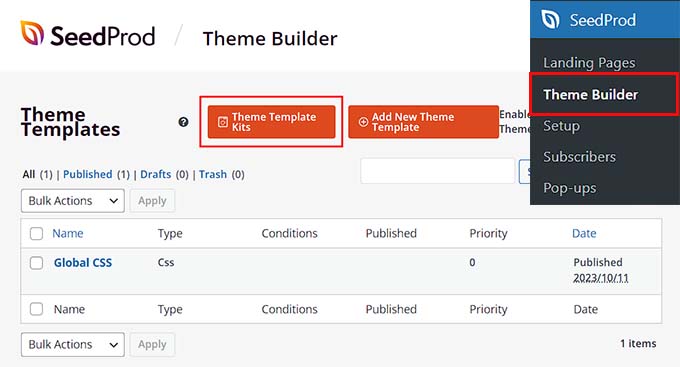
Eklenti etkinleştirildikten sonra, WordPress kontrol panelinden SeedProd » Tema Oluşturucu sayfasını ziyaret edin ve ‘Tema Şablon Kitleri’ düğmesine tıklayın.
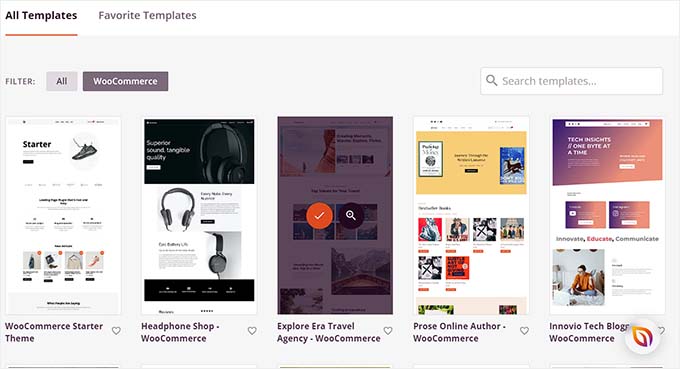
Bu sizi çeşitli hazır tema şablonlarına göz atabileceğiniz yeni bir ekrana götürecektir. Çevrimiçi mağazalar için özel olarak tasarlanmış temaları bulmak için WooCommerce filtresini bile kullanabilirsiniz.
İster çömlek, ister çiçek, ister elektronik için bir mağaza kuruyor olun, B2B ihtiyaçlarınıza uygun şablonlar bulacaksınız. Bu, e-ticaret sitenizi verimli bir şekilde başlatmanızı kolaylaştırır.
Bir tema bulduğunuzda, başlatmak için üzerine tıklamanız yeterlidir. SeedProd şimdi mağazanız için ihtiyacınız olan tüm sayfa şablonlarını oluşturacak ve ana sayfayı sürükle ve bırak oluşturucusunda açacaktır.
Ardından, soldaki sütundan istediğiniz herhangi bir bloğu sayfa önizlemesine sürükleyip bırakabilirsiniz. Daha fazla bilgi edinmek için, WordPress'te özel bir tema oluşturma eğitimimize bakın.
İşiniz bittiğinde, üstteki 'Kaydet' düğmesine tıklamanız yeterlidir.

E-ticaret mağazanız için farklı bir tema kullanmaya karar verirseniz, WordPress tema yükleme eğitimimize bakın.
Kurulumdan sonra, etkinleştirdikten sonra WordPress kontrol panelinden Görünüm » Özelleştir sayfasına gidebilirsiniz. Bu, tema özelleştiricisini açacaktır.
Burada, tema ayarlarını istediğiniz gibi değiştirebilirsiniz.
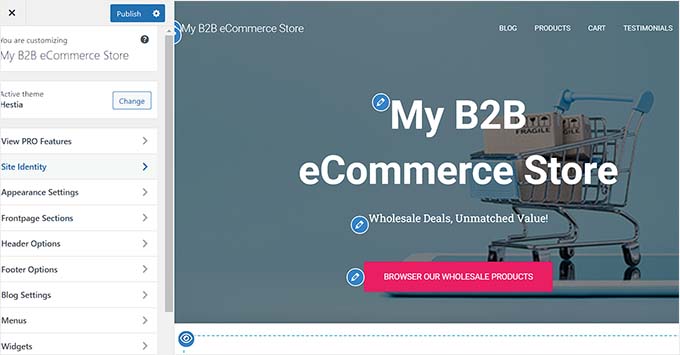
Bunun yalnızca klasik temalar için çalıştığını unutmayın.
Öte yandan, bir blok teması kullanıyorsanız, WordPress kontrol panelinizin sol tarafındaki menüden Görünüm » Düzenleyici'ye gitmeniz gerekecektir.
Bu, tüm temanızı özelleştirmek için blokları kullanabileceğiniz tam site düzenleyicisini açacaktır.
İşiniz bittiğinde, ayarlarınızı kaydetmek için ‘Kaydet’ düğmesine tıklamanız yeterlidir.
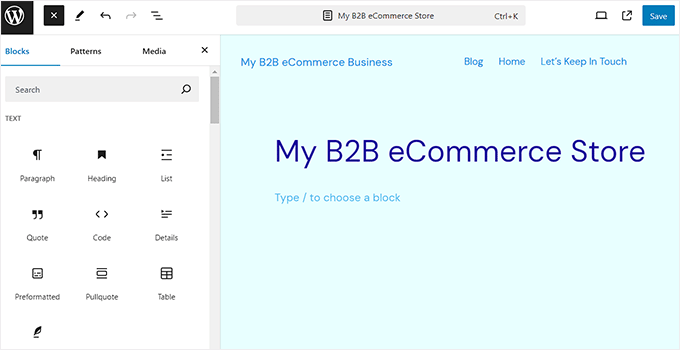
Daha fazla bilgi için, WordPress temanızı nasıl özelleştireceğinizle ilgili eksiksiz başlangıç kılavuzumuza göz atın.
Adım 4: Ana Sayfa ve Navigasyon Menüsü Oluşturun
Temanızı özelleştirdikten sonra, B2B mağazanızın ana sayfasını ayarlama zamanı.
Bu sayfa, ziyaretçilerin web sitenize giriş sayfası olacaktır, bu nedenle bir izlenim bıraktığından emin olmak isteyeceksiniz. Ayrıntılı talimatlar için, WordPress'te özel bir ana sayfa oluşturma eğitimimize bakın.
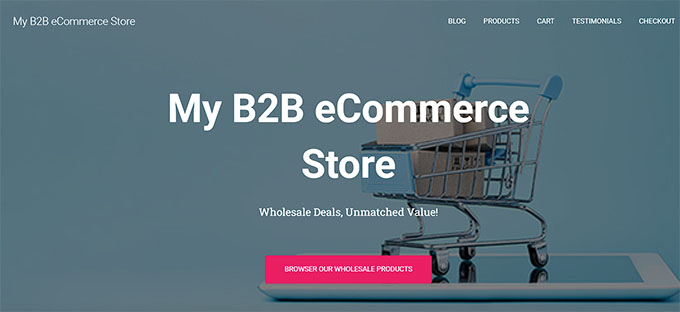
Tasarımı tamamladıktan sonra, sayfayı ana sayfanız olarak ayarlamanız gerekir. Bunu yapmak için WordPress kontrol panelinizdeki Ayarlar » Okuma sayfasını ziyaret edin.
'Ana sayfanızın görüntülediği' bölümünde 'Statik bir sayfa'yı seçin. Ardından 'Ana sayfa' açılır menüsünü açın ve kullanmak istediğiniz sayfayı seçin.
Son olarak, ayarlarınızı kaydetmek için alttaki 'Değişiklikleri Kaydet' düğmesine tıklamayı unutmayın.

Şimdi, ürünlerinizi sergileyeceğiniz, müşteri yorumlarını görüntüleyeceğiniz, iletişim bilgileri sağlayacağınız ve daha fazlasını yapacağınız web sitenizde sayfalar oluşturmanız gerekiyor. Ayrıntılar için, WordPress'te sayfa oluşturma hakkındaki eğitimimize bakın.
Bunu yaptıktan sonra, bu sayfalara bağlantılar içeren bir gezinme menüsü eklemeniz de gerekecektir. Bu, ziyaretçilerin web sitenizde gezinmesini kolaylaştıracaktır.
Gezinme menünüzü oluşturmaya başlamak için WordPress kontrol panelinizde Görünüm » Menüler'e gidin ve soldaki 'Sayfalar' sekmesini genişletin.
Şimdi, gezinme menünüze eklemek istediğiniz tüm sayfaları işaretleyin ve ‘Menüye Ekle’ düğmesine tıklayın.
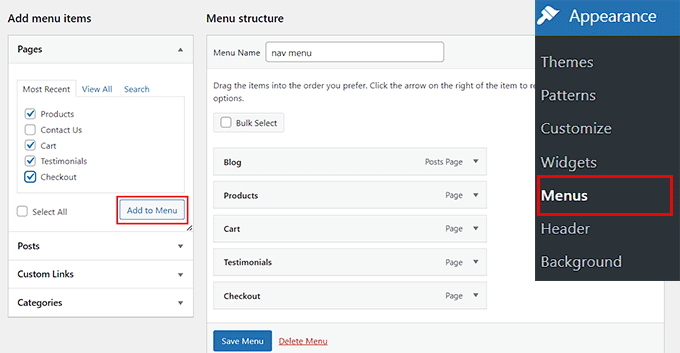
Bundan sonra, ayarlarınızı kaydetmek için 'Menüyü Kaydet' düğmesine tıklayın.
Ancak, bunun yalnızca klasik bir tema kullanıyorsanız çalıştığını unutmayın.
Bir blok teması kullanıyorsanız, WordPress kontrol panelinden Görünüm » Düzenleyici sayfasına gidin.
Bu, gezinme menülerinizi doğrudan seçip özelleştirebileceğiniz tam site düzenleyicisini açacaktır.
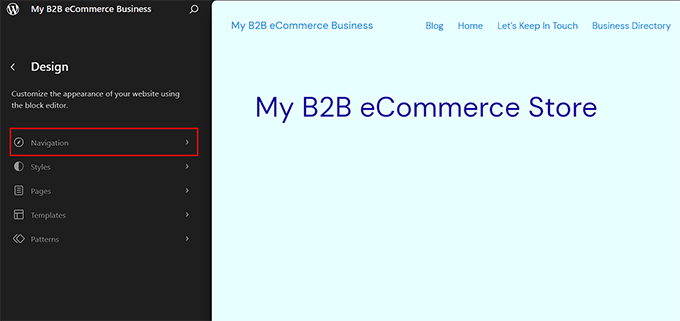
Burada, üç noktalı simgesine tıklayın.
Bir açılır menü açılacaktır, buradan 'Düzenle' seçeneğine tıklayabilirsiniz.
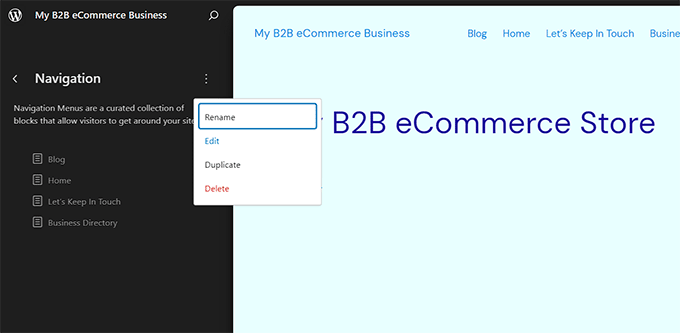
Tam site düzenleyici şimdi seçili gezinme menünüzle açılacaktır. Gezinme menüsü ayarlarınızın sağdaki blok panelinde açık olduğunu görmelisiniz.
Gezinme bloğu seçiliyken '+' düğmesine tıklayın ve eklemek istediğiniz sayfanın adını yazın. Sonuçlar açılır menüde göründüğünde, listeden doğru sayfayı seçmeniz yeterlidir.
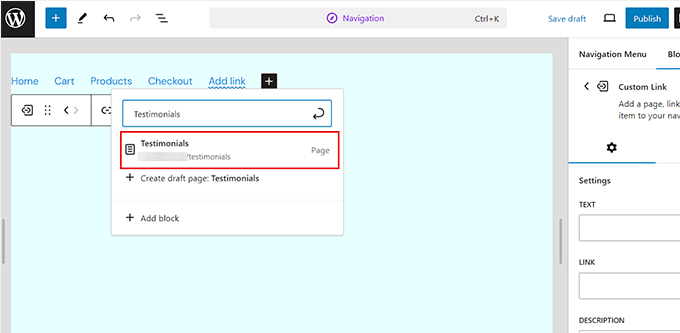
Son olarak, ayarlarınızı kaydetmek için üstteki 'Yayımla' düğmesine tıklayın. Daha fazla talimat için, WordPress'te gezinme menüsü oluşturma konusundaki başlangıç kılavuzumuza bakın.
Adım 5: E-ticaret Eklentinizi Kurun
WordPress sitenizde toptan ürün satmaya başlamak için WooCommerce'e ihtiyacınız olacak. Ürün listeleri, alışveriş sepeti ve web sitenize ödeme işleme gibi temel e-ticaret özelliklerini ekleyen ücretsiz ve açık kaynaklı bir eklentidir.
Ayrıca tam bir B2B mağazası oluşturmak için Toptan Satış Paketi ile mükemmel bir şekilde entegre olur.
İlk olarak, ücretsiz WooCommerce eklentisini yüklemeniz ve etkinleştirmeniz gerekir. Ayrıntılar için, WordPress eklentisi yükleme eğitimimize bakın.
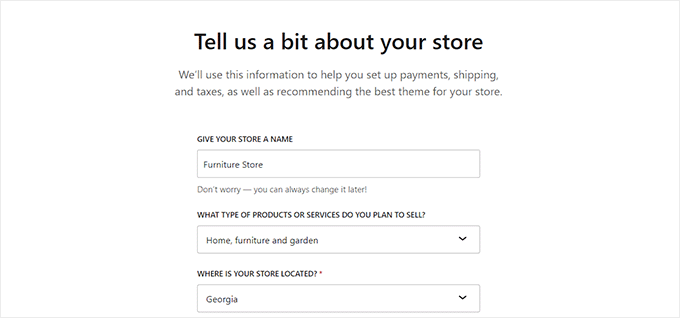
Etkinleştirdikten sonra, WooCommerce kurulum sihirbazı ekranınızda açılacaktır. Mağaza adınızı yazarak başlayabilirsiniz.
Ardından, bir sektör seçmeniz gerekecek. Örneğin, mobilyaları toplu olarak satmayı planlıyorsanız, açılır menüden 'Ev, mobilya ve bahçe' seçeneğini seçebilirsiniz.
Bundan sonra, mağazanızın konumunu seçin ve aşağıdaki ‘Devam Et’ düğmesine tıklayın.
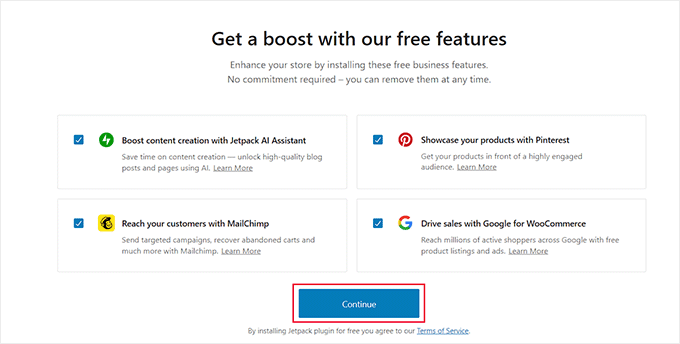
Ardından, sitenize ek özellikler kazandıracak ücretsiz eklentilerin bir listesini göreceksiniz.
Eklemek istediğiniz seçenekleri seçin ve ‘Devam et’ düğmesine tıklayın.
WooCommerce şimdi mağazanızı sizin için kuracaktır. Bu bittikten sonra, toptan satış ürünleriniz için bir nakliye yöntemi ekleme zamanı.
Bu, B2B mağazaları için kritik bir adımdır çünkü çok sayıda ürünü göndermenin çok pahalı olacağı bir bölgeden sipariş almak istemezsiniz.
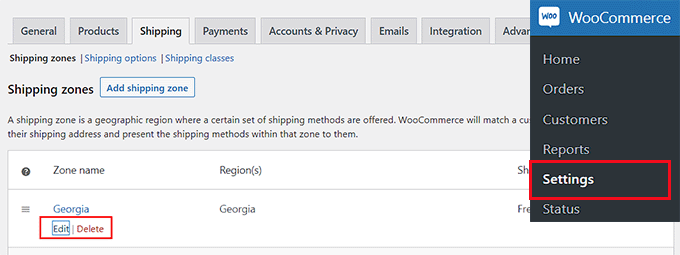
B2B nakliyenizi ayarlamak için WordPress kontrol panelinden WooCommerce » Ayarlar sayfasına gidin ve 'Nakliye' sekmesine geçin. Listeye zaten bir nakliye bölgesi eklendiğini fark edeceksiniz.
Ayarları yapılandırmaya başlamak için 'Bölge adı' altındaki 'Düzenle' bağlantısına tıklamanız yeterlidir.
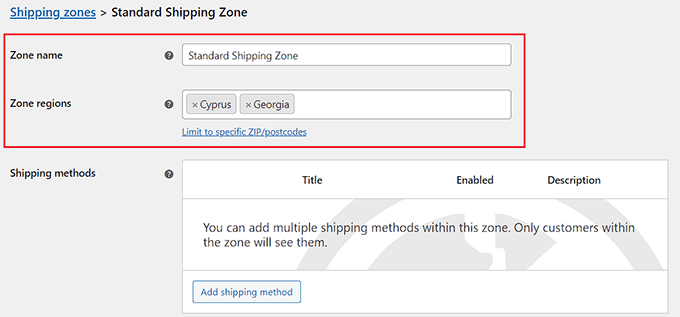
Bu, ‘Bölge adı’nı istediğiniz gibi değiştirebileceğiniz yeni bir sayfa açacaktır.
Ürünlerinizi teslim etmek istediğiniz alanları, şehirleri veya ülkeleri seçerek açılır menüden istediğiniz kadar 'Bölge' ekleyebilirsiniz.
Ardından, ‘Nakliye yöntemi ekle’ düğmesine tıklayarak nakliye yöntemlerini ekleyebilirsiniz.
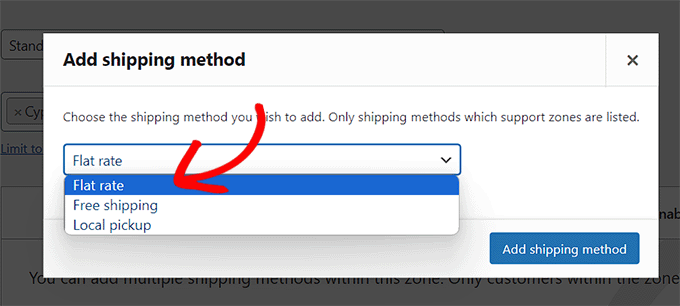
Şimdi ekranınızda bir istem görünecektir. Buradan, yöntem olarak sabit oran, ücretsiz kargo veya yerel teslim alma seçebilirsiniz. İsterseniz hepsini de ekleyebilirsiniz.
İşiniz bittiğinde, 'Nakliye yöntemi ekle' düğmesine tıklayın.
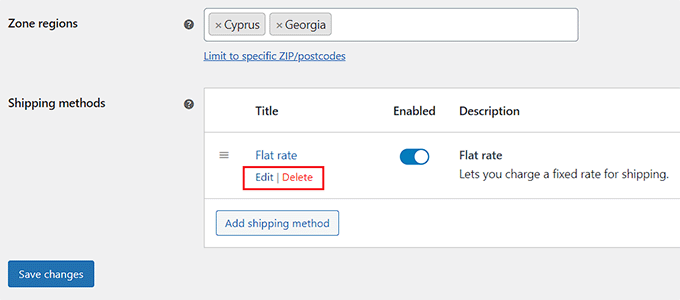
Eklenti şimdi seçtiğiniz nakliye yöntemini nakliye bölgesine ekleyecektir.
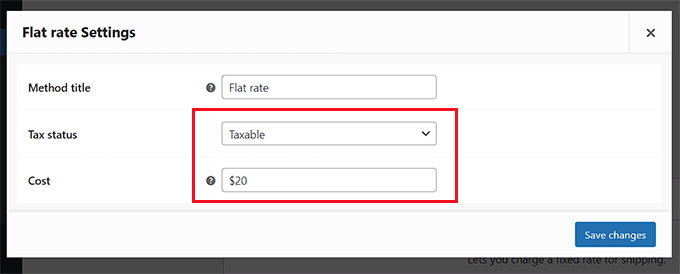
Ancak, ayarlarını daha fazla yapılandırmak için, yöntemin altındaki ‘Düzenle’ bağlantısına tıklayabilirsiniz.
Bu, vergi durumu ve nakliye maliyetini seçmeniz gereken başka bir istem açacaktır.
Son olarak, ayarlarınızı kaydetmek için 'Değişiklikleri kaydet' düğmesine tıklayın. Şimdi sizi tekrar 'Nakliye Bölgesi' sayfasına yönlendirecek, orada tekrar 'Değişiklikleri Kaydet' düğmesine tıklamanız gerekecek.
Ardından, e-ticaret mağazanızda çevrimiçi ödemeleri kabul etmek için bir ödeme yöntemi kurmanız gerekir.
Öncelikle, WooCommerce » Ayarlar sayfasına gidin ve 'Ödemeler' sekmesine geçin.
Bu, WooCommerce ile kullanabileceğiniz farklı ödeme yöntemleri ve ödeme ağ geçitleri listesini açacaktır.
Etkinleştirmek istediğiniz ödeme yöntemi için 'Kurulumu bitir' düğmesine tıklamanız yeterlidir.

Şimdi, seçtiğiniz ödeme yöntemini ayarlamak için ekrandaki talimatları izlemeniz yeterlidir.
İşiniz bittiğinde, ayarlarınızı kaydetmek için ‘Değişiklikleri Kaydet’ düğmesine tıklayın.
Stripe ve PayPal gibi standart ödeme ağ geçitlerinin birçok mağaza için harika olduğunu unutmayın. Ancak, B2B işlemleri genellikle sipariş emirleri, net vadeler veya banka havaleleri gibi farklı yöntemler kullanır.
Bunları yönetmek için genellikle ek bölümümüzde bahsedilen Toptan Ödemeler eklentisi gibi özel bir eklentiye ihtiyacınız olacaktır.

Bunlar, çevrimiçi mağazalar için en temel ayarlardan yalnızca birkaçıdır. Daha ayrıntılı talimatlar için, eksiksiz WooCommerce kılavuzumuza bakın.
Adım 6: Toptan Satış Paketi Eklentisini Kurun
E-ticaret eklentinizi kurduğunuza göre, web sitenizi bir B2B işletmesine dönüştürme zamanı.
Toptan satış ürünlerini ve müşterilerini yönetmek için ihtiyacınız olan her şeyi sunduğu için Toptan Satış Paketi eklentisini kullanmanızı öneririz. Ayrıca kullanıcı dostudur ve kendimiz test ederken harika sonuçlar aldık.
Özellikleri hakkında daha fazla bilgi edinmek için, tam Toptan Satış Paketi incelememize göz atın.
Wholesale Suite aslında eksiksiz bir B2B çözümü için sorunsuz bir şekilde birlikte çalışmak üzere tasarlanmış birkaç eklentiden oluşan güçlü bir pakettir. Bu temel modüller şunları içerir:
- Toptan Satış Fiyatları: Çeşitli toptan satış fiyatlandırma kuralları, minimum sipariş miktarları ve kademeli indirimler ayarlamak için.
- Toptan Satış Sipariş Formu: B2B müşterileriniz için sezgisel toplu sipariş formları oluşturmak için.
- Toptan Satış Potansiyel Müşteri Yakalama: B2B müşteri kaydı, oturum açma ve onay süreçlerini yönetmek için.
- Toptan Satış Ödemeleri: Sipariş emirleri, net vadeler ve özel faturalama gibi belirli B2B ödeme yöntemlerini işlemek için.
İlk olarak, Toptan Satış Paketi eklentisini yüklemeniz ve etkinleştirmeniz gerekir. Adım adım talimatlar için, WordPress eklentisi yükleme eğitimimize bakın.
Not: Toptan Satış Paketi'nin başlamanıza yardımcı olacak ücretsiz bir sürümü olsa da, bu eğitim, eksiksiz bir B2B kurulumu için gereken tüm özellikleri göstermek üzere premium sürümü kullanır.
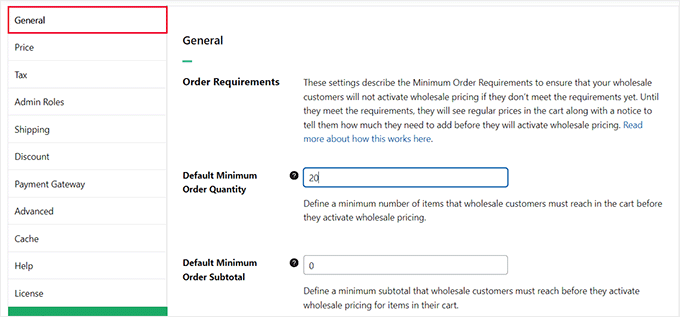
Etkinleştirdikten sonra, WordPress kontrol panelindeki menüden Toptan Satış » Ayarlar sayfasına gidin ve 'Genel' sekmesine geçin.
Buradan, kullanıcıların toptan satış ürünleri siparişi verebilmeleri için karşılamaları gereken varsayılan minimum sipariş miktarını ve sipariş ara toplamını ayarlayabilirsiniz.
Ayrıca, toptan satış ürünlerini yalnızca toptan satış müşterilerine göstermeyi, miktar indirim tablolarını gizlemeyi, kuponları görüntülemeyi, arka kapılara izin vermeyi ve daha fazlasını seçebilirsiniz. İşiniz bittiğinde ‘Değişiklikleri Kaydet’ düğmesine tıklayın.
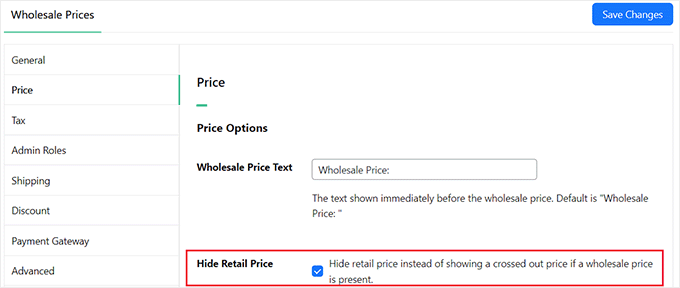
Ardından, 'Fiyat' sekmesine geçin. Yalnızca toptan müşterilere hitap etmek istiyorsanız, buradaki 'Perakende Fiyatını Gizle' seçeneğini işaretleyebilirsiniz.
Ardından, sepet ve fiyat düğmeleri için yerleşim metni ekleyebilir ve 'Değişiklikleri Kaydet'e tıklayabilirsiniz.
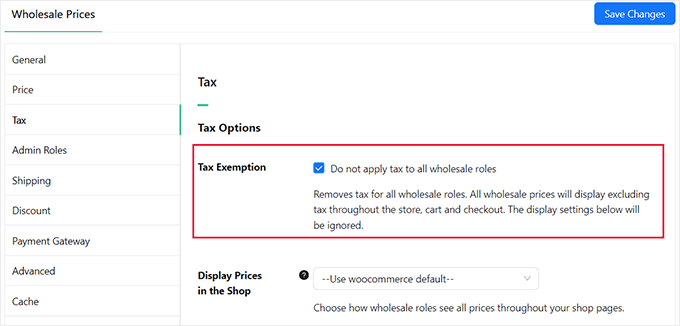
Bundan sonra, 'Vergi' sekmesine geçin ve toptan ürünler için vergi uygulamak istemiyorsanız 'Vergi Muafiyeti' kutusunu işaretleyin. Bu özelliğin yalnızca pro planda mevcut olacağını unutmayın.
Ayrıca ön sayfadaki fiyatlandırma gösterimini, tercihlerinize göre varsayılan WooCommerce fiyatını göstermek, vergiyi dahil edilen fiyata dahil etmek veya vergiyi hariç tutmak üzere ayarlayabilirsiniz.
Artık diğer ayarları istediğiniz gibi yapılandırabilir veya oldukları gibi bırakabilirsiniz. Son olarak, ayarlarınızı kaydetmek için 'Değişiklikleri Kaydet' düğmesine tıklayın.
Şimdi, ilk B2B ürününüzü eklemek için WordPress kontrol panelinden Ürünler » Yeni Ekle sayfasına gidin. İlk olarak, ürününüz için bir ad, açıklama ve resim eklemeniz gerekir.
Yalnızca toptan satış müşterilerinizin bu ürünü görüntülemesini istiyorsanız, bunu sağdaki ‘Toptan Satış Rollerine Kısıtla’ açılır menüsünden ‘Toptan Satış Müşterisi’ kullanıcı rolünü seçerek yapabilirsiniz.
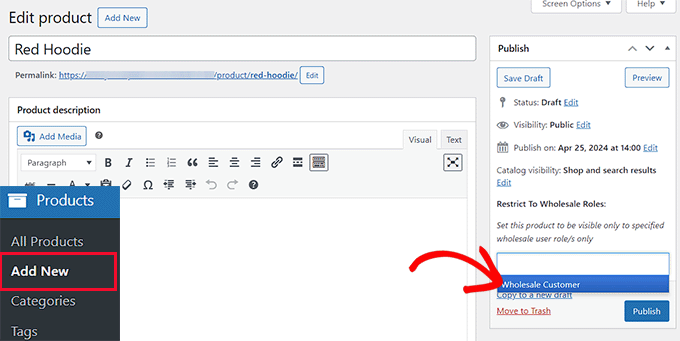
Bu kullanıcı rolü, Wholesale Suite eklentisi etkinleştirildiğinde otomatik olarak oluşturulur. WordPress'te kullanıcı rolleri, bir kullanıcının sitenizde neler yapabileceğini ve neleri yapamayacağını tanımlar.
Toptan satış müşterileri için özel bir rol oluşturarak, normal perakende ziyaretçilerinizin göremeyeceği özel fiyatlandırma, farklı ürünler veya benzersiz içerikler gösterebilirsiniz. Bu, hibrit bir B2B ve B2C mağazasını yönetmek için önemli bir özelliktir.
Ardından, 'Ürün Verileri' bölümüne aşağı kaydırın.
'Toptan Satış Fiyatları' bölümündeki 'İndirim Türü' açılır menüsünü açın. Burada, toptan satış müşterilerine sabit bir indirim veya yüzde indirim sunmayı seçebilirsiniz.
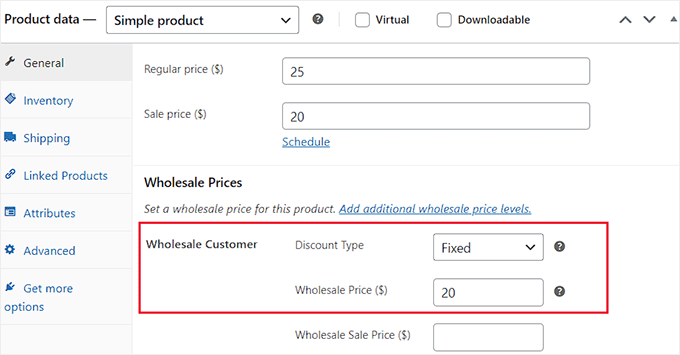
Eğer 'Yüzde' seçerseniz, 'İndirim (%)' alanına bir miktar yazmanız gerektiğini unutmayın. Wholesale Suite daha sonra fiyatı hesaplayacak ve mağazanızın ayarlanmış para biriminde değeri gösterecektir.
Aksi takdirde, ‘Sabit’ seçeneğini seçtiyseniz, ‘Toptan Satış Fiyatı ($)’ ve ‘Toptan Satış İndirimli Fiyatı ($)’ alanlarını doldurun. Ürünü perakende olarak da satmak istiyorsanız, ‘Normal Fiyat’ ve ‘İndirimli Fiyat’ı üste ekleyebilirsiniz.
Ardından, ‘Toptan Satış Minimum Sipariş Miktarı’ bölümüne aşağı kaydırın.
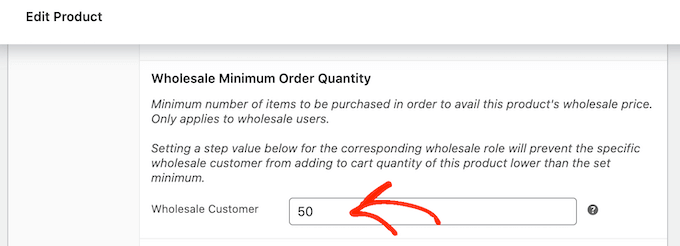
Artık toptan satış fiyatlandırmasının kilidini açmak için bir müşterinin satın alması gereken minimum ürün sayısını ekleyebilirsiniz.
Son olarak, ayarlarınızı kaydetmek için üstteki 'Yayınla' düğmesine tıklayın. İlk toptan satış ürününüzün çalışır durumda olduğunu görmek için artık WordPress sitenizi ziyaret edebilirsiniz.
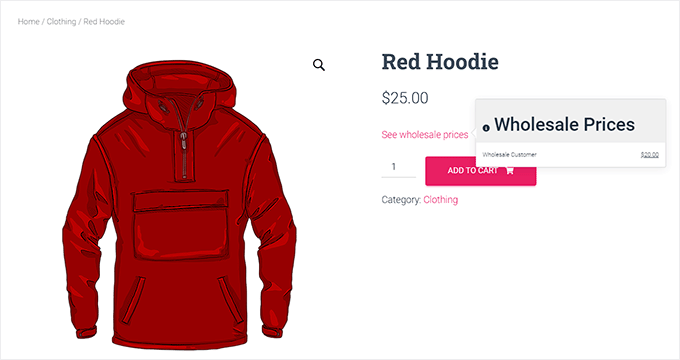
Daha fazla talimat için, WooCommerce'de toptan satış fiyatlandırması ekleme eğitimimize bakın.
Adım 7: WordPress'e Toptan Satış Sipariş Formu Ekleyin
Tüm toptan ürünlerinizi ekledikten sonra, bir toptan satış sipariş formu eklemek iyi bir fikirdir. Bu, kullanıcıların tek bir form ile birden fazla ürünü toplu olarak sipariş etmelerini sağlayacaktır.
Bunu yapmak için, Toptan Satış Paketi'nin bir parçası olan Toptan Satış Sipariş Formu eklentisini kullanmanız gerekecektir.
Başlamak için WordPress yönetici kontrol panelinizdeki Toptan Satış » Sipariş Formları sayfasına gidin ve 'Form Ekle' düğmesine tıklayın.
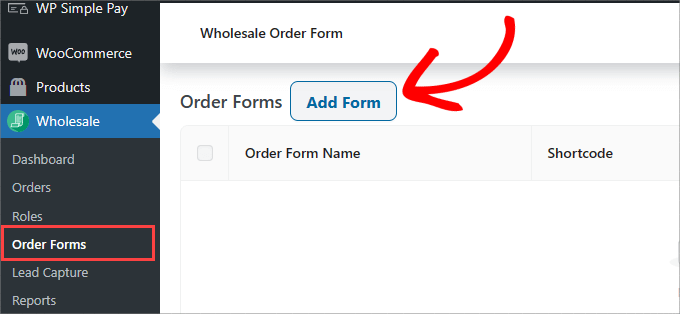
Bu sizi, form için bir ad eklemeniz gereken form düzenleyiciye götürecektir.
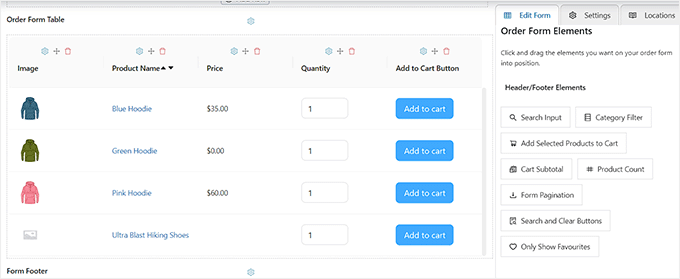
Ardından, formunuzda hangi ürünlerin görüneceğini ve fiyatlandırmalarını yapılandırabileceğiniz 'Sipariş Formu Tablosu' bölümüne aşağı kaydırın.
Ayrıca, sağ paneldeki 'Formu Düzenle' sekmesinden formunuzun altbilgisine arama girdisi, kategori filtresi, seçilen ürünleri sepete ekle, sepet ara toplamı ve daha fazlasını içeren modülleri sürükleyip bırakabilirsiniz.
Bu öğeler, kullanıcıların aradıklarını bulmalarına veya sipariş formunun üstünde veya altında toplam maliyeti görmelerine yardımcı olabilecek uzun bir ürün listesi olduğunda kullanışlıdır.
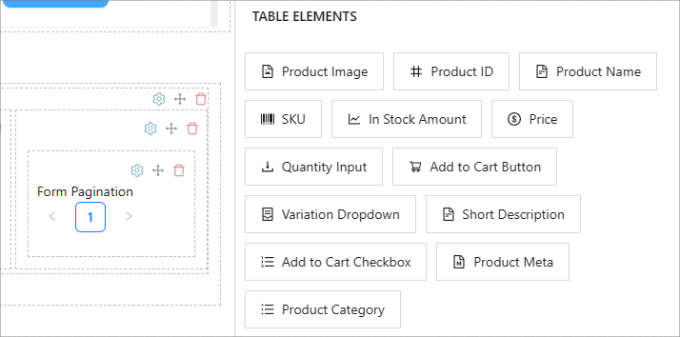
Bundan sonra, sipariş formunuza stok miktarı, SKU, açıklama ve ürün kategorisi gibi tablo öğeleri ekleyebilirsiniz.
Bu öğeler, kullanıcılar bir ürünü çevrimiçi alışveriş sepetlerine eklemeye karar vermeden önce onlara ek bilgi sağlayabilir.
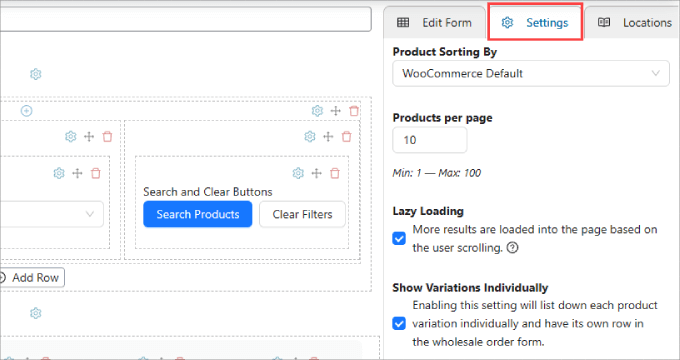
Ardından, sağ sütundaki 'Ayarlar' sekmesine geçin. Burada, form başlığını gizlemeyi, ürün sıralama düzenini seçmeyi, form ürünleri için tembel yüklemeye izin vermeyi, belirli kategorileri hariç tutmayı veya dahil etmeyi ve çok daha fazlasını seçebilirsiniz.
Daha ayrıntılı talimatlar için, toptan satış sipariş formu oluşturma eğitimimize bakın.
Hazır olduğunuzda, yukarı kaydırın ve ayarlarınızı kaydetmek için ‘Yayınla’ düğmesine tıklayın.
Bunu yaptıktan sonra, sipariş formu adının hemen yanında yeni bir kısa kod alanı görünecektir. Bu kısa kodu kopyalayın.
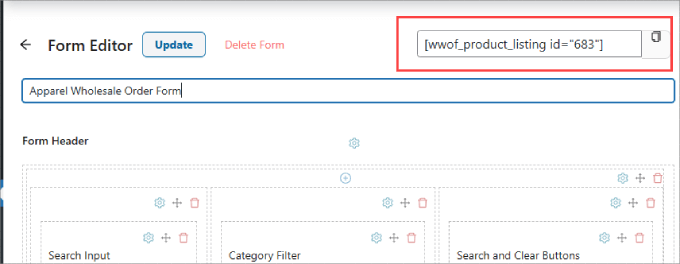
Ardından, toptan satış sipariş formunuzu eklemek istediğiniz sayfayı veya gönderiyi açın ve üstteki '+' düğmesine tıklayın.
Ardından, kısa kod bloğunu bulun ve sayfanıza ekleyin ve kopyalanan kısa kodu içine yapıştırın.
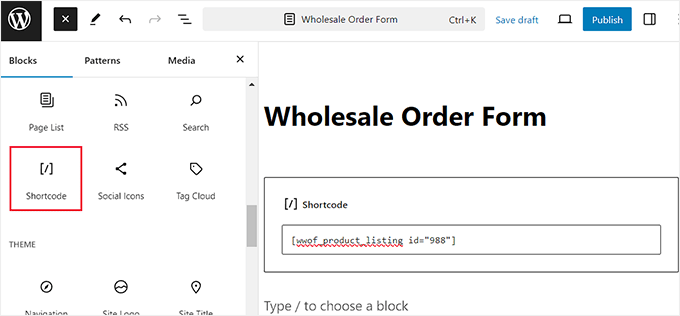
Bundan sonra, değişikliklerinizi kaydetmek için 'Yayınla' veya 'Güncelle' düğmesine tıklayın.
Artık toptan satış sipariş formunu çalışırken görmek için WordPress sitanızı ziyaret edebilirsiniz.
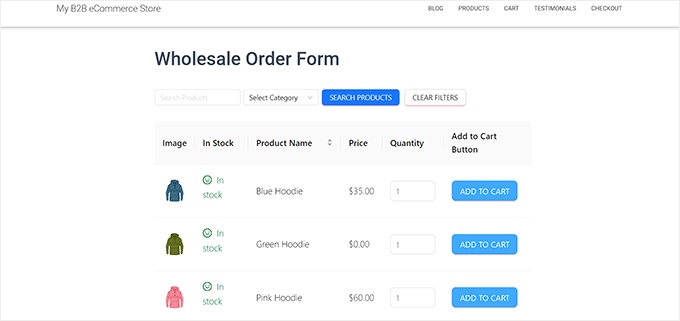
Ve hepsi bu kadar! WordPress B2B mağazanız artık tüm temel öğelerle yayında ve çalışır durumda olmalıdır.
B2B WordPress E-ticaret Mağazanızı İyileştirmek İçin Bonus Araçlar
B2B e-ticaret mağazanız kurulduğuna göre, sitenizin işlevselliğini artırabilecek harika eklentilerin bir listesi aşağıdadır.
Bu araçlar, dönüşümleri artırmak, ziyaretçi çekmek ve işletmenizi daha başarılı hale getirmek için sitenizi optimize edebilir.
- MonsterInsights: Bu analitik çözümü, ziyaretçi davranışlarını izlemenize yardımcı olarak gerçek verilere dayalı olarak mağaza stratejinizi optimize etmenizi sağlar.
- WPForms: Müşterileri etkili bir şekilde etkilemek için iletişim ve kayıt formları gibi çeşitli formlar oluşturmanıza olanak tanıyan kullanıcı dostu bir form oluşturucu.
- Toptan Ödemeler: Toptan Satış Paketi'nin bir parçası olan bu premium eklenti, özel ödeme planları oluşturmanıza, fatura yönetimini otomatikleştirmenize ve güvenli ödeme yöntemleri eklemenize olanak tanır.
- RafflePress: Kitlenizi büyütmenize ve ürünlerinizi tanıtmanıza yardımcı olan yarışmalar düzenlemenizi sağlayan mükemmel bir çekiliş eklentisi.
- Duplicator: Verilerinizin güvende olmasını ve bir siber acil durum durumunda kolayca kurtarılabilmesini sağlayan tam web sitesi yedekleri oluşturmak için güvenilir bir eklenti.
- OptinMonster: Kayıtları ve dönüşümleri artırmak için açılır pencereler, kaydırıcılar ve banner'lar oluşturmanıza yardımcı olan güçlü bir potansiyel müşteri oluşturma aracı.
- LiveChat: Bu müşteri hizmetleri aracı, sitenize canlı sohbet eklemenize, sohbet botlarıyla entegre olmanıza ve daha iyi müşteri etkileşimi için destek süreçlerini kolaylaştırmanıza olanak tanır.
- AffiliateWP: Bir bağlı kuruluş programını yönetmek için mükemmel olan bu araç, ortaklıklar aracılığıyla yönlendirmeleri izlemenize, ödemeleri yönetmenize ve satışlarınızı artırmanıza yardımcı olur.
- TrustPulse: Bu eklenti, sitenizdeki müşteri eylemlerinin gerçek zamanlı bildirimlerini göstererek dönüşümleri iyileştirmek için sosyal kanıt kullanır.
WordPress'te B2B E-ticaret Hakkında Sıkça Sorulan Sorular
WordPress'te B2B işinize başlamadan önce okuyucularımızın sıkça sorduğu bazı sorular şunlardır:
Hem toptan satış (B2B) hem de perakende (B2C) müşterilerine satış yapan hibrit bir mağaza işletebilir miyim?
Evet, kesinlikle. WooCommerce ve Wholesale Suite'in birleşimi hibrit bir model için mükemmeldir. Perakende alışveriş yapanlar için normal bir fiyat ve yalnızca 'Toptan Satış Müşterisi' rolüne sahip kullanıcılara görünür olan ayrı bir toptan satış fiyatı belirleyebilirsiniz. Bu, her iki satış kanalını da tek bir web sitesinden yönetmenizi sağlar.
Toptan satış müşterilerini B2B fiyatlandırmasını görmeden önce nasıl onaylayabilirim?
Wholesale Suite, B2B kullanıcı kaydını yönetmek için özellikler sunar. Toptan satış başvuru sahipleri için özel bir kayıt formu oluşturabilirsiniz.
Yeni kayıtlar, 'Toptan Satış Müşterisi' rolü atanmadan önce manuel onayınız için bekletilir, bu da B2B fiyatlandırmanıza kimlerin erişebileceği üzerinde tam kontrol sahibi olmanızı sağlar.
Büyük toplu siparişler için farklı nakliye kurallarını nasıl ele alırım?
Standart WooCommerce nakliye ayarları iyi bir başlangıç olsa da, B2B nakliye genellikle daha gelişmiş kurallar gerektirir. Sipariş ağırlığı, miktarı veya kullanıcı rolüne göre kurallar oluşturmak için özel WooCommerce nakliye eklentilerini kullanabilirsiniz.
Bu, büyük veya navlun tabanlı siparişler için nakliye maliyetlerinizin doğru bir şekilde hesaplanmasını sağlar.
Net 30 şartları veya satın alma emirleri gibi ödemeleri ele almanın en iyi yolu nedir?
Standart kredi kartı ödeme yöntemleri genellikle B2B işlemleri için çalışmaz. En iyi çözüm, Wholesale Suite'in bir parçası olan Wholesale Payments eklentisi gibi özel bir eklentidir.
İşletme müşterileriniz için Net 30/60 gibi ödeme koşulları oluşturmanıza ve yönetmenize, satın alma siparişlerini kabul etmenize ve faturalandırmayı işlemenize olanak tanıyacak şekilde tasarlanmıştır.
Umarız bu makale, WordPress'te B2B E-ticaretinin nasıl kolayca kurulacağını öğrenmenize yardımcı olmuştur. Ayrıca, WordPress'te para birimi dönüştürücüsünün nasıl ekleneceğine dair başlangıç rehberimizi ve inanmayacağınız etkileyici e-ticaret istatistikleri listemizi de görmek isteyebilirsiniz.
Bu makaleyi beğendiyseniz, lütfen WordPress video eğitimleri için YouTube Kanalımıza abone olun. Bizi ayrıca Twitter ve Facebook'ta da bulabilirsiniz.




Bir sorunuz veya öneriniz mi var? Tartışmayı başlatmak için lütfen bir yorum bırakın.