


Haben Sie sich jemals mit den Kategorienamen festgefahren, die Sie gewählt haben, als Sie Ihre Website zum ersten Mal gestartet haben? Viele WordPress-Benutzer teilen dieses Gefühl und befürchten, dass eine Änderung jetzt zu defekten Links führen und ihre SEO beschädigen könnte.
Das ist eine berechtigte Sorge, und wir haben sicherlich die 404-Fehler gesehen, die auftreten können, wenn dieser Prozess falsch gehandhabt wird. Aber die Neuorganisation Ihrer Inhalte sollte keine stressige Erfahrung sein.
Bei WPBeginner haben wir eine unkomplizierte und sichere Methode zum Umbenennen von Kategorien auf unseren eigenen Websites verfeinert und Tausende von Lesern dabei unterstützt. Wir zeigen Ihnen genau, wie Sie Ihre Kategorien ohne technische Probleme aktualisieren können.
Lassen Sie uns zunächst einige Gründe untersuchen, warum Sie Ihre Kategorien umbenennen möchten.
Warum Kategorien in WordPress umbenennen?
Im Laufe unserer Jahre mit WPBeginner haben wir gesehen, wie richtige Kategorienamen die Benutzererfahrung und die SEO-Leistung einer Website verbessern oder verschlechtern können.
Es gibt mehrere Gründe, Ihre Kategorien umzubenennen. Wenn Ihre Website wächst, benötigen Sie möglicherweise spezifischere oder allgemeinere Kategorienamen, um Ihre Inhalte genau wiederzugeben.
Gut benannte Kategorien helfen Besuchern nicht nur, schnell zu finden, wonach sie suchen, sondern helfen auch Suchmaschinen, Ihre Inhaltsstruktur besser zu verstehen. Manchmal kann sich der Fokus Ihres Unternehmens ändern, was aktualisierte Kategorienamen erfordert, um ein professionelles Erscheinungsbild zu wahren.
WordPress ermöglicht dies durch sein Inhaltsorganisationssystem, das zwei Haupt-Taxonomien umfasst: Kategorien und Schlagwörter. Wenn Sie neu hier sind, lesen Sie unseren detaillierten Leitfaden zu den Best Practices für WordPress-Kategorien und -Schlagwörter.
Während das Umbenennen von Kategorien einfach erscheinen mag, gibt es jedoch einen richtigen und einen falschen Weg, dies zu tun. Der falsche Ansatz könnte zu defekten internen Links, verlorenen Suchmaschinenrankings, verwirrten Besuchern und frustrierenden 404-Fehlerseiten führen.
In diesem umfassenden Leitfaden zeigen wir Ihnen, wie Sie Kategorien sicher umbenennen, ohne SEO-Wert zu verlieren, geben Best Practices für die Benennung von Kategorien weiter und helfen Ihnen, häufige Fehler zu vermeiden.
Kategorien in WordPress richtig umbenennen
Sie finden den WordPress-Kategorieverwaltungsbereich, indem Sie zu Beiträge » Kategorien navigieren. Auf dieser Seite können Sie WordPress-Kategorien verwalten, bestehende Kategorien bearbeiten und unerwünschte Kategorien löschen.
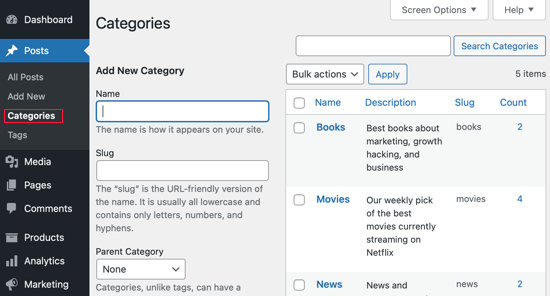
Es gibt zwei Möglichkeiten, Kategorien umzubenennen.
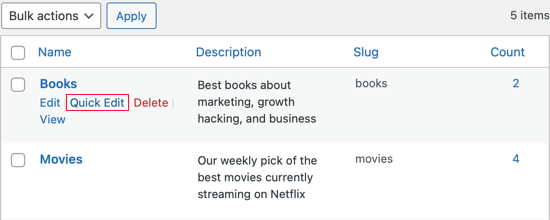
Das erste ist, mit der Maus über die Kategorie zu fahren, die Sie umbenennen möchten, und dann auf den Link „Schnellbearbeitung“ zu klicken.
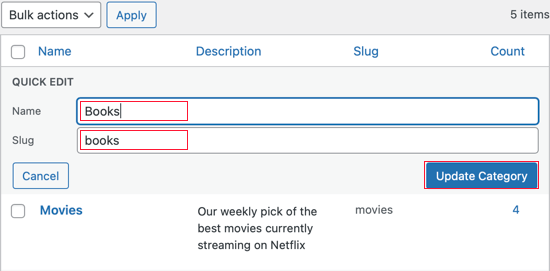
Die Metabox für die Schnelle Bearbeitung wird nun angezeigt. Hier können Sie schnell den Namen der Kategorie ändern.
Sie können auch den Slug der Kategorie ändern, der die URL der Kategorieseite bestimmt. Wenn der Slug beispielsweise „Bücher“ lautet, dann ist die URL der Kategorieseite:
https://example.com/category/books
Hinweis der Redaktion: Sie müssen den Slug nicht ändern, wenn Sie nur eine kleine Namensänderung vornehmen. Wenn Sie dies jedoch tun, müssen Sie eine 301-Weiterleitung einrichten. Wir zeigen Ihnen später in diesem Artikel, wie das geht.
Stellen Sie sicher, dass Sie nach Abschluss auf die Schaltfläche „Kategorie aktualisieren“ klicken.
Die zweite Methode zum Umbenennen einer Kategorie ermöglicht es Ihnen auch, eine Beschreibung der Kategorie hinzuzufügen. Dazu müssen Sie unter der Kategorie, die Sie umbenennen möchten, auf den Link 'Bearbeiten' klicken.
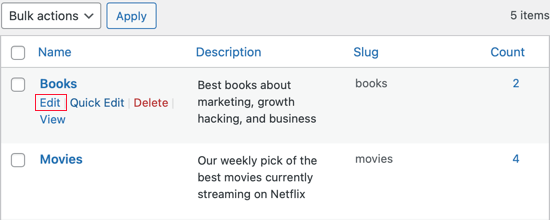
Dies führt Sie zur Seite zur Bearbeitung von Kategorien.
Hier können Sie den Kategorienamen, den Slug und die Beschreibung ändern.
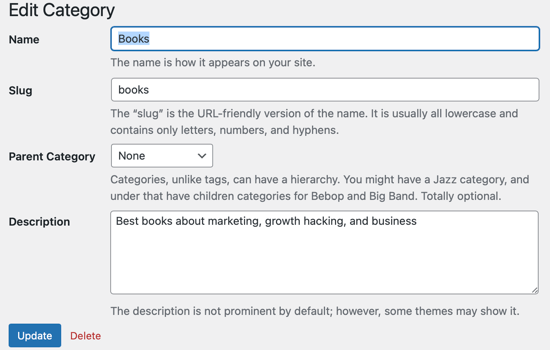
Auf der Seite zur Bearbeitung von Kategorien können Sie auch eine übergeordnete Kategorie auswählen. Weitere Informationen finden Sie in unserem Leitfaden zum Hinzufügen von Unterkategorien in WordPress.
Nachdem Sie die Änderungen an der Kategorie vorgenommen haben, stellen Sie sicher, dass Sie auf die Schaltfläche „Aktualisieren“ klicken, um Ihre Einstellungen zu speichern.
Ändern des Kategorie-Präfixes
WordPress erlaubt Ihnen auch, das Präfix /category/ in Kategorie-URLs zu ändern. Dies wird als Kategorie-Basis bezeichnet.
Um dies zu ändern, gehen Sie zu Einstellungen » Permalinks und scrollen Sie nach unten zu „Optional“. Dort sehen Sie ein Formular, um die Kategoriebasis und die Tagbasis zu ändern.
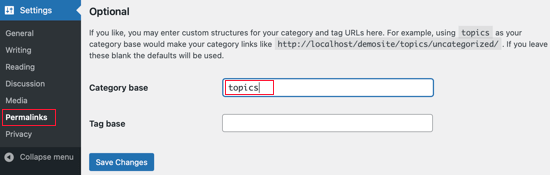
Die Standard-Kategoriebasis ist „category“. Hier können Sie sie in etwas anderes ändern, z. B. in „topics“.
Dies würde die URL von ändern
https://www.example.com/category/your-category-slug/
zu
https://www.example.com/topics/your-category-slug/
Kategorien zusammenführen und massenhaft bearbeiten
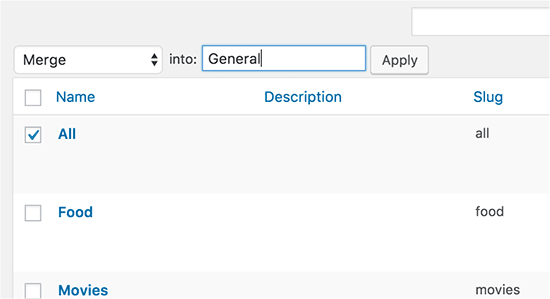
Wenn Ihre Website wächst, entscheiden Sie sich möglicherweise dafür, Ihre Organisationsstruktur zu vereinfachen und mehrere Kategorien zu einer zusammenzuführen.
Dies ist nützlich, wenn Sie feststellen, dass Sie einige Kategorien haben, die sich sehr ähnlich sind. Indem Sie sie zu einer einzigen Kategorie zusammenfassen, machen Sie Ihre WordPress-Website weniger komplex und leichter zu navigieren.
Um zu erfahren, wie das geht, lesen Sie unseren Leitfaden zusammenführen und Stapelbearbeitung Ihrer Kategorien und Schlagwörter.
Benutzer zur neuen Kategorie-URL umleiten
Wenn Sie den Slug der Kategorie geändert haben, hat sich auch die URL zur Kategorieseite geändert, und die alte URL funktioniert nicht mehr.
Wenn Sie diese Kategorie zu Ihrem WordPress-Menü hinzugefügt haben, wird WordPress das Menü automatisch aktualisieren, um Ihre Änderungen widerzuspiegeln.
Aber wenn Benutzer oder Suchmaschinen versuchen, die alte Kategorie-URL zu verwenden, funktioniert diese nicht mehr. Stattdessen sehen sie eine Fehlermeldung „404 Seite nicht gefunden“.
Diese 404-Fehler schaffen eine schlechte Benutzererfahrung, die zu einem Rückgang der Suchmaschinenrankings und geringeren E-Commerce-Verkäufen führen kann.
Um dies zu vermeiden, müssen Sie eine Weiterleitung von der alten URL zur neuen einrichten. Der einfachste Weg, dies zu tun, ist die Verwendung von All in One SEO (AIOSEO), dem besten SEO-Plugin für WordPress.
Während es eine kostenlose Version von AIOSEO gibt, müssen Sie die AIOSEO Pro-Version verwenden, da diese den Redirection Manager enthält, den Sie zum Einrichten einer Weiterleitung benötigen.
Zuerst müssen Sie AIOSEO installieren und aktivieren. Wenn Sie Hilfe benötigen, sehen Sie sich bitte unseren Leitfaden an zur Installation eines WordPress-Plugins.
Nach der Aktivierung startet AIOSEO automatisch den Einrichtungsassistenten. Sie können einfach auf 'Los geht's' klicken und dann den Anweisungen auf dem Bildschirm folgen, um die Suchmaschinenrankings Ihrer Website zu verbessern.

Um mehr zu erfahren, lesen Sie bitte unseren Schritt-für-Schritt-Leitfaden zur korrekten Einrichtung von All in One SEO für WordPress.
Da Sie die Premium-Funktionen des Plugins nutzen müssen, müssen Sie einen Lizenzschlüssel eingeben, wenn Sie dazu aufgefordert werden. Diese Informationen finden Sie in Ihrem Konto auf der AIOSEO-Website.

Nach Eingabe des Lizenzschlüssels klicken Sie auf die Schaltfläche „Setup abschließen“, um Ihre Einstellungen zu speichern und den Setup-Assistenten zu schließen.
Sie können nun zu All in One SEO » Weiterleitungen im WordPress-Dashboard navigieren. Dort können Sie dann auf die Schaltfläche „Weiterleitungen aktivieren“ klicken.
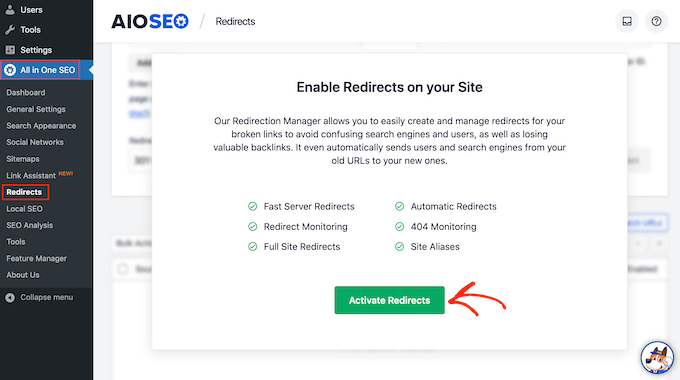
Jetzt, da der Redirection Manager aktiv ist, können Sie Ihre neue Weiterleitung hinzufügen.
Geben Sie zuerst im Feld „Quell-URL“ den Pfad Ihrer alten Kategorie ein. Sie benötigen nur den Teil, der nach Ihrem Domainnamen kommt (z. B. /category/alter-slug/).
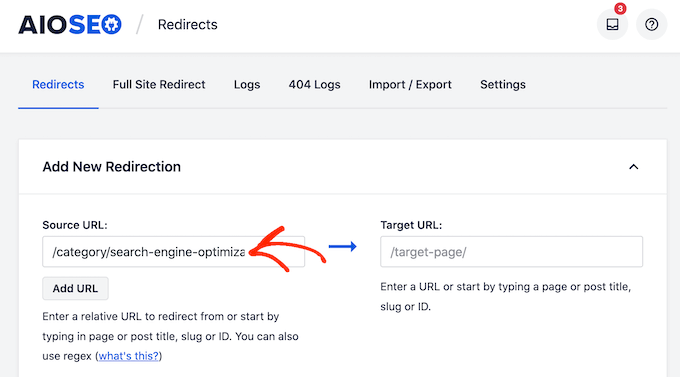
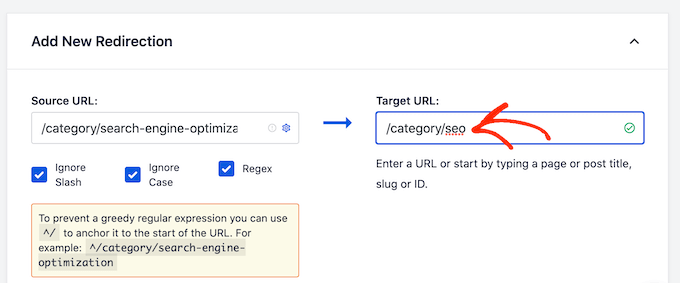
Geben Sie als Nächstes im Feld „Ziel-URL“ den neuen Pfad für Ihre Kategorie ein (z. B. /category/neuer-slug/). Dies teilt AIOSEO mit, wohin jeder gesendet werden soll, der versucht, die alte URL zu besuchen.
Im folgenden Bild werden Besucher von /category/search-engine-optimization zu /category/seo umgeleitet.
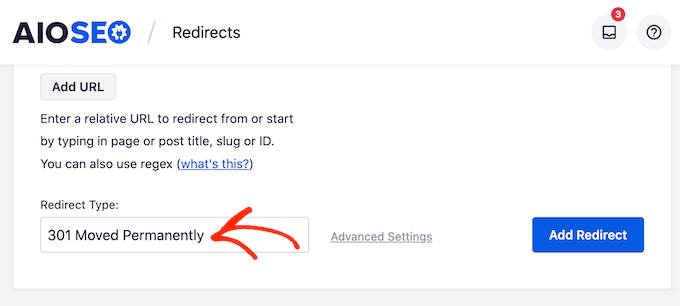
Als Nächstes müssen Sie den „Weiterleitungstyp“ aus dem Dropdown-Menü auswählen. Diese sind mit Nummern wie 301, 302 und 307 gekennzeichnet.
Da Sie die Kategorie dauerhaft umbenennen, möchten Sie eine „301 Moved Permanently“-Weiterleitung verwenden. Dies ist die beste Wahl für SEO, da sie die gesamte Ranking-Autorität und den Traffic von der alten URL auf die neue überträgt.
Öffnen Sie einfach das Dropdown-Menü „Weiterleitungstyp“ und wählen Sie „301 dauerhaft verschoben“.
Wenn Sie die Kategorie-Archivseite nur vorübergehend zu einer neuen URL verschieben, sollten Sie stattdessen „307 Temporary Redirect“ wählen.
Wenn Sie das getan haben, klicken Sie auf die Schaltfläche „Weiterleitung hinzufügen“.
Wenn Sie nun versuchen, die ursprüngliche Archivseite der Kategorie aufzurufen, leitet AIOSEO Sie automatisch zur neuen Ziel-URL weiter.
Video-Tutorial
Häufig gestellte Fragen zum Umbenennen von Kategorien in WordPress
Im Laufe der Jahre haben wir Tausende von Fragen zu diesem Thema erhalten. Nachfolgend finden Sie Antworten auf einige der häufigsten Fragen, die wir von unseren Lesern hören.
1. Was passiert mit den Beiträgen in einer Kategorie, wenn ich sie umbenenne?
Die Beiträge selbst werden nicht geändert, aber ihre Kategoriebezeichnung wird automatisch aktualisiert. WordPress erledigt dies im Hintergrund, sodass alle Ihre Artikel den neuen Kategorienamen korrekt anzeigen, ohne dass Sie jeden einzelnen manuell bearbeiten müssen.
2. Schadet das Umbenennen einer Kategorie der SEO meiner Website?
Es kann Ihrer SEO schaden, wenn Sie den Slug (die URL) der Kategorie ändern und vergessen, eine 301-Weiterleitung einzurichten. Ohne Weiterleitung finden Besucher und Suchmaschinen eine 404-Fehlerseite.
Wenn Sie jedoch die Schritte in dieser Anleitung mit einem Tool wie All in One SEO befolgen, können Sie Kategorien sicher umbenennen, ohne negative SEO-Auswirkungen.
3. Benötige ich immer eine Weiterleitung, nachdem ich eine Kategorie umbenannt habe?
Sie müssen nur dann eine Weiterleitung einrichten, wenn Sie den URL-Slug der Kategorie ändern. Wenn Sie nur den Anzeigenamen aktualisieren, aber den Slug gleich lassen, ändert sich die URL der Kategorieseite nicht, und es ist keine Weiterleitung erforderlich.
4. Kann ich die Standardkategorie „Uncategorized“ in WordPress umbenennen?
Ja, absolut. Sie können zu Beiträge » Kategorien navigieren und die Kategorie „Uncategorized“ wie jede andere bearbeiten. Wir sehen oft, dass Benutzer sie für ihre Website in etwas Beschreibenderes umbenennen, wie z. B. „Allgemeine Nachrichten“, „Blog“ oder „Ankündigungen“.
Zusätzliche Ressourcen zu WordPress-Kategorien
Wir hoffen, dieses Tutorial hat Ihnen geholfen zu lernen, wie Sie Kategorien in WordPress richtig umbenennen. Möglicherweise möchten Sie auch einige andere WordPress-Tutorials zum Kategorisieren Ihrer Inhalte sehen:
- Kategorien vs. Tags – SEO-Best Practices für die Sortierung Ihrer Inhalte
- So fügen Sie Kategorien und Unterkategorien in WordPress hinzu
- So fügen Sie Kategorien und Tags für WordPress-Seiten hinzu
- So ändern, verschieben und löschen Sie WordPress-Kategorien richtig
- So führen Sie Kategorien und Tags in WordPress zusammen und bearbeiten sie im Stapelverfahren
- So zeigen Sie Kategoriebeschreibungen in WordPress an
- So suchen Sie nach Kategorie in WordPress (Beste Methode)
- Wie man die Kategorie „Uncategorized“ in WordPress umbenennt
- Einzelne Kategorien in WordPress unterschiedlich gestalten
Wenn Ihnen dieser Artikel gefallen hat, abonnieren Sie bitte unseren YouTube-Kanal für WordPress-Video-Tutorials. Sie finden uns auch auf Twitter und Facebook.


Jonathan Gossage
Ich habe meinen Blog auf wordpress.com. Ich habe versucht, den Vorschlag zu verwenden, den Admin-Bereich zu nutzen, um eine Kategorie zu ändern, da die Option Beiträge->Kategorien für mich nicht verfügbar ist. Als ich versuchte, Admin->Kategorien zu verwenden, wurde mir gesagt, dass ich keine Berechtigung habe, die Änderung vorzunehmen. Gibt es ein Konzept eines administrativen Benutzers auf wordpress.com? Wie gehe ich vor, um diese Funktion zu nutzen?
WPBeginner Support
Sie müssten sich an den Support von WordPress.com wenden, um den Speicherort für die Umbenennung der Kategorien in deren Benutzeroberfläche zu erfahren.
Admin
Helen
Hallo, ich habe keine Option, Kategorien zu löschen oder umzubenennen. Wenn ich zu Meine Website/Blogs gehe, steht dort nichts, was Kategorien sagt. Ich benutze die kostenlose Version von WordPress – würde das einen Unterschied machen?
Danke
WPBeginner Support
Hallo Helen,
Sie verwenden wahrscheinlich WordPress.com, was sich geringfügig von selbst gehosteten WordPress.org-Websites unterscheidet. Bitte sehen Sie sich unseren Leitfaden über den Unterschied zwischen selbst gehosteten WordPress.org- vs. kostenlosen WordPress.com-Blogs an.
Auf einem kostenlosen WordPress.com-Blog müssen Sie zum Admin-Bereich für einen einzelnen Blog gehen und können dann die Kategorien finden.
Admin
Helen Smith
Vielen Dank für Ihre schnelle Antwort. Ich benutze Wordpress.com. Ich kann immer noch nicht herausfinden, wie ich Kategorien löschen oder die Namen ändern kann.
Carla P.
Hallo, ich habe versucht, Kategorien für das kostenlose WordPress zu löschen/bearbeiten, und habe gerade herausgefunden, wie:
Meine Website > Einstellungen (ungefähr die vorletzte Option im linken Menü) > Tab „Schreiben“ > Kategorien > dann auf die Ellipse auf der rechten Seite der zu löschenden Kategorie klicken > Löschen.
Ich hoffe, das hat geholfen!
Dave McCaslin
Es klingt so, als ob ich, wenn ich irgendwelche Kategorien ändere, Benutzern und Suchmaschinen den Wandel nicht mitteilen kann… Wordpress bietet kein Weiterleitungs-Plugin an???
WPBeginner Support
Hallo Dave,
Bitte lesen Sie unseren Leitfaden zum Erstellen von Weiterleitungen in WordPress.
Admin
Tiffany
Ihre Anweisungen waren wunderbar. Sie haben mir eine Menge Zeit gespart. Danke für einen tollen Beitrag.
Sagar Sridhar
Danke!
Walt
Hilfreich wäre es, zu erwähnen, WIE Sie all diese Links auf der gesamten Website ersetzen können, anstatt einfach nur zu sagen, dass Sie es tun müssen. Wie Sie im Video erwähnt haben, wächst Ihre Website.
Andrea
Great post!
missy
Warum sehe ich nicht den gleichen Bildschirm, den du im Video zeigst?
Und wenn ich auf Post klicke, kann ich nur Post hinzufügen, es gibt keinen Bearbeiten- oder Löschen-Button für die Kategorie.
Jess Farr-Cox
Missy, versuchen Sie das Dropdown-Menü, das Sie erhalten, wenn Sie mit der Maus über „Meine Website“ auf der Startseite Ihres Blogs fahren. Das, was Sie aus dem Dropdown-Menü möchten, ist „WP Admin“ – dies sollte Sie zu den Seiten führen, die wie im obigen Tutorial aussehen.
Rafiu Adetunji
Das ist ein tolles Tutorial, das mir wirklich geholfen hat
Julius
Hallo, danke für diesen hilfreichen Beitrag. Ich möchte fragen, wenn ich einem Beitrag eine zweite Kategorie hinzufüge (im Gegensatz zum einfachen Ändern der Kategorie eines Beitrags), habe ich festgestellt, dass sich die Beitrags-URL manchmal zu dieser Kategorie-Slug ändert, was zu einer 404 und verlorenen Likes/Shares in sozialen Medien führt. Gibt es eine Möglichkeit, dies zu vermeiden?
Danke im Voraus,
J
WPBeginner Support
Sie können das Redirection-Plugin verwenden, um eine 301-Umleitung von der alten URL zur neuen einzurichten. Dies löst die 404-Fehler.
Admin
Julius
Hallo, vielen Dank für Ihre Antwort. Ich hatte gehofft, einen Weg zu finden, um die ursprüngliche Kategorie-Slug beizubehalten, um die Social-Share-Anzahl nicht zu verlieren.
Wenn ich zum Beispiel einen Beitrag in „Wissenschaft“ habe und ihn auch zur Kategorie „Neueste Nachrichten“ hinzufügen möchte, möchte ich verhindern, dass sich der Slug von /science/ in /latest-news/ ändert, oder ihn zumindest umschreiben, wenn er sich ändert. Gibt es eine Möglichkeit, das zu tun?
Nochmals vielen Dank für Ihre Hilfe
Jeremy
Thank you for the article it was great. Forced me to do some reorganizing, but I appreciate it.
I am still searching for away to remove the “category” base from my permalinks.
I would like to do it without a plug-in if possible. The plugin that I did find with the best reviews hasn’t been updated in 2 years.
Options such as adding “.” or “/” are not working for me.
Hoffe, jemand kann helfen.
Danke
Temmyhlee
@Jeremy, ich weiß nicht, ob du das noch brauchst oder ob du es schon gefunden hast oder ob du es immer noch brauchst, du kannst dieses Plugin (Remove Category URL) dafür verwenden.
Hoffe, es hilft.
Mit freundlichen Grüßen,
Temmyhlee
WPBeginner-Mitarbeiter
Versuchen Sie, die Taxonomie-Kategorie in Thema umzubenennen, oder benennen Sie einen einzelnen Kategoriebegriff um?
Tomo
Wenn ich eine Kategorie in Thema umbenenne, enthält die generierte Sitemap immer noch Kategorie (nicht Thema).
Gibt es eine Möglichkeit, dies zu beheben?
Darryl Alder
Das war genau das, was ich brauchte, aber jetzt muss ich einige Kategorien zusammenführen
WPBeginner-Mitarbeiter
Sehen Sie wie Sie Kategorien und Tags in WordPress zusammenführen und massenhaft bearbeiten.
WPBeginner-Mitarbeiter
Sehen Sie sich unseren Leitfaden an, wie Sie Taxonomien in WordPress zusammenführen und massenhaft bearbeiten.
Jake
Wie wäre es, wenn Sie 'Kategorien' selbst richtig in etwas wie 'Themen' umbenennen?
Daniel
Wo möchten Sie sie umbenennen?
Um diese allgemeine Bezeichnung in der Darstellung des „Blogs“ für einen Besucher (als solche) zu ändern, müsste man das Theme bearbeiten oder ein Child-Theme mit der entsprechenden Bearbeitung erstellen. Diese Bearbeitung selbst würde nicht über das Dashboard erfolgen (obwohl die Auswahl eines Child-Themes schon).
Das Ändern der allgemeinen Bezeichnung dessen, was im Dashboard als „Kategorien“ bezeichnet wird, könnte sinnvoll sein, wenn Sie mehrere Mitwirkende haben oder wenn es einen einzelnen Mitwirkenden wirklich stört. Ich hatte nie das Bedürfnis nach einer solchen Änderung, aber man könnte die PHP-Datei bearbeiten oder eines der Plugin-Tools zur Bearbeitung des Dashboards installieren.
Nikki
Danke!!!
MUHAMMADJ
Wirklich danke wpbeginner, du hilfst mir immer!
Deanna
Meine Frage ist diese… wenn ich die Kategorienamen ändere und meine Blogs den alten Namen zugeordnet sind, werden meine Blogs dann automatisch auf die neuen Namen umgeleitet oder muss ich jeden Blog besuchen und sie neu kategorisieren?
Redaktion
Wenn Sie das Weiterleitungs-Plugin verwenden, erledigt dieses den Weiterleitungsteil für Sie.
Admin
Karen
Thanks so much! I was puzzling over how to do this very thing. I am new to blogging and having a great time; this entire realm is making my brain work and I love it. In my next life I want to learn to write code. If you are toodling around the web and want something to read, I would be honored if you peeked at my site, and welcome any input. I use a pen name. Thanks for all this info!
Nicole Cherlet
Danke dafür; ich habe endlich genug Inhalte gesammelt, dass ich mich ernsthaft mit der Organisation befassen muss. Ich konnte nicht herausfinden, wie man Kategorien zusammenführt, und mir war ihre Bedeutung für SEO nicht bewusst.