


Wenn Sie Schwierigkeiten haben, Ihre WordPress-Login-URL zu finden, sind Sie nicht allein.
Es ist ein kleines Detail, aber es kann überraschend frustrierend sein – besonders wenn Sie begierig darauf sind, mit Ihrer Website zu arbeiten.
Im Gegensatz zu Plattformen, die Login-Links direkt auf der Homepage platzieren, hält WordPress seine Anmeldeseite aus Sicherheitsgründen etwas versteckt.
Das kann die Suche erschweren, egal ob Sie eine brandneue Website einrichten, den Hoster wechseln oder einfach nur wieder in Ihr Dashboard gelangen möchten.
Im Laufe der Zeit haben wir vielen WordPress-Benutzern geholfen, genau dieses Problem zu lösen.
In diesem Leitfaden zeigen wir Ihnen mehrere einfache Möglichkeiten, Ihre WordPress-Login-URL zu finden – damit Sie sich schnell anmelden und mit Zuversicht mit dem Aufbau Ihrer Website fortfahren können.
💡Schnelle Antwort: So greifen Sie auf Ihre WordPress-Anmeldung zu
Für die meisten Websites können Sie auf die WordPress-Anmeldeseite zugreifen, indem Sie /wp-login.php oder /wp-admin/ am Ende der URL Ihrer Website hinzufügen.
Zum Beispiel: www.example.com/wp-login.php
So finden Sie Ihre WordPress-Anmelde-URL
Bei einer typischen WordPress-Installation ist der zuverlässigste Weg, Ihren Anmeldebildschirm zu finden, indem Sie /wp-login.php am Ende der URL Ihrer Website hinzufügen.
Viele Hosting-Setups erlauben Ihnen jedoch auch, Verknüpfungen wie /login/ oder /admin/ zu verwenden, um zum Dashboard zu gelangen.
Zum Beispiel:
www.example.com/admin/
www.example.com/login/
Vergessen Sie nicht, „example.com“ durch Ihren eigenen Domainnamen zu ersetzen.
Beide dieser URLs leiten Sie zur WordPress-Anmeldeseite weiter.

Wenn aus irgendeinem Grund Ihre WordPress-Login-URL nicht richtig funktioniert, können Sie die WordPress-Login-Seite ganz einfach aufrufen, indem Sie zu dieser URL gehen:
www.example.com/wp-login.php
Wenn Sie jedoch WordPress in einem Unterverzeichnis wie /wordpress/ installiert haben, müssten Sie wie folgt auf Ihre WordPress-Blog-Login-Seite zugreifen:
www.example.com/wordpress/login/
www.example.com/wordpress/wp-login.php
Wenn Sie WordPress auf einer Subdomain installiert haben, können Sie die WordPress-Admin-Anmeldeseite wie folgt aufrufen:
subdomain.example.com/login/
subdomain.example.com/wp-login.php
Sobald Sie eingeloggt sind, werden Sie zum WordPress-Adminbereich Ihrer Website weitergeleitet, der sich im Ordner wp-admin befindet.
Sie können direkt auf Ihren Admin-Bereich zugreifen, indem Sie die Admin- URL Ihrer Website wie folgt eingeben:
www.example.com/admin/
www.example.com/wp-admin/
Diese URL prüft, ob Sie zuvor angemeldet waren und ob Ihre Sitzung noch aktiv ist.
Wenn beides zutrifft, werden Sie zum WordPress-Dashboard weitergeleitet. Wenn Ihre Sitzung abgelaufen ist, werden Sie zurück zur WordPress-Anmeldeseite weitergeleitet.
Außerdem ist es manchmal immer noch schwer zu merken, wie Ihre Anmelde-URL lautet. Deshalb haben wir mehrere Möglichkeiten entwickelt, wie Sie einfach auf Ihr WordPress-Dashboard zugreifen und sich anmelden können.
Sie können das Inhaltsverzeichnis verwenden, um zu dem Abschnitt zu springen, der Sie am meisten interessiert:
- Option 1: Eine benutzerdefinierte WordPress-Anmelde-URL erstellen
- Option 2: Verwenden Sie 'Angemeldet bleiben', um die Login-Seite in WordPress zu umgehen
- Option 3: Add a Login Link to Your WordPress Website
- Option 4: Ein benutzerdefiniertes WordPress-Anmeldeformular in WordPress hinzufügen
- Option 5: Log in to WordPress From Your Web Hosting Dashboard
- Häufig gestellte Fragen zu WordPress-Anmelde-URLs
- Weitere Ressourcen für die WordPress-Anmeldung
Option 1: Eine benutzerdefinierte WordPress-Anmelde-URL erstellen
Hier ist eine einfache Lösung, die wir oft empfehlen, um Ihren WordPress-Login zu erleichtern: Erstellen Sie eine benutzerdefinierte Login-URL.
Aus unserer Erfahrung mit der Verwaltung mehrerer WordPress-Sites haben wir festgestellt, dass dieser Ansatz mehrere Vorteile bietet:
- Macht Ihre Login-Seite leichter zu merken
- Fügt eine zusätzliche Sicherheitsebene hinzu, indem die Standard-Anmeldeseite ausgeblendet wird
- Reduziert Brute-Force-Angriffe, da Bots normalerweise auf Standard-WordPress-URLs abzielen
- Sieht professioneller aus für Kunden und Mitgliederseiten
Möchten Sie dies auf Ihrer Website einrichten? Sehen Sie sich unsere Schritt-für-Schritt-Anleitung an unter Erstellen einer benutzerdefinierten WordPress-Login-URL.
Option 2: Verwenden Sie „Angemeldet bleiben“, um die Anmeldeseite in WordPress zu umgehen
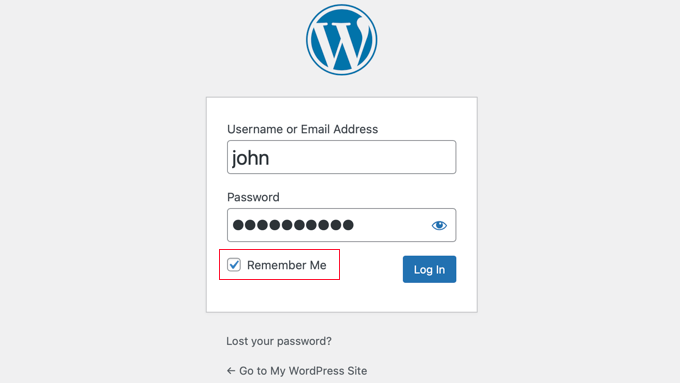
Auf Ihrer WordPress-Anmeldeseite gibt es ein Kontrollkästchen mit der Bezeichnung „Angemeldet bleiben“.
Wenn Sie dieses Kontrollkästchen vor der Anmeldung aktivieren, können Sie direkt auf den Admin-Bereich zugreifen, ohne Ihr Passwort erneut eingeben zu müssen. Dies hält Sie 14 Tage lang angemeldet oder bis Sie Ihre Browser-Cookies löschen.
Wenn Sie immer angemeldet bleiben möchten, können Sie unseren Artikel über wie Sie verhindern, dass WordPress Sie vergisst lesen. Diese Anleitung zeigt Ihnen, wie Sie sicherstellen, dass Sie sich immer mit Code und einem Plugin anmelden.
Option 3: Fügen Sie einen Login-Link zu Ihrer WordPress-Website hinzu
Wenn es Ihnen schwerfällt, sich Ihren WordPress-Login-Link zu merken, empfehlen wir Ihnen, ein Lesezeichen in der Lesezeichenleiste Ihres Browsers zu setzen.
Alternativ können Sie Ihren WordPress-Anmeldelink in der Kopfzeile, im Fußbereich oder in der Seitenleiste Ihrer Website hinzufügen. Es gibt zwei sehr einfache Möglichkeiten, dies zu tun.
Einen Login-Link zu einem Menü hinzufügen
Die erste Option ist, Ihren WordPress-Anmeldelink zum Navigationsmenü hinzuzufügen.
Hinweis: Diese Methode gilt für klassische Themes. Wenn Sie ein modernes Block-Theme (wie Twenty Twenty-Four) verwenden, müssen Sie den Website-Editor verwenden, um Ihr Navigationsmenü zu bearbeiten.
Bei klassischen Themes melden Sie sich einfach in Ihrem WordPress-Adminbereich an und gehen Sie zu Darstellung » Menüs.
Klicken Sie als Nächstes auf die Registerkarte „Benutzerdefinierte Links“, um sie zu erweitern und Ihren WordPress-Login-Link und -Text hinzuzufügen.
Wenn Sie fertig sind, klicken Sie auf die Schaltfläche „Zum Menü hinzufügen“, um diesen Link zu Ihrem Menü hinzuzufügen. Vergessen Sie nicht, die Änderungen zu speichern, indem Sie auf die Schaltfläche „Menü speichern“ klicken.
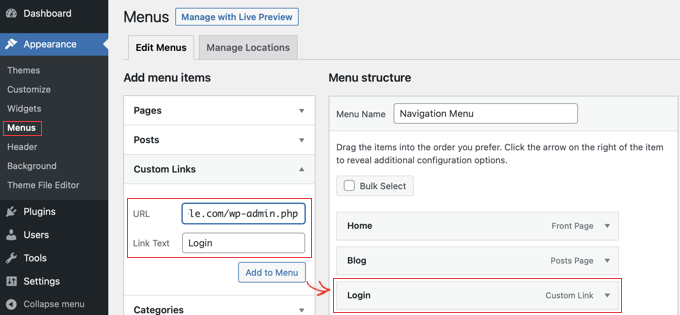
Zusätzlich können Sie den WordPress-Abmelde-Link zu Ihrem Navigationsmenü hinzufügen, damit sich Benutzer leicht abmelden können.
Das Meta-Widget verwenden
Die zweite Option ist die Verwendung des Standard-Widgets namens „Meta“. Dieses Widget fügt einen Link zur Anmeldeseite, Links zu den RSS-Feeds Ihrer Website und einen Link zur WordPress.org-Website hinzu.
Dies funktioniert am besten für klassische Themes, die Seitenleisten-Widget-Bereiche nutzen.
Gehen Sie zunächst in Ihrem WordPress-Admin-Panel zu Darstellung » Widgets und klicken Sie auf die Schaltfläche „+ Block-Einfügung“. Sie müssen das Meta-Widget finden und es in die Seitenleiste oder den Widget-Bereich Ihrer Website ziehen.
Wenn Sie das Meta-Widget nicht verwenden möchten, können Sie hier auch das Navigationsmenü-Widget verwenden.
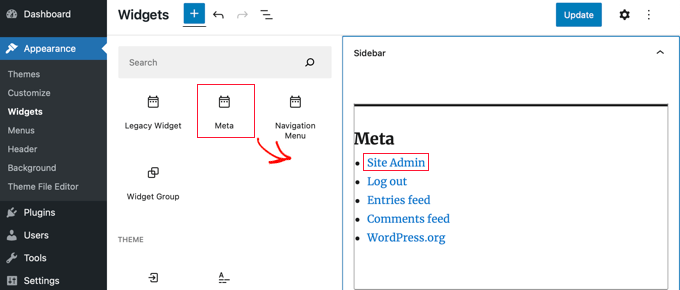
Sie können den WordPress-Login-Link im Footer, in der Sidebar oder in jedem anderen Widget-fähigen Bereich Ihres Themes hinzufügen.
Weitere Informationen finden Sie in unseren Artikeln über das Hinzufügen einer Frontend-Anmeldeseite und Widgets in WordPress und das Hinzufügen eines Anmeldeformulars in Ihrer WordPress-Seitenleiste.
Option 4: Ein benutzerdefiniertes WordPress-Anmeldeformular in WordPress hinzufügen
Wenn Sie mehrere Benutzer auf Ihrem WordPress-Blog haben, ist es sinnvoll, das WordPress-Anmeldeformular in die Seitenleiste einzufügen oder eine benutzerdefinierte Anmeldeseite zu erstellen, die zum Design Ihrer Website passt.
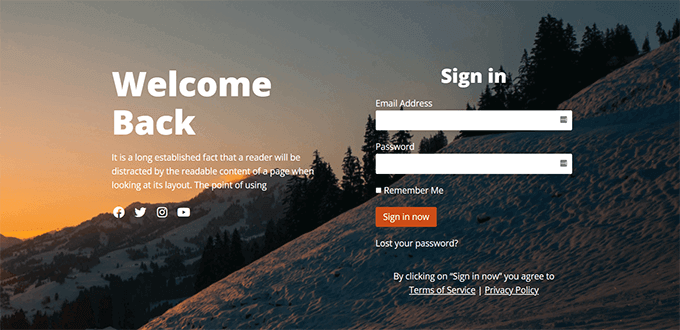
Es gibt mehrere Möglichkeiten, dies zu tun, aber wir empfehlen die Verwendung des SeedProd Page Builder Plugins. Unsere Partner-Marken verlassen sich darauf, um ihre gesamten Websites zu erstellen, einschließlich benutzerdefinierter Anmeldeseiten, um ein nahtloses Kundenerlebnis zu bieten.
Es ermöglicht Ihnen, benutzerdefinierte Login-Seiten mit einem Drag-and-Drop-Seitenersteller zu erstellen. Es enthält viele professionell gestaltete Vorlagen, oder Sie können Ihre eigene Seite von Grund auf neu gestalten.
Sie können auch WPForms verwenden, um Ihre eigenen benutzerdefinierten Anmeldeformulare mit zusätzlichen Formularfeldern zu erstellen. Es ist das beste WordPress Kontaktformular-Plugin und ermöglicht es Ihnen, Anmeldeformulare einfach zu erstellen und sie überall auf Ihrer Website einzufügen.
Erfahren Sie mehr in unserem Artikel über wie Sie eine komplett benutzerdefinierte Anmeldeseite erstellen.
Wenn Sie das Anmeldeformular anpassen möchten, nur um den Sprachumschalter zu entfernen, haben wir auch dafür eine Anleitung.
Option 5: Melden Sie sich über Ihr Webhosting-Dashboard bei WordPress an
Viele WordPress-Hosting-Unternehmen bieten einfache Verknüpfungen, um direkt auf Ihren WordPress-Adminbereich zuzugreifen und die WordPress-Login-Seite komplett zu überspringen.
Hier erfahren Sie, wie Sie sich über beliebte Hosting-Dashboards bei WordPress anmelden.
1. WordPress-Login-Verknüpfung in Bluehost
Bluehost ist eines der größten Hosting-Unternehmen der Welt. Sie bieten ein anfängerfreundliches Dashboard mit schnellen Verknüpfungen zur Verwaltung Ihrer WordPress-Website.
Melden Sie sich einfach in Ihrem Bluehost Dashboard an und navigieren Sie zur Registerkarte „Websites“. Suchen Sie anschließend die Website, zu der Sie sich anmelden möchten, und klicken Sie auf „Website bearbeiten“, um zum Admin-Bereich zu gelangen.

2. WordPress-Login-Verknüpfung in Hostinger
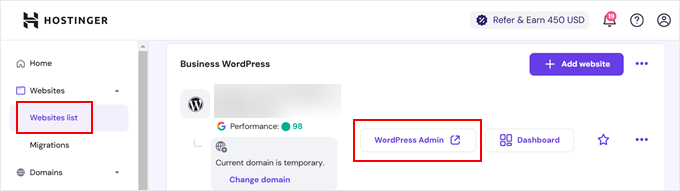
Wenn Sie Hostinger verwenden, können Sie dessen hPanel-Funktion nutzen, um sich in Ihr WordPress-Dashboard einzuloggen.
Alles, was Sie tun müssen, ist, sich bei Hostinger anzumelden und den Tab „Websites“ zu öffnen. Klicken Sie dann in der Liste der WordPress-Websites auf „Admin-Panel“ für die Website, zu der Sie sich anmelden möchten.
3. WordPress-Login-Verknüpfung in SiteGround
SiteGround bietet auch eine schnelle Verknüpfung, um sich bei Ihrer WordPress-Site anzumelden.
Melden Sie sich einfach in Ihrem SiteGround Hosting-Dashboard an und klicken Sie dann oben auf die Registerkarte „Websites“. Von hier aus sehen Sie eine Liste der Websites, die Sie auf Ihrem Hosting-Konto installiert haben.
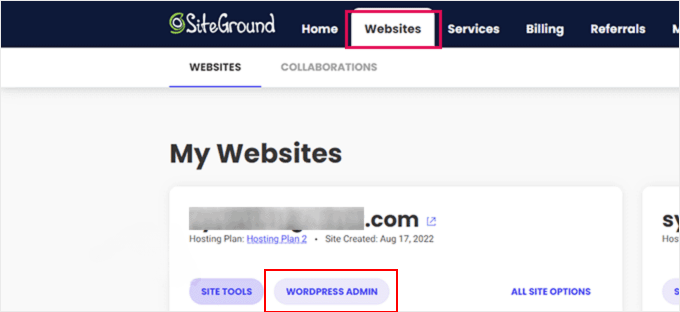
Sie müssen einfach auf die Schaltfläche 'WordPress Admin' neben der gewünschten Website klicken.
Video-Tutorial
Häufig gestellte Fragen zu WordPress-Anmelde-URLs
Hier sind einige Fragen, die unsere Leser häufig zu Login-Seiten stellen.
Warum kann ich meine WordPress-Login-Seite nicht aufrufen?
Die häufigsten Gründe für Anmeldeprobleme sind die Verwendung der falschen URL oder Fehler im Browser-Cache. Stellen Sie zunächst sicher, dass Sie /wp-login.php oder /wp-admin/ aufrufen.
Wenn die URL korrekt ist, versuchen Sie, Ihren Browser-Cache und Ihre Cookies zu löschen. Überprüfen Sie abschließend, ob ein Sicherheits-Plugin auf Ihrer Website die Anmelde-URL in etwas Einzigartiges umbenannt hat.
Wie kann ich meine WordPress-Login-Seite anpassen?
Der einfachste Weg, Ihre Anmeldeseite anzupassen, ist die Verwendung eines Drag-and-Drop-Builders wie SeedProd. Damit können Sie das Design ändern, Ihr eigenes Logo hinzufügen und die Standard-WordPress-Branding entfernen, ohne Code schreiben zu müssen.
Um zu beginnen, sehen Sie sich unser Tutorial an, wie Sie Ihre WordPress-Anmeldeseite anpassen können: wie Sie Ihre WordPress-Anmeldeseite anpassen.
Was soll ich tun, wenn ich meine WordPress-Login-Daten vergessen habe?
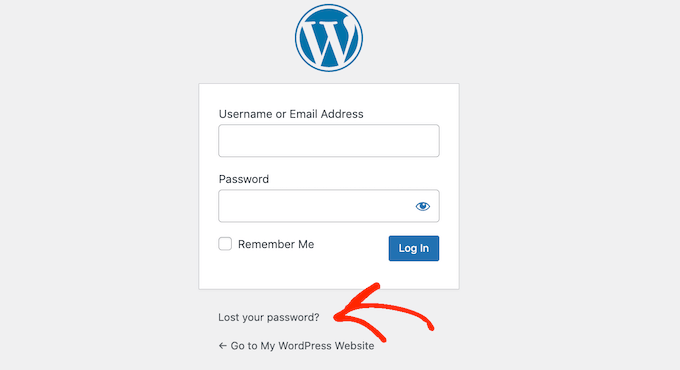
Sie können Ihr Passwort zurücksetzen, indem Sie auf den Link „Passwort vergessen?“ unter dem Anmeldeformular klicken. WordPress sendet einen Link zum Erstellen eines neuen Passworts an Ihre registrierte E-Mail-Adresse.
Wenn Sie auf dieses E-Mail-Konto nicht zugreifen können, müssen Sie möglicherweise Ihren Webhosting-Anbieter bitten, Ihnen beim Zurücksetzen Ihrer Anmeldedaten zu helfen.
Weitere Details finden Sie in unserem Tutorial, wie Sie das Passwort für alle Benutzer in WordPress zurücksetzen: wie Sie das Passwort für alle Benutzer in WordPress zurücksetzen.
Weitere Ressourcen für die WordPress-Anmeldung
Wir haben viele Artikel über die Anpassung des WordPress-Logins und die Behebung häufiger Fehler verfasst. Hier sind einige zusätzliche Anleitungen, die Sie vielleicht interessieren:
- CAPTCHA zum WordPress-Anmelde- und Registrierungsformular hinzufügen
- Wie und warum Sie Anmeldeversuche in WordPress begrenzen sollten
- Ultimativer Leitfaden zur Behebung des Problems mit der sich aktualisierenden und weiterleitenden WordPress-Anmeldeseite
- So fügen Sie soziale Anmeldungen zu WordPress hinzu (Der einfache Weg)
- So erstellen Sie temporäre Logins für WordPress (ohne Passwörter)
- Anfängerleitfaden zum Umgehen der WordPress-Anmeldung (7 Expertentipps)
- So fügen Sie One-Click-Login mit Google in WordPress hinzu
- So fügen Sie dem WordPress-Anmeldebildschirm Sicherheitsfragen hinzu
Wir hoffen, dieser Artikel hat Ihnen geholfen zu lernen, wie Sie Ihren WordPress-Login-Link finden. Möglicherweise möchten Sie auch unseren Schritt-für-Schritt-Leitfaden zum Thema Hinzufügen der Zwei-Faktor-Authentifizierung in WordPress und unsere Auswahl der besten WordPress-Sicherheits-Plugins ansehen.
Wenn Ihnen dieser Artikel gefallen hat, abonnieren Sie bitte unseren YouTube-Kanal für WordPress-Video-Tutorials. Sie finden uns auch auf Twitter und Facebook.


Aleisha Furr
Es ist eine Schande, dass Sie keinen Spenden-Button haben! Ich würde ohne Zweifel zu diesem brillanten Blog spenden!
Ich denke, für den Moment werde ich mich damit begnügen, Ihre RSS-Feeds zu
lesezeichen und zu meinem Google-Konto hinzuzufügen. Ich freue mich auf brandneue Updates und werde diesen Blog mit meiner Facebook-Gruppe
teilen. Bis bald!
WPBeginner Support
Thank you, glad you like our content
Admin
Lucinda Fulcher
Wһat a іnformation οf un-ambiguity and preserveness oof valuable know-h᧐w regarding unexpected feelings.
WPBeginner Support
Glad you like our content
Admin
Rochelle Houghton
Ich blogge häufig und schätze Ihre Informationen wirklich. Der Artikel hat mein Interesse wirklich geweckt.
Ich werde Ihr Blog als Lesezeichen speichern und wöchentlich nach neuen Details suchen.
Ich habe auch Ihren Feed abonniert.
WPBeginner Support
Thank you
Admin
Rose Gallard
Tolle Seite, die Sie hier haben.. Es ist schwer, heutzutage gute
Qualitätsschriften wie Ihre zu finden. Ich schätze Leute wie Sie wirklich!
Passen Sie auf!!
WPBeginner Support
Thank you
Admin
Rafaela Glover
Es ist, als hättest du meine Gedanken gelesen! Du scheinst so viel darüber zu wissen, als hättest du das Buch dazu geschrieben oder so.
Ich denke, du könntest ein paar Bilder verwenden, um die Botschaft etwas zu unterstreichen, aber ansonsten ist das hier ein wunderbarer Blog. Eine ausgezeichnete Lektüre. Ich werde auf jeden Fall wiederkommen.
WPBeginner Support
Glad you like our content
Admin
Jill Bolin
Hallo! Ich lese Ihre Website schon seit langer Zeit und habe endlich den Mut gefasst, Ihnen aus Kingwood, Texas, einen Gruß zu senden! Wollte nur sagen, machen Sie weiter so!
WPBeginner Support
Thank you
Admin
Isabella Burfitt
Es ist in der Tat eine großartige und hilfreiche Information.
Ich bin zufrieden, dass Sie diese nützlichen Informationen mit uns geteilt haben.
Bitte halten Sie uns auf dem Laufenden. Danke fürs Teilen.
WPBeginner Support
You’re welcome, glad you found our article helpful
Admin
Gwendolyn Spahn
Hallo! Ich bin so begeistert, dass ich Ihre Website gefunden habe. Ich habe Sie wirklich per Zufall gefunden, als ich auf AOL nach etwas anderem gesucht habe. Trotzdem bin ich jetzt hier und möchte mich nur für einen fantastischen Beitrag und einen rundum spannenden Blog bedanken (ich liebe auch das Thema/Design). Ich habe im Moment keine Zeit, alles durchzulesen, aber ich habe es gespeichert und auch Ihre RSS-Feeds hinzugefügt, damit ich, wenn ich Zeit habe, wiederkomme, um viel mehr zu lesen. Bitte machen Sie weiter so mit der fantastischen Arbeit.
WPBeginner Support
Thank you, glad you like our articles
Admin
Arnette Moor
Ausgezeichnete Waren von Ihnen, Mann. Ich habe Ihre Sachen schon früher im Auge behalten und Sie sind wirklich unglaublich. Ich liebe, was Sie hier haben, wirklich, was Sie sagen und wie Sie es sagen. Sie machen es unterhaltsam und Sie kümmern sich immer noch darum, es vernünftig zu halten. Ich kann es kaum erwarten, mehr von Ihnen zu lesen. Das ist wirklich eine wunderbare Seite.
WPBeginner Support
Thank you
Admin
Cierra Winsor
Absolut, ich stimme voll und ganz zu! Vielen Dank für diesen Beitrag
WPBeginner Support
You’re welcome
Admin
Kristen McMann
Fantastische Website. Viele hilfreiche Informationen hier. Ich schicke sie an ein paar Freunde und teile sie zusätzlich auf Delicious.
Und natürlich, dank deines Schweißes!
WPBeginner Support
Thank you
Admin
Lorena Mooney
Das ist in Wirklichkeit eine großartige und hilfreiche Information.
Ich bin glücklich, dass Sie diese hilfreiche Information mit uns geteilt haben.
Bitte halten Sie uns so auf dem Laufenden. Danke fürs Teilen.
WPBeginner Support
Glad you’ve found our content helpful
Admin
Ken
Ich weiß, was mein Login für meine WordPress.org-Seite ist: „www.example.com/wp-login.php“ – und es funktioniert. Aber wenn ich hierher gehe: „https://login.wordpress.org/wp-login.php“ und denselben Benutzernamen und dasselbe Passwort eingebe, erkennt es meinen Namen, aber nicht mein Passwort. Sollen das zwei verschiedene Benutzernamen/Passwörter sein? Oder sollte derselbe Benutzer/dasselbe Passwort funktionieren und ich mache etwas falsch? Danke!
WPBeginner Support
Die Website WordPress.org ist nicht direkt mit Ihrer Website verbunden, daher können Sie Ihre Website-Anmeldeinformationen nicht verwenden, um sich bei http://www.wordpress.org anzumelden, und Sie benötigen eine separate Anmeldung für die Website.
Admin
Stephen Block
Danke, das war sehr hilfreich!
WPBeginner Support
Glad it could help
Admin
Chrystal Keogh
Ich habe eine Subdomain als Staging-Site erstellt, um Gutenberg zu testen. Ich habe WordPress in der Subdomain installiert und es hat sich verbreitet. Ich bin jetzt auf dem Anmeldebildschirm – test.example.com/wp-login.php – und er akzeptiert die Anmeldung für meine primäre Website nicht. Sollte ich eine andere Anmeldung für die Test-Site einrichten, und wenn ja, wo mache ich das? Danke für die Hilfe!
Muhammad Syaifurrahman
hello help me
i was followed your step by step and purchased domain with you coupon code. and i already installed wordpress and i got a credential like user name, password, domain and other stuff like that. and i go back to cpanel and clicked on my install and see there is wordpress being installed. but when i clicked login to my website by cpanel page. no page appeared. there is only blank page and it said ” ERROR the request URL could not be retrieved” please help me
meine Seite ist
WPBeginner Support
Hallo,
Wir sind uns nicht sicher, was die Ursache sein könnte. Bitte wenden Sie sich an den Bluehost-Support, sie können Ihnen vielleicht in die richtige Richtung weisen.
Admin
Heather
Ich habe meinen Benutzernamen oder mein Passwort für die Anmeldung bei meinen WordPress-Seiten nicht geändert, aber WordPress akzeptiert meine Anmeldeinformationen nicht. Ich gebe sie ein, und es bringt mich einfach zurück zur Anmeldeseite; keine Fehlermeldung, nur wieder zurück zur Anmeldeseite und ich kann meine Website nicht aufrufen, um Änderungen vorzunehmen. Ich habe versucht, mein Passwort zurückzusetzen, aber das lässt es auch nicht zu. Stattdessen erhalte ich diese Antwort, wenn ich versuche, das Passwort zurückzusetzen: „Konnte den Passwort-Reset-Schlüssel nicht in der Datenbank speichern.“
Wie kann ich auf meine Website zugreifen, um Änderungen vorzunehmen???
WPBeginner Support
Hallo Heather,
Bitte siehe unseren Leitfaden zur Behebung von Anmeldeseiten-Umleitungsproblemen.
Admin
Bryan Tunstock
Frage: Ich habe meine WordPress-Anmeldung und meine alte Website. Ich habe ein Unternehmen beauftragt, meine Website neu zu gestalten. Ich habe ihnen Zugang zu meiner WordPress-Website gegeben. Sie haben die Website erstellt, die A-Records 301 weitergeleitet, und jetzt habe ich keinen Zugriff mehr auf meine WordPress-Website?? Ich bin nicht mehr der Administrator. Sie sagten, sie hätten nichts gelöscht. Und es macht Sinn, dass meine alte Website immer noch „irgendwo“ in den WordPress-Archiven unter meinem Benutzernamen/Passwort wäre? Das ist erst 3 Wochen her. Auf meiner alten Website hatte ich meine Blogs. Ich versuche, auf meine Blogs zuzugreifen, aber da die NEUE WordPress, die sie eingerichtet haben, und meine ALTE WordPress-Website dieselbe URL haben, finde ich meine alte Website nicht. Hilfe? Ich finde nichts auf WordPress, Foren usw. Ich kann nicht die Einzige sein, der das jemals passiert ist? Gibt es eine allgemeine WordPress-Anmeldung, die nicht unbedingt mit der neuen Website verbunden ist?
WPBeginner Support
Hallo Bryan,
Haben Sie Anmeldedaten für das Hosting-Konto? Wenn ja, können Sie sich in Ihr Hosting-Kontrollfeld einloggen, um alte WordPress-Dateien zu finden. Sie können auch die Entwickler bitten, dies zu beheben, oder jemanden beauftragen, dies für Sie zu tun.
Admin
Bryan Tunstock
Support: Danke für die Antwort. Offensichtlich bin ich ein Anfänger. Haben Sie Geduld mit mir! Ich habe meinen Login für meine WordPress-Seite (zum Beispiel ABLumber.com. AB Lumber/wp-login – funktionierte großartig, bis die neue Firma übernahm. Sie zeigten den A-Record der NEUEN Seite auf ihren Server/neue Seite unter ABLumber.com. Jetzt funktioniert mein WordPress-Login nicht mehr? Ich komme nirgends rein. Also kann ich meine alten WordPress-Dateien nicht finden. Nein, ich habe keine Kopie gemacht (sie waren in WordPress!). Kein Eintrag in GoDaddy. Es macht Sinn, dass irgendwo auf dem WP-Server meine alten Dateien sind? Muss ich mich bei einer anderen WordPress-URL anmelden, um auf meine alten Dateien zuzugreifen? Inklusive meiner Blogs? Hilfe??
WPBeginner Support
Hallo Bryan,
Höchstwahrscheinlich sind alle Ihre Daten sicher in Ihrem Hosting-Konto gespeichert. Sie müssen wahrscheinlich jemanden beauftragen, um sie wieder zugänglich zu machen. Da Ihre alte Domain jetzt auf die neue Website verweist, können Sie nicht über dieselbe URL auf die alte Website zugreifen. Die Person, die Sie beauftragen, muss Ihre alten Website-Dateien lokalisieren und eine Subdomain oder eine temporäre Domain erstellen. Sie können dann diese Domain auf Ihre alte Website verweisen lassen und Sie können über diese neue URL darauf zugreifen. Ich hoffe, das hilft.
Sam S
Hallo WP,
Ich habe einen Fehler in den Einstellungen meines wp-admin gemacht, um weiterzuleiten (oder so ähnlich, ich war ausgeloggt und kann meine Schritte nicht nachvollziehen) um eine andere URL zu verwenden. Ich dachte, das würde mir helfen, die neue URL anstelle der alten zu verwenden. Die neue URL leitete einfach zur alten URL weiter und hatte keinen Inhalt, und jetzt kann ich mich nicht mehr über "website"/admin meiner alten URL anmelden. Gibt es eine andere Möglichkeit, auf meine WP-Einstellungen zuzugreifen, ohne über "website"/admin zu gehen?
Danke!
Sam
WPBeginner Support
Hallo Sam,
Bitte probieren Sie die Schritte in unserem WordPress-Fehlerbehebungsleitfaden, dies wird Ihnen helfen herauszufinden, was das Problem verursacht.
Admin
Gangadhar S
Ich habe die neueste Version von WordPress auf einem Docker in Ubuntu 16.04 installiert. Ich habe meinen ersten Blog auf localhost gestartet. Nach dem Ausführen des WordPress-Images in einem Docker funktioniert localhost, aber ich kann mich nicht in mein WordPress-Konto einloggen.
Ich erhalte Folgendes, also bitte helfen Sie mir.
Verbindung nicht möglich
Firefox kann keine Verbindung zum Server unter 172.16.3.56 herstellen.
Die Website ist möglicherweise vorübergehend nicht verfügbar oder überlastet. Versuchen Sie es in wenigen Augenblicken erneut.
Wenn Sie keine Seiten laden können, überprüfen Sie die Netzwerkverbindung Ihres Computers.
Wenn Ihr Computer oder Netzwerk durch eine Firewall oder einen Proxy geschützt ist, stellen Sie sicher, dass Firefox auf das Web zugreifen darf.
Jamie Sossamon
Ich habe die obigen Schritte versucht und kann immer noch nicht auf mein Admin-Panel mit allen Details wie Aussehen, Beiträge, Seiten usw. zugreifen. Alles, was mir angezeigt wird, ist das Dashboard (mit Aktivität, Website-Statistiken & WP-Ereignissen und Nachrichten) – – selbst wenn ich darauf klicke, greife ich immer noch nicht auf den Admin-Bereich zu, um das Theme zu aktualisieren, einen Beitrag, eine Seite oder irgendetwas anderes zu erstellen. Es zeigt mir auch Jetpack, Profil, CP-Kontaktformular mit PayPal und Menü einklappen.
Ich habe mit meinem Hosting-Anbieter gesprochen und es hat funktioniert, aber dann habe ich mein Passwort geändert, da ich es dem Technik-Mitarbeiter gegeben hatte, und jetzt funktioniert es nicht mehr. Bitte helfen Sie!! Danke im Voraus... Ich bin sicher, es ist etwas, das ich übersehe, und es ist eine einfache Lösung.
Jamie
WPBeginner Support
Hallo Jamie,
Es ist wahrscheinlich, dass die Rolle Ihres Benutzerkontos von Administrator zu Autor oder Redakteur geändert wurde. Sie können sich an Ihre technische Person wenden, um dies rückgängig zu machen. Alternativ können Sie auch manuell einen neuen Admin-Benutzer zu WordPress hinzufügen.
Admin
Rose Boyd
Hallo,
Ich habe Ihr Video wie oben beschrieben befolgt. Als ich /wp-admin zu meiner Domain hinzufügte, erschien die Anmeldeseite (wie in Ihrem Video). Aber selbst als ich das Ende meiner Domain gemäß Ihren Anweisungen in wp-login.php geändert habe, erscheint immer noch der Bildschirm, der mich nach E-Mail/Benutzernamen und Passwort fragt.
Wissen Sie, warum das so ist?
Vielen Dank.
WPBeginner Support
Hallo Rose,
Die wp-login.php-Seite wird von WordPress zum Anmelden verwendet. Sobald Sie angemeldet sind, leitet WordPress Sie zum Ordner /wp-admin/ weiter. Dies ist der Admin-Bereich Ihrer Website, in dem Sie Ihre Website verwalten, Inhalte schreiben, das Design ändern usw.
Ihre WordPress-Website befindet sich in der Stammdomain, z. B. https://www.example.com. Ersetzen Sie example.com durch Ihren eigenen Domainnamen.
Admin
Edwin
wp-login.php es hat funktioniert, danke.
siva prasad
Kann ich die Domain nach einigen Wochen kaufen. Ist sie für andere verfügbar oder nur für mich (zum Kaufen).
Danke an das Team für die wertvollen Informationen..
Ich erwarte Ihre Antwort.
mussa
Hallo,
nachdem ich WordPress installiert hatte, erhielt ich eine Domain-URL, ein Passwort und den Benutzernamen, aber ich habe es nie geschafft, mich anzumelden. Bitte helfen Sie mir.
Rachel Bellenoit
Ich habe eine WP-Website mit einer Photocrati-Vorlage. Ich habe ein Theme gefunden, das mir besser gefällt, und ich möchte damit experimentieren, aber ich möchte nicht, dass es das ersetzt, was ich jetzt habe. Nennt sich das Erstellen einer „Eltern“-Website? Ich möchte an dem Theme arbeiten, das ich möchte, bis es genau richtig ist und es DANN ersetzen. Können Sie mir ein Video oder einen Link schicken, wo ich lernen kann, wie das geht?
Danke!
Rachel
WPBeginner Support
Hallo Rachel,
Sie können ein Theme auf Ihrer WordPress-Website ausprobieren, ohne es zu aktivieren. Installieren Sie einfach das Theme und klicken Sie dann auf die Schaltfläche Vorschau. Weitere Informationen finden Sie in unserem Leitfaden unter Was passiert, wenn Sie Ihr WordPress-Theme wechseln.
Sie können WordPress auch auf Ihrem Computer installieren, um das Theme zu testen.
Admin
milan
hallo
bitte zeige meine wp-admin Anmeldeseite nicht an. Was soll ich tun?? Bitte hilf mir
Lara Meadows
Wie ändere ich den Login vom üblichen -admin, um ihn sicherer zu machen.
Wie kann ich einem Entwickler temporären Zugriff gewähren, ohne meine eigenen Anmeldedaten preiszugeben?
WPBeginner Support
Hallo Lara,
Bitte siehe unsere Tipps, wie du den WordPress-Adminbereich schützen kannst.
Sie sollten vorsichtig sein, wenn Sie jemandem die Administratorrolle auf Ihrer Website geben. Weitere Details finden Sie in unserem Leitfaden unter So erstellen Sie eine temporäre Anmeldung für WordPress.
Admin
Maqbul
Nette Anleitung.. Danke.. Bieten Sie auch ein Video an
Rosemary Douglas
Hallo, ich habe ein WordPress-Konto eröffnet, kann mich aber nicht an mein Passwort erinnern und finde nicht heraus, wie ich ein neues bekomme...
Ich würde dieses gerne schließen und ein neues Konto eröffnen.
Bitte raten Sie mir, was ich tun soll.
Danke,
Mit freundlichen Grüßen,
Rozie
xx
WPBeginner Support
Hallo Rosemary,
Es scheint, dass Sie ein WordPress.com-Konto haben. Bitte lesen Sie unseren Leitfaden über den Unterschied zwischen einem selbst gehosteten WordPress.org- und einem kostenlosen WordPress.com-Blog.
Admin
Mark Agbala
wie benutze ich wordpress
?
WPBeginner Support
Hallo Mark,
Bitte sieh dir unseren Leitfaden an, wie man einen WordPress-Blog startet.
Admin
Rashida
Hi
Ich habe meine WordPress.com-Website auf selbst gehostet umgestellt, mit Hostgator.
Die benutzerdefinierte Domain: example.net wurde auf Wordpress.com gekauft, also habe ich sie auf die Nameserver umgeleitet, die Hostgator mir in der E-Mail geschickt hat, nachdem ich mich dort angemeldet hatte.
Wordpress auf Hostgator über MarketPlace installiert.
Mein Problem ist – wenn ich auf cPanel von Host Gator auf den Admin-Login klicke, werde ich zu meinem alten Admin-Dashboard weitergeleitet – d. h. example.wordpress.com
Ich habe versucht, example.net/wp-admin in die URL einzugeben, aber es leitet immer automatisch zur WordPress.com-Anmeldeseite weiter.
Ich habe auch versucht, den Cache zu leeren, aber vergeblich.
Bitte helfen Sie mir zu verstehen, wie ich mich im selbst gehosteten WordPress-Admin-Dashboard anmelden kann.
Danke
WPBeginner Support
Hallo Rashida,
Es scheint, dass Ihre DNS-Server entweder noch propagieren (manchmal kann es bis zu 48 Stunden dauern, bis DNS-Änderungen aktualisiert sind) oder nicht aktualisiert wurden. Überprüfen Sie erneut, ob die Nameserver auf HostGator zeigen.
Sie können auch versuchen, die Website- und Home-URL manuell in die wp-config.php-Datei einzufügen, indem Sie den Dateimanager in cPanel verwenden. Sie müssen diese beiden Zeilen kurz vor dem Text „Stop editing“ hinzufügen.
define('WP_HOME','http://example.net'); define('WP_SITEURL','http://example.net');1-click Use in WordPress
Admin
Barbara Loeding
Ich habe mich kürzlich bei She Calls Me Hobbit neu angemeldet... neues Passwort usw. und es lässt mich immer noch nicht auf den Blog zugreifen. Es sagt, mein Login sei falsch. Hilfe! Ich habe dieses Problem mit allen Blogs, denen ich folge und die WP als Anbieter haben.
WPBeginner Support
Hallo Barbara,
Das scheint ein WordPress.com-Problem zu sein. Bitte siehe unseren Leitfaden über den Unterschied zwischen selbst gehostetem WordPress.org vs. kostenlosem WordPress.com-Blog.
WordPress.com bietet ein Blog-Abonnement an, mit dem Sie andere WordPress.com-Blogs über deren Dienst verfolgen können. Bitte wenden Sie sich für weitere Hilfe an den WordPress.com-Support.
Admin
Valerie
Vielen Dank für einen weiteren großartigen Artikel. Ich liebe diesen Blog, er ist meine Anlaufstelle und hat mich aus vielen frustrierenden Situationen gerettet. Abgesehen vom Inhalt ist er super einfach zu lesen. Können Sie mir sagen, welche Schriftart Sie verwenden?
zuzana visser
Hallo, ich habe Schwierigkeiten, auf meine zuzugreifen
Es zeigt mir die Anmeldeseite an, aber ich kann sie nicht eingeben, es wird mir immer wieder falsches Passwort angezeigt. Ich kann nichts zurücksetzen, also bin ich im Grunde festgefahren.
Könnten Sie mich bitte in die richtige Richtung weisen? Wie kann ich mein Konto zurücksetzen oder neu registrieren, damit ich mit dem Aufbau meiner Website über das Admin-Panel (meine eigene Domain) beginnen kann?
WPBeginner Support
Sehen Sie sich unseren Leitfaden an, wie Sie das WordPress-Passwort mit phpMyAdmin zurücksetzen.
Admin
Aminat
Wie bringe ich Leute dazu, meine Seite anzusehen. Der Name meiner Seite ist, meine Freunde konnten meine Seite nicht aufrufen. Jede Hilfe wird geschätzt.
Jennifer Herd
Hallo,
Ich glaube, meine Website wurde gehackt. Die WP-Anmeldung teilt mir plötzlich mit, dass meine E-Mail-Adresse und mein Benutzername überhaupt nicht existieren. Ich kann meine Website überhaupt nicht aufrufen, und das auch niemand, den ich gefragt habe. Ich habe das Gefühl, ich drehe mich im Kreis, wenn ich nach Hilfe suche – bitte lassen Sie mich wissen, wie das behoben werden kann.
Meine Seite ist
Wenn mir jemand sagen kann, was los ist.
WPBeginner Support
Probieren Sie diese WordPress-Fehlerbehebungstipps Schritt für Schritt und sehen Sie, ob dies Ihr Problem löst.
Admin
Ray Robles
Hallo,
Ich habe das gleiche Problem wie Jennifer oben. Meine Anmeldedaten funktionieren nicht, ich kann das Passwort nicht zurücksetzen, da die von mir verwendete E-Mail-Adresse nicht gefunden wird, und ich kann mich weder auf der öffentlichen noch auf der Admin-Website anmelden. Gibt es etwas Bestimmtes, das ich tun kann, um auf meine Website zuzugreifen??
Bitte helfen Sie!
Albert
Hallo, unsere Website wurde von einer IT-Firma erstellt und sie hat mir einen Benutzernamen und ein Passwort zur Verfügung gestellt. Dies geschah im Mai 2015.
Die Seite muss aktualisiert werden und ich habe jemanden anderen damit beauftragt, dies für uns zu tun, aber wir können nicht auf die Seite mit keinem der uns zu diesem Zeitpunkt zur Verfügung gestellten Benutzernamen / Passwörter (3) zugreifen.
Wie gehen wir vor, um Zugang zur Seite zu erhalten.
WPBeginner Support
Wenn Sie ein Hosting-Konto bei einem Hosting-Unternehmen abgeschlossen haben, können Sie sich an dieses wenden, und es wird Ihnen Ihre FTP-Login-Daten zusenden. Danach können Sie das Passwort wiederherstellen und Benutzerkonten zurücksetzen.
Admin
Charlotte
Hi, thanks in advance for the help I started building a Wordpress website which has not gone live yet. I wanted to change the domain name, so went to settings and general, and changed it in the fields there. Now I’m unable to access the dashboard as the link as sent to me in the original email doesn’t work, and using wp-admin for the old or new address doesn’t work. Any help would be much appreciated.
WPBeginner Support
Sie müssen sich mit einem FTP-Client mit Ihrer Website verbinden. Wenn Sie sich erinnern, welches Theme Sie verwendet haben, gehen Sie zu /wp-content/themes/your-theme-directory/ und suchen Sie die Datei functions.php. Laden Sie sie herunter oder bearbeiten Sie sie und fügen Sie diesen Code am Ende der functions-Datei hinzu:
update_option( ‘siteurl’, ‘http://example.com’ );
update_option( ‘home’, ‘http://example.com’ );
Ersetzen Sie example.com durch den Namen Ihrer zuletzt funktionierenden Domain.
Sie können nun auf den Admin-Bereich Ihrer WordPress-Site zugreifen. Sobald Sie drin sind, gehen Sie zu Einstellungen -> Allgemeine Seite und aktualisieren Sie dort die Website-URL. Nachdem Sie die Website-URL in den Einstellungen aktualisiert haben, entfernen Sie den Code, den Sie aus der functions.php-Datei hinzugefügt haben.
Ich hoffe, das hilft.
Admin
Kwesiphredy Larbi
Danke Leute, es hat funktioniert, ich bin dankbar
Bernice
Ich habe versucht, ein Konto zu erstellen, aber bei der Auswahl einer Domain gibt es nichts, was den Zugriff auf die Kontoerstellung erlaubt. Ich habe es neu geladen und es gibt keine Möglichkeit, es abzuschicken. Bitte helfen Sie mir mit dem nächsten Schritt.
Dani Kemeny
Ich habe Bluehost benutzt, um WordPress.org herunterzuladen, und alles funktionierte perfekt, bis die Admin-URL nicht mehr funktionierte, sie hat nie funktioniert.
Ich benutze derzeit meine Domain bei Weebly, könnte das der Grund sein, dass sie bei WordPress.org nicht funktioniert? Wie behebe ich das?
Hilfe!!!
WPBeginner Support
Wenn Sie WordPress auf derselben Domain installiert haben, die Sie bei Weebly verwendet haben, müssen Sie diese Domain jetzt auf BlueHost verweisen.
Admin
Dani Kemeny
Ja, das habe ich getan und hatte immer noch Probleme... dann habe ich den Computer gewechselt, und seltsamerweise hat es funktioniert, und jetzt funktioniert es auch auf dem ursprünglichen Computer... was für ein Ärger, ich wünschte, ich wäre besser informiert gewesen, welche App ich zuerst verwenden sollte, und dass ich Weebly nicht gewählt hätte! Schlechteste Wahl aller Zeiten. Danke übrigens für all diese wirklich guten Tutorials. Sie sind ein Lebensretter.
MARC SEVETTE
Hallo, ich habe eine kostenlose WordPress.com-Seite erstellt und bin sehr zufrieden damit.
Irgendwie wird jedem, der meine Blogs betrachtet und den 'Gefällt mir'-Tab verwenden möchte, aufgefordert, sich bei WordPress anzumelden. Ist das normal?
Danke.
WPBeginner Support
Bitte lesen Sie unseren Leitfaden über den Unterschied zwischen selbst gehosteten WordPress.org vs. kostenlosen WordPress.com Blogs.
Admin
Molly Eppig
Ich habe mein Passwort vergessen, oder vielleicht hat es WordPress vergessen.
Ja, es ist als Lesezeichen gespeichert, aber ich habe versucht, mich über Google auf der allgemeinen WordPress-Website anzumelden, und wurde aufgefordert, mich mit a] einem Benutzernamen b] einer E-Mail-Adresse c] einer WordPress.com-Blog-Adresse anzumelden, und mir wurde mitgeteilt, dass keine solche Person existiert und sie auch keine Konten hätten.
Wie löse ich das? Wie kann ich mein Passwort wiederherstellen/ändern?
WPBeginner Support
Ihr Blog wird wahrscheinlich auf WordPress.com gehostet. Bitte sehen Sie sich unseren Leitfaden zum Unterschied zwischen selbst gehostetem WordPress.org und kostenlosem WordPress.com-Blog an.
Admin
Allahlea C. Elumba-Carreon
Oh Gott sei Dank. Ich verstehe jetzt endlich, wofür Meta ist. Können Sie uns beibringen, wie man META-Tags in WordPress wieder einschaltet? Danke.
dipak
Hi Bro, sag mir, wie man sich bei WordPress anmeldet... gib mir die URL des Admin-Panels von WordPress
H. J. Østergaard
Ich habe WordPress installiert und bin sehr zufrieden damit.
Allerdings ist gestern etwas passiert, so dass das Wort „rediger“ (bearbeiten) auf meiner Seite nicht mehr angezeigt wird.
Gleichzeitig habe ich festgestellt, dass ich mich nicht mehr an mein „adgangsord“ (Zugangscode) erinnern kann…
Was kann ich tun oder was können Sie tun, um mir zu helfen?
WPBeginner Support
Bitte siehe unseren Leitfaden, was zu tun ist, wenn du aus dem WordPress-Adminbereich ausgesperrt bist.
Admin
Robert Jagow
RSS-Feed zu Mailchimp wird nicht validiert. Sie scheinen nichts tun zu können. Wie behebe ich das? Ich verstehe Zeilenfehler usw. nicht.
Gabrielle
// Login/Logout zum Shop-Menü hinzufügen
add_filter( 'wp_nav_menu_items', 'add_loginout_link', 10, 2 );
function add_loginout_link( $items, $args ) {
if (!is_user_logged_in() && $args->theme_location == 'shop') { $items .= '<li><a class="icon-log" title="Zaloguj | Zarejestruj" href="'. wp_login_url( get_permalink() ) .'"></a></li>'; }
if (is_user_logged_in() && $args->theme_location == 'shop') { $items .= '<li><a class="icon-log" title="Wyloguj" href="'. wp_logout_url( get_permalink() ) .'"></a></li>'; } return $items; }
Gabrielle
Ich schaffe es, das zu lösen, bitte löschen Sie den obigen Kommentar und auch diesen, lieber Admin, wenn Sie könnten, fügen Sie etwas Text davor ein
// Login/Logout zum Shop-Menü hinzufügen
der erklärt, was dieser Code tut... er funktioniert einwandfrei,
und leitet nach dem Login/Logout zur letzten Seite/zum letzten Beitrag weiter
Gabrielle
Entschuldigung, aber mein Code aus dem href-Attribut wurde hier ausgeführt, hier ist der Code:
echo wp_login_url( get_permalink() );
Parimal Kanti Barua
Sehr geehrte Damen und Herren, ich habe eine WordPress-Website auf einem lokalen Host-Server erstellt. Wie kann ich sie auf einen Online-Server verschieben? Ich habe den obigen Artikel gelesen und werde ihn in Zukunft noch einmal lesen, um ihn zu befolgen. Ihre Website ist sehr hilfreich. Vielen Dank.