


WordPressのログインURLは通常、yourdomain.com/wp-login.phpまたはyourdomain.com/wp-admin/です。
見つけるのに苦労しているなら、あなたは一人ではありません。WordPressはセキュリティ上の理由からログインページを隠しています。
これにより、まったく新しいサイトをセットアップする場合でも、ホストを切り替える場合でも、単にダッシュボードに戻ろうとする場合でも、見つけるのが難しくなることがあります。
これまで、多くのWordPressユーザーがこの正確な問題を解決するのを支援してきました。
このガイドでは、WordPressのログインURLを見つけるためのいくつかの簡単な方法を紹介します。これにより、すばやくログインして、自信を持ってサイトの構築に戻ることができます。
💡クイックアンサー:WordPressログインへのアクセス方法
ほとんどのウェブサイトでは、ウェブサイトのURLの末尾に/wp-login.phpまたは/wp-admin/を追加することで、WordPressログインページにアクセスできます。
例:www.example.com/wp-login.php
WordPressログインURLを知る必要がある理由
WordPressログインURLを知っておくと、ダッシュボードにアクセスする必要があるたびに時間とフラストレーションを節約できます。これにより、次のことが可能になります。
- クイックアクセス:正確なURLをブックマークして、毎回ログインページを探す手間を省きましょう。
- セキュリティ向上:デフォルトのURLを理解することで、フィッシング詐欺や偽のログインページを特定するのに役立ちます。
- トラブルシューティングの容易化:ログインの問題が発生した場合、正しいURL構造を知っていると、問題をより迅速に診断できます。
WordPressログインURLの見つけ方
通常のWordPressインストールでは、ログイン画面を見つける最も確実な方法は、サイトのURLの末尾に/wp-login.phpを追加することです。
ただし、多くのホスティング設定では、ダッシュボードにアクセスするために/login/や/admin/のようなショートカットを使用することもできます。
例えば:
www.example.com/admin/
www.example.com/login/
「example.com」を自分のドメイン名に置き換えるのを忘れないでください。
これら両方のURLで、WordPressログインページにリダイレクトされます。
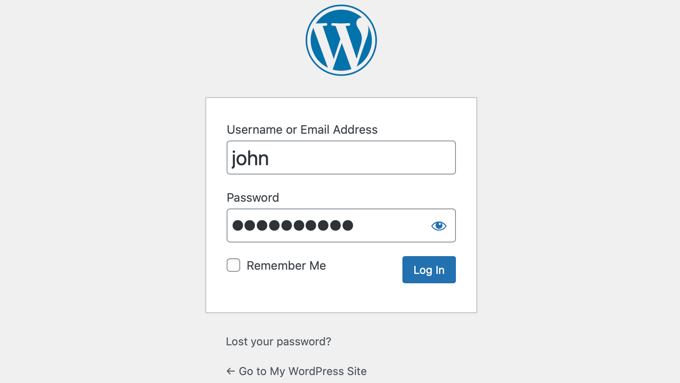
何らかの理由でWordPressのログインURLが正しく機能しない場合は、次のURLにアクセスすることで簡単にWordPressログインページにアクセスできます。
www.example.com/wp-login.php
ただし、WordPressを/wordpress/のようなサブディレクトリにインストールした場合、WordPressブログのログインページには次のようにアクセスする必要があります。
www.example.com/wordpress/login/
www.example.com/wordpress/wp-login.php
WordPressをサブドメインにインストールした場合、WordPress管理ログインページには次のようにアクセスできます。
subdomain.example.com/login/
subdomain.example.com/wp-login.php
ログインすると、サイトのWordPress管理エリアにリダイレクトされます。これはwp-adminフォルダにあります。
ウェブサイトの管理URLを次のように入力することで、管理エリアに直接アクセスできます。
www.example.com/admin/
www.example.com/wp-admin/
このURLは、以前にログインしていたかどうか、およびセッションがまだアクティブかどうかを確認します。
両方が真の場合、WordPressダッシュボードにリダイレクトされます。セッションが期限切れの場合は、WordPressログインページにリダイレクトされます。
また、ログインURLを覚えておくのが難しい場合もあります。そのため、WordPressダッシュボードに簡単にアクセスしてログインするためのいくつかの方法を考えました。
目次を使用して、最も関心のあるセクションにジャンプできます。
オプション1:カスタムWordPressログインURLを作成する
WordPressのログインを簡単にするために、よくお勧めする簡単な解決策があります。それは、カスタムログインURLを作成することです。
複数のWordPressサイトを管理してきた経験から、このアプローチはいくつかの利点をもたらすことがわかりました:
- ログインページを覚えやすくします
- デフォルトのログインページを非表示にすることで、セキュリティの層を追加します
- ボットは通常、標準のWordPress URLをターゲットにするため、ブルートフォース攻撃を軽減します
- クライアントや会員制サイトには、よりプロフェッショナルに見えます
サイトに設定したいですか?カスタムWordPressログインURLの作成方法に関するステップバイステップガイドをご覧ください。
オプション2:「ログイン情報を記憶する」を使用してWordPressのログインページをスキップする
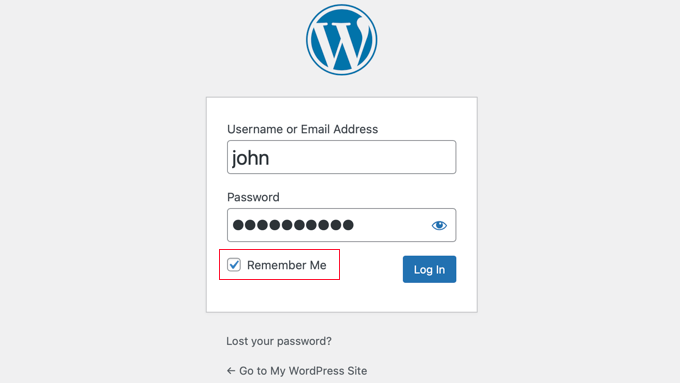
WordPressのログインページには、「ログイン情報を記憶する」というラベルのチェックボックスがあります。
ログイン前にこのチェックボックスをオンにすると、WordPressはデフォルトの2日間ではなく、14日間ログインセッションを記憶します。
これは、ブラウザのCookieをクリアしたり、手動でログアウトしたりしない限り、その期間中に再度ログインする必要がないことを意味します。
常にログインしたままにしたい場合は、WordPressに忘れられないようにする方法に関する記事をご覧ください。
重要:管理しているプライベートコンピューターでのみ使用してください。共有またはパブリックデバイスで無期限にログインしたままにすると、サイトが不正アクセスにさらされる可能性があります。
オプション3:WordPressサイトにログインリンクを追加する
WordPressのログインリンクを覚えるのが難しい場合は、ブラウザのブックマークバーにブックマークを追加することをお勧めします。
または、WordPressのログインリンクをウェブサイトのヘッダー、フッター、またはサイドバーに追加することもできます。これを行うための非常に簡単な方法が2つあります。
メニューにログインリンクを追加する
最初のオプションは、WordPressログインリンクをナビゲーションメニューに追加することです。
注意: この方法はクラシックテーマに適用されます。モダンなブロックテーマ(Twenty Twenty-Fourなど)を使用している場合は、サイトエディターを使用してナビゲーションメニューを編集する必要があります。
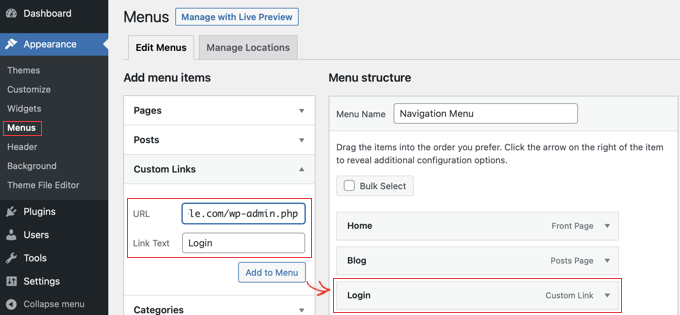
クラシックテーマの場合は、WordPress管理画面にログインし、外観 » メニューに移動するだけです。
次に、「カスタムリンク」タブをクリックして展開し、WordPressのログインリンクとテキストを追加します。
完了したら、「メニューに追加」ボタンをクリックして、このリンクをメニューに追加します。また、「メニューを保存」ボタンをクリックして変更を保存することを忘れないでください。
さらに、ユーザーが簡単にサインアウトできるように、WordPressログアウトリンクをナビゲーションメニューに追加することもできます。
メタウィジェットの使用
2番目のオプションは、「メタ」と呼ばれるデフォルトのウィジェットを使用することです。このウィジェットは、ログインページへのリンク、サイトのRSSフィードへのリンク、およびWordPress.orgウェブサイトへのリンクを追加します。
これは、サイドバーウィジェットエリアを利用するクラシックテーマに最適です。
まず、WordPress管理画面の外観 » ウィジェットに移動し、「+ ブロックを追加」ボタンをクリックします。メタウィジェットを見つけて、ウェブサイトのサイドバーまたはウィジェット対応エリアにドラッグする必要があります。
メタウィジェットを使用したくない場合は、ここでもナビゲーションメニューウィジェットを使用できます。
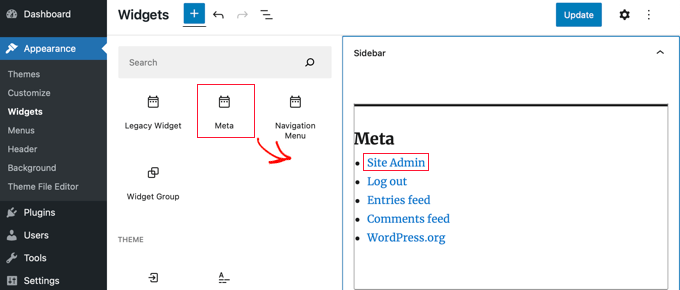
WordPressのログインリンクは、フッター、サイドバー、またはテーマのその他のウィジェット対応エリアに追加できます。
詳細については、WordPressにフロントエンドログインページとウィジェットを追加する方法およびWordPressサイドバーにログインフォームを追加する方法に関する記事をご覧ください。
オプション4:WordPressにカスタムWordPressログインフォームを追加する
複数のユーザーがいるWordPressブログでは、WordPressログインフォームをサイドバーに追加するか、サイトのデザインに合わせたカスタムログインページを作成するのが理にかなっています。
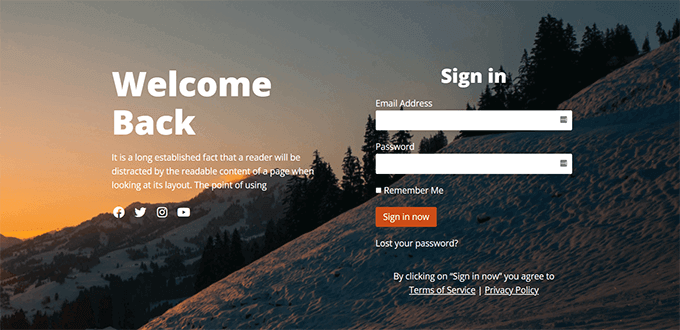
WordPressログインページをカスタマイズする方法はいくつかありますが、SeedProdページビルダープラグインの使用をお勧めします。100万以上のウェブサイトで信頼されており、WordPress.orgで4.9/5の評価を得ています。
SeedProdを使用すると、プロがデザインしたテンプレートと初心者向けのドラッグアンドドロップビルダーを使用して、完全にカスタムなログインページを簡単に作成できます。カスタムログインページ機能は、Basicプランを含むすべての有料プランで利用できます。
または、WPFormsを使用してカスタムログインフォームとユーザー登録フォームを作成することもできます。これは、600万以上のウェブサイトで使用されている最も人気のあるWordPressフォームプラグインであり、簡単なドラッグアンドドロップフォームビルダーが含まれています。
カスタムユーザー登録フォームには、WPForms Proプラン以上が必要であることに注意してください。
詳細な手順については、完全にカスタムなログインページを作成する方法に関するガイドをご覧ください。ログイン画面から言語スイッチャーを削除するだけの場合は、それに関するチュートリアルもあります。
オプション5:WebホスティングダッシュボードからWordPressにログインする
多くのWordPressホスティング会社は、WordPress管理エリアに直接アクセスするための簡単なショートカットを提供しており、WordPressログイン画面をスキップできます。
人気のホスティングダッシュボード経由でWordPressにログインする方法は次のとおりです。
1. BluehostでのWordPressログインショートカット
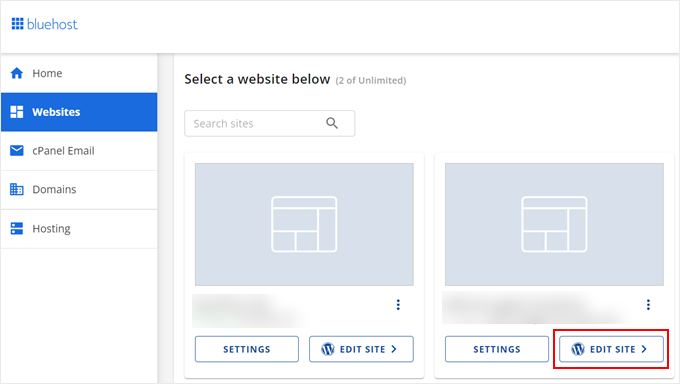
Bluehostは世界最大級のホスティング会社の一つです。初心者向けのダッシュボードと、WordPressサイトを管理するためのクイックショートカットを提供しています。
Bluehostダッシュボードにログインし、「Webサイト」タブに移動するだけです。その後、ログインしたいウェブサイトを見つけて、「サイトの編集」をクリックして管理エリアに移動します。
2. HostingerのWordPressログインショートカット
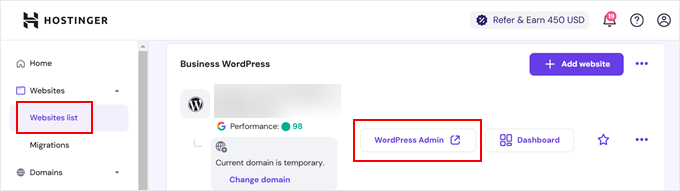
Hostingerを使用している場合は、そのhPanel機能を使用してWordPressダッシュボードにログインできます。
Hostinger にログインして、「Websites」タブを開くだけです。次に、WordPress ウェブサイトのリストで、ログインしたいウェブサイトの「Admin Panel」をクリックします。
3. SiteGroundでのWordPressログインショートカット
SiteGroundにもWordPressサイトにログインするためのクイックショートカットがあります。
SiteGroundホスティングダッシュボードにログインし、上部にある「Webサイト」タブをクリックします。ここから、ホスティングアカウントにインストールしたWebサイトのリストが表示されます。
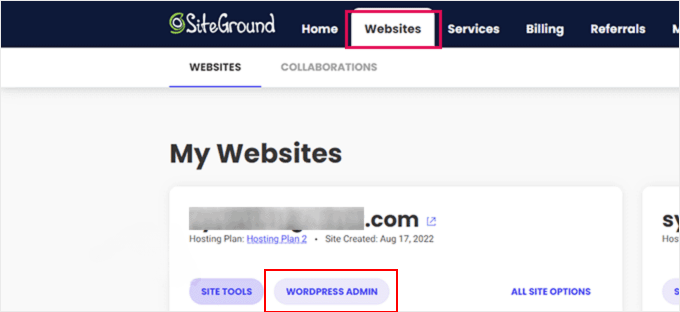
対象となるウェブサイトの横にある「WordPress管理」ボタンをクリックするだけです。
動画チュートリアル
WordPressログインURLに関するよくある質問
ログインページに関して、読者からよく寄せられる質問をいくつかご紹介します。
WordPressログインページが機能しない場合はどうすればよいですか?
WordPressログインページが機能しない場合は、次のデバッグ手順に従ってください。
- ブラウザのキャッシュとCookieをクリアし、シークレットウィンドウでテストしてください。
- /wp-content/plugins/内のプラグインフォルダの名前を変更して、FTP経由でセキュリティプラグインを無効にする。
- .htaccessファイルの権限を確認してください(644である必要があります)そして破損していないことを確認してください。
- wp-config.phpのデータベース認証情報が正しいことを確認してください。
- これらのいずれでも問題が解決しない場合は、最終手段としてホスティングサポートに連絡してください。
デフォルトのWordPressログインURLは何ですか?
デフォルトのWordPressログインURLは、yourdomain.com/wp-login.phpまたはyourdomain.com/wp-admin/です。
WordPressの標準インストールでは、どちらのURLも機能します。WordPressがサブディレクトリ(yourdomain.com/blog/など)にインストールされている場合は、/wp-login.phpの前にそのパスを追加してください。
サブドメインインストールの場合、subdomain.yourdomain.com/wp-login.phpを使用します。
WordPressのログインURLが見つからないのはなぜですか?
WordPressのログインページにアクセスしようとしたときに「404 Not Found」エラーが表示される場合、最も一般的な原因は次のとおりです。
- WordPressがサブディレクトリにインストールされており、それを考慮していない
- セキュリティプラグインがログインURLを変更した
- .htaccessファイルが破損している
- パーマリンク設定を更新する必要がある
設定 » パーマリンクに移動し、「変更を保存」をクリックしてパーマリンクをリセットしてみてください。サブディレクトリインストールを確認し、セキュリティプラグインがURLを変更していないことを確認し、.htaccessファイルの整合性をテストし、問題が解決しない場合はホスティングサポートに連絡してください。
移行後にWordPress管理URLを見つける方法
WordPressサイトを移行した後、ログインURLの構造は(yourdomain.com/wp-login.php)同じですが、新しいドメイン名を確認する必要がある場合があります。
まず、ホスティングダッシュボードで新しいサイトURLと直接ログインショートカットを確認してください。
ログインページにアクセスできない場合は、phpMyAdminを使用してwp_optionsテーブルを確認し、正しいsite_url値を確認してください。ホスティングプロバイダーは、新しい環境で正しい管理URLを見つけるのにも役立ちます。
WordPressのログイン情報を忘れてしまった場合はどうすればよいですか?
ログインフォームの下にある「パスワードをお忘れですか?」リンクをクリックすると、パスワードをリセットできます。WordPressは、登録済みのメールアドレスに新しいパスワードを作成するためのリンクを送信します。
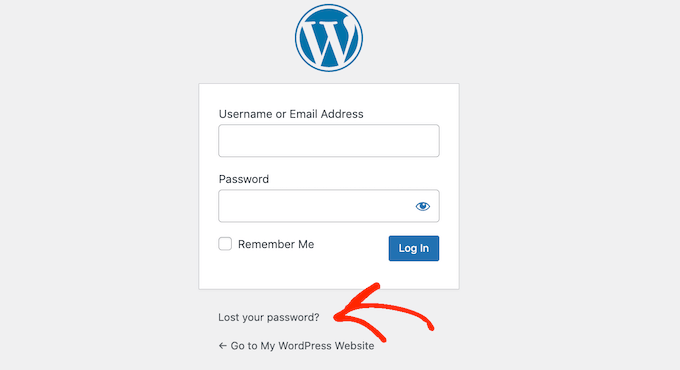
そのメールアカウントにアクセスできない場合は、ウェブホスティングプロバイダーに資格情報の再設定を依頼する必要がある場合があります。
詳細については、WordPressですべてのユーザーのパスワードをリセットする方法に関するチュートリアルを参照してください。
その他のWordPressログインリソース
WordPressのログインカスタマイズや一般的なエラーの修正に関する記事を数多く執筆してきました。以下に、確認しておきたい追加のガイドをいくつかご紹介します。
- WordPressのログインおよび登録フォームにCAPTCHAを追加する方法
- WordPressでログイン試行を制限する方法と理由
- WordPressログインページがリフレッシュおよびリダイレクトされる問題の修正に関する究極のガイド
- WordPressにソーシャルログインを追加する方法(簡単な方法)
- WordPressの一時ログインを作成する方法(パスワードなし)
- WordPressログインをバイパスするための初心者向けガイド(専門家による7つのヒント)
- WordPressでGoogleによるワンクリックログインを追加する方法
- WordPressログイン画面にセキュリティの質問を追加する方法
この記事がお使いのWordPressログインリンクの見つけ方を学ぶのに役立ったことを願っています。また、WordPressで二要素認証を追加する方法のステップバイステップガイドや、最高のWordPressセキュリティプラグインの選択肢も参照することをお勧めします。
この記事が気に入った場合は、WordPressのビデオチュートリアルのために、YouTubeチャンネルを購読してください。また、TwitterやFacebookでも私たちを見つけることができます。




アレシャ・ファー
寄付ボタンがないのは残念です!この素晴らしいブログに間違いなく寄付します!
今のところ、ブックマークしてRSSフィードをGoogleアカウントに追加することにします。
新しいアップデートを楽しみにしています。このブログをFacebookグループにも共有します。また近いうちに!
WPBeginnerサポート
ありがとうございます。当社のコンテンツをお気に召したようで嬉しいです
管理者
ルシンダ・フルチャー
予期せぬ感情に関する貴重な知識の曖昧さと保存性に関する情報。
WPBeginnerサポート
私たちのコンテンツを気に入っていただきありがとうございます
管理者
ロシェル・ホートン
私は頻繁にブログを書いており、あなたの情報に心から感謝しています。この記事は私の興味を本当にそそりました。
あなたのブログをブックマークして、週に一度新しい詳細を確認し続けます。
あなたのフィードも購読しました。
WPBeginnerサポート
ありがとうございます
管理者
ローズ・ギャラード
素晴らしいサイトですね。最近はあなたの様な質の高い文章を見つけるのが難しいです。あなたのような方を本当に尊敬します!
お大事に!!
WPBeginnerサポート
ありがとうございます
管理者
ラファエラ・グローバー
まるで私の心を読んだかのようです!あなたはこのことについてとてもよく知っているようで、まるであなたがその本を書いたかのようです。
メッセージをもう少し分かりやすくするために、いくつか写真を追加すると良いかもしれませんが、それ以外は、これは素晴らしいブログです。素晴らしい読み物です。きっとまた戻ってきます。
WPBeginnerサポート
私たちのコンテンツを気に入っていただきありがとうございます
管理者
ジル・ボリン
こんにちは!あなたのウェブサイトを長い間読んでいましたが、ついに勇気を出してキングウッドテキサスからあなたに連絡することにしました!素晴らしい仕事を続けてください!
WPBeginnerサポート
ありがとうございます
管理者
イザベラ・バーフィット
これは実際に素晴らしい有益な情報です。
この有用な情報をご共有いただき、満足しています。
このように最新情報をお知らせください。共有ありがとうございます。
WPBeginnerサポート
どういたしまして、記事がお役に立てて嬉しいです
管理者
グウェンドリン・シュパン
こんにちは、あなたのウェブサイトを見つけられてとても嬉しいです。実は、Aolで別のものを探しているときに、誤って見つけました。とにかく、今はここにいます。素晴らしい投稿と全体的にエキサイティングなブログ(テーマ/デザインも気に入っています)に感謝したいと思います。今はすべてをじっくり読む時間がありませんが、保存してRSSフィードも追加しました。時間があるときに、もっとたくさん読むために戻ってきます。素晴らしい仕事を続けてください。
WPBeginnerサポート
ありがとうございます。当社の記事を気に入っていただけて嬉しいです
管理者
アーネット・ムーア
素晴らしい商品ですね、皆さん。以前からあなたのものを覚えていて、あなたは本当に素晴らしいです。 あなたがここで手に入れたもの、あなたが言っていること、そしてあなたがそれを言う方法が本当に好きです。 あなたはそれを楽しくし、そしてあなたはそれを賢く保つことを気にかけます。 あなたからもっと読むのが待ちきれません。 これは本当に素晴らしいサイトです。
WPBeginnerサポート
ありがとうございます
管理者
シエラ・ウィンザー
全く同感です!この記事を書いてくれて本当にありがとう。
WPBeginnerサポート
どういたしまして
管理者
クリステン・マクマン
素晴らしいウェブサイトです。ここに役立つ情報がたくさんあります。数人の友人に送付し、さらにDeliciousでも共有しています。
そしてもちろん、あなたの努力のおかげです!
WPBeginnerサポート
ありがとうございます
管理者
ロレーナ・ムーニー
これは実際に素晴らしい、役立つ情報です。
この役立つ情報を共有していただき、嬉しく思います。
今後もこのような情報を提供してください。共有ありがとうございます。
WPBeginnerサポート
当社のコンテンツがお役に立てて嬉しいです
管理者
ケン
WordPress.orgサイトのログイン情報(「www.example.com/wp-login.php」)はわかっており、機能しています。しかし、「https://login.wordpress.org/wp-login.php」にアクセスして同じユーザー名とパスワードを入力すると、ユーザー名は認識されますが、パスワードは認識されません。これらは2つの異なるユーザー名/パスワードであるべきですか?それとも同じユーザー/パスワードで機能するはずで、私が何か間違っているのでしょうか?よろしくお願いします!
WPBeginnerサポート
WordPress.orgのウェブサイトはあなたのサイトに直接接続されていないため、http://www.wordpress.orgにログインするためにあなたのサイトのログイン情報を使用することはできず、サイトごとに個別のログインが必要になります。
管理者
スティーブン・ブロック
ありがとうございます、とても参考になりました!
WPBeginnerサポート
お役に立てて嬉しいです
管理者
クリスタル・キーオ
Gutenbergをテストするために、ステージングサイトとしてサブドメインを作成しました。サブドメインにWordPressをインストールし、それが反映されました。現在、ログイン画面(test.example.com/wp-login.php)にいますが、プライマリサイトのログインを受け付けてくれません。テストサイト用に別のログインを設定する必要がありますか?もしそうなら、どこで設定すればよいですか?助けてください!
ムハンマド・シャイフルラフマン
こんにちは、助けてください
あなたのステップバイステップに従って、クーポンコードを使用してドメインを購入しました。そして、すでにWordPressをインストールしており、ユーザー名、パスワード、ドメインなどの資格情報を取得しました。cPanelに戻り、インストールをクリックすると、WordPressがインストールされていることがわかります。しかし、cPanelページからウェブサイトにログインをクリックすると、ページが表示されません。空白のページが表示され、「エラーリクエストされたURLを取得できませんでした」と表示されます。助けてください。
私のサイトは
WPBeginnerサポート
こんにちは、
原因は特定できておりません。Bluehostサポートにご連絡ください。正しい方向を示してくれるかもしれません。
管理者
ヘザー
WordPressのページにログインするためにユーザー名やパスワードを変更したわけではありませんが、WordPressはログイン情報を認識しません。入力すると、ログインページに戻されるだけで、エラーメッセージは表示されず、ログインページに戻されるだけなので、サイトにアクセスして変更を加えることができません。パスワードのリセットを試みましたが、それもできません。代わりに、パスワードリセットを試みると、「データベースにパスワードリセットキーを保存できませんでした。」という応答が表示されます。
ウェブサイトに変更を加えるために、どのようにアクセスすればよいですか?
WPBeginnerサポート
こんにちは、ヘザーさん、
「ログインページのリダイレクト問題の修正」に関するガイドをご覧ください。
管理者
ブライアン・タンストック
質問:WordPressのログイン情報と古いサイトを持っています。サイトの再設計を会社に依頼しました。WordPressサイトへのアクセス権を彼らに与えました。彼らはサイトを構築し、Aレコードを301リダイレクトしましたが、今、WordPressサイトにアクセスできなくなりました??もう管理者ではありません。彼らは何も削除していないと言っています。そして、私の古いサイトが私のユーザー名/パスワードの下のWordPressアーカイブのどこかに「まだ」あるというのは理にかなっていますか?これはわずか3週間前に起こりました。古いサイトにはブログがありました。ブログにアクセスしようとしていますが、彼らが設定した新しいWordPressと古いWordPressサイトが同じURLであるため、古いサイトが見つかりません。助けてください?WordPressやフォーラムなどで何も見つかりません。私以外にもこのようなことが起こった人はいないのでしょうか?新しいサイトに必ずしも関連付けられていない一般的なWordPressログインはありますか?
WPBeginnerサポート
ブライアン様
ホスティングアカウントのログイン情報をお持ちですか?もしお持ちであれば、ホスティングコントロールパネルにログインして古いWordPressファイルを見つけることができます。開発者に修正を依頼するか、他の人に修正を依頼することもできます。
管理者
ブライアン・タンストック
サポート:ご返信ありがとうございます。明らかに、私は初心者です。辛抱強くお付き合いください!WordPressサイトのログイン(例:ABLumber.com。AB Lumber/wp-login – 新しい会社が引き継ぐまで正常に機能していました。彼らは新しいサイトのAレコードを彼らのサーバー/新しいサイト(ABLumber.com)に向けました。今、私のWordPressログインが機能しませんか?どこにもアクセスできません。そのため、古いWordPressファイルを見つけることができません。いいえ、コピーを作成しませんでした(WordPress内にありました!)。GoDaddyには何も記録がありません。WPサーバーのどこかに古いファイルがあるのは理にかなっていますか?古いファイルにアクセスするために別のWordPress URLにログインする必要がありますか?ブログも含まれますか?助けてください??
WPBeginnerサポート
ブライアン様
おそらく、すべてのデータはホスティングアカウントに安全に保存されています。再度アクセス可能にするには、誰かに依頼する必要があるでしょう。古いドメインが新しいサイトを指しているため、同じ URL で古いサイトにアクセスすることはできません。依頼する人は、古いサイトのファイルを見つけて、サブドメインまたは一時ドメインを作成する必要があります。その後、そのドメインを古いサイトにポイントさせれば、この新しい URL からアクセスできるようになります。お役に立てば幸いです。
サム・S
WPさん、こんにちは。 wp-adminの設定で、別のURLを使用するために転送(またはそれに類するもの、ログアウトしてしまい手順をたどれませんでした)する際に間違いを犯しました。新しいURLを使用するのに役立つと思ったのですが、新しいURLは単に古いURLに転送するだけで、コンテンツがありませんでした。そのため、古いURLの「ウェブサイト」/adminからログインできなくなりました。 「ウェブサイト」/adminを経由せずにWP設定にアクセスする別の方法はありますか? ありがとうございます! サム
WPBeginnerサポート
こんにちは、サムさん。
当社のWordPress トラブルシューティングガイドの手順をお試しください。問題の原因を特定するのに役立ちます。
管理者
ガンガダー・S
Docker上のUbuntu 16.04にWordPressの最新バージョンをインストールし、localhostで最初のブログを開始しました。DockerでWordPressイメージを実行した後、localhostは動作していますが、WordPressアカウントにログインできません。
以下のようなメッセージが表示されるので、助けてください。
接続できません
Firefox はサーバー 172.16.3.56 への接続を確立できません。
サイトが一時的に利用できないか、混雑している可能性があります。しばらくしてからもう一度お試しください。
ページを読み込めない場合は、お使いのコンピューターのネットワーク接続を確認してください。
お使いのコンピューターまたはネットワークがファイアウォールまたはプロキシによって保護されている場合は、Firefox が Web にアクセスできるように設定されていることを確認してください。
ジェイミー・ソサモン
上記を試しましたが、外観、投稿、ページなどのすべての詳細情報で管理パネルにアクセスできません。表示されるのはダッシュボード(アクティビティ、サイト統計、WPイベントとニュース付き)のみです。これをクリックしても、テーマの更新、投稿、ページの作成などの管理セクションにアクセスできません。また、Jetpack、プロフィール、CPコンタクトフォーム(PayPal付き)、折りたたみメニューも表示されます。
ホスティングプロバイダーに問い合わせたところ、機能していましたが、その後、技術担当者にパスワードを教えたため変更したところ、再び機能しなくなりました。助けてください!!事前に感謝します…きっと何か見落としている簡単な修正だと思います。
ジェイミー
WPBeginnerサポート
こんにちは、Jamie さん。
ユーザーアカウントのロールが管理者から投稿者または編集者に変更された可能性があります。技術担当者に連絡して元に戻してもらうことができます。または、WordPressに新しい管理者ユーザーを手動で追加することもできます。
管理者
ローズ・ボイド
こんにちは、
上記の動画通りに実行しましたが、ドメインに /wp-admin を追加するとログインサイトが表示される(動画の通り)のですが、指示通りドメインの末尾を wp-login.php に変更しても、メール/ユーザー名とパスワードを尋ねる画面が引き続き表示されます。
なぜこうなるのかご存知ですか?
本当にありがとうございます。
WPBeginnerサポート
Roseさん、こんにちは。
wp-login.phpページはWordPressのログインに使用されます。ログインすると、WordPressは/wp-admin/フォルダにリダイレクトします。ここは、ウェブサイトの管理、コンテンツの作成、デザインの変更などを行うサイトの管理画面です。
WordPressウェブサイトはルートドメインにあります。例:https://www.example.com。example.comをご自身のドメイン名に置き換えてください。
管理者
エドウィン
wp-login.php 動作しました、ありがとうございます。
シヴァ・プラサード
数週間後にドメインを購入できますか。他の人も購入できるのでしょうか、それとも私だけが購入できるのでしょうか。
貴重な情報を提供していただき、チームの皆様に感謝いたします。
お返事をお待ちしております。
ムッサ
こんにちは。WordPressをインストールした後、ドメインURL、パスワード、ユーザー名を取得しましたが、ログインに成功したことがありません。助けてください。
レイチェル・ベレノイト
Photocratiテンプレートを使用したWPウェブサイトを持っています。もっと気に入ったテーマを見つけたので、試してみたいのですが、現在のものを置き換えたいわけではありません。それは「親」サイトを作成することと呼ばれるのですか?欲しいテーマを完璧に仕上げるまで作業してから、置き換えたいです。これを学習するためのビデオまたはリンクを送っていただけますか?
ありがとうございます!
レイチェル
WPBeginnerサポート
Rachelさん、こんにちは。
WordPressサイトのテーマは、有効化せずに試すことができます。テーマをインストールしてからプレビューボタンをクリックするだけです。詳細については、「WordPressテーマを切り替えるとどうなるか」に関するガイドをご覧ください。
また、WordPressをコンピューターにインストールすることで、テーマをテストすることもできます。
管理者
ミラン
こんにちは
私のwp-adminログインページを表示したくありません。どうすればいいですか?助けてください
ララ・メドウズ
通常の -admin からログインを変更して、より安全にするにはどうすればよいですか?
自分のログイン情報を開示せずに、開発者に一時的なアクセス権を付与するにはどうすればよいですか?
WPBeginnerサポート
ララさん、こんにちは。
「WordPress管理エリアを保護する方法」に関するヒントをご覧ください。
ウェブサイトに管理者ユーザーロールを付与する際は注意が必要です。詳細については、「WordPressの一時的なログインを作成する方法」に関するガイドをご覧ください。
管理者
マクブル
素晴らしいガイドです。ありがとうございます。ビデオも提供してください。
ローズマリー・ダグラス
こんにちは、WordPressのアカウントを開設しましたが、パスワードを覚えておらず、新しいパスワードを取得する方法もわかりません。
このアカウントを閉鎖して、新しいアカウントを開設しても構いません。
どうすればよいか教えていただけますでしょうか。
よろしくお願いいたします。
敬具
Rozie
xx
WPBeginnerサポート
ローズマリーさん、こんにちは。
WordPress.comアカウントをお持ちのようです。「セルフホスト型WordPress.orgと無料WordPress.comブログの違い」に関するガイドをご覧ください。
管理者
マーク・アグラバ
WordPressの使い方を教えてください
?
WPBeginnerサポート
Markさん、こんにちは。
「WordPressブログの始め方」に関するガイドをご覧ください。
管理者
ラシーダ
こんにちは
wordpress.com のサイトをホストゲーターを使ってセルフホストに移行しました。
カスタムドメイン: example.net は Wordpress.com で購入したため、ホスティング会社にサインアップした後、ホスティング会社からメールで送られてきたネームサーバーに再設定しました。
MarketPlace を使用して、ホスティング会社に Wordpress をインストールしました。
問題は、Host Gator の cPanel で管理ログインをクリックすると、古い管理ダッシュボード、つまり example.wordpress.com に移動してしまうことです。
url に example.net/wp-admin と入力してみましたが、常に wordpress.com のログインページに自動的にリダイレクトされます。
キャッシュのクリアも試しましたが、無駄でした。
セルフホスト型WordPressの管理ダッシュボードにログインする方法を教えてください。
ありがとう
WPBeginnerサポート
こんにちは、Rashidaさん、
DNSサーバーがまだ伝播中(DNSの変更が反映されるまで最大48時間かかる場合があります)であるか、更新されていないようです。ネームサーバーがHostGatorを指していることを再度確認してください。
cpanelのファイルマネージャーを使用して、wp-config.phpファイルにサイトとホームURLを手動で追加することもできます。「編集を停止」というテキストの直前に、これらの2行を追加する必要があります。
define('WP_HOME','http://example.net'); define('WP_SITEURL','http://example.net');WordPressで1クリックで使用
管理者
バーバラ・ローディング
最近、She Calls Me Hobbitを再購読しました。新しいパスワードなども設定しましたが、ブログにサインインできません。ログインが無効であると表示されます。WPをプロバイダーとしているフォローしているすべてのブログでこの問題が発生しています。助けてください。
WPBeginnerサポート
バーバラ様
これはWordPress.comの問題のようです。「セルフホスト型WordPress.orgと無料WordPress.comブログの違い」に関するガイドをご覧ください。
WordPress.comでは、そのサービスを使用して他のWordPress.comブログをフォローできるブログ購読を提供しています。詳細については、WordPress.comサポートにお問い合わせください。
管理者
バレリー
素晴らしい記事をもう一つありがとうございます。このブログが大好きです。私の頼りになり、多くのフラストレーションから救ってくれました。コンテンツ以外にも、非常に読みやすいです。どのフォントを使用していますか?
ズザナ・ヴィッサー
こんにちは、アクセスに苦労しています
ログインページは表示されますが、入力できません。パスワードが間違っていると繰り返し表示されます。何もリセットできないため、基本的に詰んでいます。
正しい方向を教えていただけますか?アカウントをリセットまたは再登録するにはどうすればよいですか?そうすれば、管理パネル(自分のドメイン)からサイトの構築を開始できます。
WPBeginnerサポート
「phpMyAdminを使用してWordPressパスワードをリセットする方法」に関するガイドをご覧ください。
管理者
Aminat
どうすれば私のサイトを見てもらうことができますか。私のサイトの名前は、友人が私のページを見ることができませんでした。どのような支援でも感謝します。
ジェニファー・ハード
こんにちは、
ウェブサイトがハッキングされたようです。WPのログイン画面で、メールアドレスとユーザー名が存在しないと表示されます。サイトを全く見ることができませんし、他の人に頼んでも見ることができません。助けを求めて堂々巡りをしているような気分です。どうすれば修正できるか教えてください。
私のサイトは
何が起こっているのか誰か教えてもらえませんか。
WPBeginnerサポート
これらのWordPressトラブルシューティングのヒントをステップバイステップで試して、問題が解決するかどうかを確認してください。
管理者
レイ・ロブレス
こんにちは。
上記のジェニファーと同じ問題を抱えています。ログイン情報が機能せず、パスワードをリセットしようとしても、使用したメールアドレスが見つからないため、パブリックサイトにも管理者サイトにもログインできません。私のサイトにアクセスするために何か特別なことはできますか?
助けてください!
アルバート
こんにちは。当社のウェブサイトはIT企業によって作成され、その際にユーザー名とパスワードを提供されました。これは2015年5月に行われました。
サイトの更新が必要で、別の担当者を任命しましたが、当時提供されたユーザー名/パスワード(3つ)のいずれでもサイトにアクセスできません。
サイトへのアクセス権を取得するにはどうすればよいですか。
WPBeginnerサポート
ホスティング会社でホスティングアカウントにサインアップした場合、その会社に連絡すればFTPログインの詳細を送ってくれます。その後、パスワードを回復し、ユーザーアカウントをリセットできます。
管理者
シャーロット
こんにちは、ご協力ありがとうございます WordPressウェブサイトの構築を開始しましたが、まだ公開されていません。ドメイン名を変更したかったので、設定と一般に移動し、そこでフィールドを変更しました。現在、元のメールで送信されたリンクが機能しないためダッシュボードにアクセスできず、古いまたは新しいアドレスのwp-adminを使用しても機能しません。どんな助けでも大いに感謝されます。
WPBeginnerサポート
FTPクライアントを使用してウェブサイトに接続する必要があります。使用していたテーマを覚えている場合は、/wp-content/themes/your-theme-directory/ に移動して、functions.php ファイルを見つけてください。それをダウンロードまたは編集し、functions ファイルの末尾に次のコードを追加します。
update_option( ‘siteurl’, ‘http://example.com’ );
update_option( ‘home’, ‘http://example.com’ );
example.com を、最後に正常に動作していたサイトのドメイン名に置き換えてください。
これで WordPress サイトの管理エリアにアクセスできるようになります。ログインしたら、[設定] -> [一般] ページに移動し、サイトの URL をそこで更新してください。設定でサイトの URL を更新したら、functions.php ファイルに追加したコードを削除してください。
お役に立てば幸いです。
管理者
クウェシフレディ・ラルビ
ありがとう、うまくいきました、感謝しています
バーニス
アカウントを作成しようとしましたが、ドメインを選択する際に、アカウント作成へのアクセスを許可するものが何もありません。リロードしていますが、送信する方法がありません。次のステップについて助けていただけますか。
ダニ・ケメニー
WordPress.orgをダウンロードするためにBluehostを使用しましたが、管理画面のURLが機能しないまで、すべてが完璧に機能していました。それは決して機能しませんでした。
現在、Weeblyでドメインを使用していますが、これがWordPress.orgで機能しない理由でしょうか?どうすれば修正できますか?
ヘルプ!!!
WPBeginnerサポート
Weeblyで使用していたのと同じドメインにWordPressをインストールした場合、そのドメインをBlueHostに向ける必要があります。
管理者
ダニ・ケメニー
はい、それを実行しましたが、まだ問題がありました…その後、コンピューターを切り替えたところ、不思議なことにうまくいき、現在は元のコンピューターでも機能しています…なんて面倒なんだ、最初からどのアプリを使用するかについてもっと情報があればよかったのに、Weeblyを選ばなかったらよかったのに!最悪の選択でした。ところで、これらの非常に良いチュートリアルをすべてありがとう。あなたは命の恩人です。
マーク・セベット
こんにちは。無料のWordpress.comページを作成しましたが、とても満足しています。
なぜか、私のブログを見ている人が「いいね!」タブを使いたい場合、WordPressにログインするように求められます。これは普通のことですか?
ありがとうございます。
WPBeginnerサポート
セルフホストWordPress.orgと無料のWordPress.comブログの違いについては、ガイドをご覧ください。
管理者
モリー・エッピッグ
パスワードを忘れました。あるいはWordPressが忘れたのかもしれません。
はい、ブックマークはありますが、一般的なWordPressサイトでGoogle経由でログインしようとし、ログインしようとしたところ、a] ユーザー名 b] メールアドレス c] wordpress.comのブログアドレスで、そのような人物は存在しない、またはアカウントを持っていないと言われました。
どうすれば解決できますか?パスワードを回復/変更するにはどうすればよいですか?
WPBeginnerサポート
ブログはWordPress.comでホストされている可能性があります。「セルフホスト型WordPress.orgと無料WordPress.comブログの違い」に関するガイドをご覧ください。
管理者
アラーレア・C・エルンバ=カレオン
ああ、神様。ついにMetaが何のためにあるのか理解できました。WordPressでMETAタグを元に戻す方法を教えていただけますか?ありがとうございます。
ディパク
こんにちは、WordPressへのログイン方法を教えてください。WordPressの管理パネルのURLを教えてください。
H. J. オースターガード
WordPressをインストールしましたが、とても満足しています。 しかし、昨日何かがあり、「rediger」(編集)という単語がページに表示されなくなりました。 同時に、「adgangsord」(アクセスコード)を思い出せないことに気づきました。 私に何ができるか、またはあなたが私を助けるために何ができますか?
WPBeginnerサポート
WordPress管理画面にロックアウトされた場合の対処法に関するガイドをご覧ください。
管理者
ロバート・ヤゴウ
RSSフィードがMailchimpで検証されません。彼らは何もできないようです。どうすれば修正できますか?行のエラーなどが理解できません。
ガブリエル
// ショップメニューにログイン/ログアウトを追加
add_filter( 'wp_nav_menu_items', 'add_loginout_link', 10, 2 );
function add_loginout_link( $items, $args ) {
if (!is_user_logged_in() && $args->theme_location == 'shop') { $items .= '<li><a class="icon-log" title="ログイン | 登録" href="'. wp_login_url( get_permalink() ) .'"></a></li>'; }
if (is_user_logged_in() && $args->theme_location == 'shop') { $items .= '<li><a class="icon-log" title="Wyloguj" href="'. wp_logout_url( get_permalink() ) .'"></a></li>'; } return $items; }
ガブリエル
これを解決しました。上記のコメントと、これを削除してください。管理者様、もしよろしければ、
// ログイン/ログアウトをショップメニューに追加
の前に、このコードが何をするのかを説明するテキストを追加していただけますでしょうか。正常に動作し、ログイン/ログアウト後に最後のページ/投稿にリダイレクトします。
ガブリエル
申し訳ありませんが、href属性からの私のコードがここで実行されました。コードは次のとおりです。
echo wp_login_url( get_permalink() );
パリマル・カンティ・バルア
拝啓、ローカルホストサーバーにWordPressサイトを作成しました。オンラインサーバーに移行するにはどうすればよいですか?上記のレッスンを読みましたが、将来のために再度読み直します。あなたのサイトは非常に役立ちます。どうもありがとうございました。