


WordPressのログインURLは通常、yourdomain.com/wp-login.phpまたはyourdomain.com/wp-admin/です。
見つけるのに苦労しているなら、あなたは一人ではありません。WordPressはセキュリティ上の理由からログインページを隠しています。
これにより、まったく新しいサイトをセットアップする場合でも、ホストを切り替える場合でも、単にダッシュボードに戻ろうとする場合でも、見つけるのが難しくなることがあります。
これまで、多くのWordPressユーザーがこの正確な問題を解決するのを支援してきました。
このガイドでは、WordPressのログインURLを見つけるためのいくつかの簡単な方法を紹介します。これにより、すばやくログインして、自信を持ってサイトの構築に戻ることができます。
💡クイックアンサー:WordPressログインへのアクセス方法
ほとんどのウェブサイトでは、ウェブサイトのURLの末尾に/wp-login.phpまたは/wp-admin/を追加することで、WordPressログインページにアクセスできます。
例:www.example.com/wp-login.php
WordPressログインURLを知る必要がある理由
WordPressログインURLを知っておくと、ダッシュボードにアクセスする必要があるたびに時間とフラストレーションを節約できます。これにより、次のことが可能になります。
- クイックアクセス:正確なURLをブックマークして、毎回ログインページを探す手間を省きましょう。
- セキュリティ向上:デフォルトのURLを理解することで、フィッシング詐欺や偽のログインページを特定するのに役立ちます。
- トラブルシューティングの容易化:ログインの問題が発生した場合、正しいURL構造を知っていると、問題をより迅速に診断できます。
WordPressログインURLの見つけ方
通常のWordPressインストールでは、ログイン画面を見つける最も確実な方法は、サイトのURLの末尾に/wp-login.phpを追加することです。
ただし、多くのホスティング設定では、ダッシュボードにアクセスするために/login/や/admin/のようなショートカットを使用することもできます。
例えば:
www.example.com/admin/
www.example.com/login/
「example.com」を自分のドメイン名に置き換えるのを忘れないでください。
これら両方のURLで、WordPressログインページにリダイレクトされます。
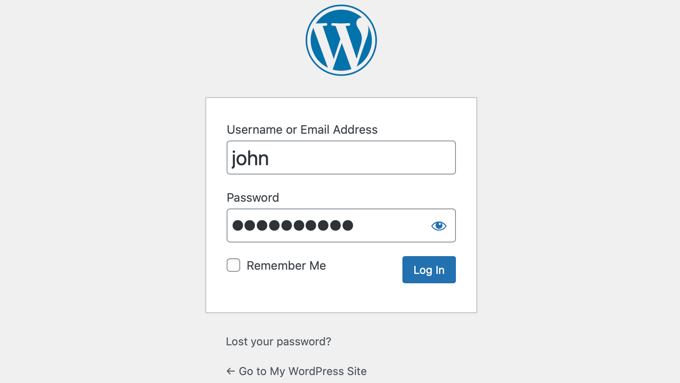
何らかの理由でWordPressのログインURLが正しく機能しない場合は、次のURLにアクセスすることで簡単にWordPressログインページにアクセスできます。
www.example.com/wp-login.php
ただし、WordPressを/wordpress/のようなサブディレクトリにインストールした場合、WordPressブログのログインページには次のようにアクセスする必要があります。
www.example.com/wordpress/login/
www.example.com/wordpress/wp-login.php
WordPressをサブドメインにインストールした場合、WordPress管理ログインページには次のようにアクセスできます。
subdomain.example.com/login/
subdomain.example.com/wp-login.php
ログインすると、サイトのWordPress管理エリアにリダイレクトされます。これはwp-adminフォルダにあります。
ウェブサイトの管理URLを次のように入力することで、管理エリアに直接アクセスできます。
www.example.com/admin/
www.example.com/wp-admin/
このURLは、以前にログインしていたかどうか、およびセッションがまだアクティブかどうかを確認します。
両方が真の場合、WordPressダッシュボードにリダイレクトされます。セッションが期限切れの場合は、WordPressログインページにリダイレクトされます。
また、ログインURLを覚えておくのが難しい場合もあります。そのため、WordPressダッシュボードに簡単にアクセスしてログインするためのいくつかの方法を考えました。
目次を使用して、最も関心のあるセクションにジャンプできます。
オプション1:カスタムWordPressログインURLを作成する
WordPressのログインを簡単にするために、よくお勧めする簡単な解決策があります。それは、カスタムログインURLを作成することです。
複数のWordPressサイトを管理してきた経験から、このアプローチはいくつかの利点をもたらすことがわかりました:
- ログインページを覚えやすくします
- デフォルトのログインページを非表示にすることで、セキュリティの層を追加します
- ボットは通常、標準のWordPress URLをターゲットにするため、ブルートフォース攻撃を軽減します
- クライアントや会員制サイトには、よりプロフェッショナルに見えます
サイトに設定したいですか?カスタムWordPressログインURLの作成方法に関するステップバイステップガイドをご覧ください。
オプション2:「ログイン情報を記憶する」を使用してWordPressのログインページをスキップする
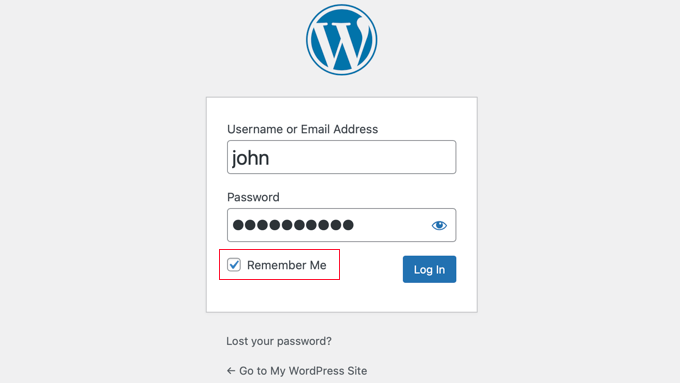
WordPressのログインページには、「ログイン情報を記憶する」というラベルのチェックボックスがあります。
ログイン前にこのチェックボックスをオンにすると、WordPressはデフォルトの2日間ではなく、14日間ログインセッションを記憶します。
これは、ブラウザのCookieをクリアしたり、手動でログアウトしたりしない限り、その期間中に再度ログインする必要がないことを意味します。
常にログインしたままにしたい場合は、WordPressに忘れられないようにする方法に関する記事をご覧ください。
重要:管理しているプライベートコンピューターでのみ使用してください。共有またはパブリックデバイスで無期限にログインしたままにすると、サイトが不正アクセスにさらされる可能性があります。
オプション3:WordPressサイトにログインリンクを追加する
WordPressのログインリンクを覚えるのが難しい場合は、ブラウザのブックマークバーにブックマークを追加することをお勧めします。
または、WordPressのログインリンクをウェブサイトのヘッダー、フッター、またはサイドバーに追加することもできます。これを行うための非常に簡単な方法が2つあります。
メニューにログインリンクを追加する
最初のオプションは、WordPressログインリンクをナビゲーションメニューに追加することです。
注意: この方法はクラシックテーマに適用されます。モダンなブロックテーマ(Twenty Twenty-Fourなど)を使用している場合は、サイトエディターを使用してナビゲーションメニューを編集する必要があります。
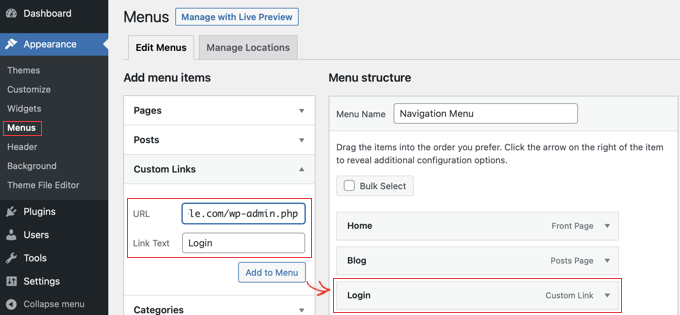
クラシックテーマの場合は、WordPress管理画面にログインし、外観 » メニューに移動するだけです。
次に、「カスタムリンク」タブをクリックして展開し、WordPressのログインリンクとテキストを追加します。
完了したら、「メニューに追加」ボタンをクリックして、このリンクをメニューに追加します。また、「メニューを保存」ボタンをクリックして変更を保存することを忘れないでください。
さらに、ユーザーが簡単にサインアウトできるように、WordPressログアウトリンクをナビゲーションメニューに追加することもできます。
メタウィジェットの使用
2番目のオプションは、「メタ」と呼ばれるデフォルトのウィジェットを使用することです。このウィジェットは、ログインページへのリンク、サイトのRSSフィードへのリンク、およびWordPress.orgウェブサイトへのリンクを追加します。
これは、サイドバーウィジェットエリアを利用するクラシックテーマに最適です。
まず、WordPress管理画面の外観 » ウィジェットに移動し、「+ ブロックを追加」ボタンをクリックします。メタウィジェットを見つけて、ウェブサイトのサイドバーまたはウィジェット対応エリアにドラッグする必要があります。
メタウィジェットを使用したくない場合は、ここでもナビゲーションメニューウィジェットを使用できます。
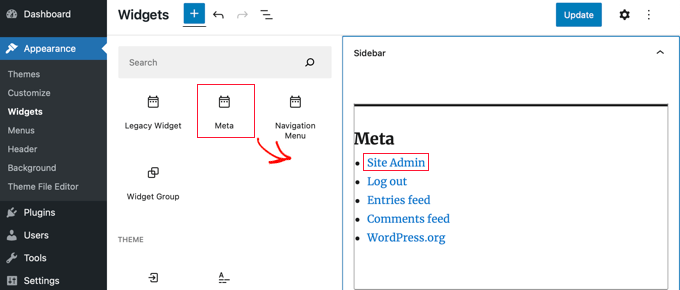
WordPressのログインリンクは、フッター、サイドバー、またはテーマのその他のウィジェット対応エリアに追加できます。
詳細については、WordPressにフロントエンドログインページとウィジェットを追加する方法およびWordPressサイドバーにログインフォームを追加する方法に関する記事をご覧ください。
オプション4:WordPressにカスタムWordPressログインフォームを追加する
複数のユーザーがいるWordPressブログでは、WordPressログインフォームをサイドバーに追加するか、サイトのデザインに合わせたカスタムログインページを作成するのが理にかなっています。
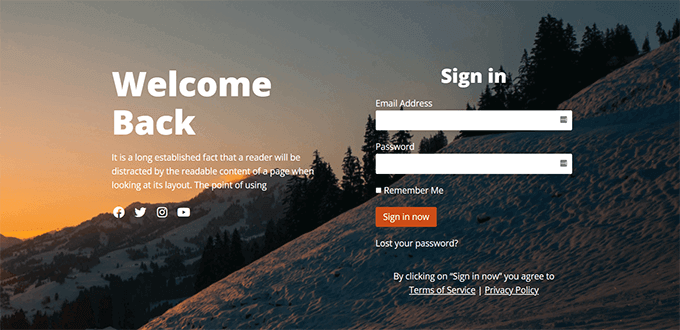
WordPressログインページをカスタマイズする方法はいくつかありますが、SeedProdページビルダープラグインの使用をお勧めします。100万以上のウェブサイトで信頼されており、WordPress.orgで4.9/5の評価を得ています。
SeedProdを使用すると、プロがデザインしたテンプレートと初心者向けのドラッグアンドドロップビルダーを使用して、完全にカスタムなログインページを簡単に作成できます。カスタムログインページ機能は、Basicプランを含むすべての有料プランで利用できます。
または、WPFormsを使用してカスタムログインフォームとユーザー登録フォームを作成することもできます。これは、600万以上のウェブサイトで使用されている最も人気のあるWordPressフォームプラグインであり、簡単なドラッグアンドドロップフォームビルダーが含まれています。
カスタムユーザー登録フォームには、WPForms Proプラン以上が必要であることに注意してください。
詳細な手順については、完全にカスタムなログインページを作成する方法に関するガイドをご覧ください。ログイン画面から言語スイッチャーを削除するだけの場合は、それに関するチュートリアルもあります。
オプション5:WebホスティングダッシュボードからWordPressにログインする
多くのWordPressホスティング会社は、WordPress管理エリアに直接アクセスするための簡単なショートカットを提供しており、WordPressログイン画面をスキップできます。
人気のホスティングダッシュボード経由でWordPressにログインする方法は次のとおりです。
1. BluehostでのWordPressログインショートカット
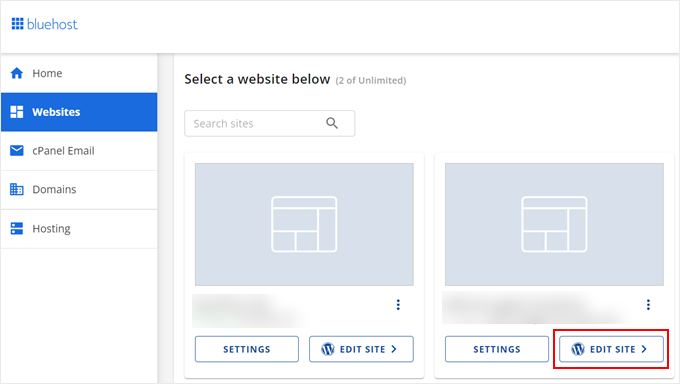
Bluehostは世界最大級のホスティング会社の一つです。初心者向けのダッシュボードと、WordPressサイトを管理するためのクイックショートカットを提供しています。
Bluehostダッシュボードにログインし、「Webサイト」タブに移動するだけです。その後、ログインしたいウェブサイトを見つけて、「サイトの編集」をクリックして管理エリアに移動します。
2. HostingerのWordPressログインショートカット
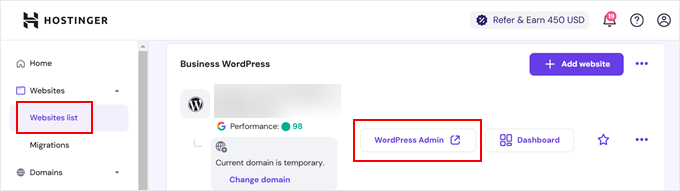
Hostingerを使用している場合は、そのhPanel機能を使用してWordPressダッシュボードにログインできます。
Hostinger にログインして、「Websites」タブを開くだけです。次に、WordPress ウェブサイトのリストで、ログインしたいウェブサイトの「Admin Panel」をクリックします。
3. SiteGroundでのWordPressログインショートカット
SiteGroundにもWordPressサイトにログインするためのクイックショートカットがあります。
SiteGroundホスティングダッシュボードにログインし、上部にある「Webサイト」タブをクリックします。ここから、ホスティングアカウントにインストールしたWebサイトのリストが表示されます。
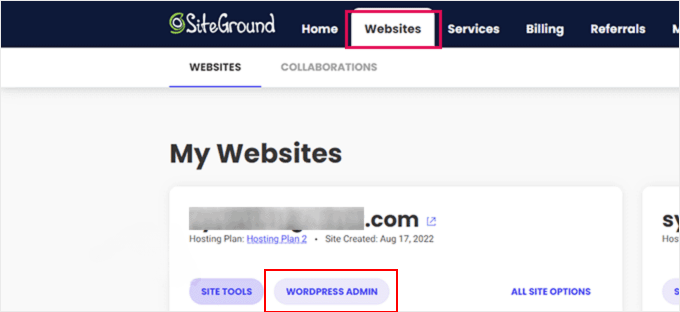
対象となるウェブサイトの横にある「WordPress管理」ボタンをクリックするだけです。
動画チュートリアル
WordPressログインURLに関するよくある質問
ログインページに関して、読者からよく寄せられる質問をいくつかご紹介します。
WordPressログインページが機能しない場合はどうすればよいですか?
WordPressログインページが機能しない場合は、次のデバッグ手順に従ってください。
- ブラウザのキャッシュとCookieをクリアし、シークレットウィンドウでテストしてください。
- /wp-content/plugins/内のプラグインフォルダの名前を変更して、FTP経由でセキュリティプラグインを無効にする。
- .htaccessファイルの権限を確認してください(644である必要があります)そして破損していないことを確認してください。
- wp-config.phpのデータベース認証情報が正しいことを確認してください。
- これらのいずれでも問題が解決しない場合は、最終手段としてホスティングサポートに連絡してください。
デフォルトのWordPressログインURLは何ですか?
デフォルトのWordPressログインURLは、yourdomain.com/wp-login.phpまたはyourdomain.com/wp-admin/です。
WordPressの標準インストールでは、どちらのURLも機能します。WordPressがサブディレクトリ(yourdomain.com/blog/など)にインストールされている場合は、/wp-login.phpの前にそのパスを追加してください。
サブドメインインストールの場合、subdomain.yourdomain.com/wp-login.phpを使用します。
WordPressのログインURLが見つからないのはなぜですか?
WordPressのログインページにアクセスしようとしたときに「404 Not Found」エラーが表示される場合、最も一般的な原因は次のとおりです。
- WordPressがサブディレクトリにインストールされており、それを考慮していない
- セキュリティプラグインがログインURLを変更した
- .htaccessファイルが破損している
- パーマリンク設定を更新する必要がある
設定 » パーマリンクに移動し、「変更を保存」をクリックしてパーマリンクをリセットしてみてください。サブディレクトリインストールを確認し、セキュリティプラグインがURLを変更していないことを確認し、.htaccessファイルの整合性をテストし、問題が解決しない場合はホスティングサポートに連絡してください。
移行後にWordPress管理URLを見つける方法
WordPressサイトを移行した後、ログインURLの構造は(yourdomain.com/wp-login.php)同じですが、新しいドメイン名を確認する必要がある場合があります。
まず、ホスティングダッシュボードで新しいサイトURLと直接ログインショートカットを確認してください。
ログインページにアクセスできない場合は、phpMyAdminを使用してwp_optionsテーブルを確認し、正しいsite_url値を確認してください。ホスティングプロバイダーは、新しい環境で正しい管理URLを見つけるのにも役立ちます。
WordPressのログイン情報を忘れてしまった場合はどうすればよいですか?
ログインフォームの下にある「パスワードをお忘れですか?」リンクをクリックすると、パスワードをリセットできます。WordPressは、登録済みのメールアドレスに新しいパスワードを作成するためのリンクを送信します。
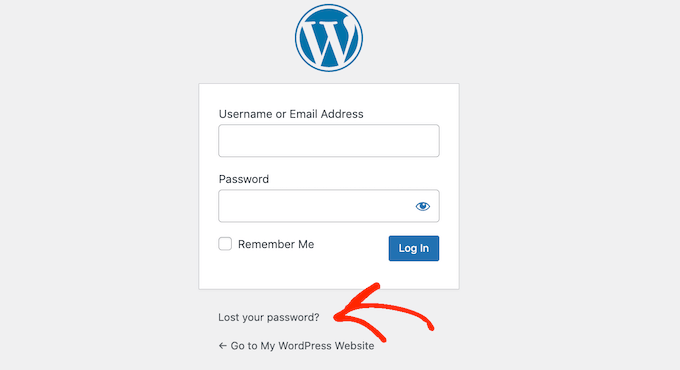
そのメールアカウントにアクセスできない場合は、ウェブホスティングプロバイダーに資格情報の再設定を依頼する必要がある場合があります。
詳細については、WordPressですべてのユーザーのパスワードをリセットする方法に関するチュートリアルを参照してください。
その他のWordPressログインリソース
WordPressのログインカスタマイズや一般的なエラーの修正に関する記事を数多く執筆してきました。以下に、確認しておきたい追加のガイドをいくつかご紹介します。
- WordPressのログインおよび登録フォームにCAPTCHAを追加する方法
- WordPressでログイン試行を制限する方法と理由
- WordPressログインページがリフレッシュおよびリダイレクトされる問題の修正に関する究極のガイド
- WordPressにソーシャルログインを追加する方法(簡単な方法)
- WordPressの一時ログインを作成する方法(パスワードなし)
- WordPressログインをバイパスするための初心者向けガイド(専門家による7つのヒント)
- WordPressでGoogleによるワンクリックログインを追加する方法
- WordPressログイン画面にセキュリティの質問を追加する方法
この記事がお使いのWordPressログインリンクの見つけ方を学ぶのに役立ったことを願っています。また、WordPressで二要素認証を追加する方法のステップバイステップガイドや、最高のWordPressセキュリティプラグインの選択肢も参照することをお勧めします。
この記事が気に入った場合は、WordPressのビデオチュートリアルのために、YouTubeチャンネルを購読してください。また、TwitterやFacebookでも私たちを見つけることができます。




anthony
以前の管理者がログインURLを変更してしまい、ログインURLがわからないため、/admin、/wp-login.php、/login、/wp-adminからログインできません。
アドレスを知るにはどうすればよいですか?cpanelホスティング経由でWordPressダッシュボードにアクセスし、WPにリダイレクトすることはできますが、WP管理ログインから直接ログインする方法を知りたいです。
WPBeginnerサポート
wp-adminがどのように削除されたかによりますが、まずwp-admin領域を非表示にしているアクティブなプラグインがないか確認し、それを無効にしてデフォルトの管理URLに戻す必要があります。
管理者
イジー・ヴァネック
管理画面のURLを変更することについて、あなたの意見を聞かせてもらえませんか?セキュリティの観点から、例えばブルートフォース攻撃に対して意味がありますか?
WPBeginnerサポート
特定の状況では役立ちますが、通常は管理URLを変更するよりも優れたセキュリティ対策があり、サイトにエラーが発生した場合にエラーのトラブルシューティングをより困難にする可能性があります。
管理者
ジャフ・セイジャス
パスワードを忘れました。「パスワードリセット」を送信するリンクを入力しても、メールアカウント(迷惑メールまたは受信トレイ)にリンクが届きません。
助けていただけますか?
ありがとうございます。
WPBeginnerサポート
その方法が機能しなくなった場合のパスワードのリセット方法を含む、以下のガイドをご覧ください。
https://www.wpbeginner.com/beginners-guide/how-to-change-your-password-in-wordpress
管理者
ジェス
こんにちは!
記事/チュートリアルをありがとうございます。
最近マルチサイトとサブドメインを設定しましたが、サブドメインの管理ページ/ダッシュボードにログインしようとすると、プライマリドメインにリダイレクトされます。
この問題を解決するための提案はありますか?
WPBeginnerサポート
まず、ホスティングプロバイダーに確認して、向こう側からのリダイレクトの問題がないことを確認することをお勧めします。
管理者
スターリング
こんにちは、WordPressで構築・稼働中のウェブサイトがあります。com/admin、com/wp-adminのすべての住所を試しましたが、どれも機能しません。毎回404メッセージが表示されます。ホストのCPanelでWPファイルを見つけることはできますか、それとも新しいWPアカウントを取得してウェブサイトを再設定する必要がありますか?
WPBeginnerサポート
404エラーメッセージについては、以下のガイドを参照するか、ホスティングプロバイダーに連絡して、そのエラーを削除する支援を受けてください。
https://www.wpbeginner.com/wp-tutorials/how-to-fix-wordpress-posts-returning-404-error/
管理者
アリス・マクシン
Word Pressに登録してから数年が経ちました。残念ながら、長い間ブログに投稿しておらず、多くのことを忘れてしまいました。まず、wordpress.comからwordpress.orgに切り替えるにはどうすればよいですか?
WPBeginnerサポート
comからorgへのサイトの移行については、以下の記事をご覧ください。
https://www.wpbeginner.com/wp-tutorials/how-to-properly-move-your-blog-from-wordpress-com-to-wordpress-org/
管理者
リヤ・パラン
こんにちは!
投稿で言及されている上記のすべての画像がWordPress.comなのかWordPress.orgなのか知りたいです。
WPBeginnerサポート
当社のコンテンツはすべてWordPress.orgサイト向けです。
管理者
エリオット・ルシオ・バートン
こんにちは。wp-login.phpページを編集し、カスタムリンクとしてメニューに追加して、ログインしていないユーザーがアクセスしてログインできるようにしようとしましたが、追加すると、すでにログインしているユーザーにしか表示されないオプションになります。ログインしているかどうかにかかわらず、すべてのユーザーに表示されるようにするにはどうすればよいですか?
WPBeginnerサポート
リンクの追加方法と特定のテーマによって異なります。以下の記事の方法を使用して、メニューにカスタムURLを追加できるはずです。
https://www.wpbeginner.com/beginners-guide/how-to-add-navigation-menu-in-wordpress-beginners-guide/
また、テーマにログイン中のユーザーでメニューが変更されるようなスタイルがない限り、表示されるはずです。
管理者
CMAN
大変ありがとうございます
この記事はとても参考になります!
WPBeginnerサポート
どういたしまして、ガイドがお役に立てて嬉しいです
管理者
ベイリー・アーノルド
WordPressのアドレスURIを変更したところ、ログインも管理画面へのアクセスもできなくなりました。ログインページにはアクセスできます。WordPressは初めてで、ヘルプのためにwp-login.phpにアクセスしようとしましたが、サイトに移動しないため、次に何をすべきか非常に混乱しています。この問題を解決するために、手順を詳しく教えていただけますか?とてもストレスを感じています。
WPBeginnerサポート
ホスティングプロバイダーに問い合わせれば対応してくれるはずです。そうでなければ、phpMyAdminを編集してオプションテーブルに入り、サイトのアドレスとURLを編集する必要があります。
管理者
モーゼス・アレックス
こんにちは、問題があり、まだ解決できません。私の頭の中では解決できない問題です。WordPressのパスワードが一致しませんが、パスワードは正しいです。どうすればよいですか?
WPBeginnerサポート
こちらの記事の方法でパスワードのリセットを試してみてください。
https://www.wpbeginner.com/beginners-guide/how-to-change-your-password-in-wordpress/
管理者
cMan
素晴らしい記事です、ありがとうございます!
しかし、デフォルトのWordPressログインページは好きではありません。どのように再デザインできますか?あるいは、別のページを作成することもできますか?
WPBeginnerサポート
そのためのガイドはこちらをご覧ください。
https://www.wpbeginner.com/plugins/how-to-create-custom-login-page-for-wordpress/
管理者
CMAN
ありがとうございます!
ナジャシャ
ありがとうございます。ヒントは役立ちます :)。
WPBeginnerサポート
当社のガイドがお役に立てて嬉しいです
管理者
リンダ・コックル
こんにちは。昨年WordPressサイトを立ち上げましたが、その後非常に忙しくなってしまいました。今になってサイトの開発を続けるために戻ってきたのですが、恐ろしいことにWPのログイン情報が見つかりません。Bluehost経由でサイトにはアクセスできますが、これは長期的に見ると許容できないと理解しています。何かお手伝いできることはありますか?考えられることはすべて試しました。リンダより、よろしくお願いいたします。
WPBeginnerサポート
ログイン情報の復元については、こちらのガイドの手順に従ってください: https://www.wpbeginner.com/beginners-guide/how-to-change-your-password-in-wordpress/
管理者
ジョーダン・メオラ
こんにちは!役立つ情報ありがとうございます!
少しユニークな問題が発生しており、解決策をご存知ないかと思っていました…私のWordPressサイトにホストがなくなりました。以前のホストが先週サービスをキャンセルしました。まだWordPress管理パネルにアクセスする方法はありますか?
ありがとうございます!
WPBeginnerサポート
いいえ、サイトがホストされなくなると、アクセスできなくなります。古いホストに連絡すれば、サイトのバックアップを作成してくれるかもしれません。
管理者
ソーニャ・ホシュマンド
こんにちは。
友達のウェブサイトを手伝っています。彼女はログイン情報が何かわかりません。彼女はどうすれば自分のサイトを調整するためにアクセスを回復できますか?
WPBeginnerサポート
サイトに再度ログインするための方法はいくつかあります。こちらのガイドをご覧ください: https://www.wpbeginner.com/beginners-guide/how-to-change-your-password-in-wordpress/
管理者
スタック
こんにちは!これまでログインで問題が発生したことはありませんでした。今日、「ページを表示できません。サービスプロバイダーに連絡してください」というメッセージが表示されました。2つの質問があります。サービスプロバイダーが誰かわからない場合はどうすればよいですか?また、これは誰かがアカウントをいじった結果である可能性がありますか?例えば、他の誰かがアクセスした場合に起こり得ますか?どうもありがとうございます!
WPBeginnerサポート
可能性はありますが、より可能性の高い理由は、ホスティングまたはプラグインでの一時的な問題です。こちらのガイドに従ってください: https://www.wpbeginner.com/beginners-guide/beginners-guide-to-troubleshooting-wordpress-errors-step-by-step/
サービスプロバイダーとは、ホスティングを購入した会社のことです。覚えていない場合は、whoisツールを使用してレジストラを見つけることができます。
管理者
アニー
こんにちは、
この記事を投稿していただきありがとうございます。しかし、ログインに問題が発生しています。今日は以前ログインできていました。今、ログインに戻ろうとすると – wp-login/admin/loginオプションを試しても – エラーが表示され続けます
「結果が見つかりませんでした」リクエストされたページが見つかりませんでした。
本日早い時間に正常にログインしたときと同じログインオプションを使用しています。
WPBeginnerサポート
まだ試していない場合は、wp-login.phpとwp-adminも試す価値のあるリンクです。それでもうまくいかない場合は、ホスティングプロバイダーのサポートに連絡して、彼らの側での問題である可能性があるため、確認してもらうことをお勧めします。
管理者
カルティク・クマール
こんにちは、
ドメイン、ユーザーID、パスワードを持っています。WordPressにログインすると、
次のように表示されます。
「このサイトは安全ではありません。
これは、誰かがあなたを騙そうとしたり、サーバーに送信する情報を盗もうとしたりしていることを意味する可能性があります。このサイトはすぐに閉じるべきです。」
この問題を解決するのを手伝ってください。
WPBeginnerサポート
それは、あなたのサイトがhttpsを使用していないことを意味します。その問題を解決するには、サイトにSSLがあることを確認してください: https://www.wpbeginner.com/beginners-guide/how-to-get-a-free-ssl-certificate-for-your-wordpress-website/
管理者
ヤコリーン
こんにちは、ありがとうございます。しかし、現在ログインに苦労しています。
エラー:予期しない出力のため、Cookieがブロックされています。
どうすればよいですか。ブラウザでCookieの設定を変更してみました。
WPBeginnerサポート
出発点として、こちらのトラブルシューティングガイドを確認してください: https://www.wpbeginner.com/beginners-guide/beginners-guide-to-troubleshooting-wordpress-errors-step-by-step/
管理者
ヘルゲ
ここに記載されている管理サイトへのログイン方法の情報は機能しません。表示されるのは、WordPressウェブサイトを作成するためのオプションが表示されるページだけです!!助けてください。
WPBeginnerサポート
そのメッセージは通常、サイトがデータベースに接続されていない場合に表示されます。ホスティングプロバイダーに確認して、wp-configファイルが正しく設定されていることを確認してください。
管理者
ヘルゲ
友人が設定してくれたウェブサイトがあります。彼はそれを非常にうまく管理していました。彼は私にリンクを送り、ダーバンの自宅のコンピューターから情報やブログを更新することができました。彼はケープタウンに住んでいます。しかし、様々な状況により、ドメインは私の所有権に移行しました。しかし、以前のように管理ページにアクセスする方法がわかりません。ホストはビデオチュートリアルを送ってくれましたが、私のデータ予算は非常に限られています。また、彼らは書面での情報も送ってくれましたが、それでも役に立ちません。では、管理ページにどのようにアクセスすればよいですか?
WPBeginnerサポート
ドメインがまだサイトのホストを指している場合、この記事の方法でログインページにアクセスでき、ログインすると管理画面にアクセスできるようになります。
管理者
スタンリー・ダブ
私は個人の法律事務所のウェブサイトを管理しており、長年WordPressでサイトを編集していました。最近、ホスティングを変更し、サイトの所有権を自分に移しました。しかし、WordPressが使えなくなりました。管理機能を使おうとすると、ウェブサイトが見つからないというエラーメッセージ404が表示されます。どういうことでしょうか?
WPBeginnerサポート
まず、WordPressサイトが正しく転送されたかどうか、ホスティングプロバイダーに確認することをお勧めします。
管理者
ジュリエット・ベイガ
これは、特にブログの世界に慣れていない人にとって、本当に良いヒントです。
簡潔ですが非常に正確な情報…これを共有していただきありがとうございます。
必読の記事です!
WPBeginnerサポート
私たちのコンテンツを気に入っていただけて嬉しいです
管理者
トニ・ドレナン
WOW、まさに探していたものです。WordPressでのログイン方法を検索してここにたどり着きました。
WPBeginnerサポート
お探しのものが解決できてよかったです
管理者
アイラ・マクダウェル
この特定のトピックについて、知識のある人を見つけるのは難しいですが、あなたは話していることがわかっているようです!ありがとうございます
WPBeginnerサポート
私たちのコンテンツを気に入っていただきありがとうございます
管理者
マイク・ウォン
こんにちは、
WordPressのログインページを見つけるのに苦労しています。
上記で提案された.com/admin、.com/wp-admin、.com/login、.com/wp-loginを試しました。
表示されたメッセージはすべて「ページが見つかりません」でした。
これを解決するのを手伝ってください。
ご協力ありがとうございます。
WPBeginnerサポート
サイトが/blogのようなサブフォルダにインストールされている場合は、フォルダ名の後に/wp-login.phpを配置してみてください。
管理者
エウラリア・エインズリー
こんにちは、素晴らしい仕事をされましたね。きっと気に入って、個人的に友人に勧めます。
このウェブサイトが彼らの役に立つと確信しています。
WPBeginnerサポート
当サイトを他の方にも勧めていただきありがとうございます
管理者
リンダ・ハイウェイ
私たちはボランティアの集まりで、地域で全く新しい計画を立ち上げています。
あなたのウェブサイトは、私たちが取り組むための貴重な情報を提供してくれました。素晴らしい仕事をしてくれて、私たちの
地域全体があなたに感謝するでしょう。
WPBeginnerサポート
管理者
ジェイン・ケック
このウェブサイトを見つけられて興奮しました。この素晴らしい記事のために、お時間を割いていただきありがとうございます!
すべてに感謝しており、
あなたのサイトの新しい情報を確認するためにブックマークもしました。
WPBeginnerサポート
ありがとうございます。コンテンツがお役に立てて嬉しいです
管理者
ジョージアナ・キャラン
良い情報です。偶然(スタムブルアポン)あなたのサイトを見つけられてラッキーでした。
後で参照できるように保存しました!
WPBeginnerサポート
記事を気に入っていただけて嬉しいです
管理者
ドミンゴ・ノイマイヤー
いつも拝見しています。皆さん、お元気ですか?
このウェブページに投稿されたこの記事は本当に素晴らしいです。
WPBeginnerサポート
ありがとうございます
管理者
チャナ・アスラット
ここには素晴らしいウェブサイトがありますね。最近ではあなたの文章のような質の高いものを探すのは難しいです。あなたのような人々には本当に感謝しています!お大事に!!
WPBeginnerサポート
ありがとうございます
管理者
ビリー・デマレスト
この文章は実に良いもので、ブログを始めたいと思っている新しいインターネット閲覧者にとって役立ちます。
WPBeginnerサポート
ありがとうございます。当社のコンテンツをお気に召したようで嬉しいです
管理者
ディック・ペンソン
これは話題から外れているかもしれませんが、自分でウェブブログを始めようと考えており、セットアップに必要なものは何かと疑問に思っています。
あなたのブログのようなものを持つのはかなり費用がかかるのではないでしょうか?
私はあまりウェブに詳しくないので、100%確信がありません。何か提案やアドバイスがあれば、大変ありがたいです。ありがとうございます。
WPBeginnerサポート
この質問については、こちらの記事をご覧ください: https://www.wpbeginner.com/beginners-guide/how-much-does-it-cost-to-build-a-wordpress-website/
管理者
マルゲリータ・ファンネル
素晴らしい記事です。このような情報をあなたのサイトに投稿し続けてください。
あなたのブログに本当に感銘を受けました。
こんにちは、素晴らしい仕事をされましたね。
私は必ずそれを掘り下げ、私の意見では友人に推薦します。
彼らはこのウェブサイトから恩恵を受けると確信しています。
WPBeginnerサポート
ありがとうございます。当社のコンテンツをお気に召したようで嬉しいです
管理者
ゾンマー・バードルフ
素晴らしい!これは本当に素晴らしい記事でした。この情報を提供してくれてありがとう。
WPBeginnerサポート
私たちのコンテンツを気に入っていただきありがとうございます
管理者
ガーフィールド・コバヤシ
皆さん、こんにちは。このウェブサイトにあるコンテンツは、経験豊富な人々にとって本当に素晴らしいものです。皆さんも頑張ってください。
WPBeginnerサポート
ありがとうございます。当社のコンテンツをお気に召したようで嬉しいです
管理者
タレン・ガノ
このトピックについて知りたい人にとって、ここはまさにぴったりのウェブサイトです。
あなたは多くのことを理解しているので、ほとんど議論の余地がありません(
私が本当にそうする必要があるわけではありませんが…ハハ)。何年も議論されてきたトピックに、あなたは間違いなく新しい視点をもたらしました。素晴らしい、本当に素晴らしいです!
WPBeginnerサポート
コンテンツをお勧めいただけて嬉しいです
管理者
デル・マティソン
このサイトには、この件に関する私が求めていた情報がすべて載っていました
WPBeginnerサポート
当社のコンテンツがお役に立てて嬉しいです
管理者
テイラ・アーン
あなたが言ったことを疑いなく信じます。あなたの好きな
正当化は、ウェブ上で最も簡単なことのように思えました。
言いますが、私は本当にイライラします
人々が知らないことについて心配していると考えるとき。
あなたはまさに的を射て、すべてを定義しました
副作用なしに、人々は信号を受け取ることができます。もっと来るでしょう。
ありがとう
WPBeginnerサポート
私たちの記事を気に入ってくれて嬉しいです
管理者
イシドロ・シングルトン
家族はいつも私がネットで時間を無駄にしていると言いますが、この記事を読んで常に経験を積んでいることを私は知っています。
WPBeginnerサポート
私たちの記事がお役に立てて嬉しいです
管理者
ガストン・クラフト
私は常にこのトピックに関心があり、今もそうです。投稿してくれて感謝しています。
WPBeginnerサポート
この記事がお悩みの軽減に役立ったようでよかったです
管理者