


デフォルトのWordPressログインページは、最高の体験を提供できず、ユーザーを混乱させる可能性さえあります。そのため、ユーザーがウェブサイトの主要部分から直接ログインできるように、フロントエンドログインページを追加することをお勧めします。
これは、アクセシビリティと全体的なユーザー満足度を向上させます。さらに、サイドバーやフッターなど、サイトのさまざまな場所からユーザーがログインフォームにアクセスできるため便利です。
私たちは、ユーザビリティ向上のためにこの機能を提供する複数のオンラインストアやウェブサイトを作成してきました。これにより、フロントエンドのログインページで何が効果的で何が効果的でないかを学ぶことができました。
この記事では、WordPressにフロントエンドのログインページとウィジェットを簡単に追加する方法をご紹介します。
💡クイックアンサー:フロントエンドログインページを追加する3つの方法
- 方法1:WPForms(フォームに最適)。 既存のページ、投稿、またはサイドバー内にカスタムログインフォームを埋め込みたい場合に理想的です。
- 方法2:SeedProd(ページに最適)。 ドラッグ&ドロップビルダーを使用して完全にカスタムなスタンドアロンログインページをデザインしたい場合に最適です。
- 方法3:Theme My Login(無料オプション)。 デザインのカスタマイズが限定された基本的なログインページ向けの、シンプルで手頃なソリューションです。
WordPressでフロントエンドログインが必要なのはなぜ、いつですか?
デフォルトでは、WordPressログインページにはWordPressのブランディングが表示され、通常はウェブサイトのデザインと一致しません。これは小規模なブログでは機能しますが、プロフェッショナルなサイトには理想的ではありません。
カスタムフロントエンドログインページまたはウィジェットを追加することが賢明な選択である理由は次のとおりです。
- 優れたユーザーエクスペリエンス。 ユーザーはメインのウェブサイトデザインを離れることなく、またはWordPressダッシュボードを見ることなくログインできます。
- 一貫したブランディング。 WordPressロゴを使用する代わりに、独自のロゴと色でログインページをカスタマイズできます。
- アクセシビリティの向上。 サイドバー、フッター、ナビゲーションメニューなどの便利な場所にログインフォームを追加できます。
- プロフェッショナルな外観。これは、ユーザーが頻繁にログインする会員サイト、オンラインストア、フォーラムに不可欠です。
それでは、WordPressにフロントエンドのログインページとログインウィジェットを簡単に追加する方法を見ていきましょう。このチュートリアルでは、最も簡単な3つの方法を紹介します。以下のリンクを使用して、お好みの方法にジャンプしてください。
方法1:WPFormsを使用してWordPressにフロントエンドログインページとウィジェットを追加する
WPFormsは、市場で最高のWordPressお問い合わせフォームプラグインであり、600万以上のウェブサイトで使用されています。これにより、カスタムフロントエンドログインページとログインウィジェットをウェブサイトに簡単に作成できます。
WPBeginnerでは、お問い合わせフォームや年次アンケートの作成に使用しており、素晴らしい経験をしています。詳細については、WPFormsの詳細レビューをご覧ください。
まず、WPFormsプラグインをインストールして有効化する必要があります。詳細な手順については、WordPressプラグインのインストール方法に関する初心者向けガイドをご覧ください。
注:WPFormsには無料版もあります。ただし、ユーザー登録アドオンのロックを解除するには、プラグインのプレミアムバージョンが必要です。
有効化したら、WordPress管理画面のサイドバーから WPForms » 設定 ページにアクセスして、ライセンスキーを入力してください。
このキーはWPFormsウェブサイトのアカウントから取得できます。
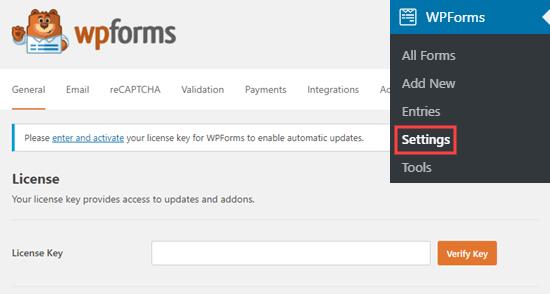
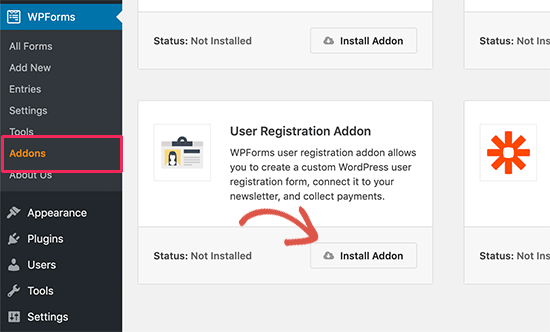
これが完了したら、WordPressダッシュボードからWPForms » Addonsページに移動して、User Registration Addonを見つけます。
次に、「アドオンのインストール」ボタンをクリックして、ウェブサイトにダウンロードしてアクティブ化します。
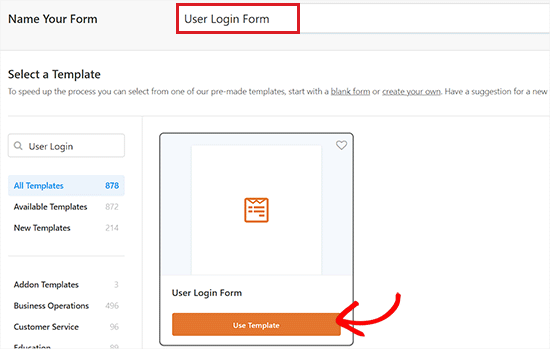
ユーザー登録アドオンを有効にしたら、管理画面のサイドバーから WPForms » 新規追加 画面に移動してフォームビルダーを起動してください。
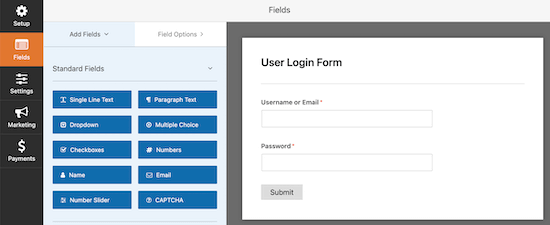
ここから、作成しようとしているフォームの名前を入力して開始します。その後、単に「ユーザーログインフォーム」テンプレートを選択して、ユーザーログインフォームの作成を開始します。
これにより、テンプレートがフォームビルダーで起動します。右側にフォームのプレビュー、左側に利用可能なフィールドの列が表示されます。
テンプレートには、必要なユーザー名とパスワードフィールドがすでに含まれています。ただし、フォームをカスタマイズしたい場合は、サイドバーから追加のフィールドをドラッグアンドドロップできます。
WordPressのカスタムログインページを作成する方法に関するガイドをご覧ください。
設定に満足したら、「保存」ボタンをクリックして変更を保存してください。
ログインフォームをページ/投稿に追加する
次に、ページまたは投稿にログインフォームを追加するには、管理エリアから、選択したページ/投稿をWordPressブロックエディターで開きます。
そこに着いたら、「+」ボタンをクリックしてブロックメニューを開き、WPFormsブロックを追加します。
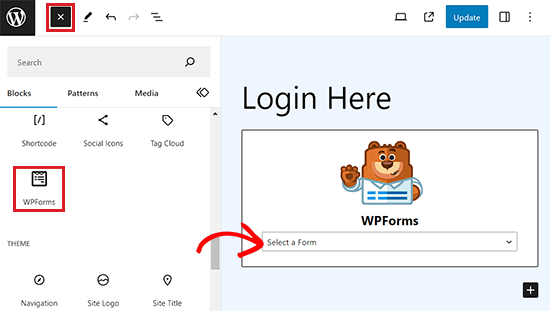
その後、ブロック自体のドロップダウンメニューから作成したログインフォームを選択します。
最後に、「公開」または「更新」ボタンをクリックして設定を保存します。
ウェブサイトのサイドバーにログインフォームを追加
ウェブサイトのサイドバーにログインフォームを追加したい場合は、WordPressダッシュボードからAppearance » Widgetsページにアクセスしてください。
ここで、画面左上の「+」ボタンをクリックして、ブロックメニューを開きます。
ここから、サイドバーにWPFormsブロックを見つけて追加する必要があります。
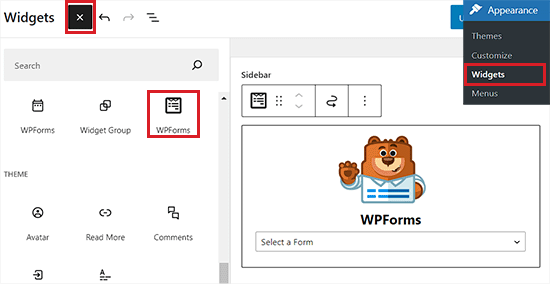
これが完了したら、ブロック自体のドロップダウンメニューからログインフォームを選択します。
最後に、「更新」ボタンをクリックして設定を保存します。詳細については、WordPressサイドバーにログインフォームを追加する方法に関するガイドをご覧ください。
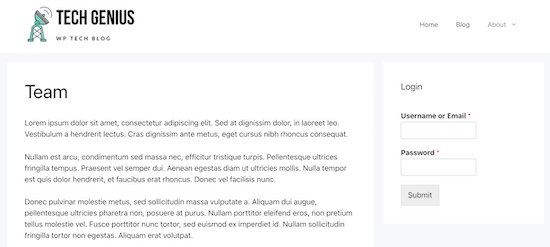
これで、WordPressサイトにアクセスして、サイドバーにログインフォームを表示できます。
フルサイトエディターにログインフォームを追加
もしブロックベースのテーマを使用している場合、上記の方法ではウェブサイトのサイドバーにログインを追加することはできません。
FSEにログインフォームを追加するには、WordPressダッシュボードから[外観] » [エディター]ページにアクセスしてください。
これによりFSEが起動します。ここで「+」ボタンをクリックしてブロックメニューを開く必要があります。
ここから、WPFormsブロックを見つけて、ウェブサイトの好きな場所に追加してください。
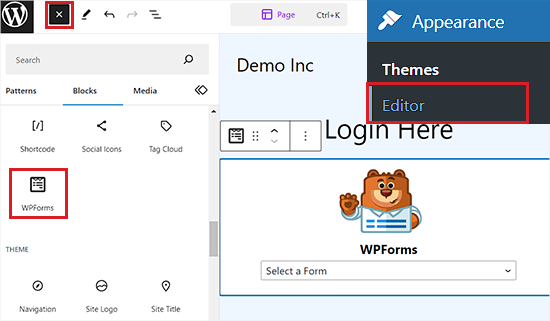
その後、ブロック自体のドロップダウンメニューから作成したログインフォームを選択します。
最後に、「保存」ボタンをクリックして設定を保存します。
ボーナスのヒント:ログインフォームをさらにカスタマイズするには、WordPressフォームのスタイル設定方法に関するチュートリアルをご覧ください。
方法2:SeedProdでWordPressにフロントエンドログインページを追加する
SeedProdは、市場で最高のWordPressドラッグアンドドロップページビルダーであり、100万以上のウェブサイトで使用されています。
現在のウェブサイトのデザインに合わせたり、ユニークなものにしたりできる、完全にカスタムなログインページを作成できます。
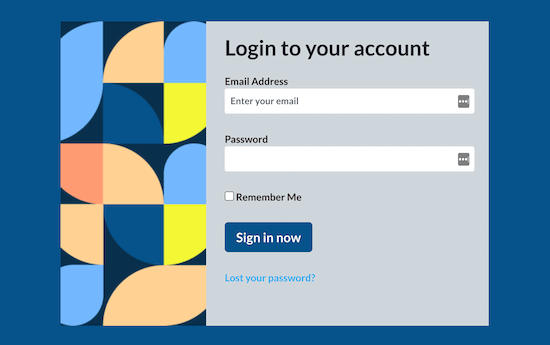
非常に初心者向けで、ログインページを構築するために使用できるプロがデザインしたログインページテンプレートが豊富に用意されています。
当社のパートナーブランドのいくつかは、このツールを使用してログインページを含むウェブサイト全体をデザインしています。詳細については、SeedProdの詳細レビューをご覧ください。
まず、SeedProdプラグインをインストールして有効化する必要があります。詳細については、WordPressプラグインのインストール方法に関するステップバイステップガイドをご覧ください。
注:SeedProdの無料版も利用可能です。ただし、ログインページテンプレートとブロックのロックを解除するには、プラグインのProバージョンが必要です。
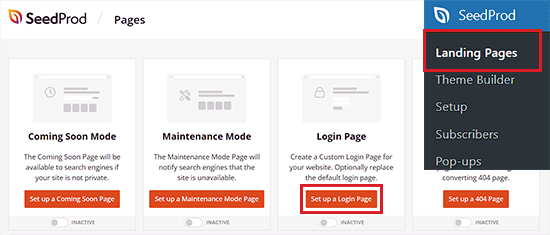
アクティベートしたら、WordPress管理サイドバーからSeedProd » ランディングページ画面にアクセスし、「ログインページのセットアップ」ボタンをクリックして「ログインページ」オプションを選択します。
これで「テンプレート」画面に移動し、テンプレートを選択してドラッグ&ドロップビルダーでページをカスタマイズできます。
空のテンプレートを使用すると、カスタムフロントエンドログインページをゼロからデザインすることもできます。
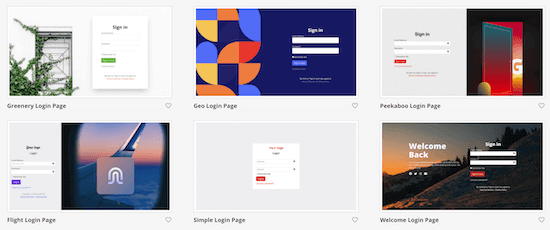
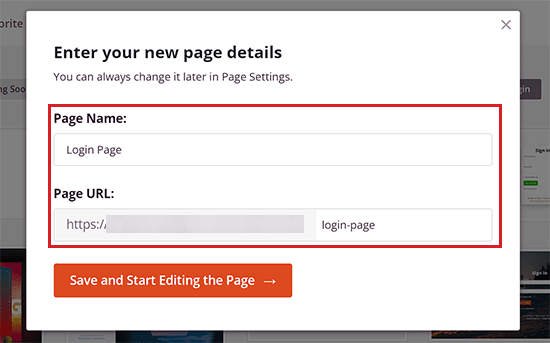
テンプレートを選択すると、ページ名を入力するように求められます。SeedProdは、そのページ名をログインフォームのランディングページのURLとして使用します。
これが完了したら、「保存してページの編集を開始」ボタンをクリックして続行します。
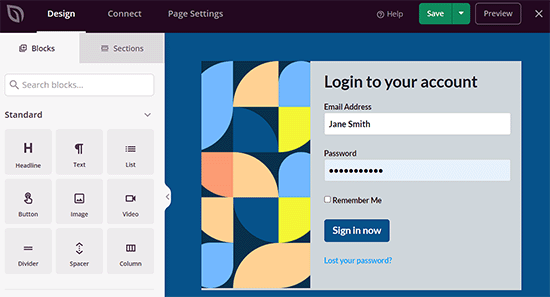
これにより、SeedProdのドラッグ&ドロップビルダーが起動し、右側にログインページのプレビュー、左側に利用可能なフィールドが表示されます。
ここから、左側のメニューからブロックをドラッグして好きな場所に配置するだけで、ページに任意のブロックを追加できます。
詳細については、カスタムWordPressログインページを作成する方法に関するガイドをご覧ください。
ページの設計が完了したら、上部にあるドロップダウンメニューの「公開」ボタンをクリックして設定を保存することを忘れないでください。
その後、WordPressダッシュボードに戻り、SeedProd » ランディングページに移動します。
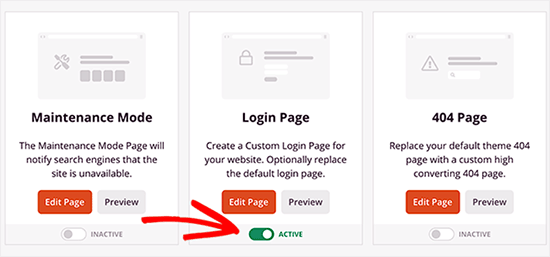
ここから「ログインページ」セクションを見つけ、トグルをクリックして「非アクティブ」から「アクティブ」に切り替えます。これで、ログインページがウェブサイトで公開されます。
方法3:テーママイログインを使用してWordPressにフロントエンドログインページとウィジェットを追加する
サイトに非常にシンプルなフロントエンドログインページを追加したい場合は、無料のTheme My Loginプラグインを使用できます。
まず、プラグインをインストールして有効化する必要があります。詳細については、WordPressプラグインのインストール方法に関する初心者向けガイドをご覧ください。
有効化すると、プラグインはログイン、ログアウト、パスワードリセット、登録アクションのURLを自動的に作成します。
管理メニューからTheme My Login » Generalページに移動して、プラグインの設定を表示できます。
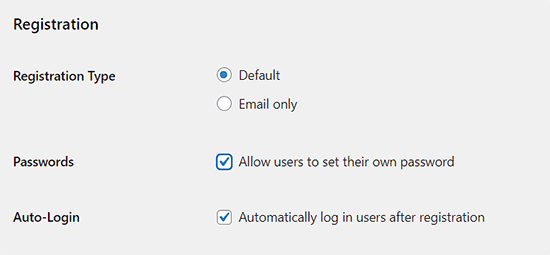
まず、ログインタイプを設定できます。「デフォルト」設定では、ユーザーはユーザー名またはメールアドレスのいずれかを使用してログインできます。
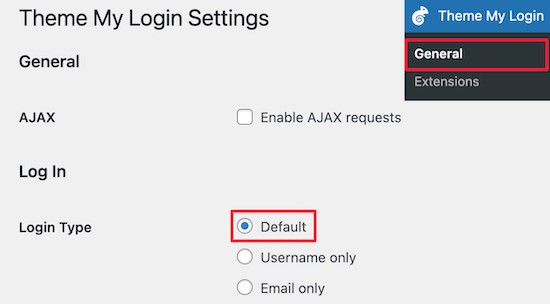
セキュリティを強化したい場合は、この設定を「メールのみ」に変更できます。
次に、登録設定を選択できます。ここではデフォルト設定を維持しました。ログインにはメールアドレスとパスワードの両方が必要です。
ユーザーが独自のパスワードを作成できるようにするには「パスワード」ボックスを、登録後に自動的にログインさせるには「自動ログイン」ボックスをチェックすることもできます。
その後、「スラッグ」設定でログインおよび登録URLを変更できます。
これらは自動的にリダイレクトを作成します。そのため、標準の「yoursite.com/wp-admin」ログインURLは「yoursite.com/login」にリダイレクトされます。
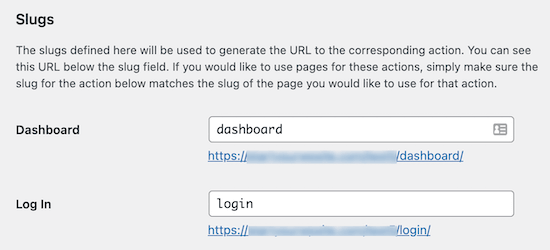
これらのURLは同じままにするか、変更することができます。
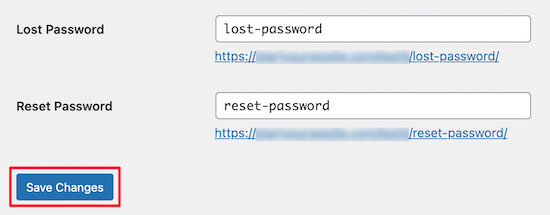
変更が完了したら、「変更を保存」ボタンをクリックしてください。
プレミアム拡張機能を使用するようにアップグレードしない限り、それ以上の高度な機能を追加することはできません。
それでも、シンプルなフロントエンドログインページを作成したい予算の限られたユーザーにとっては良いソリューションです。
ログインフォームをページ/投稿に追加する
次に、Theme My Loginによって作成されたログインフォームを追加するには、WordPressブロックエディターでページ/投稿を開きます。
ここから「+」ボタンをクリックしてブロックメニューを開き、ページにショートコードブロックを追加します。
その後、ブロックに次のショートコードを追加します:
[テーママイログイン]
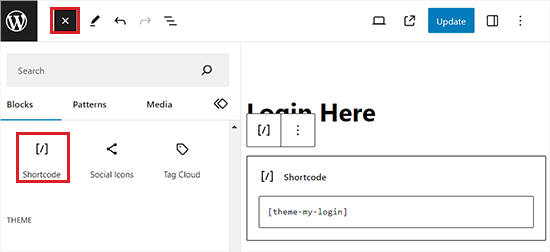
最後に、「更新」または「公開」ボタンをクリックして設定を保存します。
次に、ウェブサイトにアクセスしてログインフォームを表示します。
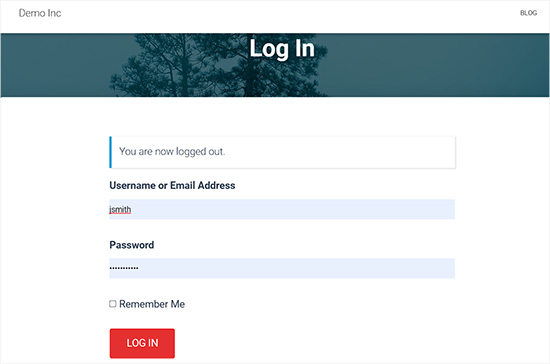
ウィジェットエリアにログインフォームを追加する
Theme My Loginブロックを使用して、WordPressウィジェットエリアにログインフォームを追加することもできます。
クラシックテーマを使用している場合は、外観 » ウィジェットページに移動し、「+」ボタンをクリックしてブロックメニューを開くだけです。
ここから、Theme My Loginブロックを見つけて、選択したウィジェットエリアに追加する必要があります。
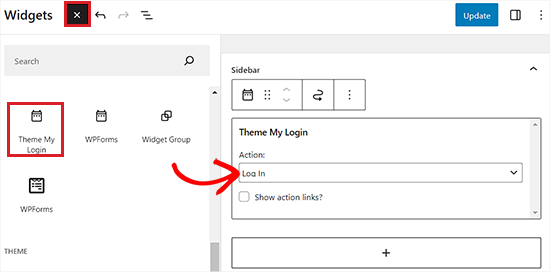
その後、ブロック自体のドロップダウンメニューから追加したいフォームを選択します。
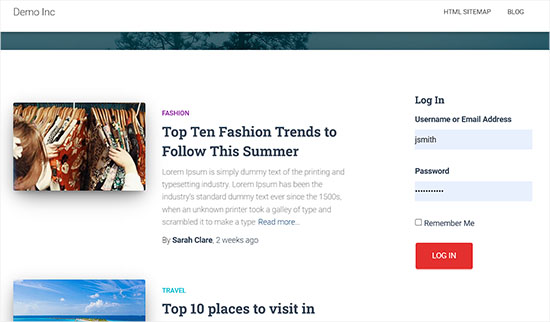
最後に、「更新」ボタンをクリックして設定を保存します。次に、WordPressサイトにアクセスして、ウィジェットエリアにログインフォームを表示します。
エキスパートヒント:WordPressサイトメニューにログインボタンを追加
フロントエンドログインページを作成したら、ナビゲーションメニューにログインボタンを追加して、簡単にアクセスできるようにすることをお勧めします。
これにより、ユーザーはログインページを探すことなく、アカウントを見つけてアクセスできるようになります。
サイトメニューにログインボタンを追加するには、WordPressダッシュボードから外観 » メニューページにアクセスするだけです。
ここで、左側の列から「カスタムリンク」タブを展開し、フロントエンドログインページのURLを追加します。ログインボタンのリンクテキストを追加することもできます。
「メニューに追加」ボタンをクリックしてください。
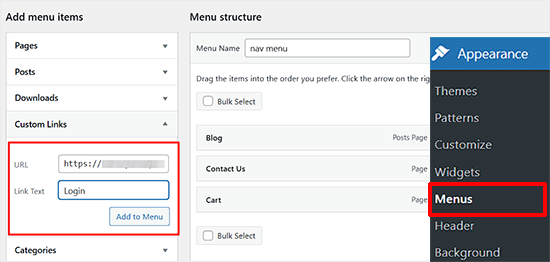
その後、「メニューを保存」ボタンをクリックします。
WordPressサイトにアクセスして、ログインボタンが機能していることを確認してください。ユーザーがそれをクリックすると、自動的にフロントエンドのログインフォームページに移動します。

ただし、ブロックテーマを使用している場合、上記の方法は機能しません。
その場合は、WordPress管理サイドバーから外観 » エディターページにアクセスしてください。
これにより、フルサイトエディターが起動します。左側のメインデザインパネルで「ナビゲーション」を選択して、サイトのメインメニューの編集を開始します。
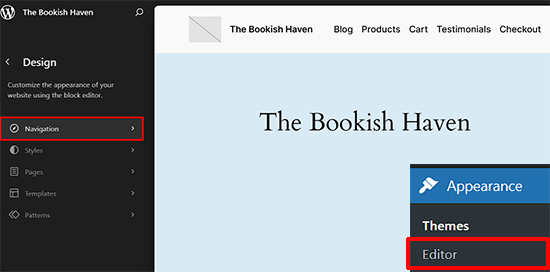
これを行うと、ナビゲーションメニューがフルサイトエディターで開きます。ここで、横にある「+」ボタンをクリックします。これにより、フロントエンドログインページの入力を求めるプロンプトが開きます。
結果に表示されたら、それをクリックしてナビゲーションメニューにリンクを追加します。
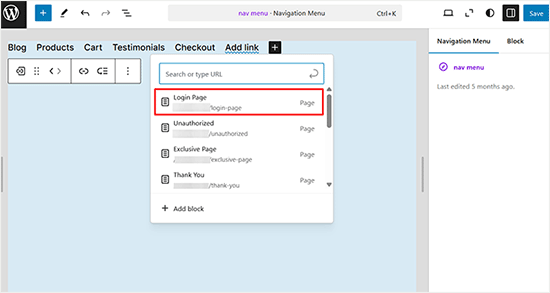
次に、左側のパネルから「ブロック」タブに切り替えます。
ログインボタンのアンカーテキストを好きなように変更できるようになりました。
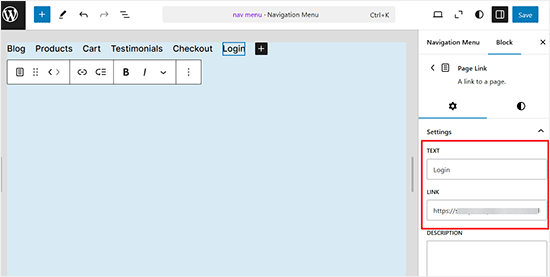
完了したら、「保存」ボタンをクリックして設定を保存します。
さて、ログインボタンが機能しているかウェブサイトをご覧ください。

ボーナス:WordPressログインフォームにCAPTCHAを追加する
カスタムログインフォームを追加したら、CAPTCHAを追加することをお勧めします。このページはハッカーやスパマーの標的になりやすいためです。
CAPTCHAを追加すると、スパムボットをブロックし、ウェブサイトを保護できます。これはWPFormsで簡単に行えます。
プラグインを有効化したら、WordPressダッシュボードからWPForms » 設定ページにアクセスし、「CAPTCHA」タブに切り替えてください。
その後、CAPTCHAタイプとして「reCAPTCHA」オプションを選択します。
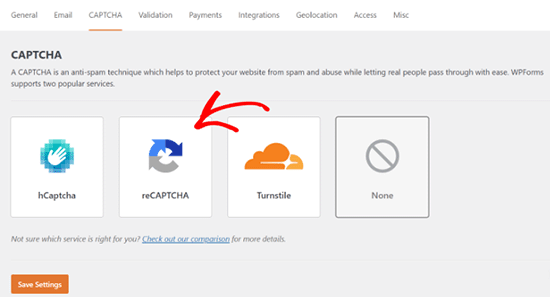
それが完了したら、Google reCAPTCHAウェブサイトにアクセスして、サイトキーとシークレットキーを作成する必要があります。これらのキーは、WordPressサイトにreCAPTCHAを統合するのに役立ちます。
これらのキーを追加した後、以前に作成したWordPressフォームを編集し、「設定」タブに切り替えるだけです。
次に、「スパム保護とセキュリティ」 オプションを選択し、「Google v3 reCAPTCHAを有効にする」スイッチをオンにします。次に、「保存」ボタンをクリックして設定を保存します。
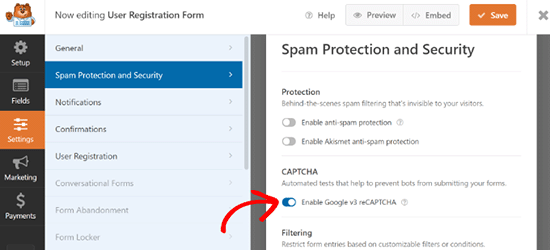
これで、WordPressのログインフォームにCAPTCHAを正常に追加でき、スパムボットや自動攻撃に対してはるかに安全になりました。
より詳細な手順については、WordPressのログインおよび登録フォームにCAPTCHAを追加する方法に関するチュートリアルをご覧ください。
動画チュートリアル
動画でご覧になりたい場合は、以下のチュートリアルをご覧ください。
WordPressでフロントエンドのログインページとウィジェットを追加することに関するよくある質問
WordPress でフロントエンドのログインページやウィジェットを追加することに関して、読者からよく寄せられる質問をいくつかご紹介します。
すべてのWordPressサイトにフロントエンドログインページは必要ですか?
いいえ、全く問題ありません。管理者のログインのみ、または編集者がログインするだけのシンプルなブログやビジネスウェブサイトでは、デフォルトのWordPressログインページで問題なく使用できます。
フロントエンドのログインページは、会員サイト、オンラインストア、フォーラムなど、ユーザーが定期的にサインインするサイトで最も価値があります。
ログイン後にユーザーを特定のページにリダイレクトするにはどうすればよいですか?
WPFormsやSeedProdを含むほとんどのログインページプラグインには、ログイン後のリダイレクトを処理するための組み込み設定があります。
通常、フォームまたはページの設定に、ユーザーをリダイレクトしたい特定のURL(アカウントダッシュボードや会員限定ページなど)を入力するオプションがあります。
開始するには、WordPressでログイン成功後にユーザーをリダイレクトする方法に関するチュートリアルを確認してください。
フロントエンドフォームにソーシャルメディアログインボタンを追加できますか?
はい、可能です。多くのユーザー登録およびログインプラグインは、ソーシャルログイン用の拡張機能または統合機能を提供しています。
例えば、WPFormsは、GoogleでログインしたりFacebookでログインしたりするボタンを追加できるサービスと統合されており、ユーザーのプロセスをさらに簡単にします。
ご興味があれば、WordPressにソーシャルログインを追加する方法に関するチュートリアルがお役に立ちます。
カスタムログインページはウェブサイトの速度に影響しますか?
SeedProdやWPFormsのような高品質なプラグインで構築された場合、カスタムログインページはサイトの速度にほとんど影響を与えないはずです。
これらのツールはパフォーマンスのために最適化されています。重要なのは、適切にコーディングされたプラグインを使用し、ログインページの設計に過度に大きな画像や重いスクリプトを追加しないことです。
この記事が、WordPressでフロントエンドのログインページとウィジェットを追加するのに役立ったことを願っています。また、最高のWordPressログインページプラグインの専門家による選び方や、WordPressでカスタムログインURLを追加する方法に関するガイドもご覧ください。
この記事が気に入った場合は、WordPressのビデオチュートリアルのために、YouTubeチャンネルを購読してください。また、TwitterやFacebookでも私たちを見つけることができます。



イジー・ヴァネック
チュートリアルをありがとうございます。MemberPressとSeedProdを組み合わせて使用しており、あなたのガイドと合わせて、素晴らしい会員サイトを作成するのに役立ちました。このチュートリアルのおかげで、最終的な詳細であるログインページを完璧に仕上げることができました。SeedProdとそのテンプレートを使用して作成しました。簡単だっただけでなく、迅速でもありました。これで、ついにパーソナライズされたログインページができました。人によっては、これは小さな詳細に過ぎないかもしれませんが、私はそれに完全に興奮しています。
ガイ
このプラグインは無料ではなくなりました。
現在、最も基本的な機能のみが許可されています。
その他の機能は拡張機能として設定されています
WPBeginnerサポート
お知らせいただきありがとうございます。確認し、可能であれば記事を更新いたします。
管理者
イーサン
素晴らしいビデオの声は完璧で非常にプロフェッショナルです。ありがとうございます!唯一の問題は、ビデオが古いことです。プラグイン開発者は、プラグインを無料から有料に変更しました!そのため、あなたが説明したものにアクセスできません
ボビー
こんにちは、ページがないという問題があります。「アクション」を追加しても、プライマリメニューに何も表示されません。
ダウンロードしてインストールしました。
どうすればいいですか?
アンジェラ・ベイカー
このビデオは非常によくできています。すべてを非常によく説明していただきありがとうございます。
サイトへの登録のためにWP Default loginを使用していましたが、何らかの理由で現在機能していません。代わりにこのプラグインは機能しますか?管理者ログインは変更したくありません。一般の人々が登録する方法が必要です。
アーリヤ
ログインフォームにreCAPTCHAが表示されないのはなぜですか?
ナビ・シン
こんにちは、
ログイン後に任意のユーザーが直接投稿できるようにするにはどうすればよいですか。ユーザー投稿に適したプラグインがあれば、それを実行する方法を教えてください。
ありがとう
シャンタル
こんにちは。WPブログで指示に従いましたが、フロントのログイン/登録ページが表示されます。しかし、誰かが登録しようとすると、「ユーザー登録は現在許可されていません。」というエラーが表示されます。
新規ユーザーの承認を設定しています。
何が間違っていたのか、そしてどうすれば直せるのか、教えていただけますか。
ありがとうございます
シャンタル
問題を解決しました。一般設定で「誰でも登録可能」にチェックを入れる必要がありました!
ダグ・ポフィンバーガー
とても参考になり、よくできていました。投稿の途中にログイン認証を追加する方法について何かアイデアはありますか?メール購読者を獲得するために無料のものをダウンロードする代わりに、「続きを読む」ために購読またはログインを要求したいと思います。これはGoogle検索で見つけるのが非常に困難でした。理想的には、切り取られた記事の最後に小さなインラインフォームまたはポップアップが表示され、購読またはログインすると、購読中は記事の残りの部分と他のすべての記事が自動的に表示されるようになります。
ジェフ
こんにちは、ユーザープロフィールページから一部のセクションを削除するにはどうすればよいですか?
フォームの名前とタイプがユーザーのプロフィールページに表示されます。これをどのように処理すればよいですか?
モハメド・カシフ
WooCommerceと連携しますか?
WPBeginnerサポート
Kashifさん、こんにちは。
はい、WooCommerceで動作します。
管理者
モハメド・カシフ
WooCommerceにはすでにログインページがあります。このプラグインをインストールした後、2つのログインページがあります。1つのログインページにするにはどうすればよいですか?
WPBeginnerサポート
Kashifさん、こんにちは。
プラグインを無効にして、WooCommerceログインページを使用できます。
モハメド・カシフ
WooCommerceのログインページをTMLログインページにリダイレクトするにはどうすればよいですか?
ラフル
登録ページにカスタムフィールドを追加できますか?もしそうなら、どうすればよいですか?どなたか助けていただけますか?
ヘレンアン
TMLはかなりの機能を提供していることがわかります。
私は単に、ユーザーをプロフィールページではなく、私たちのウェブサイトから来たページにリダイレクトするログインオプションを探しています。他のプラグインと競合する可能性なしに、それだけを行うためのより簡単なプラグインをお勧めいただけますか?よろしくお願いします。
WPBeginnerサポート
こんにちは、
WPFormsはユーザー登録アドオンと併用できます。
管理者
ヘレンアン
このログインは、ウェブサイトの特定のページへのプライベートアクセスを提供するSimple Access Controlプラグインと正常に連携しますか?
WordFence Securityプラグインによって提供されるセキュリティ、例えば、ログイン試行回数が多い後に一定時間ロックアウトされることなどと競合しますか?
よろしくお願いします。
グラハム
GoogleでWooCommerceとTMLがうまく連携しないというコメントがかなりありますが、それは本当ですか?
ドン・テドロック
登録フォームに、フォーマットされていない余分なログインリンクとパスワード紛失リンクが表示されます。これらのリンクを削除するにはどうすればよいですか?
サミュエル・ニャマヴォル
登録フォームに、フォーマットされていない追加のログインおよびパスワード紛失リンクが表示されます。これらのリンクを削除するにはどうすればよいですか?
ST
こんにちは、ヘッダー内にログインをサイドバーではなく配置する方法を知っていますか?よろしくお願いします!(:
クリスティーナ
私もこれを知りたいです。
Saurabh Saneja
プラグインは自動的にログインページを作成します。ヘッダーメニューに追加するだけです。
ラシッド
ログインページ(プラグインを有効化すると作成されるページ)内のショートコードです。ヘッダーのphpファイル内でショートコードを呼び出すことができます…(do_shortcode(“…”))
ダイアン
登録ページを管理者のみが利用できるようにすることは可能ですか?
ティム
このプラグインで履歴を保存するお問い合わせフォームを追加する方法はありますか?
基本的には、ログインすると「注文フォーム」が表示され、そこで「注文」を出すことができます。その注文は誰かにメールで送信されます。しかし、注文履歴も保存されるため、商品を再注文できるようになります。
正しい方向性を示していただけるだけでも、非常に助かります!
ありがとう。
クリスチャン
私だけですか、それとも間違ったビデオですか?
WPBeginnerサポート
お知らせいただきありがとうございます。正しい動画を追加しました。
管理者
オリベロスM
なぜ皆、タイトルに「〜のやり方」と入れて、結局はプラグインの設定方法になってしまい、言っていることと違うのでしょうか。私は何か別のものを期待していましたが、皆同じことをしているようです。プラグインだけで「〜の作り方」と言うのは簡単です。
まあ、いずれにしても良い記事です。
マット
とても役に立ちました – ありがとうございます!
マイク・スクアトリト
登録ページにフィールドを追加できますか?もしそうなら、どのように?
ラフル
ねえ、これできた?私も登録ページに新しいフィールドを追加したいんだ。
ミスター・ダーリントン
素晴らしい!見てみましょう…
レナード・ラッティーニ、CCP
まず、WPを理解するためのあなたの助けに感謝したいと思います。
しかし、ほとんどのアプリがそうするように、そしてあなたの教えも達成するように:あなたは「〜する方法」という複雑なキャプションでヘッドラインを飾ります。私は、単一の名詞と単一の動詞を含み、「なぜ」それをする必要があるのかを説明するヘッドラインを見ることを好みます。そして、その本文の詳細な指示の中で、その「単一目的」のなぜの目標をどのように満たすのかを教えてくれるのです。
すべてのアプリケーションソースは、ユーザーが使用しているのがそれだけではないことを理解する必要があります。それらの「ハウツー」を説明するにあたり、何が満たされるべきかが常に明確ではなく、確かにそのハウツーのアクションを実行することは、簡単なステップダウンのビンビンで完了する手順機能ではありません。
コンピュータアプリケーションデザインにおける私の30年の経験が、この声明を裏付ける私の基盤です。 Leonard Rattini, CCP
ラフル・マウリヤ
このプラグインでFacebookを使った登録またはログインを統合する方法はありますか?
オチェル
こんにちは、
とても良いチュートリアルです。ログインしているかどうかに応じてログインとログアウトを切り替えるログイン/ログアウトリンクをトップメニューに追加したいのですが、TMLで可能ですか?また、どのようにすればできますか?
よろしくお願いいたします。