


WordPressのテーマを切り替えるのはワクワクすることですが、何が起こるかを知っておくことが重要です。素晴らしいテーマがたくさんあるため、テーマを変更したくなることもあります。しかし、切り替えを行う前に考慮すべきことがいくつかあります。
この記事では、WordPress テーマを切り替えるとどうなるかを説明します。このガイドは、変更を理解し、スムーズな移行の準備をするのに役立ちます。
サイトのレイアウト、ウィジェット、カスタム設定への潜在的な影響について学習します。これらの変更を認識することで、時間を節約し、シームレスなテーマ変更を保証できます。
WordPressでテーマを変更するとどうなりますか?
WordPressサイトのテーマを変更することを検討している場合、テーマがどの機能や役割を担っているのかを知るのは難しいことがあります。
これは、WordPressのテーマの中にはシンプルでミニマルなものもあり、基本的なデザイン以上の機能が多く含まれていないものがあるためです。他のWordPressテーマは多目的であり、ウェブサイトをカスタマイズするのに役立つさまざまなテンプレート、カスタマイズオプション、機能を持っています。
テーマの機能によっては、テーマを変更するとコンテンツを失ったり、サイトのすべてが削除されたりするのではないかと心配になる場合があります。
幸いなことに、そうではありません。テーマを変更しても、サイトのコンテンツすべてを失うわけではありません。
それでも、予想以上に多くのものを失う可能性があります。そのため、テーマを変更すると何が起こるのか、そしてコンテンツを失わずにWordPressテーマを変更する方法を理解することが重要です。
それでは、WordPressテーマを切り替えると何が起こるかをご説明します。
テーマメニューは新しいWordPressテーマで変更されます
WordPressには、ナビゲーションメニューシステムが組み込まれています。各WordPressテーマは、これらのメニューを表示および使用する方法が異なります。
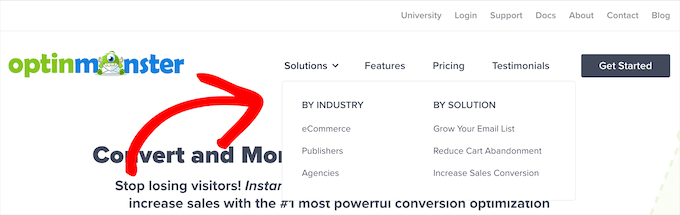
そのため、WordPressテーマを切り替えると新しいメニューの場所が表示されます。
特定のテーマの場所に以前メニューを割り当てていた場合、テーマを変更した後に再割り当てが必要になります。
フルサイト編集機能をサポートするブロックテーマを使用している場合は、外観 » エディターページにアクセスしてメニューを編集できます。
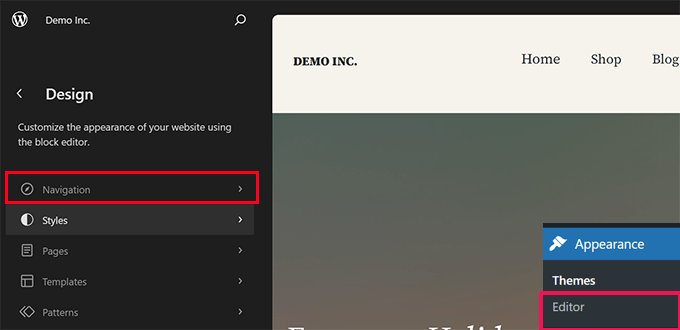
これにより、サイトエディターインターフェースが起動します。
左側のパネルから「ナビゲーション」タブをクリックして、メニューを編集または追加します。
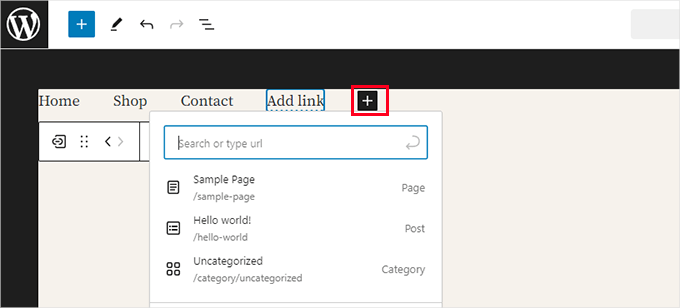
メニュー項目を編集するにはポイントしてクリックするだけか、追加ボタン(+)をクリックして項目を追加します。
終了したら、変更を保存するために必ず保存ボタンをクリックしてください。
一方、クラシックテーマ(フルサイトエディターをサポートしていないテーマ)を使用している場合は、**外観 » メニュー**ページからメニューを編集できます。
上部のドロップダウンからメニューを選択するだけで、読み込むことができます。
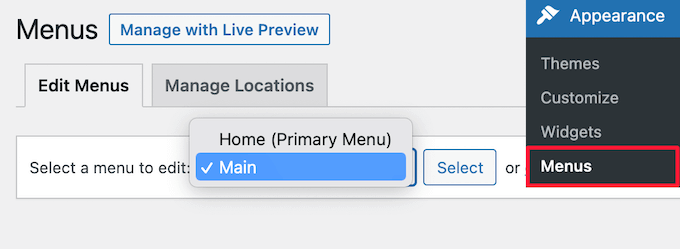
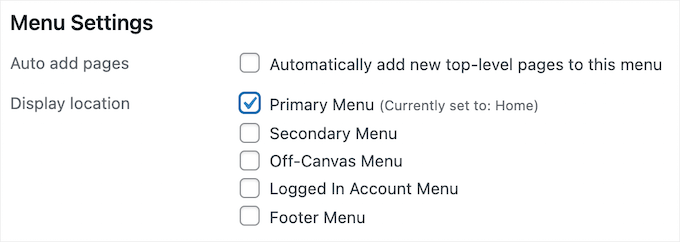
その後、メニューを表示したい場所のチェックボックスをオンにします。
1つのメニューに複数の場所を選択できます。
詳細については、WordPressにナビゲーションメニューを追加する方法に関する初心者向けガイドをご覧ください。
WordPressウィジェットの設定は異なります
ウィジェットを使用すると、WordPressテーマのサイドバー、フッター、その他のウィジェット対応エリアにさまざまな要素を追加できます。
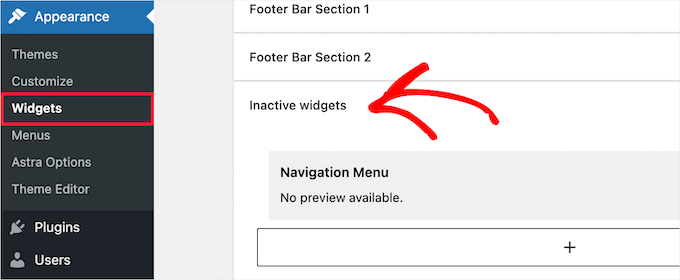
WordPressのテーマを変更すると、これらのウィジェットエリアは置き換えられ、アクティブなウィジェットは非アクティブになります。
これらは、**外観 » ウィジェット**に移動し、「非アクティブなウィジェット」セクションに移動することで、サイトに戻すことができます。
詳細については、WordPressでウィジェットを追加して使用する方法に関するガイドをご覧ください。
使用しているテーマに独自のウィジェットが含まれている場合、テーマを切り替えるとそれらは利用できなくなります。
WordPressテーマの設定が消える
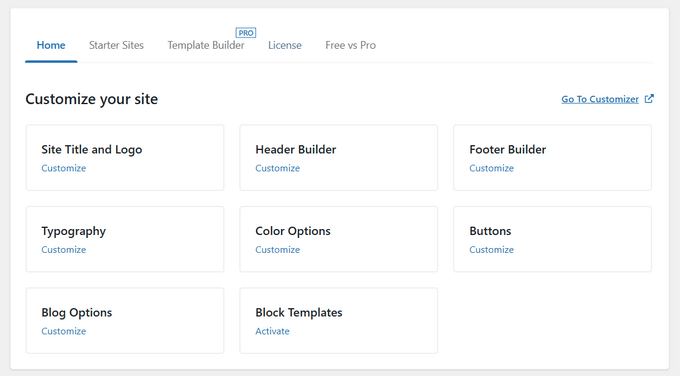
すべてのWordPressテーマには、さまざまなカスタマイズオプションがあります。テーマによっては、単にWordPressテーマカスタマイザーに依存するものもあれば、テーマオプションパネルで制御されるものもあります。
テーマオプションパネルでは、以下のようなサイトの多くの側面を制御できます。
- ウェブサイトのロゴ
- ファビコン画像
- ヘッダーとフッター
- 背景画像
- フォントの選択
- その他
ここでは、Sydneyテーマのオプションパネルの例を示します。
また、WordPressの分析、広告、その他の追跡コードで、オプションパネルに直接追加したものが含まれる場合もあります。
これらの設定はすべて、テーマのオプションパネルを通じて行われたもので、削除されます。
テーマを切り替える前にWordPressテーマの変更点をリストアップしていた場合、新しいテーマで同じ設定を再現できる可能性があります。ただし、新しいテーマには異なる機能セットが用意されている場合があります。
ほとんどの場合、デザイン設定を失っても、ウェブサイトの速度とパフォーマンスや検索エンジンのランキングに影響を与えるべきではありません。
ただし、テーマオプションパネルに分析またはSEO設定がバンドルされている場合は、プラグインを使用してGoogleアナリティクスをインストールし、WordPress SEOを最適化する必要があります。
分析については、WordPress向けの最高の分析プラグインであるMonsterInsightsの使用をお勧めします。テーマ設定ではなくプラグインを使用することで、テーマを切り替えてもデータが失われることはありません。
検索エンジン最適化については、市場で最高のWordPress SEOプラグインであり、300万以上のウェブサイトで使用されているAIOSEOの使用をお勧めします。
複雑な技術スキルを学ぶことなく、検索エンジン向けにウェブサイトを簡単に最適化できます。
詳細については、WordPressにAll in One SEOを正しく設定する方法に関するガイドをご覧ください。
functions.php のコードスニペットは機能しなくなります
多くのウェブサイト所有者は、WordPressにコードを追加してテーマの機能をカスタマイズしています。
コードを functions.php ファイルまたはその他のテーマファイルに直接追加した場合、テーマを切り替えてもそのコードは使用されません。
これらのテーマファイルに追加したコードスニペットがあれば、新しいテーマに追加できるように必ずメモしておいてください。
サイトにスニペットを追加するより良い方法は、WPCodeのようなコードスニペットプラグインを使用することです。
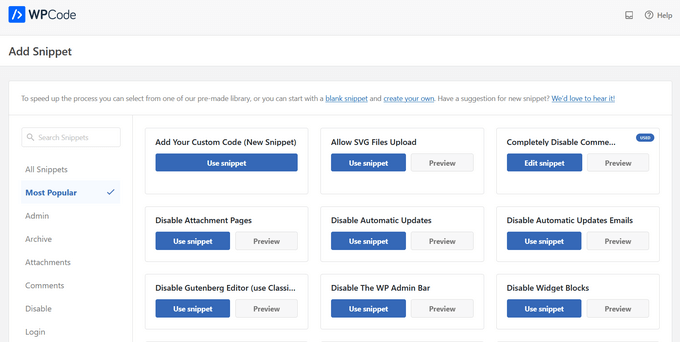
ステップバイステップの説明については、ウェブ上のスニペットをWordPressに貼り付ける方法に関するガイドをご覧ください。
テーマ固有の投稿タイプとタクソノミーは消えます
ウェブサイトのデザインを変更するだけでなく、一部のWordPressテーマには独自のカスタム投稿タイプとタクソノミーが付属しています。
これは通常、ポートフォリオ、書籍、お客様の声などのコンテンツを表示するために行われます。
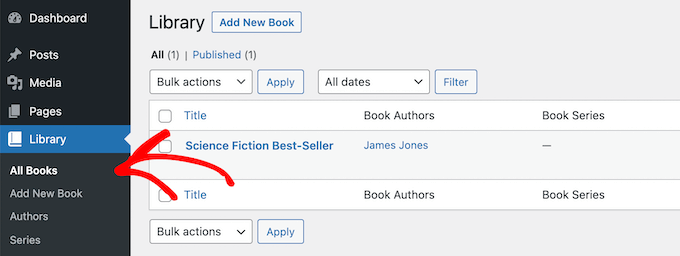
テーマがカスタム投稿タイプとカスタム分類を使用している場合、テーマを変更するとこれらにアクセスできなくなります。
それらは WordPress データベースに引き続き保存されますが、新しいテーマで表示するには追加のカスタマイズが必要になります。
そのため、テーマではなくプラグインを使用してこれらの機能を追加することをお勧めします。そうすれば、WordPressテーマを切り替えるときにも簡単に使用し続けることができます。
必要な機能のプラグインを見つけるには、最高のWordPressプラグインの専門家による選択をご覧ください。または、Googleで検索し、「WPBeginner」を検索に追加して、当社がテスト済みの推奨事項を見つけてください。
WordPress テーマ固有のスライダーが消えます
多くのWordPressテーマには、フルスクリーンのホームページスライダーを追加するためのスライダー設定が組み込まれています。テーマを切り替えると、これらのスライダーは消えてしまいます。
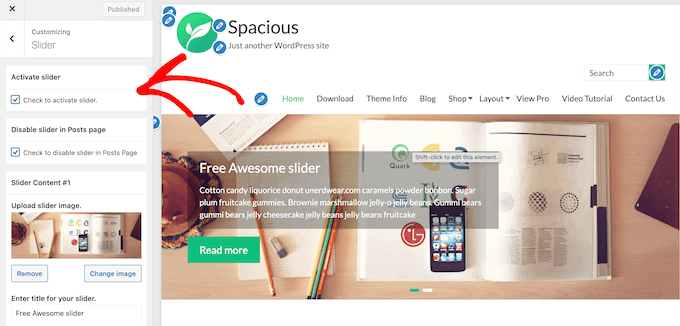
ウェブサイトのどこにでもスライダーを追加したい場合は、WordPressスライダープラグインの使用をお勧めします。詳細については、最高のWordPressスライダープラグインの比較をご覧ください。
WordPress テーマ固有のショートコードが消えます
ショートコードは、投稿、ページ、ウィジェット領域に新しい機能を追加する方法を提供します。
人気のある多くのWordPressテーマには、次のような機能を追加するための独自のショートコードが付属しています。
- ボタン
- 画像ギャラリー
- スライダー
- カラムレイアウト
- その他
WordPressのテーマを切り替えると、これらのショートコードは機能しなくなります。その結果、ショートコードはコンテンツ領域内に単なるテキストとして表示されます。
テーマのショートコードを将来性のあるものにしたい場合は、サイト固有のプラグインを使用してコードを追加できます。これにより、テーマを切り替えても変更されないプラグインでカスタマイズを追加できます。
詳細については、サイト固有のWordPressプラグインを作成する方法に関するガイドを参照してください。
WordPress テーマを切り替えても変わらないものは?
WordPressのテーマを切り替えても、WordPressブログの一部の部分は同じままです。たとえば、WordPressの投稿やページは、テーマの切り替えの影響を受けません。
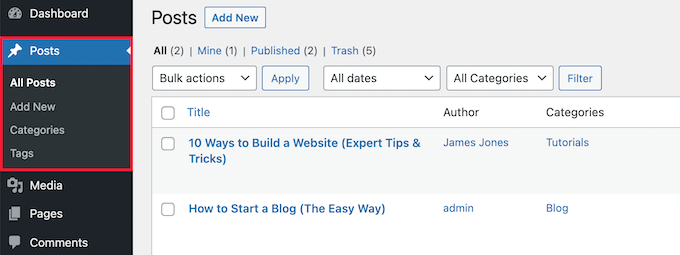
ただし、古いテーマで投稿、画像、添付ファイル、ページが表示されていた方法によっては、若干異なる場合があります。
メディアライブラリもそのまま残ります。ただし、WordPressテーマによっては、アイキャッチ画像やサムネイルの画像サイズが異なる場合があります。
この場合、適切な画像サイズを表示するためにサムネイルを再生成する必要がある場合があります。
パーマリンク、表示設定など、すべての一般的なWordPress設定はそのまま維持されます。
インストールされている他のWordPressプラグインでも同様ですが、新しいテーマでは機能が異なる場合があります。
WordPressテーマを切り替える準備をする方法
WordPressテーマを切り替える前に、スムーズでエラーのないエクスペリエンスを確保するために、いくつか行うべきことがあります。
まず、WordPressバックアッププラグインを使用して、完全なウェブサイトのバックアップを作成することが非常に重要です。これにより、投稿、ページ、プラグイン、メディア、データベースのコピーが保存されます。
私たちは、市場で最高のWordPressバックアッププラグインの1つであるDuplicatorをお勧めします。
ヘルプが必要ですか?Duplicatorを使用してWordPressサイトをバックアップする方法に関するガイドを参照してください。
サイトのバックアップが完了したら、現在のテーマを確認する時間を取るべきです。
カスタムCSS、ウィジェットなど、新しいテーマに追加できるカスタマイズをメモしておくとよいでしょう。
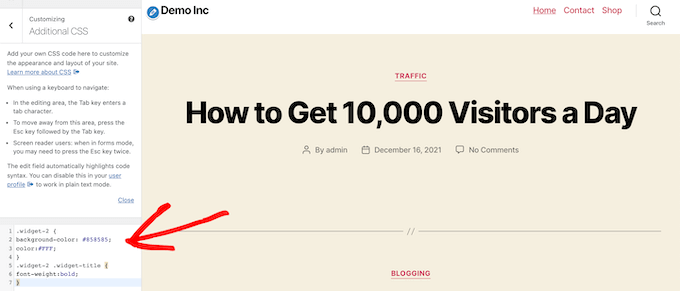
詳細については、WordPressテーマを変更する前に必ず行うべきことのチェックリストを参照してください。
新しい WordPress テーマを有効にする前に、組み込みのプレビュー機能を使用してどのように表示されるかを確認できます。WordPress では、フロントエンドで有効化せずにテーマをリアルタイムでインストールしてプレビューできます。
単純に外観 » テーマに移動し、テーマの上にカーソルを合わせて「ライブプレビュー」ボタンをクリックすると、どのように表示されるかを確認できます。
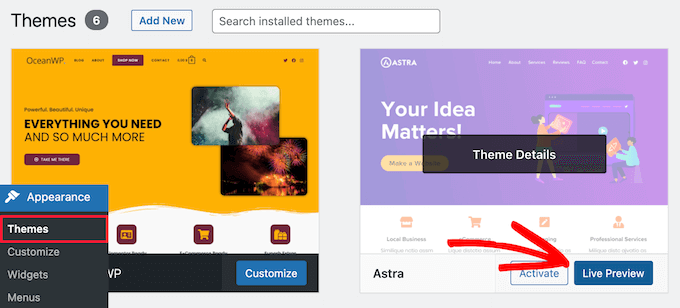
テーマをプレビューする際は、適用される視覚的な変更に注意してください。
左側のメニューを使用して、ウェブサイトのホームページ、投稿、その他のページ、アーカイブなどを閲覧できます。
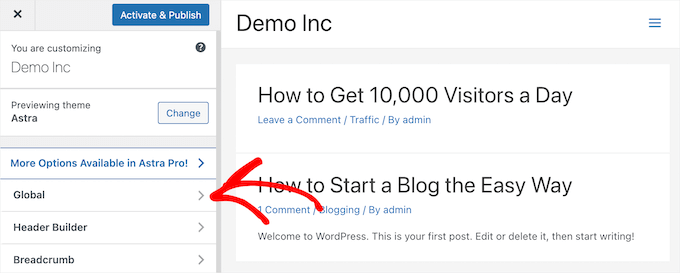
その後、新しいテーマの設定とレイアウトを、保持する価値のある古いサイトの機能に合わせられるかどうかを判断できます。
詳細については、WordPressテーマを正しく変更する方法に関するガイドを確認してください。
この記事が、WordPressテーマを切り替えたときに何が変わるかを学ぶのに役立ったことを願っています。また、最高のWebデザインソフトウェアを選択する方法に関するガイドや、中小企業向けの最高のビジネス電話サービスの選択肢も参照することをお勧めします。
この記事が気に入った場合は、WordPressのビデオチュートリアルのために、YouTubeチャンネルを購読してください。また、TwitterやFacebookでも私たちを見つけることができます。





サミュエル
私にとって、本番環境に移行する前にステージング環境で新しいテーマのテストをするのが好きです。これにより、アクティブなサイトに影響を与えることなく、問題を特定して修正できます。
いつも素晴らしい記事です。ありがとうございます。
オラフ
この記事は神話崩しとも言えるでしょう。多くの初心者は、テーマの切り替えは見た目だけを変更し、他のすべてはそのままになると考えています。私はクライアントによく出会いますが、彼らはそれが10分で終わる仕事だと信じています。新しいテーマをアップロードして有効化するだけです。しかし、そうではありません。私は彼らにこの記事を送り、テーマを「ただ」変更するのに実際どれだけの作業が必要になるかを理解してもらうかもしれません。彼らの目が開かれるかもしれません。
デビッド・リム
このテーマの変更は、データ損失の可能性もあるため、ウェブサイトの移行と少し似ています。
実際、ウェブサイトに変更を加える前にコンテンツを保存するのが最善だと思います。
イジー・ヴァネック
素晴らしいです。時々、お客様からテーマを変更した場合、ウェブサイトやグラフィックを破損せずに元の状態に戻すのは簡単かどうか尋ねられます。常にリスクはないと伝えていましたが、完全に正しいか確信が持てませんでした。参照できるこの記事をありがとうございます。素晴らしい仕事です。
WPBeginnerサポート
どういたしまして、私たちのガイドがお役に立てて嬉しいです
管理者
モイヌディン・ワヒード
テーマを切り替える際に、特にブログ記事やページのコンテンツに関して、これまで最も懸念していた点でした。
テーマが何であれ、コンテンツへの影響は最小限か、全くないということを理解することは重要です。見た目の印象は変わるかもしれませんが、それは問題ありません。実際、それがテーマを切り替えたい理由でもあります。
テーマ変更に関するあらゆる可能性を明確にしてくれたwpbeginnerに感謝します。
WPBeginnerサポート
どういたしまして、混乱が解消されてよかったです
管理者
Nadiia
こんにちは!
テーマはすでに変更したことがあり、設定の作業が必要なことはわかっていますが、実際のサイトテンプレートを選ぼうと考えています。これは私の投稿やメディアに影響しますか?つまり、失ってしまいますか?ウェブサイトはインポートしていませんが、「以前インポートしたサイトを削除しますか?」を押す必要がありますか?
WPBeginnerサポート
それはあなたのテーマによります。一部のテーマには上書きして古いコンテンツを削除するテンプレートがあります。テーマのサポートに連絡すれば、明確にしてもらえます。
管理者
Manju
テーマを変更するとプラグインに影響しますか?
WPBeginnerサポート
テーマに特別に付属するプラグインのセットがない限り、ほとんどすべてのプラグインは変更の影響を受けません。
管理者
srini
テーマに切り替えてから元のテーマに戻した場合、以前のように機能しますか?
WPBeginnerサポート
特定のテーマによります。
管理者
Sam Doying
このコンテンツをありがとうございます。大変参考になりました。質問なのですが、約2年前にOceanWPテーマを使ってウェブサイトを作成しました。今回、Hello Elementorテーマを使って、ゼロから完全に作り直したいと考えています。新しいサイトを構築している間、古いサイトはそのままの状態にしておき、誰かが訪問したい場合にアクセスできるようにしたいです。新しいサイトの構築にはとても時間がかかるため、古いサイトが新しいテーマを採用して奇妙な見た目になるのは避けたいです。何か方法はありますか?よろしくお願いします。サムより
WPBeginnerサポート
以下のガイドに従って、ステージングサイトを作成することをお勧めします。
https://www.wpbeginner.com/wp-tutorials/how-to-create-staging-environment-for-a-wordpress-site/
管理者
shanzah
こんにちは、別のテーマに移行した後、カスタムメイドのテーマに戻ることはできますか?以前のテーマに戻りたい場合はどうなりますか?データベースに保存されますか?
WPBeginnerサポート
テーマを変更した場合、後で戻したい場合に備えて、元に戻すオプションがあるはずです。
管理者
グレン
これらの素晴らしい説明をありがとうございます。しかし、私の質問はもう少し簡単です。子テーマに切り替えたらどうなりますか?設定は壊れますか?
WPBeginnerサポート
何も壊れるべきではありませんが、子テーマによってはカスタマイズを設定する必要があるでしょう。
管理者
Michal
ありがとうございます。ただし、さらに多くの側面に関する情報が不足しています。 – テーマの変更は破壊的な操作ですか?データベースからデータが消去されるのでしょうか、それともデータ損失なしで安全に元のテーマに戻すことができますか? – 古いテーマを非アクティブ化/削除してから、再度インストール/アクティブ化した場合、私のウェブサイトは以前と同じように見えますか、それとも違いますか? – テーマ固有のデータは実際にどこに保存されますか?テーマごとのデータベーステーブルですか、それともファイルですか?
WPBeginnerサポート
テーマを変更しても、ほとんどのテーマではそうすべきではないカスタム投稿タイプをテーマが追加していた場合にのみデータが削除されます。古いテーマを削除すると、通常は情報が削除されます。これは、プラグインまたはテーマの削除に通常含まれるプロセスです。テーマのデータがどこに保存されるかは、特定のテーマによって異なります。
管理者
クラウディア
こんにちは、EnvoからAstraにテーマを変更しました。今のところ移行は順調ですが、メインメニューにEnvoテーマにあった項目とAstraメニューの項目が表示され、ホームタブが2つあり、1つは「original」と表示され、もう1つは私のウェブサイトのURLが表示されています。この2つのうち、どちらをメニューに残すべきですか?それとも関係ありませんか?
WPBeginnerサポート
それは個人的な好みの問題であり、どちらを保持すべきかについては、ご自身で判断してください。
管理者
タラン・ジート
まず、あなたのチームに感謝します。あなたのインスピレーションのおかげで、私はウェブサイトを作成しました。Hestiaを使用しています。しかし、数日後、テーマエディタをランダムにチェックしたところ、13件のテーマエラーがありました。それらを修正したいです。上記のコメントを見ましたが、私の質問は、テーマを完全に削除して再インストールした場合、そのテーマの設定はすべて失われますか?それとも、これらのエラーを修正する安全な方法はありますか?誰か助けてもらえませんか?
WPBeginnerサポート
wp-adminエリアでテーマを手動で削除すると、そのテーマに設定した設定が削除されます。
管理者
ミカエラ
そして、同じテーマを再インストールする必要がある場合はどうなりますか?すべての設定とコンテンツはそのまま残りますか? ありがとうございます ☺
WPBeginnerサポート
テーマによってスタイルは変更される可能性がありますが、コンテンツはそのまま残るはずです。
管理者
デビッド
このような洞察に満ちた考えを共有していただきありがとうございます。情報は本当に役立ちました。
WPBeginnerサポート
管理者
パトリシア
たくさんのものが消えてしまいそうです。今、テーマを変更するという私の決定を再考しています。
ニキータ・スミス
これを行うと、私の「ポートフォリオ」が失われるようですが、これを防ぐためのヒントがあれば教えていただけますか?
ポール
ポートフォリオに新しいテーマを最近インストールしましたが、ライブプレビューではコンテンツが何も表示されず、バックエンドエディターには表示されています。
プロジェクトコンテンツを削除して新しいデータを入力しても、違いはありません。
WPBeginnerサポート
こんにちは、ポールさん。
ページビルダープラグインを使用しているようです。サポートについてはテーマ開発者にお問い合わせください。彼らが対応するか、ページビルダープラグインのサポートに連絡してください。
管理者
GABRIELA MORENO
私の質問は、新しいテーマをインストールすると古いテーマはどうなるかということです。
新しいテーマを公開せずに調整できますか?
WPBeginnerサポート
Gabrielaさん、こんにちは。
古いテーマは非アクティブになりますが、削除しない限りウェブサイトにインストールされたままになります。プレビューボタンをクリックすると、新しいテーマがウェブサイトでどのように表示されるかのライブプレビューを確認できます。
管理者
Gabriel Marmitt
こんにちは皆さん。
サイトを始めた2013年からTwenty Tenテーマを使用しています。もう5年間ウェブサイトを運営しています!しかし今、SEOに強く、レスポンシブで高速なテーマを持つことが重要だと感じています。Twenty Sixteenテーマでテストしてみましたが、見た目はうまくいったようですが、アナリティクスレポートを見ると、訪問者が全くなくなっていることに気づきました。電話で自分のページにアクセスしてみると、アナリティクスのリアルタイム可視化ツールで自分の訪問があったことが確認できましたが、何が原因でどうすればよいのか分かりません。ご配慮に感謝します。
mohamedali shurbaji
テーマを変更して、新しいテーマで問題が発生した場合、古いテーマでかなりの進捗があったのですが、どのように問題をクリーンアップして最初からやり直せますか?ありがとうございます。
Rob Manser
パーマリンクを使用している場合、テーマを変更すると単一ページ投稿のSEOランキングにどのような影響がありますか?
WPBeginnerサポート
Robさん、こんにちは。
これは実際にはWordPressのテーマによって異なります。WordPressのコーディングベストプラクティスに従っている場合、SEOへの影響はありません。以前のテーマよりも遅いか速い場合、いくつかの悪いデザインプラクティスを使用している場合、ユーザーエクスペリエンスが悪い場合、これらの種類のことはSEOにもわずかな影響を与える可能性があります。
管理者
Raddy
新しいテーマを有効にした後、以前のテーマに戻した場合、その設定とカスタマイズは保持されますか、それとも最初からやり直す必要がありますか?よろしくお願いします。
WPBeginnerサポート
すべての設定が保持されます。
管理者
ケイティ・キース
役立つ記事、ありがとうございます。多くのWordPressのお客様は、テーマの変更はボタンをクリックするのと同じくらい簡単だと考えており、テーマ固有のショートコード、レイアウト、ウィジェットなどのために実際には数日かかる作業になる可能性があることに気づいていません。これはテーマ変更の影響についての良い概要です。
コナー・リケット
そしてある日、「プレビュー」ボタンを押すと、テーマが実際に切り替わったときに表示されるものと一致する結果が出力されるようになります。
ミオーネ C
この素晴らしい詳細な記事を本当にありがとうございます。今後のテーマ変更がより自信を持ってできるようになります!長すぎました。皆さんは最高です!
RW
これ、ありがとうございます。だから、テーマを変更する前に、すべての設定とウィジェットのスクリーンショットを撮るんです…
マシュー
Go idea RW