


Haben Sie jemals das perfekte Video für Ihr Publikum erstellt, nur um dann nicht zu wissen, wie Sie es in Ihren WordPress-Blogbeitrag einfügen können? Das kann frustrierend sein, und Sie machen sich vielleicht Sorgen, dass das Hinzufügen von Videos Ihre Website verlangsamt oder komplizierten Code erfordert.
Wir fügen hier bei WPBeginner ständig Videos in unsere eigenen Tutorials ein und haben die einfachsten Wege gefunden, dies zu tun. Die gute Nachricht ist, dass WordPress diesen Prozess unglaublich einfach macht und Sie kein Technikexperte sein müssen, damit es funktioniert.
In diesem Leitfaden führen wir Sie durch mehrere einfache Methoden, um Videos in Ihre Beiträge, Seiten und sogar Ihre Seitenleiste einzubetten.

Warum Videos in Ihre WordPress-Blogbeiträge einbetten?
Videos zu Ihrem WordPress-Blog hinzuzufügen, ist eine großartige Möglichkeit, die Aufmerksamkeit Ihrer Besucher zu fesseln und Engagement und Konversionen zu steigern.
Videos helfen dabei, die Verweildauer der Nutzer auf Ihrer WordPress-Website zu erhöhen, und einige Besucher ziehen es vielleicht sogar vor, ein Video anzusehen, anstatt geschriebenen Text zu lesen.
Hier bei WPBeginner betten wir Videos in unsere beliebtesten WordPress-Tutorials ein.
Sollten Sie Videos direkt in WordPress hochladen?
Nun, das können Sie, aber wir empfehlen es nicht.
Die meisten kleinen Blogs verwenden gemeinsam genutzte WordPress-Hosting-Konten, und Videos können viele Serverressourcen beanspruchen. Wenn Ihr Video viel Traffic erhält, stürzt Ihre Website eher ab.
Zweitens entgeht Ihnen Traffic von YouTube-Nutzern und anderen Video-Hosting-Seiten.
YouTube ist nicht nur die größte Video-Hosting-Seite, sondern auch die zweitbeliebteste Suchmaschine der Welt und das zweitbeliebteste soziale Netzwerk, direkt nach Facebook.
Wenn Sie Ihre Videos nicht auf YouTube hochladen möchten, können Sie andere Plattformen wie Vimeo, Jetpack Video, Wistia und mehr nutzen.
Weitere Details finden Sie in unserem Beitrag über warum Sie niemals ein Video in Ihre WordPress-Mediathek hochladen sollten.
Das gesagt, lassen Sie uns Ihnen Schritt für Schritt zeigen, wie Sie Videos in WordPress-Blogbeiträge einbetten können. Verwenden Sie einfach die unten stehenden Schnelllinks, um direkt zu der Methode zu springen, die Sie verwenden möchten:
- Methode 1: Videos mit dem Block-Editor in WordPress-Blogbeiträge und -Seiten einbetten
- Methode 2: Videos in WordPress mit dem alten klassischen Editor einbetten
- Methode 3: Videos in WordPress-Sidebar-Widgets einbetten
- Method 4: Using WordPress Video Embed Plugins to Embed Videos
- Häufig gestellte Fragen zum Einbetten von Videos in WordPress
- Zusätzliche Ressourcen zu WordPress-Videos
Wenn Sie schriftliche Anweisungen bevorzugen, lesen Sie einfach weiter.
Methode 1: Videos mit dem Block-Editor in WordPress-Blogbeiträge und -Seiten einbetten
WordPress verfügt über eine großartige Funktion namens Auto-Embeds, mit der Ihre Website automatisch den Einbettungscode von beliebten Video-Hosting-Diensten wie YouTube, Vimeo usw. abrufen kann.
Alles, was Sie tun müssen, ist, die Video-URL in den WordPress-Editor einzufügen.
Sie können beispielsweise die YouTube-URL eines Videos kopieren, das Sie einbetten möchten.
Bearbeiten Sie als Nächstes den WordPress-Beitrag oder die Seite, auf der Sie das Video hinzufügen möchten, und fügen Sie einfach die URL in den Inhaltsbereich ein.

Sobald Sie die Video-URL einfügen, ruft WordPress den Einbettungscode ab und zeigt das YouTube-Video im Inhaltseditor an.
Sie können Ihren Beitrag jetzt speichern, indem Sie auf die Schaltfläche „Aktualisieren“ oder „Veröffentlichen“ klicken, um das eingebettete Video in Ihrem Live-Beitrag anzuzeigen.
War das nicht einfach?
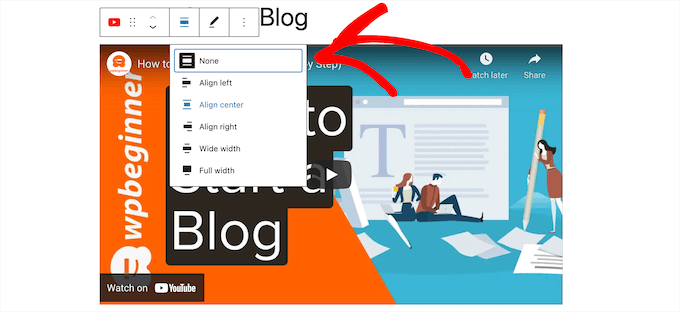
Nachdem Sie das Video hinzugefügt haben, können Sie dessen Einstellungen anpassen, indem Sie auf das Video im Editor klicken und Änderungen in der Popup-Symbolleiste vornehmen.
Sie können die Videobreite anpassen, die Ausrichtung ändern und mehr. Sie können auch eine Bildunterschrift hinzufügen und das Seitenverhältnis des Videos auf Mobilgeräten beibehalten.
WordPress kann nur automatische Einbettungen für weißgelistete Video-Dienste durchführen. Für andere Websites müssen Sie immer noch den Einbettungscode erhalten und ihn dann in Ihre Blogbeiträge einfügen.
WordPress kann Inhalte von Dutzenden beliebter Websites automatisch einbetten, indem einfach ein Link eingefügt wird. Die gängigsten Plattformen für Video- und Inhaltsfreigabe werden unterstützt, darunter:
- TikTok
- TED
- Tumblr
- Vimeo
- YouTube
Wenn Sie einen anderen Dienst verwenden, finden Sie hier die vollständige alphabetische Liste der Websites, die WordPress für Auto-Embeds unterstützt.
Amazon
Animoto
Cloudup
CollegeHumor
Crowdsignal
Dailymotion
Facebook
Flickr
Hulu
Imgur
Instagram
Issuu
Kickstarter
Meetup.com
Mixcloud
Reddit
ReverbNation
Screencast
Scribd
Slideshare
SmugMug
Someecards
SoundCloud
Speaker Deck
Spotify
TED
Tumblr
Twitter
VideoPress
Vimeo
WordPress.tv
YouTube
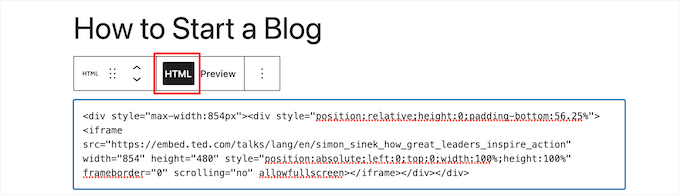
Wenn Sie ein Video von einer Website außerhalb dieser Liste hinzufügen möchten, benötigen Sie den vollständigen HTML-Einbettungscode für das Video.
Kopieren Sie einfach den von der Videowebsite bereitgestellten HTML-Code und fügen Sie ihn in den 'HTML'-Block im Editor ein.
Um mehr zu erfahren, lesen Sie unseren Leitfaden für Anfänger, wie Sie HTML im WordPress-Code-Editor bearbeiten.
✨ Profi-Tipp: Sobald Sie Ihr Video eingebettet haben, können Sie ihm helfen, in den Suchergebnissen besser zu ranken! Mit einem Plugin wie All in One SEO (AIOSEO) können Sie ganz einfach Video-SEO-Schema zu Ihrem Beitrag hinzufügen. Dies gibt Google mehr Informationen über Ihr Video, was Ihnen helfen kann, einen auffälligen Videovorschaubild in den Suchergebnissen zu erhalten und Ihren Traffic zu steigern.
Methode 2: Videos in WordPress mit dem alten klassischen Editor einbetten
Wenn Sie immer noch den alten WordPress Classic Editor verwenden, können Sie die Videos auf die gleiche Weise einbetten.
Kopieren Sie einfach die URL von einem Video-Hosting-Dienst wie YouTube und fügen Sie sie in den Editor ein. Wenn Sie den visuellen Editor verwenden, sehen Sie eine Vorschau des Videos.
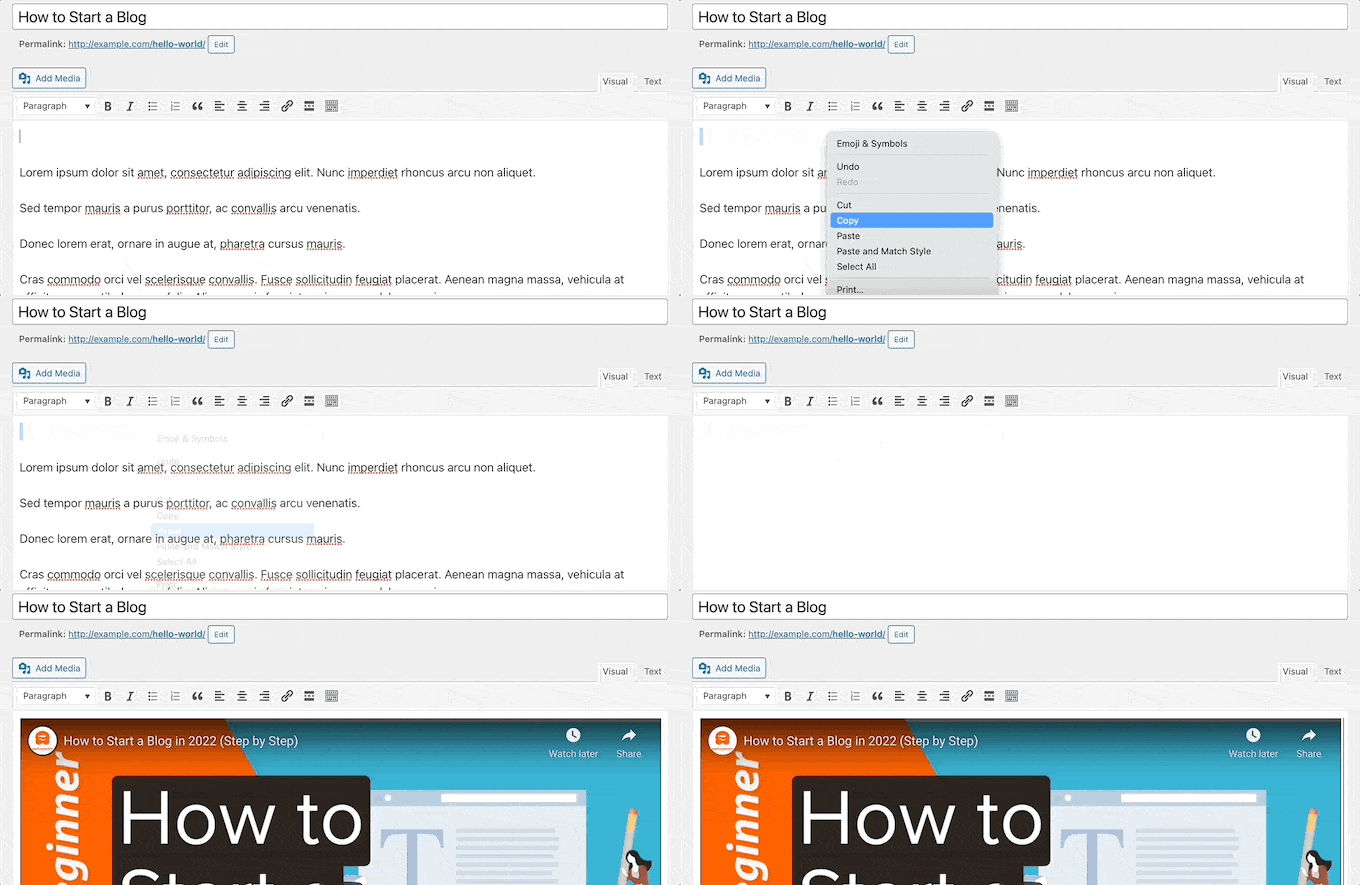
Sie können jedoch die Breitenanpassung und andere Optionen, die Sie im WordPress Gutenberg-Blockeditor verwenden können, nicht nutzen.
Stellen Sie sicher, dass Sie auf die Schaltfläche „Aktualisieren“ oder „Veröffentlichen“ klicken, um Ihre Änderungen live zu schalten.
Methode 3: Videos in WordPress-Sidebar-Widgets einbetten
Genau wie bei einer WordPress-Beitrags- oder Seite können Sie Videos auch in WordPress-Sidebar-Widgets einbetten.
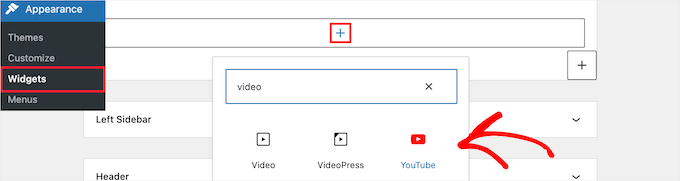
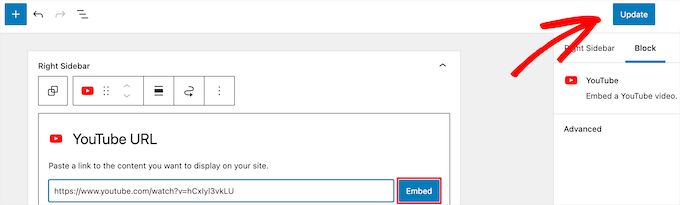
Gehen Sie einfach in Ihrem WordPress-Adminbereich zu Darstellung » Widgets und klicken Sie dann auf das Symbol zum Hinzufügen eines neuen Blocks „+“.
Danach können Sie nach der spezifischen Videoplattform suchen, die Sie verwenden, z. B. „YouTube“ oder „Vimeo“, und deren dedizierten Block hinzufügen. Das ist der einfachste Weg!
Möglicherweise sehen Sie auch einen generischen 'Video'-Block. Vermeiden Sie diesen unbedingt, da er zum direkten Hochladen von Videodateien in Ihre Mediathek dient, was wir aus den zuvor genannten Leistungsgründen nicht empfehlen.
Dann können Sie auf den Block für die Art von Video klicken, die Sie hinzufügen möchten. Zum Beispiel YouTube, Vimeo, TED und mehr.
Als Nächstes müssen Sie Ihre Video-URL in das Feld einfügen, auf die Schaltfläche „Einbetten“ klicken, und es wird automatisch zum Widget-Bereich hinzugefügt.
Dann müssen Sie nur noch auf die Schaltfläche 'Aktualisieren' klicken, und das Video-Widget ist nun auf Ihrer WordPress-Website live.
Jetzt können Sie Ihre Website besuchen, um das Video live zu sehen. Die Größe des Videos wird automatisch an die Größe Ihres Widget-Bereichs angepasst.

Um mehr zu erfahren, lesen Sie unseren Leitfaden zum Hinzufügen und Verwenden von Widgets in WordPress.
Methode 4: Videos mit WordPress-Video-Embed-Plugins einbetten
Standardmäßig benötigen Sie kein Plugin, um Videos in WordPress einzubetten. Sie können jedoch Plugins verwenden, um das Videoerlebnis auf Ihrer Website zu verbessern.
Die folgenden sind einige WordPress-Plugins, die Sie vielleicht ausprobieren möchten.
1. Smash Balloon YouTube Feed Pro

Smash Balloon YouTube Feed Pro ist das beste YouTube-Video-Galerie-Plugin für WordPress. Die kostenlose Version des Plugins wird aktiv auf über 40.000 Websites genutzt, was die Smash Balloon-Suite zu einer der vertrauenswürdigsten YouTube-Lösungen im Ökosystem macht.
Wir haben es auf unseren eigenen Websites verwendet und alle seine Funktionen getestet. Details finden Sie in unserem vollständigen Smash Balloon Testbericht.
Es ermöglicht Ihnen, alle Videos Ihres YouTube-Kanals in einem anpassbaren Galerieformat automatisch einzubetten. Es importiert automatisch neue Videos, kombiniert Feeds, kann Livestreaming-Funktionalität hinzufügen, eine YouTube-Playlist einbetten und mehr.
Außerdem enthält es Aufrufe, Likes, Shares, Kommentare und Reaktionen, was zur Steigerung Ihres Social Proof beitragen kann.

Es gibt eine kostenlose Version des YouTube-Feed-Plugins, die Sie verwenden können, um einfach Ihren YouTube-Kanal-Feed zu WordPress hinzuzufügen.
Weitere Informationen finden Sie in unserem Leitfaden zum Anzeigen der neuesten Videos von YouTube-Kanälen in WordPress.
Sie können das Smash Balloon YouTube-Feed-Plugin auch mit dem Social Wall-Plugin verwenden, das alle Ihre Social-Media-Inhalte von Facebook, Instagram, Twitter und YouTube auf einer einzigen WordPress-Seite kombiniert.
2. Smash Balloon TikTok Feed Pro

TikTok Feed Pro, ebenfalls von Smash Balloon, ist ein leistungsstarkes Plugin, mit dem Sie TikTok-Videos einfach überall auf Ihrer WordPress-Website einbetten können.
Wenn Sie auf Ihrem TikTok-Kanal posten, wird dies automatisch auf Ihre Website übertragen und in einem schönen Video-Galerie-Feed angezeigt. Sie können aus mehreren Feed-Layouts wählen, darunter Raster, Karussell, Liste und Mauerwerk.

Der Drag-and-Drop-Feed-Editor gibt Ihnen auch die vollständige Kontrolle über das Aussehen Ihres TikTok-Feeds. Sie können die Anzahl der anzuzeigenden Videos festlegen und Farben, Styling, Abstände und mehr anpassen.
Zusätzlich verfügt es über hilfreiche Moderationstools, um Ihre Videos nach Wort oder Hashtag zu filtern. Mit dieser Funktion können Sie kuratierte Video-Feeds für verschiedene Bereiche Ihrer Website erstellen, um gezielte Inhalte anzubieten.
Es gibt auch eine kostenlose Version des Feeds for TikTok-Plugins, die Sie verwenden können, um einen einfachen TikTok-Feed in WordPress hinzuzufügen.
Weitere Details finden Sie in unserem Leitfaden zum Einbetten von TikTok-Videos in WordPress.
3. Envira Gallery

Envira Gallery ist das beste WordPress-Galerie-Plugin auf dem Markt. Wir haben es auf einigen unserer Websites verwendet, um schöne WordPress-Galerien zu erstellen. Weitere Informationen finden Sie in unserem Envira Gallery-Testbericht.
Sie können es verwenden, um einfach Fotogalerien in WordPress zu erstellen. Es wird auch mit einem Videos-Addon geliefert, um schöne und responsive Videogalerien anzuzeigen.
Sie können Videogalerien von YouTube, Vimeo, Twitch, Dailymotion und mehr erstellen. Sie können sogar YouTube-Playlists von Ihrem persönlichen Konto anzeigen und YouTube-Videos zu einem bestimmten Zeitpunkt starten.
Envira ist super einfach zu bedienen. Geben Sie einfach Ihre YouTube-Video-URL ein, und das intelligente System ruft automatisch die Videominiaturansichten für Sie ab.
Es gibt eine kostenlose Version von Envira Gallery. Sie benötigen jedoch das Premium-Plugin, um auf die Videogalerie-Funktion zugreifen zu können.
4. YouTube-Abonnieren-Leiste
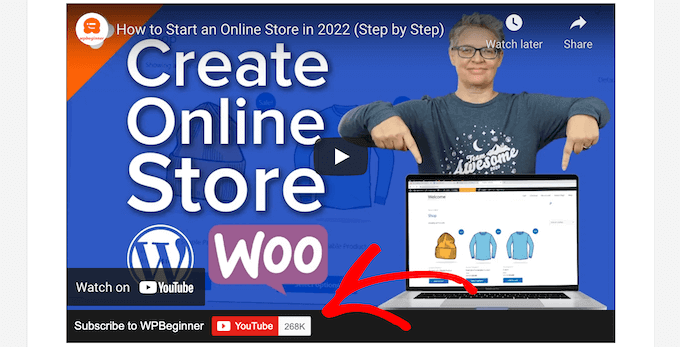
YouTube Subscribe Bar zeigt einen YouTube-Abonnieren-Button unter Ihren YouTube-Video-Einbettungen in WordPress an. Es ruft auch Ihre YouTube-Abonnentenzahl ab, um soziale Bewährtheit hinzuzufügen und mehr Benutzer zum Abonnieren Ihres Kanals zu ermutigen.
Wir haben es ursprünglich erstellt, um WPBeginners YouTube-Kanal auf dieser Website zu bewerben. Viele unserer Benutzer baten uns, zu teilen, wie wir das gemacht haben, also beschlossen wir, es als kostenloses Plugin zu veröffentlichen.
5. Lazy Load für Videos
Lazy Load for Videos löst das Problem des Ladens von Video-Einbettungsskripten von externen Websites, was sich auf die Geschwindigkeit und Leistung der Website-Seiten auswirkt.
Stattdessen wird der Einbettungscode erst geladen, wenn der Benutzer auf die Wiedergabetaste klickt.
Übrigens benötigen Sie dieses Plugin nicht, wenn Sie das Smash Balloon YouTube Feed-Plugin verwenden, da es über integriertes Caching und verzögertes Laden für den Videoplayer verfügt.
Video-Tutorial
Häufig gestellte Fragen zum Einbetten von Videos in WordPress
Nachdem wir Tausenden von Benutzern mit ihren WordPress-Websites geholfen haben, haben wir eine ganze Reihe von Fragen zum Hinzufügen von Videos beantwortet. Hier sind die Antworten auf einige der häufigsten Fragen, die wir erhalten.
1. Warum kann ich Videos nicht einfach direkt auf meine WordPress-Website hochladen?
Obwohl Sie technisch gesehen Videos in die Mediathek hochladen können, raten wir dringend davon ab. Videodateien sind sehr groß und können viele Ressourcen Ihres Hosting-Servers beanspruchen, was Ihre Website erheblich verlangsamen oder sogar zum Absturz bringen kann.
2. Wie mache ich meine eingebetteten Videos auf Mobilgeräten responsiv?
Der WordPress-Blockeditor macht dies einfach. Nachdem Sie ein Video eingebettet haben, klicken Sie einfach auf den Videoblock. In der Einstellungsseitenleiste auf der rechten Seite finden Sie einen Schalter mit der Bezeichnung „Größe für kleinere Geräte anpassen“, der sicherstellt, dass Ihr Video auf jeder Bildschirmgröße gut aussieht.
3. Was ist der beste Weg, um eine ganze Galerie meiner YouTube-Videos anzuzeigen?
Der einfachste Weg, eine vollständige Videogalerie anzuzeigen, ist mit einem speziellen Plugin. Wir empfehlen Smash Balloon YouTube Feed Pro, da es automatisch die neuesten Videos von Ihrem YouTube-Kanal abruft und sie in einer anpassbaren Galerie auf Ihrer Website anzeigt.
4. Verlangsamt das Einbetten mehrerer Videos die Ladezeit meiner Seite?
Ja, das Einbetten von Videos kann die Leistung Ihrer Website beeinträchtigen, da Skripte von Drittanbieter-Websites wie YouTube geladen werden müssen. Eine großartige Lösung ist die Verwendung eines Plugins wie Lazy Load for Videos, das verhindert, dass der Videoplayer geladen wird, bis ein Besucher tatsächlich auf die Wiedergabetaste klickt.
Zusätzliche Ressourcen zu WordPress-Videos
Jetzt, da Sie die Grundlagen des Einbettens von Videos kennen, möchten Sie vielleicht diese anderen hilfreichen Anleitungen lesen, um Ihre Videostrategie auf die nächste Stufe zu heben.
- So richten Sie Video-SEO in WordPress richtig ein
- Beste Videobearbeitungssoftware für Anfänger
- So starten Sie einen erfolgreichen YouTube-Kanal für Ihr Unternehmen
- Wie wir eine Video-Mitgliedschaftsseite nutzen, um unsere E-Mail-Liste zu erweitern
Wenn Ihnen dieser Artikel gefallen hat, abonnieren Sie bitte unseren YouTube-Kanal für WordPress-Video-Tutorials. Sie finden uns auch auf Twitter und Facebook.


Dennis Muthomi
Thank you for including the YouTube Subscribe Bar plugin in this article!
I’ve been wondering how WPBeginner adds that subscribe bar beneath embedded YouTube videos, and now I have my answer.
I am installing it RIGHT AWAY!
Thank you WPBeginner
Jiří Vaněk
Danke für das Block-Editor-Tutorial. Ich habe bisher Elementor benutzt und hier ist ein Widget, bei dem man einfach die URL des Videos einfügt und es funktioniert. Aber es ist gut zu wissen, wie es im Block-Editor funktioniert, falls der Website-Besitzer Elementor aus irgendeinem Grund nicht möchte.
Pierre Gazzola
Da mein Gedächtnis gleich bleibt, dachte ich, ich versuche es noch einmal mit WordPress, da ich seit Version 3 weg bin.
Wer auch immer schlau genug war, Ihre Seite in meinem WP-Tab auf Chrome zu behalten, Sie helfen mir die ganze Zeit so sehr und erinnern sich an so viel, danke.
Von einem alten 70 25 am Herd :))
WPBeginner Support
Wir freuen uns, dass wir Ihnen helfen können, und hoffen, dass unsere Anleitungen Ihnen auch in Zukunft weiterhelfen werden!
Admin
sandeep
Ich habe YouTube-Videolinks in meinen WordPress-Blogbeitrag eingefügt. Jetzt möchte ich diesen Videolink entfernen.
Meine Frage ist also, ob das Entfernen dieser Links Probleme bei der Indexierung des Beitrags in der Google Search Console verursacht, da das Video auf der Videoseite der Google Search Console erscheint.
WPBeginner Support
Sofern wir nichts anderes hören, sollte das Entfernen eines Videolinks keine Probleme mit der Indizierung Ihres Beitrags verursachen.
Admin
Krystal
Wenn ich ein Video mit den Blöcken hochlade, sagt mir WordPress, dass ich mein Konto für 96 $/Jahr upgraden muss. Ich benutze WordPress seit 2012. Was ist los?
WPBeginner Support
Wenn Ihnen mitgeteilt wird, dass Sie ein Upgrade durchführen müssen, verwenden Sie WordPress.com und stoßen auf eine Einschränkung. Unsere Inhalte sind für WordPress.org bestimmt. Die Unterschiede zwischen den beiden finden Sie in unserem Artikel unten:
https://www.wpbeginner.com/beginners-guide/self-hosted-wordpress-org-vs-free-wordpress-com-infograph/
Admin
Barry C Laminack
Hallo, falls andere das gleiche Problem haben wie ich beim Einbetten eines Videos von Rumble, nachdem ich viele verschiedene Dinge ausprobiert habe, habe ich zufällig herausgefunden, wie es geht, lol.
Wenn es Ihr eigenes Video ist, verwenden Sie den Einbettungscode, aber nur den Link innerhalb des src=-Teils.
Wenn es nicht Ihr Video ist, kopieren Sie mit der Schaltfläche „EINBETTEN“ des Videos den Link „Embed IFRAME URL“ aus dem Dialogfeld „Embed pop“ und verwenden Sie ihn.
WPBeginner Support
Thanks for sharing that for users using that service
Admin
Dexter Rodrigues
Super Zeug, Leute. Ich habe 2 Tage lang mit LearnDash LMS auf WP und einem Premium-Hosting-Anbieter aus Europa gekämpft. Ich habe die Methode der benutzerdefinierten HTML-Einbettung verwendet und es hat gut funktioniert. Es ist 3:00 Uhr morgens, wo ich bin, und ich lächle wegen euch :). Vielen Dank, dieser Inhalt ist wirklich für Anfänger wie mich mit einer unregelmäßigen Lernkurve.
WPBeginner Support
Glad our guide was helpful
Admin
Imtiaz
Ich habe versucht, Videos von YouTube hochzuladen, aber es werden alle verwandten Videos angezeigt. Ich habe versucht, einige Einschränkungen mit Funktionen wie control=0, autoplay=1, ?rel=0 vorzunehmen, aber keine davon hat funktioniert. Ich habe auch versucht, Videos von Vimeo hochzuladen, aber auch dort wurden verwandte Videos angezeigt.
Dann habe ich versucht, Videos direkt von meinem PC hochzuladen, aber das hat meine Website verlangsamt.
Irgendwelche Vorschläge, wie ich eingebettete Videos von meinem PC mit HTML verwenden kann.
WPBeginner Support
Wir haben derzeit keine empfohlene Methode zum Einbetten eines Videos von Ihrem Heimcomputer als Server.
Admin
Monika
Hallo, kann ich YouTube-Videos zu meinem WordPress-Food-Theme hinzufügen? Ich suche ein Food-Theme für WordPress, das Videos unterstützt.
Danke
WPBeginner Support
Sie können Videos zu jedem WordPress-Theme hinzufügen. Wo Sie es hinzufügen, würde bestimmen, wie schwierig es zu erreichen wäre.
Admin
Thunfisch
Vielen Dank für die hilfreichen Informationen…
Ich habe ein Problem mit der URL-Einbettungsfunktion in WordPress. Wenn ich eine URL hinzufüge, um einen anderen Beitrag von meiner Website einzubetten, scheint alles im Vorschaumodus in Ordnung zu sein. Ich meine, ich sehe ein Miniaturbild und einen Auszug des Beitrags, was genau das ist, was ich möchte. Aber wenn ich den Beitrag aktualisiere, ist dort nur ein einfacher Link anstelle dessen, was im Vorschaumodus angezeigt wird. Ich brauche, wenn möglich, Ihre Hilfe.
Mit freundlichen Grüßen
WPBeginner Support
Sie sollten zunächst unseren untenstehenden Leitfaden zur Fehlerbehebung befolgen:
https://www.wpbeginner.com/beginners-guide/beginners-guide-to-troubleshooting-wordpress-errors-step-by-step/
Admin
Samuel
Ich hätte gerne eine Website, die rein eine Videogalerie ist, aber mehr wie YouTube.
Glauben Sie, dass Plugins das können?
Können Sie mir einige Plugins empfehlen?
Danke,
WPBeginner Support
Eine solche Website würde mehr als nur Plugins erfordern. Wir empfehlen Ihnen zunächst, sich unseren Artikel unten anzusehen:
https://www.wpbeginner.com/beginners-guide/why-you-should-never-upload-a-video-to-wordpress/
Admin
Gaurav J
Hallo. Ich benutze den Embed-Block, um mein YouTube-Video in den Beitrag einzubetten. Im Bearbeitungsfenster des Beitrags sehe ich, dass das Video eingebettet wird/ich sehe die Vorschau des Videos. Aber sobald ich den Beitrag veröffentliche oder eine Vorschau davon ansehe, sehe ich nur den Link des Videos und nicht die Vorschau.
Ich verwende keine Plugins zum Einbetten von Videos.
Könnten Sie mir bitte helfen?
WPBeginner Support
Sie sollten zunächst sicherstellen, dass Sie den YouTube-Block verwenden. Wenn ja, sollten Sie die Schritte zur Fehlerbehebung in unserem Artikel unten durchgehen:
https://www.wpbeginner.com/beginners-guide/beginners-guide-to-troubleshooting-wordpress-errors-step-by-step/
Admin
Liz
Hallo,
früher habe ich Videos auf WordPress eingebettet, indem ich einfach den Link eingefügt habe.
Jetzt erkennt die Google Search Console, dass es Probleme auf den beiden Seiten gibt, auf denen ich Videos eingebettet habe.
Ich spreche von der mobilen Benutzerfreundlichkeit.
Gibt es eine Möglichkeit, dieses Problem zu beheben, oder ein Plugin, das es behebt?
WPBeginner Support
Es würde davon abhängen, wie und wo Sie die Videos hinzugefügt haben. Wenn Sie beispielsweise das YouTube-Einbettungsformat verwenden, sollte dies kein Problem darstellen, es sei denn, Sie verwenden eine iFrame-Einbettung, die eine Breite angibt.
Admin
Luz Manalo-Cruz
Ich kann kein YouTube-Video mit dem Embed-Block-Editor einbetten (ich habe sowohl den Embed-Block als auch den Youtube-Block ausprobiert). Ich habe bereits versucht, von dem Link aus dem YouTube Studio, von der URL in der Adressleiste und vom „Teilen“-Button einzufügen. Mache ich etwas falsch?
WPBeginner Support
Möglicherweise möchten Sie versuchen, Ihre Plugins zu deaktivieren, um sicherzustellen, dass dies kein möglicher Konflikt zwischen einem Ihrer Plugins und dem Einbettungsdienst ist.
Admin
Joy Halverson
Ich habe ein YouTube-Video auf meiner WordPress-E-Commerce-Website – wenn das Video endet, möchte ich einfach, dass es endet, damit meine Kunden nicht neugierig werden, andere Videos anzusehen. Keine „Anzeigen“ für andere YouTube-Videos, die nicht mit meiner Website zusammenhängen – ich erinnere mich, dass es einen Code gibt, den man am Ende der Video-URL einfügen kann, um dies zu erreichen. Danke
WPBeginner Support
YouTube bietet diese Funktionalität derzeit nicht an.
Admin
Naomi
Vielen Dank für die Informationen. Gott segne Sie!
WPBeginner Support
You’re welcome, glad you like our content
Admin
HJK
Hallo, ich habe den Einbettungscode im HTML-Editor verwendet, und wenn ich dann zurück zum visuellen Editor wechsle, erscheint er. Wenn ich jedoch versuche, den Beitrag in der Vorschau anzuzeigen, wird das Video überhaupt nicht angezeigt.
WPBeginner Support
Wenn dies nur beim Versuch, den Beitrag in der Vorschau anzuzeigen, der Fall ist, sollten Sie versuchen, Ihren Entwurf vorher zu speichern, um sicherzustellen, dass dies nicht daran liegt, dass die Vorschau nicht richtig gespeichert wurde.
Admin
Arpit
Wirklich nützliche Informationen. Können Sie mir bitte helfen zu wissen, ob das Hinzufügen von Videos zu WordPress-Beiträgen die Seitengeschwindigkeit oder die Geschwindigkeit eines bestimmten Beitrags beeinträchtigt.
WPBeginner Support
Unsere Meinung dazu finden Sie in unserem Artikel hier: https://www.wpbeginner.com/beginners-guide/why-you-should-never-upload-a-video-to-wordpress/
Admin
Jason
„Alles, was Sie tun müssen, ist, die Video-URL in den WordPress-Editor einzufügen.“
Was für ein Mist. Selbst das Einfügen des YouTube-Links in den Embed-Block funktioniert nicht. Ich wünschte, WordPress würde aufhören, falsche Anweisungen zu geben. Nichts scheint zu funktionieren, wenn es darum geht, einen einfachen kurzen YouTube-Link (meines eigenen 2-minütigen Videos) in WordPress einzufügen. WP? .... Ich weiß es nicht.
WPBeginner Support
Möglicherweise haben Sie ein Plugin oder Ähnliches, das verhindert, dass die Einbettung korrekt hinzugefügt wird. Haben Sie versucht, den Videoblock zu verwenden, der mit dem Gutenberg/Block-Editor hinzugefügt wurde?
Admin
Jeffrey Christian
Ich versuche, einen Link von Vimeo einzubetten, erhalte aber folgende Fehlermeldung:
Entschuldigung, dieser Inhalt konnte nicht eingebettet werden.
Es gibt kein Problem mit dem Video, daher bin ich mir nicht sicher, warum ein Fehler auftritt.
Jeder Vorschlag wäre willkommen!
WPBeginner Support
Wenn diese Methode nicht funktioniert hat, haben Sie den Video-Block zum Einbetten damit ausprobiert? Wenn der Fehler bei einem Vimeo-Embed liegt, erlaubt der Videoinhaber möglicherweise keine Einbettung des Videos.
Admin
Suzanne Dunaway
Ich bekomme das ABSOLUT nicht zum Laufen und ich habe einen Blog mit bisher 10.000 Followern. Warum funktioniert das nicht auf meiner WordPress-Bearbeitungsseite??????
WPBeginner Support
Wenn Sie den neuen Block-Editor verwenden, gibt es einen Einbettungs- oder Video-Block, den Sie verwenden können, falls dies das Problem ist.
Admin
Gordana
Ich habe versucht, eine URL von YouTube einzubetten. Es funktioniert, aber das kopierte Video scheint zu groß zu sein. Ich wollte eine kleinere Funktion und konnte sie auf keine Weise kleiner bekommen. Ich habe dasselbe von Vimeo versucht und war mit der Größe zufrieden. Haben Sie ähnliche Erfahrungen?
Ashley
Ich füge die URL für unser YouTube-Video ein und es wird nicht automatisch eingebettet. Ich habe diesen genauen Vorgang gestern zweimal ohne Probleme durchgeführt. Habe den Einbettungscode ausprobiert, mich ab- und wieder angemeldet, aber es wird immer noch nicht automatisch eingebettet.
Irgendwelche Ideen, warum das plötzlich nicht mehr funktioniert?
David
Was machen Sie, wenn Sie die URL einfügen, das Bild automatisch generiert wird und dann den Rest des Absatzes abschneidet, anstatt sich anzupassen?
Muhammad Junaid
Ich benutze Elementor, um YouTube-Videos hinzuzufügen. Zweitens, verstößt das gegen die Urheberrechtsbestimmungen?
Civali
Bitte, wie stelle ich Autoplay und Ton in einer Video-URL aus?
Tyoan Calistus
Wenn ich einen YouTube-Code einbette und zu meinem Beitrag hinzufüge, ist der Button zum Anklicken und Ansehen des Videos normalerweise nicht in der Mitte des Beitrags. Wie kann ich das bitte beheben?
Sejal
Hallo..ich habe die YouTube-URL kopiert und sie wird auf der Desktop-Version richtig angezeigt, aber auf der mobilen Version wird nichts angezeigt? Mache ich etwas falsch?
Suzanne Eutsler
Ich bette Facebook Live-Videos in die Website unserer Gemeinde ein und versuche, Abstände zu klären. Wenn Sie sich den Link unten ansehen, werden Sie feststellen, dass unter dem Video einige Texte abgeschnitten sind und wenn Sie es auf einem iPhone betrachten, werden Sie feststellen, dass nach jedem Video eine MENGE Weißraum vorhanden ist.
WIE stelle ich es so ein, dass es automatisch passt? Gibt es eine Möglichkeit? Ich möchte, dass es unabhängig vom PC, iPhone oder Android usw. korrekt angezeigt wird.
HILFE!!!! Bitte
WPBeginner Support
Hallo Suzanne,
Sie müssen das Inspect Tool verwenden, um die CSS zu finden, die zusätzlichen weißen Platz verursacht, und diese durch Hinzufügen von benutzerdefiniertem CSS anpassen.
Admin
Isaac
pls wie kann ich nicht-YouTube-Videos auf meiner WordPress-Seite posten
Erin
Muss ich WordPress Premium haben, um das tun zu können?
Tom Minkler
Was ist, wenn ein Video von Instagram auf Facebook geteilt wird und ich es dann in einen WordPress-Beitrag einfügen möchte? Eine Zeit lang funktionierte das Einfügen des FB-Links in den visuellen Editor einwandfrei, aber jetzt wird nur der Link angezeigt.
Ich glaube nicht, dass die früheren Videos, die funktioniert haben, von Instagram waren. Ich bin zurückgegangen und habe nachgesehen, und eines wurde von einer Facebook-Seite auf eine andere geteilt, aber im Original steht nicht, dass es von Instagram ist. Spielt das eine Rolle?
Vielen Dank für Ihre Hilfe.
Judy Mitchell
Perfekt – danke!
Alexander
vielen Dank wpbeginner für diesen großartigen Beitrag, wie üblich war er so nützlich
und ich habe noch eine Frage: Meine WordPress-Website wird auf Smartphones und Android-Geräten nicht richtig angezeigt. Was könnte das Problem sein?
Riyaz Khan
Hallo,
Ich möchte eine Website entwickeln, auf der Benutzer dynamisch Videos in ihr Profil hochladen können und die dann von anderen Mitgliedern gesehen werden kann, so etwas wie Facebook.
Gibt es dafür Plugins?
Kim
Hallo WP Beginner!
Zuerst ist mein WordPress ein lokaler Host. Ich habe das Video hochgeladen, indem ich Medien hinzugefügt habe. (Es wird in meiner Mediathek angezeigt) Wenn ich es jedoch in einen Beitrag einfüge, sieht es zunächst so aus, als würde es abgespielt, wird dann schwarz und zeigt an:
Medienfehler: Format(e) nicht unterstützt oder Quelle(n) nicht gefunden
Dann wird ein Download-Link angezeigt.
Gibt es eine Möglichkeit, das Video einfach einzubetten, ohne einen Download-Link anzugeben?
Das Video ist ein mp4.
Jede Hilfe wäre großartig! Danke!
WPBeginner Support
Hallo Kim,
Testen Sie Ihr Video in verschiedenen Browsern. Wenn immer noch ein Fehler angezeigt wird, ist Ihre Videodatei möglicherweise nicht richtig kodiert.
Admin
Hedi Putra
Wie bette ich ein Video auf WordPress ohne iframe ein? Kann ich Div-Code zum Einbetten verwenden?
Zeeshan Zafar
Ich habe einen YouTube-Link in meinen Website-Beitrag eingefügt, aber leider wird er nicht angezeigt. Ich habe viele Dinge versucht, um ihn sichtbar zu machen, aber ohne Erfolg. Beim Laden wird das iFrame geladen, aber es gibt nichts im Body-Tag des iFrames.
Bitte helfen Sie….
JEG
Ich denke, in 4.9 müssen Sie möglicherweise den Link zur Mediathek hinzufügen und ihn dann von dort einfügen.
JEG
Das ist leider nicht korrekt. Stattdessen schlage ich vor, dass Sie Ihren Beitrag löschen und einen neuen erstellen. Ich hatte ein ähnliches Problem und so habe ich es behoben.
Jennifer
Ich konnte mein Video von Facebook Live einbetten und alles scheint perfekt zu funktionieren, AUSSER dass kein Ton vorhanden ist. Was kann ich tun?
Milliana
Wie verwenden wir also den Einbettungscode für ARCHIVE.ORG?
WP erlaubt mir nicht mehr, den Internet Archive iFrame zu verwenden, seit es aktualisiert wurde.
Das ist ein Problem!
Haben Sie eine Umgehungslösung?
Thien Tam
Ich benutze WP 4.9. und es ist in Ordnung, Audio und Video von archive.org einzubetten. Setzen Sie einfach die Datei zwischen den Embed-Code. So: Ihr Video- oder Audio-Link hier
WPBeginner Support
Hallo Thien,
Ja, es ist in Ordnung, Audio und Video von archive.org einzubetten.
Admin
Alex
Das funktioniert nicht im Kategorie-Text. Ist das auch hier möglich?
ILIA
Hallo! Gibt es eine Möglichkeit, ein Boomerang von meinem iPhone in einen Beitrag auf meinem WP-Blog hochzuladen?
Mac
Hallo, ich versuche, ein Video in meinen WordPress-Beitrag einzufügen. Ich kopiere die URL (nur die URL, nicht den Einbettungscode) von meinem Vimeo-Link und füge sie auf einer eigenen Zeile in den Beitragseditor ein. Es ist kein Hyperlink. Nachdem ich den Beitrag gespeichert und aktualisiert habe, sehe ich den Text der Vimeo-URL (kein Video). Was mache ich falsch? Zu Ihrer Information: Dies ist mein eigenes Video auf Vimeo; es gibt keine Datenschutzeinstellungen und es kann geteilt werden. Danke.
WPBeginner Support
Hallo Mac,
Versuchen Sie, zu einem Standardthema zu wechseln und alle Plugins zu deaktivieren. Sehen Sie, ob dies Ihr Problem löst. Sie können auch diesen Shortcode ausprobieren
1-click Use in WordPress
Admin
Vivek Darji
Hallo WP-Anfänger
Wie erhöhe ich den Traffic auf einer Fotografie-Website? Ohne Inhalte, denn mein Freund hat einen Fotografie-Blog gestartet, er hat nur Fotos auf dem Blog aktualisiert, wie kann er diesen Blog verbessern?
Guust
Nur eine Notiz an alle, die darüber nachdenken, Dinge nur mit Videos zu erklären, anstatt sie schriftlich zu erklären.
Videos mit reinen gesprochenen Erklärungen sind für hörgeschädigte Menschen nicht zugänglich und könnten auch für Besucher Ihrer Website, die nicht dieselbe Sprache wie die im Video verwendete Sprache sprechen, schwierig sein.
Und Videos können von Screenreadern für Blinde nicht gelesen werden.
Stellen Sie also sicher, dass Sie Untertitel hinzufügen und auch für Screenreader zugängliche Inhalte bereitstellen, wenn Sie möchten oder müssen, dass Ihre Website zugänglich ist.
Prost
Michelle
Hallo,
Ich habe gerade ein YouTube-Video auf meiner WordPress-Seite eingebettet und es wird von dieser Webseite auf einem Desktop/Laptop abgespielt. Wenn ich jedoch von meinem Mobilgerät auf die Webseite zugreife und das Video abspiele, öffnet es sich in der YouTube-App, anstatt auf meiner Website zu bleiben. Ich möchte nicht, dass Zuschauer die Webseite verlassen, auf der ich das Video eingebettet habe, wenn sie sich auf Mobilgeräten befinden. Gibt es eine Möglichkeit, sicherzustellen, dass Zuschauer meine Seite nicht verlassen, während sie sich auf Mobilgeräten befinden und mein Video ansehen?
Hassin
Ist es möglich, dass ich ein Video auf meiner Homepage hochladen kann? Dies ist mein WordPress-Blog
Ich möchte das Video ändern, das sich am unteren Rand meiner Seite befindet, aber ich kann es nicht ändern. Bitte helfen Sie mir. Es wird über Videopress eingegeben.
Paul Holmes
Hallo Kathy,
Ich habe Probleme mit Vimeo-Einbettungscodes. Ich habe den Vimeo-Einbettungscode auf meine WEBSITE auf der WORDPRESS-Seite kopiert und eingefügt, aber wenn ich auf Aktualisieren klicke und die Änderungen anzeige, sehe ich nur den VIMEO-Einbettungscode und nicht das VIDEO.
Es wird kein Video auf meiner WORDPRESS-Seite angezeigt, nur der EMBED-CODE?
Ich freue mich auf Ihre Antwort. VIELEN DANK
Mit freundlichen Grüßen
Paul
WPBeginner Support
Sie können ein Vimeo-Video hinzufügen, indem Sie einfach die URL der Videoseite eingeben. Sie müssen keinen Einbettungscode hinzufügen.
Admin
Kathy
Ich habe große Schwierigkeiten, ein Video auf meinem WordPress-Blog zu posten. Ich habe es auf meinen YouTube-Kanal hochgeladen und kopiere dann die URL von dort. Ich füge sie in meinen NewPost ein und achte darauf, dass nichts anderes auf derselben Zeile steht. Das Video erscheint im Bearbeitungsfeld, wird aber nicht auf meinem Blog angezeigt, wenn ich von außen darauf zugreife, so wie jeder von Ihnen es tun würde.
Ich habe viele Trainingsseiten überprüft, auf denen alle sagen, dass ich das richtig mache, und doch wird es nicht angezeigt. Ich habe GoDaddy angerufen, da sie mein Blog-Host sind, aber ohne Erfolg. Sie konnten nicht helfen.
Ich habe sogar versucht, den Einbettungscode zu verwenden, und die gleichen Ergebnisse erzielt.
Hat jemand Vorschläge?
Jeanne
Vielen Dank für dieses Video. Es scheint einfach genug, aber das Video, das ich in meine Word Press-Vorlage einbetten möchte, stammt von der Website eines Nachrichtensenders. Es steht nicht auf der Whitelist und obwohl Sie sagten, wir müssten stattdessen den Einbettungscode verwenden, haben Sie keinen Link dazu bereitgestellt, wie der Einbettungscode verwendet wird.