


Als ich meine erste mehrsprachige WordPress-Website erstellte, gab es nicht viele gute Übersetzungsoptionen. Die meisten Plugins waren umständlich, schwer zu konfigurieren und unterstützten keinen vollständigen Übersetzungsworkflow.
Später, als wir WPBeginner ins Spanische und Portugiesische übersetzten, wurde mir klar, wie sehr sich die Dinge verändert hatten. Die Übersetzungstools sind jetzt anfängerfreundlicher und es ist einfacher als je zuvor, ein globales Publikum zu erreichen, ohne Ihre Website von Grund auf neu aufbauen zu müssen.
Wenn Sie mit Lesern in ihrer Muttersprache in Kontakt treten möchten, ist die Übersetzung Ihrer WordPress-Website ein kluger Schachzug. Es zeigt Respekt, schafft Vertrauen und hilft, Ihren Traffic aus Orten zu steigern, die Sie vielleicht noch nicht in Betracht gezogen haben.
In diesem Tutorial führe ich Sie durch die besten Möglichkeiten, Ihre Website mehrsprachig zu gestalten. Wir werden uns verschiedene Übersetzung-Plugins ansehen, wie man sie einrichtet und wie man den richtigen Weg wählt, auch wenn man gerade erst anfängt.
Was ist eine mehrsprachige WordPress-Website?
Eine mehrsprachige WordPress-Website ermöglicht es Besuchern, dieselben Inhalte in verschiedenen Sprachen anzuzeigen. Es ist eine der besten Möglichkeiten, Ihre Website für ein globales Publikum einladender zu gestalten.
Als wir WPBeginner übersetzten, sah ich aus erster Hand, wie mächtig das sein kann. Besucher werden jetzt automatisch zur richtigen Sprache weitergeleitet, basierend auf ihren Browser- und Locale-Einstellungen.
Es gibt zwei Hauptmöglichkeiten, Ihre Website zu übersetzen: Sie können die Übersetzungen selbst schreiben oder überprüfen (oder einen Profi beauftragen) oder ein Plugin mit automatischer Übersetzung verwenden.
Unabhängig davon, für welche Option Sie sich entscheiden, benötigen Sie weiterhin ein mehrsprachiges Plugin, um die übersetzten Inhalte auf Ihrer gesamten Website anzuzeigen. Diese Tools erleichtern die Verwaltung von Sprachversionen, das Hinzufügen von Sprachumschaltern und die Optimierung Ihrer Website für mehrsprachige SEO.
Wenn Sie Ihre eigenen Übersetzungen schreiben, haben Sie die volle Kontrolle über Ton und Genauigkeit, was hilfreich ist, wenn Ihr Inhalt einem bestimmten Stil oder einer bestimmten Markenidentität folgen muss. Es dauert aber auch länger und kostet in der Regel mehr, besonders wenn Sie mit vielen Inhalten arbeiten.
Deshalb empfehle ich die Verwendung von automatischen Übersetzungstools, die in mehrsprachige Plugins integriert sind. Sie sind viel schneller einzurichten, einfacher zu verwalten und oft genau genug für Anleitungen, Blogs und andere Informationsseiten.
Darüber hinaus nutzen viele moderne mehrsprachige Plugins KI, um Ton und Kontext besser zu verstehen, sodass sich die Übersetzungen natürlicher anfühlen als bei älteren Tools wie Google Translate.
In diesem Leitfaden zeige ich Ihnen, wie Sie mit Übersetzung-Plugins eine mehrsprachige Website in WordPress erstellen. Sie lernen, wie Sie alles einrichten und sicherstellen, dass Ihre Übersetzungen gut aussehen und für internationale Besucher gut funktionieren.
Erste Schritte mit Ihrer mehrsprachigen WordPress-Website
Um eine mehrsprachige WordPress-Website zu erstellen, benötigen Sie Folgendes:
- Ein Domainname – Das ist die Webadresse Ihrer Website, z. B. wpbeginner.de.
- WordPress Hosting – Hier werden Ihre Website-Dateien gespeichert.
- Ein mehrsprachiges WordPress-Plugin – ich werde unten mehrere großartige Optionen vorstellen.
Wenn Sie noch keinen Hosting-Anbieter ausgewählt haben, empfehle ich Ihnen, mit Bluehost zu beginnen. Sie werden offiziell von WordPress.org empfohlen und funktionieren reibungslos mit allen wichtigen mehrsprachigen Plugins.
Sie bieten WPBeginner-Lesern auch einen kostenlosen Domainnamen, ein kostenloses SSL-Zertifikat und einen riesigen Hosting-Rabatt – so können Sie Ihre Website für nur 2,99 $ pro Monat starten.
Hier ist der Grund, warum ich Anfängern oft Bluehost empfehle:
- Sie werden offiziell von WordPress.org empfohlen.
- Sie bieten zuverlässiges Hosting zu einem erschwinglichen Preis mit freundlichem Support.
- Sie funktionieren hervorragend mit mehrsprachigen Plugins wie WPML, TranslatePress und mehr.
Mehr erfahren Sie in unserem ausführlichen Bluehost-Testbericht.
Wenn Sie eine andere Option suchen, empfehle ich auch Hostinger. Es bietet ähnliche Vorteile, darunter eine kostenlose Domain und SSL, sowie eine solide Leistung.
Sobald Sie Ihre Domain registriert und das Hosting eingerichtet haben, können Sie dieser Schritt-für-Schritt-Anleitung folgen, wie Sie eine WordPress-Website erstellen.
Auswahl eines mehrsprachigen WordPress-Plugins
Es gibt verschiedene WordPress-Plugins, mit denen Sie Ihre Website in mehrere Sprachen übersetzen können. Das richtige Plugin sollte die Dinge einfach machen, nicht nur für Sie, sondern auch für Ihre Besucher.
In dieser Anleitung führe ich Sie durch die Erstellung einer Website mit vier der zuverlässigsten mehrsprachigen Plugins für WordPress. Wenn Sie bereits wissen, welches Plugin Sie verwenden möchten, können Sie gerne zu diesem Abschnitt springen.
- Method 1: Create a Multilingual WordPress Website Using Weglot (Best for Beginners)
- Method 2: Create a Multilingual WordPress Website Using TranslatePress (Best for DIY Users)
- Method 3. Create a Multilingual WordPress Website Using WPML (Best for Large/Complex Websites)
- Method 4: Create a Multilingual WordPress Website Using Polylang (Best Free Option)
- FAQs zur Erstellung einer mehrsprachigen WordPress-Website
- Weitere Tipps zur Verwaltung einer mehrsprachigen WordPress-Website 🎁
Alle vier Optionen unterstützen die wichtigsten Funktionen, die Sie für ein mehrsprachiges Setup benötigen:
- Beiträge, Seiten, Produkte und benutzerdefinierte Beitragstypen übersetzen
- Unterstützung für die Übersetzung von Kategorien, Tags, Plugins und Theme-Texten
- SEO-freundliche URLs für jede Sprache, die Sie hinzufügen
Beginnen wir mit Weglot, einem Cloud-basierten Übersetzung-Plugin, das Ihre WordPress-Website mit minimalem Aufwand schnell mehrsprachig macht.
Methode 1: Erstellen einer mehrsprachigen WordPress-Website mit Weglot (am besten für Anfänger)
Weglot ist eine großartige Wahl, wenn Sie Ihre gesamte WordPress-Website schnell und mit minimalem Aufwand übersetzen möchten. Es ist ideal für Anfänger, Agenturen mit knappen Zeitplänen und alle, die sofortige Ergebnisse wünschen, ohne Inhalte manuell zu duplizieren.
Es verwendet zunächst automatische maschinelle Übersetzung und gibt Ihnen dann die Werkzeuge, um jede Zeichenfolge manuell zu verfeinern. Sie müssen keine separaten Beiträge für jede Sprache erstellen, und die Einrichtung dauert nur wenige Minuten.
Experten-Tipp: Weglot bietet auch KI-gestützte Übersetzungen, die auf Ihre Markenstimme und Zielgruppe zugeschnitten sind. Details finden Sie in unserem Leitfaden zur Übersetzung einer WordPress-Website mit KI.
Vorteile:
- Sofortige maschinelle Übersetzung für Ihre gesamte Website, einschließlich Theme- und Plugin-Text
- KI-Übersetzung, die sich auf Ihre Markenstimme und Zielgruppe konzentriert
- Unterstützt über 110 Sprachen mit automatischer Spracherkennung
- Benutzerfreundliches Dashboard zur Verwaltung und Bearbeitung von Übersetzungen
- Keine Notwendigkeit, Seiten zu duplizieren oder separate Beitragsversionen zu erstellen
Nachteile:
- Der kostenlose Plan ist auf 2.000 Wörter und 1 übersetzte Sprache beschränkt
- Die monatlichen Preise können für kleine Websites mit viel Inhalt zu hoch sein
Für einen tieferen Einblick in die Funktionen lesen Sie unseren vollständigen Weglot-Testbericht.
Schritt 1: Registrieren und Ihre Plattform auswählen
Gehen Sie zur Weglot-Website und erstellen Sie ein Konto. Nach der Anmeldung erstellen Sie ein neues Projekt und wählen Sie „WordPress“ als Ihre Plattform aus.

Schritt 2: Installieren und aktivieren Sie das Weglot-Plugin
Befolgen Sie die Anweisungen auf dem Bildschirm, um das Plugin in WordPress zu installieren. Nach der Installation kopieren Sie den API-Schlüssel aus Ihrem Weglot-Dashboard.
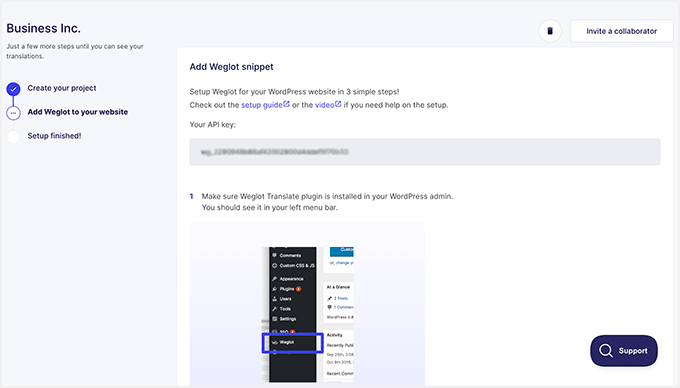
Schritt 3: API-Schlüssel eingeben und Sprachen auswählen
Gehen Sie in Ihrem WordPress-Dashboard zu Einstellungen » Weglot. Fügen Sie den API-Schlüssel in das Feld 'Hauptkonfiguration' ein.
Wählen Sie dann Ihre Originalsprache und alle Zielsprachen aus dem Dropdown-Menü aus.
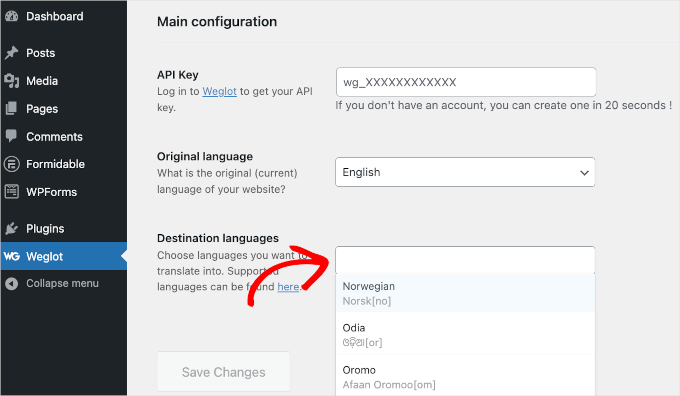
Klicken Sie auf die Schaltfläche „Änderungen speichern“, um fortzufahren.
Weglot wendet automatisch die richtigen Einstellungen an und aktiviert das Plugin auf Ihrer Website.

Schritt 4: Verwenden Sie den schwebenden Sprachumschalter
Besuchen Sie Ihre Website und klicken Sie auf die schwebende Sprachumschaltung in der Ecke. Weglot übersetzt automatisch alle Ihre Inhalte – einschließlich Menüs, Widgets und sogar Formularbeschriftungen – basierend auf der Auswahl des Besuchers.

Und das war's. Ihre mehrsprachige WordPress-Website ist jetzt mit Weglot live und bereit, Besucher aus aller Welt zu begrüßen.
Methode 2: Erstellen Sie eine mehrsprachige WordPress-Website mit TranslatePress (am besten für DIY-Benutzer)
Ich habe TranslatePress für mehrere persönliche Projekte verwendet und mag es wirklich, wie es visuelles Bearbeiten mit Sprachübersetzung kombiniert. Es lässt mich genau sehen, wo der übersetzte Text erscheint, was das Rätselraten aus dem Prozess nimmt.
Es bietet Ihnen auch die Flexibilität, maschinelle Übersetzungen (wie Google Translate) mit manuellen Bearbeitungen zu kombinieren. Das ist besonders hilfreich, wenn Sie schnell starten und die Ergebnisse später verfeinern möchten.
Vorteile:
- Live-Übersetzungsoberfläche im Frontend
- Unterstützt manuelle und automatische Übersetzung (Google Translate)
- Keine separaten Seitenversionen erforderlich – direkt auf der tatsächlichen Website bearbeiten
- Kostenlose Version mit Kernfunktionalität verfügbar
Nachteile:
- Zusätzliche Sprachen erfordern ein kostenpflichtiges Add-on
- Die Benutzeroberfläche kann bei großen oder komplexen Websites langsamer sein
Möchten Sie einen genaueren Blick darauf werfen, wie es funktioniert? Sehen Sie sich unseren vollständigen TranslatePress-Testbericht an.
Experten-Tipp: Wir haben auch einen speziellen Leitfaden zur Übersetzung einer WordPress-Website mit TranslatePress.
Schritt 1: TranslatePress installieren und aktivieren
Um zu beginnen, laden Sie die TranslatePress-Plugins aus Ihrem Konto herunter. Sie müssen beide Plugin-Dateien herunterladen.
Hinweis: Für dieses Tutorial verwenden wir die Pro-Version des Plugins, die das Herunterladen, Installieren und Aktivieren von zwei Plugin-Varianten erfordert (z. B. TranslatePress Plugin und TranslatePress Business Plugin). Es gibt auch eine kostenlose Version mit eingeschränkten Funktionen.
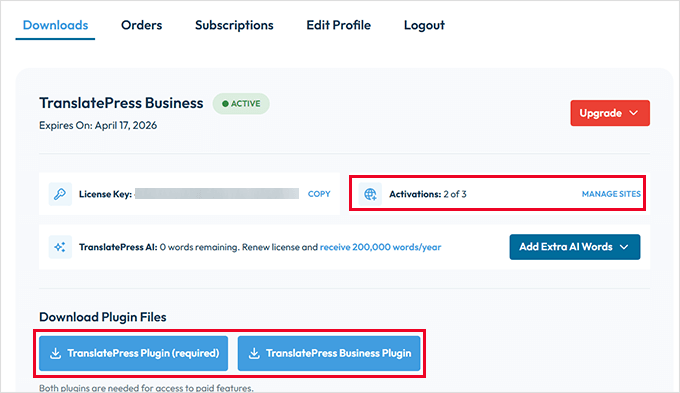
Klicken Sie auf den Link 'Websites verwalten' und geben Sie dann Ihre Website-URL im Abschnitt 'Eine neue Website-URL für diese Lizenz autorisieren' ein.
Gehen Sie nun in Ihrem Admin-Bereich zu Plugins » Plugin hinzufügen und klicken Sie auf die Schaltfläche „Plugin hochladen“.

Laden Sie die zuvor heruntergeladenen Plugins hoch und aktivieren Sie sie nacheinander. Wenn Sie Hilfe benötigen, finden Sie hier unsere Schritt-für-Schritt-Anleitung zur Installation eines WordPress-Plugins.
Schritt 2: TranslatePress einrichten
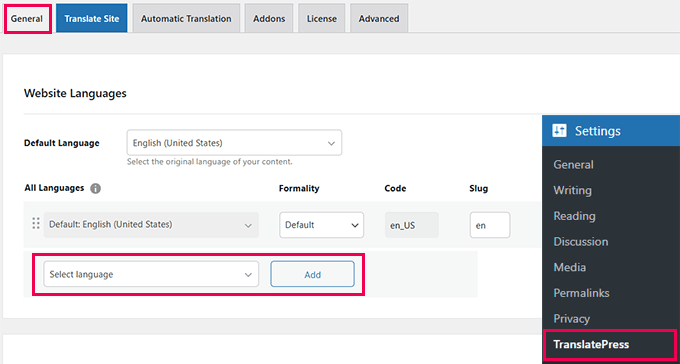
Nach der Aktivierung gehen Sie zu Einstellungen » TranslatePress, um mit der Konfiguration des Plugins zu beginnen.
Unter dem Reiter „Allgemein“ können Sie Ihre Standardsprache und die zusätzlichen Sprachen auswählen, die Sie hinzufügen möchten.
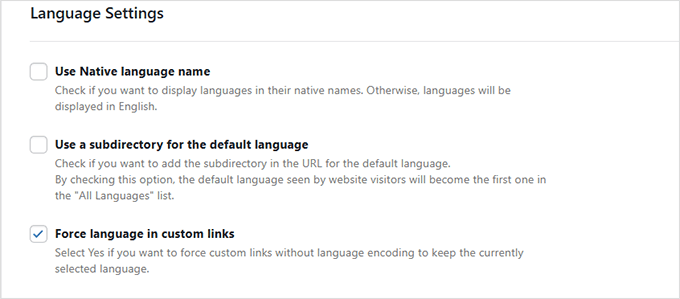
Scrollen Sie zum Bereich Spracheinstellungen. Sie können wählen, ob Sprachnamen angezeigt werden sollen, ob Flaggen verwendet werden sollen und ob SEO-freundliche Sprach-URLs aktiviert werden sollen.
Ich lasse die Standardoptionen hier normalerweise, da sie für die meisten Setups gut funktionieren.
Schritt 3: Anpassen des Sprachumschalters
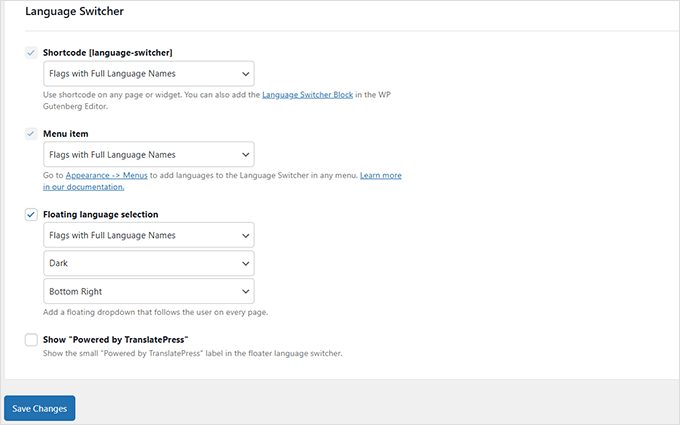
TranslatePress bietet Ihnen drei Möglichkeiten, einen Sprachumschalter anzuzeigen: über einen Shortcode, durch Hinzufügen zu Ihrem Navigationsmenü oder durch Platzieren eines schwebenden Umschalters auf jeder Seite.
Wenn Sie 'Shortcode' oder 'Menüpunkt' wählen, müssen Sie zusätzliche Schritte durchführen (ich zeige sie später im Artikel). Wenn Sie hingegen eine schwebende Sprachumschaltung wählen, sind keine zusätzlichen Schritte erforderlich.
Wählen Sie einfach diejenige aus, die am besten zum Design Ihrer Website passt, und klicken Sie auf „Änderungen speichern“.
Schritt 4: Automatische Übersetzung aktivieren
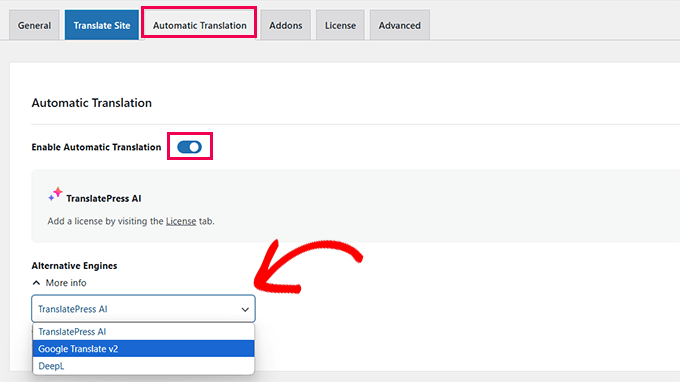
Möchten Sie KI-Tools wie Google Translate verwenden?
Gehen Sie zum Tab 'Automatische Übersetzung' und aktivieren Sie die Funktion. Wählen Sie dann einfach die Übersetzungsplattform Ihrer Wahl aus.
Schritt 5: Übersetzen Sie Ihre Website-Inhalte
Klicken Sie in Ihren Einstellungen auf die Schaltfläche „Website übersetzen“ oder verwenden Sie den Schnelllink in der Admin-Leiste. Dies öffnet einen Live-Visual-Editor.
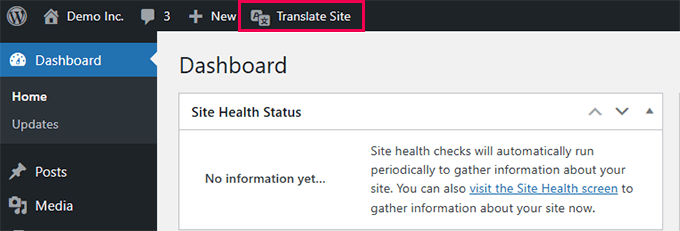
Sie können jetzt auf beliebigen Text auf Ihrer Website klicken und die übersetzte Version in der Seitenleiste eingeben.
Hier können Sie zwischen Sprachen wechseln, Änderungen sofort in der Vorschau anzeigen und sogar Zeichenfolgen wie Menüpunkte oder Schaltflächen feinabstimmen.
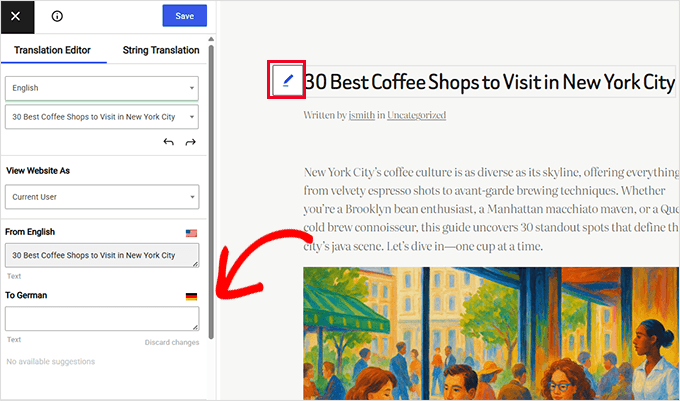
Eines meiner Lieblingsdinge an TranslatePress ist, dass, wenn Sie etwas einmal übersetzen, wie einen Posttitel, es auf Ihrer gesamten Website aktualisiert wird.
Es spart mir tonnenweise Zeit, wenn ich dieselben Inhaltsblöcke wiederverwende.
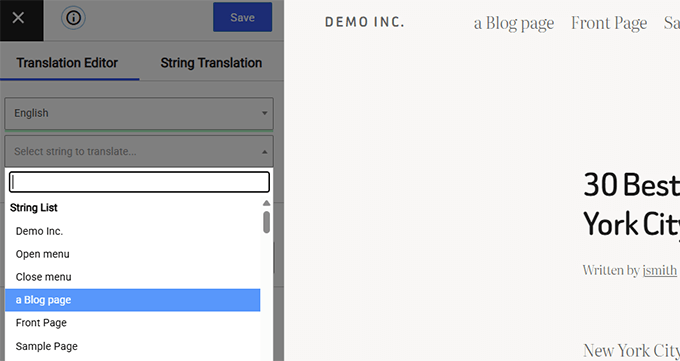
Das war's! Ihre Website ist jetzt bereit, Besucher in mehreren Sprachen mit TranslatePress zu bedienen.
Schritt 6: Hinzufügen eines Sprachumschalters zu Ihrer Website in TranslatePress
TranslatePress bietet Ihnen mehrere Optionen, um einen Sprachumschalter auf Ihrer Website anzuzeigen. Ich habe Ihnen diese Optionen bereits gezeigt.
Wenn Sie die Option für den schwebenden Sprachumschalter gewählt haben, können Sie diesen Schritt überspringen. Das Plugin beginnt automatisch, den Sprachumschalter auf Ihrer Website anzuzeigen.
Für Shortcode- und Menüpunktoptionen müssen Sie diese manuell hinzufügen.
Option 1. Verwendung eines Shortcodes
Um eine Sprachumschaltung mit einem Shortcode anzuzeigen, fügen Sie einfach [language-switcher] zu jedem Beitrag, jeder Seite oder jedem Sidebar-Widget hinzu.
Weitere Details finden Sie in unserem Leitfaden zur Verwendung von Shortcodes in WordPress.
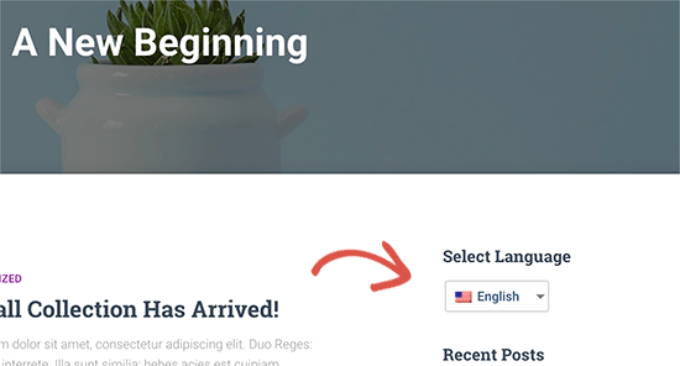
Option 2. Hinzufügen zu Ihrem Navigationsmenü
Diese Option ist am besten für klassische Themes geeignet. Wenn Sie ein Block-Theme verwenden, wird diese Menüeinstellung nicht unter Darstellung angezeigt.
Gehen Sie zu Darstellung » Menüs, klicken Sie auf den Tab 'Sprachumschalter' auf der linken Seite und wählen Sie die Sprachen aus, die Sie hinzufügen möchten. Klicken Sie dann auf die Schaltfläche 'Zum Menü hinzufügen'.
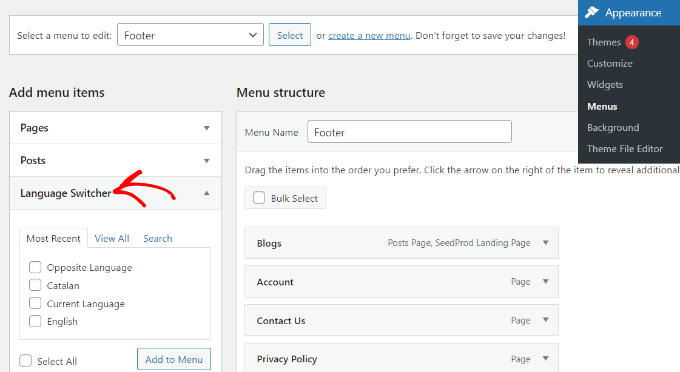
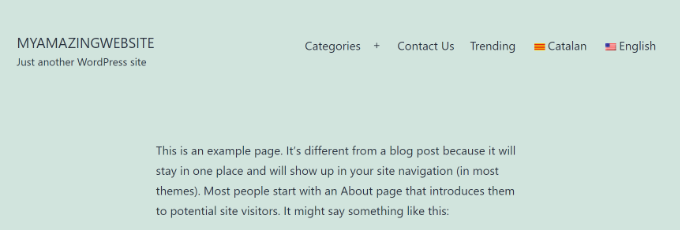
TranslatePress wird Ihre ausgewählten Sprachen zum Menü hinzufügen.
Vergessen Sie nicht, auf die Schaltfläche „Menü speichern“ zu klicken.
Methode 3. Erstellen Sie eine mehrsprachige WordPress-Website mit WPML (am besten für große/komplexe Websites)
WPML gibt es schon lange, und ich habe es verwendet, um einige ziemlich große Websites mit komplexen Inhaltsstrukturen zu übersetzen.
Es gibt Ihnen mehr Kontrolle als viele andere Plugins. Sie können alles anpassen – vom URL-Format bis zur Art und Weise, wie verschiedene Inhaltstypen übersetzt werden.
Wenn Sie jedoch gerade erst anfangen, kann es etwas länger dauern, bis Sie sich daran gewöhnt haben. Es hat mehr Einstellungen als die meisten anfängerfreundlichen Tools.
Trotzdem, sobald es eingerichtet ist, habe ich festgestellt, dass es absolut solide und zuverlässig ist, besonders wenn Sie die volle manuelle Kontrolle wünschen oder mit Übersetzern arbeiten.
Vorteile:
- Es funktioniert gut mit großen Websites und gibt Ihnen die volle Kontrolle über die Übersetzungen.
- Sie können alles übersetzen, einschließlich Beiträge, Seiten, Menüs, Taxonomien, Medien und sogar Theme-/Plugin-Strings.
- Unterstützt sowohl manuelle als auch automatische Übersetzungen mit einem Überprüfungsworkflow.
- Sie können Teammitglieder oder professionelle Übersetzer hinzufügen, um bei mehrsprachigen Inhalten zu helfen.
Nachteile:
- Es ist nicht das einfachste Plugin einzurichten, besonders für Anfänger.
- Die Benutzeroberfläche kann etwas überwältigend wirken, bis man sich daran gewöhnt hat.
Für einen tieferen Einblick lesen Sie unseren vollständigen WPML-Testbericht.
Experten-Tipp: Wir haben auch einen vollständigen Leitfaden dazu, wie Sie Ihre WordPress-Website mit WPML übersetzen.
Schritt 1: WPML einrichten
Um loszulegen, besuchen Sie die WPML-Website und erstellen Sie ein Konto. Danach gehen Sie zur Seite „Downloads“ unter Ihrem Konto.
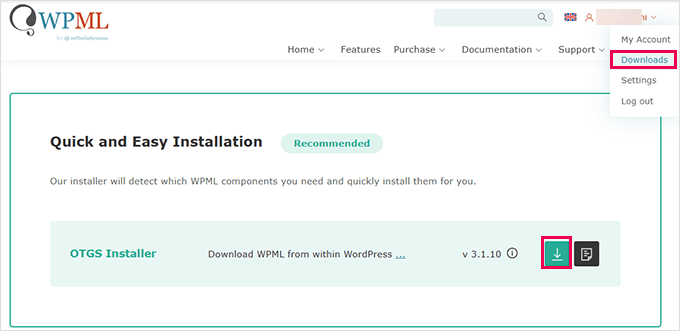
WPML organisiert sein Plugin und Add-ons über ein Hauptinstallations-Plugin.
Installieren Sie es auf Ihrer WordPress-Site genauso wie jedes andere Plugin. Nach der Aktivierung werden Sie von WPML aufgefordert, Ihre Website zu registrieren.
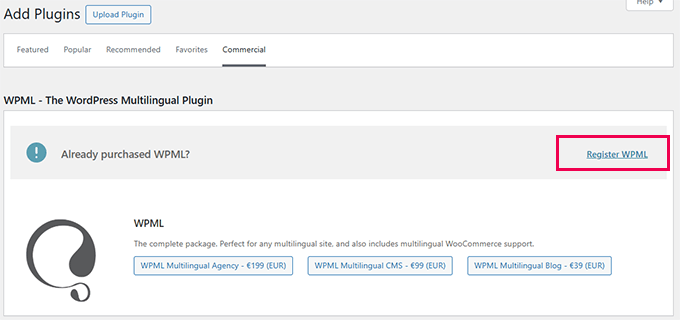
Klicken Sie auf den Link „WPML registrieren“ und folgen Sie den Anweisungen, um Ihren Website-Schlüssel zu generieren und hinzuzufügen.
Als Nächstes werden Sie aufgefordert, die Komponenten auszuwählen, die Sie installieren möchten.
Das Kern-Plugin heißt WPML Multilingual CMS. Ich empfehle auch dringend die Installation des String Translation Add-ons.
Dieses kleine Kraftpaket ermöglicht es Ihnen, den gesamten Text zu übersetzen, der nicht in einem Beitrag oder einer Seite enthalten ist, wie z. B. den Slogan Ihrer Website, Widget-Titel und Button-Texte aus Ihrem Theme und anderen Plugins. Es ist der Schlüssel, um sicherzustellen, dass 100 % Ihrer Website übersetzt sind!
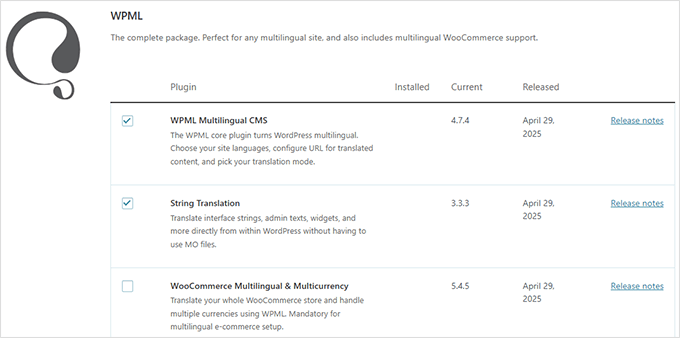
Sie können bei Bedarf optionale Komponenten einschließen. Wenn Sie beispielsweise einen WooCommerce-Shop betreiben, stellen Sie sicher, dass Sie die Option „WooCommerce Multilingual & Multicurrency“ auswählen.
Klicken Sie auf die Schaltfläche 'Installieren und Aktivieren', um fortzufahren. Sobald dies geschehen ist, sehen Sie die Option 'WPML konfigurieren'. Klicken Sie darauf, um den Einrichtungsassistenten zu starten.
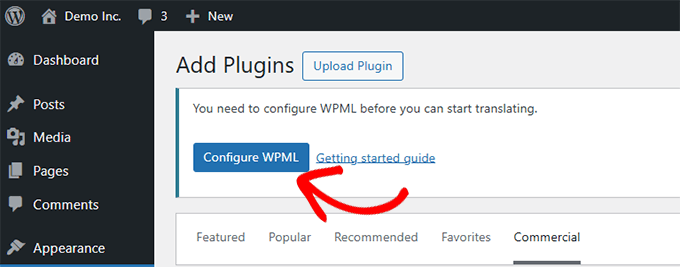
Der Assistent führt Sie durch die Einrichtung Ihrer Standardsprache und der Sprachen, die Sie hinzufügen möchten.
Beginnen Sie einfach mit der Eingabe, um nach jeder Sprache zu suchen, und wählen Sie die gewünschten aus. Sie können beliebig viele hinzufügen.

Auf dem nächsten Bildschirm wählen Sie aus, wie Ihre mehrsprachigen URLs strukturiert werden sollen.
Sie können Unterverzeichnisse (wie /fr/ oder /de/), eine separate Domain für jede Sprache oder URL-Parameter verwenden.
Ich bevorzuge normalerweise Unterverzeichnisse – sie sind einfacher einzurichten und auch SEO-freundlich.
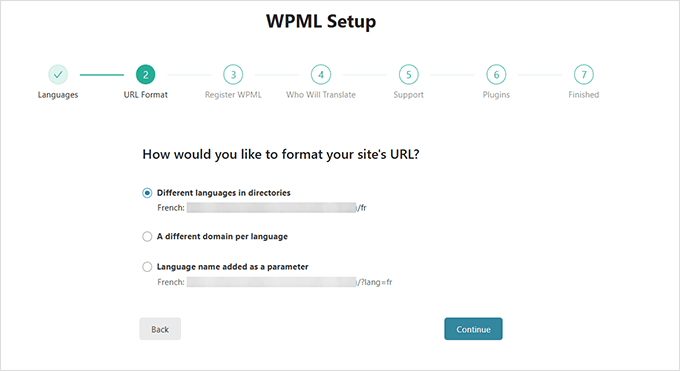
Klicken Sie auf „Weiter“, um fortzufahren.
Als Nächstes wählen Sie aus, wer die Übersetzungen durchführen wird. Wenn Sie sich noch nicht sicher sind, wählen Sie einfach 'Nur ich'. Sie können jederzeit Übersetzer hinzufügen.
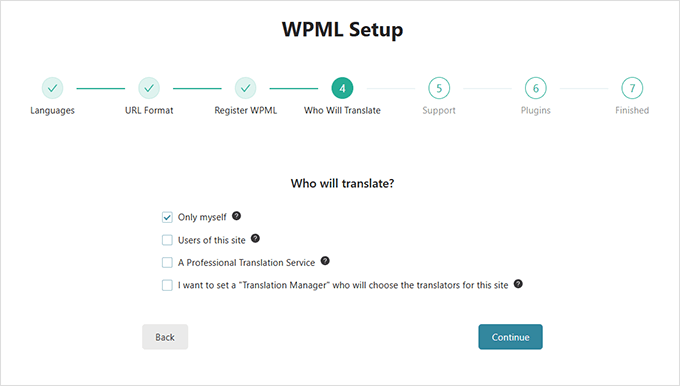
Klicken Sie auf „Weiter“, um die Einrichtung abzuschließen.
Sobald der Einrichtungsassistent abgeschlossen ist, klicken Sie auf die Schaltfläche „Zum Übersetzungs-Dashboard gehen“. Dort beginnt die eigentliche Arbeit.

Schritt 2: Ihre Website mit WPML übersetzen
Das Übersetzungs-Dashboard ermöglicht es Ihnen, Übersetzungen für alle Ihre Inhalte zu verwalten.
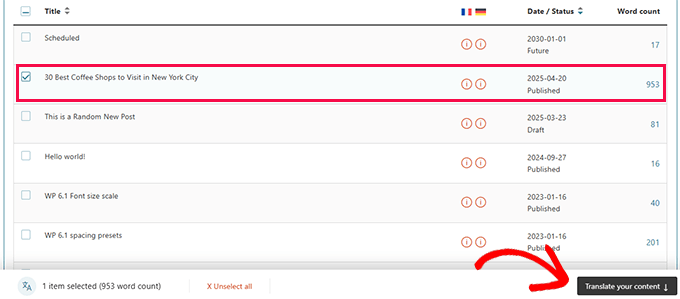
Wählen Sie einfach den Beitrag oder die Seite aus, an der Sie arbeiten möchten, und klicken Sie dann auf „Inhalt übersetzen“.
Als Nächstes wählen Sie aus, wer die Übersetzung durchführen soll.
Das können Sie, ein anderer Benutzer mit Übersetzerberechtigungen oder ein professioneller Übersetzungsdienst sein.
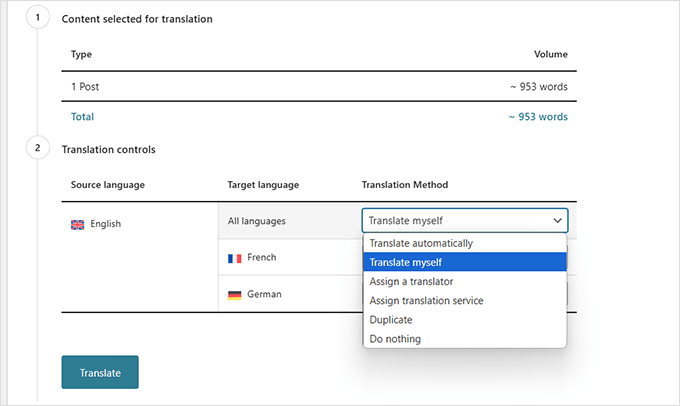
Klicken Sie auf 'Übersetzen', um fortzufahren.
Jetzt sehen Sie den WPML-Übersetzungseditor. Ihr Originalinhalt wird links angezeigt, und Sie geben die Übersetzungen rechts ein.
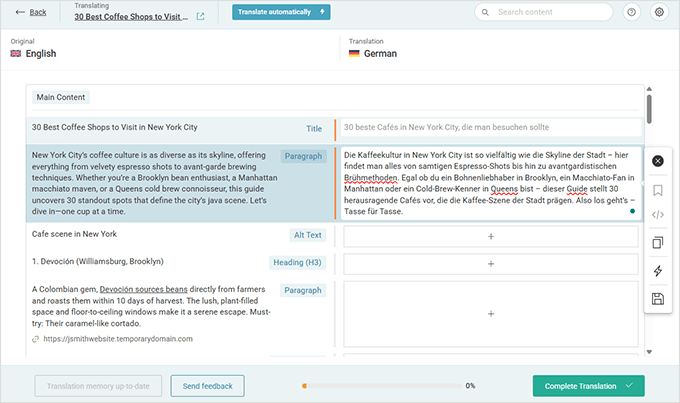
Klicken Sie einfach auf einen beliebigen Text, um mit der Übersetzung zu beginnen. Wenn Sie fertig sind, klicken Sie auf die Schaltfläche „Übersetzung abschließen“, um zu speichern und zu veröffentlichen.
Schritt 3: Übersetzung von Nicht-Inhaltsaspekten Ihrer Website mit WPML
WPML geht über reine Beiträge und Seiten hinaus.
Es hilft Ihnen auch, das Backend Ihrer Website zu übersetzen, einschließlich Zeichenfolgen aus Plugins, Themes, Menüs und Taxonomien wie Kategorien und Tags.

Detaillierte Anweisungen dazu finden Sie in unserem Leitfaden zur Erstellung einer mehrsprachigen Website mit WPML.
Schritt 4: Hinzufügen eines Sprachumschalters zu Ihrer Website mit WPML
Sobald Ihr Inhalt übersetzt ist, besteht der nächste Schritt darin, den Benutzern den einfachen Wechsel zwischen den Sprachen zu ermöglichen.
WPML enth ilde{a}lt eine integrierte Sprachumschaltung, die Sie mit nur wenigen Klicks hinzuf ilde{a}gen k ilde{o}nnen.
Option 1: Verwenden Sie den Website-Editor
Gehen Sie zu Darstellung » Editor und öffnen Sie dann Ihr Navigationsmenü. Klicken Sie auf die Schaltfläche [+] und fügen Sie den Block „Navigation Language Switcher“ hinzu.
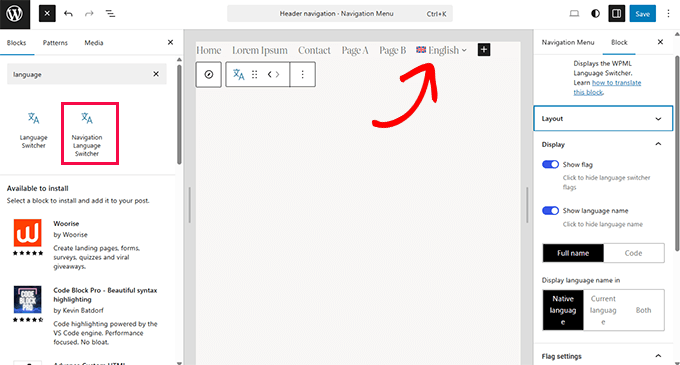
Sie können den Umschalter auch überall sonst platzieren – z. B. im Footer oder in der Seitenleiste –, indem Sie den Block dorthin ziehen.
Option 2: WPML-Einstellungen verwenden
Gehen Sie zu WPML » Sprachen und scrollen Sie zum Tab „Optionen für die Sprachumschaltung“.

Hier finden Sie einfache Einstellungen, um Umschalter zu Ihrem Menü, Widget-Bereich oder Footer hinzuzufügen.
Klicken Sie einfach auf jeden der Buttons, um diese Sprachumschalter hinzuzufügen.
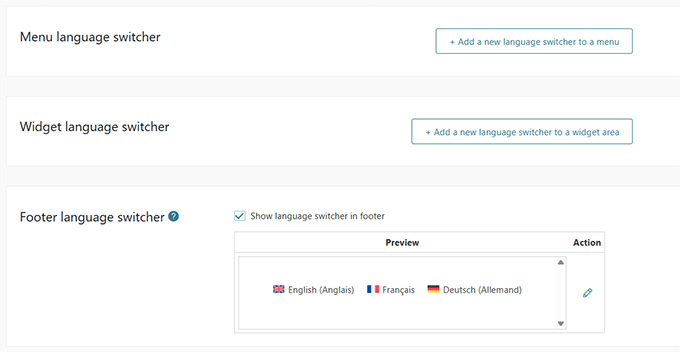
Und so können Sie WPML verwenden, um Ihre WordPress-Website vollständig zu übersetzen – von Beiträgen und Seiten bis hin zu Menüs, Widgets und sogar Theme-Texten.
Schauen wir uns nun eine weitere beliebte Option an, die Ihnen etwas mehr manuelle Kontrolle gibt: Polylang.
Methode 4: Eine mehrsprachige WordPress-Website mit Polylang erstellen (Beste kostenlose Option)
Polylang ist ideal für Benutzer, die ein kostenloses mehrsprachiges Plugin mit solider WordPress-Integration wünschen. Es ist besonders nützlich für Blogger und Kleinunternehmer, die nicht sofort für eine Premium-Lösung bezahlen möchten.
Es hat über 700.000 aktive Installationen und ermöglicht es Ihnen, Ihre gesamte Website zu übersetzen, ohne die Pro-Version zu benötigen. Wenn Sie jedoch WooCommerce betreiben oder Support benötigen, sollten Sie ein Upgrade auf Polylang Pro in Betracht ziehen oder deren WooCommerce-Addon erwerben. Das Addon ermöglicht es Ihnen, Produktkategorien, Shop-Seiten und Checkout-Felder zu übersetzen.
Für diese Anleitung verwende ich die kostenlose Version des Plugins.
Vorteile:
- Kostenlos nutzbar ohne Einschränkungen bei der Sprach- oder Wortanzahl
- Ermöglicht die Übersetzung von Beiträgen, Seiten, Medien, Kategorien, Tags und Widgets
- Bietet flexible URL-Strukturen und unterstützt SEO-freundliche Slugs
Nachteile:
- Die Benutzeroberfläche ist technischer als bei Plugins wie Weglot oder TranslatePress
- Einige Funktionen, wie die WooCommerce-Unterstützung, erfordern ein kostenpflichtiges Add-on
Installieren und aktivieren Sie zuerst das Polylang-Plugin. Wenn Sie nicht sicher sind, wie das geht, folgen Sie einfach unserem Leitfaden zur Installation eines WordPress-Plugins.
Gehen Sie nach der Aktivierung zu Sprachen » Sprachen, um mit der Konfiguration Ihres mehrsprachigen Setups zu beginnen.
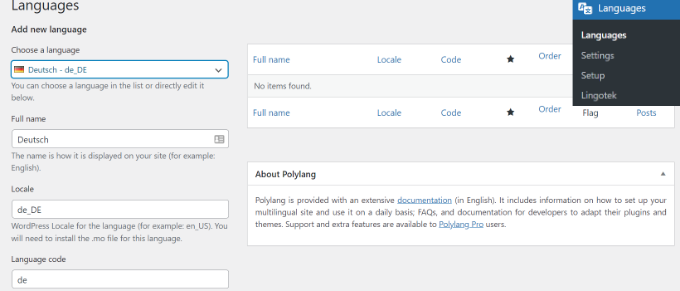
Schritt 1: Fügen Sie Ihre Sprachen hinzu
Im Tab 'Sprachen' müssen Sie die Standardsprache Ihrer Website zusammen mit allen anderen Sprachen hinzufügen, die Sie unterstützen möchten.
Schritt 2: Seitentitel und Metadaten übersetzen
Als Nächstes können Sie zum Tab 'Strings Translations' wechseln, um Ihren Website-Titel, Slogan und Datums-/Zeitformat zu übersetzen.
Dies gewährleistet Konsistenz im Header und in den Metadaten Ihres Themes.
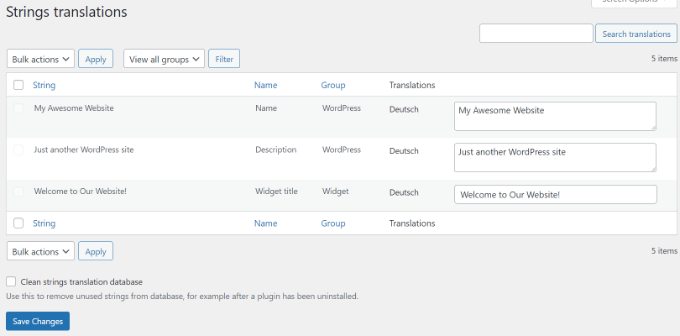
Schritt 3: URL-Format für Übersetzungen festlegen
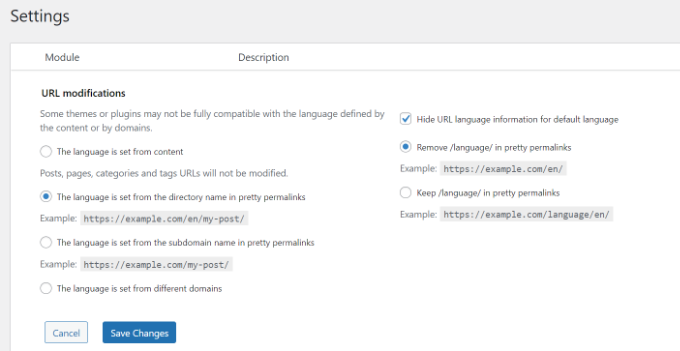
Als Nächstes gehen Sie zu Sprachen » Einstellungen. Hier können Sie konfigurieren, wie Ihre mehrsprachigen URLs aussehen.
Klicken Sie unter „URL-Modifikationen“ auf die Option „Einstellungen“, um diese Optionen zu öffnen.
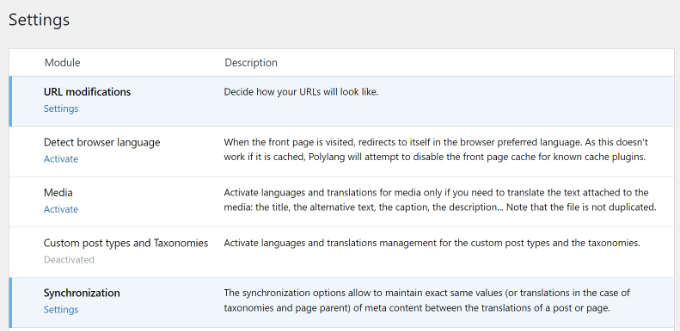
Sie können wählen, ob der Sprachcode in Ihren URLs enthalten sein soll, z. B. https://example.com/en/my-post, für bessere SEO und Klarheit.
Klicken Sie einfach auf die Schaltfläche „Änderungen speichern“, wenn Sie fertig sind.
Schritt 4: Beiträge und Seiten übersetzen
Um mit der Übersetzung von Inhalten zu beginnen, gehen Sie zu einem beliebigen Beitrag oder einer Seite, und Sie sehen eine Sprach-Metabox auf dem Editor-Bildschirm.
Ihre Standardsprache ist standardmäßig ausgewählt.
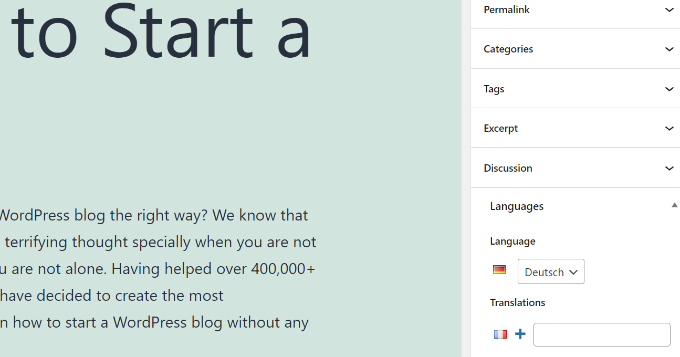
Klicken Sie auf die Schaltfläche '+' neben einem anderen Sprach, um eine neue Version dieses Beitrags zu erstellen. Wiederholen Sie diesen Vorgang für jede Sprache, die Sie unterstützen möchten, und veröffentlichen Sie dann den Inhalt, wenn er fertig ist.
Schritt 5: Kategorien und Schlagwörter übersetzen
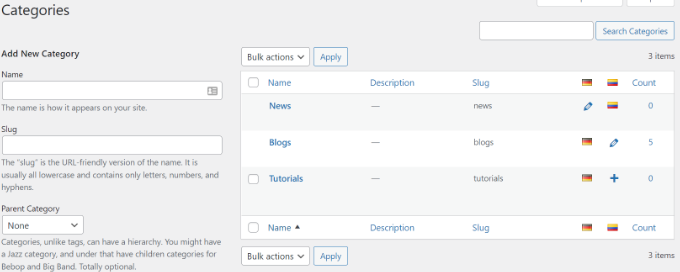
Wenn Sie Kategorien, Schlagwörter oder beliebige benutzerdefinierte Taxonomien verwenden, können Sie auch diese übersetzen.
Gehen Sie einfach zu Beiträge » Kategorien, fügen Sie einen Begriff in Ihrer Standardsprache hinzu und verwenden Sie dann die „+“-Symbole, um jeden einzelnen zu übersetzen.
Schritt 6: Sprachumschalter hinzufügen
Um Benutzern den Wechsel zwischen Sprachen zu ermöglichen, gehen Sie zu Darstellung » Widgets.
Klicken Sie auf das Symbol ‘+’ und fügen Sie das Widget ‘Sprachumschalter’ zu Ihrer Seitenleiste oder Ihrem Footer hinzu.
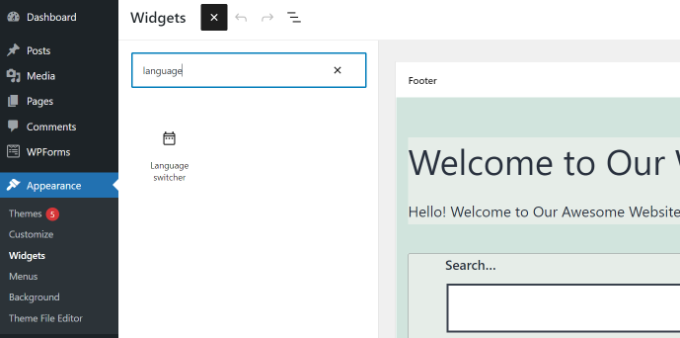
Passen Sie seine Einstellungen an, um Sprachnamen anzuzeigen, ein Dropdown-Menü zu verwenden, die aktuelle Sprache auszublenden und mehr.
Dann können Sie auf die Schaltfläche „Aktualisieren“ klicken, um Ihre Änderungen zu speichern.
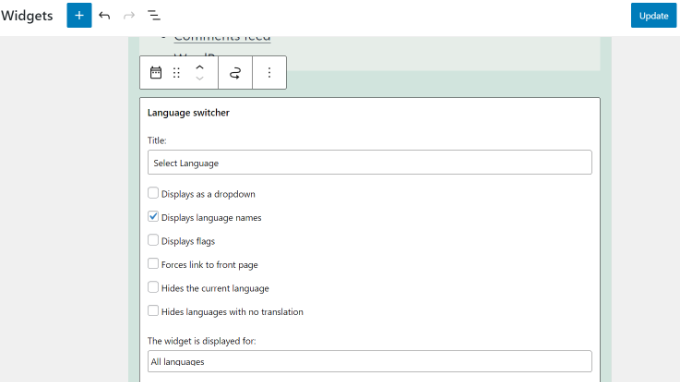
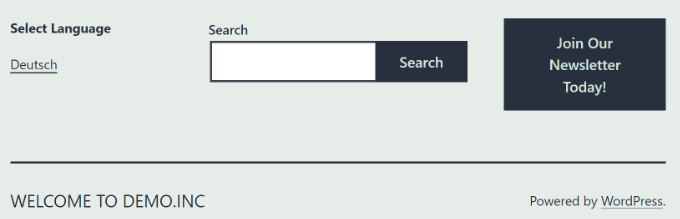
Besuchen Sie nun Ihre Website, um den Sprachumschalter in Aktion zu sehen.
So sah es auf meiner Demo-Website aus:
FAQs zur Erstellung einer mehrsprachigen WordPress-Website
Nachdem ich Tausenden von Anfängern geholfen habe, ihre Websites zu erstellen, weiß ich ein oder zwei Dinge über die Erstellung einer mehrsprachigen Website. Im Folgenden finden Sie einige der häufigsten Fragen, die mir zu mehrsprachigen WordPress-Websites gestellt wurden.
1. Welches WordPress-Mehrsprachigkeits-Plugin ist das beste?
Alle vier in diesem Leitfaden erwähnten Plugins sind die besten. Sie unterscheiden sich jedoch in einigen Punkten geringfügig.
Wenn Sie ein Anfänger sind und eine einfachere Lösung suchen, dann empfehle ich die Verwendung von Weglot. Es übersetzt Ihre gesamte WordPress-Website automatisch und verfügt über leistungsstarke KI-Übersetzungen, um Konsistenz zu gewährleisten.
TranslatePress ist ebenfalls eine gute Option, da sein Live-Editor einfach zu bedienen ist.
Fortgeschrittene Benutzer und E-Commerce-Websites finden WPML möglicherweise umfassender für ihre Bedürfnisse. Schließlich ist Polylang die beste Option für Sie, wenn Sie nach einer kostenlosen Lösung suchen.
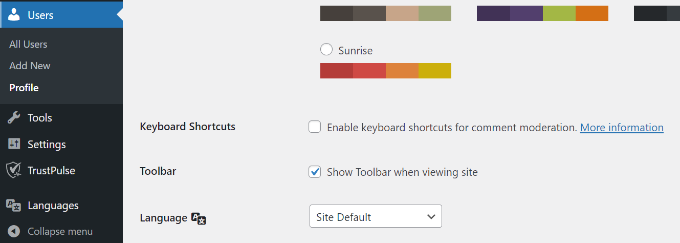
2. Wie übersetze ich meinen WordPress-Adminbereich für Benutzer?
WordPress ermöglicht es jedem Benutzer Ihrer Website, die Sprache der Admin-Oberfläche auszuwählen. Sie müssen lediglich ihr Benutzerprofil bearbeiten, und dort finden sie die Option zur Sprachauswahl.
3. Wie übersetze ich mein WordPress-Theme?
Alle vier Plugins ermöglichen es Ihnen, Theme-Übersetzungen automatisch abzurufen. Sie können auch ein WordPress-Theme übersetzen und dann Übersetzungsdateien auf Ihre Website hochladen.
4. Wie übersetze ich ein WordPress-Plugin?
Viele der Top-WordPress-Plugins sind übersetzungsbereit. Sie sind jedoch möglicherweise nicht in alle Sprachen übersetzt. Weglot, TranslatePress und WPML ermöglichen es Ihnen, Strings einfach über die Plugin-Oberfläche zu übersetzen.
Sie können auch WordPress-Plugins übersetzen und die Übersetzungen manuell auf Ihre Website hochladen.
5. Welche anderen Übersetzung-Plugins kann ich für eine mehrsprachige WordPress-Website verwenden?
Obwohl sich dieser Leitfaden auf Weglot, TranslatePress, WPML und Polylang konzentriert, gibt es mehrere andere Übersetzung-Plugins. Nennenswerte Erwähnungen sind GTranslate, MultiLanguage und MultilingualPress.
Auf WPBeginner verwenden wir MultilingualPress, da es für riesige Websites entwickelt wurde und funktioniert, indem es für jede Sprache eine separate, verknüpfte WordPress-Site erstellt (mithilfe einer Funktion namens Multisite). Dieser Ansatz ist zwar für die Leistung in unserem Umfang unglaublich leistungsfähig, aber auch technisch viel anspruchsvoller einzurichten und zu verwalten.
Für die meisten kleinen Unternehmen und Anfänger ist die Beibehaltung einer Ein-Seiten-Lösung wie Weglot, TranslatePress, WPML oder Polylang ein viel einfacherer und praktikablerer Weg zum Erfolg.
Weitere Tipps zur Verwaltung einer mehrsprachigen WordPress-Website 🎁
Sobald Ihre mehrsprachige Website eingerichtet ist und läuft, gibt es noch viel, was Sie tun können, um das Erlebnis für Benutzer zu verbessern und Ihre Inhalte zu optimieren. Hier sind einige hilfreiche Tutorials und Tools, die Ihre Einrichtung noch weiter verbessern können:
- So erstellen Sie mehrsprachige Formulare in WordPress (2 Methoden)
- Mehrsprachige Suche in WordPress hinzufügen (2 Wege)
- So erstellen Sie ganz einfach eine mehrsprachige Sitemap in WordPress
- So installieren Sie WordPress in anderen Sprachen
- Ultimativer Leitfaden zur Geotargeting in WordPress – Schritt für Schritt
- Wie Sie mehr globale Besucher erhalten (WordPress International SEO Tipps)
- So verwenden Sie die englische WordPress-Administration auf einer mehrsprachigen Website
Ich hoffe, dieser Artikel hat Ihnen geholfen zu lernen, wie Sie eine mehrsprachige WordPress-Seite wie ein Profi erstellen. Möglicherweise möchten Sie auch unsere Anleitungen zum Thema finden eines übersetzungsbereiten WordPress-Themes oder Übersetzen Ihres WooCommerce-Shops lesen.
Wenn Ihnen dieser Artikel gefallen hat, abonnieren Sie bitte unseren YouTube-Kanal für WordPress-Video-Tutorials. Sie finden uns auch auf Twitter und Facebook.



Olaf
WPML und Polylang sind beides großartige Plugins, aber es hängt wirklich von Ihrem Budget ab. Wenn Sie die Ausgaben für Ihre Website minimieren möchten, leistet Polylang hervorragende Arbeit. Es unterstützt Übersetzungen in viele Sprachen, aber Sie müssen die Übersetzungen selbst arrangieren, entweder durch einen Muttersprachler oder maschinelle Übersetzung. Andererseits kann WPML Übersetzungsdienste anbieten, aber natürlich sind die Kosten viel höher. Wenn Sie also eine mehrsprachige Website zu geringen Kosten oder sogar kostenlos suchen, probieren Sie Polylang mit maschineller Übersetzung (vielleicht mit KI). Wenn Sie das Budget haben zu investieren, würde ich definitiv WPML empfehlen.
Mrteesurez
Während man Google Translate einfach nutzen kann, da es leicht integriert ist, ist es möglicherweise nicht effektiv genug im Vergleich zur manuellen Übersetzung mit einem der von Ihnen erwähnten Plugins. Dies ermöglicht es Ihnen, Slang, Jargon oder Schlüsselwörter zu verwenden, die für eine bestimmte Sprache oder Region attraktiver sind.
Beachten Sie, dass die manuelle Übersetzung Zeit und Mühe kostet, sich aber lohnt.
Dayo Olobayo
Ja, Herr Mrteesurez, Sie haben absolut Recht, was den Zeitaufwand für die manuelle Übersetzung angeht. Die langfristigen Vorteile überwiegen jedoch den anfänglichen Aufwand. Mit einer gut lokalisierten Website können Sie Ihre Reichweite erweitern, Vertrauen bei internationalen Zielgruppen aufbauen und letztendlich Ihre Geschäftsziele erreichen.
Jiří Vaněk
PolyLang ist ein wirklich schönes Plugin. Ich benutze es auf der Website, um sie in englische und tschechische Versionen zu unterteilen. Was an diesem Plugin großartig ist, ist die Tatsache, dass es viele Erweiterungen gibt. Die beste Erweiterung ist für Elementor, die es Ihnen ermöglicht, bestimmte Blöcke nur für eine bestimmte Sprache anzuzeigen. Dank dessen ist die Website-Anpassung absolut perfekt und bis ins letzte Detail.
Elsie Nel
Kann ich einfach eine Kopie jeder Seite erstellen, den Text in eine andere Sprache ändern und dann einen Button hinzufügen, um zwischen den beiden Seiten zu wechseln? Oder würde das Probleme verursachen, die ich übersehe?
WPBeginner Support
Diese Plugins sind es, die die Funktionalität hinzufügen, um mit einem Button zu wechseln und die übersetzte Seite einfach zu verbinden.
Admin
Martin
Ich bin kurz davor, ein Abonnement für einen Webhost zu kaufen, aber es beinhaltet nur eine Website. Zählt die gesamte mehrsprachige WP-Website mit mehreren Sprachen als eine (1) Website oder zählt jede Sprachversion als eine (1) Website?
WPBeginner Support
Wenn Sie ein Plugin verwenden, um die mehrsprachige Kapazität zu Ihrer Website hinzuzufügen, würde dies als eine Website zählen. Wenn Sie mehrere Websites installieren und die übersetzten Versionen manuell erstellen, wären dies mehrere Websites.
Admin
Masud
Wie können wir verschiedene Sprachen auf verschiedenen Subdomains haben?
ist es möglich, indem man ein Plugin verwendet, oder braucht man eine andere WordPress-Installation und ein komplett anderes Theme?
WPBeginner Support
Das hängt vom verwendeten Plugin ab, welche Optionen für Subdomains verfügbar sind. Wir empfehlen Ihnen, sich an den Support des Plugins zu wenden, das Sie für Ihre Website verwenden möchten.
Admin
usman
Ich möchte meine Website auf Urdu erstellen. Bietet WordPress die Option, eine Website in einer anderen Sprache zu erstellen?
WPBeginner Support
WordPress kann in anderen Sprachen installiert werden. Wir haben unten eine Anleitung dazu:
https://www.wpbeginner.com/wp-tutorials/how-to-install-wordpress-in-other-languages
Admin
Ammara
Direkt nach der Aktivierung von PolyLang verschwand das Menü.
WPBeginner Support
Sie sollten sich an den Support von PolyLang wenden, und sie sollten Ihnen helfen können.
Admin
jai prakash
erstes Mal, dass ich Ihren vollständigen Artikel lese.
WPBeginner Support
Glad you read our entire article
Admin
Muhammad Wasim
Ich habe bereits Artikel auf meiner Website, die in der Google Search Console indiziert sind. Wenn ich mehrsprachige Unterstützung hinzufüge (z. B. "en" in der URL für Englisch), wie kann ich beide Sprachseiten für Google indizieren und wie wirkt sich die URL-Änderung auf die Website aus?
WPBeginner Support
Sie können die Sprache in der Permalink für Ihre Standardsprache ausblenden, um diese Artikel dort zu belassen, wo sie sind. Sie sollten sich mit Ihrem SEO-Plugin in Verbindung setzen, um die Indizierung Ihrer Website in zusätzlichen Sprachen zu überprüfen.
Admin
Bosco
Ich habe einen Umschalter für zwei Sprachen. Wenn ich auf die Standard-Sprachenflagge klicke, gelange ich zur Sprach-Startseite und alles funktioniert sehr gut. Wenn ich die zweite Flagge auswähle, gelange ich stattdessen zu einer leeren Seite anstatt zur zweiten Sprach-Startseite. Ich kann jedoch alle Seiten in der oberen Leiste sehen. Wenn ich auf die Startseite klicke, öffnet sie sich und alles andere funktioniert gut.
Wie kann ich dafür sorgen, dass die zweite Flagge direkt zur zweiten Startseite führt? Ich habe von vielen ähnlichen Problemen gelesen, aber keine Lösungen gesehen. Kann mir jemand eine Lösung mitteilen? Danke
WPBeginner Support
Sie sollten sich an den Support des Plugins wenden, das Sie derzeit verwenden, und sie sollten Ihnen helfen können.
Admin
Gracy
Hallo, ich habe ein Premium-Konto bei Wordpress.com, aber anscheinend kann ich keine Plugins herunterladen. Ich möchte meine Blog in zwei Sprachen (manuell übersetzt). Was würden Sie mir empfehlen zu tun? Vielen Dank :).
WPBeginner Support
Sie benötigen entweder deren Business-Plan oder möchten zu WordPress.org wechseln. Hier ist ein Artikel, den Sie sich ansehen können: https://www.wpbeginner.com/beginners-guide/self-hosted-wordpress-org-vs-free-wordpress-com-infograph/
Admin
Asmat Ullah
Welcher Ansatz ist am besten, wenn ich jeden Seiteninhalt manuell über Google Übersetzer übersetze oder ein Google Übersetzer-Plugin für besseres SEO installiere?
WPBeginner Support
Sie sollten in Bezug auf SEO ungefähr gleich sein. Es wäre am besten, jemanden zu haben, der die Sprache kennt, um Ihre Inhalte für bessere SEO-Ergebnisse zu übersetzen.
Admin
Richard Montes
Wenn ich versuche, das Polylang-Plugin herunterzuladen, ist der Download-Button nicht anklickbar und es erscheint eine Meldung, die mich auffordert, auf den Business-Plan zu upgraden. Haben alle hier so Zugang zu Polylang erhalten? Ist das der einzige Weg?
WPBeginner Support
Ein Teil Ihrer Verwirrung liegt darin, dass unsere Anleitungen für WordPress.org-Seiten sind. Da Sie sich auf WordPress.com befinden, sollten Sie sich unseren Vergleich hier ansehen: https://www.wpbeginner.com/beginners-guide/self-hosted-wordpress-org-vs-free-wordpress-com-infograph/
Admin
Xaric
Ich habe eine ziemlich komplexe Frage… Ich brauche meine Website übersetzt (offensichtlich). Wir denken darüber nach, es mit einem automatischen Google-Übersetzer zu machen, weil uns die Qualität der Übersetzung nicht so wichtig ist.
JEDOCH müssen einige Teile der Website (die Kategorien, Seitentitel usw.) von uns manuell übersetzt werden.
Hier ist also meine Frage:
Gibt es eine Möglichkeit, wenn jemand die Sprache unserer Website ändert, dass ein Teil des Inhalts automatisch von Google Translate übersetzt wird und der Rest gleichzeitig mit der von uns festgelegten Übersetzung übersetzt wird?
Vielen Dank im Voraus für Ihre Hilfe!
WPBeginner Support
Sie sollten sich beim Plugin, das Sie verwenden möchten, erkundigen, ob dies mit diesem spezifischen Plugin möglich ist.
Admin
Ahmed
Wie kann ich eine statische Startseite oder den Index übersetzen???
WPBeginner Support
Mit Polylang würden Sie sie genauso übersetzen wie andere Seiten auf Ihrer Website.
Admin
Nicole
Vielen Dank für diesen großartigen Artikel. Das ist genau das, was ich gesucht habe, um meine Website von Englisch nach Spanisch zu übersetzen.
Wissen Sie, ob die manuelle Methode mit dem Visual Composer Builder (WPBakery) funktioniert?
Danke!
WPBeginner Support
Sie müssten sich an den Support von Polylang wenden, um zu erfahren, ob es derzeit bekannte Konflikte gibt.
Admin
Zeena Kabad
Hallo. Wenn ich Polylang verwende, muss ich eine neue Seite erstellen, um eine bestehende zu übersetzen. Dies dupliziert alle Seiten für jede Sprache, aber für die Produktseite kann ich sie nicht duplizieren, da die SKU eindeutig sein muss und auch die Tags, ich kann nicht dasselbe Wort für die beiden Sprachen verwenden…
Kann mir jemand helfen??
Danke
WPBeginner Support
Das würde davon abhängen, was Sie für Ihre Produkte verwenden. Wenn Sie sich an Polylang wenden, sollten sie Ihnen andere Optionen mit ihrem Plugin mitteilen können.
Admin
Francisco
Ich habe Polylang installiert, aber es hat ein Durcheinander mit meinen Kategorien gemacht... es hat separate Kategorien für jede Sprache erstellt, was wirklich, wirklich nicht das ist, was ich wollte... gibt es eine Möglichkeit, eine bestimmte Kategorie unabhängig von der Sprache zu verwenden?
WPBeginner Support
Sie sollten sich an Polylang wenden, um die Anpassungsoptionen für Ihre Kategorien zu erfahren.
Admin
Max
Super, aber wie sieht es mit der Übersetzung des Themes selbst aus? Wie können wir eine Website erstellen, auf der Texte in Theme-Elementen (nicht Beiträge, Kommentare usw., sondern Header, Footer und andere) in mehreren Sprachen dargestellt werden können? Soll ich zwei index.php erstellen? Wie füge ich einen Sprachumschalter zur Website hinzu, sodass, wenn er einmal eingestellt ist, der gesamte Inhalt in der ausgewählten Sprache angezeigt wird?
Der Haupt- und wichtigste Teil bleibt unklar (
WPBeginner Support
Abhängig vom verwendeten Übersetzung-Plugin gibt es normalerweise eine integrierte Methode, um die Strings des Themes zu übersetzen. Wenn Sie sich an den Support des Plugins wenden, können diese Ihnen mitteilen, wie sie damit umgehen.
Admin
Rahim
Hallo
Ich habe einen anderen Ansatz und weiß nicht, ob er funktionieren kann oder nicht: Meine Idee ist, ob es möglich ist, jede Sprache einem bestimmten Domainnamen in derselben Sprache zuzuweisen. Zum Beispiel: hello.com für die englische Version und bonjour.com für die französische Version.
Ist das möglich? Und wie kann ich das machen?
Danke für deine Hilfe.
WPBeginner Support
Sie sollten sich an den Support für das mehrsprachige Plugin wenden, das Sie verwenden möchten. Die meisten Plugins bieten eine Methode, dies einzurichten.
Admin
Juliana
Ich habe das Widget hinzugefügt, aber wenn ich meinen Beitrag in der zweiten ausgewählten Sprache schreibe, kann ich Yoast SEO nicht verwenden. Wie kann ich das für meine zweite Sprache hinzufügen?
WPBeginner Support
Sie sollten sich wahrscheinlich an den Support von Yoast wenden, um sicherzustellen, dass kein Plugin-Konflikt besteht.
Admin
root
Hallo, meine Website WordPress hat 4 Sprachen:
Englisch (en)
Albanisch (sq)
Mazedonisch (mk)
Wenn ich website.com/en öffne, werden meine Beiträge nicht angezeigt
Wenn ich website.com/sq öffne, erscheinen meine Beiträge
WPBeginner Support
Wenn die Einstellungen so vorgenommen sind, dass englische Beiträge darunter aufgeführt werden, möchten Sie vielleicht versuchen, Ihre Permalinks erneut zu speichern, andernfalls müssen Sie sich möglicherweise an den Support des Plugins wenden, um sicherzustellen, dass Ihre Einstellungen korrekt sind.
Admin
juan
Wenn ich dieses Plugin installiere, wie kann ich meine SEO-Plugins so konfigurieren, dass sie auch für die andere Sprache mein SEO bearbeiten können?
auch...
Wenn ich das Plugin installiere, werden dann alle meine URLs geändert und der Sprachpräfix /en/ hinzugefügt?
Dies wird sich auf mein aktuelles SEO auswirken.
WPBeginner Support
Sie sollten sich bei Ihrem spezifischen SEO-Plugin nach Kompatibilitätsproblemen erkundigen. Das Plugin hat die Option, die Permalink-Struktur für Ihre Standardsprache nicht zu ändern.
Admin
juan
Kann das Plugin den Standort des Benutzers identifizieren und dem Benutzer dann die Website in der Sprache basierend auf seinem Standort anbieten?
WPBeginner Support
Sie sollten sich an den Support des Plugins wenden, um zu erfahren, ob es eine Geolokalisierungsoption dafür gibt.
Admin
Vielma
Hallo, ich habe eine mehrsprachige WordPress-Website (menschliche Übersetzung) eingerichtet und sie funktioniert gut. Die Homepage, die ich für meine zweite Ebene erstellt habe, scheint jedoch ALLE jemals erstellten oder bearbeiteten Beiträge und Seiten zu speichern. Ich habe sichergestellt, dass alle Seiten statische Seiten sind und verstehe nicht, warum das passiert. Wenn ich zu Seiten -> meine gewählte Homepage in der zweiten Sprache gehe und sie in der Vorschau ansehe, sieht sie perfekt aus. Aber wenn ich die URL eingebe, sammelt sie alle Inhalte meiner Website. Wie kann ich das entfernen?
WPBeginner Support
Sie sollten sich an Ihr mehrsprachiges Plugin wenden, um sie darüber zu informieren, und sie sollten Ihnen helfen können.
Admin
Maryam
Hallo. Wenn ich eine Übersetzung zu einer Seite auf meiner Website hinzufüge, erstellt sie eine weitere Seite. Aber ich brauche eine Seite mit 2 Übersetzungen. Keine separate Seite. Was soll ich tun?
WPBeginner Support
Wenn Sie möchten, dass der Inhalt automatisch übersetzt wird, ohne dass Sie Inhalte für die andere Sprache erstellen müssen, sollten Sie die Option Google Language Translator aus diesem Artikel verwenden.
Admin
RD Prajapati
Ich habe einen Blog, dessen Haupt-URL travelwithrd.com ist, der standardmäßig auf Englisch ist. Aber als ich Polylang für die Hindi-Sprache installierte, war die URL der Hindi-Version travelwithrd.com/hindi. Jetzt hat sich auch die RSS-Feed-Adresse der Hindi-Website meiner Meinung nach geändert. Wie kann ich die Option für zwei Sprachen auf der Homepage ohne diese URL im Unterordner-Stil einstellen?
WPBeginner Support
Wir haben keine empfohlene Methode, ohne die URL für die verschiedenen Sprachen zu ändern. Möglicherweise möchten Sie sich an Polylang wenden, um deren Empfehlungen zu erfahren.
Admin
Mikiyas
Hallo,
Ich bin derzeit auf Ihrer E-Mail-Liste und liebe die Tipps/Ratschläge, die Sie geben. Ich möchte eine meiner WordPress-Websites ins Amharische übersetzen. Ich habe versucht, Polylang wie vorgeschlagen zu verwenden, hatte aber Schwierigkeiten, die .mo-Amharisch-Dateien zu finden, die ich in die WordPress-Einstellungen hochladen müsste.
1. Wo finde ich solche Dateien?
2. Sobald ich sie habe, wo genau lade ich sie hoch?
3. Wie konfiguriere ich Polylang nach dem Hochladen, um Amharisch anzuzeigen?
Jede Eingabe wäre hilfreich, hoffe bald von Ihnen zu hören!
WPBeginner Support
Hallo Mikiyas,
Sprachdateien befinden sich im Ordner 'languages' im Ordner eines Plugins oder Themes. Sie können sie mit einem FTP-Client finden. Sie wählen die Sprache auf der Einstellungsseite von Polylang aus.
Admin
Imola
Ich habe alles hier Erwähnte getan, aber dann erschien mein Blog so, als hätte ich noch keine Beiträge. Als ich das Plugin deaktivierte, kamen meine Beiträge wieder normal zurück. Irgendwelche Hilfe? Danke im Voraus
WPBeginner Support
Möglicherweise möchten Sie sicherstellen, dass Sie die richtige Standardsprache festgelegt haben. Wenn dies nicht das Problem ist, sollten Sie sich an den Support des Plugins wenden, um sicherzustellen, dass dies kein Fehler des Plugins selbst ist.
Admin
Joelsen
Es kann buchstäblich Ewigkeiten dauern, im Internet nach Hilfe zu suchen. Bis man auf einen Ort wie Ihre Website stößt. In weniger als ein paar Minuten hatte ich meine Wordpress-Website in mehreren Sprachen am Laufen. Ein GROSSES DANKESCHÖN!
WPBeginner Support
Hallo Joelsen,
Wir freuen uns, dass Sie den Artikel hilfreich fanden. Vergessen Sie nicht, uns auf Facebook für weitere WordPress-Tipps und Tutorials zu folgen.
Admin
Raksha
Hallo, ich habe das Problem, dass sich beim Wechsel von meiner Standardsprache zu einer anderen die Sprache der jeweiligen Seite ändert, aber sobald ich zu einer anderen Seite wechsle, kehrt sie zur Seite der Standardsprache zurück? Wie mache ich diese Einstellung?