


Viele Kunden brechen ihren Einkauf ab, weil sie sich nicht sicher fühlen, ihre Zahlungsinformationen einzugeben.
Vertrauenssiegel sind eine einfache, aber wirkungsvolle Methode, um Käufer zu beruhigen, ihnen zu zeigen, dass Ihr Bestellvorgang sicher ist, und die Konversionen zu steigern.
In diesem Tutorial zeige ich Ihnen verschiedene Möglichkeiten, Vertrauenssiegel zu Ihren WordPress-Checkout-Seiten hinzuzufügen, indem Sie WooCommerce und Easy Digital Downloads verwenden.
Ich zeige Ihnen auch, welche Siegel am besten funktionieren, wo Sie sie für maximale Wirkung platzieren können und welche genauen Werkzeuge Sie verwenden können – sowohl kostenlose als auch kostenpflichtige.
Am Ende werden Sie in der Lage sein, professionelle Vertrauenssiegel anzuzeigen, die das Kundenvertrauen stärken und Ihren Umsatz steigern.
💡Schnellübersicht: Welche Methode sollten Sie wählen?
Diese Anleitung behandelt 4 Hauptmethoden zum Hinzufügen von Vertrauenssiegeln. Hier ist eine kurze Übersicht, die Ihnen hilft, die beste für Ihren Shop auszuwählen:
- Methode 1 (Benutzerdefinierter Code für WooCommerce mit WPCode): Am besten, wenn Sie eine schlanke, kostenlose Möglichkeit suchen, Ihrem bestehenden WooCommerce-Checkout benutzerdefinierte Vertrauensabzeichen hinzuzufügen, ohne das Layout zu ändern.
- Methode 2 (Abzeichen zum bestehenden Checkout hinzufügen mit Merchant): Verwenden Sie diese Methode, wenn Sie Ihr aktuelles WooCommerce-Checkout-Design beibehalten und Vertrauensabzeichen ohne Programmieraufwand hinzufügen möchten.
- Methode 3 (Benutzerdefinierten WooCommerce-Checkout erstellen mit FunnelKit): Wählen Sie diese Option, wenn Sie eine komplett neu gestaltete, hochkonvertierende Checkout-Seite wünschen, auf der Vertrauensabzeichen bereits in der Vorlage integriert sind.
- Methode 4 (Abzeichen zum Checkout für digitale Downloads hinzufügen mit WPCode + EDD): Diese Methode ist perfekt für Shops, die digitale Produkte mit Easy Digital Downloads verkaufen. Sie ermöglicht es Ihnen, Abzeichen direkt in Ihren EDD-Checkout-Ablauf einzufügen.
Bevor ich auf den Anfängerleitfaden eingehe, hier sind einige schnelle Links, die Ihnen helfen, zu den Abschnitten zu navigieren, die Sie interessieren:
- What Are Trust Badges?
- The Benefits of Using Trust Seals in Your Online Store
- Method 1: Add Trust Badges in WooCommerce With Custom Code (Best for Existing Checkout & Free Option)
- Methode 2: Vertrauensabzeichen zu Ihrer aktuellen Checkout-Seite mit Merchant hinzufügen (keine Neugestaltung erforderlich)
- Methode 3: Erstellen Sie einen hochkonvertierenden Checkout mit integrierten Vertrauensabzeichen mit FunnelKit
- Methode 4: Fügen Sie Vertrauensabzeichen zu Checkout-Seiten für digitale Produkte hinzu (Benutzer von Easy Digital Downloads)
- Bonustipps zur Verwendung von Social Proof in Ihrem Online-Shop
- Häufig gestellte Fragen zum Hinzufügen von Vertrauensabzeichen in WordPress
- Verwandte Anleitungen zur Umsatzsteigerung in WordPress
Was sind Vertrauens-Badges?
Vertrauensabzeichen sind visuelle Elemente oder Symbole, die dazu dienen, Besuchern zu versichern, dass Ihre Website oder Ihr Online-Shop sicher, zuverlässig und glaubwürdig ist. Sie haben sie wahrscheinlich schon auf Checkout-Seiten, Produktseiten oder sogar in Website-Fußzeilen gesehen.
Sie enthalten oft Abzeichen wie 'Sicherer Checkout', 'Geld-zurück-Garantie', 'Verifizierter Verkäufer' oder 'Kostenloser Versand'. Diese Symbole wirken als subtile, aber wirkungsvolle Signale, die Kunden helfen, sich beim Kauf in Ihrem Shop sicher zu fühlen.
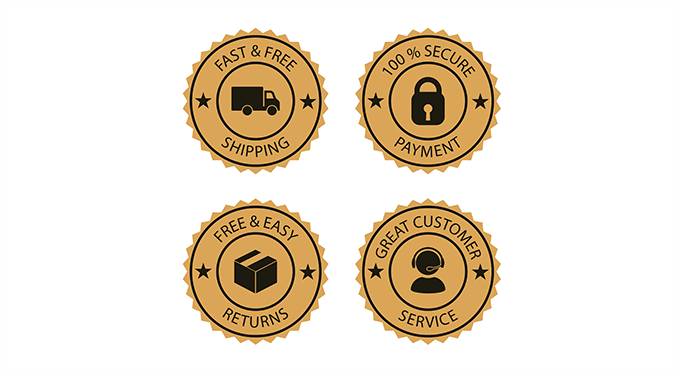
Vertrauensabzeichen sind besonders wichtig für Online-Shops, da Kunden sensible Informationen wie Kreditkartendaten preisgeben.
Ein gut platziertes Vertrauensabzeichen, z. B. eines, das zeigt, dass Ihre Website SSL-verschlüsselt ist oder von einem seriösen Zahlungsabwickler unterstützt wird, kann Bedenken zerstreuen und helfen, den Warenkorbabbruch zu reduzieren.
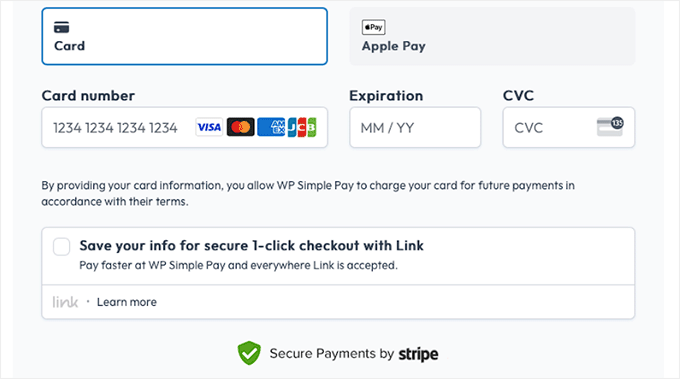
Selbst kleine Designentscheidungen, wie das Hinzufügen eines PayPal- oder Stripe-Logos, können einen großen Einfluss auf das Kundenvertrauen haben.
Außerdem macht WordPress es einfach, Vertrauensabzeichen mit Plugins, Widgets oder sogar benutzerdefiniertem Code hinzuzufügen.
Arten von Vertrauensabzeichen, die Sie verwenden können
Beachten Sie, dass nicht alle Vertrauensabzeichen gleich sind und jedes einen bestimmten Zweck erfüllt, um verschiedene Kundenbedenken anzusprechen. Von Sicherheit bis hin zu Versandgarantien kann die Art des von Ihnen verwendeten Vertrauensabzeichens einen großen Unterschied darin machen, wie Kunden Ihren Shop wahrnehmen.
Hier sind einige der gängigsten Arten von Vertrauens-Badges, die auf WordPress-Websites verwendet werden.
1. Sichere Checkout-Abzeichen
Eines der größten Bedenken der Kunden beim Online-Einkauf ist, ob ihre persönlichen Daten und Zahlungsinformationen sicher sind. Hier kommen sichere Checkout-Siegel ins Spiel.
Diese Abzeichen, oft als Vorhängeschloss-Symbol oder mit 'SSL Secured' gekennzeichnet, lassen Käufer wissen, dass Ihre Website SSL-Verschlüsselung verwendet, um sensible Daten zu schützen.
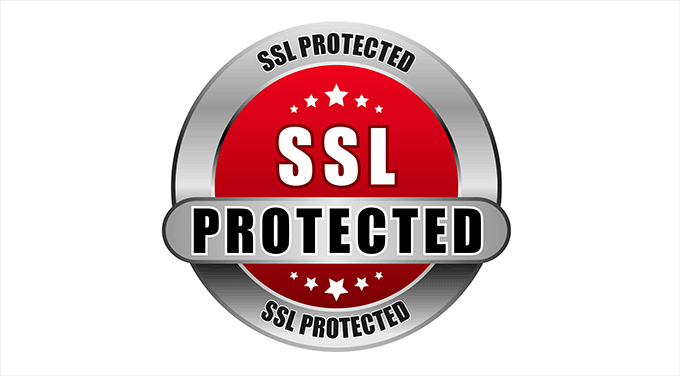
In WordPress können sichere Checkout-Abzeichen automatisch hinzugefügt werden, wenn Sie ein zuverlässiges SSL-Zertifikat verwenden.
Viele Hosting-Anbieter bieten SSL sogar kostenlos an.
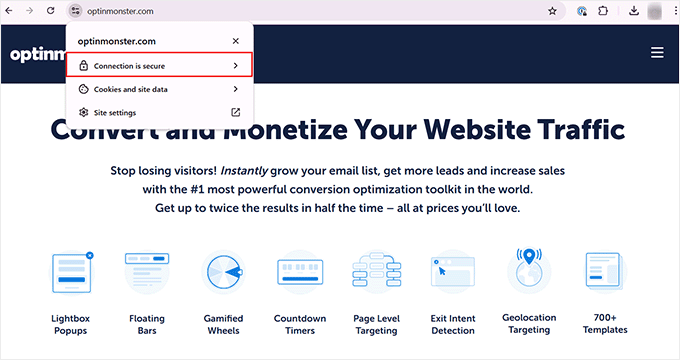
Die Kombination mit einem sichtbaren Abzeichen auf Ihrer Checkout-Seite macht den Kunden klar, dass ihre Zahlungsdaten vor Hackern oder Datenlecks sicher sind.
2. Zahlungsabwickler-Abzeichen
Eine weitere Vertrauensschicht bieten Abzeichen von Zahlungsabwicklern. Logos von vertrauenswürdigen Zahlungsanbietern wie PayPal oder Stripe signalisieren Kunden, dass ihre Transaktionen über bekannte und sichere Systeme abgewickelt werden.
Zum Beispiel verwenden wir auf der MonsterInsights-Checkout-Seite ein „PayPal Verified“-Logo. Dies stellt sofort sicher, dass Kunden die Möglichkeit haben, sicher über eine vertrauenswürdige Plattform zu bezahlen.
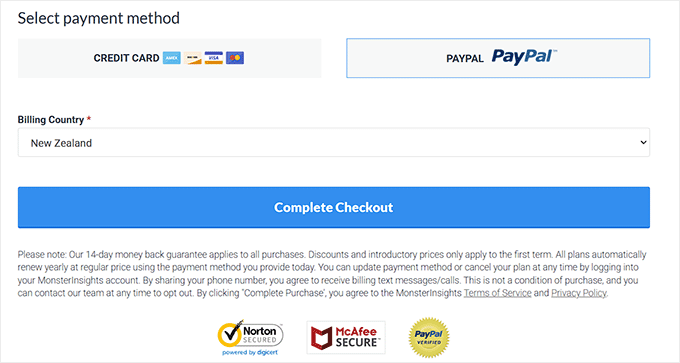
Diese einfache Ergänzung kann den entscheidenden Unterschied machen, wenn ein zögerlicher Käufer darüber nachdenkt, ob er seinen Kauf abschließen soll oder nicht.
3. Kreditkarten-Logo-Abzeichen
Eine weitere Idee für Vertrauensabzeichen ist die Anzeige von Kreditkartenlogos auf Ihrer Checkout-Seite. Diese Abzeichen, wie Visa, MasterCard, American Express und andere, lassen Kunden wissen, dass sie sicher mit ihrer bevorzugten Karte bezahlen können.
Es hilft Besuchern, sich sicherer zu fühlen, wenn sie ihre Zahlungsinformationen teilen, da sie diese großen Zahlungsmarken erkennen. Es ist eine einfache Möglichkeit zu zeigen, dass Ihre Website sichere Transaktionen unterstützt.
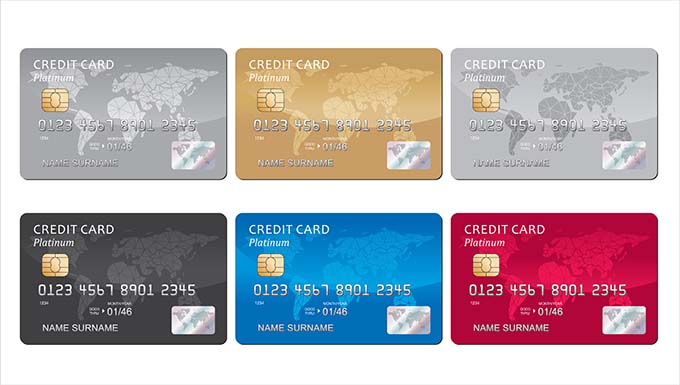
Ich empfehle, diese Kartenlogos dort zu platzieren, wo sie leicht zu erkennen sind, z. B. in der Nähe der Zahlungsoptionen oder der Checkout-Schaltfläche.
4. Kundenzufriedenheits-Abzeichen
Kunden-Zufriedenheits-Badges sind eine großartige Möglichkeit, das Vertrauen zu stärken und Menschen zum Kauf zu ermutigen. Diese Badges signalisieren potenziellen Käufern, dass Ihr Geschäft ihre Erfahrung schätzt und zuverlässige Dienstleistungen anbietet.
Beispielsweise ist eine Geld-zurück-Garantie ein Abzeichen für Kundenzufriedenheit, das den Kunden versichert, dass sie ihr Geld zurückbekommen, wenn sie mit ihrem Kauf nicht zufrieden sind.
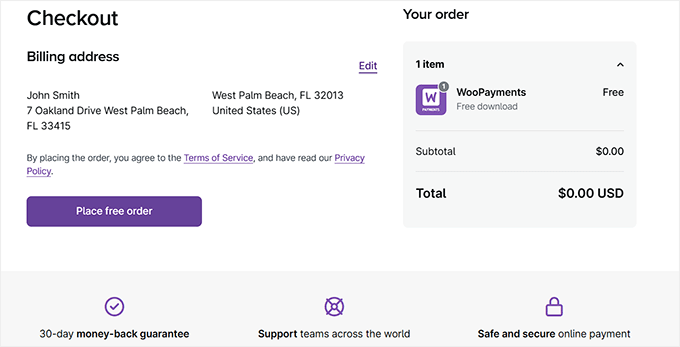
Ebenso kann ein kostenloses Versand-Badge Ihren Shop sofort attraktiver machen. Es ist eine einfache Möglichkeit, Konversionen zu steigern, indem ein Vorteil hervorgehoben wird, nach dem viele Kunden beim Online-Einkauf suchen.
Sie können auch ein „Verified Seller“-Abzeichen hinzufügen, wenn Sie einen Shop auf einer Plattform wie Etsy haben. Dies ermöglicht es Ihnen zu zeigen, dass Ihr Shop glaubwürdig und vertrauenswürdig ist.
5. Kunden- und Partnerlogo-Abzeichen
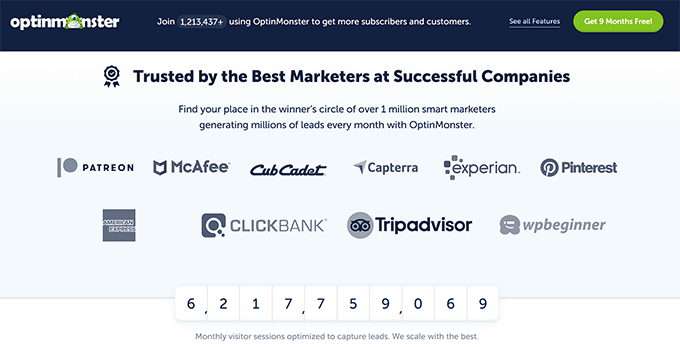
Die Anzeige der Logos Ihrer Kunden auf Ihrer Website ist eine wirkungsvolle Methode, um Glaubwürdigkeit aufzubauen und Vertrauen zu schaffen.
Wenn potenzielle Kunden sehen, dass bekannte Marken oder Unternehmen mit Ihnen zusammenarbeiten oder Ihr Produkt verwenden, ist dies ein Gütesiegel für Ihr Unternehmen.
Zum Beispiel zeigen wir bei OptinMonster eine Liste von Logos aller bekannten Marken, die unser Produkt verwenden.
6. Drittanbieter-Empfehlungs-Abzeichen
Drittanbieter-Empfehlungsabzeichen sind ein weiteres Werkzeug zur Verbesserung Ihrer Glaubwürdigkeit. Sie zeigen, dass Ihr Unternehmen von einer externen Organisation oder einem Experten anerkannt oder genehmigt wurde.
Diese Abzeichen dienen als unabhängige Bestätigung, dass Ihre Produkte oder Dienstleistungen bestimmte Standards erfüllen, wodurch sich potenzielle Kunden bei ihren Kaufentscheidungen sicherer fühlen.
Beispielsweise können Siegel von vertrauenswürdigen Organisationen wie dem Better Business Bureau (BBB) oder Sicherheitszertifikatssiegel (wie Norton oder McAfee) dazu beitragen, Kunden zu versichern, dass Ihre Website sicher ist.
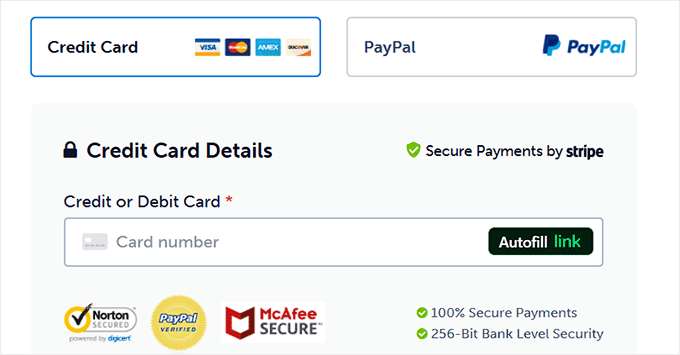
Wenn Ihr Unternehmen Auszeichnungen in der Branche gewonnen oder in Top-Publikationen vorgestellt wurde, können Sie diese Badges ebenfalls anzeigen. Sie dienen als Beweis dafür, dass Experten oder Influencer in Ihrem Bereich die Qualität und den Erfolg Ihres Unternehmens anerkennen.
Die Vorteile der Verwendung von Vertrauenssiegeln in Ihrem Online-Shop
Das Hinzufügen von Vertrauens-Badges zu Ihrer WordPress-Website dient mehr als nur einem professionellen Aussehen. Es gibt Ihren Kunden auch das Vertrauen, den nächsten Schritt zu tun.
Wenn Besucher Ihrer Website vertrauen, bleiben sie eher länger, tätigen einen Kauf und kehren sogar für weitere Einkäufe zurück.
Hier sind einige wichtige Vorteile der Verwendung von Vertrauensabzeichen auf Ihrer Website:
- Warenkorbabbrüche reduzieren: Einer der Hauptgründe, warum Kunden ihren Warenkorb abbrechen, sind Betrugsängste oder Sicherheitsbedenken. Die Anzeige von Vertrauensabzeichen wie „Sicherer Checkout“ oder „SSL-gesichert“ versichert ihnen, dass ihre Informationen sicher sind.
- Conversions steigern: Vertrauensabzeichen wirken sich direkt auf Ihren Umsatz aus. Wenn Kunden sehen, dass Ihr Geschäft verifiziert ist oder Garantien anbietet, fühlen sie sich beim Kauf bei Ihnen sicherer. Tatsächlich hat eine Studie ergeben, dass gut platzierte Vertrauensabzeichen die Konversionsraten erheblich steigern können.
- Glaubwürdigkeit aufbauen: Abzeichen wie „Verifizierter Verkäufer“ oder solche von bekannten Zahlungsabwicklern (wie PayPal oder Stripe) lassen Ihre Website glaubwürdiger erscheinen.
- Wiederholungskäufe fördern: Wenn Kunden eine positive und vertrauenswürdige Erfahrung machen, kommen sie eher wieder. Abzeichen wie „Geld-zurück-Garantie“ oder „100% Zufriedenheitsgarantie“ signalisieren Käufern, dass Sie hinter Ihren Produkten stehen und können langfristige Loyalität aufbauen.
- Wahrgenommenen Wert verbessern: Vertrauensabzeichen verbessern auch, wie Kunden Ihre Produkte und Dienstleistungen wahrnehmen. Ein Abzeichen wie „Kostenloser Versand“ hat einen psychologischen Schub, da Benutzer die Idee lieben, mehr Wert ohne zusätzliche Kosten zu erhalten.
Nun schauen wir uns an, wie Sie diese in WordPress hinzufügen können.
Methode 1: Vertrauensabzeichen in WooCommerce mit benutzerdefiniertem Code hinzufügen (Am besten für bestehende Kassen & kostenlose Option)
Wenn Sie bereits eine benutzerdefinierte WooCommerce-Checkout-Seite haben und eine kostenlose, codebasierte Lösung bevorzugen, dann ist diese Methode ideal für Sie.
Anstatt ein Plugin zu installieren, können Sie Ihre eigenen Vertrauensabzeichen direkt mit Code einfügen. Dies kann jedoch riskant sein und sogar Ihre Website beschädigen.
Deshalb werde ich WPCode verwenden.
Es ist das beste WordPress-Code-Snippet-Plugin auf dem Markt. Nach gründlichen Tests bin ich zu dem Schluss gekommen, dass es der einfachste und sicherste Weg ist, benutzerdefinierten Code hinzuzufügen. Um mehr über das Tool zu erfahren, können Sie sich unsere detaillierte WPCode-Bewertung ansehen.
Hinweis: Beachten Sie, dass Sie Ihre eigenen Vertrauenssiegelbilder auch in die WordPress-Mediathek hochladen müssen. Details finden Sie in unserem Leitfaden, wie Sie Bilder in WordPress richtig hinzufügen.
Zuerst müssen Sie das WPCode-Plugin installieren und aktivieren. Schritt-für-Schritt-Anleitungen finden Sie in unserem Tutorial zur Installation eines WordPress-Plugins.
📌Hinweis: Das Plugin hat auch eine kostenlose Version, die Sie für dieses Tutorial verwenden können. Ein Upgrade auf den Pro-Plan bietet Ihnen jedoch Zugriff auf intelligente bedingte Logik, Block-Snippets und eine Cloud-Bibliothek von Code-Snippets.
Nach der Plugin-Aktivierung gehen Sie im WordPress-Dashboard zur Seite Code-Snippets » + Snippet hinzufügen .
Klicken Sie hier auf die Schaltfläche 'Snippet verwenden' unter der Option 'Benutzerdefinierten Code hinzufügen (Neues Snippet)'.

Sie werden nun zu einem neuen Bildschirm weitergeleitet, auf dem Sie einen Namen für den Code-Snippet hinzufügen müssen. Dieser Name dient nur Ihrer Identifizierung und wird keinen Benutzern angezeigt.
Wählen Sie dann im Popup „HTML-Snippet“ als „Code-Typ“ aus.

Fügen Sie den folgenden benutzerdefinierten Code in das Feld „Code-Vorschau“ ein:
<div class="wpcode-trust-badge" style="text-align: center;">
	<img src="/wp-content/uploads/2025/03/trust-badge.png" width="100" alt="Trusted" />
</div>
Stellen Sie sicher, dass Sie die Platzhalter-Bild-URL durch die URL Ihres Vertrauensabzeichen-Bildes ersetzen, um es korrekt auf der Checkout-Seite anzuzeigen.
💡Profi-Tipp: Stellen Sie sicher, dass Ihre Vertrauensabzeichenbilder für das Web optimiert sind, bevor Sie sie hochladen. Große Bilddateien können Ihre Checkout-Seite verlangsamen. Wenn Sie sie als .png oder .jpeg mit einer kleineren Dateigröße speichern, bleibt Ihre Seite schnell geladen.
Beachten Sie, dass Sie das Vertrauensabzeichenbild in Ihren WooCommerce-Shop hochladen und seine URL aus der WordPress-Mediathek abrufen müssen. Wenn Sie sich nicht sicher sind, wie das geht, lesen Sie unser Tutorial zum Abrufen der URL von Bildern, die Sie in WordPress hochladen.
Sie können beliebig viele Vertrauensabzeichen-Bilder hinzufügen.
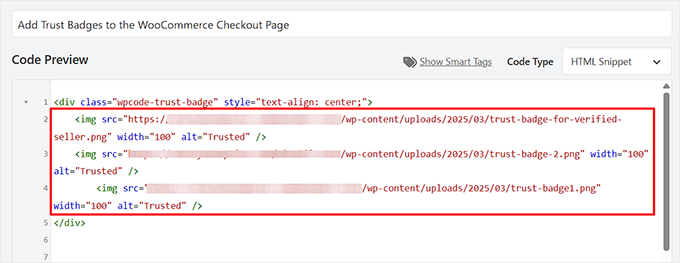
Scrollen Sie nun nach unten zum Abschnitt „Einfügen“ und wählen Sie die Option „Shortcode“.
Schalten Sie dann den Schalter „Inaktiv“ auf „Aktiv“ und klicken Sie auf die Schaltfläche „Snippet speichern“.
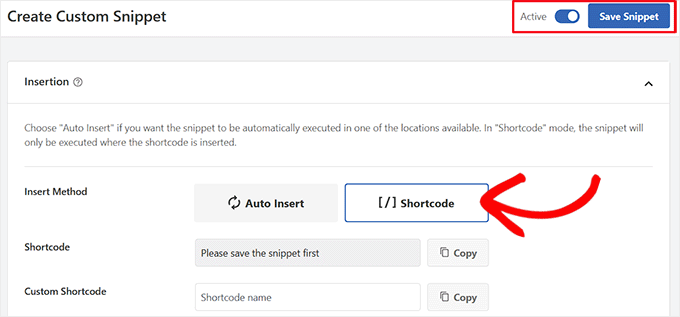
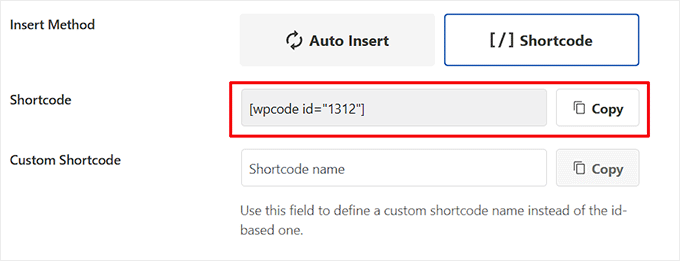
Sobald Sie das getan haben, generiert WPCode einen Shortcode, den Sie zu Ihrer WooCommerce-Checkout-Seite hinzufügen werden.
Klicken Sie einfach auf die Schaltfläche „Kopieren“ und speichern Sie den Shortcode an einem sicheren Ort.
Öffnen Sie nun die Checkout-Seite Ihres Shops im WordPress Block-Editor.
Verwandter Beitrag🔍: Wenn Sie gerade erst mit der Erstellung eines Shops beginnen, lesen Sie unseren Leitfaden WooCommerce ganz einfach für detaillierte Anleitungen.
Hier müssen Sie einen geeigneten Platz innerhalb des Checkout-Blocks wählen, um Ihr Vertrauensabzeichen anzuzeigen, und sicherstellen, dass es für Kunden gut sichtbar ist.
Für maximale Wirkung empfehle ich, den Shortcode in der Nähe des Zahlungsoptionen-Bereichs oder direkt über dem endgültigen Button „Bestellung abschicken“ hinzuzufügen. Dies ist der Zeitpunkt, an dem Kunden die meiste Bestätigung benötigen.
Um Ihren Shop sicher und stabil zu halten, beschränkt der WooCommerce-Checkout-Block absichtlich, welche Blöcke darin hinzugefügt werden können.
Aber keine Sorge, das Einfügen des Shortcodes in einen normalen Absatzblock ist der richtige und voll funktionsfähige Weg, um ihn erscheinen zu lassen.
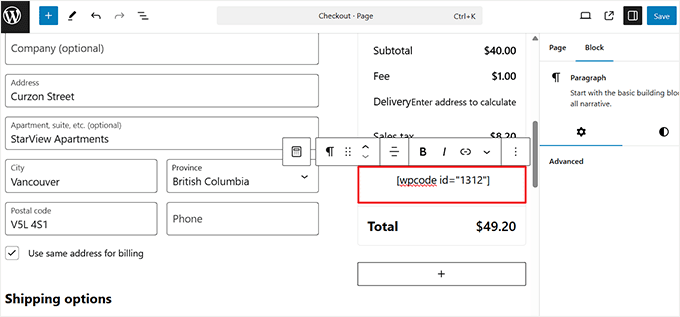
Klicken Sie abschließend auf die Schaltfläche „Aktualisieren“ oder „Veröffentlichen“, um Ihre Änderungen zu speichern.
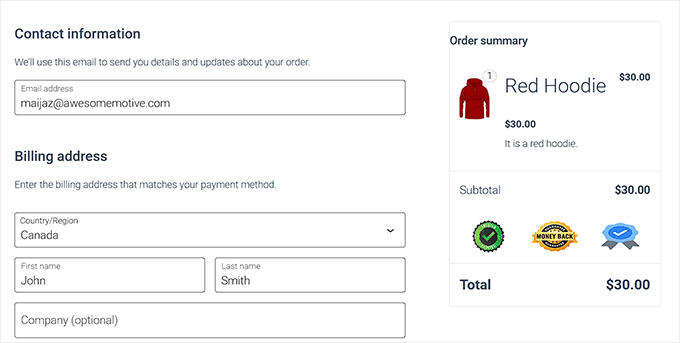
Besuchen Sie nun Ihren WooCommerce-Shop, um die Vertrauens-Badges in Aktion zu sehen.
Methode 2: Vertrauensabzeichen zu Ihrer aktuellen Checkout-Seite mit Merchant hinzufügen (keine Neugestaltung erforderlich)
Wenn Sie Vertrauensabzeichen zu Ihrer Checkout-Seite hinzufügen möchten, ohne sie neu zu gestalten oder Code zu verwenden, dann ist diese Methode perfekt für Sie.
Merchant by aThemes ist ein All-in-One-WooCommerce-Plugin, mit dem Sie Abzeichen mit nur wenigen Klicks hinzufügen können, während Ihr aktuelles Layout genau gleich bleibt.
Der Grund, warum ich diese Methode als zweite aufgenommen habe, ist, dass Merchant ein sehr leistungsfähiges Plugin mit vielen Funktionen ist. Betrachten Sie es wie einen Werkzeugkasten, und 'Vertrauensabzeichen' ist nur eines der Werkzeuge darin. Es enthält auch Module für 'Kaufe eins, erhalte eins'-Angebote, Produktbündel und vieles mehr.
Wenn Sie nur Vertrauensabzeichen hinzufügen müssen, ist dieses Plugin möglicherweise übertrieben. Aber wenn Sie Ihren Shop auf andere Weise verbessern möchten, ist es eine großartige All-in-One-Lösung.
Zuerst müssen Sie das Plugin Merchant by aThemes installieren und aktivieren. Schritt-für-Schritt-Anleitungen finden Sie in unserem Tutorial zur Installation eines WordPress-Plugins.
📌Hinweis: Merchant bietet eine kostenlose Version, die Sie für dieses Tutorial verwenden können. Ein Upgrade auf die Pro-Version bietet Ihnen jedoch Zugriff auf alle anderen Module, falls Sie diese später verwenden möchten.
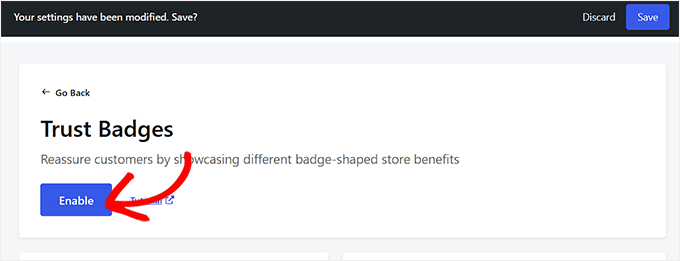
Nach der Aktivierung gehen Sie in Ihrem WordPress-Dashboard zu Merchant » Module und scrollen Sie nach unten zum Abschnitt „Vertrauen aufbauen“.
Hier finden Sie das Modul „Vertrauensabzeichen“. Klicken Sie darauf, um die Einstellungen zu öffnen.
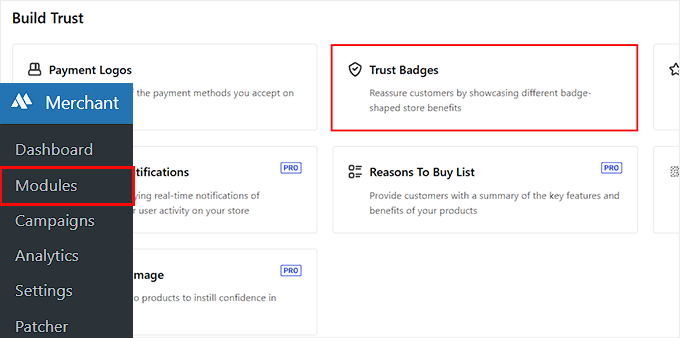
Dies bringt Sie zum Merchant-Modul-Editor, wo Sie auf der linken Seite alle Einstellungen sehen, die Sie steuern können, und eine Vorschau der Checkout-Seite auf der rechten Seite.
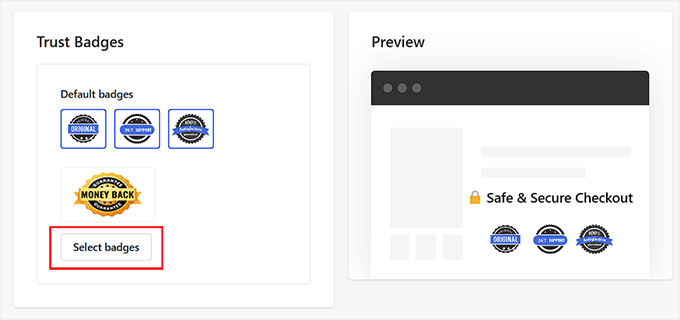
Sie können nun einige der Standard-Vertrauensabzeichen wie „Original“, „24/7 Support“ und „100% Zufriedenheitsgarantie“ aktivieren, indem Sie darauf klicken.
Wenn Sie Ihre eigenen Vertrauensabzeichen hochladen möchten, klicken Sie auf die Schaltfläche „Abzeichen auswählen“. Dies öffnet Ihre WordPress-Mediathek, in der Sie beliebige Abzeichenbilder hochladen können, z. B. Logos von Zahlungsanbietern (wie Visa, PayPal, Stripe), Siegel für Geld-zurück-Garantien oder Symbole für sichere Zahlungen.
Stellen Sie sicher, dass Ihre Vertrauensabzeichen- Bilder optimiert und nicht zu groß sind, da große Bilder Ihre Website verlangsamen können.
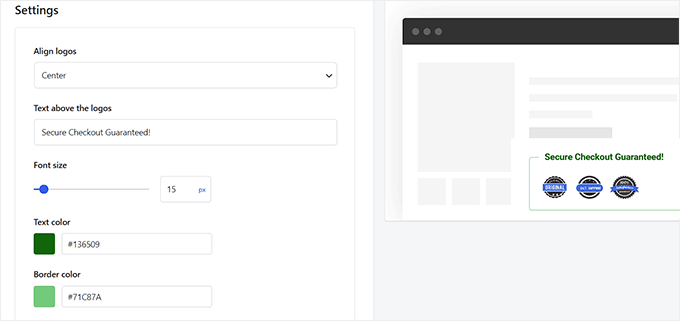
Sobald Sie Ihre Abzeichen ausgewählt haben, scrollen Sie nach unten zum Abschnitt „Einstellungen“. Hier können Sie anpassen, wie die Abzeichen auf Ihrer Checkout-Seite aussehen.
Sie können mit der Auswahl einer Ausrichtung beginnen – links, rechts oder zentriert. Ich empfehle die zentrierte Ausrichtung, da sie ausgewogener aussieht und die Aufmerksamkeit des Kunden auf natürliche Weise auf sich zieht.
Fügen Sie danach benutzerdefinierten Text über den Abzeichen hinzu. Dies ist ein großartiger Ort, um eine kurze beruhigende Nachricht einzufügen, wie z. B. „Sicherer Checkout garantiert“ oder „Ihre Informationen sind zu 100 % geschützt.“
Dieser Text zieht die Aufmerksamkeit auf sich und hilft, Vertrauen während des Checkout-Vorgangs aufzubauen. In diesem Bereich können Sie auch die Schriftgröße, Textfarbe und Rahmenfarben an Ihr Branding anpassen.
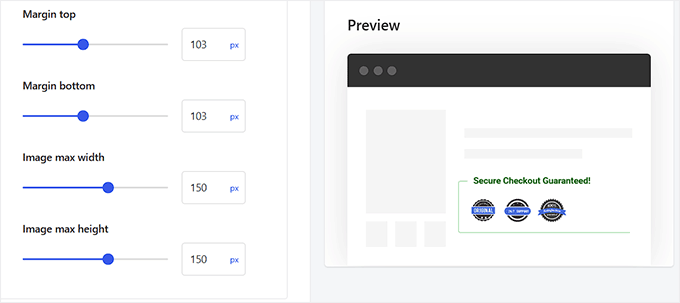
Darunter finden Sie die Randeinstellungen. Diese ermöglichen es Ihnen, Abstand über und unter Ihren Vertrauensabzeichen hinzuzufügen, damit der Abschnitt hervorsticht, ohne dass die Seite überladen wirkt.
Dann können Sie eine maximale Höhe und Breite für Ihre Abzeichen festlegen. Ich empfehle, verschiedene Größen auszuprobieren und die Live-Vorschau zu überprüfen, um zu sehen, was am besten aussieht.
Sie möchten nicht, dass die Abzeichen so groß sind, dass sie die Checkout-Seite dominieren, aber Sie möchten auch nicht, dass sie so klein sind, dass die Kunden sie kaum bemerken. Die Vorschau hilft Ihnen, die perfekte Balance zu finden.
Nachdem Sie alles angepasst haben, scrollen Sie nach oben und klicken Sie auf die Schaltfläche „Speichern“, um Ihre Einstellungen zu speichern.
Aktivieren Sie dann das Modul, damit die Vertrauensabzeichen auf Ihrer Live-Checkout-Seite sichtbar werden.
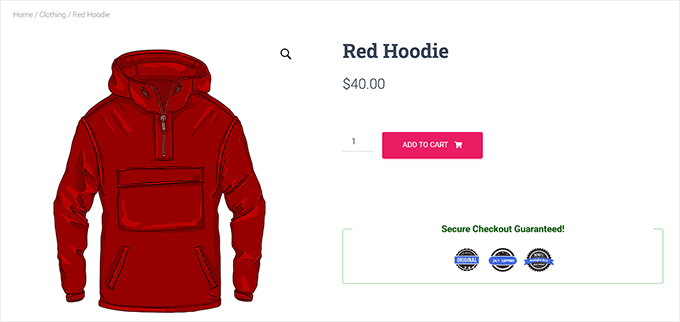
Wenn Sie nun die Checkout-Seite Ihres WooCommerce-Shops besuchen, sehen Sie die Vertrauensabzeichen genau dort angezeigt, wo Sie sie hinzugefügt haben.
Dies hilft, Ihre Kunden zu beruhigen, dass ihre Zahlung sicher ist, und erhöht ihr Vertrauen, den Kauf abzuschließen.
Methode 3: Erstellen Sie einen hochkonvertierenden Checkout mit integrierten Vertrauensabzeichen mit FunnelKit
Diese Methode ist ideal, wenn Sie mehr als nur Abzeichen hinzufügen möchten. Sie zeigt Ihnen, wie Sie die Standard-WooCommerce-Seite vollständig durch einen neuen, hochkonvertierenden Checkout ersetzen können.
Für dieses komplette Redesign benötigen Sie das Plugin FunnelKit Funnel Builder. Es bietet professionell gestaltete Checkout-Vorlagen, die bereits Vertrauensabzeichen an strategischen Stellen enthalten.
Beachten Sie, dass diese Version die Erstellung einer komplett benutzerdefinierten WooCommerce-Checkout-Seite beinhaltet. Wenn Sie also nur Vertrauensabzeichen zu Ihrem bestehenden Checkout hinzufügen möchten, gehen Sie bitte zu Methode 1 oder 2.
Ich habe FunnelKit im Laufe der Jahre ausgiebig getestet, und es ist ein großartiges Werkzeug zur Verbesserung Ihres WooCommerce-Shops. Weitere Details zu den Funktionen des Plugins finden Sie in unserem vollständigen FunnelKit-Testbericht.
Zuerst müssen Sie das Plugin FunnelKit Funnel Builder installieren und aktivieren. Details finden Sie in unserem Tutorial zur Installation eines WordPress-Plugins.
📌Hinweis: Die meisten Checkout-Seiten-Vorlagen sind im kostenlosen Plan gesperrt. Deshalb empfehle ich die Verwendung der FunnelKit Pro-Version.
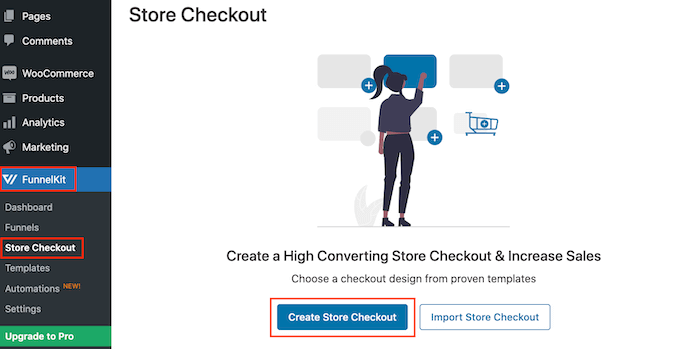
Sobald Sie das Plugin aktiviert haben, müssen Sie zur Seite FunnelKit » Store Checkout gehen und auf die Schaltfläche „Store Checkout erstellen“ klicken.
Sie können jetzt aus einer Vielzahl von professionell gestalteten Checkout-Seitenvorlagen von FunnelKit wählen.
Um die Vertrauens-Badges für jede Vorlage genauer zu betrachten, klicken Sie einfach auf die Schaltfläche „Vorschau“.
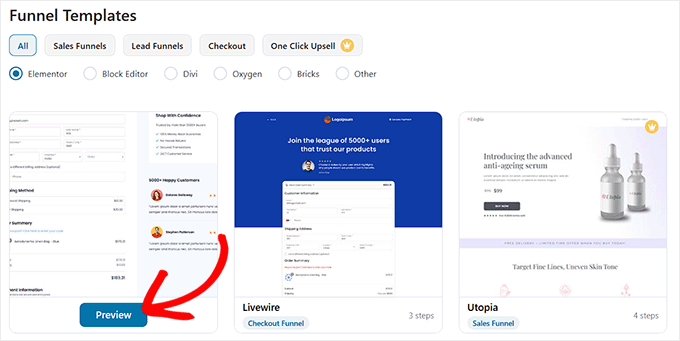
Ich verwende die Hific-Vorlage, die mehrere sicherheitsbezogene Vertrauensabzeichen enthält.
Wenn Sie eine Vorlage gefunden haben, die Sie verwenden möchten, klicken Sie auf die Schaltfläche „Diese Funnel importieren“.
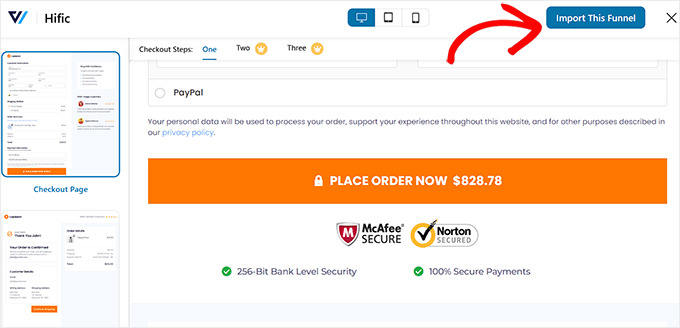
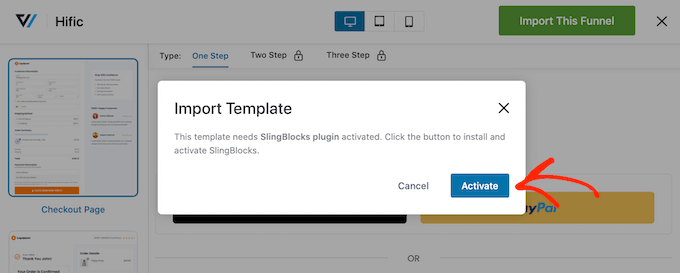
Dies führt dazu, dass eine Aufforderung auf dem Bildschirm angezeigt wird.
Klicken Sie auf die Schaltfläche 'Aktivieren'. Geben Sie anschließend den Namen für die Checkout-Seite Ihres Shops ein.
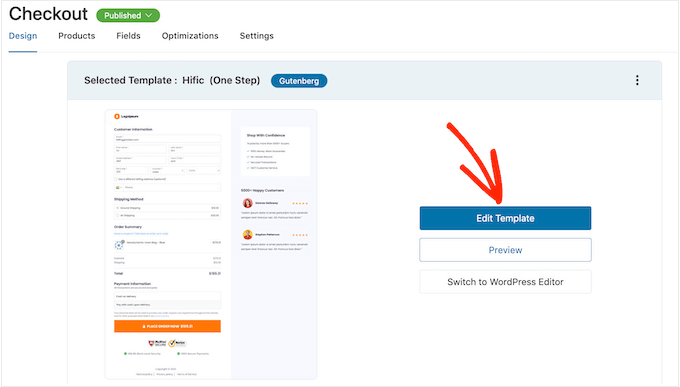
Sie können die Checkout-Seite jetzt nach Belieben bearbeiten.
Schritt-für-Schritt-Anleitungen finden Sie in unserem Leitfaden zur Anpassung von Checkout-Seiten in WooCommerce.
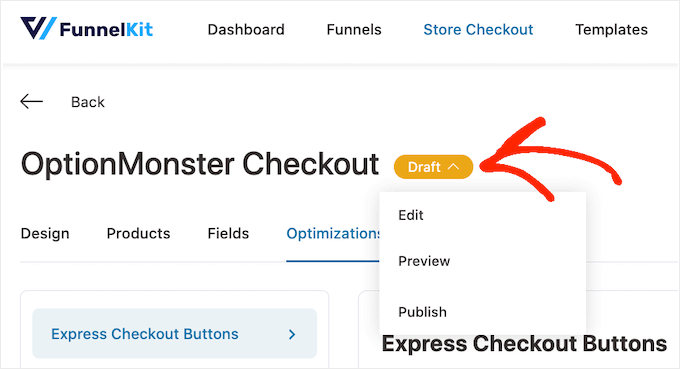
Wenn Sie fertig sind, gehen Sie zurück zur Seite Store Checkout und klicken Sie auf die Schaltfläche „Entwurf“.
Wählen Sie dann aus dem Dropdown-Menü die Option „Veröffentlichen“.
Besuchen Sie nun Ihren WooCommerce-Shop, um die benutzerdefinierte Checkout-Seite anzuzeigen.
Hier sehen Sie die Vertrauenssiegel am unteren Rand.
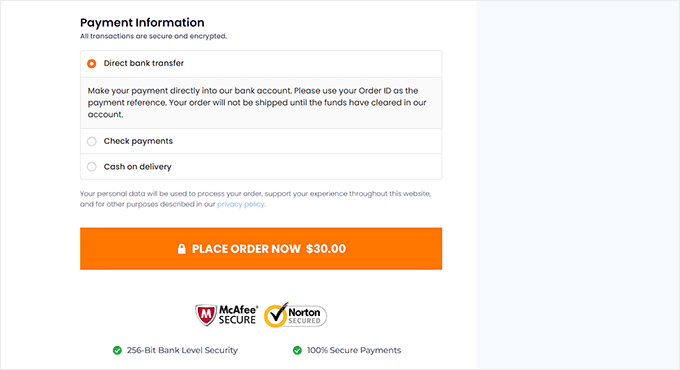
Weitere Details zur optimalen Nutzung von FunnelKit finden Sie in unserem Leitfaden zur Erstellung eines umsatzstarken Sales Funnels in WordPress.
Methode 4: Fügen Sie Vertrauensabzeichen zu Checkout-Seiten für digitale Produkte hinzu (Benutzer von Easy Digital Downloads)
Wenn Sie digitale Produkte mit Easy Digital Downloads verkaufen, dann ist diese Methode speziell für Sie.
Mit den integrierten EDD-Standorten von WPCode können Sie Vertrauensabzeichen einfach auf Ihren digitalen Checkout-Seiten anzeigen. Sie müssen nur sicherstellen, dass Sie zuerst einen funktionierenden Shop für den Verkauf digitaler Downloads in WordPress haben.
📌Hinweis: Beachten Sie, dass die EDD-spezifischen Standorte nur in der Pro-Version von WPCode verfügbar sind. Wenn Sie den kostenlosen Plan verwenden, können Sie stattdessen die Shortcode-Methode verwenden.
Sie müssen auch Ihre eigenen Vertrauenssiegel-Bilder zur WordPress-Mediathek hinzufügen. Details finden Sie in unserem Leitfaden zur korrekten Einbindung von Bildern in WordPress.
Installieren und aktivieren Sie zuerst das WPCode-Plugin. Details finden Sie in unserem Leitfaden zur Installation eines WordPress-Plugins.
Besuchen Sie nach der Aktivierung des Plugins die Seite Code Snippets » + Snippet hinzufügen und wählen Sie die Option „Eigene benutzerdefinierte Codes hinzufügen (Neues Snippet)“.
Wählen Sie dann als Code-Typ 'HTML-Snippet'.
Fügen Sie nun einfach den folgenden benutzerdefinierten Code in das Feld „Code-Vorschau“ ein:
<div class="wpcode-trust-badge" style="text-align: center;">
	<img src="/wp-content/uploads/2025/03/trust-badge.png" width="100" alt="Trusted" />
</div>
Sobald Sie dies getan haben, stellen Sie sicher, dass Sie die URL Ihres Vertrauensabzeichen-Bildes aus der Mediathek hinzufügen. Wenn Sie nicht sicher sind, wo Sie diese finden, lesen Sie bitte unseren Leitfaden zur Ermittlung der URL von Bildern, die Sie in WordPress hochladen.
Scrollen Sie dann zum Abschnitt „Einfügen“ und wählen Sie den Modus „Automatisch einfügen“.
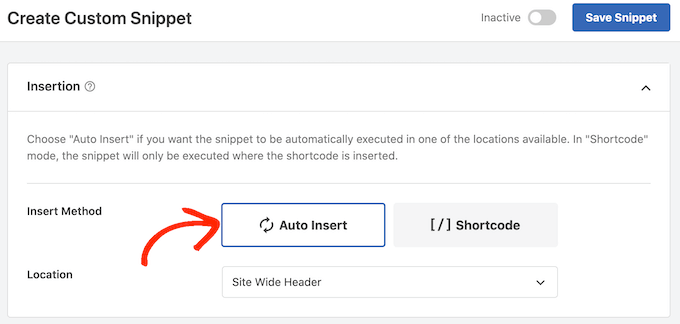
Danach müssen Sie den Abschnitt „Standort“ erweitern und zum Tab „E-Commerce“ wechseln.
Scrollen Sie als Nächstes zum Abschnitt „Easy Digital Downloads“ und wählen Sie die Option „Nach dem Checkout-Warenkorb“. Nun werden Ihre Vertrauens-Badges automatisch zu Ihrer EDD-Checkout-Seite hinzugefügt.
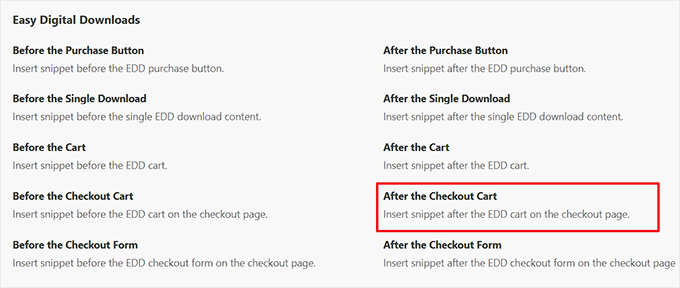
Wenn Sie die kostenlose Version von WPCode verwenden, müssen Sie den WPCode-Shortcode kopieren und in Ihre Checkout-Seite einfügen. Details finden Sie in unserem Leitfaden zur Einbindung von Shortcodes in WordPress.
Schalten Sie den Schalter von 'Inaktiv' auf 'Aktiv' um.
Klicken Sie dann auf die Schaltfläche „Snippet speichern“, um Ihre Einstellungen zu speichern.
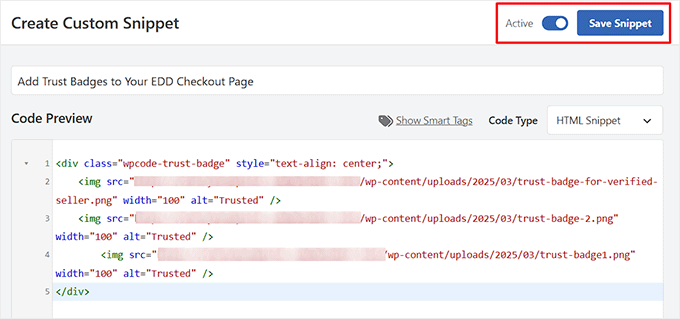
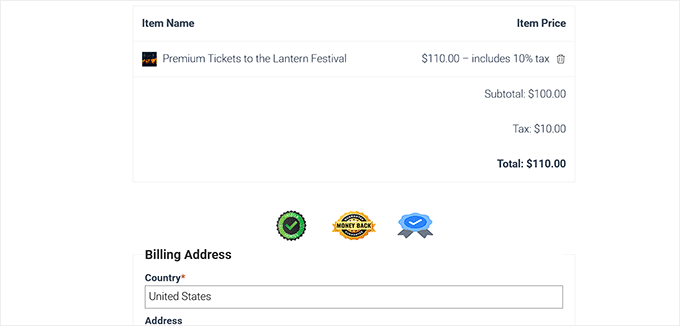
Besuchen Sie nun die Checkout-Seite in Ihrem digitalen Download-Shop.
Hier sehen Sie, dass die Vertrauens-Badges an Ihrem gewählten Ort angezeigt werden.
Bonustipps zur Verwendung von Social Proof in Ihrem Online-Shop
Zufällige Symbole auf Ihrer Checkout-Seite werden nicht automatisch die Konversionsrate erhöhen. Stattdessen benötigen Sie die richtigen Vertrauenssignale an den richtigen Stellen.
Hier sind ein paar Tipps, um das Beste aus Social Proof in Ihrem WordPress-Shop herauszuholen:
- Passen Sie die Badges an das Design Ihres Shops an: Vertrauens-Badges sollten gerade genug auffallen, um Aufmerksamkeit zu erregen, ohne mit Ihrem Design zu kollidieren. Vermeiden Sie überdimensionierte, verpixelte oder unpassende Badges, die Ihre Checkout-Seite unübersichtlich erscheinen lassen.
- Testen und sehen, was am besten funktioniert: Nicht alle Abzeichen funktionieren für jeden Shop gleich. Ich schlage vor, verschiedene Platzierungen, Designs und Botschaften auszuprobieren, um zu sehen, was bei Ihren Kunden ankommt. A/B-Tests können Ihnen helfen, die perfekte Kombination zu finden.
- Zeigen Sie mehr sozialen Beweis mit Kundenbewertungen. Positive Bewertungen von zufriedenen Kunden können Käufer auch davon überzeugen, ihre Einkäufe abzuschließen. Details finden Sie in unserem Leitfaden zur Anzeige von Google-, Facebook- und Yelp-Bewertungen in WordPress.
- Echtzeit-Kaufbenachrichtigungen anzeigen. Wenn Sie den Nutzern zeigen, dass andere Kunden Ihre Produkte kaufen, können Sie sie davon überzeugen, dasselbe zu tun. Erfahren Sie, wie das geht, in unserem Leitfaden zum Thema Erstellen einer Live-Verkaufsbenachrichtigung in WooCommerce.
- Verwenden Sie hochwertige Bilder: Verwenden Sie immer professionell aussehende, hochwertige Badge-Bilder. Ein unscharfes oder schlecht gestaltetes Badge kann Ihre Website weniger vertrauenswürdig erscheinen lassen, was das Gegenteil von dem ist, was Sie wollen.
Häufig gestellte Fragen zum Hinzufügen von Vertrauensabzeichen in WordPress
Hier sind einige häufig gestellte Fragen zum Hinzufügen von Vertrauensabzeichen zu einer WordPress-Checkout-Seite.
Wo finde ich kostenlose Bilder für Vertrauensabzeichen?
Sie können kostenlose Bilder für Vertrauensabzeichen finden, indem Sie auf Stockfoto-Websites suchen oder ein Grafikdesign-Tool wie Canva verwenden.
Viele Zahlungs-Gateways, wie PayPal und Stripe, bieten auch offizielle Logos an, die Sie herunterladen und verwenden können. Achten Sie einfach darauf, qualitativ hochwertige, professionell aussehende Bilder auszuwählen.
Kann das Hinzufügen zu vieler Vertrauensabzeichen meine Konversionen beeinträchtigen?
Ja, das ist möglich. Während Vertrauensabzeichen hilfreich sind, kann das Hinzufügen zu vieler Ihrer Checkout-Seite überladen und sie spammig aussehen lassen.
Es ist am besten, 3-5 wirkungsvolle Abzeichen auszuwählen, die für Ihren Shop relevant und gut gestaltet sind. Das Ziel ist es, zu beruhigen, nicht zu überfordern.
Wird das Hinzufügen von Vertrauensabzeichen meine Checkout-Seite verlangsamen?
Der Code selbst wird Ihre Website nicht verlangsamen. Die von Ihnen verwendeten Bilder können dies jedoch tun.
Es ist sehr wichtig, Ihre Trust-Badge-Bilder für das Web zu optimieren, bevor Sie sie hochladen. Kleine, komprimierte Bilddateien stellen sicher, dass Ihre Checkout-Seite schnell bleibt.
Verwandte Anleitungen zur Umsatzsteigerung in WordPress
- So reduzieren Sie Stripe-Transaktionsgebühren in WordPress (Experten-Tipps)
- So erstellen Sie einen Service-Bereich in WordPress (einfache Wege)
- Wichtige Online-Zahlungsstatistiken, Daten und Trends
- Wie man mit KI Geld verdient (einfache Ideen)
- Die besten hausgemachten Dinge, die man online herstellen und verkaufen kann (Expertenauswahl)
- WordPress-Zahlungsabwicklung: Der ultimative Leitfaden für Anfänger
Wenn Ihnen dieser Artikel gefallen hat, abonnieren Sie bitte unseren YouTube-Kanal für WordPress-Video-Tutorials. Sie finden uns auch auf Twitter und Facebook.


Haben Sie eine Frage oder einen Vorschlag? Hinterlassen Sie bitte einen Kommentar, um die Diskussion zu beginnen.