


Als ich meine erste Podcast-Episode zu WordPress hinzufügte, war mein Hauptziel, die Besucher meiner Website zum Zuhören zu bewegen. Viele Anfänger wünschen sich dieselbe Einrichtung, sorgen sich aber, dass große Audiodateien ihre Seiten verlangsamen.
Glücklicherweise erfordert das Teilen von Musik, Interviews oder Soundbites mit Ihrem Publikum keinen technischen Hintergrund. WordPress macht es einfach, ein Hörerlebnis direkt in Ihre Beiträge einzubauen.
Ich habe persönlich mehrere Tools getestet, um die zuverlässigsten Wege zum Einbetten von Playern und Erstellen von Playlists zu finden. Sie können Standardfunktionen nutzen, Links von Spotify einfügen oder ein spezielles Audio-Plugin installieren.
In diesem Leitfaden zeige ich Ihnen genau, wie Sie Audiodateien zu WordPress hinzufügen. Ich werde auch die besten Formate teilen, die Sie verwenden sollten, damit Ihre Website unglaublich schnell bleibt.
Hier ist, was ich in diesem Tutorial behandeln werde. Sie können auf die Schnelllinks klicken, um direkt zu einem bestimmten Abschnitt zu springen.
- Warum Audiodateien zu Ihrer WordPress-Site hinzufügen?
- So fügen Sie eine einzelne Audiodatei in WordPress hinzu
- So betten Sie eine Playlist von Spotify oder SoundCloud ein (am einfachsten)
- Audioplaylist mit einem Plugin hinzufügen (mehr Funktionen)
- Details von Audiodateien bearbeiten (Metadaten)
- Audio-Barrierefreiheit: Warum Transkripte wichtig sind
- Bonus: So verkaufen Sie Ihre Audiodateien in WordPress
- Häufig gestellte Fragen zum Hinzufügen von Audiodateien in WordPress
- Zusätzliche Ressourcen zum Hinzufügen von Audio in WordPress
Warum Audiodateien zu Ihrer WordPress-Site hinzufügen?
Das Hinzufügen von Sound kann Ihnen wirklich helfen, eine Verbindung zu Ihren Besuchern aufzubauen und mehr Leute auf Ihre Website zu locken. Hier ist, warum es eine großartige Idee ist:
- Wenn Sie einen Podcast haben, ist es ein Muss für Ihre Zuhörer, Episoden auf Ihrer Website zu platzieren.
- Musiker können einfach Hörproben ihrer Songs teilen.
- Selbst für normale Blogbeiträge können Sie eine Audioversion anbieten. Dies ist perfekt für Leute, die gerne zuhören, während sie andere Dinge tun.
Audio macht Ihre Inhalte ansprechender und für jedermann einfacher zu nutzen. Dies kann dazu führen, dass die Leute länger auf Ihrer Website bleiben und zu regelmäßigen Besuchern werden. Es ist eine einfache Möglichkeit, Ihrer Website etwas Besonderes hinzuzufügen.
Welche Audioformate funktionieren in WordPress?
WordPress verwendet einen modernen Player, der auf Computern, Tablets und Handys gut funktioniert. Er unterstützt die gängigsten Audioformate. Hier sind die wichtigsten:
- MP3: Dies ist der gebräuchlichste Audiotyp online. Er bietet guten Klang, ohne die Dateien zu groß zu machen. Für die beste Balance zwischen Qualität und schnellen Ladezeiten versuchen Sie, Ihre MP3-Dateien mit einer Bitrate von 128 kbps zu speichern. Für die besten Ergebnisse auf allen Geräten ist MP3 Ihre Top-Wahl.
- OGG: Dies ist eine kostenlose Option, die gut anstelle von MP3 funktioniert. Die meisten Webbrowser unterstützen sie.
- WAV: Dieses Format bietet die höchste Klangqualität, da es unkomprimiert ist. Dies führt jedoch zu sehr großen Dateigrößen, die Ihre Website langsam laden lassen können.
Wenn eine Seite zu lange zum Laden braucht, dann werden Besucher wahrscheinlich gehen. Vermeiden Sie daher WAV-Dateien, es sei denn, es ist absolut notwendig.
Wo sollten Sie Ihre Audiodateien speichern?
Bevor Sie Ihre Audiodateien auf Ihre Website stellen, müssen Sie entscheiden, wo sie gespeichert werden. Diese Wahl hat wirklich Einfluss darauf, wie schnell Ihre Website ist und wie viele Personen gleichzeitig zuhören können.
Sie haben zwei Hauptoptionen:
- Selbst-Hosting: Hochladen von Dateien direkt auf Ihre WordPress-Website.
- Drittanbieter-Hosting: Nutzung eines speziellen Dienstes nur für Audio, wie z. B. SoundCloud.
Wenn ein Besucher Ihre Website besucht, sendet Ihr Server ihm die benötigten Dateien, wie Text und Bilder. Dies verbraucht eine bestimmte Menge der Bandbreite Ihres Hosting-Plans. Da Audiodateien viel größer sind als Text, verbrauchen sie jedes Mal, wenn jemand sie abspielt, deutlich mehr Bandbreite.
Um Ihnen die Auswirkungen zu verdeutlichen, habe ich eine Vergleichstabelle erstellt, die die wichtigsten Unterschiede aufschlüsselt.
| Selbst-Hosting (Hochladen auf WordPress) | Hosting durch Dritte (z. B. SoundCloud) | |
| Leistung | Kann Ihre Website erheblich verlangsamen, da Audiodateien viel Serverbandbreite verbrauchen. | Ihre Website bleibt schnell, da die Audiodaten von spezialisierten Servern für Streaming bereitgestellt werden. |
| Skalierbarkeit | Schlecht. Ein Anstieg der Zuhörer kann zu hohen Hosting-Kosten führen oder sogar dazu, dass Ihre Website gesperrt wird. | Ausgezeichnet. Gebaut, um große Zielgruppen und Traffic-Spitzen ohne Probleme zu bewältigen. |
| Kontrolle | Sie haben 100% Kontrolle und Eigentum an den Dateien in Ihrer Mediathek. | Der Dienst verwaltet die technischen Aspekte, aber Sie behalten das Eigentum an Ihren Inhalten und können sie überall einbetten. |
| Am besten für | Eine kleine Anzahl sehr kurzer Audioclips auf einer Website mit geringem Traffic. | Podcaster, Musiker oder alle, die regelmäßig Audioinhalte veröffentlichen möchten. |
Mein einfacher Rat: Wenn Sie mehr als nur ein paar kurze Tonclips haben, sollten Sie einen externen Audio-Hosting-Dienst nutzen. Ich habe viele Websites gesehen, die extrem langsam wurden, weil ein beliebter Podcast auf einem normalen Website-Server gehostet wurde.
Die Nutzung eines guten Audio-Hosting-Services ist der beste Weg, um sicherzustellen, dass Ihre Hörer ein reibungsloses Erlebnis haben und Ihre Website schnell bleibt.
So fügen Sie eine einzelne Audiodatei in WordPress hinzu
Das Hinzufügen einer einzelnen Audiospur zu Ihrem Beitrag oder Ihrer Seite ist mit dem WordPress Block-Editor super einfach. Sie müssen nur den Audio-Block verwenden.
Öffnen Sie zuerst den Beitrag oder die Seite, auf der Sie das Audio hinzufügen möchten. Klicken Sie dann auf die Schaltfläche „+“, um einen neuen Block hinzuzufügen.
Suchen Sie als Nächstes den Audio-Block und ziehen Sie ihn auf Ihre Seite.
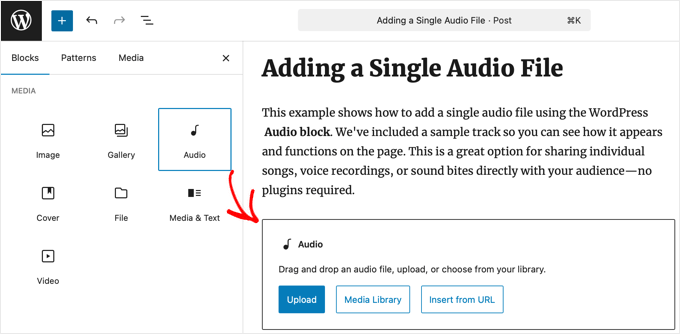
Der Block gibt Ihnen drei Optionen. Sie können eine neue Datei von Ihrem Computer 'Hochladen', eine aus Ihrer 'Mediathek' auswählen oder 'Von URL einfügen', wenn Ihre Datei online gespeichert ist.
Nachdem Sie Ihre Audiodatei ausgewählt haben, fügt WordPress automatisch einen einfachen Player auf Ihrer Seite ein.
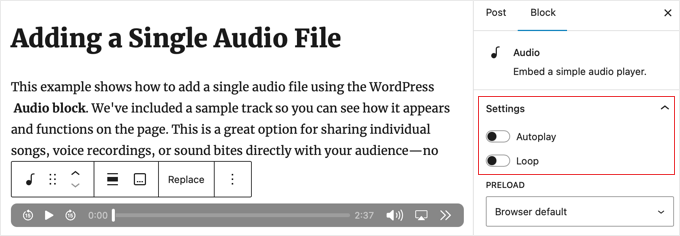
Weitere Einstellungen sehen Sie auf der rechten Seite im Blockbedienfeld. Hier können Sie „Autoplay“ (aber das ist für Besucher oft störend, daher empfehle ich es nicht) oder „Loop“ (damit der Titel immer wieder abgespielt wird) aktivieren.
Wenn Sie detailliertere Anweisungen zum Hinzufügen einer Sounddatei zu Ihrer Website wünschen, lesen Sie meine Anleitung zum Hinzufügen von MP3-Audiodateien in WordPress.
So betten Sie eine Playlist von Spotify oder SoundCloud ein (am einfachsten)
Möchten Sie viele Songs oder Podcast-Episoden gleichzeitig anzeigen? Eine Audio-Playlist ist perfekt!
Der einfachste Weg, dies zu tun, ist das Einbetten einer Playlist direkt von beliebten Diensten wie Spotify oder SoundCloud. Sie fügen einfach einen Link ein, und WordPress verwandelt ihn dank einer integrierten Funktion namens „oEmbed“ automatisch in einen funktionierenden Audioplayer auf Ihrer Seite.
oEmbed erkennt automatisch Links von unterstützten Diensten und verwandelt eine einfache URL in einen funktionierenden Audio-Player auf Ihrer Seite.
Zuerst müssen Sie den Freigabelink abrufen. Gehen Sie einfach zu Spotify, SoundCloud oder einem anderen Dienst, den Sie verwenden, suchen Sie die Playlist, die Sie teilen möchten, und kopieren Sie dann den „Freigabe“-Link.
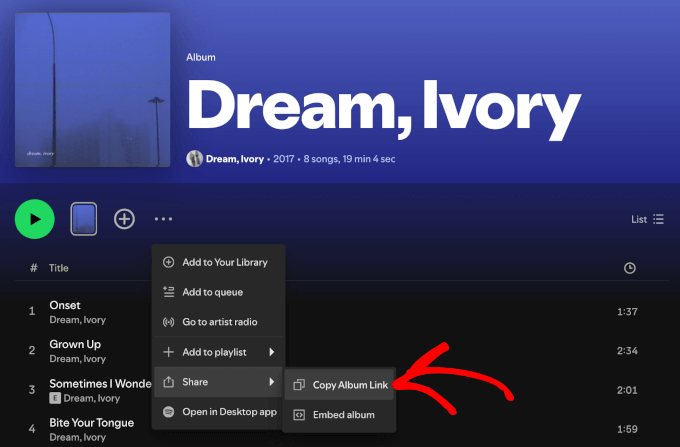
Je nach Plattform können Sie normalerweise Freigabe-Links von Playlists, Künstlern, Alben und sogar einzelnen Audiodateien kopieren.
Als Nächstes können Sie diesen Link in einen neuen Absatzblock im WordPress-Editor einfügen. Bei unterstützten Diensten wie Spotify und SoundCloud erkennt WordPress den Link automatisch und erstellt den Player für Sie. Diese oEmbed-Methode ist super schnell.
Versuchen Sie, nicht zu viele eingebettete Player auf einer einzigen Seite hinzuzufügen. Das gleichzeitige Laden vieler externer Player von Spotify oder SoundCloud kann die Ladezeit Ihrer Website verlangsamen.
Hinweis: Für andere Plattformen wie Apple Podcasts müssen Sie einen 'Embed-Code' (iframe) von deren Website kopieren, anstatt nur den Freigabe-Link.
Sie können in diesen Tutorials mehr erfahren:
- So betten Sie Spotify in WordPress ein
- Wie man SoundCloud mit oEmbed in seine WordPress-Beiträge einbettet
- So betten Sie Apple Podcasts in WordPress ein
- Bester Podcast-Hosting-Vergleich (viele sind kostenlos)
Audioplaylist mit einem Plugin hinzufügen (mehr Funktionen)
Für die maximale Kontrolle darüber, wie Ihre Playlist aussieht und was sie tut, ist die Verwendung eines speziellen Audio-Player-Plugins der richtige Weg. Dies gilt insbesondere, wenn Sie Ihre Audiodateien auf Ihrer eigenen Website hosten. Plugins bieten Ihnen einen modernen, professionellen Player mit vielen Optionen.
Mein bevorzugtes kostenloses Plugin zum Erstellen sauberer Playlists aus Ihren eigenen Dateien ist AudioIgniter. Es ist einfach zu bedienen und hilft Ihnen, schnell gut aussehende Playlists zu erstellen.
Zuerst müssen Sie das kostenlose AudioIgniter-Plugin installieren. Wenn Sie Hilfe benötigen, können Sie meine Anleitung zum Installieren eines WordPress-Plugins lesen.
Nachdem Sie es aktiviert haben, sehen Sie einen neuen Menüpunkt „Playlists“ in Ihrem WordPress-Dashboard. Gehen Sie zu Playlists » Neue Playlist hinzufügen und geben Sie Ihrer Playlist einen Titel, damit Sie sie später wiederfinden.
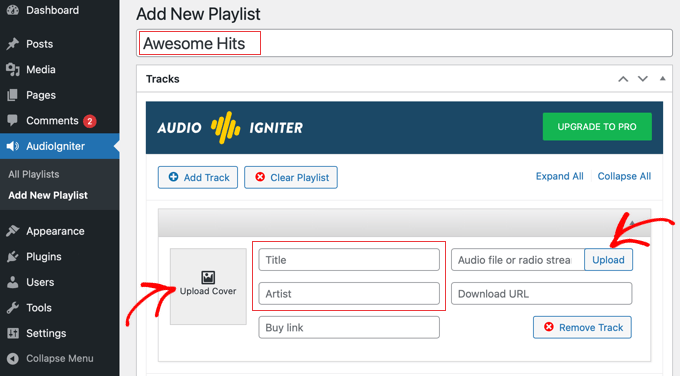
Als Nächstes können Sie Ihre Tracks hinzufügen, indem Sie auf die Schaltfläche 'Track hinzufügen' klicken. Dies öffnet Ihre Mediathek, in der Sie neue Audiodateien hochladen oder bereits hochgeladene auswählen können.
Sobald Ihre Tracks ausgewählt sind, können Sie sie per Drag & Drop verschieben, um ihre Reihenfolge zu ändern. AudioIgniter holt sich automatisch Details wie Künstler und Songtitel, wenn Sie diese zuvor festgelegt haben.
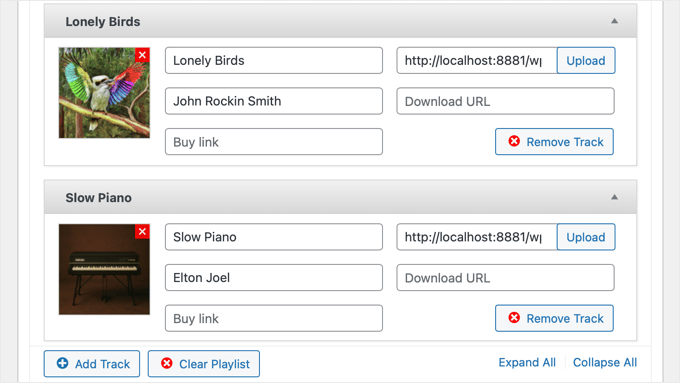
Wenn Sie Ihre Audios verkaufen, können Sie sogar einen Link hinzufügen, damit Besucher jeden Titel kaufen können. Dies ist eine großartige Möglichkeit, mit WordPress online Geld zu verdienen.
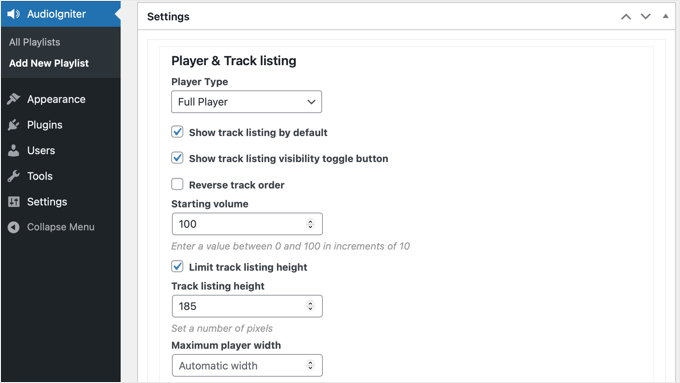
Unter dem Abschnitt „Player-Einstellungen“ können Sie ändern, wie Ihr Player aussieht und funktioniert. Spielen Sie ruhig mit diesen Optionen herum, um den Player an den Stil Ihrer Website anzupassen.
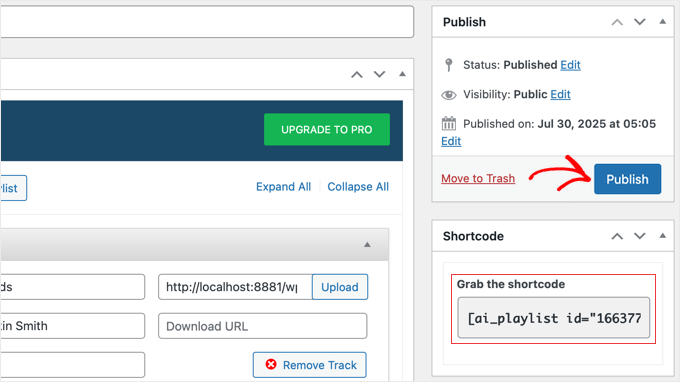
Wenn Sie mit Ihrer Playlist zufrieden sind, klicken Sie einfach oben auf die Schaltfläche „Veröffentlichen“ oder „Aktualisieren“.
Suchen Sie nach der Veröffentlichung im Feld 'Shortcode' auf der rechten Seite des Editors und kopieren Sie den Code.
Nun können Sie zu dem Beitrag oder der Seite gehen, auf der Sie die Playlist anzeigen möchten. Fügen Sie einfach den Shortcode-Block zu Ihrem Editor hinzu und fügen Sie den zuvor kopierten Code darin ein.
Sobald Sie Ihren Beitrag speichern oder veröffentlichen, wird Ihre professionelle Audio-Playlist direkt in Ihrem Inhalt angezeigt.
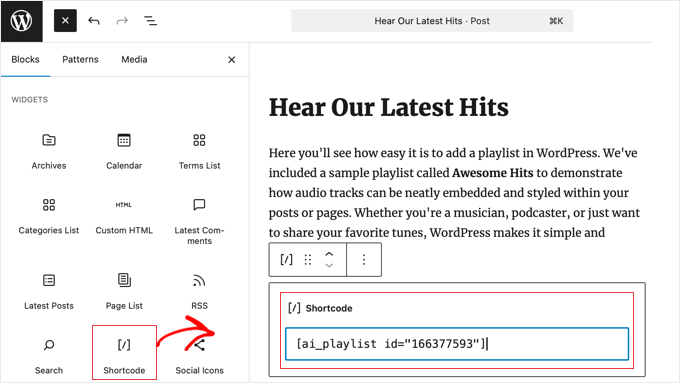
Das Coole an Shortcodes ist, dass Sie Ihre Audioplaylist auch in einen Widget-Bereich wie Ihre Seitenleiste oder Fußzeile einfügen können, indem Sie denselben Shortcode dort einfügen.
Weitere Details finden Sie in meiner vollständigen Anleitung zum Hinzufügen eines Shortcodes in WordPress.
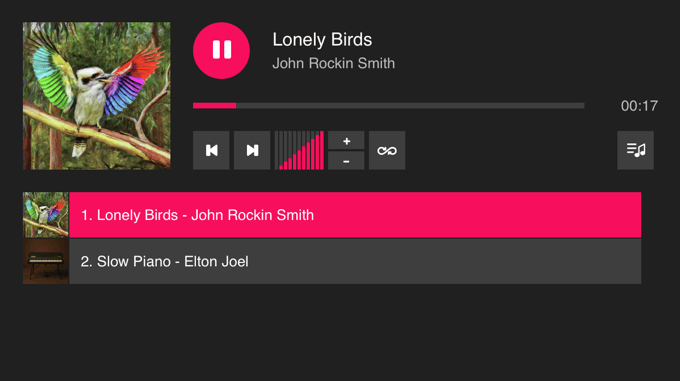
Wenn Sie andere Optionen erkunden möchten, können Sie meine vollständige Anleitung zu den besten Audio-Player-Plugins für WordPress lesen.
Details von Audiodateien bearbeiten (Metadaten)
Metadaten sind wie ein digitales Etikett für Ihre Audiodateien. Sie enthalten wichtige Details wie den Songtitel, den Namen des Künstlers, das Album und sogar das Coverbild. Wenn Sie sicherstellen, dass diese Details korrekt sind, sehen Ihre Audiodateien in einer Playlist ordentlich und professionell aus.
Wenn Sie eine Audiodatei hochladen, versucht WordPress, diese Informationen selbst zu lesen.
Um dies zu überprüfen und zu ändern, können Sie zuerst zu Ihrer Mediathek gehen. Klicken Sie dann auf die Audiodatei, die Sie bearbeiten möchten. Auf der rechten Seite sehen Sie Felder, in denen Sie Details wie 'Titel', 'Künstler' und 'Album' eingeben oder ändern können.
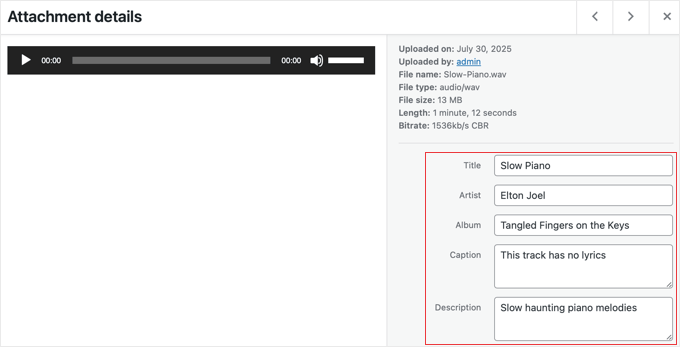
Wenn Sie beispielsweise 'podcast-episode-1.mp3' hochgeladen haben, könnten Sie den 'Titel' auf 'Episode 1: Wie man einen Blog startet' und den 'Künstler' auf 'My Podcast Show' setzen.
Um das Coverbild für einen Titel hinzuzufügen oder zu ändern, müssen Sie lediglich ein Vorschaubild für diese Audiodatei festlegen. Klicken Sie einfach auf den Link „Weitere Details bearbeiten“ unter den Metadaten, um weitere Informationen anzuzeigen.
Auf der nächsten Seite finden Sie eine Option zum Festlegen eines Beitragsbildes. Dieses Bild dient als Albumcover, wenn Ihre Audiodatei auf Ihrer Website abgespielt wird.
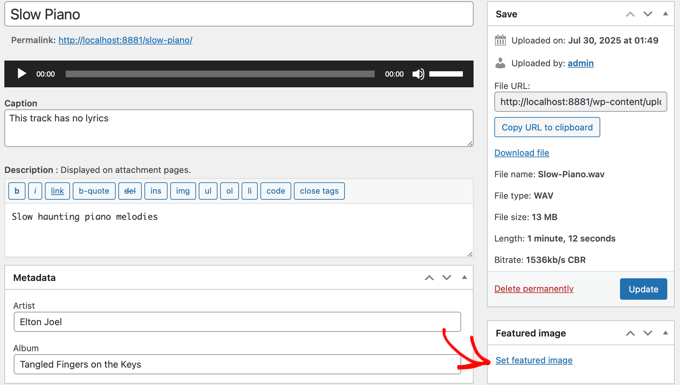
Die meisten guten Audio-Plugins verwenden dann diese Details, um Ihre Tracks schön in einer Playlist anzuzeigen.
Audio-Barrierefreiheit: Warum Transkripte wichtig sind
Um Ihre Audioinhalte für alle zugänglich zu machen, sollten Sie unbedingt eine Texttranskription bereitstellen.
- Für Menschen: Transkripte helfen Benutzern, die nicht gut hören können, Ihre Inhalte zu genießen. Sie helfen auch jedem, der lieber liest oder sich an einem Ort befindet, an dem er nicht zuhören kann.
- Für KI und Suchmaschinen: Transkripte sind ein großer Gewinn für Suchmaschinen und KI-Modelle! Sie können den Text in Ihrem Transkript lesen und verstehen. Dies hilft Ihrem Inhalt, für mehr Schlüsselwörter angezeigt zu werden und von KI für Antworten erfasst zu werden.
Tipp: Um Ihre Seite übersichtlich zu halten, empfehlen wir, Ihre Transkription in einem Details-Block direkt unter Ihrem Audioplayer zu platzieren. Dies erstellt ein einfaches Akkordeon, auf das Besucher klicken können, um den Text zu erweitern und zu lesen, ohne dass er den gesamten Bildschirm einnimmt.
Hilfe zu Transkripten finden Sie in unseren Empfehlungen für die besten Transkriptionsdienste.
Bonus: So verkaufen Sie Ihre Audiodateien in WordPress
Sobald Sie sich mit dem Hinzufügen von Audio zu Ihrer Website vertraut gemacht haben, fragen Sie sich vielleicht, ob Sie Ihre Dateien direkt an Ihr Publikum verkaufen können. Dies ist perfekt für Musiker, die Songs verkaufen, Kreative, die Soundeffekt-Pakete anbieten, oder Podcaster, die Premium-Episoden bereitstellen.
Der beste Weg, dies zu tun, ist mit einem Plugin wie Easy Digital Downloads (EDD). Es wurde speziell für den Verkauf digitaler Produkte wie Audiodateien entwickelt.
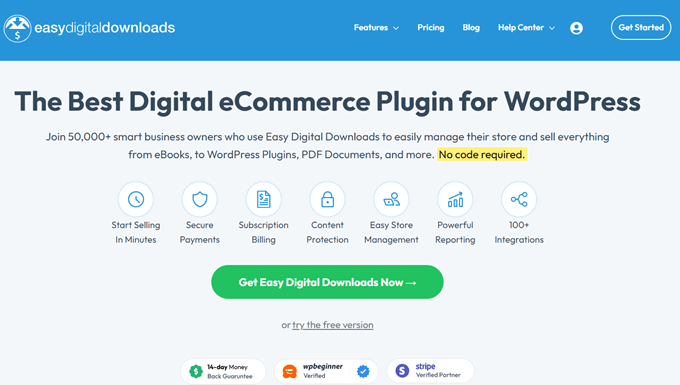
Sie können einfach ein neues Produkt in WordPress erstellen, Ihre Audiodatei hochladen und einen Preis festlegen. EDD kümmert sich nach bezahlter Zahlung des Kunden um den sicheren Checkout und die Dateilieferung.
Ich habe eine vollständige Anleitung, die Sie durch die gesamte Einrichtung führt. Detaillierte Anweisungen finden Sie unter So verkaufen Sie Musikdateien einfach in WordPress.
Häufig gestellte Fragen zum Hinzufügen von Audiodateien in WordPress
Ich habe die wichtigsten Möglichkeiten zum Hinzufügen von Audiodateien behandelt, aber ich weiß, dass oft einige Fragen aufkommen. Hier sind die Antworten auf einige, die mir oft gestellt werden.
Wie kann ich verhindern, dass Benutzer meine Audiodateien herunterladen?
Der Standard-WordPress-Audioplayer enthält einen Download-Link und bietet keine Option, diesen zu deaktivieren. Wenn Sie Ihre Dateien schützen müssen, ist es am besten, einen Drittanbieter-Streamingdienst wie SoundCloud zu verwenden und deren Player einzubetten, um die Download-Schaltfläche auszublenden.
Beachten Sie einfach, dass sehr entschlossene Benutzer immer noch Browser-Erweiterungen verwenden können, um Audio aufzunehmen, aber dies hindert die durchschnittliche Person daran, Ihre Dateien direkt herunterzuladen.
Kann ich Audiodateien mit WordPress verkaufen?
Ja, absolut. Sie können problemlos Audiodateien wie Musiktitel, Hörbücher oder Premium-Podcasts verkaufen. Der beste Weg, dies zu tun, ist mit einem Plugin für digitale Downloads wie Easy Digital Downloads. Es hilft Ihnen, den gesamten Verkaufsprozess zu verwalten, von der Integration mit Zahlungs-Gateways bis zur Bereitstellung sicherer Dateilieferung nach einem Kauf.
Was ist der beste Weg, einen Podcast mit WordPress zu starten?
Die beste Einrichtung, meiner Erfahrung nach, ist die Verwendung eines dedizierten Podcast-Hosting-Dienstes wie Buzzsprout zum Speichern und Bereitstellen Ihrer Audiodateien. Dann können Sie ein Plugin wie Seriously Simple Podcasting auf Ihrer WordPress-Site verwenden, um Ihren Podcast-Feed zu verwalten und neue Episoden zu veröffentlichen. Dies bietet Ihnen professionelle Leistung und die volle Kontrolle über Ihre Website.
Zusätzliche Ressourcen zum Hinzufügen von Audio in WordPress
Ich hoffe, dieser Artikel hat Ihnen geholfen zu lernen, wie Sie Audiodateien hinzufügen und Playlists in WordPress erstellen.
Möglicherweise möchten Sie sich einige andere Artikel zum Hinzufügen von Audio und Video zu Ihrer Website ansehen:
- Wie Sie einen Podcast mit WordPress starten (Schritt für Schritt)
- Videos einfach in WordPress-Blogbeiträge einbetten
- Beste WordPress-Themes für Musiker und Bands
Wenn Ihnen dieser Artikel gefallen hat, abonnieren Sie bitte unseren YouTube-Kanal für WordPress-Video-Tutorials. Sie finden uns auch auf Twitter und Facebook.



Rachel E
Empfehlen Sie die Optimierung von Audiodateien zur Minimierung der Dateigröße, wie es für Bilder empfohlen wird?
Danke für einen weiteren informativen Artikel!
WPBeginner Support
Wir würden normalerweise nicht empfehlen, Audio oder Video auf Ihrer Website zu hosten und stattdessen von einem anderen Dienst einzubetten, aber wenn Sie planen, die Dateien auf Ihre Website hochzuladen, sollten Sie sie für eine reduzierte Dateigröße optimieren.
Admin
Afaque
Die obigen Screenshots von WordPress sind sehr alt. Es ist nicht möglich, eine Playlist in der neuen WordPress-Oberfläche hinzuzufügen.
Können Sie mir bitte erklären, wie ich eine Playlist hinzufüge und auch, wie ich Benutzern erlaube, ihre eigene Playlist in WordPress auszuwählen?
WPBeginner Support
This article was last updated in 2015, we’ll be sure to look into updating this article once we are able
Admin
Danica
Das funktioniert jetzt nicht mehr? Immer wenn ich eine einzelne MP3-Datei mit einer Größe von weniger als 5 MB hochlade, wird angezeigt: „Entschuldigung, dieser Dateityp ist aus Sicherheitsgründen nicht zulässig.“
Wie kann ich das beheben?
WPBeginner Support
Bei diesem Fehler sollten Sie sich unseren Artikel unten ansehen:
http://www.wpbeginner.com/wp-tutorials/how-to-add-additional-file-types-to-be-uploaded-in-wordpress/
Admin
Joey
Ab WordPress 5.4 funktionieren einzelne Songs, aber ich glaube nicht, dass man Playlists erstellen kann (es sei denn, ich verpasse etwas). Ich vermute, dass es immer noch mit HTML gemacht werden kann, aber ein externer Einbettung wie Sound Cloud könnte einfacher sein. Ich poste das nur für den Fall, dass jemand anderes Schwierigkeiten hat, eine Playlist zu erstellen, damit Sie Ihre Zeit nicht verschwenden.
WPBeginner Support
Korrekt, derzeit gibt es keinen Playlist-Block mit dem Block-Editor. Wir werden uns auf jeden Fall ansehen, was wir für andere Optionen aktualisieren können.
Admin
Tianna
Ist es möglich, eine Playlist auf meiner Startseite zu haben
Ich habe sie auf einer neuen Seite erstellt und sie funktioniert hervorragend, genau das, was ich für die Startseite möchte, aber ich scheine das nicht hinzubekommen.
DANKE FÜR JEDE HILFE
WPBeginner Support
Es würde von Ihrem spezifischen Theme abhängen und ob Sie eine statische Homepage verwenden, andernfalls müssten Sie die Playlist zu einem Widget hinzufügen
Admin
Anna
Vielen Dank!
Es ist ein sehr nützlicher Artikel.
WPBeginner Support
You’re welcome
Admin
naijahot
Wie kann ich Musik hochladen, damit Leute sie herunterladen können, z. B. wenn ich Musik hochlade, beginnt der Download, sobald mein Besucher auf Download klickt
WPBeginner Support
Um den Download von Dateien zu ermöglichen, sollten Sie sich unseren Leitfaden hier ansehen: https://www.wpbeginner.com/plugins/how-manage-track-control-file-downloads-wordpress/
Admin
Taylor Holden
Ich habe all das getan, aber meine Dateien zeigen keine attachment_id. Es ist nur der Dateiname, wie ich ihn gespeichert habe.
Was ich hoffte zu tun, war, eine Seite mit Vorlesungsnotizen nach Thema zu haben, und das scheint nicht zu funktionieren.
Haben Sie Ideen oder mache ich es falsch. Es gibt keine Probleme beim Hinzufügen zu functions.php, aber ich habe kein Text-Widget hinzugefügt, weil ich das Widget nicht auf jeder Seite sehen möchte.
Cliff
Ich kann mit Ihrer obigen Methode eine Audiodatei in einen Beitrag einfügen. Sie ist im Wav-Format. Allerdings wird die Audiodatei in der Vorschau nicht abgespielt. Muss ich den Beitrag tatsächlich veröffentlichen, damit die Audio abgespielt wird?
Yesenia Latorre
Hallo, ich habe herausgefunden, wie man die Audiodatei sowohl zu einem Beitrag als auch zu Footer 1 hinzufügt. Ich mag es eigentlich besser am Ende der Seite. Der Upload war ziemlich einfach, es sind etwa 3 Minuten eines Liedes. Allerdings zeigt es, wie auf Ihrem Foto oben, 00:00 an und ich habe es veröffentlicht und wenn ich auf Play drücke, funktioniert es nicht? Hilfe? Außerdem ist dies meine erste Website, also habe ich sie noch nicht gestartet. Hat das etwas damit zu tun? Kann ich es auch automatisch abspielen lassen, wenn jemand die Website besucht?
Natasha Lane
Hallo,
Ich folge weiterhin dieser Methode, um meine Audios hinzuzufügen, aber sie sind nur als Download verfügbar und können nicht tatsächlich auf meiner Website abgespielt werden. Können Sie mir sagen, warum das so ist?
Danke im Voraus.
Natasha D. Lane
Hallo! Ich bin ein Autor, der versucht, eine kurze Audioaufnahme meines Buches unter jeder Beschreibung hinzuzufügen. Ich habe das Tutorial befolgt, aber der Audio-Player erscheint nicht. Stattdessen wird der Link einfach herunterladbar.
Wie kann ich das beheben?
Danke.
WPBeginner Support
Hallo Natasha,
Ihre Audiodatei muss in den unterstützten Formaten MP3, OGG und WAV vorliegen.
Admin
Lynne
Tolles Tutorial. Habe es genau befolgt, aber die Dateien werden nicht geladen. Die Dateien sind kompatibel, da es sich um MP3s handelt, und sie funktionierten, als ich meine Website eingerichtet habe. Jetzt gibt es ein 2MB-Limit. Irgendwelche Ideen? Alle Songs sind länger als 2MB. Es funktioniert in einem Beitrag, aber nicht, wie hier vorgeschlagen, in einer Mediathek. Ich habe keine Widget-Playlist ausprobiert, da ich dachte, es würde dasselbe tun. Habe es sowohl von der URL als auch durch Auswahl von Dateien versucht, aber wie gesagt, das Limit hindert mich daran, etwas hinzuzufügen. Danke im Voraus.
WPBeginner Support
Hallo Lynne,
Sie können das maximale Upload-Limit für Dateien in WordPress erhöhen.
April Perez
Ich muss meiner Website eine Playlist hinzufügen. Ich bin DJ und brauche Brautpaare und Freunde, die auf die Playlist zugreifen und Songs und Künstler einfügen können, sowie die Möglichkeit, bei Bedarf MP3-Dateien zur Liste hinzuzufügen. Ich brauche, dass sie für jede Partei separat zugänglich ist. Ich bin mir nicht sicher, welches Plugin am besten geeignet ist. Ich benutze regelmäßig WordPress für meine Website. Können Sie mir raten?
Casey
Welche Größe sollte das Foto haben, damit es mit dem richtigen Seitenverhältnis angezeigt wird? Mir wird nur das obere 1/3 bis 1/2 meines Fotos angezeigt.
Marcio Motta
Ich habe einen Blog mit einer beträchtlichen Anzahl von Besuchern und möchte eine Audioversion der Beiträge anbieten, d. h. alle Beiträge würden auch als Audio wiedergegeben werden.
Meine Frage ist, ob dies für Google als doppelter Inhalt eingestuft werden könnte.
Vielen Dank für Ihre Antwort.
Kumar Saptam
Wie kann ich die maximale Mediengröße von 2 MB auf 10000 MB erhöhen?
Christian Wameh
Sehr gutes Tutorial, aber ich möchte wissen, ob es möglich ist, einen „Download“-Button für einzelne Songs hinzuzufügen und wie.
joel
Ich habe viele Tutorials zum Hinzufügen von Audio und zum Erstellen von Playlists angesehen, aber ich finde kein Tutorial/Lektion zum Hinzufügen einer Download-Option in der Playlist.
Jesse
Ich möchte eine Playlist als Widget erstellen, aber die Permalinks für meine Audiodateien werden als Künstler-/Songnamen angezeigt, nicht als Anhangs-IDs mit Zahlen. Daher bin ich mir nicht sicher, wie ich das machen kann, wenn ich eine Playlist aus Song-IDs erstellen möchte. Gibt es eine Möglichkeit, dies zu ändern oder die ID zu erhalten, die ich nicht sehe?
Randy
Ich veranstalte jede Woche eine Radiosendung. Derzeit verwende ich HTML-Tabellen, um meine Playlist zu erstellen. Gibt es eine einfachere, weniger zeitaufwändige Methode, dies zu tun? Meine Radiosendungen sind im mp3-Format auf meiner Hosting-Website. Jede Idee wäre sehr willkommen!!
Ich benutze Google Tabellen, um meine Playlist für eine bestimmte Show zu schreiben, und dann benutze ich das Online-Tool Tableizer, um den Text in eine Tabelle umzuwandeln. Dann nehme ich diesen Code und füge ihn auf meiner WordPress-Seite ein. Ich gehe viele Schritte durch und würde diesen Prozess gerne vereinfachen.
Danke!!!!
WPBeginner Support
Hallo Randy,
Die oben genannten Anweisungen helfen Ihnen, eine Playlist direkt in WordPress zu erstellen. Sie können auch diese Audio-Player-Plugins für WordPress ausprobieren, um die Dinge einfacher zu machen.
Admin
Alison
Hallo, ich versuche, eine Audio-Playlist (MP3-Dateien) zu meiner Homepage in einem Widget hinzuzufügen, und es gelingt mir nicht. Ich habe die Maxwell-Vorlage. Ermöglicht diese Vorlage diese Funktion? Wenn ich Musikdateien herunterlade, erscheint die Funktion „Playlist erstellen“ nicht. Ich habe auch versucht, das Cue-Plugin zu installieren, das es mir ermöglicht, eine Playlist in einem Beitrag oder einer Seite einzufügen, aber nicht in einem Widget auf der statischen Homepage. Danke für jede Hilfe!
Prosper Ezenwa
Irgendwelche Ideen, was dazu führen könnte, dass Musik abgespielt wird, wenn auf den Download-Link geklickt wird, anstatt heruntergeladen zu werden?
Zee
Ich habe die Audiodatei hochgeladen. Aber wie mache ich sie für die Öffentlichkeit herunterladbar, anstatt sie zu streamen?
John Stephens
Dieses Tutorial war großartig. Die MP3-Datei funktioniert gut auf meiner Beitragsseite. Sie funktioniert jedoch nicht auf meiner Website, wenn sie von einem Android-Telefon oder -Tablet aufgerufen wird. Es passiert nichts, wenn man auf den Startknopf klickt, irgendwelche Vorschläge?
Steve
Hallo, kann ich die Musik mit einem anderen Aussehen anzeigen? Größere Buttons zur Verwaltung der Songs. Ein anderes Musikthema.
francesca
Hallo,
ist es möglich, einen Song auf der gesamten Website abzuspielen, der nicht stoppt und wieder von vorne beginnt, sobald ich navigiere?
thanks in advance for your reply!
have a nice day
best
francesca
Asif
Kann Shared Hosting die Last von Musikwiedergaben von einer Website tragen?
WPBeginner Support
Ein paar Musikdateien, auf die nicht viele Benutzer gleichzeitig zugreifen, sind in Ordnung. Wenn Sie jedoch viele Besucher haben und mehrere Musikdateien haben, müssen Sie Ihr Hosting auf Managed WordPress Hosting upgraden.
Admin
Sergio
Ich habe eine Playlist mit dem Sidebar-Widget hinzugefügt, aber sie wird nur auf dem Computer angezeigt, nicht auf Handys oder Tablets.
WPBeginner Support
Hallo Sergio,
Zeigt Ihr Theme Seitenleisten und Widgets auf kleineren Bildschirmen an?
Admin
Jill Bedford
Ist es möglich, einen Audioboo-Link in der kostenlosen Version von WordPress einzubetten? Dies ist für eine gemeinnützige Organisation. Vielen Dank
Jill
WPBeginner Support
Hallo Jill,
Ja, natürlich können Sie ein Hörbuch auf Ihrer WordPress-Website einbetten.
Admin
Jill Bedford
Danke – ist es möglich, Videodateien zu einer kostenlosen Version von WordPress hinzuzufügen? Unter Verwendung des Themes Twenty Thirteen.
Jill Bedford
…oder das Einbetten von Links zu „audioboo“ – einer Audioaufsplattform in der kostenlosen Version von Wordpress….?? Kein Hörbuch – obwohl das cool klingt!!!
Danke, Jill
Ed Smith
Gibt es eine Möglichkeit, diese Audios auf Social Media wie Facebook oder Twitter usw. zu teilen?
Melissa
Ich werde nie wieder auf das hören, was WP Beginner sagt. Ich habe versucht, einen Code für einen anderen Musik-Player hinzuzufügen, da der, den ich habe, keine Playlists unterstützt. Es heißt, WordPress kann das selbst tun, also habe ich hinzugefügt, was dort gesagt wurde, wo es gesagt wurde, und Folgendes ist passiert.
Das Hinzufügen von Audiodateien und Playlists zu Sidebar-Widgets ist der Teil, den ich hinzugefügt habe. Jetzt erhalte ich diese Fehlermeldung, wenn ich versuche, etwas auf meiner Website zu tun.
Parse error: syntax error, unexpected ‘add_filter’ (T_STRING) in /home/user/public_html/example.com/wp-content/themes/mystore/functions.php on line 365
Kopieren Sie einfach diesen Code und fügen Sie ihn in die functions.php ein, wie Sie sagten. Großartig, VIELEN DANK.
WPBeginner Support
Hallo Melissa,
Bitte sehen Sie sich unseren Leitfaden an, wie man Syntaxfehler in WordPress behebt. Möglicherweise möchten Sie auch unseren Anfängerleitfaden zum Kopieren und Einfügen von Code in WordPress lesen.
Der Fehler, den Sie sehen, deutet darauf hin, dass in Ihren WordPress-Funktionen eine nicht geschlossene Anweisung vor add_filter in Zeile 365 vorhanden ist. Wahrscheinlich fehlt nur ein Semikolon. Sie können dies leicht beheben, indem Sie Ihre Funktionen-Datei mit einem FTP-Client oder Dateimanager in Ihrem Hosting-Kontrollpanel bearbeiten.
Admin
Marcos Ferreira
Vielen Dank für das Teilen dieses Videos. Es war sehr hilfreich
Mark Bigland-Pritchard
Ich habe gerade versucht, 4 Audiodateien in die Mediathek für unsere Website hochzuladen, und wurde abgewiesen. Es wurde eine Liste akzeptabler Dateitypen angezeigt, von denen keiner Audio ist.
Aragon
Hallo, gibt es eine Möglichkeit, die Songs in der Playlist nach der Anzahl der Aufrufe zu sortieren?
Shirley
Ich habe diese Audio-Playlist erstellt. Ich liebe sie. Sie funktionieren gut auf der Website. ABER ich habe gerade festgestellt, dass sie beim Abspielen auf dem iPad und iPhone immer wieder den ersten Teil der Audiodateien wiederholen. Bitte helfen Sie mir.
Cristian Balan
Gibt es eine Möglichkeit, eine Playlist mit externen (entfernten) MP3-Dateien zu erstellen?
Kevin Gilbert
Ich weiß, wie man den Audio-Player für einen Song einbettet und ihn dann bearbeitet, um sowohl eine MP3- als auch eine OGG-Datei bereitzustellen, damit die richtige Datei basierend auf dem Browser des Besuchers abgespielt wird. Weiß jemand, ob das möglich ist, wenn man eine Playlist erstellt? Ich kann nicht herausfinden, ob das möglich ist oder nicht und wie man es macht.
Jesse Cann
Gibt es eine Möglichkeit, dass die MP3-Datei beim Hochladen der Seite automatisch abgespielt und wiederholt wird? Danke.
Juksaa
Wie kann ich eine Playlist von meiner eigenen Karte meiner Websites FTP hinzufügen, nicht über Medien-Upload zu WP?
Wie kann ich eine Karte abspielen, wie ist der Link?
Erax
Schöner Artikel, alles funktioniert.
Ich würde also gerne wissen, ob Sie eine Idee haben, wie man die Audiodateien herunterladbar machen kann, wahrscheinlich indem man einen Download-Button neben der Playlist für jeden Titel einfügt?
Danke
Chris Mueller
Es scheint, dass jedes Mal, wenn ich eine Playlist erstelle, die Audiodateien leicht von Benutzern heruntergeladen werden können. Im Video scheint es, dass die Songs vom Betrachter nicht heruntergeladen werden können. Könnte jemand Hilfe anbieten, um diese Audiodateien nicht herunterladbar zu machen?
Sem
Ich habe das gleiche Problem!
Die Playlist wird auf der Webseite angezeigt, aber nicht mit der Möglichkeit, sie abzuspielen, sondern herunterzuladen.
Wie kann ich das beheben?
Danke
Angela Bowman
Hallo, ich habe diesen Ansatz definitiv schon in der Vergangenheit angewendet. Ich migriere einen Kunden von Host Gator zu WP Engine und habe festgestellt, dass er über 1 GB an Audiodateien auf seiner Website hostet (und natürlich streamt). Das ist, wie Sie sich vorstellen können, ein riesiges Bandbreitenproblem. Nicht, dass die Dateien häufig abgerufen werden, aber mir ist eingefallen, dass das Selbst-Hosting von Audio genauso schlecht sein könnte wie das Selbst-Hosting von Video.
In der Vergangenheit habe ich die Dateien stattdessen auf meinem Amazon S3-Konto gehostet und ein Audio-Streaming-Plugin verwendet, um diese Dateien abzurufen. Ich denke, das wäre eine bessere Lösung, um Download-/Bandbreitenprobleme beim Webhost zu vermeiden.
Ich frage mich jedoch, ob eine noch bessere Lösung darin besteht, die Dateien über SoundCloud oder einen ähnlichen Dienst zu hosten und zu streamen und dann die SoundCloud-Datei auf der Website einzubetten?
Ich versuche zu beurteilen, was die beste Leistung, Zuverlässigkeit und die geringste Bandbreitennutzung für das WP-Hosting-Konto ermöglicht.
Danke!
löschen
Hinweis: Jeder, der dies versucht, sollte den Code für die 'Playlist' nicht kopieren und einfügen, sondern ihn manuell auf seiner eigenen Website neu eingeben, da das Anführungszeichen hier ein falsches Ergebnis zu erzeugen scheint. Danke, es funktioniert.
Redaktion
Entschuldigen Sie bitte. Ich habe das Formatierungsproblem gerade behoben.
Admin
Emeka Nkeze
Liebe dieses Tutorial. Danke fürs Teilen. Was ist mit dem Hinzufügen einer Playlist von Soundcloud oder anderen Medienseiten wie Hulkshare und Reverbnation??
Emily Barney
Haben Sie Ratschläge, welche Audiodateien Sie posten können und welche Sie aus urheberrechtlichen Gründen nicht posten sollten? Selbst einige Links wären nützlich.
Es ist sehr einfach, Dateien hochzuladen, aber es ist auch sehr einfach für Künstler / Labels / Urheberrechtsinhaber, eine DMCA-Takedown-Mitteilung an Ihren ISP (Internetdienstanbieter) oder Hosting-Dienst zu senden:
WPBeginner Support
Als Faustregel gilt, dass Sie keine Audiodateien hochladen sollten, die Werke enthalten, die Sie nicht selbst erstellt haben. Sie können Ihre eigenen Audiodateien erstellen und hochladen oder Audiodateien, die sich derzeit im Public Domain befinden.
Admin
Alpha
Toller Beitrag! Vielen Dank!
Ich habe verschiedene Streaming-Radios auf meiner Website eingebettet. Wenn ich sie nacheinander auswähle, spielen sie alle gleichzeitig. Gibt es in WordPress eine Möglichkeit, das spielende Radio automatisch zu schließen, wenn ein anderes ausgewählt wird?
WPBeginner Support
Nein, die Benutzer müssen sie manuell stoppen und abspielen.
Admin
Peter
Haben Sie Vorschläge für Plugins für Situationen mit großen MP3-Dateien, die zu groß sind, um sie in die Mediathek hochzuladen. Anstatt Musik handelt es sich um Bildungsvorträge. Dateigrößen ca. 40 – 45 MB
Kevin Gilbert
Peter, bitten Sie Ihren Hoster, Ihr Limit für den Upload von Dateien für WordPress zu erhöhen. Wenn sie es nicht tun oder können und es etwas ist, das Sie wirklich brauchen, sollten Sie vielleicht den Hoster wechseln. Auf einer der Websites eines Kunden von mir auf WPEngine haben sie unsere Upload-Größe auf 200 MB erhöht. Einmal im Jahr laden wir etwa 10 Audiodateien von einer Konferenz hoch, und wir brauchten die zusätzlichen Einstellungen für die Dateigröße, da die Dateien normalerweise einstündige Vorträge sind, also größer als eine typische Audio-Songdatei.