


Eine der größten Herausforderungen für gemeinnützige Organisationen ist es, es Unterstützern zu erleichtern, zu spenden. Wenn der Prozess verwirrend erscheint oder zu viele Schritte erfordert, geben die Leute oft auf, bevor sie ihre Spende abgeschlossen haben.
Deshalb empfehlen wir oft PayPal-Spenden-Buttons. Sie sind schnell einzurichten, den Spendern vertraut und funktionieren auf fast jeder WordPress-Website gut.
Wir haben PayPal auch ausgiebig in unseren eigenen E-Commerce-Projekten eingesetzt, daher wissen wir, dass die Plattform zuverlässig, einfach zu verwalten und weltweit von Nutzern geschätzt wird.
In diesem Leitfaden führen wir Sie durch die drei effektivsten Methoden, um einen PayPal-Spenden-Button in WordPress hinzuzufügen. Diese Methoden sind schnell, sicher und auf echten Websites von gemeinnützigen Organisationen getestet, sodass sie perfekt sind, wenn Sie sofort mit dem Sammeln von Spenden beginnen möchten.
💡Schnelle Antwort: Fügen Sie eine PayPal-Spenden-Schaltfläche in WordPress hinzu
Der einfachste Weg, eine PayPal-Spenden-Schaltfläche hinzuzufügen, ist die Verwendung eines WordPress-Plugins. Hier sind die drei Methoden, die wir in diesem Leitfaden behandeln:
- Ein kostenloses Plugin verwenden: Wir empfehlen Donations via PayPal für einen einfachen Spendenbutton.
- Ein benutzerdefiniertes Formular erstellen: Verwenden Sie einen Formularersteller wie WPForms, um ein fortschrittlicheres Spendenformular zu erstellen, das Spenderinformationen sammeln kann.
- Fügen Sie HTML manuell hinzu: Sie können eine einfache Schaltfläche hinzufügen, indem Sie den HTML-Code direkt von PayPal auf Ihrer Website einfügen.
- Vollständige Spendenkampagnen erstellen. Verwenden Sie Charitable, um Spenden über PayPal, Kreditkarten, ACH, Google Pay und mehr anzunehmen.
Warum einen PayPal-Spenden-Button in WordPress verwenden?
Die Verwendung einer PayPal-Spenden-Schaltfläche ist eine effektive Möglichkeit, Online-Spenden anzunehmen, da sie einfach einzurichten ist und Spender der Marke vertrauen. Diese Vertrautheit kann zu erfolgreicheren Beiträgen für Ihre Sache führen.
Hier sind die wichtigsten Vorteile der Verwendung von PayPal für Spenden:
- Von Spendern vertraut: Mit über 430 Millionen aktiven Konten ist PayPal eine weltweit bekannte Marke. Spender fühlen sich sicher, wenn sie eine Plattform nutzen, die sie bereits kennen und der sie vertrauen.
- Einfach für alle: Der Prozess ist sowohl für Sie einfach einzurichten als auch für Ihre Besucher, mit nur wenigen Klicks eine Spende zu tätigen.
- Steigert Beiträge: Aufgrund des hohen Markenvertrauens ist es wahrscheinlicher, dass Besucher den Spendenprozess abschließen.
Viele Blogger fügen PayPal-Spendenbuttons zu ihren WordPress-Seiten hinzu, um die laufenden Kosten der Website zu decken.
Gemeinnützige Organisationen nutzen ihre Websites auch für Spendenaktionen für ihre Anliegen.
Experten-Tipp: Beachten Sie, dass PayPal für jede erhaltene Spende eine Transaktionsgebühr erhebt. Registrierte 501(c)(3)-Wohltätigkeitsorganisationen können jedoch oft eine ermäßigte Transaktionsrate beantragen.
Wir empfehlen, die offizielle Website von PayPal für die aktuelle Gebührenstruktur zu konsultieren.
Bevor Sie beginnen, müssen Sie ein PayPal-Konto erstellen oder sich in Ihr bestehendes Konto einloggen.
Da dies ein umfassender Leitfaden ist, haben wir ein Inhaltsverzeichnis erstellt, damit Sie einfach zu dem Abschnitt springen können, den Sie benötigen:
Bereit? Legen wir los.
Methode 1: Verwenden Sie ein einfaches & kostenloses PayPal-Spenden-Plugin
Diese Methode wird empfohlen, wenn Sie nach einem kostenlosen WordPress PayPal-Spenden-Plugin suchen. Es ist einfacher, aber sehr begrenzt in dem, was Sie tun können.
Zuerst müssen Sie das Plugin Donations via PayPal installieren und aktivieren. Weitere Details finden Sie in unserer Schritt-für-Schritt-Anleitung zur Installation eines WordPress-Plugins.
Nach der Aktivierung gehen Sie zur Seite Einstellungen » PayPal-Spenden, um Ihren Spenden-Button zu erstellen.
Geben Sie hier Ihre PayPal-E-Mail-Adresse ein. Dies ist die Adresse, mit der Sie sich bei PayPal anmelden.
Möglicherweise stellen Sie fest, dass die Spendenwährung standardmäßig auf US-Dollar eingestellt ist. Um dies zu ändern, wählen Sie einfach Ihre bevorzugte Währung aus dem Dropdown-Menü aus.
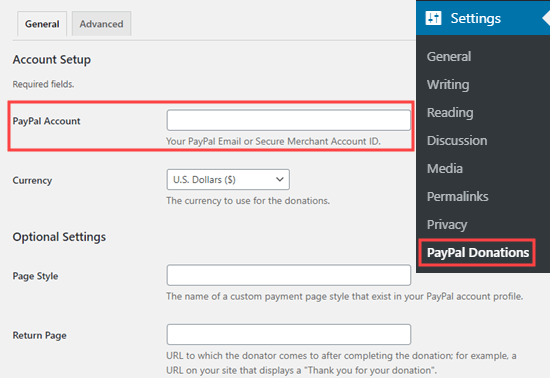
Dann möchten Sie vielleicht eine Dankeschön-Seite auf Ihrer Website erstellen und diese im Abschnitt „Optionale Einstellungen“ als „Rückgabeseite“ festlegen.
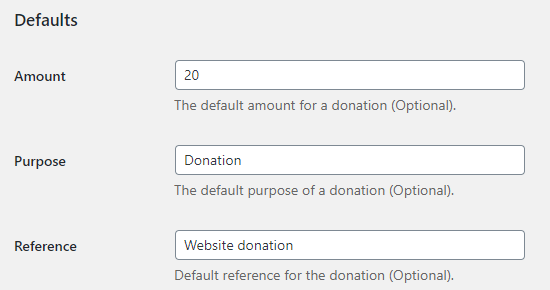
Sie können optional einen Standardbetrag, einen Zweck und eine Referenz für Ihre PayPal-Spenden hinzufügen.
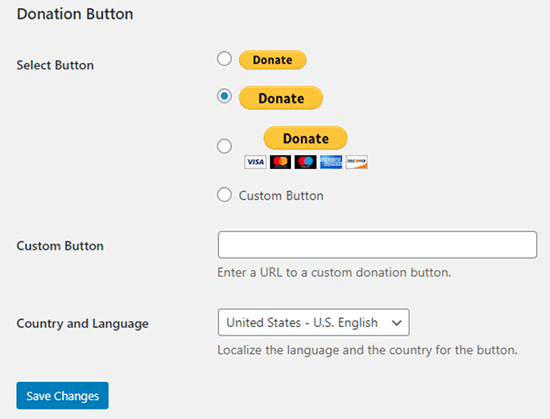
Als Nächstes können Sie einen Spendenbutton-Stil für PayPal auswählen oder eine URL für ein benutzerdefiniertes Button-Bild eingeben. Sie können auch das Spendeland und die Sprache ändern, die standardmäßig auf die Vereinigten Staaten und US-Englisch eingestellt sind.
Wenn Sie fertig sind, vergessen Sie nicht, auf die Schaltfläche „Änderungen speichern“ zu klicken, um Ihre Einstellungen zu speichern.
Hinzufügen Ihres PayPal-Spenden-Buttons zu Ihrer Website
Das Plugin ermöglicht es Ihnen, den PayPal-Spenden-Button einfach überall auf Ihrer WordPress-Website mit einem Shortcode anzuzeigen.
Bearbeiten Sie einfach den Beitrag oder die Seite, auf der Sie den Spendenbutton anzeigen möchten, und fügen Sie dann den Shortcode-Block im Inhaltseditor hinzu.
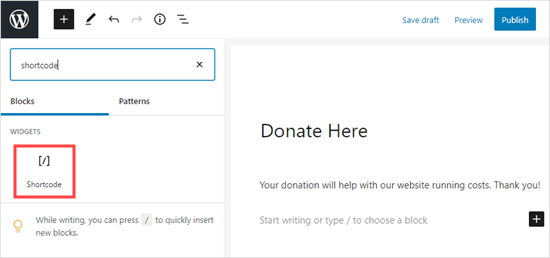
Innerhalb der Einstellungen müssen Sie [paypal-donation] als Shortcode hinzufügen. Sie können nun Ihre Änderungen speichern und Ihren Beitrag oder Ihre Seite in der Vorschau anzeigen.
Hier ist der PayPal-Spenden-Button live auf unserer Demo-Website.

Dieses Plugin ermöglicht es Ihnen auch, den Button zu einem Widget-Bereich in der Seitenleiste oder im Footer hinzuzufügen.
Gehen Sie einfach zur Seite Darstellung » Widgets im WordPress-Dashboard. Klicken Sie anschließend auf die Schaltfläche + und fügen Sie den Widget-Block „PayPal-Spenden“ zu Ihrer Seitenleiste oder Ihrem Footer hinzu.
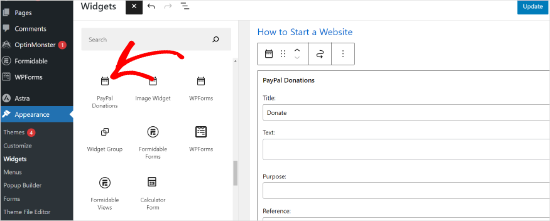
Das Widget hat dieselben Einstellungen, Sie müssen also nur einen Titel und Text angeben. Vergessen Sie nicht, auf die Schaltfläche „Aktualisieren“ zu klicken, um Ihr Widget zu erstellen.
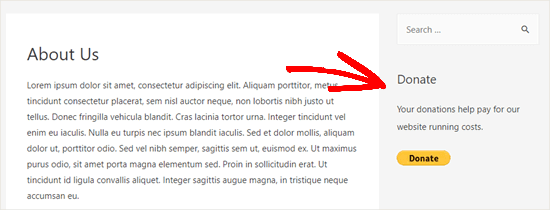
Hier ist das Spenden-Widget in der Seitenleiste unserer Demo-Website.
Methode 2: Erstellen Sie ein benutzerdefiniertes PayPal-Spendenformular mit WPForms
Eine weitere großartige Möglichkeit, einen PayPal-Spendenbutton zu erstellen, ist mit WPForms. Es ist das beste WordPress-Formularersteller-Plugin auf dem Markt und wird von über 6 Millionen Website-Besitzern verwendet.
Beim Testen des Tools haben wir festgestellt, dass es Ihnen ermöglicht, einfach schöne Spendenformulare zu erstellen, um Zahlungen per Kreditkarte und/oder PayPal anzunehmen.
Diese Methode bietet Ihnen mehr Flexibilität und Kontrolle. Mit WPForms können Sie zum Beispiel:
- Spenderinformationen wie Namen und E-Mail-Adressen sammeln.
- Spender automatisch zu Ihrer E-Mail-Liste hinzufügen, um eine Community aufzubauen.
- Angepasste Dankes-Quittungen automatisch versenden
- Einfach weitere Felder zu Ihrem Formular hinzufügen, wie Umfragen oder Abstimmungen.
Um mehr über das Tool zu erfahren, lesen Sie unsere WPForms-Bewertung.
Hinweis: Es gibt eine kostenlose Version des WPForms-Plugins, aber Sie benötigen die Pro-Version oder höher, um PayPal-Zahlungen annehmen zu können.
Zuerst müssen Sie das WPForms-Plugin installieren und aktivieren. Weitere Details finden Sie in unserer Schritt-für-Schritt-Anleitung zur Installation eines WordPress-Plugins.
Nach der Aktivierung sollten Sie zu WPForms » Einstellungen gehen, um Ihren Lizenzschlüssel einzugeben. Diese Informationen finden Sie in Ihrem Konto auf der WPForms-Website.

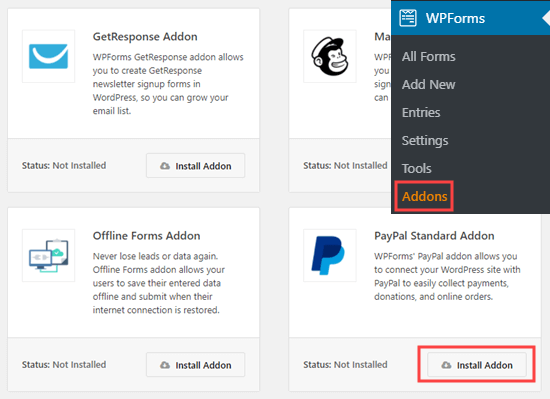
Als Nächstes navigieren wir zu WPForms » Addons.
Hier müssen Sie das PayPal Standard Addon installieren. Finden Sie es einfach in der Liste und klicken Sie dann auf die Schaltfläche „Addon installieren“ darunter. Das Addon wird automatisch für Sie installiert und aktiviert.
Jetzt ist es an der Zeit, Ihr Spendenformular zu erstellen.
Gehen Sie einfach zur Seite WPForms » Neu hinzufügen in Ihrem WordPress-Adminbereich, um den Formular-Builder zu starten.
Zuerst müssen Sie Ihrer Formular einen Titel geben und dann die Vorlage „Spendenformular“ auswählen.
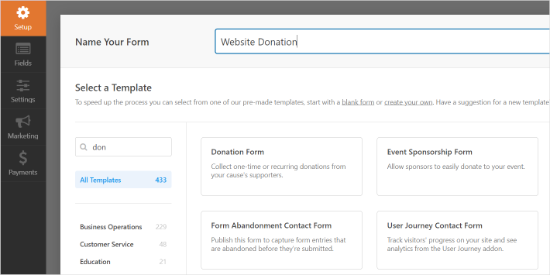
WPForms lädt Ihre Formularvorlage jetzt automatisch im WPForms-Builder. Es ist einfach, Felder in Ihrem Formular hinzuzufügen, zu entfernen oder zu ändern.
Um ein Feld hinzuzufügen, ziehen Sie das Feld einfach aus dem Menü auf der linken Seite. Wir haben ein Multiple-Choice-Feld „Wie sind Sie auf uns aufmerksam geworden?“ hinzugefügt.
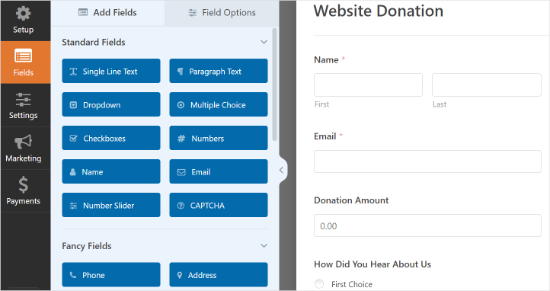
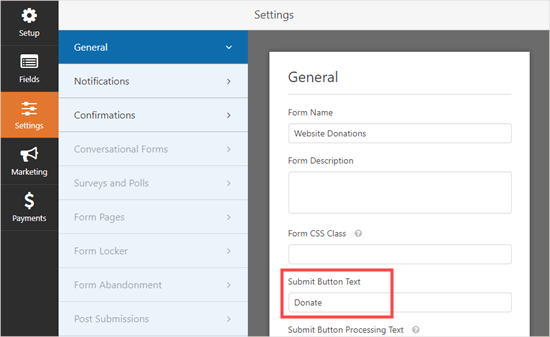
Als Nächstes möchten Sie vielleicht die Schaltfläche „Senden“ in „Spenden“ ändern.
Um dies zu tun, können Sie entweder auf den Button klicken oder zum Tab Einstellungen » Allgemein für Ihr Formular gehen. Unter dem Feld 'Text des Sende-Buttons' fügen Sie einfach den Text 'Spenden' hinzu.
Navigieren Sie als Nächstes zu Zahlungen » PayPal Standard, um die Zahlungen für Ihr Formular einzurichten.
Aktivieren Sie einfach das Kontrollkästchen „PayPal Standard-Zahlungen aktivieren“ und geben Sie Ihre PayPal-E-Mail-Adresse ein. Wählen Sie unter Zahlungsart die Option „Spende“ aus.
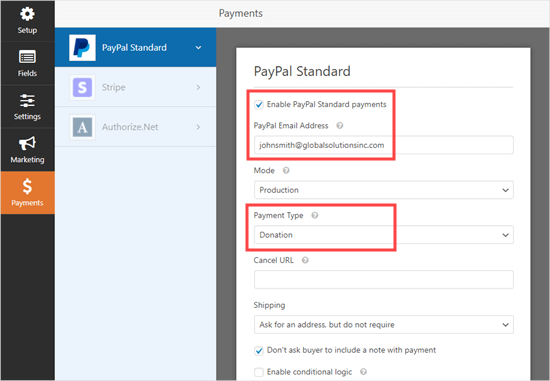
Wenn Sie fertig sind, klicken Sie auf die Schaltfläche Speichern, um Ihre Einstellungen zu speichern.
Experten-Tipp: Sie können Spendern eine Quittung für ihre Spende zusenden. Schauen Sie sich unsere Anleitung zur Erstellung eines Formulars mit mehreren Empfängern an, um Hilfe dabei zu erhalten.
Hinzufügen Ihres Spendenformulars zu Ihrer Website
Sobald Sie mit der Erstellung Ihres PayPal-Spendenformulars fertig sind, ist es an der Zeit, es zu Ihrer Website hinzuzufügen.
WPForm macht es super einfach, Formulare überall auf Ihrer Website einzufügen.
Erstellen Sie einfach einen neuen Beitrag oder eine neue Seite oder bearbeiten Sie eine vorhandene. Fügen Sie dann einen WPForms-Block zum WordPress-Inhaltseditor hinzu und wählen Sie das zuvor erstellte Formular aus dem Dropdown-Menü aus.
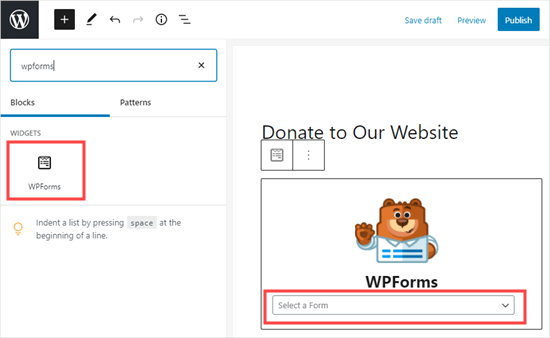
Wenn Sie bereit sind, können Sie Ihre Seite in der Vorschau anzeigen oder veröffentlichen, um Ihr Spendenformular zu sehen.
Herzlichen Glückwunsch, Sie haben jetzt ein intelligentes PayPal-Spendenformular in WordPress erstellt.
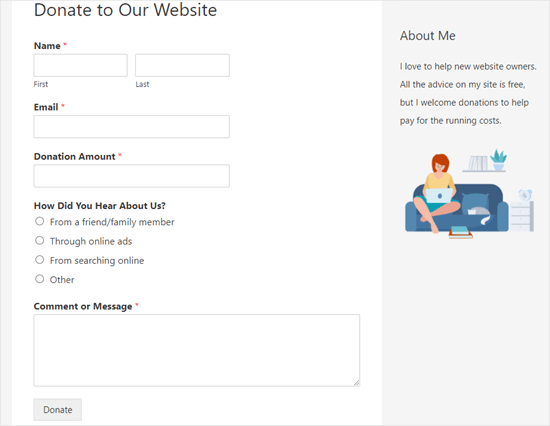
Sie sind jetzt bereit, Spenden anzunehmen!
Methode 3: Fügen Sie manuell einen PayPal-Button mit HTML hinzu
Wenn Sie lieber kein Plugin installieren möchten, können Sie einen PayPal-Button mit HTML-Code hinzufügen. Diese Methode funktioniert auch, wenn Sie einen WordPress.com-Tarif haben, der benutzerdefinierten Code zulässt (wie die Tarife Premium, Business oder eCommerce).
Profi-Tipp: Während diese manuelle Methode schnell ist, können Sie damit keine Spenderinformationen sammeln oder das Formular auf Ihrer Website anpassen. Für mehr Funktionen und eine bessere Spenderverwaltung empfehlen wir die Verwendung eines Plugins.
Zuerst müssen Sie sich in Ihr PayPal-Konto einloggen und zur Seite Bezahlen & Bezahlt werden » PayPal-Buttons gehen.
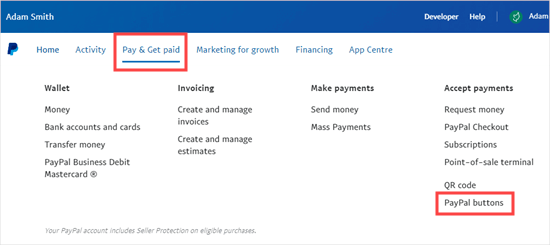
Auf der nächsten Seite sehen Sie verschiedene Arten von Buttons.
Klicken Sie einfach auf die Option „Spenden“-Schaltfläche.
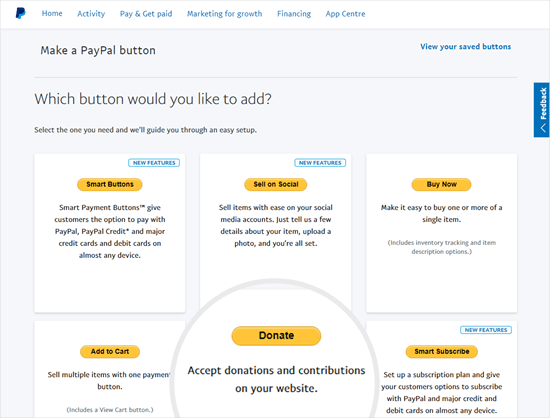
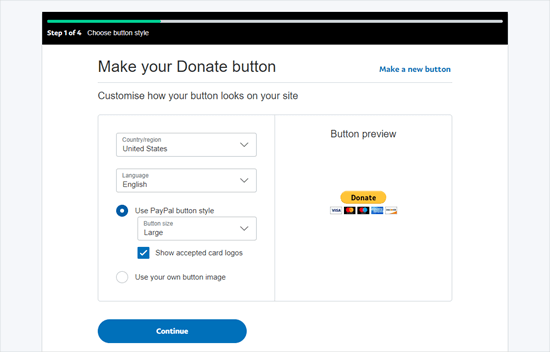
Nun können Sie den Anweisungen auf dem Bildschirm folgen, um Ihren Button zu erstellen.
Wählen Sie zum Beispiel Ihr Land, Ihre Sprache und den Button-Stil aus. Wenn Sie fertig sind, klicken Sie auf die Schaltfläche „Weiter“.
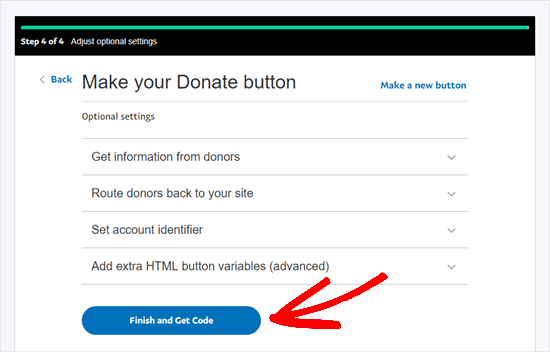
Danach haben Sie einige optionale Einstellungen.
Klicken Sie auf dem letzten Bildschirm des Button-Erstellungsassistenten auf die Schaltfläche „Fertigstellen und Code abrufen“.
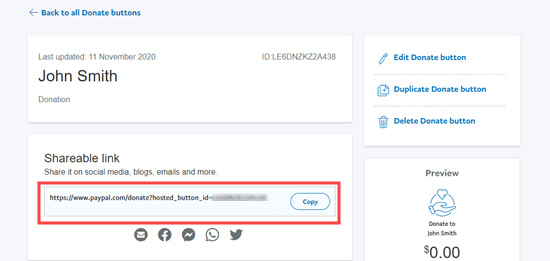
Sie sehen nun eine Seite mit einem teilbaren Link.
Dies ist die URL, die Sie benötigen. Sie sollten sie also in diesem Tab geöffnet lassen oder an einem sicheren Ort speichern.
Als Nächstes können Sie zu Ihrem WordPress-Adminbereich gehen und einen Beitrag oder eine Seite bearbeiten, auf der Sie den PayPal-Spenden-Button hinzufügen möchten.
Sie müssen einen neuen HTML-Block zu Ihrer Seite hinzufügen oder den Textmodus verwenden, wenn Sie den klassischen Editor verwenden.
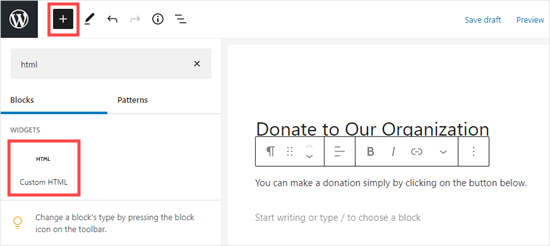
Fügen Sie von hier aus den folgenden Code in Ihren HTML-Block ein:
<a href="Your Shareable Link that you got from PayPal" target="_blank" rel="nofollow noopener"><img src="https://www.paypal.com/en_US/i/btn/x-click-but21.gif" alt="Click to Donate" /></a>
Stellen wir sicher, dass wir die Wörter „Ihr teilbarer Link von PayPal“ durch den tatsächlichen Link von PayPal ersetzen.
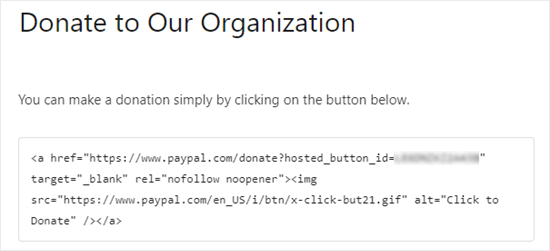
Veröffentlichen Sie Ihre Seite. Sie haben jetzt einen PayPal-Spenden-Button auf Ihrer WordPress-Website, ohne ein Plugin zu verwenden.
Wenn Sie den Spenden-Button an anderen Stellen auf Ihrer Website hinzufügen möchten, können Sie diesen HTML-Code auch in ein 'Benutzerdefiniertes HTML'-Widget einfügen, um ihn zu Ihrer Seitenleiste oder anderen Widget-Bereichen Ihres Block-fähigen Themes hinzuzufügen.
Hier ist ein Live-Beispiel des Spendenbuttons:

Klicken Sie gerne darauf, um zu sehen, wie es funktioniert. Sie können eine Spende tätigen, um uns zu helfen, wenn Sie diesen Artikel hilfreich finden.
Anpassungsoptionen
Der Grund, warum wir den teilbaren Link anstelle des vollständigen Spenden-Button-Codes gewählt haben, ist, dass Sie das Spendenbild einfach anpassen können.
Nachfolgend finden Sie einige weitere offizielle PayPal-Spenden-Buttons. Kopieren Sie einfach den Code und ersetzen Sie den Bildbereich in Ihrem Hauptcode oben.
Option 1

<img src="https://www.paypal.com/en_US/i/btn/btn_donate_LG.gif" alt="Click to Donate" />
Option 2

<img src="https://www.paypal.com/en_US/i/btn/btn_donateCC_LG.gif" alt="Click to Donate" />
Option 3

<img src="https://www.paypal.com/en_US/i/btn/btn_donate_SM.gif" alt="Click to Donate" />
Option 4
<img src="https://www.paypal.com/en_US/i/btn/x-click-but21.gif" alt="Click to Donate" />
Option 5

<img src="https://www.paypal.com/en_US/i/btn/x-click-but04.gif" alt="Click to Donate" />
Option 6

<img src="https://www.paypal.com/en_US/i/btn/x-click-but11.gif" alt="Click to Donate" />
Wenn Ihnen keine dieser Bilder gefällt, können Sie Ihr eigenes erstellen. Laden Sie dieses Bild einfach in Ihre WordPress-Mediathek hoch und erhalten Sie den direkten Link zu dieser Datei. Fügen Sie diesen Link dann in den folgenden Code ein:
<a href="Your Sharable Link that you got from PayPal" target="_blank" rel="nofollow noopener"><img src="The Image URL" alt="Click to Donate" /></a>
Bonus: Nutzen Sie Charitable für vollständige Spendenaktionen
Die oben genannten Methoden sind perfekt für das Hinzufügen eines einfachen PayPal-Buttons oder das Erstellen eines benutzerdefinierten Spendenformulars. Sie eignen sich auch hervorragend zum Sammeln einzelner Beiträge auf Ihrem Blog oder Ihrer Website.
Wenn Sie jedoch ein dediziertes Spendenverwaltungssystem für laufende Spendenkampagnen benötigen, dann ist Charitable das beste Plugin für diese Aufgabe.
Im Gegensatz zu einem einfachen Formularersteller ist Charitable eine komplette Fundraising-Lösung für Non-Profits. Sie können damit unbegrenzte Kampagnen erstellen, Fundraising-Ziele festlegen und alle Ihre Spender einfach von einem einzigen Dashboard aus verwalten.
Das Beste daran ist, dass Sie die Transaktionsgebühren auf Spender umlegen können, sodass das gesamte Geld Ihrer Sache zugutekommt.
Wenn Sie daran interessiert sind, eine Spendenkampagne zu erstellen, lesen Sie unser Tutorial zur Erstellung eines wiederkehrenden Spendenformulars in WordPress.
Häufig gestellte Fragen zu PayPal-Spenden-Buttons
Hier sind einige Fragen, die unsere Leser häufig stellen, bevor sie einen PayPal-Spenden-Button auf ihren Websites hinzufügen:
Wie richte ich wiederkehrende Spenden mit PayPal ein?
Die Einrichtung wiederkehrender Spenden ist eine Funktion, die von den meisten fortgeschrittenen Spenden-Plugins angeboten wird, darunter Charitable und WPForms. Während des Einrichtungsprozesses dieser Plugins können Sie wiederkehrende Zahlungen aktivieren und Spendern die Möglichkeit geben, wöchentlich, monatlich oder jährlich zu spenden.
Der eigene Button-Generator von PayPal bietet ebenfalls die Option, einen 'Abonnieren'-Button für wiederkehrende Zahlungen zu erstellen. Weitere Informationen finden Sie in unserem Tutorial zur Erstellung wiederkehrender Spendenformulare in WordPress.
Benötige ich ein PayPal Business-Konto, um Spenden anzunehmen?
Es wird dringend empfohlen, ein PayPal Business-Konto zu verwenden. Während ein persönliches Konto Zahlungen empfangen kann, ist ein Business-Konto für gewerbliche und gemeinnützige Zwecke konzipiert.
Es bietet mehr Funktionen, bessere Berichte und hilft Ihnen, die Richtlinien von PayPal einzuhalten. Für registrierte Wohltätigkeitsorganisationen ist ein Business-Konto erforderlich, um ermäßigte Transaktionsgebühren zu beantragen.
Wir hoffen, dieser Artikel hat Ihnen geholfen, einen PayPal-Spenden-Button in WordPress hinzuzufügen. Als Nächstes möchten Sie vielleicht auch unseren Leitfaden zur Geldbeschaffung mit Crowdfunding oder unsere bewährten Tipps für die besten Spendenformulare zur Steigerung der Spenden lesen.
Wenn Ihnen dieser Artikel gefallen hat, abonnieren Sie bitte unseren YouTube-Kanal für WordPress-Video-Tutorials. Sie finden uns auch auf Twitter und Facebook.





David Lim
Ja, diese Methode ist besonders wahrscheinlich für gemeinnützige Organisationen. Oder, wie im Artikel erwähnt, könnten es die Wartungs- oder Restaurierungskosten sein. Oder selbst wenn ich an einen guten Zweck von öffentlichem Interesse denke.
Dennis Muthomi
Ein riesiges Dankeschön für diesen Tutorial-Artikel. Ich habe nach einer Möglichkeit gesucht, Spenden von meiner Website anzunehmen, aber alle anderen Artikel, die ich online gefunden habe, sprachen davon, Stripe für die Abwicklung von Spendentransaktionen zu verwenden, und das ist in meinem Land nicht verfügbar. Es ist großartig, diese Anleitung zu sehen, die sich auf PayPal konzentriert, was perfekt für meine Bedürfnisse ist.
Ihre Anweisungen waren super klar und leicht zu befolgen. Ernsthaft, ihr seid Lebensretter.
Jiří Vaněk
Ich habe die Möglichkeit, auf der Website über den Elementor-Button zu spenden. Es gibt einen Button direkt für PayPal. Gleichzeitig habe ich auch WP Forms in der Vollversion. Ist es in Ordnung, wenn ich PayPal über WP Forms mache? Der Button in Elementor ist im Grunde nur ein klassischer Button mit einer URL, die zur Möglichkeit führt, per PayPal direkt auf mein Konto zu zahlen.
WPBeginner Support
Ja, Sie müssen keine bestimmte Methode verwenden, und wenn Sie wollten, könnten Sie sogar mehrere Methoden für verschiedene Abschnitte verwenden, wenn Sie wollten.
Admin
Jiří Vaněk
Vielen Dank für den Rat. Am Ende habe ich Ihren Vorschlag befolgt und kombiniere es tatsächlich. Es funktioniert bisher sehr gut, was großartig ist, da der Großteil der Monetarisierung der Website auf Spenden basiert.
varun
alles Müll, die Infos funktionieren überhaupt nicht
WPBeginner Support
Apologies if it is not working for you, you may want to reach out to the plugin’s support with whatever error you are running into for them to take a look at it. We will also take a look at our article
Admin
Robert
Mein Blog ist auf Wordpress.com, daher habe ich versucht, Ihre Anweisungen zum manuellen Hinzufügen eines PayPal-Buttons zu befolgen. Ihre Anweisungen besagen:
"Beginnen Sie damit, sich in Ihr PayPal-Konto einzuloggen und klicken Sie auf das Menüelement Werkzeuge"
Ich kann den Menüpunkt Tools bei PayPal nicht finden. Können Sie mir bitte weiterhelfen.
Vanessa
Thanks for all this info. I am not clear if I need a paid version of wordpress.org if I want to add a donations button. I probably won’t be selling anything, just hope for a few donations. Thanks for your help
WPBeginner Support
Hallo Vanessa,
Bitte sehen Sie sich unseren Vergleich von WordPress.org vs. WordPress.com an. WordPress.org selbst ist kostenlos, aber Sie müssen für Hosting und Domainnamen bezahlen. Bitte sehen Sie sich unseren Leitfaden zur Erstellung einer Website für Schritt-für-Schritt-Anleitungen an.
Admin
Vanessa
Ich habe einen wordpress.org-Blog eingerichtet, indem ich Ihren sehr klaren Anweisungen gefolgt bin... vielen Dank!! Ich bin zu Widgets gegangen, um einen PayPal-Spenden-Button zu installieren, aber es scheint keinen zur Auswahl zu geben. Habe ich einen Fehler gemacht?? Ich habe die günstigste Bluehost-Option gewählt. Habe ich etwas falsch gemacht?
Außerdem, nur damit Sie es wissen... als ich fast am Ende des Bluehost-Vorgangs war, nachdem ich Ihren Link benutzt hatte, um dorthin zu gelangen, in der Absicht, dass Sie die Provision für meinen Kauf erhalten, gab es ein weiteres Pop-up-Angebot, das noch mehr Rabatt bot. Ich habe darauf geklickt, also hoffe ich, dass Sie die Provision nicht verloren haben. Wenn doch, ist das eine ziemlich schmutzige Masche, die Sie um Ihre Provision gebracht haben könnte. Ich hoffe nicht. Danke für Ihren großartigen Rat.
Martha Rees
Mir gefällt die Idee des Videos, aber meine Version von WordPress erlaubt mir nicht, Plugins zu installieren, und daher funktioniert das nicht. Als ich es mit dem E-Mail-Link versuchte, erhielt ich die Meldung, dass die Zahlung nicht durchging. Daher konnte ich den Button oder einen Link auf der Seite nicht platzieren. Danke
Mark Bologna
Das war perfekt – genau das, was ich brauchte, um einen Spenden-Button zur Podcast-Webseite hinzuzufügen. Danke!
Gandire
Ich kann das Button-Bild erstellen, aber es passiert nichts, wenn ich klicke. Ich vermute, es wurde nicht klickbar gemacht?
Haitham Alnaqeb
Haben Sie ein Plugin verwendet, um den Klick-Button zu erstellen? Oder haben Sie ihn von PayPal selbst kopiert? Was ist die Quelle des Codes, den Sie verwendet haben?
Apata
Hallo Ingenieur Sayed,
Ich mache mir Sorgen, wie ich das Zahlungs-Gateway finden kann, das mein Land Nigeria unterstützt. Ich suche noch, habe aber noch keines gefunden.
Bitte helfen Sie mir und empfehlen Sie mir eines.
Danke.
Haitham Alnaqeb
Sie möchten vielleicht Google Checkout ausprobieren. Sie unterstützen Nigeria.
Viel Glück.
Mandy
Ich habe mir stundenlang den Kopf zerbrochen, um den übergroßen, pixeligen Spenden-Button auf meiner WordPress-Website zu reparieren. Ich bin zufällig auf diesen Artikel gestoßen und er war genau die Lösung!!!!! Danke!!!
WPBeginner Support
Glad you found it helpful Don’t forget to join us on Twitter for more WordPress tips and tutorials.
Admin
Michelle H
Ich habe das versucht und es funktioniert nicht. Es kommt immer wieder als "no follow"
Ye Thu
Das ist ausgezeichnet und hat gut funktioniert. Vielen Dank für Ihren Beitrag. Er war eine große Hilfe.
Jof
Es gibt keine Schaltfläche „PayPal-Spenden“ in meinem selbst gehosteten WordPress.
Jede Hilfe wird geschätzt. Danke.
Ziele
Danke für diesen Beitrag! Er war sehr hilfreich. Aber wie erstellt man Code für das Bild, wenn man es personalisiert? Ich habe ein Bild, und jetzt?!
Paul Mozina
Ich habe den PayPal-Button auf einem Beitrag zum Laufen gebracht, kein Problem, dank Ihnen. Wie füge ich den PayPal-Button jetzt zu meiner Hauptseitenleiste hinzu?
Paul Mozina
Verstanden! Verwenden Sie ein Text-Widget.
Michelle
Als ich versuchte, es in ein Text-Widget einzufügen, funktionierte es nicht. Wie haben Sie Ihres zum Laufen gebracht?
Jen Maffett
Ich habe den Code von Paypal in meine Wordpress-Seite, meinen Beitrag und meine Projektseite eingefügt, und in jedem Fall erscheint er, wenn ich zu Visual zurückschalte. Aber dann, wenn ich veröffentliche, wird der Code entfernt und auf der eigentlichen Seite erscheint nichts. Wenn ich zum Editor zurückkehre, wurde der Code gelöscht oder gekürzt. Gibt es etwas, das ich tun kann, damit er "kleben bleibt"?
Ich sehe, dass dies anderen in der Kommentarzeile passiert ist, aber ich habe keine Lösung erwähnt gesehen.
WPBeginner Support
Grundsätzlich benötigen Sie nur den Link von PayPal unter dem Abschnitt E-Mail. Dies ist eine einfache URL und der Code fügt den Link zu einem Spendenbutton-Bild hinzu. Sie können das Spendenbutton-Bild von der PayPal-Website herunterladen und im Beitragseditor hochladen. Klicken Sie mit der rechten Maustaste darauf und verknüpfen Sie es mit Ihrer PayPal-E-Mail-URL.
Admin
Leon Zak
Dass WP nach dem Einfügen am Code herumfummelt, war auch für mich ein Problem. Ich habe schließlich einen akzeptablen Weg gefunden, der bisher zu funktionieren scheint.
Ich habe festgestellt, dass das Einfügen des PayPal-Codes in eine Tabelle für mich funktioniert. Ich kann zwischen visueller und Textansicht hin und her wechseln und der Code bleibt derselbe. Ich habe Tabellen-Tags eingefügt, dann für meinen Fall zwei Zeilen mit jeweils einer Spalte (td-Tag). In der ersten Zeile habe ich etwas Text für den Zweck der Zahlung mit dem Button eingefügt und dann den PayPal-Code in die zweite Zeile.
Das Einzige, was mir auffällt, ist, dass ein leichter Rand um die Tabelle erscheint. Das Einfügen von border = 0 in die Tabelle entfernt es nicht. Ich glaube, der Rand wird woanders eingeführt (ich benutze Elegant Themes DIVI). Der dünne Rand stört mich in dieser Anwendung nicht, daher habe ich nicht viel daran gearbeitet, herauszufinden, wie ich ihn entfernen kann.
Um zu sehen, wie es aussieht – die Seite ist einer meiner Kunden unter (Leerzeichen entfernen, ich wollte nicht, dass dies als Spam markiert wird)
Ich hoffe, das hilft jemandem mit demselben Problem.
Patel Jignesh
Ich fand dieses Plugin am besten für PayPal-Spenden geeignet
Lucy Barret
Dieser Beitrag ist für mich ziemlich praktisch, da ich gerade dabei war, PayPal-Buttons auf der Website meiner Kunden hinzuzufügen. Danke…
Wll
Stellen Sie sicher, dass Sie die URL in die Anführungszeichen setzen und die Schaltfläche „Aktualisieren“ auf Ihrer Website drücken. Bei mir hat es gut funktioniert.
D.
Hallo, ich habe heute die PayPal-Website besucht und festgestellt, dass dort steht, dass der Spenden-Button nur für einen Spendenaufruf verwendet werden soll. Es wurde gesagt, dass eine andere Option gewählt werden soll, wenn man kein Geld für einen Spendenaufruf sammelt. Können wir also keine Spenden-Buttons mehr auf unseren Blogs verwenden, wenn es nicht für einen Spendenaufruf ist? Ich hatte gehofft, Geld zu sammeln, um meinen Blog zu finanzieren.
Redaktion
Sie können definitiv den Spenden-Button verwenden, da ihn viele Leute nutzen.
Admin
Dorothy Reedy
Ich habe das versucht (ich habe einen Mac) und es hat überhaupt nicht funktioniert; anstelle eines Buttons hatte ich nur einen wirklich langen Text.
Leoo
Das Problem ist, dass ich den PayPal-Spenden-Button nicht sehe, nur andere Buttons wie Kaufen, Karte hinzufügen, Abonnieren usw. ... Spenden nicht :S bitte helfen Sie mir
Shara
Hallo. Ich habe Ihre Anweisungen zum Hinzufügen des Spendenbuttons zu meiner Seitenleiste befolgt, aber er ist nicht aktiviert. Wenn ich auf den Button klicke, passiert nichts. Jeder Rat wäre sehr willkommen.
Vielen Dank!
Sagar P
Können dann auch Leute spenden, die Paypal nicht nutzen?
Tech Punk
Vielen Dank für Ihre Hilfe. Es funktioniert hervorragend.
Tessa Rathsack
Ich weiß, dass dies ein super alter Beitrag ist, aber ich wollte mir nur kurz Zeit nehmen, um Ihnen zu danken! Ich habe mich verrückt gemacht, um diese einfache Sache herauszufinden. Ich habe immer wieder versucht, den „Website“-Code in das Widget zu kopieren/einzufügen, was offensichtlich nicht funktionierte. Nochmals vielen Dank!
Frau Kisha
Ich habe den 'Spenden'-Button auf einer Seite meiner Website hinzugefügt, aber er wird nicht richtig angezeigt. Er ist riesig und extrem pixelig. Haben Sie Vorschläge, wie ich das beheben kann? Vielen Dank!
Marcus
Ich möchte also einen "Spenden"-Button zu meinem Blog hinzufügen, damit ich später erweitern und das Geld für den Kauf von vB 5 oder ähnlichem verwenden kann.
Allerdings erlaubt PayPal meines Wissens nach nur gemeinnützigen Organisationen, ihre Spendenfunktion zu nutzen.
Wie löse ich das?
Vielen Dank im Voraus.
Sam
Dies ist vielleicht ein sehr alter Beitrag, aber er erhält immer noch Traffic, also dachte ich, ich antworte darauf. Ich glaubte auch, dass Spendenbuttons nur für Wohltätigkeitsorganisationen sind, aber das stimmt anscheinend nicht. Mehr dazu können Sie hier lesen:
Sie nehmen zwar einen Anteil, aber ich frage mich, was passiert, wenn Sie das Wort „spenden“ nicht verwenden und stattdessen das Wort neben dem regulären Symbol hinzufügen? Ich finde es einfach absurd, dass jeder einen Anteil an dem haben möchte, wofür Sie Spenden sammeln wollen.
Rich Pickens
Danke, der Button wird angezeigt und funktioniert, aber es wird etwas zusätzlicher Code auf beiden Seiten angezeigt. Ich habe den Code in Blau in dieser Zeichenfolge ersetzt:
für die 2 URL-Teile, wusste aber nicht, was ich für die „_blank‘ del“ und „nofollow“ Teile einsetzen soll… Ich vermute, das ist das Problem, der zusätzliche Code ist „“ danach…
Vielen Dank im Voraus für Ihre Hilfe!
WPBeginner Support
Rich Pickens, Sie müssen nur Ihre E-Mail-URL eingeben und sonst nichts ändern.
Admin
Rey
Hallo.. Ich versuche, meinen benutzerdefinierten Spenden-Button zu verwenden und den Standard-PayPal-Button zu ersetzen. Aus irgendeinem Grund wird er nicht richtig angezeigt, der Rahmen erscheint, obwohl ich border="0" angegeben habe. Außerdem wird das Bild verkleinert, obwohl ich width="value" und height="value" verwendet habe. Ich hoffe, Sie können helfen, vielen Dank.
Sonia
ich möchte PayPal nach dem Login des Benutzers hinzufügen
wie kann ich das hinzufügen
bitte helfen Sie mir
Ich habe Texttyp Mitglied, dann öffne eine Login-Seite, nach dem Login öffne die PayPal-Prozessseite
wie ist das möglich
WPBeginner Support
Sie müssen möglicherweise eine benutzerdefinierte Seiten-Vorlage für die Seite mit der PayPal-Spenden-Schaltfläche erstellen. In der benutzerdefinierten Seiten-Vorlage können Sie bedingte Tags einfügen, um den Anmeldestatus eines Benutzers zu überprüfen und ihm eine PayPal-Schaltfläche anzuzeigen, wie hier:
<?php if ( is_user_logged_in() ) { echo 'your paypal button code here'; } else { echo 'Please sign in to see the Payment options'; } ?>1-click Use in WordPress
Admin
Kristin
Wenn mein Spendenbutton in meiner WordPress-Seitenleiste mich zur PayPal-Spendenseite weiterleitet, wird meine E-Mail-Adresse als Standard-E-Mail im Feld „Bei PayPal anmelden“ angezeigt. Gibt es eine Möglichkeit, das E-Mail-Feld stattdessen leer zu lassen? Ich möchte nicht, dass meine E-Mail-Adresse angezeigt wird.
WPBeginner Support
Sie müssen wahrscheinlich Ihr PayPal-Konto auf ein Geschäftskonto upgraden.
Admin
Sabine
So einfach und unkompliziert mit Ihrer Schritt-für-Schritt-Anleitung! Danke.
Vivian
Aus irgendeinem Grund sehe ich nur 3 Optionen unter {Schaltflächentyp auswählen}: 1. Warenkorb, 2. Jetzt kaufen und 3. Abonnement? Ich sehe keine Spenden-Schaltfläche. Sind das die gleichen Dinge?
Vivian
Ich habe gerade herausgefunden, dass PayPal unterschiedliche Optionen für verschiedene Länder hat. Ich habe jedoch noch eine weitere Frage: Wie verwendet man wirklich „Meine sichere Händler-ID verwenden“, um die E-Mail-Adresse zu schützen? Unter „Händler-IDs“ habe ich diese Option gewählt: „Meine sichere Händler-ID verwenden“ anstelle von „Meine primäre E-Mail-Adresse xxxxx verwenden“ aus Sicherheitsgründen. Nachdem ich den Code kopiert und eingefügt und den Spenden-Button getestet habe, wurde ich zur Seite „Mit PayPal bezahlen“ weitergeleitet, aber meine E-Mail-Adresse wurde oben links „riesig“ angezeigt. Ich sehe, dass auf einigen Blogs dort ihr Logo anstelle der E-Mail-Adresse angezeigt wird. Wie mache ich das? Ich möchte wirklich keine Junk-Mails erhalten. Vielen Dank!!
Beate Smock
Sehr gut und DANN erscheint der Button und er funktioniert nicht.
Redaktion
Was funktioniert am Button nicht? Er öffnet keinen Spendenlink oder was? Können Sie das bitte etwas genauer erläutern, damit wir helfen können.
Admin
Athman
Vielen Dank. Das hat mir wirklich geholfen.
T.Seekins
Vielen Dank!
Nizam Khan
Wow! This is awesome and very useful info. It is easy to follow with this step by step process. Thanks a lot for sharing and tweeted
Delany Martinez
Vielen Dank, vielen Dank, vielen Dank. Ich habe mir die Haare gerauft, bevor ich den Verstand hatte, bei Google nachzusehen, wie ich den Button dort oben bekomme. Ihr seid spitze!
Redaktion
Schön, dass wir Delany helfen konnten.
Admin
Valerie
Hallo! Vielen Dank dafür! Wissen Sie, wie man ihn in der Seitenleiste zentriert?
Redaktion
Sie müssten CSS für das Div verwenden und es mittig ausrichten.
Admin
Dan Taylor
Du bist der Hammer. Habe gerade einen Spenden-Button in meine WordPress-Seitenleiste eingefügt, dein Tipp hat auf Anhieb funktioniert. Vielen Dank, Mann, gute Arbeit.
Half Green Records
Jennifer
Hi,
I’m trying to implement a donation code on my wordpress blog. When I press save after pasting the code into the text widget, the code instantly shortens and then nothing shows up. What am I doing wrong? Please help!
Redaktion
Das Text-Widget soll nichts kürzen. Verwenden Sie das Text-Widget in der Seitenleiste? Dies könnte ein Problem mit einem Plugin sein.
Admin
Stephen
Der "Spenden"-Button darf nur von Wohltätigkeitsorganisationen und gemeinnützigen Unternehmen verwendet werden. Wenn Sie anders handeln, wird PayPal Ihr Konto einfrieren. Sehen Sie sich deren Regeln an.
Redaktion
Ich nehme an, wenn das stimmt, dann sollten alle Plugin-Entwickler mit Spenden-Buttons ihre Konten gesperrt bekommen.
-Syed
Admin
Madison
Hallo, ich habe ein Problem mit dem obigen Code. Der Code, mit dem man ihn auf einer Seite oder einem Beitrag veröffentlichen kann. Ich habe versucht, meinen Code auf einer Seite zu posten, und das Bild wird angezeigt, aber es funktioniert nicht. Das Bild ist das Einzige, was angezeigt wird, der Button funktioniert nicht. Ich habe den Code kopiert und versucht, sie miteinander zu verknüpfen, aber nichts funktioniert. Mache ich den Code richtig? Könnte ich Ihnen meinen Code schicken oder so und vielleicht können Sie oder jemand anderes ihn reparieren?
Redaktion
Wenn Sie nur den Bildcode einfügen, wird nur das Bild angezeigt. Sie müssen den Bildcode und den Linkcode kombinieren.
Admin
Thor
Thank you, it wasn’t easy for me but I finally got it! Phew!
Dave Stevens
Der obige Code funktioniert. Ich habe jedoch ein Problem mit der Verwendung der PayPal-Rückgabe-URL im erweiterten Abschnitt. Ich habe eine WP-Seite mit einer Dankesnachricht erstellt. Die PayPal-Rückgabe leitet den Benutzer jedoch zurück zur Homepage der WP-Site. Sie hat meine http://www.kingsportsavealife.com/?page_id=62 durch einen Rückgabe-Link-Code für die PayPal-Seite ersetzt, der angibt, dass die Spende getätigt wurde. Haben Sie eine Idee, wie ich PayPal dazu bringen kann, zu der WP-Seite zu senden, die ich anzeigen möchte? Danke
Redaktion
Erwägen Sie, Ihre Permalink-Struktur (URL) zu ändern.
https://www.wpbeginner.com/wp-tutorials/seo-friendly-url-structure-for-wordpress/
Admin
Marno
Danke! Hat super funktioniert.
intellexity
Das ist ein großartiger Beitrag – ehrlich, es hat mich so frustriert, dass ich kurz davor war, Wordpress aufzugeben – danke für die Informationen!
LoveNevaeh
Hi, I am having trouble with this!! Please can someone help!!!
Wette
Ich weiß, dass Sie hauptsächlich für Blogger ausgerichtet sind und dieser Artikel sich auf Spenden zur Unterstützung konzentriert. Aber ich betreibe eine WP-Website für mein Geschäft. Was wäre der beste Weg für mich, einen PayPal-Button auf meiner Website zu platzieren, der es meinen Kunden ermöglicht, ihre Rechnungen bei mir zu bezahlen? Das könnten ganz unterschiedliche Beträge sein – wie kann der Kunde den genauen Betrag seiner Rechnung eingeben? Ich sehe keine Option in PayPal, bei der der Benutzer einen Betrag eingeben kann, außer bei einem „Spenden“-Button, und das sind definitiv keine Spenden!
Paulo
Vielen Dank dafür, ich wollte schon seit einiger Zeit einen Spenden-Button auf meiner Website hinzufügen. Habe es jetzt in weniger als 5 Minuten erledigt. Prost!