


In meinen frühen Freiberufler-Tagen habe ich einmal eine Code-Änderung vorgenommen, die die Website eines Kunden beschädigte. Glücklicherweise hatte ich ein Backup, sodass ich die Website schnell wiederherstellen konnte, aber ich verlor die bereits vorgenommenen Änderungen.
Da begann ich, Git zu verwenden. Es ist ein Versionskontrollsystem, das es Ihnen ermöglicht, alle Ihre Änderungen einfach zu speichern und jederzeit zurückzusetzen.
Egal, ob Sie alleine oder mit einem Team arbeiten, Git verfolgt jede Aktualisierung, ob groß oder klein. Dies hält Ihre Projekte organisiert und macht die Zusammenarbeit wesentlich reibungsloser.
In diesem Leitfaden führe ich Sie Schritt für Schritt durch die Verwendung von Git für die WordPress-Entwicklung. Ich zeige Ihnen, wie Sie es einrichten und Ihre Themes und Plugins wie ein Profi verwalten.
TL;DR: Die Kurzfassung
Was ist Git? Es ist ein Versionskontrollsystem, das wie eine „Speichern“-Schaltfläche für Ihren Code funktioniert und es Ihnen ermöglicht, jede Änderung zu verfolgen.
Warum es mit WordPress verwenden? Es hilft Ihnen, Themes und Plugins sicher zu entwickeln, mit anderen zusammenzuarbeiten und Fehler leicht rückgängig zu machen.
Was werden Sie lernen? Diese Anleitung zeigt Ihnen, wie Sie Git installieren, es mit einem Cloud-Dienst namens GitHub verbinden und Ihre Arbeit auf einer Live-Website bereitstellen.

Hier ist eine Übersicht über alles, was ich in dieser Anleitung behandeln werde. Sie können auf die Links unten klicken, um zu einem beliebigen Abschnitt zu springen:
- Was ist Git?
- Git vs. GitHub – Was ist der Unterschied?
- Wie Sie Git und GitHub für die WordPress-Entwicklung verwenden
- Einrichten einer lokalen WordPress-Umgebung für Git
- Lokale Installation von Git und Erstellung eines Repositorys
- Pushing Your Local Project to a New GitHub Repository
- GitHub-Themes und -Plugins auf einer Live-WordPress-Website bereitstellen
- WordPress-Plugins und -Themes von GitHub installieren
- Wichtige Git- und GitHub-Begriffe, die Sie kennen sollten
- Bonus-Ressourcen
- Häufig gestellte Fragen zur Verwendung von Git mit WordPress
Was ist Git?
Git ist ein kostenloses Open-Source-Versionskontrollsystem, das entwickelt wurde, um alles von kleinen bis sehr großen Projekten mit Geschwindigkeit und Effizienz zu verwalten. Es hilft Ihnen, Änderungen an Ihrem Code oder Ihren Dateien im Laufe der Zeit zu verfolgen.
Alles wird in einem Ordner namens Repository oder kurz Repo gespeichert. Stellen Sie es sich als einen Hauptordner vor, in dem Git alle Ihre Projektdateien überwacht.
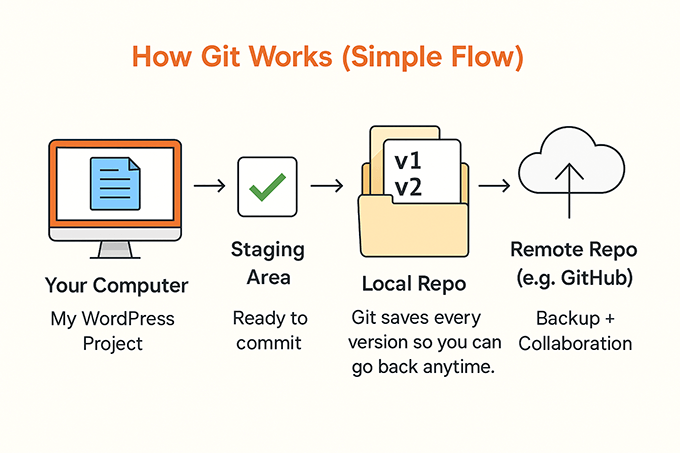
Git wird meistens von Entwicklern verwendet, die an verschiedenen Softwareentwicklungsprojekten arbeiten. Es ermöglicht mehreren Personen, die Hauptcodebasis auf ihre Computer zu kopieren.
Jede Person kann Änderungen lokal vornehmen, ohne die Originaldateien zu berühren. Sobald sie fertig sind, können sie ihre Aktualisierungen auf einer Plattform wie GitHub einreichen, die dabei hilft, Teambeiträge zu verwalten und zu organisieren.
Git vs. GitHub – Was ist der Unterschied?
Ein häufiger Verwirrungspunkt ist der Unterschied zwischen Git und GitHub. Wenn Sie gerade erst anfangen, ist es leicht, sie zu verwechseln. Hier ist eine einfache Aufschlüsselung:
| Git | GitHub |
|---|---|
| Das Werkzeug | Der Dienst |
| Lokal auf Ihrem Computer installiert und ausgeführt. | Eine Cloud-basierte Plattform, die Git-Repositories hostet. |
| Kernfunktion ist die Versionskontrolle und das Nachverfolgen von Änderungen. | Kernfunktion ist die Zusammenarbeit und das Teilen von Repositories. |
| Sie können Git ohne GitHub verwenden. | GitHub funktioniert nicht ohne Git. |
Es gibt auch andere Git-Hosting-Dienste wie Bitbucket, Launchpad und Assembla. Aber GitHub ist dank seiner zusätzlichen Funktionen und seiner übersichtlichen Benutzeroberfläche am beliebtesten.
Es ist besonders hilfreich für Teams und Remote-Mitarbeiter, die große Projekte verwalten. Sie können jede Änderung verfolgen, Kommentare hinterlassen und bei Bedarf zu früheren Versionen zurückkehren.
Und da alles in der Cloud gespeichert ist, verlieren Sie Ihre Arbeit nicht, wenn Ihr Computer abstürzt oder verloren geht.
Als Nächstes sehen wir uns an, wann es sinnvoll ist, Git und GitHub für die WordPress-Entwicklung zu verwenden.
Wie Sie Git und GitHub für die WordPress-Entwicklung verwenden
Bei WPBeginner und unseren Partnerunternehmen verwenden wir hauptsächlich Git und GitHub beim Erstellen benutzerdefinierter WordPress-Plugins und Websites. Sie sind perfekte Werkzeuge, um alles ordentlich zu halten, während wir verschiedene Versionen und Updates durcharbeiten. Hier sind die primären Anwendungsfälle:
- Entwicklung benutzerdefinierter WordPress-Themes und -Plugins: GitHub kann den gesamten Code enthalten. Sie können das Repository klonen, Änderungen vornehmen und auf einer lokalen Website testen, bevor Sie sie in die Live-Version übertragen.
- Zusammenarbeit mit einem Entwicklerteam: Git ermöglicht es mehreren Personen, an demselben Projekt zu arbeiten, ohne dass sich ihre Codes gegenseitig überschreiben.
- Verwaltung von Codeänderungen und sicheres Zurückrollen: Die Versionskontrolle von Git bedeutet, dass Sie zu jeder früheren Version Ihres Codes zurückkehren können, wenn ein Fehler eingeführt wird.
- Beitrag zu Open-Source-WordPress-Projekten: Viele WordPress-Plugins und -Themes auf GitHub sind Open Source. Jeder kann das Repository „forken“, an Fehlerbehebungen oder neuen Funktionen arbeiten und seine Beiträge mit einem Pull-Request einreichen.
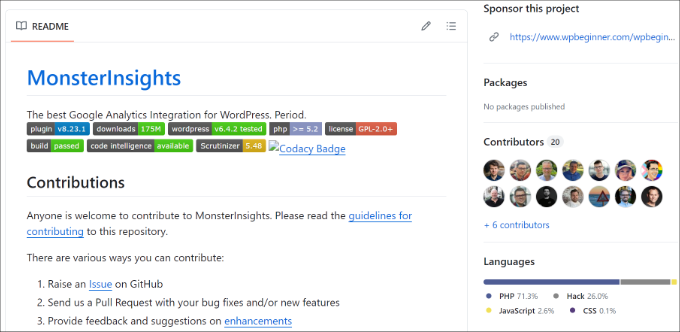
Sie können GitHub sogar verwenden, um WordPress-Plugins oder -Themes herunterzuladen und sie manuell zu installieren. Beachten Sie jedoch, dass GitHub nicht wie Cloud-Speicherdienste wie Dropbox oder Google Drive funktioniert.
Als Nächstes zeigen wir Ihnen Schritt für Schritt, wie Sie eine Änderung an einer lokalen Plugin-Datei vornehmen und diese auf GitHub hochladen.
Einrichten einer lokalen WordPress-Umgebung für Git
Bevor Sie Git und GitHub verwenden, ist es eine bewährte Methode, eine lokale WordPress-Umgebung zu erstellen. Hier können Sie an Ihrem Projekt arbeiten, Änderungen an einer WordPress-Website vornehmen, Ihren neuen Code ausprobieren und die Plugin- und Theme-Entwicklung testen.
Eine lokale Umgebung stellt sicher, dass Ihre Live-Website von den Änderungen nicht betroffen ist, bis Sie sie bereitstellen. Falls etwas schiefgeht, können Sie Änderungen vornehmen und den Code auf Ihrer lokalen Website debuggen.
Um loszulegen, können Sie lokale Websoftware verwenden, mit der Sie lokale Websites hosten können, anstatt eines Staging- oder Live-Servers.
Software wie Local WP (früher bekannt als Local by Flywheel), MAMP, XAMPP und WampServer sind beispielsweise großartig für die Erstellung lokaler Umgebungen. Sie sind kostenlos und sehr einfach einzurichten.
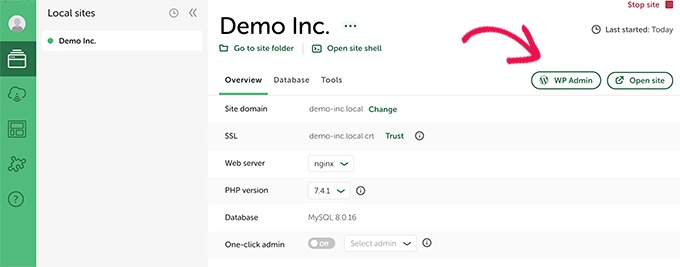
Sie können mehr erfahren, indem Sie unseren Anleitungen folgen, wie Sie WordPress auf einem Windows-Computer installieren und WordPress lokal auf einem Mac installieren.
Bevor wir mit der Installation von Git beginnen, ist es wichtig zu wissen, was die Befehlszeile ist. Dies ist eine textbasierte Schnittstelle für Ihren Computer. Keine Sorge, sie ist nicht so beängstigend, wie sie aussieht! Unter Mac oder Linux heißt sie Terminal. Unter Windows kann es die Eingabeaufforderung oder ein spezielles Tool sein, das wir installieren werden und das Git Bash heißt.
Lokale Installation von Git und Erstellung eines Repositorys
Schritt 1. Prüfen, ob Git bereits installiert ist
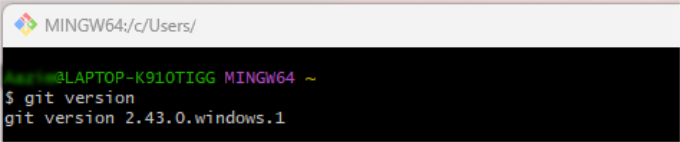
Sobald Ihre lokale Umgebung bereit ist, ist der erste Schritt zu prüfen, ob Git bereits auf Ihrem Computer vorhanden ist. Viele neuere Computer, insbesondere macOS- und Linux-Geräte, haben es vorinstalliert. Um dies zu überprüfen, öffnen Sie das Terminal (Mac/Linux) oder die Eingabeaufforderung (Windows) und geben Sie den folgenden Befehl ein, dann drücken Sie Enter:
git --version
Wenn Git installiert ist, sehen Sie seine Versionsnummer. Wenn Sie eine Fehlermeldung „unbekannter Befehl“ erhalten, bedeutet dies, dass Sie es installieren müssen.
Schritt 2. Git herunterladen und installieren
Besuchen Sie die offizielle Git-Website und gehen Sie zum Abschnitt „Downloads“.
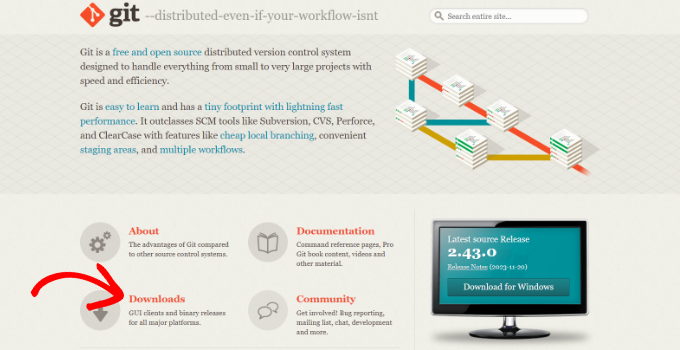
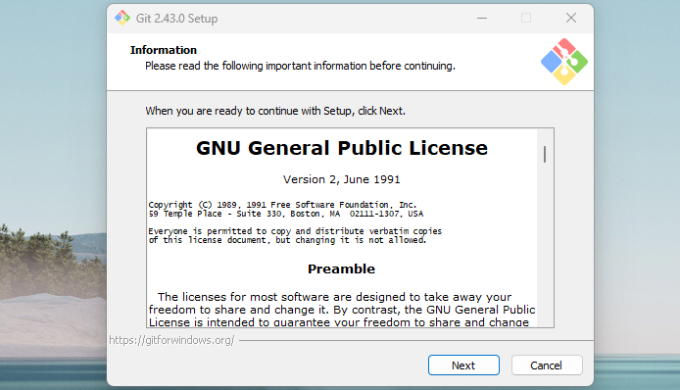
Klicken Sie auf den Link für Ihr Betriebssystem, um das Installationsprogramm herunterzuladen. Nachdem es heruntergeladen wurde, führen Sie den Installationsassistenten aus und folgen Sie den Anweisungen auf dem Bildschirm, wobei Sie die Standardeinstellungen akzeptieren.
Schritt 3. Lokales Git-Repository erstellen
Jetzt, da Git installiert ist, müssen Sie ihm mitteilen, welchen Ordner es verfolgen soll. Navigieren Sie zuerst zu den Dateien Ihrer lokalen WordPress-Site. Suchen Sie den Ordner wp-content und gehen Sie in den spezifischen Plugin- oder Theme-Ordner, an dem Sie arbeiten. Öffnen Sie als Nächstes Ihr Befehlszeilentool in diesem Ordner.
- Für alle Systeme (universelle Methode): Öffnen Sie Ihr Befehlszeilentool (Terminal, Eingabeaufforderung usw.). Geben Sie
cdgefolgt von einem Leerzeichen ein und ziehen Sie dann Ihren Projektordner in das Fenster. Dadurch wird der Pfad des Ordners eingefügt. Drücken Sie Enter, um dorthin zu navigieren. - Für Windows-Benutzer (Verknüpfung): Wenn Sie die Option während der Installation gewählt haben, können Sie einfach mit der rechten Maustaste irgendwo in Ihrem Projektordner klicken und „Git Bash Here öffnen“ auswählen.
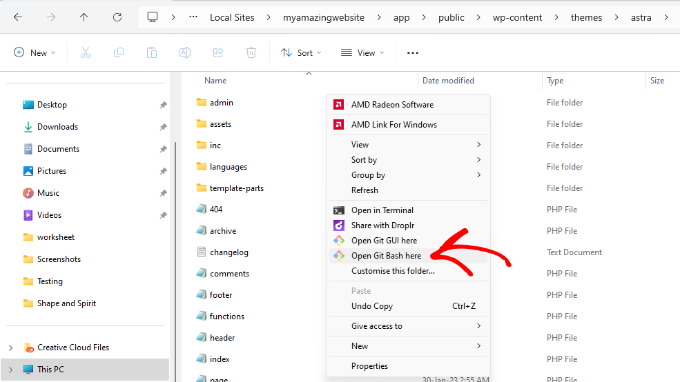
Sobald Ihre Befehlszeile im richtigen Ordner geöffnet ist, geben Sie den folgenden Befehl ein und drücken Sie Enter. Dies initialisiert oder erstellt ein neues, leeres Repository.
git init

Schritt 4. Dateien für das Committen vorbereiten
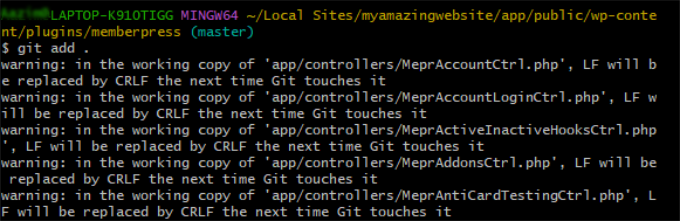
Jetzt müssen Sie Git mitteilen, welche Dateien Sie in Ihrem ersten „Schnappschuss“ oder Speicherpunkt aufnehmen möchten. Sie können sich das so vorstellen, als würden Sie alle Ihre Dateien in einen Einkaufswagen legen, bevor Sie zur Kasse gehen. Der folgende Befehl fügt alle Dateien im aktuellen Ordner zum „Staging-Bereich“ hinzu.
git add .
Schritt 5. Änderungen committen
Ein „Commit“ schließt die von Ihnen vorbereiteten Änderungen ab. Es ist vergleichbar mit dem Bezahlen an der Kasse und dem Erhalt einer Quittung für Ihren Einkauf. Dieser Befehl speichert Ihre vorbereiteten Dateien als neue Version in der Historie des Repositories, zusammen mit einer beschreibenden Nachricht.
git commit -m “First commit”
Sie können „Erster Commit“ durch jede Nachricht ersetzen, die die von Ihnen vorgenommenen Änderungen beschreibt. Dies ist sehr hilfreich, um Ihre Arbeit zu dokumentieren.
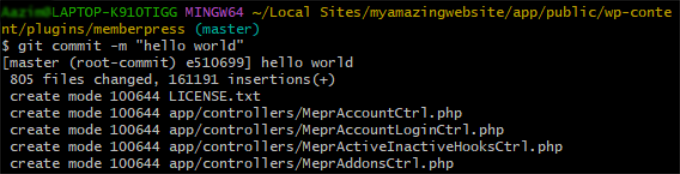
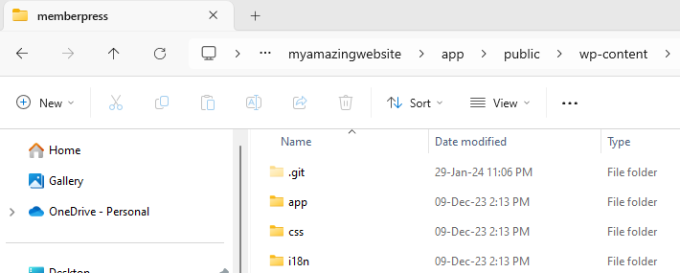
Nach Ausführung dieser Befehle sehen Sie einen versteckten Ordner namens „.git“ in Ihrem Projektverzeichnis. Hier speichert Git alle seine Tracking-Informationen.
Ihr lokales Projekt auf ein neues GitHub-Repository pushen
Schritt 1. Registrieren Sie sich für ein kostenloses GitHub-Konto
Gehen Sie zuerst auf die GitHub-Website und melden Sie sich für ein kostenloses Konto an. Sie müssen nur Ihre E-Mail-Adresse eingeben und den Anweisungen auf dem Bildschirm folgen.

Schritt 2. Erstellen Sie ein neues Repository
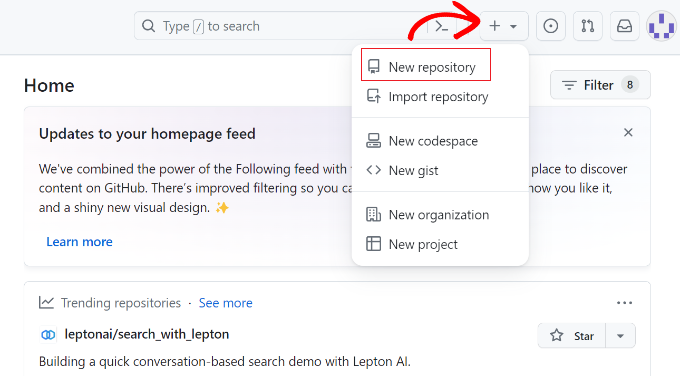
Sobald Sie in Ihrem GitHub-Dashboard angemeldet sind, klicken Sie auf das '+'-Zeichen in der oberen rechten Ecke und wählen Sie 'New repository'.
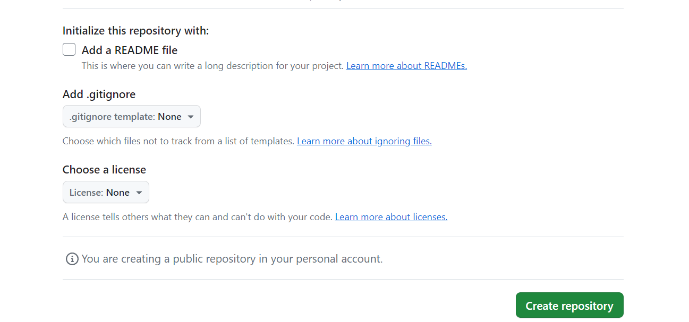
Geben Sie auf dem nächsten Bildschirm Ihrem Repository einen Namen. Sie können auch eine Beschreibung hinzufügen und wählen, ob es öffentlich oder privat sein soll. Wenn Sie fertig sind, klicken Sie auf die Schaltfläche 'Create repository'.
Schritt 3. Kopieren Sie die Repository-URL
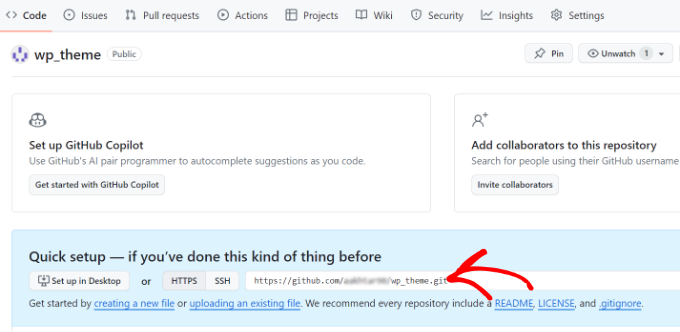
Nach dem Erstellen des Repositorys werden Sie zu einer Einrichtungsseite weitergeleitet. Kopieren Sie die URL, die im Abschnitt "Quick setup" angegeben ist.
Schritt 4. Verknüpfen Sie Ihr lokales Repository mit GitHub
Gehen Sie zurück zu Ihrem Befehlszeilentool (Git Bash, Terminal). Geben Sie den folgenden Befehl ein, aber ersetzen Sie 'URL' durch den Repository-Link, den Sie gerade kopiert haben. Dieser Befehl teilt Ihrem lokalen Git-Projekt mit, wo sein entferntes Gegenstück auf GitHub liegt.
git remote add origin URL

Schritt 5. Pushen Sie Ihre lokalen Dateien zu GitHub
Verwenden Sie schließlich den folgenden Befehl, um alle Commits von Ihrem lokalen Computer zum entfernten Repository auf GitHub zu "pushen" oder hochzuladen.
git push -u origin main
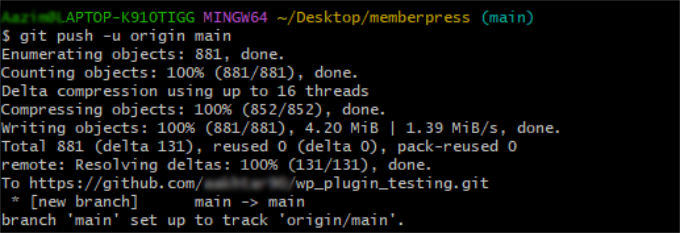
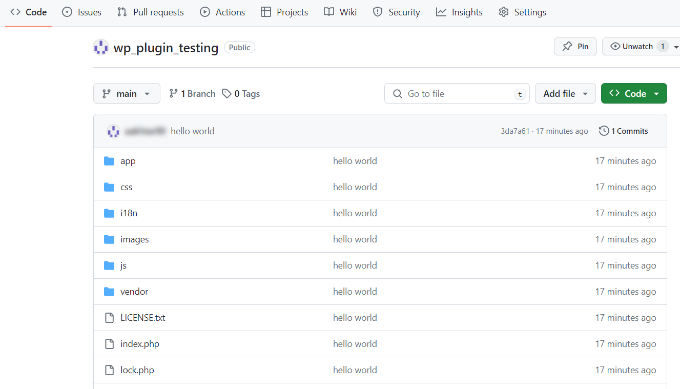
Wenn Sie dies zum ersten Mal tun, werden Sie möglicherweise aufgefordert, sich bei Ihrem GitHub-Konto anzumelden, um die Verbindung zu autorisieren. Sobald dies abgeschlossen ist, können Sie Ihre Repository-Seite auf GitHub aktualisieren und alle Ihre lokalen Dateien sehen.
So ziehen Sie Updates von GitHub auf Ihren lokalen Rechner
Wenn Sie oder ein Teammitglied Änderungen direkt auf GitHub vornehmen, müssen Sie Ihre lokalen Dateien aktualisieren, um sie anzupassen. Der Befehl 'pull' lädt alle Änderungen vom entfernten Repository herunter und fügt sie in Ihr lokales Projekt ein. Dies stellt sicher, dass Sie immer mit der neuesten Version arbeiten.
Um dies zu tun, öffnen Sie Ihr Befehlszeilentool in Ihrem Projektordner und geben Sie den folgenden Befehl ein:
git pull origin main
Sobald Sie die Änderungen an den lokalen Dateien vorgenommen haben, besteht der nächste Schritt darin, sie auf die Live-Site zu pushen.
GitHub-Themes und -Plugins auf einer Live-WordPress-Website bereitstellen
Nachdem Sie Ihr WordPress-Plugin oder -Theme entwickelt haben, ist der letzte Schritt die Bereitstellung auf Ihrer Live-Website. Während Sie dies manuell mit Git-Befehlen tun können, macht ein WordPress-Plugin wie WP Pusher den Prozess viel einfacher.
- Besuchen Sie die WP Pusher-Website und laden Sie die Plugin-ZIP-Datei auf Ihren Computer herunter.
- Installieren und aktivieren Sie das WP Pusher-Plugin im Dashboard Ihrer Live-WordPress-Site. Wenn Sie Hilfe benötigen, lesen Sie unsere Anleitung zur Installation eines WordPress-Plugins.
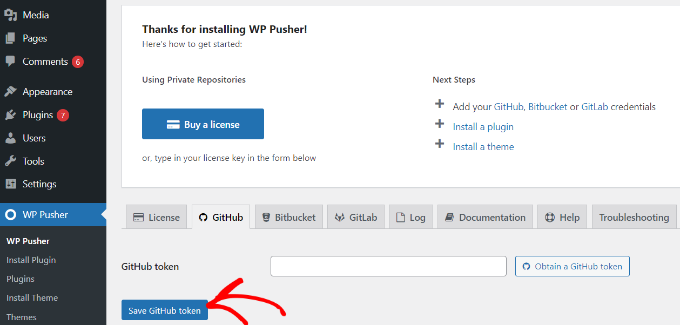
- Navigieren Sie nach der Aktivierung in Ihrem WordPress-Dashboard zu WP Pusher und klicken Sie auf die Registerkarte 'GitHub'. Klicken Sie dort auf die Schaltfläche 'GitHub-Token abrufen'.
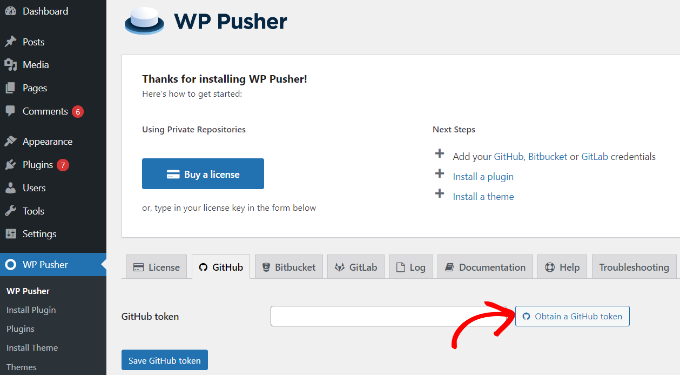
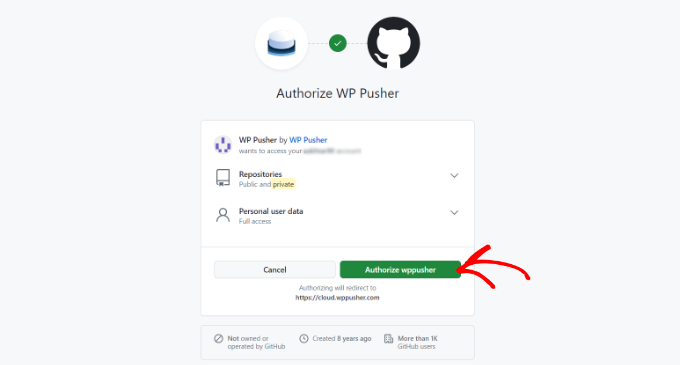
- Ein neues Fenster wird geöffnet, in dem Sie die Verbindung zu Ihrem GitHub-Konto autorisieren müssen. Klicken Sie auf die Schaltfläche 'wppusher autorisieren'.
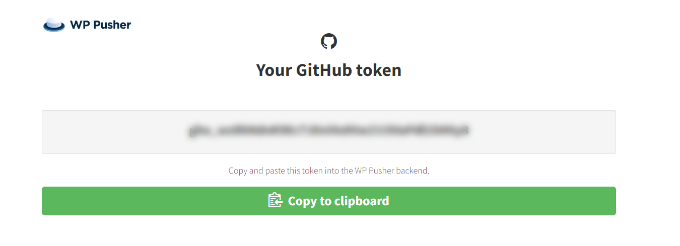
- Nach der Autorisierung zeigt Ihnen GitHub einen Token-Code an. Kopieren Sie diesen Code.
- Gehen Sie zurück zu Ihrem WordPress-Dashboard, fügen Sie den Token in das Feld ein und klicken Sie auf 'GitHub-Token speichern'.
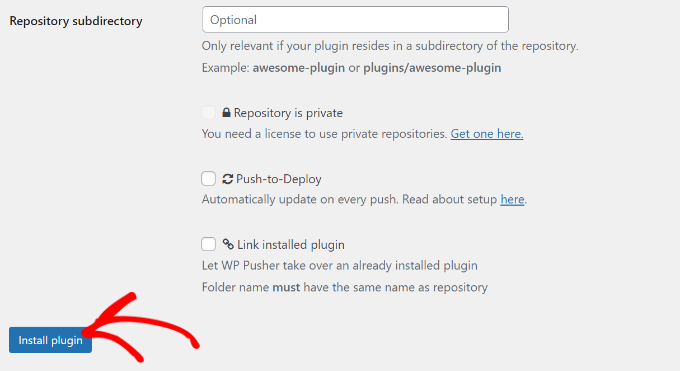
- Jetzt können Sie Ihr Projekt installieren. Gehen Sie zu WP Pusher » Plugin installieren (oder Theme installieren). Sie können auf 'Von GitHub auswählen' klicken, um Ihr Repository zu finden, oder dessen URL direkt einfügen. Klicken Sie schließlich auf die Schaltfläche 'Plugin installieren'.
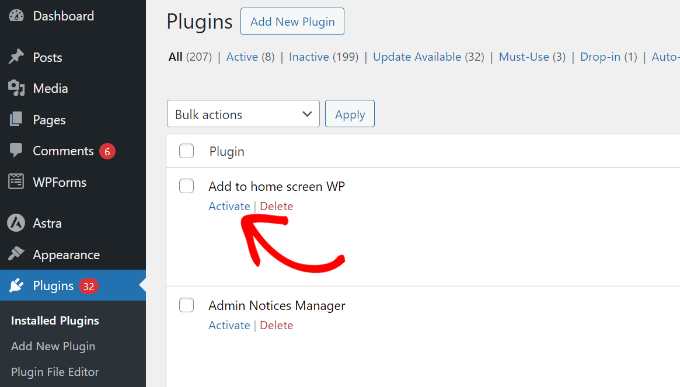
- Nach der Installation gehen Sie zu Plugins » Installierte Plugins und klicken Sie unter Ihrem neuen Plugin auf den Link 'Aktivieren', um es zu verwenden.
WordPress-Plugins und -Themes von GitHub installieren
Sie können Plugins und Themes auch direkt von GitHub herunterladen, was nützlich ist, wenn sie nicht im offiziellen WordPress.org-Verzeichnis verfügbar sind. Viele WordPress-Entwickler hosten ihre Projekte dort.
- Navigieren Sie zu dem Plugin- oder Theme-Repository, das Sie auf GitHub installieren möchten.
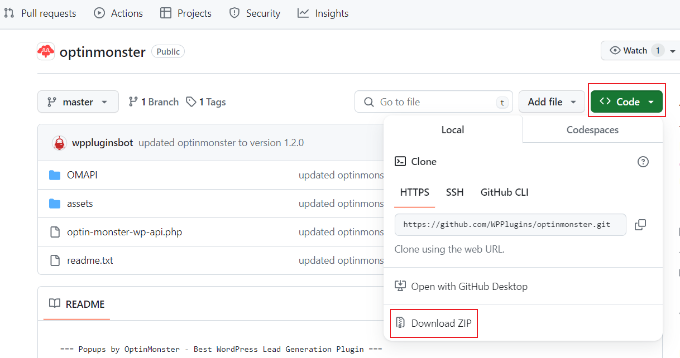
- Klicken Sie auf die grüne Schaltfläche 'Code' und wählen Sie die Option 'ZIP herunterladen', um die Dateien auf Ihrem Computer zu speichern.
- Gehen Sie in Ihrem WordPress-Dashboard zu Plugins » Neues Plugin hinzufügen » Plugin hochladen (oder Design » Themes » Neues Theme hinzufügen » Theme hochladen) und laden Sie die gerade heruntergeladene ZIP-Datei hoch.
Weitere Details finden Sie in unserer Anleitung zur Installation von WordPress-Plugins und -Themes von GitHub.
Wichtige Git- und GitHub-Begriffe, die Sie kennen sollten
Sie werden auf verschiedene Git- und GitHub-Terminologien stoßen, wenn Sie diese für die WordPress-Entwicklung und andere Zwecke verwenden. Um Ihnen zu helfen, finden Sie hier einige wichtige Begriffe, die Sie kennen sollten:
- Branches – Ein Branch ist wie ein paralleles Repository, das Sie erstellen können. Es ermöglicht Ihnen, Änderungen vorzunehmen und frei zu arbeiten, ohne den Haupt-Branch zu beeinträchtigen oder die Live-Version zu stören.
- Zusammenführen (Merge) – Wenn Sie Änderungen von einem Branch in einen anderen übernehmen und anwenden möchten, dann wird dieser Vorgang als Zusammenführen bezeichnet. Die Branches müssen sich jedoch im selben Repository oder aus einem Fork befinden.
- Pull – Dies bezieht sich auf das Abrufen von Änderungen und deren Zusammenführung. Nehmen wir an, jemand hat Änderungen an einer Datei im Repository vorgenommen. Sie können diese Änderungen in Ihre lokale Umgebung ziehen, um sicherzustellen, dass Ihre Dateien auf dem neuesten Stand sind.
- Pull Requests (PR) – Ein Pull Request ist, wenn ein Benutzer vorgeschlagene Änderungen an einem Repository einreicht und diese von einem anderen Repository-Mitarbeiter akzeptiert oder abgelehnt werden.
- Fork – Ein Fork ist eine persönliche Kopie des Repositories eines anderen Benutzers, die Sie in Ihrem Konto haben. Sie können Änderungen an einem Projekt mit einem Fork frei vornehmen, ohne das ursprüngliche Repository zu beeinträchtigen.
- Commit – Ein Commit ist eine einzelne Änderung an einer Datei im Repository. Wenn Sie einen Commit erstellen, erstellt Git eine eindeutige ID, die Ihnen hilft, Aufzeichnungen über bestimmte Änderungen zu führen. Es wird auch aufgezeichnet, wer die Änderungen vorgenommen hat und wann sie vorgenommen wurden.
- Pushen – Pushen bedeutet, Ihre Änderungen an ein Remote-Repository auf GitHub zu senden. Wenn Sie beispielsweise lokal Änderungen an einer Datei vornehmen, können Sie diese pushen, damit auch andere darauf zugreifen können.
Bonus-Ressourcen
Bei WPBeginner freuen wir uns, wenn unsere Anfänger-Leser zum fortgeschrittenen Niveau aufsteigen und selbst Code schreiben möchten. Wenn Sie sich für WordPress-Coding und -Entwicklung interessieren, finden Sie hier einige hilfreiche Ressourcen.
- Nützliche WordPress-Code-Snippets für Anfänger (Expertenauswahl)
- So stellen Sie WordPress-Theme-Änderungen automatisch mit GitHub und Deploy bereit
- Beste WordPress-Entwicklungstools (kostenlos + kostenpflichtig)
- Wie man Dummy-Inhalte für die Theme-Entwicklung in WordPress hinzufügt
- 19 beste WordPress Starter-Themes für Entwickler
Häufig gestellte Fragen zur Verwendung von Git mit WordPress
Im Folgenden finden Sie Antworten auf einige der am häufigsten gestellten Fragen, denen ich begegnet bin.
Ist Git für Anfänger schwer zu lernen?
Wie jedes neue Werkzeug hat Git eine Lernkurve. Sie müssen jedoch nur wenige grundlegende Befehle lernen, um loszulegen, die wir in diesem Leitfaden behandelt haben. Sobald Sie die Kernkonzepte des Committens, Pushing und Pulling verstanden haben, wird es viel einfacher.
Kann ich Git für eine Live-WordPress-Site ohne lokale Umgebung verwenden?
Obwohl technisch möglich, wird dringend davon abgeraten. Änderungen direkt auf einer Live-Site vorzunehmen, ist riskant. Eine lokale Umgebung bietet Ihnen eine sichere Sandbox, um Ihren Code gründlich zu testen, bevor Sie ihn bereitstellen, was der eigentliche Sinn der Verwendung eines Versionskontrollsystems wie Git ist.
Was ist der Hauptvorteil der Verwendung von GitHub mit Git?
Der Hauptvorteil ist die Zusammenarbeit und die Sicherung. Git selbst verfolgt Versionen auf Ihrem lokalen Computer. GitHub bietet einen zentralen, cloudbasierten Speicherort, um Ihren Code zu speichern, ihn mit Teammitgliedern zu teilen, Änderungen zu überprüfen und sicherzustellen, dass Ihr Projekt sicher ist, selbst wenn Ihr Computer ausfällt.
Ist GitHub nur zum Programmieren da?
Nein, überhaupt nicht! Obwohl sein Hauptzweck die Softwareentwicklung ist, ist die Versionskontrolle von GitHub für jedes Projekt nützlich, bei dem Sie Änderungen im Laufe der Zeit verfolgen müssen. Leute nutzen es zum Schreiben von Büchern, zur Verwaltung akademischer Forschung, zur Zusammenarbeit an Rechtsdokumenten und sogar zur Verfolgung von Änderungen an Designdateien.
Was ist GitHub Copilot?
GitHub Copilot ist ein KI-gestütztes Tool, das wie ein Paar-Programmierer funktioniert. Während Sie Code schreiben, schlägt es in Echtzeit ganze Zeilen oder sogar vollständige Funktionen vor. Es hilft Entwicklern, schneller Code zu schreiben, neue Sprachen zu lernen und die Zeit für die Suche nach Lösungen zu verkürzen.
Ich hoffe, dieser Artikel hat Ihnen geholfen zu lernen, wie Sie Git mit WordPress verwenden. Möglicherweise möchten Sie auch unsere Auswahl der besten mobilen Apps zur Verwaltung Ihrer WordPress-Site und die häufigsten WordPress-Fehler und deren Behebung sehen.
Wenn Ihnen dieser Artikel gefallen hat, abonnieren Sie bitte unseren YouTube-Kanal für WordPress-Video-Tutorials. Sie finden uns auch auf Twitter und Facebook.


Oyatogun Oluwaseun Samuel
Git und GitHub sind wirklich großartige Werkzeuge, die das Leben von Entwicklern erleichtern, wenn man sie lernen kann. Ich sage immer jedem, auch Anfängern, dass sie es in Betracht ziehen sollten. Es ist wirklich ein großartiges Werkzeug. Danke fürs Teilen.
Prajwal Shewatkar
Git ist die beste Alternative zu manuellen Backups, jedes Mal, wenn Sie Änderungen an einem Code vornehmen. Ich habe es bei der Arbeit an einem einfachen Sortier- und Listen-Plugin verwendet, das ich für ein Kundenprojekt erstellt habe. Es spart viel Zeit und es ist sehr einfach, zurückzusetzen, wenn man etwas vermasselt!
Mrteesurez
Danke für diese Idee. Obwohl ich in diesem Leitfaden einige grundlegende Dinge über Git gelernt habe, muss ich es immer noch sehr gut lernen. Es wäre gut, es für Backups zu verwenden, damit ich Zeit beim Sichern sparen kann, wann immer ich kleine Änderungen vornehme.
Jiří Vaněk
Hallo Herr Mrteesurez. Für Anfänger ist es besser, etwas wie Duplicator zu verwenden und automatische und regelmäßige Backups einzurichten. GitHub ist meiner Meinung nach eher für die Entwicklung gedacht. Wenn Sie Code debuggen, ein Plugin erstellen usw., können Sie Versionen speichern, und das Tolle ist, dass Sie im Team daran arbeiten können. GitHub ist für mich immer noch kompliziert, aber ich fange an, es auch zu lernen. Wenn Sie jedoch speziell nach Backups suchen, probieren Sie Duplicator aus. Es ist ein großartiges Plugin, sogar vom wpbeginner-Team, und automatische Backups auf Google Drive funktionieren einwandfrei.
Jiří Vaněk
Ich interessiere mich schon lange für Github und Versionierung. Toller Artikel als Einstieg, um GitHub endlich zu lernen. Vielen Dank für Ihre Arbeit. Vielen Dank auch für die grundlegenden Befehle.