


Ich erinnere mich noch gut an das erste Mal, als ich die Suchergebnisse eines Konkurrenten sah, die mit glänzenden Sternebewertungen und einem Veranstaltungsdatum geschmückt waren. Mein eigener schlichter blauer Link fühlte sich plötzlich unsichtbar an, und ich befürchtete, dass das Erreichen dieser auffälligen Ergebnisse für mich viel zu technisch sei.
Da erfuhr ich von Rich Snippets. Sie sind das Geheimnis, um Ihre Inhalte in den Suchergebnissen hervorzuheben, indem sie zusätzliche Details wie Bewertungen, Preise oder sogar Kochzeiten anzeigen.
Hier bei WPBeginner verwenden wir Tools wie All in One SEO, um diese Informationen, die als Schema-Markup bezeichnet werden, zu unseren eigenen Artikeln hinzuzufügen. Es ist überraschend einfach und eine der besten Möglichkeiten, mehr Klicks von Nutzern zu erhalten.
In diesem Leitfaden führen wir Sie durch die genauen Schritte, um Rich Snippets zu Ihrer WordPress-Website hinzuzufügen. Wir behandeln sowohl eine einfache Plugin-Methode als auch einen manuellen Ansatz für diejenigen, die gerne codieren.

Warum Rich Snippets auf Ihrer WordPress-Website verwenden?
Rich Snippets verwenden sogenannte Schema-Markup, um Suchmaschinen zusätzliche Informationen über Ihre Inhalte bereitzustellen.
Die Suchmaschinen-Bots verwenden diese Daten, um zusätzliche Informationen über Ihre Beiträge und Seiten in den Suchergebnissen anzuzeigen.

Dies hilft, Ihre Beiträge und Seiten in den Suchergebnissen hervorzuheben, was Ihre organische Klickrate verbessern und Ihnen helfen kann, Ihren Blog-Traffic zu erhöhen.
Google-Suchstatistiken belegen dies und berichten, dass Rich Results bei 100 Suchanfragen 58 Klicks erhalten und damit reguläre Suchergebnisse übertreffen.
Es hilft Ihnen auch, Autorität in Ihrer Nische aufzubauen, da Ihre Website in der Suche sichtbarer wird.
Rich Snippets sind nicht nur für Bewertungsseiten oder Rezepte. Sie können Rich Snippets für Veranstaltungen, Produkte, Personen, Anleitungen, Videos, Musik, Apps, Artikel, Blogbeiträge und vieles mehr verwenden.
Hinweis: Es ist wichtig zu wissen, dass das Hinzufügen von Schema-Markup zu Ihrer Website nicht garantiert, dass Google es anzeigt. Google kann sich entscheiden, es bei einigen Suchanfragen nicht anzuzeigen. Das Hinzufügen des Schema-Markups hilft Google jedoch, Ihre Inhalte zu verstehen, und macht es viel wahrscheinlicher, dass Rich Snippets angezeigt werden.
Nichtsdestotrotz zeigen wir Ihnen, wie Sie Rich Snippets zu WordPress hinzufügen. Verwenden Sie einfach die Schnelllinks unten, um direkt zu der Methode zu springen, die Sie verwenden möchten.
Methode 1. Rich Snippets mit einem WordPress-Plugin hinzufügen
Der einfachste Weg, Rich Snippets zu WordPress hinzuzufügen, ist die Verwendung des AIOSEO Plugins. Es ist das beste WordPress SEO Plugin auf dem Markt, das von über 3 Millionen Websites genutzt wird.

Es hilft Ihnen, Ihre Website einfach für Suchmaschinen zu optimieren, ohne einen SEO-Experten engagieren zu müssen. Außerdem können Sie Rich Snippets mit wenigen Klicks auf Ihrer Website einrichten.
Hinweis: Während die kostenlose Version von AIOSEO wesentliches Schema-Markup automatisch handhabt, benötigen Sie die Pro-Version, um den vollständigen Schema-Katalog freizuschalten. Dies ermöglicht Ihnen das Hinzufügen erweiterter Rich-Snippet-Typen wie Produkt, Rezept und Kurs sowie anderer leistungsstarker Funktionen wie eines Weiterleitungsmanagers.
Das Erste, was Sie tun müssen, ist, das AIOSEO-Plugin zu installieren und zu aktivieren. Weitere Details finden Sie in unserem Anfängerleitfaden zur Installation eines WordPress-Plugins.
Nach der Aktivierung gelangen Sie sofort zum AIOSEO-Einrichtungsassistenten. Sie müssen auf die Schaltfläche „Los geht’s“ klicken.

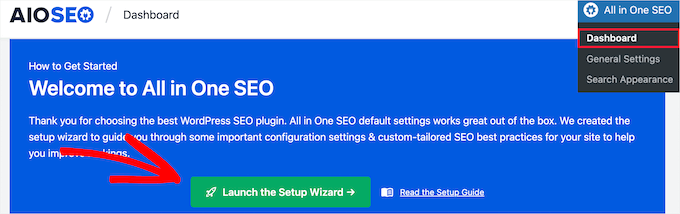
Wenn der Einrichtungsassistent nicht sofort angezeigt wird, gehen Sie einfach zu Alle in einem SEO » Dashboard.
Von hier aus können Sie auf die Schaltfläche „Setup-Assistent starten“ klicken. Dieser führt Sie durch die Schritte zur Einrichtung des Plugins für Ihre Website.
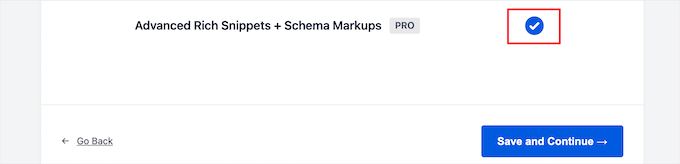
Während Sie den Einrichtungsassistenten durchlaufen, müssen Sie das Add-on 'Advanced Rich Snippets + Schema Markups' aktivieren.
Aktivieren Sie einfach das Kontrollkästchen, damit es blau wird, und klicken Sie dann auf die Schaltfläche „Speichern und fortfahren“.
Auf dem letzten Bildschirm müssen Sie Ihren Lizenzschlüssel eingeben und dann auf die Schaltfläche ‚Verbinden‘ klicken.
Diese Informationen finden Sie auf Ihrer Kontoseite auf der AIOSEO-Website.

Für weitere Details siehe unseren ultimativen Leitfaden zur korrekten Einrichtung von AIOSEO für WordPress unter Einrichtung von AIOSEO für WordPress.
Danach können Sie in Ihrem WordPress-Admin-Bereich zu AIOSEO » Sucherscheinung gehen und dann auf den Tab „Inhaltstypen“ klicken.

Dann können Sie den Schema-Markup-Typ für Ihre Beiträge und Seiten festlegen.
Klicken Sie einfach auf die Menüoption „Schema-Markup“ und wählen Sie dann den Schema-Typ aus dem Dropdown-Menü aus.
Sie können verschiedene Inhaltstypen sehen, die Sie mit dem Plugin erstellen können. Die Liste enthält:
- Kurs
- Produkt
- Rezept
- Software/App
- FAQ
- Webseite
- Profil
- Artikel
Wenn Sie auf einen Inhaltstyp klicken, werden Ihnen die verfügbaren Felder angezeigt.
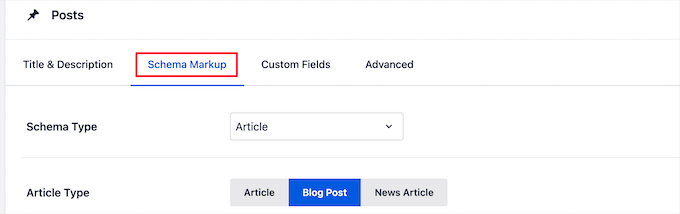
Diese Einstellungen sind die Standardeinstellungen, wenn Sie einen neuen Blogbeitrag hinzufügen. Sie können diese jedoch auch für einzelne Beiträge ändern.
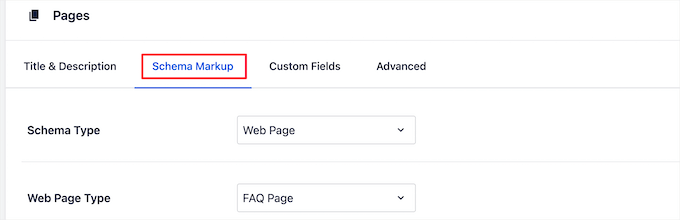
Unter dem Schema-Markup für Beiträge können Sie auch das Standard-Schema für Ihre Seiten steuern.
Wählen Sie einfach den ‚Schema-Typ‘ aus dem Dropdown-Menü. Anschließend haben Sie zusätzliche Optionen für den ausgewählten Schema-Typ.
Wenn Sie mit den Änderungen fertig sind, klicken Sie auf die Schaltfläche „Änderungen speichern“, bevor Sie die Seite verlassen.
Hinzufügen von Rich Snippet-Informationen zu Ihren Beiträgen und Seiten
Jetzt können Sie Ihren einzelnen Beiträgen und Seiten Schema-Informationen hinzufügen, damit diese eindeutige Rich Snippets in den Suchergebnissen anzeigen.
Öffnen Sie dazu einfach einen Blogbeitrag und scrollen Sie unter dem Beitragseditor nach unten. Dort sehen Sie eine Meta-Box namens 'AIOSEO-Einstellungen'.
Sie müssen auf den Tab „Schema“ und dann auf die Schaltfläche „Schema generieren“ klicken.
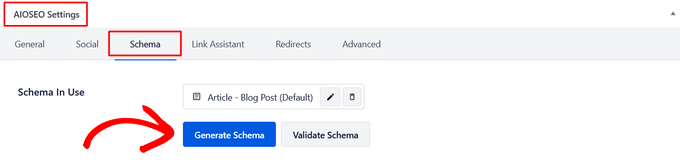
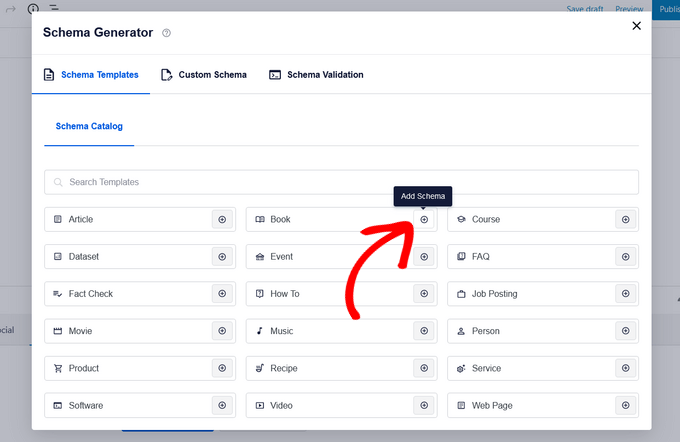
Dies öffnet den Schema-Katalog. Klicken Sie einfach auf die Schaltfläche ‚Schema hinzufügen‘ neben dem Typ des Schemas, das Sie hinzufügen möchten.
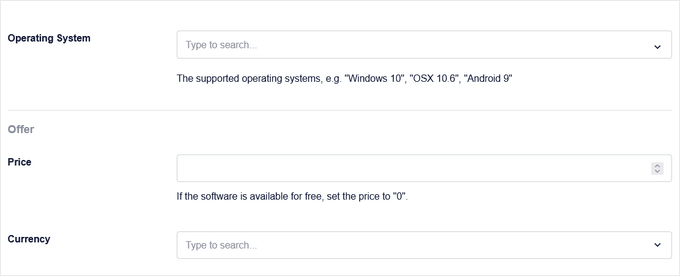
Nun stehen je nach ausgewählter Option verschiedene Felder zur Verfügung. Zum Beispiel enthält der Schematyp „Software“ Felder für Name, Betriebssystem, Preis, Beschreibung, Bewertung und mehr.
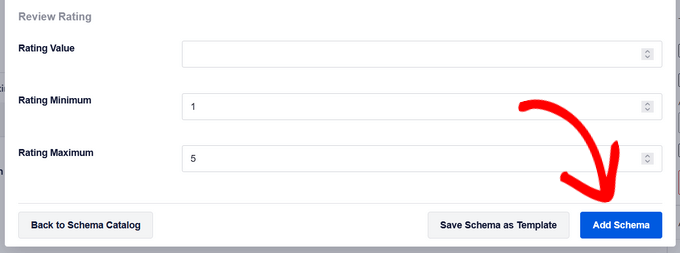
Wenn Sie fertig sind, klicken Sie auf die Schaltfläche „Schema hinzufügen“. Vergessen Sie nicht, auch auf „Aktualisieren“ oder „Veröffentlichen“ im Beitrag zu klicken, um Ihre Änderungen zu speichern.
Das Hinzufügen von Schema-Markup zu einzelnen WordPress-Seiten ist ähnlich. Sie müssen die Seite, die Sie bearbeiten möchten, öffnen und dann zum Meta-Feld „AIOSEO-Einstellungen“ unter dem Seiten-Editor scrollen.
Klicken Sie dann auf die Menüoption „Schema“, klicken Sie auf die Schaltfläche „Schema generieren“ und wählen Sie Ihren Seitenschema-Typ aus dem Schema-Katalog aus.
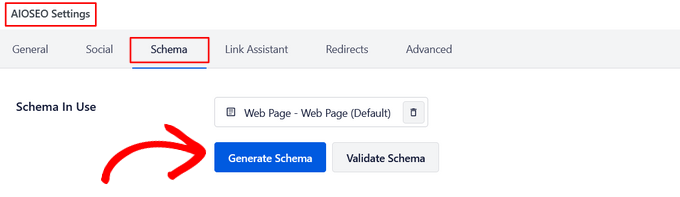
Je nach ausgewähltem Schema-Typ werden verschiedene Optionen angezeigt.
Genau wie oben, wenn Sie fertig sind, müssen Sie auf die Schaltfläche „Schema hinzufügen“ klicken und auf der Seite auf „Aktualisieren“ oder „Veröffentlichen“ klicken, um Ihre Änderungen live zu schalten.
Das Hinzufügen von Rich-Snippet-Informationen wird am Frontend Ihres WordPress-Blogs keinen Unterschied machen. Sie geben den Suchmaschinen-Bots jedoch zusätzliche Daten, die sie mit Ihren Beiträgen und Seiten in den Suchergebnissen anzeigen können.
Methode 2. Hinzufügen von Rich Snippets durch Hinzufügen von Code zu WordPress
Eine weitere Möglichkeit, Rich Snippets zu WordPress hinzuzufügen, ist das Hinzufügen von Code zu WordPress. Wenn Sie dies noch nie getan haben, lesen Sie unseren Leitfaden zum Kopieren und Einfügen von Code in WordPress.
Strukturierte Daten können in verschiedenen Formaten geschrieben werden, wie Microdata, RDFa und JSON-LD. Obwohl sie alle funktionieren, ist JSON-LD das von Google empfohlene Format.
Es ist oft am einfachsten und sichersten für Anfänger, da Sie es als einzelnen Codeblock (normalerweise im Header Ihrer Website) hinzufügen können, ohne den sichtbaren HTML-Code Ihres Beitrags direkt bearbeiten zu müssen.
Zum Beispiel, stellen Sie sich vor, Sie haben eine einfache „Über mich“-Seite. Um strukturierte Daten mit JSON-LD hinzuzufügen, würden Sie ein spezielles Skript zu Ihrer Seite hinzufügen. Es ändert nicht, wie Ihre Seite aussieht, aber es gibt Suchmaschinen alle wichtigen Informationen in einem Format, das sie verstehen.
So könnte ein JSON-LD-Skript für eine Person aussehen. Normalerweise würden Sie dies über ein Plugin hinzufügen, das es Ihnen ermöglicht, Code in den Header Ihrer Website einzufügen.
<script type="application/ld+json">
{
  "@context": "https://schema.org",
  "@type": "Person",
  "name": "John Smith",
  "jobTitle": "Support Technician",
  "image": "https://www.example.com/johnsmith.jpg",
  "url": "https://www.example.com",
  "address": {
    "@type": "PostalAddress",
    "streetAddress": "101 Washington Avenue",
    "addressLocality": "Eagleton",
    "addressRegion": "IN",
    "postalCode": "46818"
  },
  "email": "johnsmith@example.com",
  "telephone": "+1-425-123-4567"
}
</script>
Für jeden Inhaltstyp gibt es einige spezielle Eigenschaften, die definiert werden müssen.
Schema.org ist die Organisation, die hilft, den Standard für verschiedene Inhaltstypen zu pflegen. Auf ihrer Website finden Sie umfangreiche Dokumentationen mit Beispielen für jeden Schema-Inhaltstyp.
Hier ist ein weiteres Beispiel für einen Rezeptbeitrag. Wie Sie sehen können, enthält das JSON-LD-Skript alle wichtigen Details wie den Rezeptnamen, den Autor, die Kochzeit und die Zutaten auf strukturierte Weise.
<script type="application/ld+json">
{
  "@context": "https://schema.org/",
  "@type": "Recipe",
  "name": "Mom's World Famous Banana Bread",
  "author": {
    "@type": "Person",
    "name": "John Smith"
  },
  "image": "https://example.com/bananabread.jpg",
  "description": "This classic banana bread recipe comes from my mom -- the walnuts add a nice texture and flavor.",
  "prepTime": "PT15M",
  "cookTime": "PT1H",
  "recipeYield": "1 loaf",
  "recipeIngredient": [
    "3 or 4 ripe bananas, smashed",
    "1 egg",
    "3/4 cup of sugar"
  ],
  "recipeInstructions": {
    "@type": "HowToSection",
    "name": "Instructions",
    "itemListElement": [
      {
        "@type": "HowToStep",
        "text": "Preheat the oven to 350 degrees. Mix in the ingredients in a bowl. Add the flour last."
      },
      {
        "@type": "HowToStep",
        "text": "Pour the mixture into a loaf pan and bake for one hour."
      }
    ]
  }
}
</script>
Wenn Sie Rich Snippets manuell in Ihre WordPress-Beiträge einfügen, müssen Sie HTML manuell zu WordPress hinzufügen. Weitere Details finden Sie in unserem Anfängerleitfaden zum Bearbeiten von HTML im WordPress-Code-Editor.
Möglicherweise müssen Sie auch die Ressource für strukturierte Daten von Google Developers konsultieren, um zu verstehen, welche Eigenschaften für jeden Inhaltstyp erforderlich sind.
Testen Sie Ihr Schema-Markup für Rich Snippets
Ob Sie ein Plugin verwendet oder den Code manuell hinzugefügt haben, es ist eine gute Idee, Ihre Einrichtung zu testen, um sicherzustellen, dass Google sie korrekt lesen kann. Google bietet dafür zwei kostenlose Tools an, jedes mit einem anderen Zweck.
1. Überprüfen Sie die Berechtigung mit dem Rich Results Test
Dies ist das wichtigste Tool für die meisten Benutzer. Es prüft, ob Ihre Seite für die speziellen visuellen Verbesserungen (Rich Results), die Google in den Suchergebnissen anzeigen kann, berechtigt ist.
Um es zu verwenden, gehen Sie zum Tool Rich Results Test. Geben Sie die URL Ihres Beitrags oder Ihrer Seite ein und klicken Sie auf „URL testen“.

Das Tool analysiert Ihre Seite und teilt Ihnen mit, welche Rich-Result-Typen es gefunden hat und ob sie gültig sind. Dies ist der beste Weg, um zu bestätigen, dass Ihr Schema für Rezepte, Bewertungen oder FAQs korrekt funktioniert!
2. Validieren Sie Ihren Code mit dem Schema Markup Validator
Dies ist ein technischeres Tool, das prüft, ob Ihr Schema-Code gemäß den offiziellen Schema.org-Standards korrekt geschrieben ist. Es validiert alle Arten von Schemata, nicht nur diejenigen, die Rich Results erzeugen.
Sie finden es, indem Sie zum Schema Markup Validator gehen. Genau wie zuvor geben Sie Ihre URL ein und klicken auf „Test ausführen“.
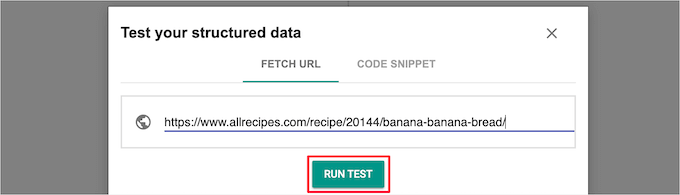
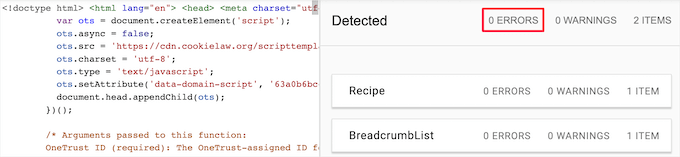
Der Validator zeigt Ihnen alle Schemas an, die er auf der Seite gefunden hat, und weist auf Fehler oder Warnungen im Code selbst hin.
Ihr Ziel ist es hier, '0 Fehler' zu sehen, um sicherzustellen, dass Ihr Code einwandfrei ist.
Häufig gestellte Fragen zu Rich Snippets
Wir wissen, dass das Erlernen von Schema-Markup und Rich Snippets einige Fragen aufwerfen kann. Nachfolgend finden Sie Antworten auf einige der häufigsten Fragen, die wir von unseren Lesern hören.
1. Was sind Rich Snippets in WordPress?
Rich Snippets sind visuell verbesserte Suchergebnisse, die zusätzliche Informationen aus den strukturierten Daten (Schema-Markup) Ihrer Website anzeigen. Dazu können Sternebewertungen, Preise, Kochzeiten oder Veranstaltungsdaten gehören, wodurch Ihr Eintrag für Nutzer attraktiver und informativer wird.
2. Wie lange dauert es, bis Rich Snippets in den Suchergebnissen erscheinen?
Es gibt keinen genauen Zeitrahmen. Nachdem Sie Schema-Markup hinzugefügt haben, müssen Suchmaschinen wie Google Ihre Website erneut durchsuchen, um die Änderungen zu erkennen. Dies kann je nach Crawl-Frequenz Ihrer Website einige Tage bis mehrere Wochen dauern.
3. Garantiert das Hinzufügen von Schema-Markup, dass ich Rich Snippets erhalte?
Nein, das tut es nicht. Während das Hinzufügen von korrektem Schema-Markup Ihre Website für Rich Snippets qualifiziert, trifft Google die endgültige Entscheidung, ob diese angezeigt werden. Sie können sich entscheiden, sie nicht anzuzeigen, basierend auf der Suchanfrage, dem Gerät, dem Standort oder der allgemeinen Inhaltsqualität.
4. Was ist der beste Weg, um Rich Snippets hinzuzufügen: ein Plugin oder manueller Code?
Für die überwiegende Mehrheit der WordPress-Benutzer ist die Verwendung eines Plugins wie All in One SEO die beste Methode. Es ist viel einfacher, sicherer und eliminiert das Risiko von Codierungsfehlern, die Ihre Website beschädigen könnten.
Die manuelle Code-Methode wird nur für fortgeschrittene Benutzer empfohlen, die sich mit der Bearbeitung von Theme-Dateien und dem Schreiben von HTML wohlfühlen.
Zusätzliche Ressourcen
Jetzt, da Sie wissen, wie Sie Rich Snippets hinzufügen, finden Sie diese anderen Anleitungen möglicherweise hilfreich, um die SEO und das Benutzererlebnis Ihrer Website zu verbessern:
- Beste Schema-Markup-Plugins für WordPress – Unsere Expertenauswahl der Top-Plugins, die Ihnen helfen, verschiedene Arten von Schema auf Ihrer Website hinzuzufügen.
- So fügen Sie einen Abschnitt mit häufig gestellten Fragen (FAQ) in WordPress hinzu – Erfahren Sie, wie Sie einen FAQ-Abschnitt erstellen und das entsprechende Schema hinzufügen, um Rich Snippets zu erhalten.
Wenn Ihnen dieser Artikel gefallen hat, abonnieren Sie bitte unseren YouTube-Kanal für WordPress-Video-Tutorials. Sie finden uns auch auf Twitter und Facebook.



Jiří Vaněk
Ich habe Markup-Schema oder Rich Snippets dank wpbeginner und dank AIO SEO entdeckt. Ich kann bestätigen, dass sich meine SEO und meine Rankings seitdem erheblich verbessert haben. Sie werden Ihre Positionen wirklich verbessern, wenn Sie sie verwenden.
Moinuddin Waheed
Danke für den Beitrag. Ich habe Rich Snippets schon oft gesehen und überlegt, wie man sie hinzufügt, aber ich kannte die Schritte dafür nicht.
Das Hinzufügen von Snippets ist eine gute Möglichkeit, Suchbots mehr Informationen zu geben und die SEO zu verbessern.
Da wir Code zu WordPress für Rich Snippets hinzufügen können, denke ich, es wäre einfacher und besser, wenn wir es über wpcode hinzufügen und dann über eine Logik in Beiträgen und Seiten verwenden könnten.
Gibt es eine Möglichkeit, Rich Snippets mit wpcode hinzuzufügen und wie?
WPBeginner Support
Wir haben derzeit keine anfängerfreundliche Methode, die wir empfehlen würden, WPCode zu verwenden.
Admin
Jiří Vaněk
Es ergibt überhaupt keinen Sinn, da jeder Artikel anders ist. Ich persönlich erstelle Snippets genau nach dem Artikel dank des AIO SEO Plugins. Ich füge alles hinzu, was ich brauche. How To, Video, FAQ und ich mische es. Es braucht etwas Zeit, aber das Ergebnis ist perfekt und man sieht es in den Ergebnissen.
Blair
Danke für den Beitrag, ich war daran interessiert, wie man Rich Snippets in Beiträge oder Seiten einfügt, jetzt kann ich verstehen, wie man es richtig macht.
WPBeginner Support
Schön zu hören, dass unser Artikel hilfreich war!
Admin
Anu
Danke für das Teilen dieses Artikels, das ist wirklich hilfreich für mich.
WPBeginner Support
You’re welcome, glad our guide was helpful
Admin
Mike Jagger
das ist ein toller Beitrag, danke.
WPBeginner Support
You’re welcome, glad you like our tutorial
Admin
mike
been looking for something like this. thought would have hire a developer initially
thanks.
WPBeginner Support
You’re welcome, glad our content could be helpful
Admin
Stine Mari
So viele tolle Tipps, ich habe jetzt ein paar Dinge zu verbessern.
Purnendu Mukherjee
Hallo, kann dieses Plugin mit dem Yoast SEO Plugin verwendet werden oder ist es auch ein Ersatz für Yoast?
charles finni
Hallo, ich versuche, Googles Sitelinks auf meiner Website einzurichten. Können Sie mir dabei bitte helfen?
Prajakta Patil
Hallo,
Ich habe das Rich Snippet Plugin auf meiner Website installiert.
Es ist eine Rezept-Website. Ich habe das Plugin installiert und aktiviert. Ich habe alle Felder ausgefüllt. Als ich es bei Google getestet habe, erhielt ich eine Warnung, dass Bewertungen fehlen. Ich habe mir die Bewertungsoption angesehen und nichts für Rezepte gefunden.
Was soll ich in diesem Fall tun?
Vielen Dank im Voraus.
WPBeginner Support
Hallo Prajakta,
Sie können ein WordPress-Plugin für Beitragsbewertungen ausprobieren oder sich an den Plugin-Autor wenden, um zu sehen, ob er eine Lösung hat.
Admin
Harman
Hallo,
Ist dieses Plugin mit SEO Yoast Premium und dem Newspaper Theme kompatibel?
Danke
Antje
Ich habe es ohne Plugin programmiert. Nach der Aktualisierung und dem Wechsel zwischen der visuellen und der Textansicht (Code) war mein Code weg.
Haben Sie Vorschläge?
Rahul
Wie bekomme ich eine Google-Bewertung in der Google-Suche?
Matus
Warum verwenden Sie das nicht auf Ihrer Website? Wird es nicht mehr empfohlen?
Ringo
Ich sehe, dass Google im Google Search Console einen Hervorhebungs-Tool hinzufügt, sind das die gleichen Dinge?
Sergey
Sagen Sie mir bitte, ist es notwendig, zuerst die alten strukturierten Daten, die auf meiner Website verfügbar sind, zu bereinigen und dann das Plugin All In One Schema.org Rich Snippets zu installieren?
Oder kann ich das Plugin All In One Schema.org Rich Snippets über die strukturierten Daten installieren, die sich jetzt auf meiner Website befinden?
Sergey
Hallo! Ich habe das Plugin All In One Seo Pack auf meiner Website. Bitte sagen Sie mir, könnte dies der Konflikt von All In One Seo Pack mit All In One Schema.org Rich Snippets sein? Könnte es sein, dass beide Plugins auf der Website verwendet werden?
Danke.
WPBeginner Support
Beide Plugins sollten gut zusammenarbeiten.
Admin
Sergey
Danke!
John C
Gibt es eine Möglichkeit, die Box, die es auf der Seite erstellt, loszuwerden?
kiran
Es gibt eine Möglichkeit, die Box zu entfernen, aber das wird Ihrem Google-Ranking schaden.
Sie sollten stattdessen die style.css Ihres Child-Themes verwenden, um sie auf Ihrer Seite gut aussehen zu lassen.
oder die functions.php Ihres Child-Themes verwenden, um sie an der richtigen Stelle zu platzieren.
Pravin Nath.K
Kann ich Rich Snippets mit dem Yoast SEO Plugin hinzufügen?
Ambily
Wie andere oben beschweren, möchte ich nicht, dass jemand diese Box sieht
Raj
Wie füge ich Rich Snippets ohne dieses Plugin hinzu??? Ich habe dieses Plugin verwendet, aber es hinterlässt diese Box unter dem Inhalt, die für den Traffic sichtbar ist, und ich möchte nicht, dass jemand diese Box sieht... Ich warte wirklich auf Ihre Antwort
Adriano
Ich möchte diese Box auch nicht, haben Sie eine Lösung gefunden?
Brian
Ein Problem. Das empfohlene Plugin wurde seit einem Jahr nicht aktualisiert. Nur zur Information.
Brian
WPBeginner Support
Es ist jetzt aktualisiert und mit der neuesten WordPress-Version kompatibel.
Admin
shamsher khan
Informativ Artikel, ich werde dieses Plugin auf meiner Domain installieren
Marcelo
Und... wird es gut mit anderen SEO-Plugins wie Yoast funktionieren? Ich kann mich erinnern, dass Yoast-Plugins viele Meta-Tags hinzufügen, aber immer noch keine Rich Snippets hinzufügen.