


Ainda me lembro da primeira vez que testei meu formulário de contato do WordPress e o e-mail nunca chegou. Mais tarde, os usuários começaram a me dizer que também não estavam recebendo links de redefinição de senha. Foi frustrante, e rapidamente aprendi que o sistema de e-mail padrão do WordPress simplesmente não é muito confiável.
A maneira mais fácil de corrigir isso é usando SMTP (Simple Mail Transfer Protocol). Assim que configurei, os e-mails começaram a ir direto para a caixa de entrada em vez de desaparecer ou cair no spam.
Neste guia, vou guiá-lo passo a passo sobre como configurar o SMTP no WordPress. Você verá por que o sistema padrão falha, como escolher o serviço SMTP certo e como configurar tudo para que seus e-mails sempre cheguem aos seus usuários.

Por que Usar um Serviço SMTP no WordPress?
Usar um serviço SMTP no WordPress garante que seus e-mails sejam realmente entregues.
Por padrão, o WordPress usa a função PHP mail() integrada para enviar e-mails, que depende do seu servidor web agir como um servidor de e-mail.
Mas a maioria dos provedores de hospedagem compartilhada ou não o configuram corretamente, o desativam por motivos de segurança ou impõem limites rigorosos às mensagens de saída.
Isso geralmente significa que mensagens importantes como redefinições de senha, notificações ou envios de formulários muitas vezes não chegam à sua caixa de entrada.
SMTP (Simple Mail Transfer Protocol) é um método mais confiável que roteia seus e-mails através de um servidor de e-mail adequado em vez do PHP mail. Isso melhora a entregabilidade e ajuda você a evitar restrições de hospedagem.
Ao configurar o SMTP, você geralmente tem duas opções:
- Use o sistema de e-mail do seu provedor de hospedagem – Isso está incluído na maioria dos planos de hospedagem de sites e funciona bem para e-mails básicos do site (como redefinições de senha ou envios de formulário).
- Use um serviço de e-mail separado (provedor terceirizado) – Serviços como Constant Contact, Brevo ou Mailgun são especializados em entrega de e-mail. Estas são as melhores opções se você precisar enviar muitos e-mails ou quiser a maior confiabilidade.
Neste guia, mostraremos como configurar o SMTP usando a conta de e-mail fornecida pelo seu host WordPress:
- Crie Contas de E-mail com Seu Host WordPress
- Configure o SMTP para Seu Endereço de E-mail com Sua Marca
- Teste as Configurações do Seu Plugin SMTP
- Solucione Problemas de E-mail do WordPress
- Reenvie E-mails Manualmente
- Bônus: Prós e Contras de Usar os Servidores de E-mail do Seu Web Host para E-mails do WordPress
- Perguntas Frequentes Sobre SMTP no WordPress
- Mais Guias Sobre o Uso de E-mails no WordPress
Vamos começar!
Crie Contas de E-mail com Seu Host WordPress
A maioria dos provedores de hospedagem WordPress oferece serviços de e-mail para cada domínio que você hospeda com eles. Isso significa que você pode criar contas de e-mail com seu próprio nome de domínio, como seunome@seusite.com.
Usar o domínio do seu site ajudará você a engajar seus assinantes da sua lista de e-mail e a manter a identidade da sua marca enviando mensagens com o nome do seu domínio em vez de uma caixa de entrada pessoal.
Então, vamos criar uma conta de e-mail em primeiro lugar.
Para este exemplo, mostraremos como criar uma conta de e-mail usando Hostinger. Seu provedor de serviços de hospedagem pode usar um sistema de gerenciamento de contas diferente, mas o processo básico é o mesmo na maioria dos serviços de hospedagem.
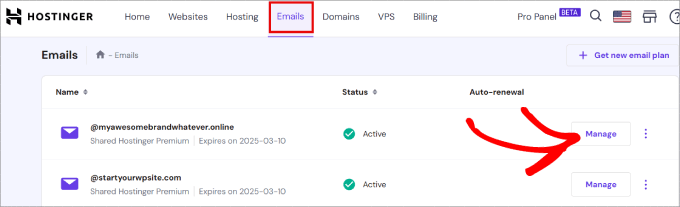
Primeiro, você desejará fazer login em sua conta de hospedagem e clicar em 'E-mails' para criar um novo e-mail sob seu domínio. Em seguida, prossiga e clique em 'Gerenciar' ao lado do seu domínio.
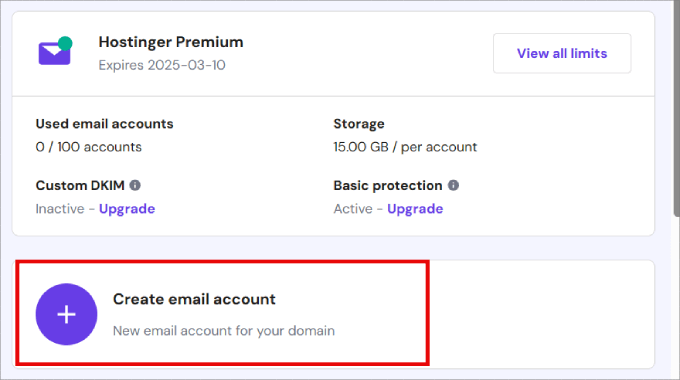
Depois disso, você desejará clicar no botão 'Criar conta de e-mail'.
Isso permitirá que você configure um e-mail comercial sob o nome do seu domínio em vez da versão padrão que o WordPress oferece.
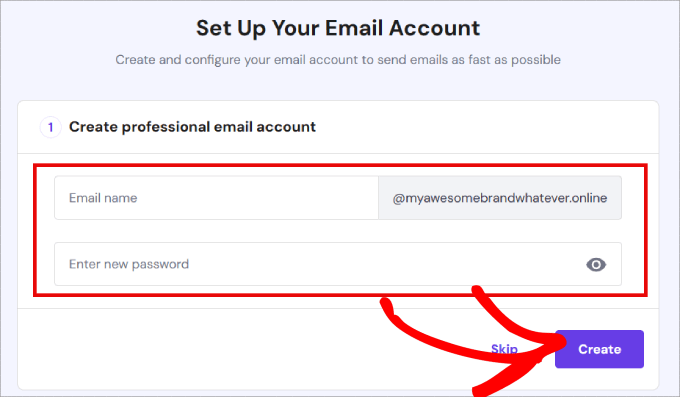
Você verá então um formulário simples onde precisará preencher as informações necessárias para criar sua conta de e-mail.
Como usaremos esta conta para enviar e-mails do WordPress, recomendamos que você crie uma conta de e-mail como wordpress@example.com. Certifique-se de substituir example.com pelo seu próprio nome de domínio.
Em seguida, você pode inserir o nome do seu e-mail, criar uma senha e clicar em ‘Criar’.
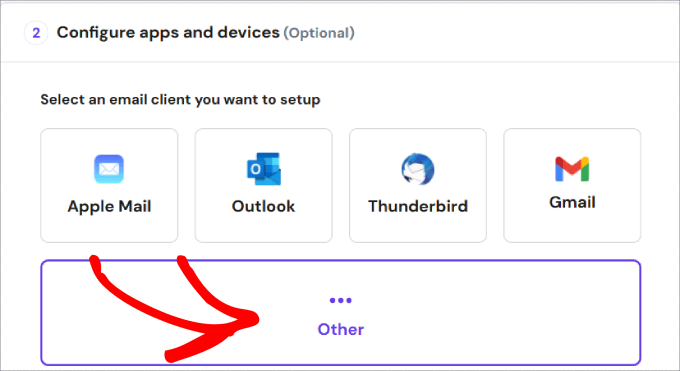
A partir daqui, você será solicitado a configurar serviços de e-mail de terceiros para conectar.
Dito isso, você pode escolher ‘Outro’ se não quiser usar nenhum dos serviços fornecidos.
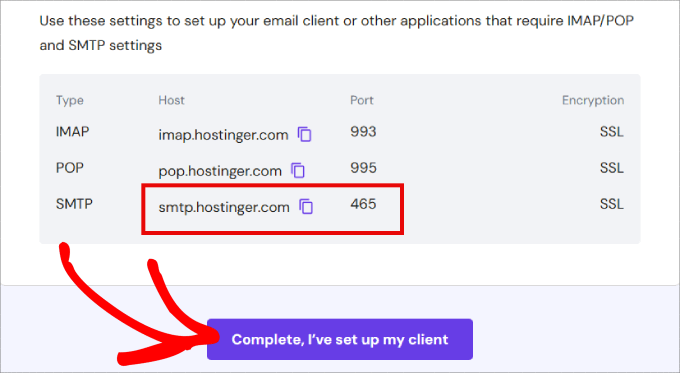
Vamos copiar o Host e a Porta SMTP, pois você precisará adicionar essas informações às configurações do seu plugin SMTP do WordPress para começar a enviar e-mails de forma confiável.
O Host SMTP é o endereço do seu servidor de e-mail, e a Porta SMTP é o canal específico usado para comunicação segura. Pense nisso como um número de apartamento específico (a Porta) no endereço de rua de um prédio (o Host).
Finalmente, prossiga e clique em ‘Concluir, configurei meu cliente.’
Se você estiver usando outro provedor de hospedagem, como Bluehost ou SiteGround, pode verificar a seção de suporte no site do seu host para obter essas informações. Muito provavelmente, haverá um artigo fornecendo essas informações.
Se você não encontrar, deverá entrar em contato com o suporte de hospedagem para solicitar essas informações.
Configure o SMTP para Seu Endereço de E-mail com Sua Marca
Infelizmente, o WordPress não oferece configurações SMTP nativas por padrão. Se você deseja configurar o SMTP no WordPress para e-mails, você deve instalar um plugin SMTP.
Usar um plugin SMTP do WordPress permite que todos os seus e-mails cheguem ao destino desejado, conectando-se a um servidor que lida com todos os tipos de e-mails. Ele substituirá o método padrão de envio de e-mails através do WordPress, que usa o sistema não confiável de PHP mail.
Usado por mais de 3 milhões de sites, incluindo o nosso, o plugin WP Mail SMTP é o melhor plugin SMTP para WordPress.
Ele permite que você corrija facilmente seus e-mails enviando-os através de um provedor de e-mail, que é uma maneira muito mais confiável de enviar e-mails do que seu servidor web. Leia nossa análise completa do WP Mail SMTP para obter mais informações sobre seus recursos.

Com isso em mente, vamos instalar e ativar o plugin WP Mail SMTP. Se precisar de ajuda, você pode consultar nosso guia passo a passo sobre como instalar um plugin do WordPress.
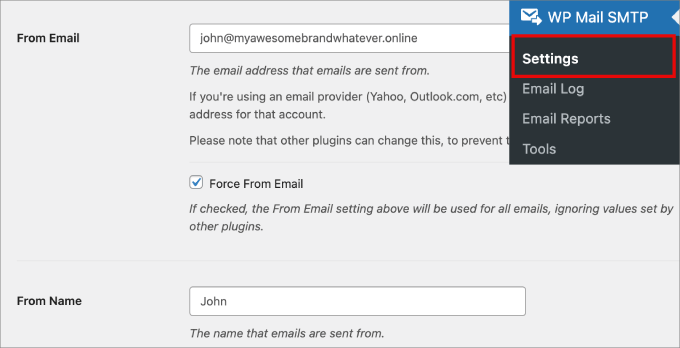
Após a ativação, você pode navegar para WP Mail SMTP » Configurações no seu painel do WordPress para configurar o plugin.
Primeiro, você precisará inserir o endereço de e-mail que acabou de criar no campo 'E-mail de Origem'. É importante que este e-mail corresponda à conta que você está configurando, pois os servidores de e-mail exigem isso para que a autenticação funcione corretamente.
Depois disso, você pode adicionar um 'Nome de Origem' que será usado como nome do remetente.
O próximo passo é escolher o provedor de e-mail.
Marque a caixa ‘Definir o caminho de retorno para corresponder ao E-mail de Origem’ ao lado de ‘Caminho de Retorno’. Esta opção define o caminho de retorno para corresponder ao endereço de e-mail do remetente. Se você deixar desmarcada, as mensagens devolvidas e os recibos de não entrega serão perdidos.
Em seguida, você pode clicar na opção ‘Outro SMTP’. Se você tiver outro serviço de envio de e-mail, poderá selecioná-lo em vez disso.
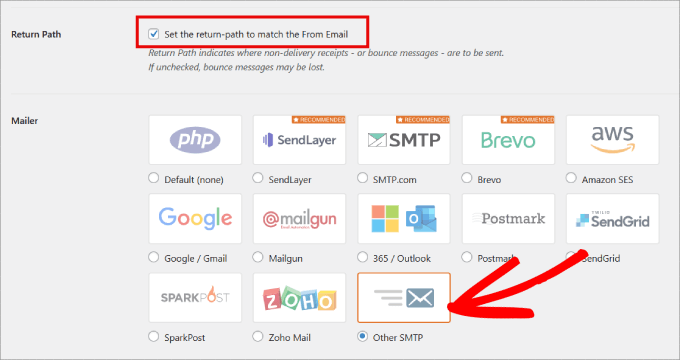
✏️ Observação: A versão gratuita do WP Mail SMTP é compatível com SendLayer, SMTP.com, Brevo, Google Workspace, Mailgun, Postmark, SendGrid, SparkPost e Outros SMTP.
Além disso, a versão Pro é compatível com Amazon SES, Microsoft 365/Outlook e Zoho Mail, além de todas as opções gratuitas.
Com a versão Pro, você também pode ativar os recursos ‘Registros Detalhados de E-mail’ e ‘Alertas Instantâneos de E-mail’. Os registros de e-mail permitem que você mantenha registros de todos os e-mails enviados, e os alertas de e-mail informam sempre que seu site falhar ao enviar um e-mail.
Em seguida, você precisará configurar as opções de SMTP.
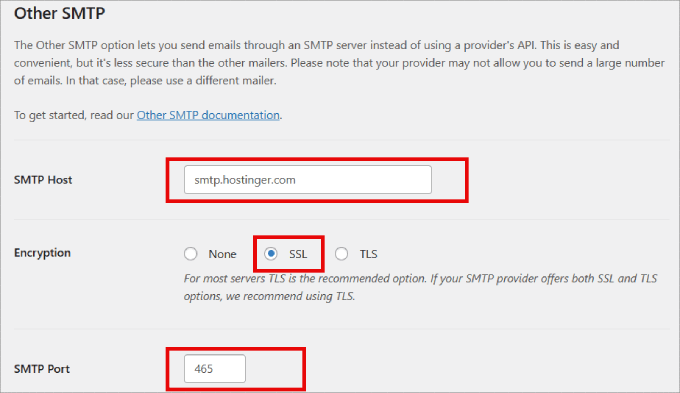
A primeira coisa a fazer aqui é inserir seu host e porta SMTP que você copiou anteriormente.
Normalmente, o host SMTP é mail.seudominio.com (não se esqueça de substituir seudominio.com pelo seu próprio nome de domínio). Para a porta, a Porta 465 (com criptografia SSL) é muito comum e segura.
Alguns hosts podem fornecer a Porta 587 (com criptografia TLS) em vez disso. Se você perder esses detalhes ou tiver dúvidas, sempre poderá encontrá-los na documentação do seu provedor de hospedagem ou entrando em contato com a equipe de suporte deles.
Neste caso, a Hostinger fornece um método de criptografia SSL, então selecionaremos essa opção.
Escolher o método de criptografia é importante porque garante que seus e-mails sejam seguros e privados. Sem ele, partes não autorizadas poderiam interceptar e ler o conteúdo dos e-mails.
Em seguida, você desejará ativar o alternador de autenticação e fornecer seu nome de usuário e senha SMTP. Normalmente, seu endereço de e-mail também é seu nome de usuário SMTP.
Em seguida, prossiga e dê uma senha à sua conta SMTP.
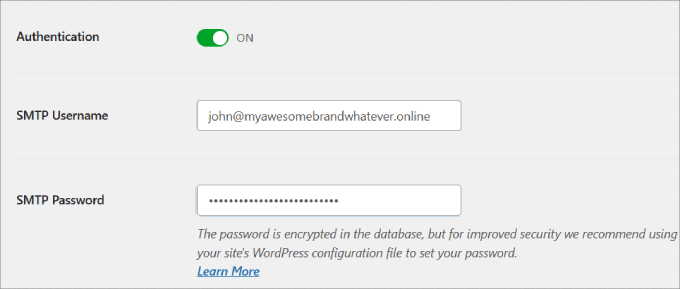
Você sempre pode usar um gerenciador de senhas, como o 1Password, para gerenciar suas senhas de forma fácil e segura.
Por fim, não se esqueça de clicar no botão ‘Salvar Configurações’ para armazenar suas alterações.
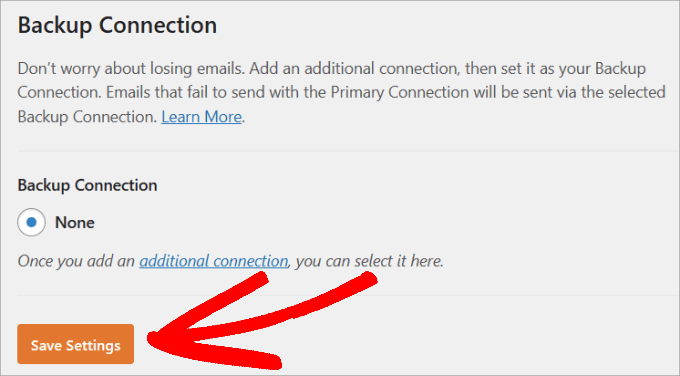
Lembre-se que se você tiver outro serviço de envio de e-mails, pode adicioná-lo como uma conexão de backup. Isso significa que, se um e-mail falhar ao ser enviado usando sua conexão principal, o WP Mail SMTP tentará enviá-lo novamente usando sua conexão de backup.
Se você quiser adicionar outro serviço de envio de e-mails, basta clicar no link ‘conexão adicional’ mostrado na captura de tela acima, e o WP Mail SMTP o guiará pelo processo.
E se você não tiver a Hostinger, estas etapas serão um pouco diferentes. Nesse caso, você pode consultar nosso guia definitivo sobre como configurar o WP Mail SMTP com qualquer host.
Teste as Configurações do Seu Plugin SMTP
Agora que você configurou o WP Mail SMTP para enviar e-mails, vamos testar se tudo está funcionando bem. Para começar, você pode ir para WP Mail SMTP » Ferramentas no painel de administração do WordPress.
Na aba ‘Teste de E-mail’, você precisará fornecer um endereço de e-mail onde gostaria de receber um e-mail de teste. Pode ser qualquer endereço de e-mail válido ao qual você tenha acesso.
Vá em frente e ative o botão HTML para ‘LIGADO’. Depois disso, você pode clicar no botão ‘Enviar E-mail’ para continuar.
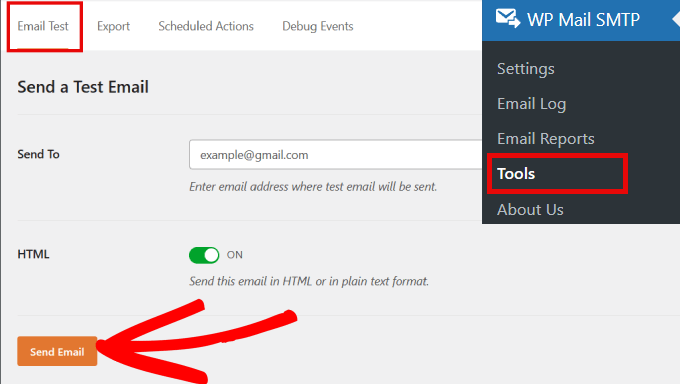
O WP Mail SMTP agora enviará uma mensagem de e-mail usando as configurações SMTP que você inseriu anteriormente.
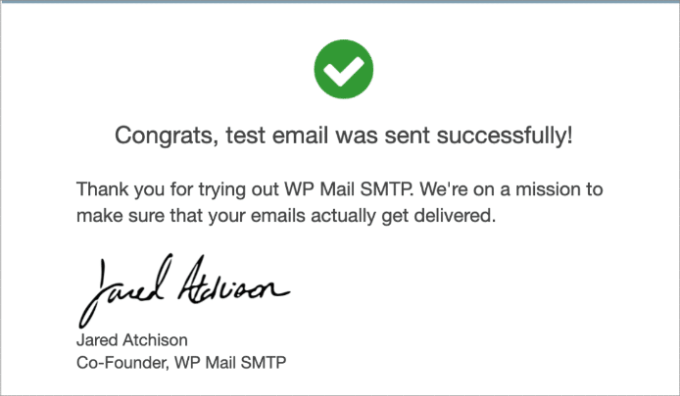
Se você verificar sua caixa de entrada, deverá ver uma mensagem de sucesso informando que o e-mail foi enviado com sucesso.
Solucione Problemas de E-mail do WordPress
A razão mais comum para erros no envio de e-mails usando SMTP é um host ou porta SMTP incorretos.
Portanto, sempre certifique-se de que você está inserindo as configurações corretas de host e porta fornecidas pelo seu provedor de hospedagem.
Além disso, você deve verificar novamente para ver se selecionou o método de criptografia correto.
O SSL geralmente funciona na maioria dos ambientes, mas, se algo der errado, recomendamos verificar com seu provedor de hospedagem para ver por que seus e-mails não estão sendo entregues. Também temos um guia sobre como corrigir o problema de o WordPress não enviar e-mails. Sinta-se à vontade para conferi-lo.
Reenvie E-mails Manualmente
✏️ Observação: A capacidade de registrar e reenviar e-mails é um recurso poderoso disponível no WP Mail SMTP Pro. Ele permite que você veja o status de cada e-mail enviado do seu site e reenvie facilmente qualquer um que falhou, diretamente do seu painel do WordPress.
Mesmo que não haja erros de configuração SMTP, você ainda pode experimentar problemas temporários.
Por exemplo, o servidor de e-mail do destinatário pode estar rejeitando e-mails, ou o serviço de envio pode impor um limite no número de e-mails que você pode enviar por dia. Se você exceder o número permitido de e-mails enviados em um determinado período, os e-mails podem ser rejeitados.
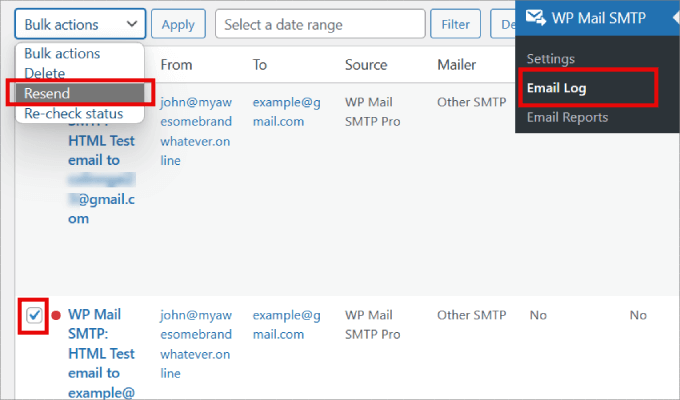
Nesse caso, você pode simplesmente reenviá-lo para esses destinatários específicos. Tudo o que você precisa fazer é ir para WP Mail SMTP » Registro de E-mail.
Simplesmente marque todas as caixas ao lado dos e-mails que falharam ao reenviar. Em seguida, no menu suspenso ‘Ações em Massa’, selecione a opção ‘Reenviar’ e clique em ‘Aplicar’.
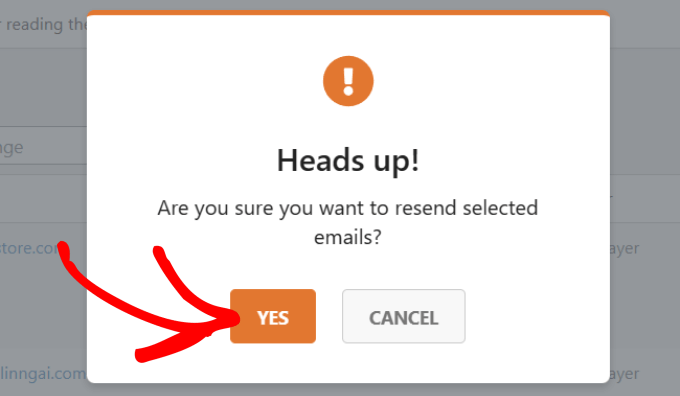
Isso abrirá uma mensagem pop-up perguntando se você deseja reenviar os e-mails selecionados.
Clique no botão ‘Sim’.
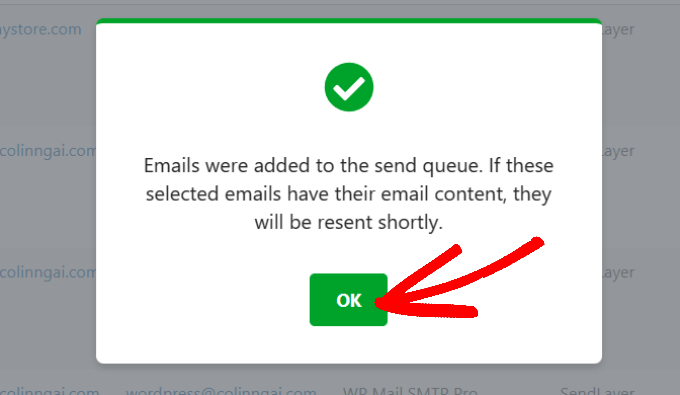
Finalmente, você receberá uma mensagem de confirmação na tela de que os e-mails estão na fila e serão reenviados em breve.
Você pode clicar em ‘OK’.
Pronto! Agora você sabe como usar com sucesso um servidor SMTP para enviar e-mails do WordPress.
Bônus: Prós e Contras de Usar os Servidores de E-mail do Seu Web Host para E-mails do WordPress
Primeiro de tudo, a vantagem mais óbvia de usar os servidores do seu provedor de hospedagem para enviar e-mails no WordPress é que você pode usar seu próprio endereço de e-mail com sua marca.
Outro ponto positivo é que você já pagou por este serviço ao se inscrever em sua conta de hospedagem. Você não precisará pagar dinheiro extra para enviar e receber e-mails.
No entanto, alguns provedores de hospedagem WordPress impõem limitações a e-mails de saída. É por isso que não recomendamos o uso do WordPress para enviar e-mails de newsletter e sugerimos o uso de SMTP apenas para e-mails transacionais.
Outro problema comum com provedores de hospedagem compartilhada é que seus servidores de e-mail podem ser bastante não confiáveis às vezes.
Se você notar atrasos na entrega de e-mails, considere usar serviços de e-mail de terceiros como Google Workspace, Mailgun ou SendGrid. Esses serviços se especializam na entregabilidade de e-mails usando servidores dedicados com reputações sólidas.
Isso torna menos provável que o Gmail ou o Outlook marquem seus e-mails como spam.
Perguntas Frequentes Sobre SMTP no WordPress
O que é SMTP e por que preciso dele para o WordPress?
SMTP (Simple Mail Transfer Protocol) é a maneira padrão de enviar e-mails na internet. A função de e-mail integrada do WordPress não usa autenticação adequada, o que significa que as mensagens muitas vezes são bloqueadas ou acabam na pasta de spam.
Um plugin SMTP conecta seu site a um servidor de e-mail real. Isso adiciona autenticação e garante que seus e-mails sejam entregues de forma confiável.
O WP Mail SMTP é gratuito para usar?
O WP Mail SMTP tem uma versão gratuita que funciona bem para a maioria dos sites de pequenas empresas. Ela inclui integrações com remetentes populares como SendLayer, Brevo e Gmail.
Há também uma versão WP Mail SMTP Pro que desbloqueia recursos avançados. Estes incluem registro de e-mails, relatórios detalhados e integrações adicionais com serviços como Amazon SES e Microsoft 365.
Qual é o melhor provedor SMTP para WordPress?
Se você apenas administra um site de pequena empresa, geralmente pode usar a conta de e-mail fornecida pelo seu provedor de hospedagem para coisas como notificações de formulário de contato e redefinições de senha.
Para maior confiabilidade, no entanto, recomendamos o uso de um serviço de e-mail dedicado como SendLayer ou Brevo. Esses serviços são construídos para enviar e-mails e têm taxas de entregabilidade muito mais altas do que os servidores de e-mail padrão de hospedagem web.
O que devo fazer se meus e-mails ainda estiverem falhando após a configuração?
Primeiro, abra as configurações do WP Mail SMTP e certifique-se de que seu Host, Porta, Nome de Usuário e Senha foram inseridos corretamente. Mesmo um pequeno erro de digitação pode causar falhas.
Se tudo parecer correto, você pode verificar o recurso 'Registro de E-mail' (disponível no WP Mail SMTP Pro). A mensagem de erro lá geralmente explicará por que o servidor de e-mail rejeitou seu e-mail e ajudará você a corrigir o problema.

Mais Guias Sobre o Uso de E-mails no WordPress
Esperamos que este artigo tenha ajudado você a aprender como usar um servidor SMTP para enviar e-mails do WordPress. Em seguida, você também pode querer ver nossos guias sobre:
- Automação de Marketing por E-mail no WordPress
- Como Criar um Boletim Informativo por E-mail no WordPress
- Maneiras Testadas e Fáceis de Aumentar Sua Lista de E-mail Mais Rapidamente
- Como Enviar E-mails do WordPress Usando o Amazon SES
- Como Enviar E-mail no WordPress Usando o Servidor SMTP do Gmail
- Como configurar o rastreamento de e-mail do WordPress
- Ferramentas de Verificação de E-mail para Limpar Listas de E-mail
- Dicas para Usar IA para Disparar sua Campanha de Geração de Leads
Se você gostou deste artigo, por favor, inscreva-se em nosso Canal do YouTube para tutoriais em vídeo do WordPress. Você também pode nos encontrar no Twitter e no Facebook.




Jiří Vaněk
O WP Mail SMTP me salvou em muitos sites onde o provedor de hospedagem não tinha a função de e-mail ativada. É um plugin que se tornou essencial em todas as minhas configurações do WordPress há algum tempo. Se uma pessoa tem o DNS configurado corretamente para o seu domínio (DMARC, DKIM e SPF), então este plugin pode resolver realmente 99% de todos os problemas de envio de e-mail. Para mim, é indispensável.
Moinuddin Waheed
Este plugin é um dos poucos que devem existir em toda instalação do WordPress.
A incerteza de e-mails não serem entregues é muito problemática.
Instalei este plugin no meu site e agora estou livre de qualquer preocupação com a entregabilidade de e-mails.
Obrigado pelo guia detalhado.
MH
Existe alguma opção para configurar múltiplos e-mails como SMTP?
Tenho dois formulários de contato e preciso enviar e-mails de endereços de e-mail diferentes.
WPBeginner Support
Você deve verificar com o suporte do seu formulário de contato para ver o que está disponível.
Admin
Alexandru-Eugen Toma
Muito obrigado por muito!
WPBeginner Support
Glad our guide was helpful
Admin
khatamband
Usei o WP Mail SMTP hoje.
Usei o Google Apps para autenticação SMTP e testei com um teste.
Mas se eu preencho o formulário do site, nenhum e-mail é recebido.
Também tentei o endereço de e-mail da hospedagem para autenticação SMTP. Isso também foi bem-sucedido no envio de e-mail de teste, mas para o e-mail do formulário — nenhum e-mail recebido, embora mostre saída de sucesso.
Também verifiquei a pasta de spam de ambos, nada lá também.
Então, onde pode estar o problema
Sean
Olá, quando passei o código para o arquivo wp-config, meu site parou de funcionar, depois o removi e ele ainda não está funcionando.
Por favor, ajude!!
WPBeginner Support
Olá Sean,
Você está vendo algum erro ou apenas uma tela branca? Veja como você pode substituir seu arquivo wp-config.php existente por uma cópia nova.
Primeiro, você precisa se conectar ao seu site usando um cliente FTP e baixar uma cópia do seu arquivo wp-config.php para o seu computador como backup.
Em seguida, você precisa visitar e baixar uma cópia do WordPress do WordPress.org. Você precisará descompactá-lo e, dentro dele, encontrará um arquivo chamado wp-config-sample.php. Renomeie este arquivo para wp-config.php.
Agora abra o arquivo wp-config.php que você salvou anteriormente como backup. Ele contém as informações do seu banco de dados WordPress. Como nome do banco de dados, senha, host, prefixo da tabela, etc.
Copie as informações do seu backup para o novo arquivo wp-config.php e, em seguida, faça o upload do novo arquivo de volta para o seu servidor usando o cliente FTP.
Admin
Sean
Oi, acabei de encontrar o problema. Faltava um espaço na primeira linha.
É estranho porque eu nunca editei.. mas tudo está bem agora. Obrigado pela resposta rápida.
Abby
Olá:
Estamos configurando um servidor WordPress multi-site. Nossa preocupação é se usarmos o e-mail SMTP do WordPress, como podemos bloqueá-lo para garantir que ele não se torne um bot de spam de e-mail? Ocasionalmente, sofremos ataques DDOS que estão obviamente procurando e escaneando nossa rede empresarial existente em busca de vulnerabilidades e não queremos dar a eles um ponto de entrada através do novo servidor WordPress multi-site. Atualmente, usamos um servidor Exchange auto-hospedado para e-mail e temos as portas 25, 465 e 587 bloqueadas.
Obrigado
Abby
Luke Cavanagh
Provedores de e-mail transacionais como SendGrid ou SparkPost são muito confiáveis para e-mails do site.
Beata Raju
Oi,
Obrigado pelo artigo, é muito útil. Tenho um site em Wordpress hospedado pela HostGator com uma assinatura de servidor compartilhado. Você sabe se o serviço de e-mail deles é confiável ou não? De alguma forma consegui conectar meu endereço de e-mail @mysite ao webmail outlook.com, mas leva uma eternidade para os e-mails chegarem. Você acha que devo tentar outra solução?
Muito obrigado antecipadamente,
Beata
WPBeginner Support
Olá Beata Raju,
O serviço de e-mail do seu provedor de hospedagem não é uma solução confiável. Você pode procurar provedores de serviços de e-mail como o G Suite do Google.
Admin
Michael
Sadly this option is not available in cases where GoDaddy is the host, as the blocks all outbound SMTP to ports 25, 465 and 587 to all servers except their own.
Tentando o Amazon SES com base nos comentários úteis acima.
Anssi
Oi!
Alguma dica de como acelerar o processo de envio ao usar SMTP? O formulário CF7 leva até 10 segundos ao usar SMTP e 1-4 segundos ao usar PHP Mailer.
Wendy
Oi, sou novo no wordpress.
Estou tentando configurar o endereço de e-mail usando o e-mail da minha empresa.
Foi testado com sucesso durante a configuração.
Mas aparece um erro ao tentar enviar uma solicitação durante o uso do site.
FATOYINBO
Deus te abençoe, funciona como mágica
Marcelo Luz
Works fine with WP 4.9.3.1 Thank you for the tip!
Will
Sim! É assim que se faz. No meu caso, uso Hostgator, então é mail.meudominio.com e porta 25 (porta de e-mail padrão). Eu estava tentando usar o Gmail e não funcionou. Não tenho certeza por que meu site parou de funcionar com o PHP mail integrado, mesmo que funcione em outros domínios na mesma conta.
Lynn Dye
Isso é muito oportuno. Tenho lutado com isso em nome de um cliente. Quando os convenci a usar o e-mail integrado do provedor deles junto com a configuração de e-mail com a marca do domínio, isso resolveu a maioria dos problemas.
O outro problema que temos tido é fazer com que os e-mails de notificação cheguem a um endereço de e-mail do Yahoo. Estes falharam com uma mensagem de erro 'não foi possível alcançar o servidor', ou talvez um tempo limite do servidor. Eu fiz com que esse destinatário obtivesse um endereço do Gmail para onde as notificações pudessem ser enviadas, mas ainda não vimos os resultados.
Apenas um aviso para o pessoal – quando eu estava investigando por que as pessoas com e-mails do Yahoo e AOL não estavam recebendo suas notificações, o pessoal do Gravity Forms tinha em seu fórum um artigo sobre por que as notificações podem não estar sendo enviadas. Parece que AOL e Yahoo têm regras muito rigorosas sobre aceitar e-mails de algo que parece spam (o acrônimo era DMARC), acredito. Então, quando fiz uma empresa se livrar do AOL, seus problemas foram resolvidos. A outra empresa usa Yahoo para seu e-mail comercial (sim, as pessoas ainda fazem isso). Eles não estavam sendo notificados regularmente e é por isso que pedi que eles configurarem um Gmail.
Também usarei algumas das sugestões neste artigo para, esperançosamente, corrigir permanentemente este problema.
Alain Aubry
Se você usa Mandrill, pode usar wpmandrill
Firdaus Azizi
Costumava usar o WP Mail SMTP com o Gmail. Mas como ele não suporta oAuth, agora estou usando o Postman SMTP.
Acho o Postman SMTP mais fácil de usar + ele tem um arquivo de log para verificarmos todos os e-mails que estão sendo enviados.
sazia kazia
Excellent article we really need this to set up email for wordpress. I will definitely try this thanks for sharing.
Maggew
Artigo decente. SMTP é ótimo se você não envia mais de 500 e-mails por mês.
No meu site, uso o Amazon SES para entregar todos os e-mails. É acessível, tipo 10.000 e-mails por $1 e é 100% garantido que entregará na caixa de entrada (assumindo que você configurou corretamente).
Abel
Eu também recomendo o Amazon SES. Também usei com sucesso o MailGun gratuitamente.
Jeff Cohan
Agradeço o tutorial. No entanto, nesta data, a página de plugins do WordPress.org para WP Mail SMTP mostra que a versão mais recente do plugin (a) não foi atualizada em 12 meses; (b) é compatível apenas até o WP 4.0.8; e (c) está com problemas (6 de 8 votos) para o WP 4.3.1. O que você aconselha?
WPBeginner Support
Nós testamos e funciona bem. Se você inserir as informações corretas nas configurações do plugin, ele funcionará.
Admin