


WordPress iletişim formumu ilk test ettiğimde ve e-postanın hiç gelmediğini hala hatırlıyorum. Daha sonra kullanıcılar şifre sıfırlama bağlantılarını da alamadıklarını söylemeye başladılar. Bu sinir bozucuydu ve WordPress'in varsayılan e-posta sisteminin pek güvenilir olmadığını çabucak öğrendim.
Bunu düzeltmenin en kolay yolu SMTP (Simple Mail Transfer Protocol) kullanmaktır. Kurduktan sonra, e-postalar kaybolmak veya spam'e düşmek yerine doğrudan gelen kutusuna gitmeye başladı.
Bu kılavuzda, WordPress'te SMTP'yi nasıl kuracağınızı adım adım anlatacağım. Varsayılan sistemin neden başarısız olduğunu, doğru SMTP hizmetini nasıl seçeceğinizi ve e-postalarınızın kullanıcılarınıza her zaman ulaşması için her şeyi nasıl yapılandıracağınızı göreceksiniz.

📚 Özet: Sitenizi güvenli bir SMTP sunucusuna bağlayarak WordPress e-posta teslim sorunlarını kolayca nasıl düzelteceğinizi WP Mail SMTP kullanarak öğrenin.
WordPress'te Neden Bir SMTP Hizmeti Kullanılır?
WordPress'te bir SMTP hizmeti kullanmak, e-postalarınızın gerçekten teslim edilmesini sağlar.
Varsayılan olarak WordPress, e-posta göndermek için web sunucunuzun bir posta sunucusu olarak hareket etmesine bağlı olan yerleşik PHP mail() işlevini kullanır.
Ancak çoğu paylaşımlı hosting sağlayıcısı bunu ya düzgün yapılandırmaz, güvenlik nedenleriyle devre dışı bırakır ya da giden mesajlara katı sınırlar koyar.
Aslında, veriler standart PHP e-postalarının neredeyse %20'sinin başarısız olduğunu veya spam klasörlerine yönlendirildiğini gösteriyor, bu da genellikle şifre sıfırlamaları, bildirimler veya form gönderimleri gibi önemli mesajların gelen kutunuza ulaşmadığı anlamına geliyor.
SMTP (Simple Mail Transfer Protocol), e-postalarınızı PHP mail yerine uygun bir posta sunucusu aracılığıyla yönlendiren daha güvenilir bir yöntemdir. Bu, teslim edilebilirliği artırır ve barındırma kısıtlamalarından kaçınmanıza yardımcı olur.
SMTP'yi kurarken genellikle iki seçeneğiniz vardır:
- Hosting sağlayıcınızın e-posta sistemini kullanın – Bu, çoğu web barındırma planına dahildir ve temel site e-postaları (şifre sıfırlama veya form gönderimleri gibi) için iyi çalışır.
- Ayrı bir e-posta hizmeti (üçüncü taraf sağlayıcı) kullanın – Constant Contact, Brevo veya Mailgun gibi hizmetler e-posta teslimatında uzmanlaşmıştır. Çok sayıda e-posta göndermeniz gerekiyorsa veya en yüksek güvenilirliği istiyorsanız bunlar en iyi seçeneklerdir.
Bu kılavuzda, WordPress barındırıcınız tarafından sağlanan e-posta hesabını kullanarak SMTP kurulumunu adım adım anlatacağız:
- WordPress Barındırma Hizmetinizle E-posta Hesapları Oluşturun
- Markalı E-posta Adresiniz İçin SMTP'yi Yapılandırın
- SMTP Eklenti Ayarlarınızı Test Edin
- WordPress E-posta Sorunlarını Giderme
- E-postaları Manuel Olarak Yeniden Gönder
- WordPress E-postaları için Web Barındırma Posta Sunucularını Kullanmanın Artıları ve Eksileri
- WordPress SMTP Hakkında Sıkça Sorulan Sorular
- WordPress'te E-posta Kullanımı İçin Daha Fazla Rehber
Başlayalım!
WordPress Barındırma Hizmetinizle E-posta Hesapları Oluşturun
Çoğu WordPress hosting sağlayıcısı, onlarla barındırdığınız her alan adı için e-posta hizmetleri sunar. Bu, yourname@yoursite.com gibi kendi alan adınızla e-posta hesapları oluşturabileceğiniz anlamına gelir.
Web sitenizin alan adını kullanmak, abonelerinizi e-posta listenizden etkileşim kurmanıza yardımcı olur ve kişisel bir gelen kutusu yerine alan adınızla mesaj göndererek marka tutarlılığınızı korumanıza yardımcı olur.
Bu adımları kişisel olarak bir Hostinger hesabında test ettim ve doğruladım, bu yüzden aynısını nasıl yapacağınızı size göstereceğim.
Hosting hizmeti sağlayıcınız farklı bir hesap yönetim sistemi kullanıyor olabilir, ancak çoğu hosting hizmetinde temel işlem aynıdır.
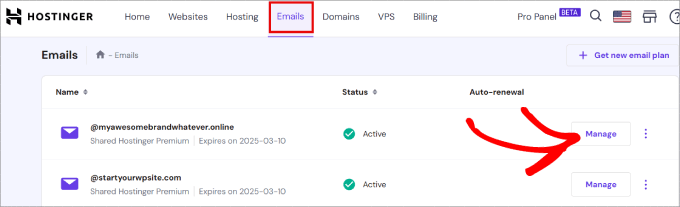
Öncelikle barındırma hesabınıza giriş yapıp alan adınız altında yeni bir e-posta oluşturmak için 'E-postalar'a tıklamak isteyeceksiniz. Ardından, alan adınızın yanındaki 'Yönet'e tıklayın.
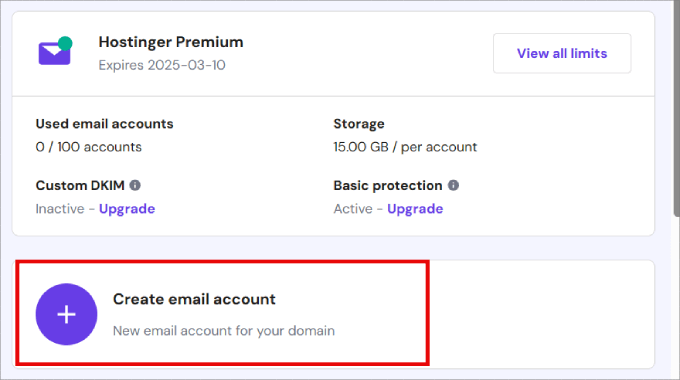
Ardından, ‘E-posta hesabı oluştur’ düğmesine tıklamak isteyeceksiniz.
Bu, WordPress'in size verdiği varsayılan sürüm yerine alan adınız altında bir iş e-postası kurmanıza olanak tanır.
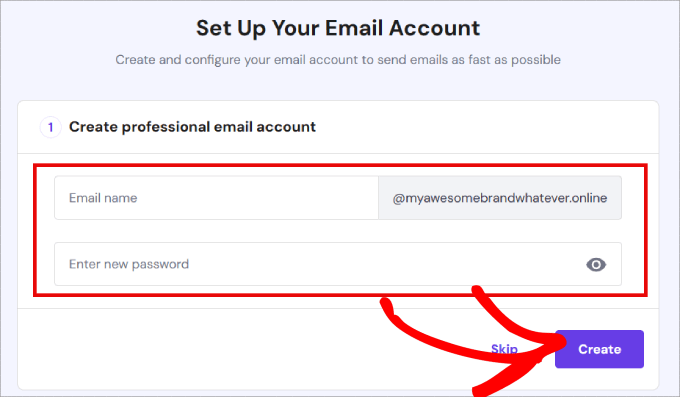
Ardından, e-posta hesabınızı oluşturmak için gereken bilgileri doldurmanız gereken basit bir form göreceksiniz.
Bu hesabı WordPress e-postaları göndermek için kullanacağımızdan, wordpress@example.com gibi bir e-posta hesabı oluşturmanızı öneririz. example.com yerine kendi alan adınızı eklediğinizden emin olun.
Ardından, e-posta adınızı girebilir, güçlü bir şifre oluşturabilir ve 'Oluştur'a tıklayabilirsiniz.
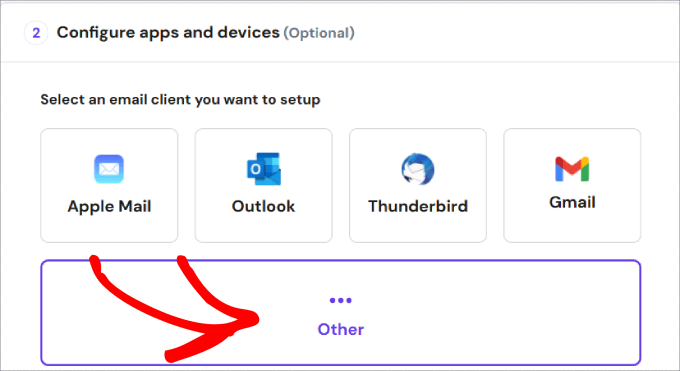
Buradan, bağlanmak için üçüncü taraf e-posta hizmetlerini yapılandırmanız istenecektir.
Bununla birlikte, verilen hizmetlerden herhangi birini kullanmak istemiyorsanız 'Diğer'i seçebilirsiniz.
E-postaları güvenilir bir şekilde göndermeye başlamak için bu bilgileri WordPress SMTP eklentinizin ayarlarına eklemeniz gerekeceğinden, SMTP Ana Bilgisayarını ve Bağlantı Noktasını kopyalayalım.
SMTP Sunucusu, posta sunucunuzun adresidir ve SMTP Bağlantı Noktası, güvenli iletişim için kullanılan belirli kanaldır. Bunu, bir binanın sokak adresindeki (Sunucu) belirli bir daire numarası (Bağlantı Noktası) gibi düşünün.
Son olarak, 'Tamamladım, istemcimi kurdum.' seçeneğine tıklayın.
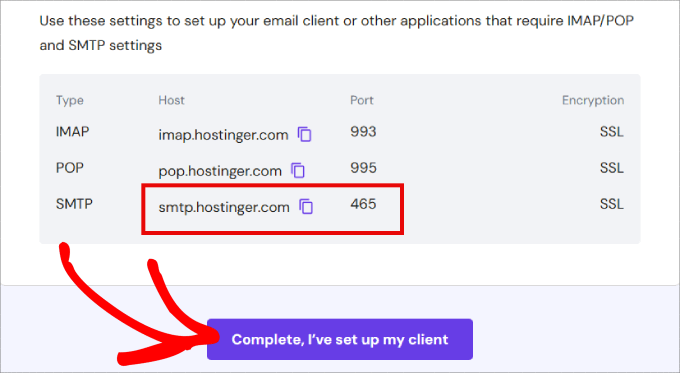
Eğer Bluehost veya SiteGround gibi başka bir barındırma sağlayıcısı kullanıyorsanız, bu bilgi için barındırma sunucunuzun web sitesindeki destek bölümünü kontrol edebilirsiniz. Büyük olasılıkla, bu bilgiyi sağlayan bir makale olacaktır.
Bulamazsanız, bu bilgiyi istemek için barındırma desteğiyle iletişime geçmelisiniz.
Markalı E-posta Adresiniz İçin SMTP'yi Yapılandırın
Ne yazık ki, WordPress yerleşik SMTP ayarları sunmuyor. E-postalar için WordPress'te SMTP yapılandırmak istiyorsanız, bir SMTP eklentisi yüklemeniz gerekir.
Bir WordPress SMTP eklentisi kullanmak, e-postalarınızın doğrudan özel bir posta sunucusuna bağlanarak kullanıcılarınızın gelen kutularına ulaşmasını sağlar. WordPress aracılığıyla e-posta göndermenin varsayılan yöntemini değiştirecektir, bu da güvenilir olmayan PHP posta sistemini kullanır.
Bizim de dahil olmak üzere 3 milyondan fazla web sitesi tarafından kullanılan WP Mail SMTP eklentisi, WordPress için en iyi SMTP eklentisidir.
E-postalarınızı bir e-posta sağlayıcısı aracılığıyla göndererek düzeltmenize olanak tanır; bu, web sunucunuzdan daha güvenilir bir e-posta gönderme yöntemidir. Özellikleri hakkında daha fazla bilgi için WP Mail SMTP hakkındaki tam incelememizi okuyun.

Bunu göz önünde bulundurarak, WP Mail SMTP eklentisini kuralım ve etkinleştirelim. Yardıma ihtiyacınız olursa, bir WordPress eklentisinin nasıl kurulacağına dair adım adım kılavuzumuza başvurabilirsiniz.
✏️ Not: WP Mail SMTP'nin ücretsiz sürümü SendLayer, SMTP.com, Brevo, Google Workspace ve bu öğreticide kullanacağımız Diğer SMTP seçeneğini destekler.
Diğer yandan, Pro sürümü tüm ücretsiz seçeneklere ek olarak Mailgun, Postmark, SendGrid, SparkPost, Amazon SES, Microsoft 365/Outlook ve Zoho Mail'i destekler.
Pro sürümüyle ayrıca 'Detaylı E-posta Kayıtları' ve 'Anında E-posta Uyarıları' özelliklerini de açabilirsiniz. E-posta kayıtları, gönderilen her e-postanın kaydını tutmanıza olanak tanır ve e-posta uyarıları, siteniz bir e-posta gönderemediğinde sizi bilgilendirir.
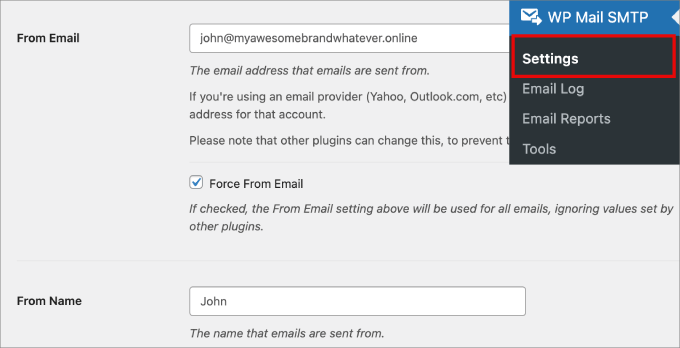
Etkinleştirdikten sonra, eklentiyi yapılandırmak için WordPress kontrol panelinizden WP Mail SMTP » Ayarlar bölümüne gidebilirsiniz.
Öncelikle, ‘Gönderen E-posta’ alanına az önce oluşturduğunuz e-posta adresini girmeniz gerekecektir. Posta sunucularının kimlik doğrulamasının doğru çalışması için bu e-postanın kurduğunuz hesapla eşleşmesi önemlidir.
Bundan sonra, gönderici adı olarak kullanılacak bir 'Gönderen Adı' ekleyebilirsiniz.
Bir sonraki adım posta hizmetini seçmektir.
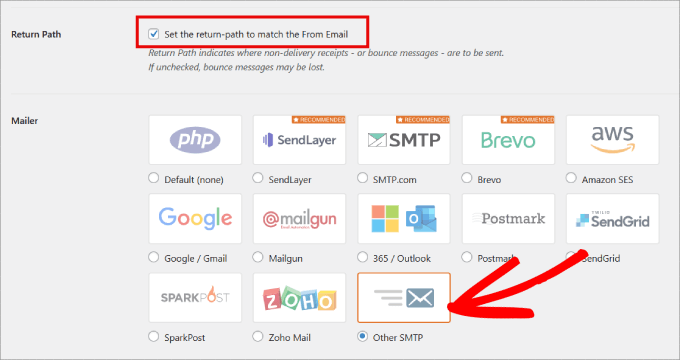
‘Dönüş Yolu.’ yanındaki ‘Dönüş yolunu Gönderen E-posta ile eşleşecek şekilde ayarla’ kutusunu işaretleyin. Bu seçenek, dönüş yolunu gönderenin e-posta adresine uyacak şekilde ayarlar. İşaretli bırakmazsanız, geri dönen iletiler ve teslim edilemeyen iletiler kaybolacaktır.
Ardından, 'Diğer SMTP' seçeneğini tıklayabilirsiniz. Bunun yerine başka bir e-posta hizmetiniz varsa, onu seçebilirsiniz.
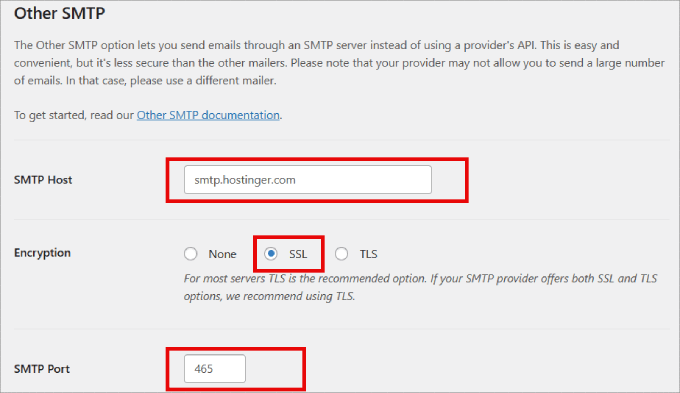
Ardından, bu verileri doldurarak SMTP ayarlarını yapılandırmanız gerekecek:
- SMTP Sunucusu – Genellikle
mail.yourdomain.comolan SMTP sunucunuzu girin (yourdomain.com'u kendi alan adınızla değiştirmeyi unutmayın). - Şifreleme – E-postalarınızı güvende tutmak için bir şifreleme yöntemi seçin. Çoğu barındırma sağlayıcısı SSL şifrelemesini desteklerken, TLS modern güvenlik standardıdır ve web barındırıcınız her ikisini de destekliyorsa seçilmelidir.
- SMTP Bağlantı Noktası – Şifrelemenize göre doğru bağlantı noktasını girin: SSL için 465 ve TLS için 587 (destekleniyorsa önerilir).
Bu ayrıntılardan herhangi biri hakkında emin değilseniz, bunları barındırma sağlayıcınızın belgelerinde bulabilir veya destek ekibiyle iletişime geçerek öğrenebilirsiniz.
Ardından, kimlik doğrulama geçişini açmak ve SMTP kullanıcı adınızı ve şifrenizi sağlamak isteyeceksiniz. Normalde, e-posta adresiniz aynı zamanda SMTP kullanıcı adınızdır.
Ardından, SMTP hesabınıza bir şifre verin.
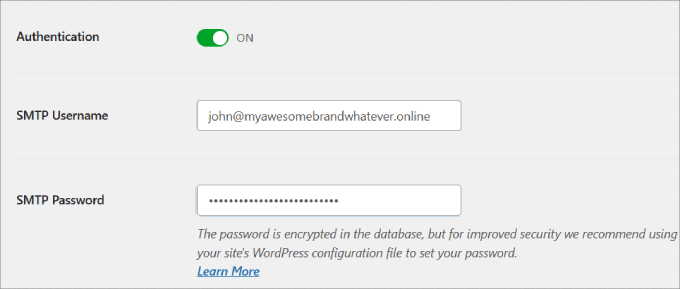
🧑💻 Profesyonel İpucu: Gelişmiş güvenlik için, bu şifreyi WordPress kontrol panelinde görünür olmaması için wp-config.php dosyanıza kaydedebilirsiniz. Ayrıca şifrelerinizi kolayca ve güvenli bir şekilde yönetmek için 1Password gibi bir şifre yöneticisi de kullanabilirsiniz.
Son olarak, değişikliklerinizi kaydetmek için 'Ayarları Kaydet' düğmesine tıklamayı unutmayın.
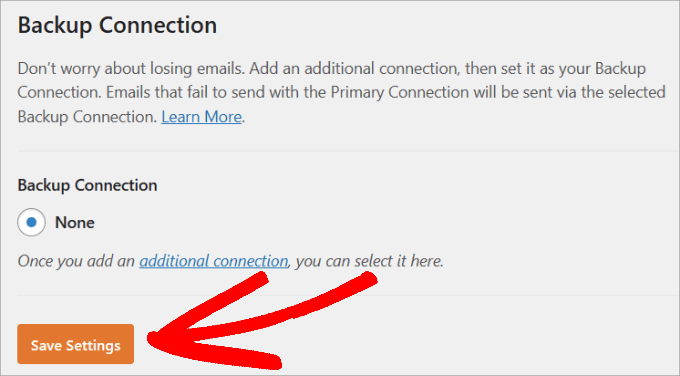
Başka bir e-posta gönderme hizmetiniz varsa, bu hizmeti yedek bağlantı olarak ekleyebileceğinizi unutmayın. Bu, birincil bağlantınızı kullanarak bir e-posta gönderme işlemi başarısız olursa, WP Mail SMTP'nin yedek bağlantınızı kullanarak tekrar göndermeyi otomatik olarak deneyeceği anlamına gelir.
Başka bir posta hizmeti eklemek isterseniz, yukarıdaki ekran görüntüsünde gösterilen 'ek bağlantı' bağlantısına tıklamanız yeterlidir; WP Mail SMTP sizi süreç boyunca yönlendirecektir.
Ve Hostinger'ınız yoksa, bu adımlar biraz farklı görünecektir. Bu durumda, WP Mail SMTP'yi herhangi bir ana bilgisayarla kurma konusundaki nihai kılavuzumuza göz atmak isteyebilirsiniz.
SMTP Eklenti Ayarlarınızı Test Edin
E-postaları göndermek için WP Mail SMTP'yi kurduğunuza göre, her şeyin yolunda gidip gitmediğini test edelim. Başlamak için WordPress yönetim panelinden WP Mail SMTP » Araçlar'a gidebilirsiniz.
'E-posta Testi' sekmesi altında, bir test e-postası almak istediğiniz bir e-posta adresi sağlamanız gerekecektir. Bu, erişebileceğiniz herhangi bir geçerli e-posta adresi olabilir.
HTML düğmesini 'AÇIK' konuma getirin. Ardından devam etmek için 'E-posta Gönder' düğmesine tıklayabilirsiniz.
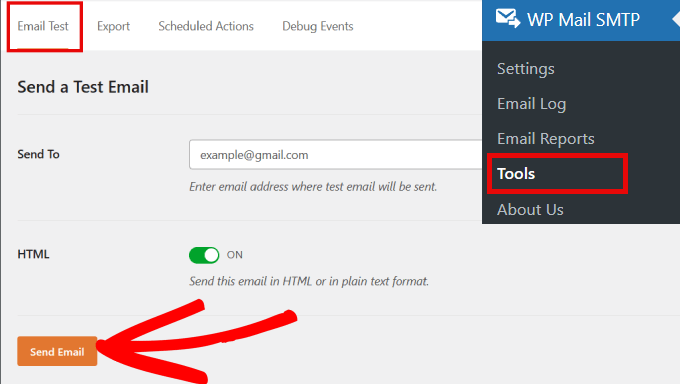
WP Mail SMTP şimdi daha önce girdiğiniz SMTP ayarlarını kullanarak bir e-posta mesajı gönderecektir.
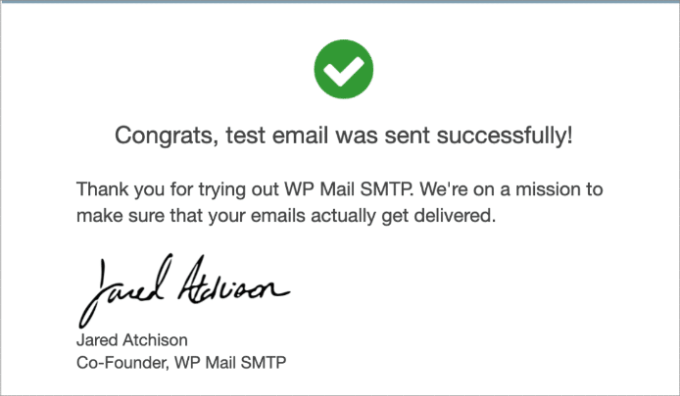
Gelen kutunuzu kontrol ederseniz, e-postanın başarıyla gönderildiğini bildiren bir başarı mesajı görmelisiniz.
WordPress E-posta Sorunlarını Giderme
SMTP kullanarak e-posta gönderme hatalarının en yaygın nedeni yanlış yapılandırmadır – özellikle SMTP sunucusu, bağlantı noktası, kullanıcı adı veya şifresi.
Örneğin, bir bağlantı zaman aşımı genellikle bağlantı noktanızın barındırma sağlayıcınız veya güvenlik duvarınız tarafından engellendiği anlamına gelir. Oysa 550 Hatası genellikle bir kimlik doğrulama sorunu (yanlış oturum açma bilgileri gibi) veya sunucunuzun alan adınız için e-posta gönderme yetkisine sahip olmadığını gösterir.
Bu nedenle, e-posta hizmetiniz tarafından sağlanan doğru SMTP ana bilgisayarını, bağlantı noktasını ve oturum açma kimlik bilgilerini kullandığınızdan emin olun.
Doğru şifreleme yöntemini seçtiğinizden de emin olmalısınız. SSL çoğu durumda çalışır, ancak bazı sağlayıcılar bunun yerine TLS gerektirebilir.
E-postalarınız hala teslim edilmiyorsa, yardım için barındırma sağlayıcınızla veya e-posta hizmetinizle iletişime geçmek iyi bir fikirdir. Daha fazla ayrıntı için, WordPress'in e-posta göndermeme sorununu nasıl düzelteceğinize ilişkin kılavuzumuza bakabilirsiniz.
E-postaları Manuel Olarak Yeniden Gönder
✏️ Not: E-postaları günlüğe kaydetme ve yeniden gönderme özelliği, WP Mail SMTP Pro'da bulunan güçlü bir özelliktir. Sitenizden gönderilen her e-postanın durumunu görmenizi ve başarısız olanları doğrudan WordPress kontrol panelinizden kolayca yeniden göndermenizi sağlar.
SMTP yapılandırma hatası olmasa bile geçici sorunlar yaşayabilirsiniz.
Örneğin, alıcının e-posta sunucusu e-postaları reddediyor olabilir veya posta hizmeti günde gönderebileceğiniz e-posta sayısına bir sınır koyabilir. Belirli bir zaman diliminde gönderilen izin verilen e-posta sayısını aşarsanız, e-postalar reddedilebilir.
Pro sürümünü kullanıyorsanız, bunu belirli alıcılara kolayca yeniden gönderebilirsiniz. Tek yapmanız gereken, WordPress kontrol panelinizden WP Mail SMTP » E-posta Kaydı bölümüne gitmektir.
Başarısız olan e-postaları yeniden göndermek için yanlarındaki tüm kutuları işaretleyin. Ardından, 'Toplu İşlemler' açılır menüsünden 'Yeniden Gönder' seçeneğini seçin ve 'Uygula'ya tıklayın.
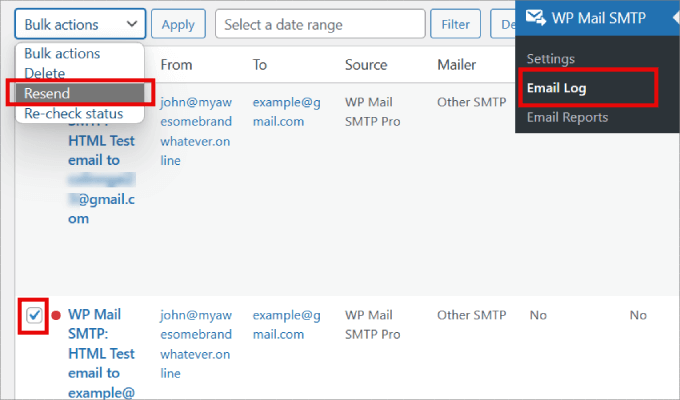
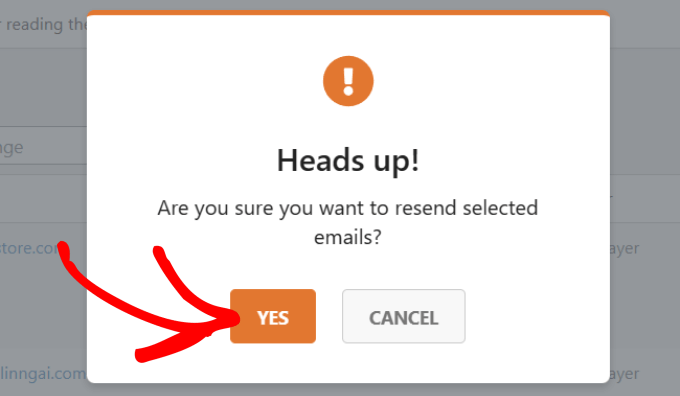
Bu, seçilen e-postaları yeniden göndermek isteyip istemediğinizi onaylamanızı isteyen bir açılır mesaj açacaktır.
Devam edin ve ‘Evet’ düğmesine basın.
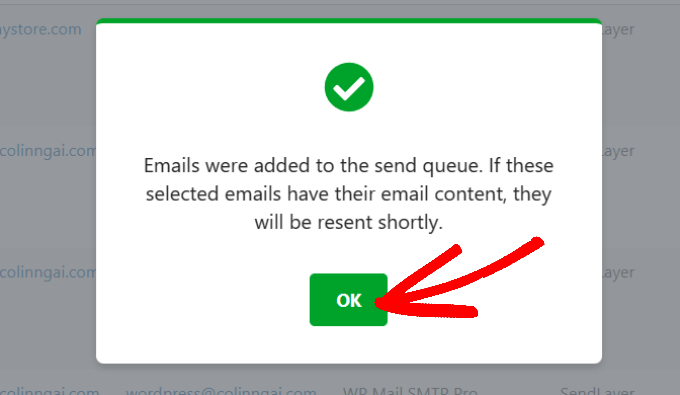
Son olarak, e-postaların kuyrukta olduğunu ve yakında yeniden gönderileceğini belirten bir onay mesajı ekranda alacaksınız.
'Tamam'ı tıklayabilirsiniz.
İşte bu kadar! Artık WordPress e-postalarını göndermek için bir SMTP sunucusunu nasıl başarıyla kullanacağınızı biliyorsunuz.
WordPress E-postaları için Web Barındırma Posta Sunucularını Kullanmanın Artıları ve Eksileri
Uzun vadede WordPress bülten e-postaları göndermek için web barındırma sunucularınızı kullanmanın en iyi seçenek olup olmadığını merak ediyor olabilirsiniz.
| ✅ WordPress E-postaları için Web Barındırma Posta Sunucularını Kullanmanın Artıları | ❌ WordPress E-postaları için Web Barındırma Posta Sunucularını Kullanmanın Eksileri |
|---|---|
| Kendi alan adınızı kullanarak e-posta gönderebilirsiniz, bu daha profesyonel görünür. | Birçok barındırma sağlayıcısı gönderebileceğiniz e-posta sayısını sınırlar. |
| WordPress barındırma planınıza dahildir, bu nedenle ek bir maliyeti yoktur. | Bu sınırlar nedeniyle bültenler veya toplu e-postalar için uygun değildir. |
| Barındırma hesabınıza yerleşik olduğu için kurulumu kolaydır. | Paylaşımlı barındırmadaki posta sunucuları güvenilmez olabilir, bu da gecikmelere veya teslimatın başarısız olmasına neden olabilir. |
| E-postaların özel e-posta hizmetlerine kıyasla spam'e düşme olasılığı daha yüksektir. |
Bu Siteniz İçin Ne Anlama Geliyor? 🤔
Web barındırma sunucularınızı kullanmak uygun ve uygun maliyetli olsa da, özellikle siteniz büyüdükçe her zaman en güvenilir seçenek değildir.
Gecikmeler veya teslimat sorunları fark etmeye başlarsanız, Google Workspace, Mailgun veya SendGrid gibi özel bir e-posta hizmetine geçmek iyi bir fikirdir. Bu platformlar daha iyi teslim edilebilirlik için oluşturulmuştur ve e-postalarınızın spam klasörleri yerine gelen kutularına ulaşmasına yardımcı olur.
WordPress SMTP Hakkında Sıkça Sorulan Sorular
WordPress'te SMTP kurulumu hakkında hala sorularınız mı var? Aşağıda okuyucularımızdan gelen en yaygın sorulardan bazılarını yanıtladık.
SMTP nedir ve WordPress için neden buna ihtiyacım var?
SMTP (Simple Mail Transfer Protocol - Basit Posta Aktarım Protokolü), internette e-postaların gönderildiği standart yoldur. WordPress'in yerleşik e-posta işlevi düzgün kimlik doğrulama kullanmaz, bu da iletilerin genellikle engellenmesine veya spam klasörüne düşmesine neden olur.
Bir SMTP eklentisi, sitenizi gerçek bir e-posta sunucusuna bağlar. Bu, kimlik doğrulama ekler ve e-postalarınızın güvenilir bir şekilde teslim edilmesini sağlar.
WP Mail SMTP ücretsiz mi?
WP Mail SMTP'nin ücretsiz sürümü çoğu küçük işletme web sitesi için iyi çalışır. SendLayer, Brevo ve Gmail gibi popüler posta hizmetleriyle entegrasyonları içerir.
Ayrıca, gelişmiş özellikleri açan bir WP Mail SMTP Pro sürümü de vardır. Bunlar arasında e-posta günlüğü, ayrıntılı raporlar ve Amazon SES ve Microsoft 365 gibi hizmetlerle ek entegrasyonlar bulunur.
WordPress için en iyi SMTP sağlayıcısı hangisidir?
Eğer sadece küçük bir işletme sitesi çalıştırıyorsanız, genellikle web barındırıcınız tarafından sağlanan e-posta hesabını iletişim formu bildirimleri ve şifre sıfırlamaları gibi şeyler için kullanabilirsiniz.
Ancak daha iyi güvenilirlik için, SendLayer veya Brevo gibi özel bir e-posta hizmeti kullanmanızı öneririz. Bu hizmetler e-posta göndermek için tasarlanmıştır ve standart web barındırma e-posta sunucularından çok daha yüksek teslim edilebilirlik oranlarına sahiptir.
Kurulumdan sonra e-postalarım hala başarısız olursa ne yapmalıyım?
Öncelikle WP Mail SMTP ayarlarını açın ve Ana Bilgisayar, Bağlantı Noktası, Kullanıcı Adı ve Parola bilgilerinizin doğru girildiğinden emin olun. Küçük bir yazım hatası bile başarısızlıklara neden olabilir.
Her şey doğru görünüyorsa, 'E-posta Günlüğü' özelliğini ( WP Mail SMTP Pro'da mevcuttur) kontrol edebilirsiniz. Oradaki hata mesajı genellikle posta sunucusunun e-postanızı neden reddettiğini açıklar ve sorunu düzeltmenize yardımcı olur.

WordPress'te E-posta Kullanımı İçin Daha Fazla Rehber
Bu makalenin WordPress e-postalarını göndermek için bir SMTP sunucusunu nasıl kullanacağınızı öğrenmenize yardımcı olduğunu umuyoruz. Ardından, aşağıdaki kılavuzlarımıza da bakmak isteyebilirsiniz:
- WordPress E-posta Pazarlama Otomasyonu
- E-posta Listenizi Daha Hızlı Büyütmenin Test Edilmiş ve Kolay Yolları
- Gmail SMTP Sunucusunu Kullanarak WordPress'te E-posta Nasıl Gönderilir
- WordPress E-posta Takibi Nasıl Kurulur
- E-posta Doğrulama Araçları E-posta Listelerini Temizlemek İçin
Bu makaleyi beğendiyseniz, lütfen WordPress video eğitimleri için YouTube Kanalımıza abone olun. Bizi ayrıca Twitter ve Facebook'ta da bulabilirsiniz.




Jiří Vaněk
WP Mail SMTP, web barındırıcımın posta işlevini etkinleştirmediği birçok web sitesinde bana yardımcı oldu. Bir süredir tüm WordPress kurulumlarımda olmazsa olmaz bir eklenti. Bir kişinin alan adı için DNS'i düzgün bir şekilde yapılandırılmışsa (DMARC, DKIM ve SPF), bu eklenti tüm e-posta gönderme sorunlarının gerçekten %99'unu çözebilir. Benim için olmazsa olmaz.
Moinuddin Waheed
Bu eklenti, her wordpress kurulumunda bulunması gereken az sayıdaki eklentiden biridir.
E-postaların teslim edilmeme belirsizliği çok sorunludur.
Bu eklentiyi web siteme kurdum ve artık bu tür e-posta teslim edilebilirliği endişelerinden kurtuldum.
Detaylı rehber için teşekkürler.
MH
SMTP olarak birden fazla e-posta yapılandırma seçeneği var mı?
İki adet iletişim formum var ve farklı e-posta adreslerinden e-posta gönderilmesi gerekiyor.
WPBeginner Desteği
Mevcut olanları görmek için iletişim formu desteğinizle görüşmek isteyebilirsiniz.
Yönetici
Alexandru-Eugen Toma
Çok teşekkür ederim!
WPBeginner Desteği
Rehberimizin yardımcı olduğuna sevindik
Yönetici
khatamband
Bugün WP Mail SMTP kullandım.
SMTP kimlik doğrulaması ve test amacıyla Google uygulamalarını kullandım.
Ancak web sitesi formunu doldurduğumda, hiçbir e-posta alamıyorum.
SMTP kimlik doğrulaması için hosting e-posta adresini de denedim. Bu da test e-postası göndermede başarılı oldu, ancak form e-postası için, başarılı çıktı vermesine rağmen, hiçbir e-posta alamadım.
Her ikisi için de spam klasörünü kontrol ettim, orada da hiçbir şey yoktu.
Peki sorun nerede olabilir
Sean
Merhaba, kodu wp-config dosyasına girdiğimde sitem çalışmayı durdurdu, sonra kaldırdım ve hala düzelmedi.
Lütfen yardım edin!!
WPBeginner Desteği
Merhaba Sean,
Bir hata mı görüyorsunuz yoksa sadece beyaz ekran mı? Mevcut wp-config.php dosyanızı yeni bir kopya ile değiştirmenin yolu budur.
İlk olarak, bir FTP istemcisi kullanarak web sitenize bağlanmanız ve yedek olarak wp-config.php dosyanızın bir kopyasını bilgisayarınıza indirmeniz gerekir.
Ardından, WordPress.org'dan bir WordPress kopyası indirmeniz gerekir. Ziplenmemiş halini açmalı ve içinde wp-config-sample.php adlı bir dosya bulacaksınız. Bu dosyayı wp-config.php olarak yeniden adlandırın.
Şimdi daha önce yedek olarak kaydettiğiniz wp-config.php dosyasını açın. WordPress veritabanı bilgilerinizi içerir. Veritabanı adı, şifre, ana bilgisayar, tablo ön eki vb. gibi.
Yedeklemenizdeki bilgileri yeni wp-config.php dosyasına kopyalayın ve ardından yeni dosyayı FTP istemcisini kullanarak sunucunuza geri yükleyin.
Yönetici
Sean
Merhaba, sorunu yeni buldum. İlk satırda eksik bir boşluk vardı.
Garip çünkü hiç düzenlememiştim.. ama şimdi her şey yolunda. Hızlı yanıtınız için teşekkürler.
Abby
Merhaba:
Bir WordPress çoklu site sunucusu kuruyoruz. Endişemiz, WordPress SMTP e-postasını kullanırsak, e-posta spam botuna dönüşmemesini sağlamak için nasıl kilitleyeceğimizdir? Ara sıra DDoS saldırıları yaşıyoruz, bu saldırılar açıkça mevcut iş ağımızdaki güvenlik açıklarını arıyor ve tarıyor ve yeni WordPress çoklu site sunucusu aracılığıyla onlara bir giriş noktası vermek istemiyoruz. Şu anda e-posta için kendi barındırdığımız bir Exchange sunucusu kullanıyoruz ve 25, 465 ve 587 numaralı bağlantı noktalarını kilitledik.
Teşekkürler
Abby
Luke Cavanagh
SendGrid veya SparkPost gibi işlemsel e-posta sağlayıcıları site e-postaları için çok güvenilirdir.
Beata Raju
Merhaba,
Makale için teşekkürler, gerçekten yardımcı oldu. HostGator tarafından paylaşımlı sunucu aboneliği ile barındırılan bir Wordpress sitem var. E-posta hizmetlerinin güvenilir olup olmadığını biliyor musunuz? Bir şekilde @mysitem e-posta adresimi outlook.com webmail'e bağlamayı başardım ama e-postaların gelmesi sonsuza dek sürüyor. Başka bir çözüm denemeli miyim?
Şimdiden çok teşekkürler,
Beata
WPBeginner Desteği
Merhaba Beata Raju,
Barındırma sağlayıcınızın e-posta hizmeti güvenilir bir çözüm değildir. Google'ın G Suite'i gibi e-posta hizmeti sağlayıcılarına bakabilirsiniz.
Yönetici
Michael
Ne yazık ki GoDaddy barındırma hizmeti veriyorsa bu seçenek kullanılamaz, çünkü GoDaddy, 25, 465 ve 587 numaralı bağlantı noktalarından tüm giden SMTP trafiğini yalnızca kendi sunucuları dışındaki tüm sunuculara engeller.
Yukarıdaki faydalı yorumlara göre Amazon SES'i deniyorum.
Anssi
Merhaba!
SMTP kullanırken gönderme işlemini hızlandırmak için herhangi bir ipucu var mı? CF7 formu SMTP kullanırken 10 saniyeye kadar, PHP Mailer kullanırken ise 1-4 saniye sürüyor.
Wendy
Merhaba, WordPress'e yeni başladım.
Kendi şirket e-posta adresimi kullanarak e-posta adresini yapılandırmaya çalışıyorum.
Kurulum sırasında başarıyla test edildi.
Ancak web sitesinde talep göndermeye çalışırken hata veriyor.
FATOYINBO
Tanrı sizi korusun, sihir gibi çalışıyor
Marcelo Luz
WP 4.9.3.1 ile sorunsuz çalışıyor. İpucu için teşekkürler!
Will
Evet! Yapılacak doğru şey bu. Benim durumumda hostgator kullanıyorum, bu yüzden mail.mydomain.com ve port 25 (standart e-posta portu). Gmail kullanmaya çalışıyordum ve işe yaramadı. Neden sitemin yerleşik php mail için çalışmayı durdurduğundan emin değilim, ancak aynı hesaptaki diğer alanlarda çalışıyor.
Lynn Dye
Bu çok zamanında. Bir müşteri adına bununla mücadele ediyordum. Onları, alan adıyla markalanmış e-posta kurarken ana bilgisayarlarının yerleşik e-postasını kullanmaya ikna ettiğimde, çoğu sorunu çözdü.
Yaşadığımız diğer bir sorun da bildirim e-postalarının bir yahoo e-posta adresine gitmemesiydi. Bunlar 'sunucuya ulaşılamıyor' hata mesajıyla veya belki de sunucunun zaman aşımına uğramasıyla başarısız oldu. O alıcının bildirimlerin gitmesi için bir gmail adresi almasını sağladım, ancak henüz sonuçları görmedik.
İnsanlara duyuru: Yahoo ve AOL e-postalarına sahip kişilerin neden bildirim alamadıklarını araştırırken, Gravity Forms ekibinin forumlarında bildirimlerin neden gönderilemeyebileceğine dair bir makalesi vardı. Görünüşe göre AOL ve Yahoo, spam gibi görünen bir şeyden (sanırım DMARC kısaltmasıydı) e-posta kabul etme konusunda çok katı kurallara sahip. Bu yüzden bir işletmeden AOL'yi kaldırdığımda sorunları çözüldü. Diğer işletme, iş e-postası için Yahoo kullanıyor (evet, insanlar hala bunu yapıyor). Düzenli olarak bildirim alamıyorlardı ve bu yüzden onlardan bir Gmail hesabı kurmalarını istedim.
Bu sorunu kalıcı olarak çözmek umuduyla bu makaledeki önerilerden bazılarını da kullanacağım.
Alain Aubry
Mandrill kullanıyorsanız wpmandrill kullanabilirsiniz
Firdaus Azizi
Gmail ile WP Mail SMTP kullanıyordum. Ancak oAuth'u desteklemediği için, şimdi Postman SMTP kullanıyorum.
Postman SMTP'nin daha kullanıcı dostu olduğunu ve gönderilen tüm e-postaları kontrol etmemiz için bir günlük dosyası olduğunu düşünüyorum.
Sazia Kazia
WordPress için e-posta kurmamız gereken mükemmel bir makale. Kesinlikle bunu deneyeceğim, paylaştığınız için teşekkürler.
Maggew
İyi makale. Ayda 500'den fazla e-posta göndermiyorsanız SMTP harikadır.
Sitemde tüm postaları göndermek için Amazon SES kullanıyorum. 10.000 e-posta için yaklaşık 1 ABD Doları gibi uygun bir fiyata sahip ve (doğru şekilde ayarlanıp yapılandırıldığı varsayılarak) gelen kutusuna %100 teslimat garantisi veriyor.
Abel
Ben de Amazon SES'i tavsiye ediyorum. MailGun'u da ücretsiz olarak başarıyla kullandım.
Jeff Cohan
Dersi takdir ediyorum. Ancak, bu yazı yazıldığı sırada, WP Mail SMTP için WordPress dot org eklenti sayfasında, eklentinin en yeni sürümünün (a) 12 aydır güncellenmediği; (b) yalnızca WP 4.0.8'e kadar uyumlu olduğu ve (c) WP 4.3.1 için bozuk olduğu (8 oydan 6'sı) gösteriliyor. Ne tavsiye edersiniz?
WPBeginner Desteği
Test ettik ve sorunsuz çalışıyor. Eklenti ayarlarında doğru bilgileri girerseniz çalışacaktır.
Yönetici